(返回课程列表)
Table of Contents
在上一节中,我们介绍了结构化数据,并验证了自己的产品页面。如果你装的主题是带了 WooCommerce, 并安装了 SEO 插件,其实会自动获得正确的产品结构化数据标签。
但如果你的业务是 B 端,且没有安装带 WooCoomerce 的模板,就要想办法手动制作该数据内容,从而增强商品词搜索展现。
这一节,我们就来演示下。
如果你不想看文字,可以直接点视频:
即便不公开价格,也可以有它
你可能想说,我的产品是非标品,价格不固定,或者说不方便直接公开,要客户询盘才可以告诉他。所以,这里的产品数据,是不是对我没什么用呢?
对此,谷歌早料到了,如果你上节课文档看的仔细,应该看到了这个细节:
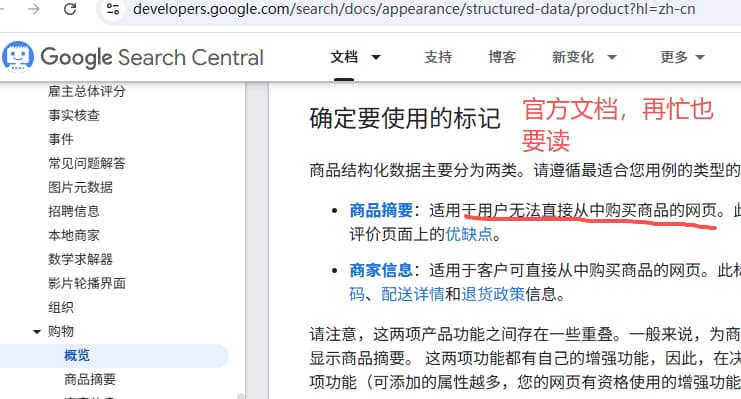
如上图所示,对于这种无法直接购买的页面,谷歌也是可以展示商品摘要的。也就是说,就算你不在数据中体现价格,剩下的评分等信息,仍然可以被客户看到。
再说了,我们还可以填写价格范围,这样就免去了公开价格的尴尬,同时兼顾了价格呈现。
Yoast 不敌 Rank Math
B 端的产品页面,如果不是用 WooCommerce 里面的 Product 承载的,那就是用 Page(页面)来承载的。
Product 页我们上节课看了,结构化数据不用自己操作。
但是 Page 的话,Yoast 就没办法自动匹配到正确的产品结构化数据:
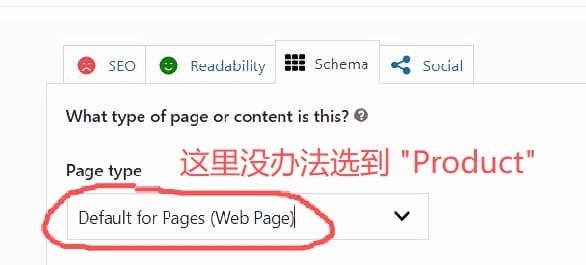
如上图所示,因为这是普通页面,Yoast 自动匹配到的结构化数据类型是 “Default for Pages”.
就算我们在下拉框中选,也没办法把它调整成 Product:
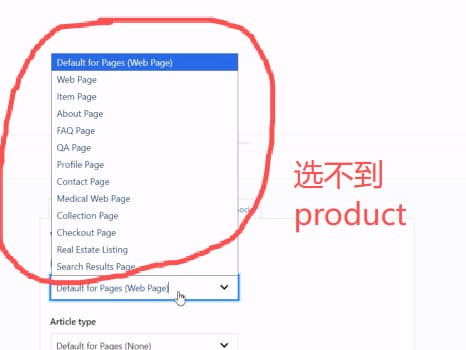
如上图所示,这应该是 Yoast 刻意为之的一个设定。
对此,Rank Math 就不同——虽然它给页面匹配的默认结构化数据类型是 “Article”, 但你可以自由改成 Product:
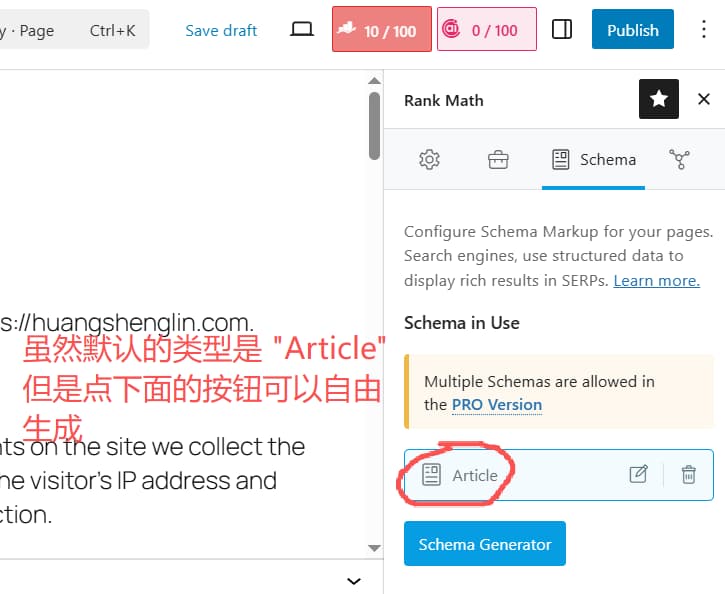
如上图所示,我们点击下面的 “Schema Generator”, 就可以选择产品:
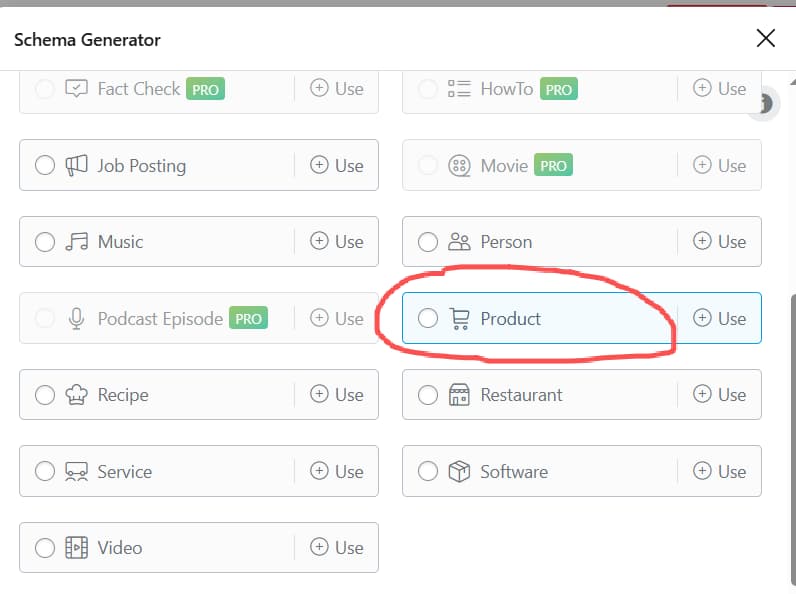
如上图所示,这一点上,Rank Math 还是完胜。Yoast 对 B 端的这个细节就不太好。
但你应该清楚,每个插件都不是完美的,我们既然选择了 Yoast, 就没必要为了这一个细节而全盘否定它。
所以,接着,就来手动在页面上实现下结构化数据。
第一步:创建子主题
为什么要创建子主题?
我们等下要在主题上面进行一系列数据骚操作,如果直接在当前子主题上做,后面更新主题之后,这些来之不易的改动就会丢失。
关于这一点,在第 24 节《禁用购物车》中,演示购物车按钮隐藏过程时,已经看到了官方的警告。
而创建子主题之后,就没有这个烦恼——子主题可以随意修修补补,不影响原本父主题的更新,反之亦然。
它们的关系,就像你的手机和手机壳,手机壳上的任何折腾,都不会玩坏手机本身。
创建子主题,可以使用插件:
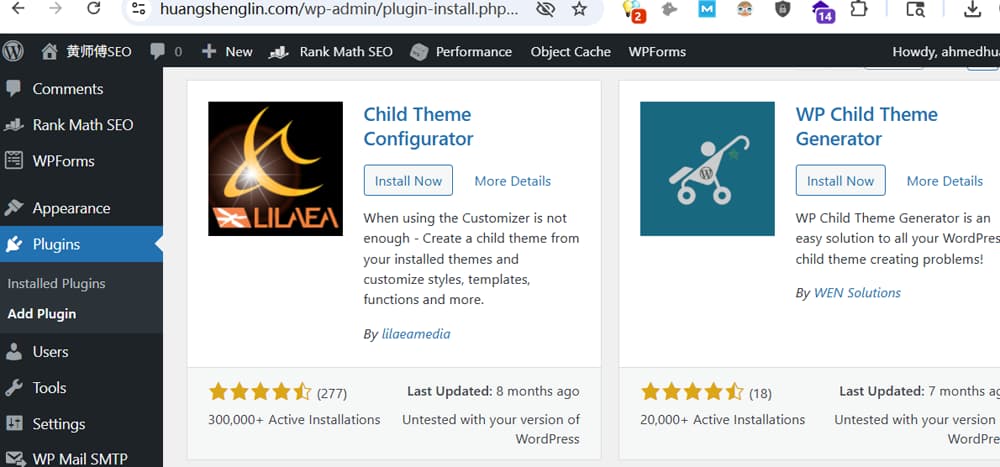
如上图所示,我们可以直接在后台搜索 “child theme”, 就出来了这些热门的插件。随便装一个,跟着流程走,这一步就算完成了。
但我视频里面用的是命令行手动创建的。命令行的话,就少装一个插件,出了问题也更好排查一些。
如果你也使用这种方式,就先 ssh 连接服务器:
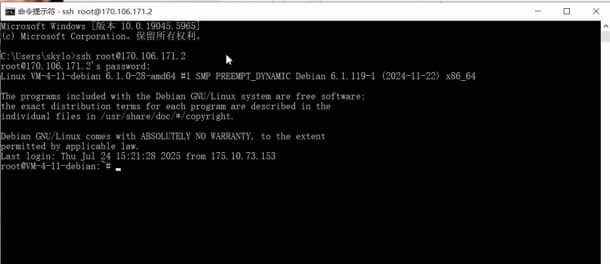
然后,我们切换到主题目录:
cd /var/www/html/wordpress/wp-content/themes不知道你还记不记得,cd 是 “Change Directoty” 的简称,后面跟着的是目标路径。
这个路径的前半截 “/var/www/html/wordpress/”, 是我们之前安装阶段就反复强调的程序工作目录。在这个网站根目录下面,”wp-content/themes” 是主题目录:
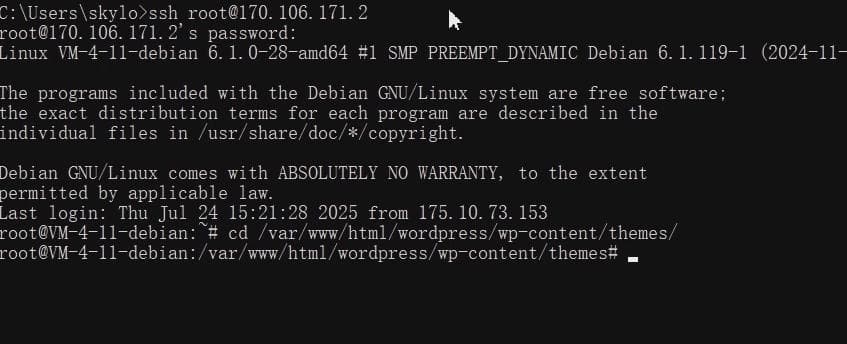
如上图所示,切换过来之后,我们使用 ls 命令(之前介绍过多次),查看下这个目录里面有什么:
ls ./ lah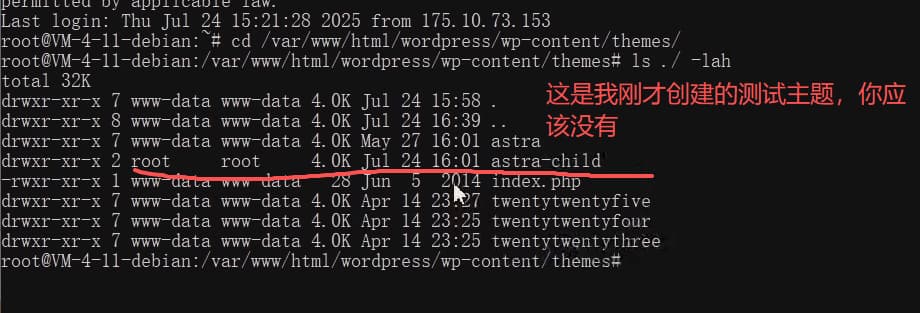
如上图所示,这个路径下面(ls ./ 是查看当前路径的意思),是我们当前的所有主题名。红线处是我刚才创建的测试子主题,你应该没有。
接着,我们需要确认当前使用中的主题名字。点击网站后台的 “Appearance”(“外观”),然后找到下方有黑条的那个:
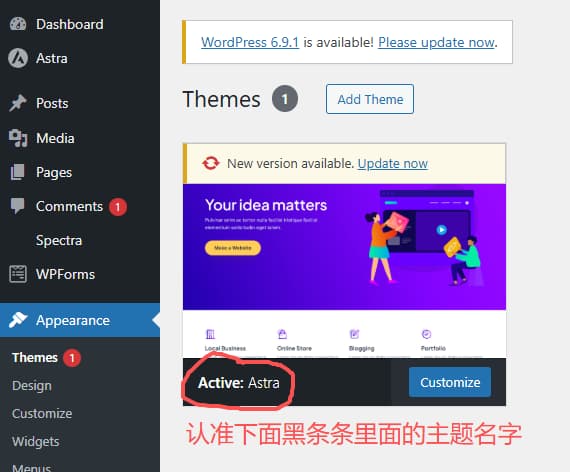
如上图所示,我现在的主题名字就叫做 “Astra”,所以,在服务器后台,回来刚才的主题目录,使用下面的命令创建子主题目录(全小写):
mkdir astra-child-2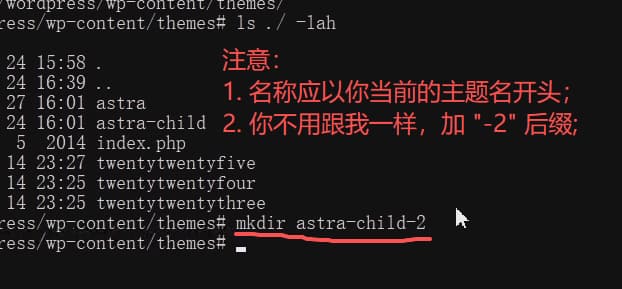
如上图所示,这个子主题目录的名字,必须以你当前主题名开头,且全部为小写。
例如,我的就是:
"astra-"至于后缀,我们约定俗称写 “child”,但因为我自己之前已经用了一次 “child”, 所以,我可以加一个 “-2” 后缀区分下(你就不要照抄了)。
创建好子主题目录之后,我们可以继续使用之前的 ls 命令看看当前目录:
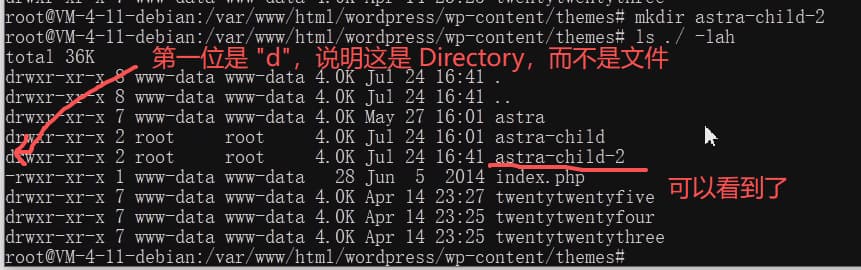
如上图所示,先在已经看到这个刚创建的子主题目录了。
接着,我们继续切到刚创建的子主题目录(相当于点进去这个文件夹):
cd ./astra-child-2
切换工作目录进来之后,我们需要在里面创建两个文件,第一个是 style.css:
touch ./style.css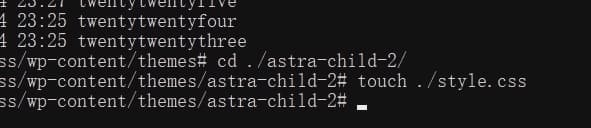
如上图所示,创建成功之后,不会有任何提示。
接着,我们使用 nano 编辑器编辑它:
nano ./style.css该编辑器我们之前使用过多次。进去之后,右键粘贴下面的代码(注意不能照抄):
/*
 Theme Name:   Astra Child 2
 Template:     astra
*/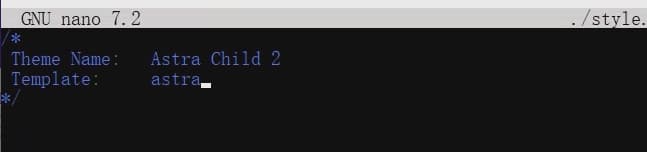
如上图所示,第一行主题名字,需要和你之前创建的一样,首字母大写,中间正常用空格隔开。
第二行父模板名,你要复制之前看到的当前模板名,首字母小写。
开头和结尾的注释符”/* */”,不能省略,照抄就行。
粘贴好之后,我们按下 Ctrl + O,看到下方白条之后,回车确定:
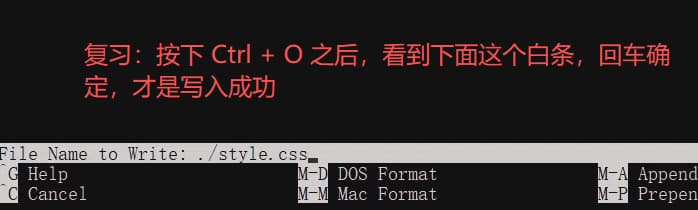
写入成功之后,我们再按 Ctrl + X 退出 nano 编辑器,回到服务器交互光标状态。
接着,我们创建第二个文件:
touch ./functions.php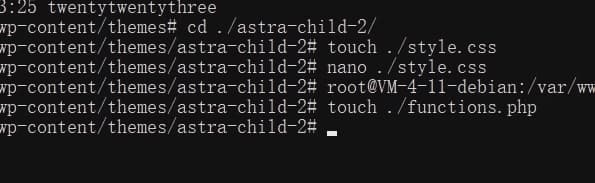
如上图所示,这就创建了子主题初始化必备的功能拓展入口文件 functions.php.
接着,我们和前面一样,使用 nano 编辑器编辑它:
nano ./functions.php进去编辑器之后,我们粘贴下面黄框中所有的代码:
<?php
// 第一部分:正确加载父主题的样式表
add_action( 'wp_enqueue_scripts', 'my_theme_enqueue_styles' );
function my_theme_enqueue_styles() {
    // 获取父主题的文件夹路径
    $parent_style = 'parent-style';
    wp_enqueue_style( $parent_style, get_template_directory_uri() . '/style.css' );

    // 加载子主题的样式表,并确保它在父主题之后加载
    wp_enqueue_style( 'child-style',
        get_stylesheet_directory_uri() . '/style.css',
        array( $parent_style ),
        wp_get_theme()->get('Version')
    );
}


// 第二部分:添加您自己的自定义Schema代码
function add_custom_schema_json_to_head() {
    // 检查是否为单个页面、文章或任何其他自定义文章类型
    if ( is_singular() ) {
        $post_id = get_the_ID();
        // 从当前页面的自定义字段中获取名为 'schema_json' 的内容
        $schema_json = get_post_meta( $post_id, 'schema_json', true );

        // 如果这个字段里有内容,就把它输出到头部
        if ( ! empty( $schema_json ) ) {
            echo '';
            echo $schema_json;
            echo '';
        }
    }
}
add_action( 'wp_head', 'add_custom_schema_json_to_head' );

?>
上面代码里面的汉语是注释,你直接全部复制就行(不管你是哪个主题,这里面的代码内容都不用改)。
右键粘贴好之后,也是 Ctrl + O, 看到白条确认保存:
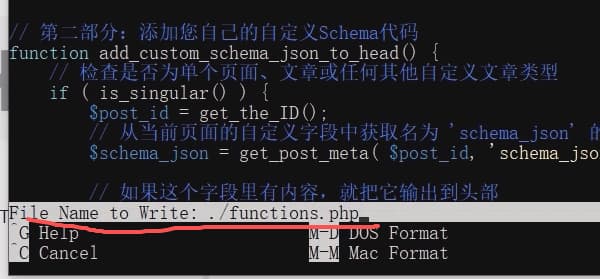
保存之后,按 Ctrl + X 退出编辑器。
退出编辑器之后,重启 apache 服务:
systemctl restart apache2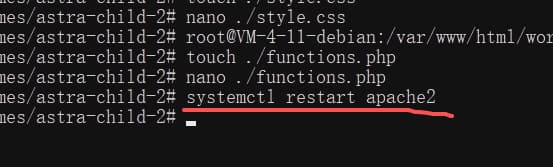
如上图所示,重启成功,没有任何提示,光标换行了就行。
接着,回来网站后台左侧栏的 “Appereance” 菜单中,刷新之后,就能看到我们刚创建的子主题:
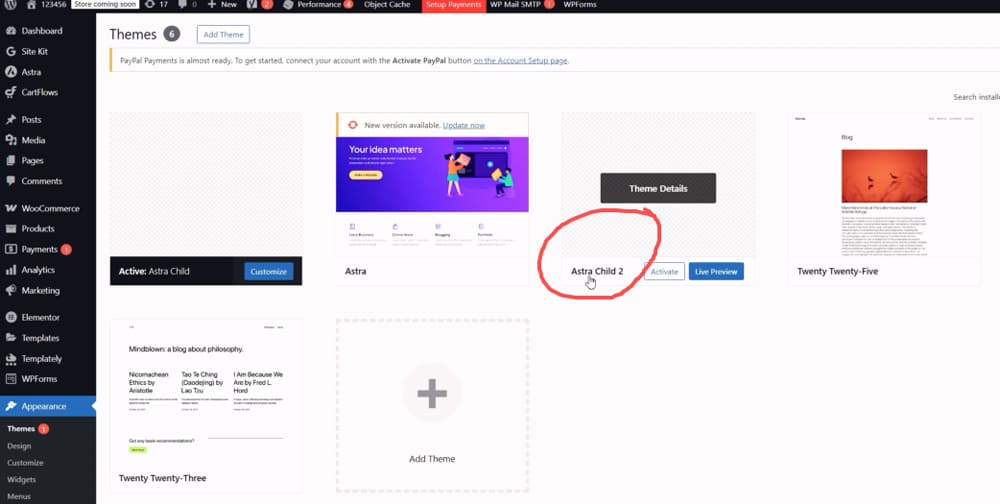
如上图所示,我们的备选主题列表里面,就出现了刚才创建的子主题。虽然它没有缩略图,但不影响实际使用。
如我们一开始所言,等下启用这个子主题之后,它会自动继承我们当前主题(即父主题)的所有功能与特性,同时也允许我们进行一系列(不受更新影响的)自定义。
接着,我们点击子主题上面的 “Activate” 按钮,启用它:
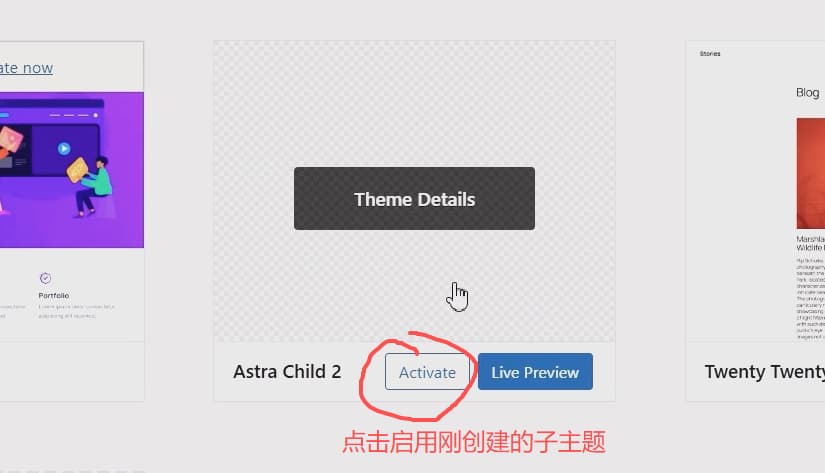
如上图所示,启用它之后,当前的主题状态就成了这样子:
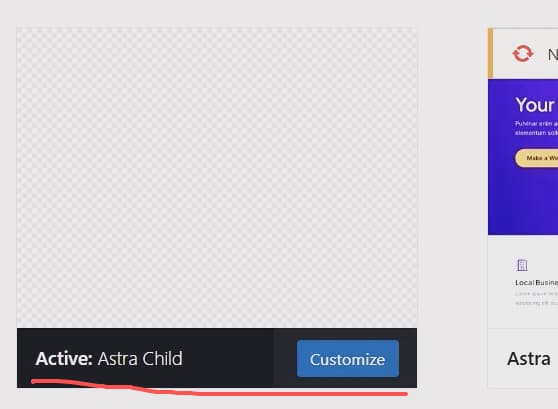
确定切换之后,我们在前台随便刷新一个页面,看看网站还是不是正常的:
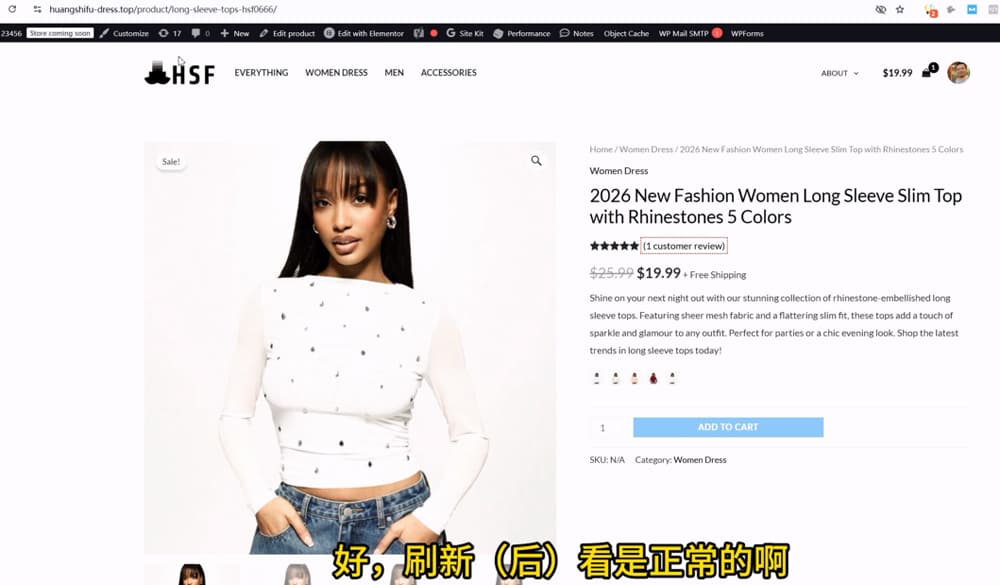
如上图所示,刷新后发现没事,应该是没有严重问题。
所以,定期备份也是很重要的,万一刚才粘贴错了,导致这里有事,我们还可以退回去恢复。
至此,我们的子主题就创建并启用成功了。
第二步:启用自定义字段
接着,我们需要在页面上启用自定义字段,有了它,我们才能把产品的结构化数据传上去,最终给到程序调用。
因为这个设置是全局生效的,所以我们只需要设置一次(后面的页面就都可以用了)。
找到我们的目标产品页面,然后点开它标题,来到编辑界面:
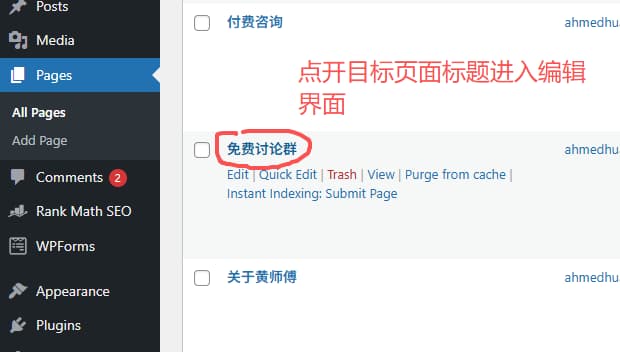
如上图所示,我们进去之后,来到右上角,点开折叠的菜单,然后选择 “Preferences”(“偏好”):
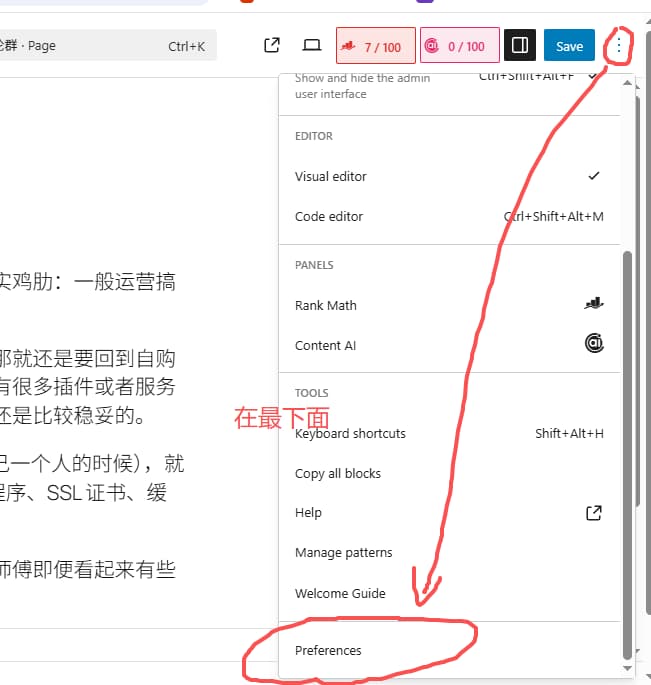
如上图所示,这个入口藏得有点深,右上角图标不明显,”Preferences” 选项也在最下面。
我们点进去之后,也是往下拉到下面,然后就能看到这个 “Custom fields” 的开关了:
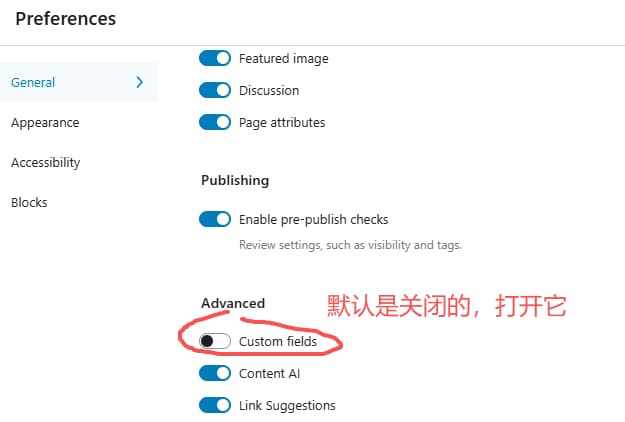
如上图所示,这个开关默认是关闭的,我们需要点击打开它。
点击之后,下面会出来一条提示:
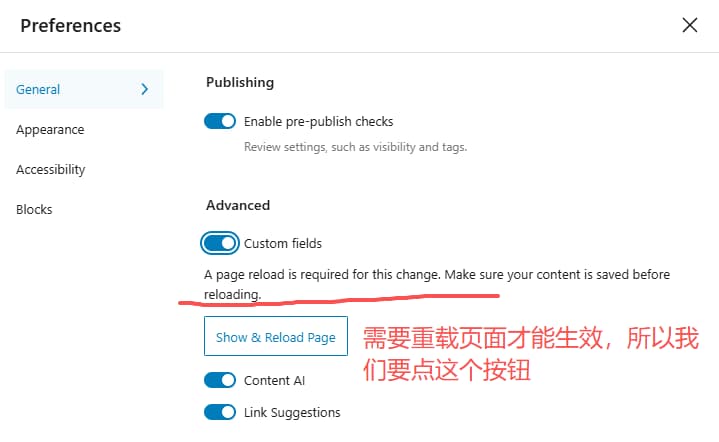
如上图所示,这句话提示我们,需要重载当前页面,才能启用成功。于是,我们点击旁边这个按钮进行重载。
重载完成后,这个设置就启用成功,以后添加数据,不用再操作这一步了。
第三步:添加结构化数据
假设我们要给这个页面添加产品结构化信息,那就拉到它的编辑页面下方,然后就能看到结构化数据编辑入口了:
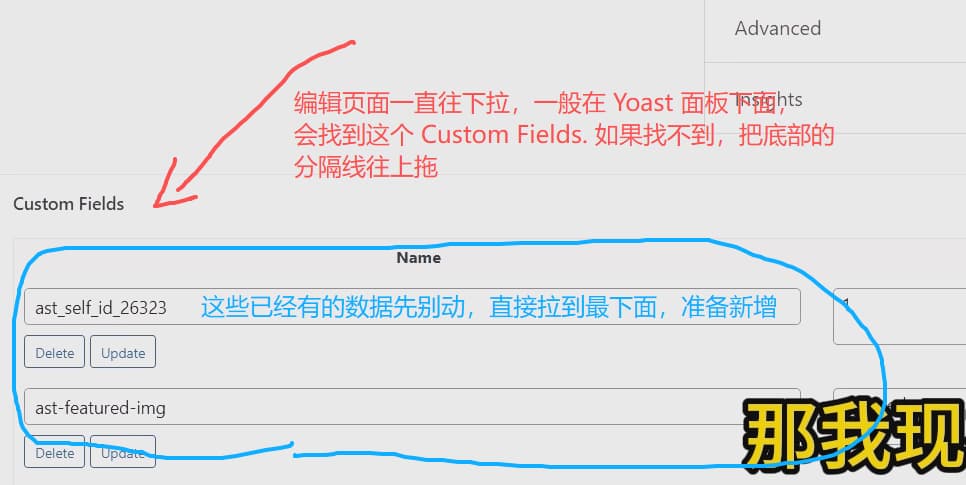
如上图所示,现在随便编辑一个页面,下方都有这个 “Custom Fields” 的选项了。如果你找不到,往上拖动底部的分隔线。
你还会发现,现在可能已经有一些数据了(蓝圈处)。这些可能是其他插件带过来的,我们不用管。
现在,我们点击下面的 “Enter new” 按钮,新增数据:
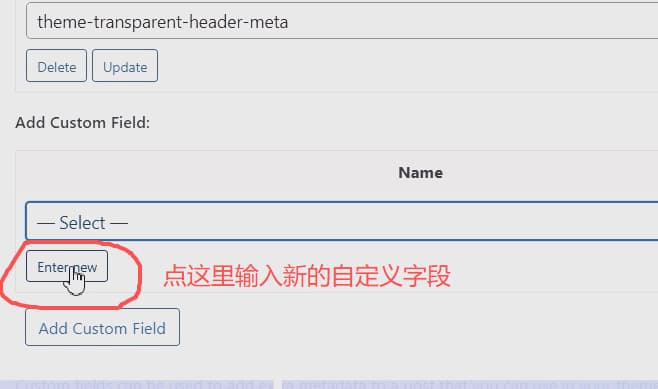
我们接下来要加的一组数据,是由名/键 (name/key) 和值 (value) 组成的。例如:
"girl_friend":"xiaoqing"这一组数据的名就是 “girl_friend”, 值就是 “xiaoqing”.
好,我们点了上面的按钮之后,我们先填 Name. Name 的话就是我们之前代码里面的 “schema_json”:
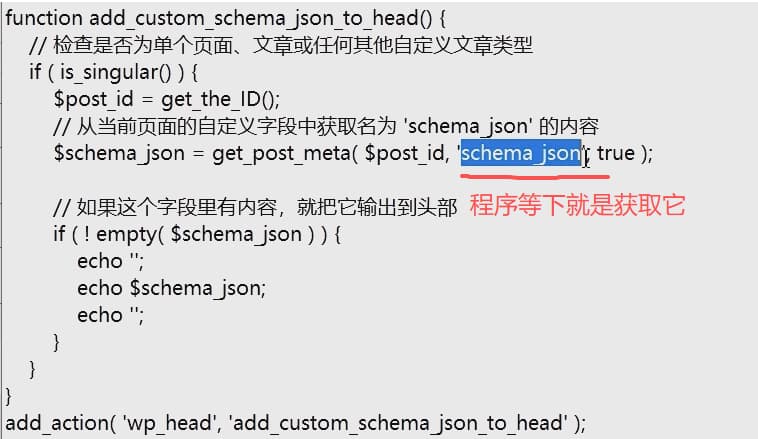
复制出来,填到这里(注意中间有下划线):
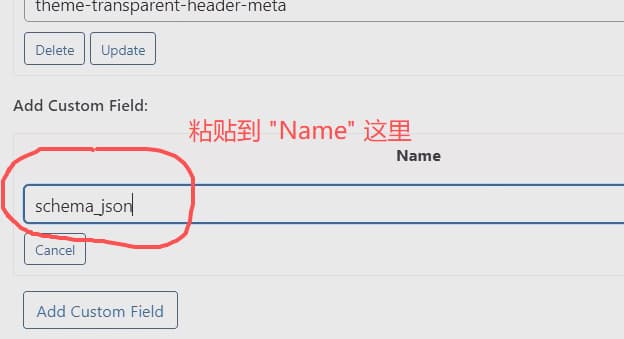
如上图所示,我们填好了名,再来准备填它的值。
值 (Value) 的话,就要根据我们这个产品页面的实际内容,先构建好数据,再填进来。
黄师傅还是以我这件衣服页面的内容为例,演示下构建流程。首先,我们在谷歌中搜索 “product json schema generator”:
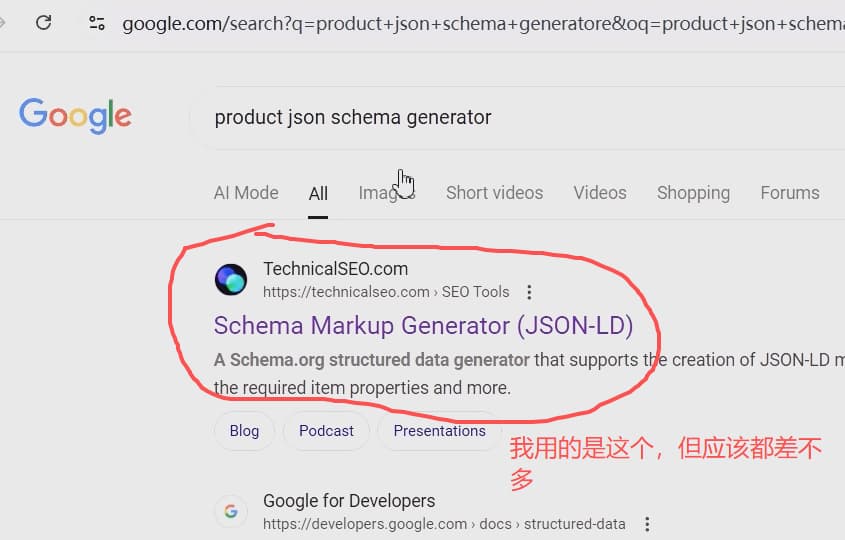
如上图所示,我们随便点一个在线工具进去用用,这类工具的逻辑都应该差不多。
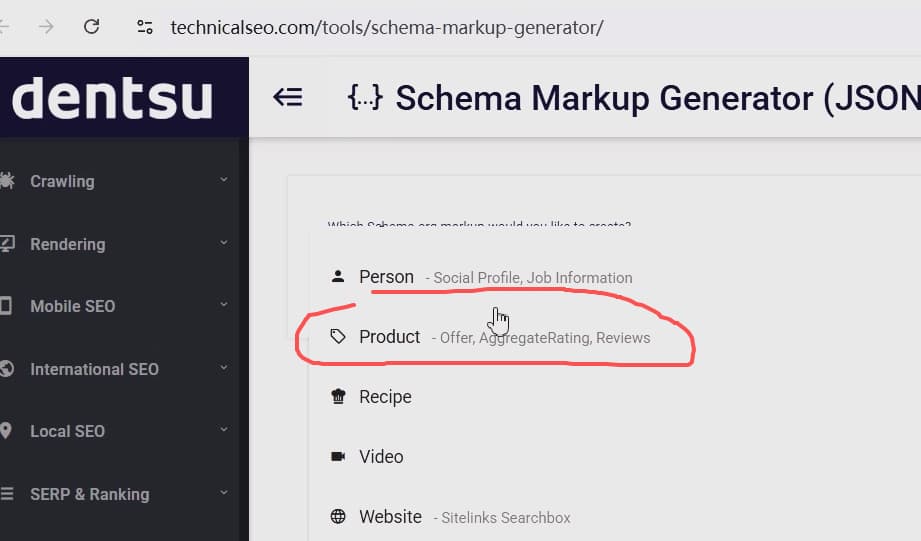
进去之后,先选择数据类型,我们点选 “Product”:
然后,我们在数据区域的 “Name” 上面,粘贴自己的产品标题:
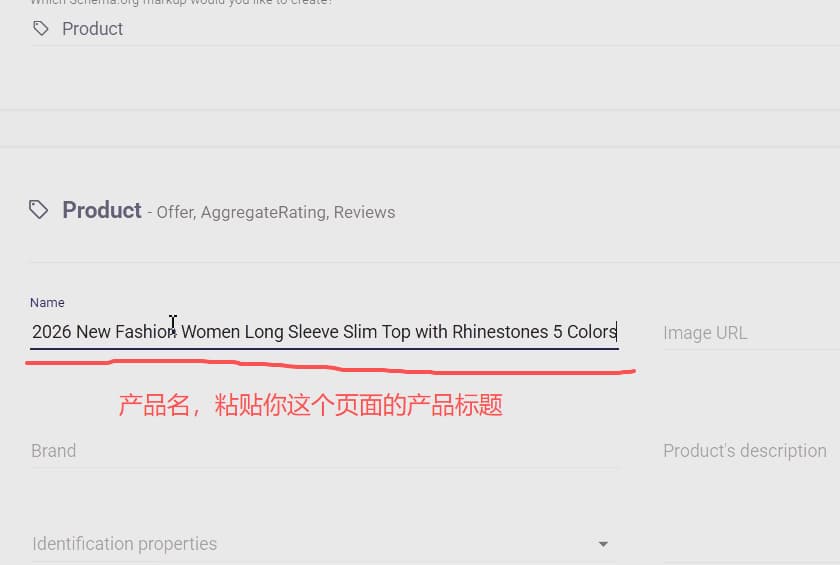
接着填右边的 image URL(即产品图片 URL),我们先回到产品页面前台,对着自己的主图,右键,复制图片地址:
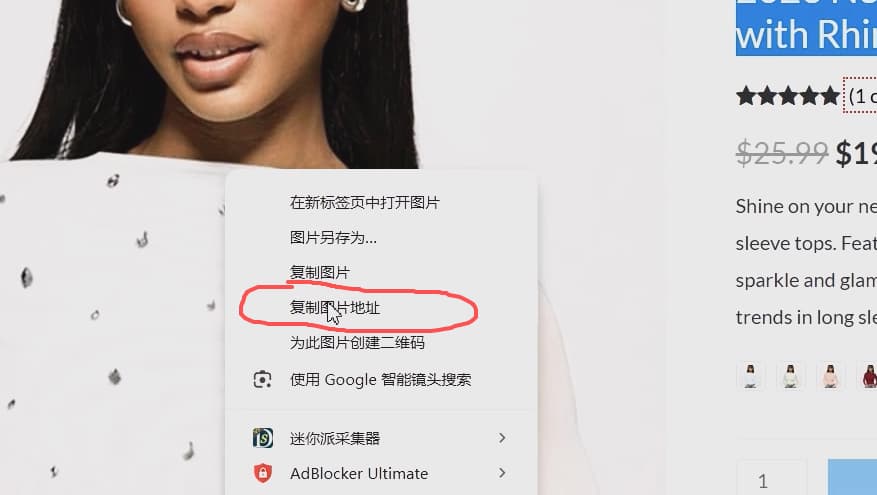
如上图所示,拿到图片地址的方法有很多,你去媒体库里面拿也是一样的。
拿到图片 URL 之后,粘贴到工具的 “Image URL” 里面:
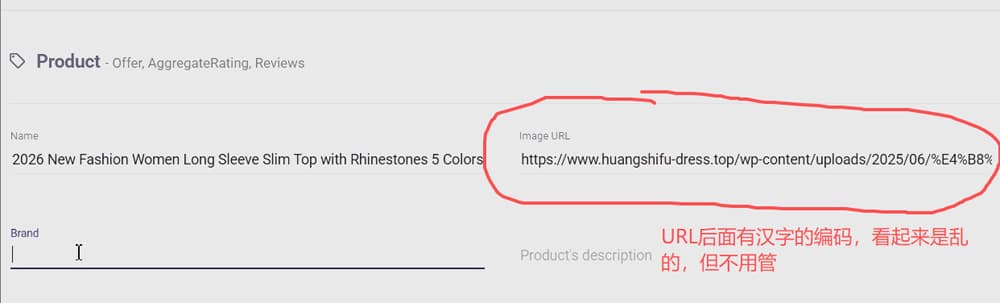
如上图所示,粘贴好之后,就准备填写下面的品牌名 (“Brand”):
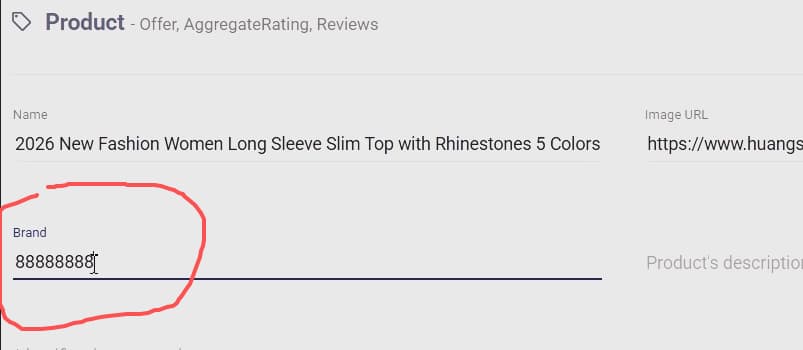
如上图所示,你如实填写就好,我这里是瞎写的。
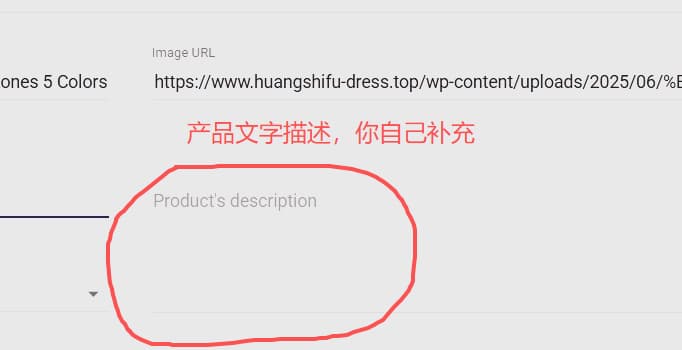
接着,旁边的产品文字描述 (“Product’s description”) 你自己补充一下,我为了偷懒就没填:
接着下面的 “Identification Properties”(产品标识属性),我们在下拉框中点选 sku:
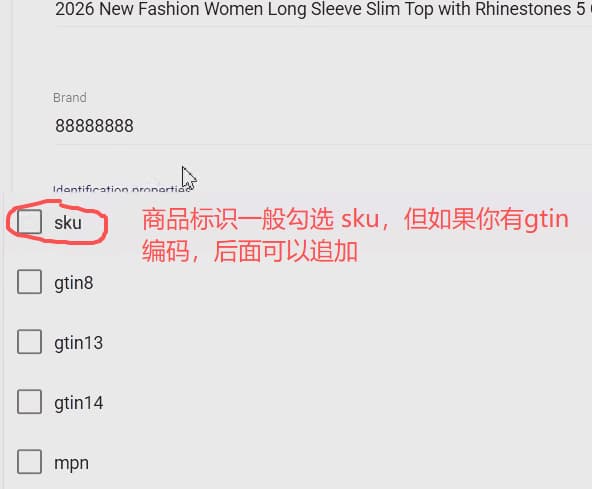
如上图所示,如果你有 gtin 等编码,也可以后面一起追加。
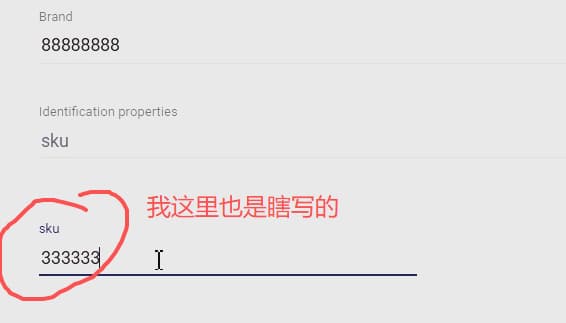
选了 sku 之后,再在下面补全该产品的实际 SKU:
填完 SKU 之后,下面的 Offer 是填价格的地方。但 B 端页面很少直接公开价格的,所以我视频里面没填(不填也是可以的)。
但其实如果你不介意公开价格范围,就可以选中间这个 “Aggregated Offer”(“聚合价格”):
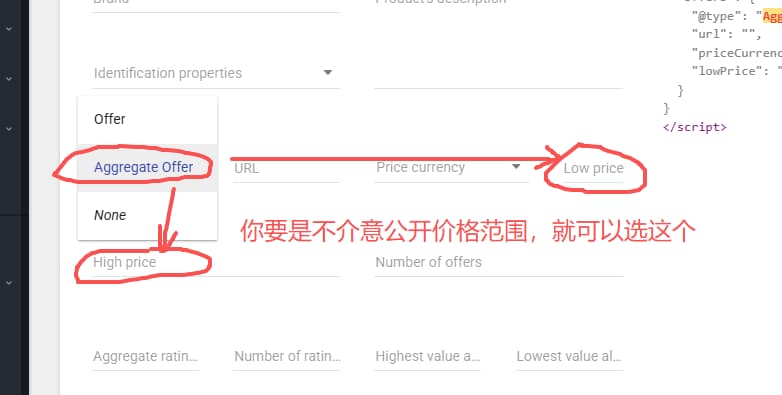
如上图所示,这里的高价 (High price) 和低价 (Low price),你就根据实际业务情况填写好了。
接着,我们补充一点评分数据:
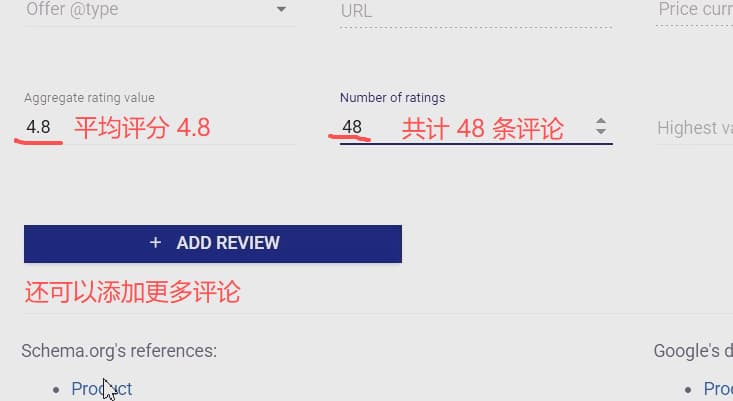
如上图所示,你可以多写点,但我这里只是演示,就随便写写算了。
写完这些,我们看到右边已经实时生成了实际数据预览:
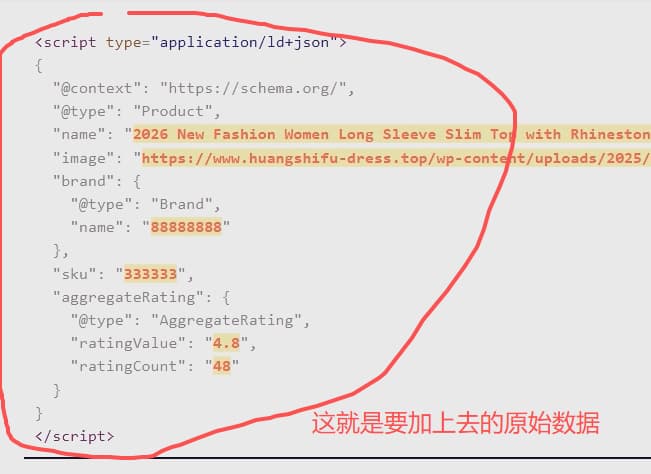
如上图所示,这些数据其实还比较单薄,你自己可以根据实际产品信息多补一点。
这里其实就是我们的结构化数据 Value 内容,所以,我们全选这里的代码,复制:
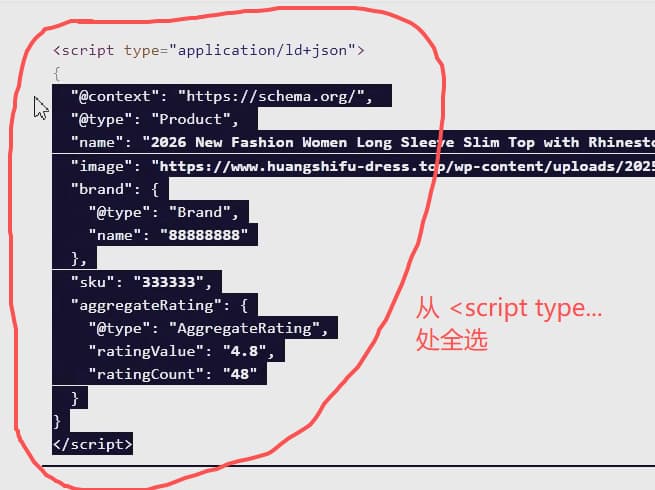
复制出来之后,回来产品页面编辑后台,粘贴到我们刚才填了一半自定义字段的 “Value” 部分:
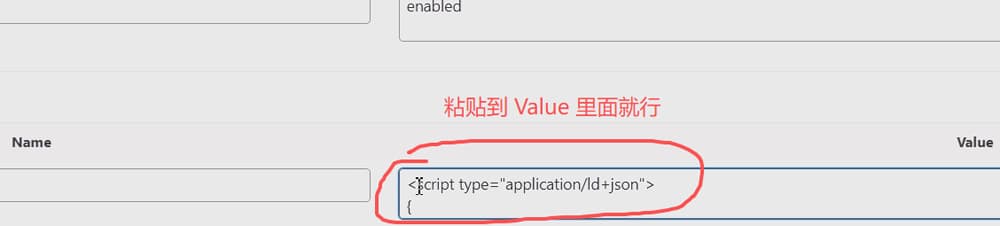
如上图所示,粘贴进来之后,我们点击右上角的保存按钮,完成该页面上全部的更新。
验证结果
完成保存之后,我们来到页面前台,使用上一节的方法来验证它。
对着产品页面按下 Ctrl + U,打开该页面的源代码,勾选自动换行之后,按下 Ctrl + F,在搜索框中查找:
+json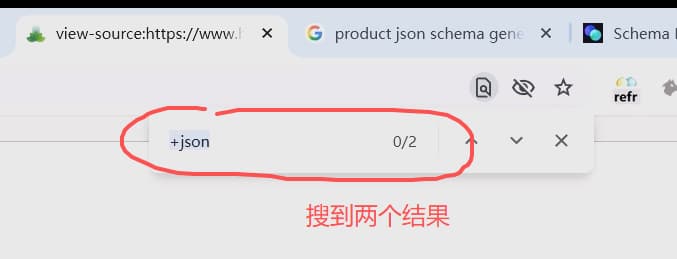
如上图所示,我这里搜出来两个结果,你的只要不是 0,就都没问题。
我们先看第一组匹配的结果:
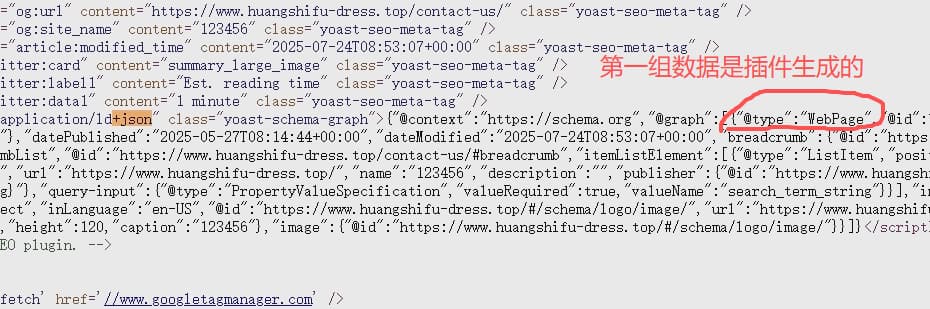
如上图所示,第一组的类型为 “WebPage”,这是插件自动生成的通用类型,和我们的产品没关系,所以,跳过它,来到第二组:
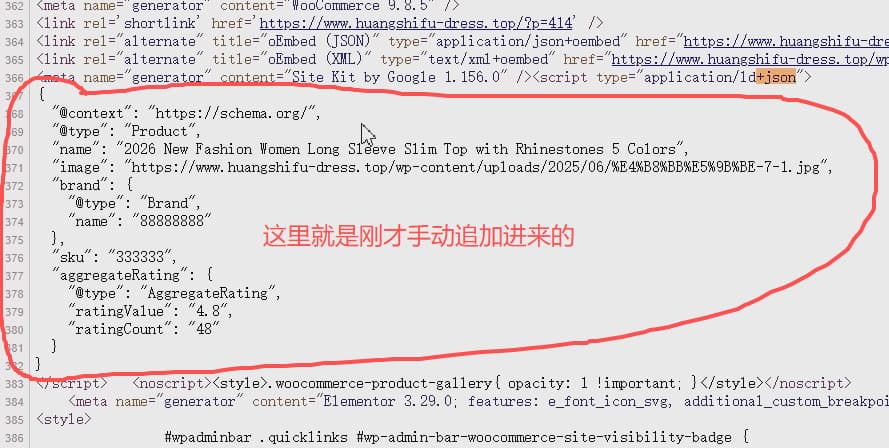
如上图所示,如果你也是一步步走过来的,应该一眼就能认出来,这正是我们之前添加的产品数据,连缩进格式都是保存了的。
至此,B 端的产品结构化数据就手动填充完了。
接着,你还可以用谷歌的官方工具测试下(上节课有流程),或者等一阵之后,如果有错,GSC 会给你发邮件提示,到时候,根据错误提示,针对性补充调整就行了。
下一个产品就不用这么麻烦了
做到这里,你可能觉得这办法太麻烦了。
但其实只是第一次这么麻烦而已,后面对下一个产品补充数据的时候,我们就不需要第一步和第二步,只需要第三步了。
也就是说,我们只需要进来编辑界面,添加自定义字段名(还叫 “schema_data”),然后根据产品信息,手动构建代码,之后粘贴给字段的值,保存就行了:

如上图所示,以后,B 端的结构化数据呈现,就看你勤快与否了。
Leave a Reply