(返回课程列表)
Table of Contents
在上一节中,我们做了博文入口页。到这里,建站演示就完了。
你可能等着黄师傅继续带着演示更多的页面内容与功能实现,但请相信我,到这里差不多就够了。
至于为什么够了,我会用半节的废话来告诉你。
如果你不想看文字,可以直接点视频(本节文字版比视频版更丰富):
你已经掌握了三大绝招
其实你只要一路跟过来,哪怕没有每节都按着黄师傅的步骤来做(我也不希望你这样),都已经熟悉甚至掌握了三大绝招。
1. 版本控制大法
新手最大的问题,就是不自信。而不自信又来自于没有什么实操经验。
为了解决因为实操经验缺乏而引起的安全感匮乏,Elementor 编辑器自带的版本控制就是一大利器:
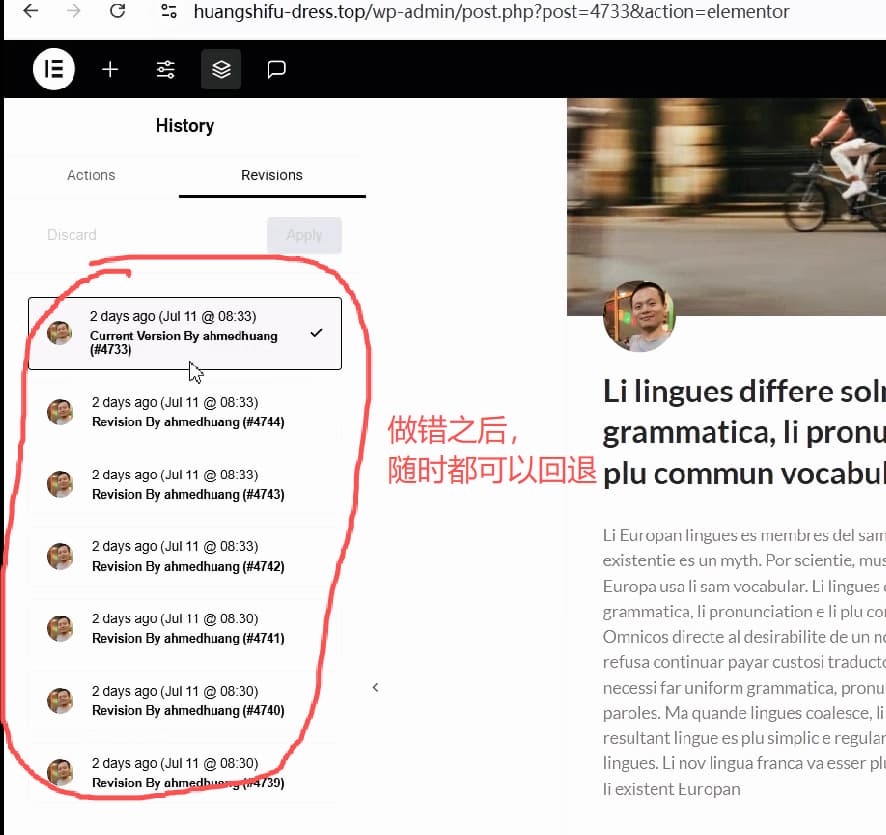
如上图所示,这个特性我们在之前就介绍过了,你最好找个没用的页面自己试一下。
用个生活中的比方来说,版本控制功能就像时光倒流,如果你昨天做了对不起 TA 的事情,导致感情破裂,那你就可以通过时光倒流,回到前天的样子,然后重新过一次,好好珍惜对方。
2. 备份还原大法
好多粉丝私信黄师傅,Elementor 编辑器莫名其妙进不去,页面编辑没办法保存等问题。
似乎很多人都会遇到,有些页面存在离奇报错,昨天还好好的,今天就突然进不去了。
这种小问题,在没有专业技术人员,且运气不好的情况下,几乎没办法很好处理。所以,不如使用我们之前第 5 节中介绍的备份还原方法:
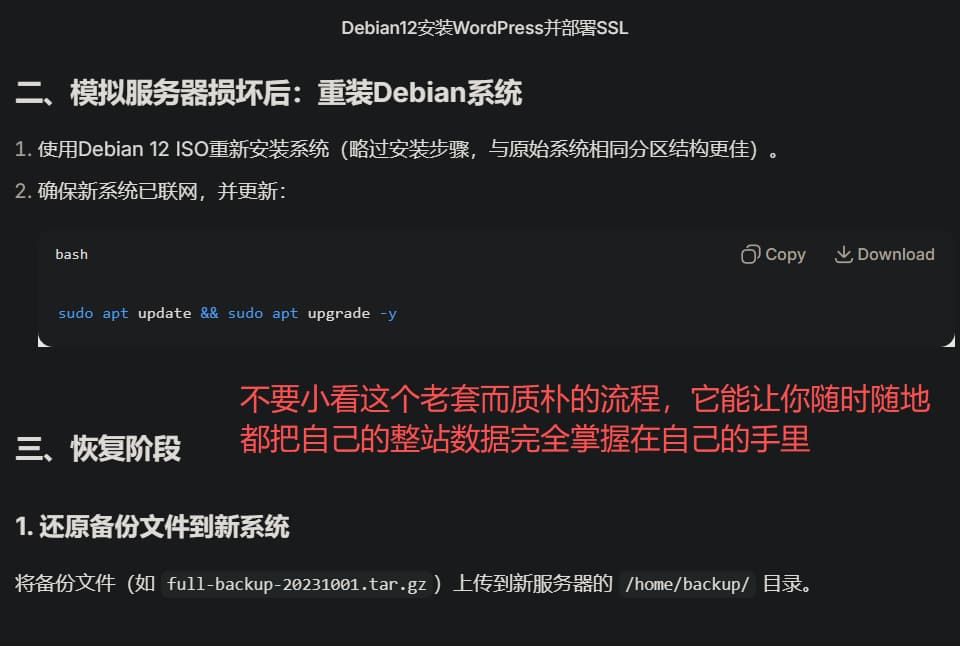
作为学习者,你肯定不止看过一套建站教程,但我敢说,让你这么备份的,很难找到第二个人。
主要原因,其实是这办法太老套了——绝大多数 WP 运营,应该都是用的插件(如 Jetpack),或者服务器自带的操作面板(如流行的宝塔面板)完成的备份。
但我个人认为,这些方案要么需要花钱,要么没有足够稳妥。所以,才想出来这个笨办法。
也用一个生活中的比方吧:Jetpack 和宝塔方案,相当于馆子里的预制菜,要不要钱先不说,效率肯定是蛮高的,就是味道略微欠了一点(但不提前告诉你,你可能吃不出来)。
而我这个笨办法,就相当于自己在家炒菜,流程肯定要麻烦些,炒制过程如果不熟练,还存在翻车的风险。至于味道嘛,说是锅气,但其实也只是一层虚无缥缈的感受罢了。唯一能吹的,似乎就是流程与产出可控。
其实一路到这里,如果你还没有熟练使用本课程中的手动备份方法,那你真的就要去吃吃预制菜了(使用插件、面板进行备份),这里没有讥讽的意思,只是告诉你,备份很重要,最好每天都要做。
还原也很强大,不管任何问题,只要烦到了我们,还原大法都能应对。
3. AI 大法
上面的手动命令备份,本来是一件艰苦而繁琐的事情,但其实有了 AI,一切都变得轻松了起来。
不光是备份,我们建站与优化过程中几乎所有的问题,都可以使用它来帮忙:
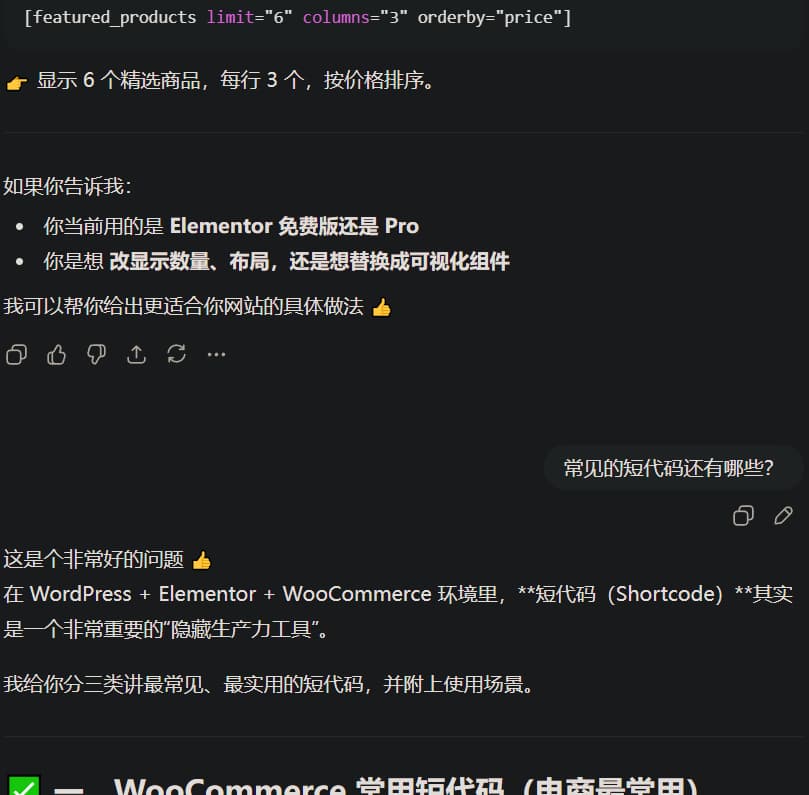
如上图所示,这是黄师傅之前在介绍短代码的时候,首页那个 featured_products 短代码,我自己在官方手册上没看到,所以干脆让 AI 帮我介绍下,后面再慢慢询问了它逐渐被弃用的历史原因。
所以你看,我们不仅能用工具解决眼下的操作性问题,还能用它解开任何相关的疑惑。
但在使用 AI 的过程中,需要:
- 敏锐观察问题本身的反馈;
- 详细/精确描述你的问题;
- 适当举一反三;
别小看这三个小特质,这也确实是我们在中小学阶段就应该养成的习惯,但黄师傅发现,有很多朋友就不怎么善于观察思考。
对此,我们平时在社交媒体平台上看到的那一堆高赞 “AI 操作指令大全” 就是例子——真正的好 AI,根本不需要你刻意地学习如何优化你对它的 Prompt,只要精确描述问题,在保持好奇中,逐步展开对话就行了。
最后,我们再来填一个坑:B 端产品页面。
B 端产品页面
B 端也需要产品页面,但往往不需要购物车。因为产品价格都是可以谈的,一般是在询盘沟通中进行敲定,所以不方便直接在页面里面公开。
所以,你们在选择主题的时候,就可以很随意,因为不需要考虑做成商城,所以 WooCommerce 模块要不要都没事。
因而,在构建产品页面的时候,就会出现两种情况。
情况一:主题/模板没有带 WooCommerce
在这种情况下,我们的产品页面,就是手动从 “Page”(“页面”)菜单中开始构建:
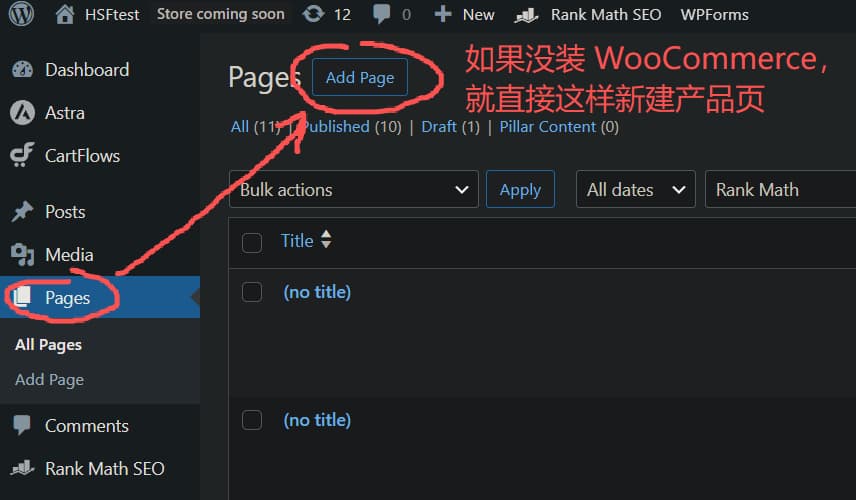
接着,我们填好页面标题,然后在优化插件中改改元描述:
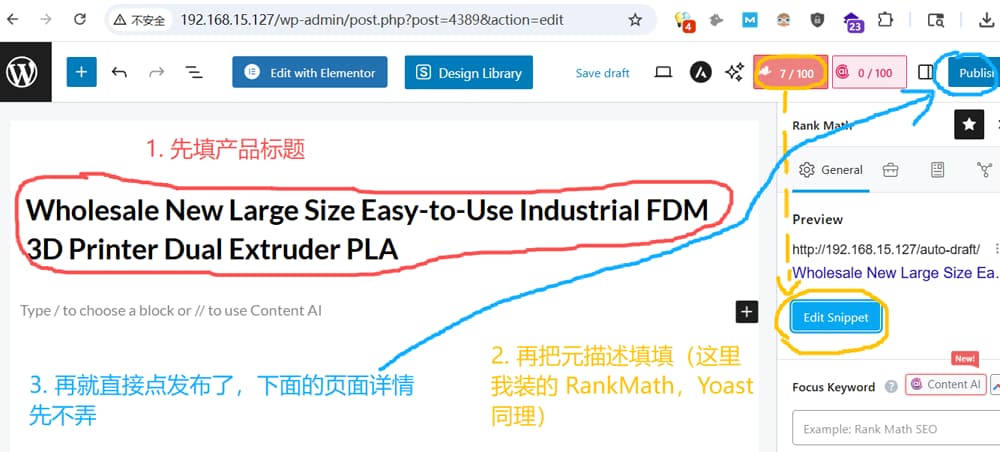
如上图所示,我们添加页面后,先只填产品标题和元描述等信息,下面的页面详细内容先别写,直接发布保存。
保存之后,我们点击顶部的 “Edit with Elementor” 进行编辑:
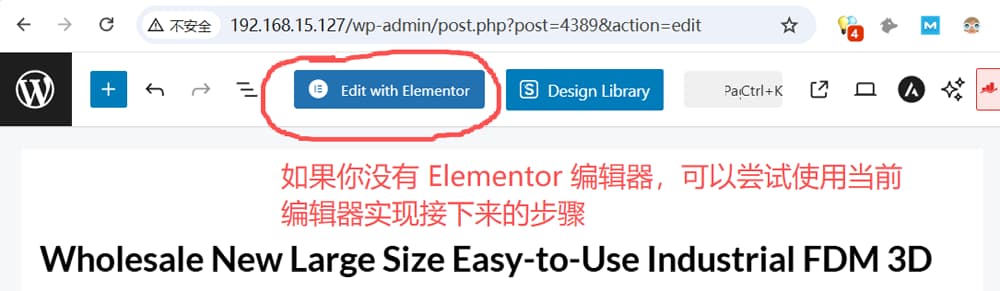
如上图所示,如果你没有装这个编辑器,也没关系,下面的操作思路都是相通的。
寻找现成的模板
进去 Elementor 编辑页面之后,我们首先要想到,能否借用现成的模板。
所以,我们点击加号旁边的模板按钮,找找看有没有适合的产品区块:
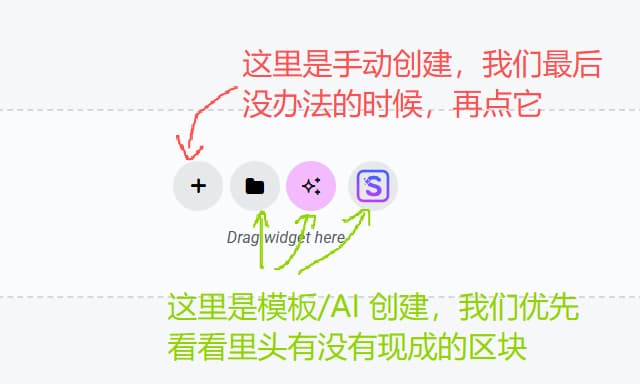
如上图所示,我们先随便点一个后面的模板按钮,再找找看:
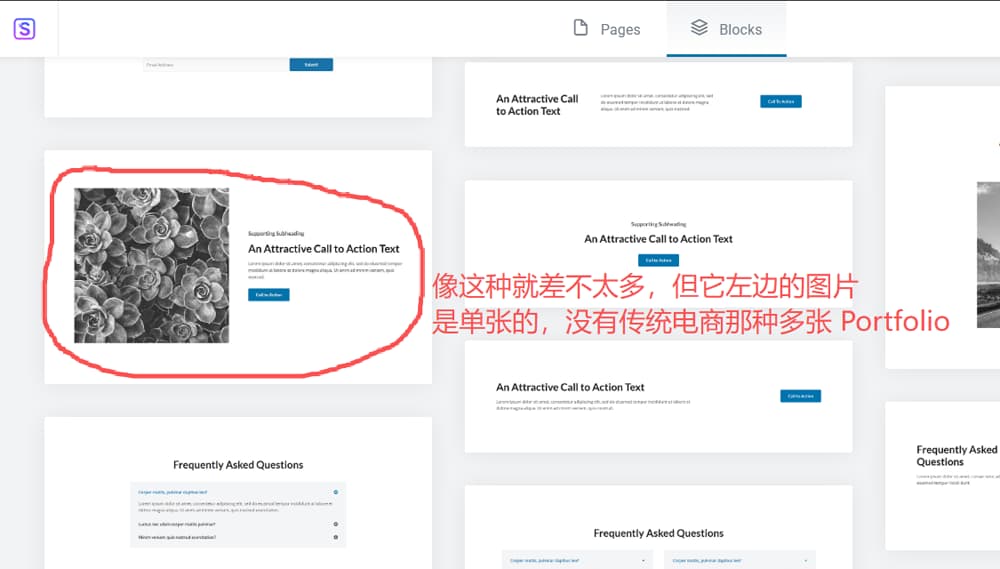
如上图所示,我们在 Starter Templates 按钮下的 Blocks 面板中,找到了类似产品展示的区块。不过发现图片只有单张。
但根据我们生活中的常识,产品图片最好有多张缩略图,就像这样的:
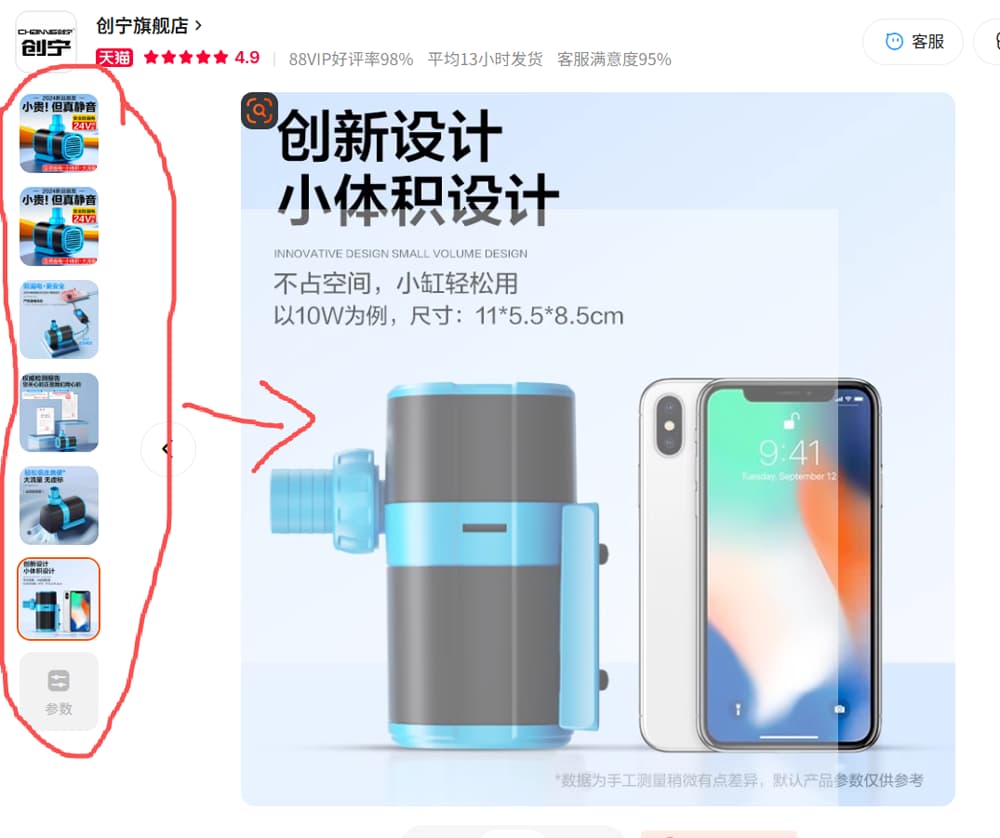
如上图所示,不管是位于侧栏,还是底部,这一串缩略图,可以让客户在不滑动页面的情况下,看到更多产品细节。
所以,我们最好也要有这个东西。
既然模板里面不好找到现成的,我们就还是回来手动添加元素。
手动添加大图
手动添加的话,依次手动点选:
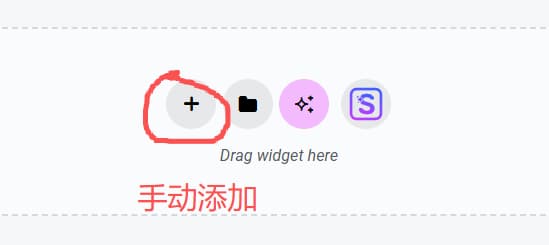
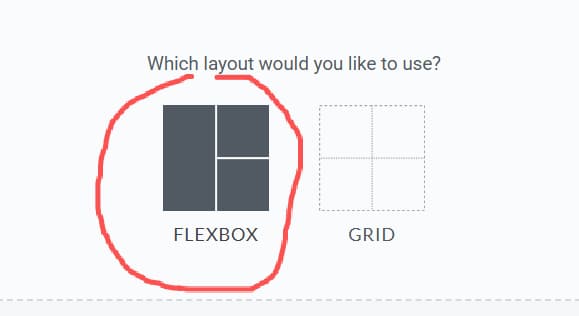
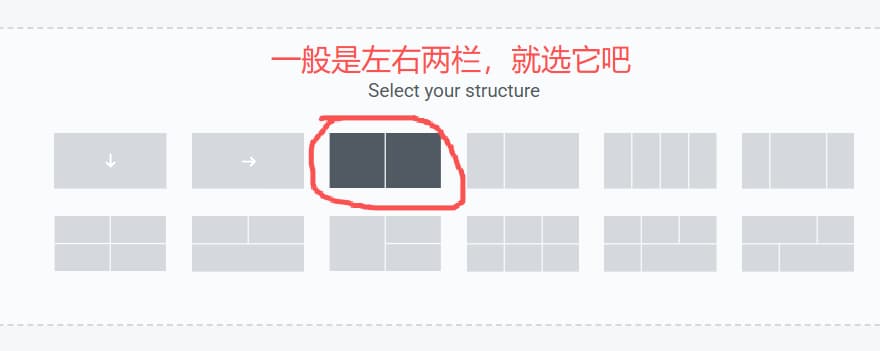
如上三图所示,点选左右两栏之后,我们点击左边第一个框中的 “+” 号,然后拖 Image(图片)元素过来:
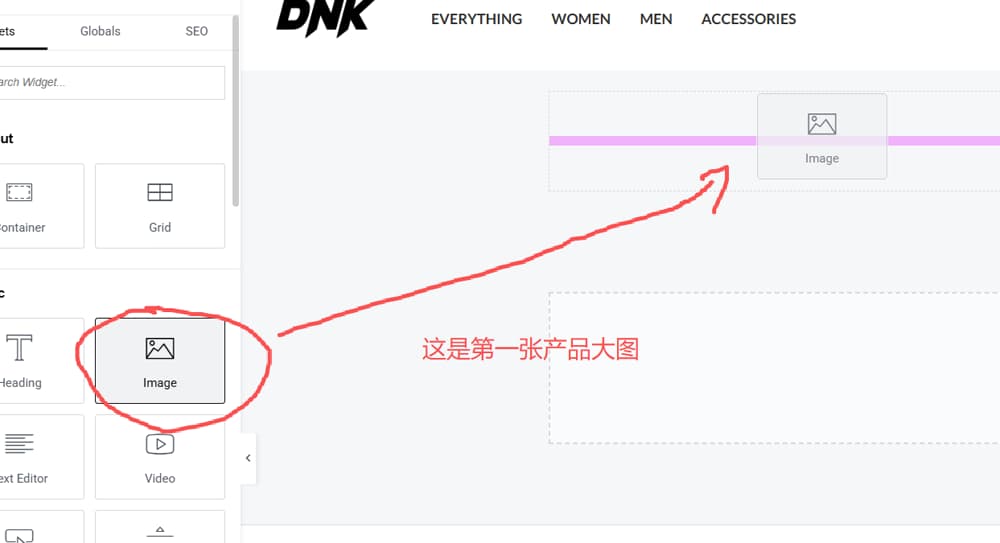
如上图所示,拖进来之后,接着上传:
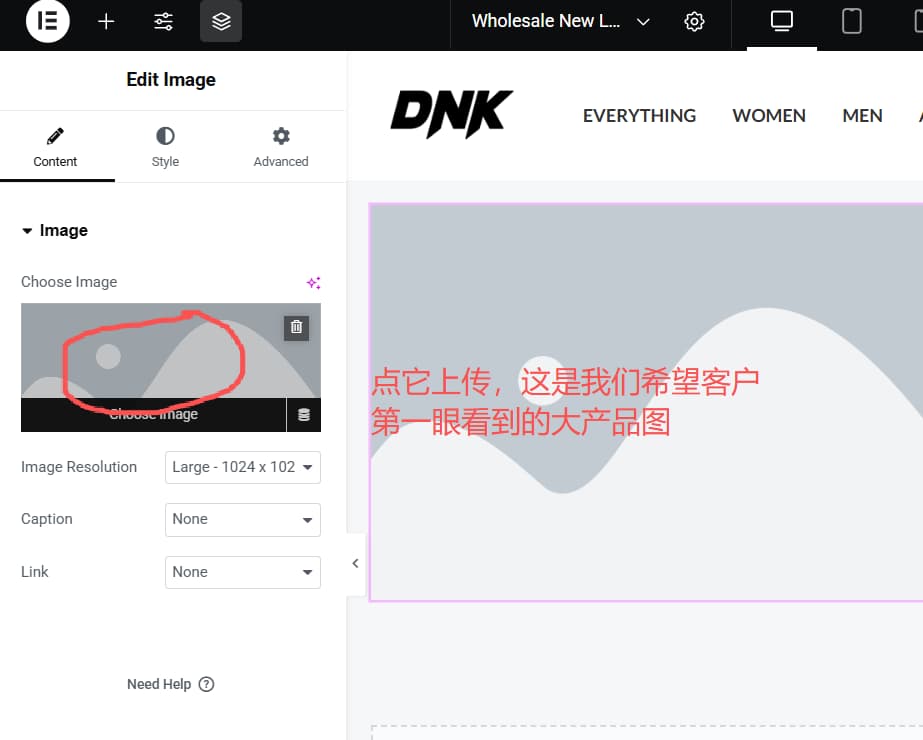
上传完毕后,是这样子:
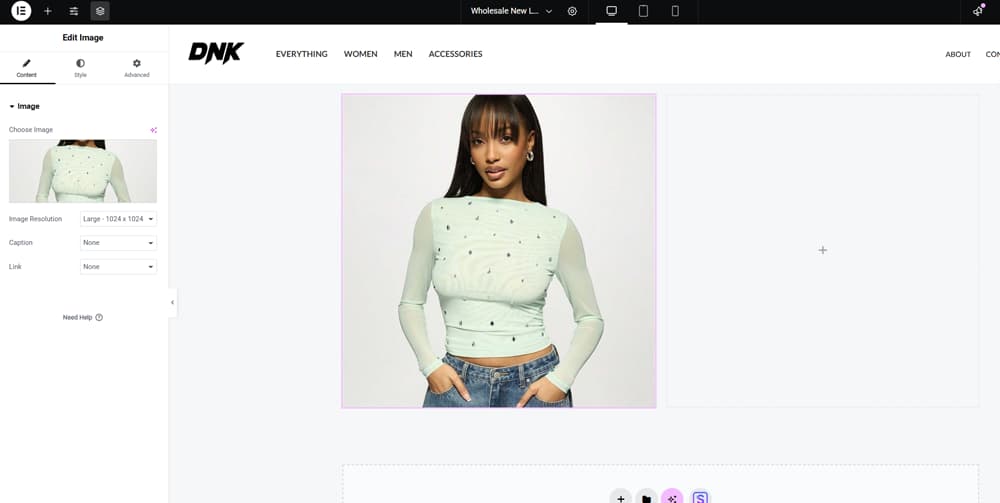
接着,我们来制作这张大图下面的小缩略图。
手动添加缩略图 – 基本结构
缩略图的话,我们点击左上角的 “+” 号图标,准备添加更多元素:
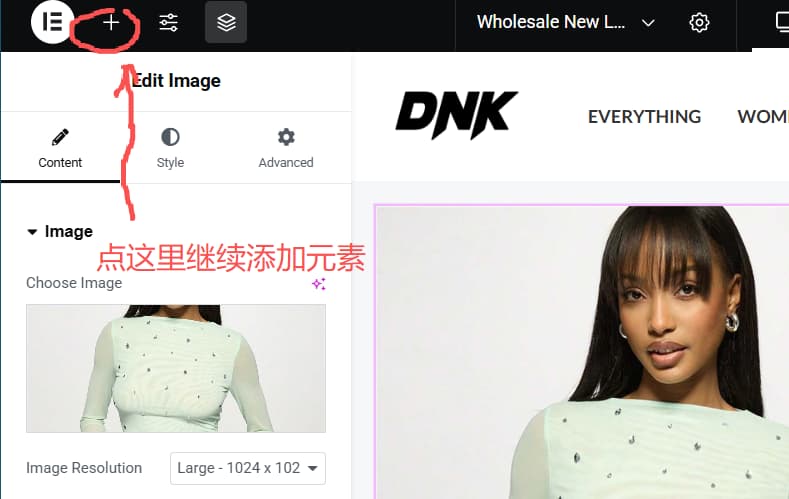
接着,拖动一个 Container 到图片下方。看到紫色粗线在图片下方之后,松手确定:
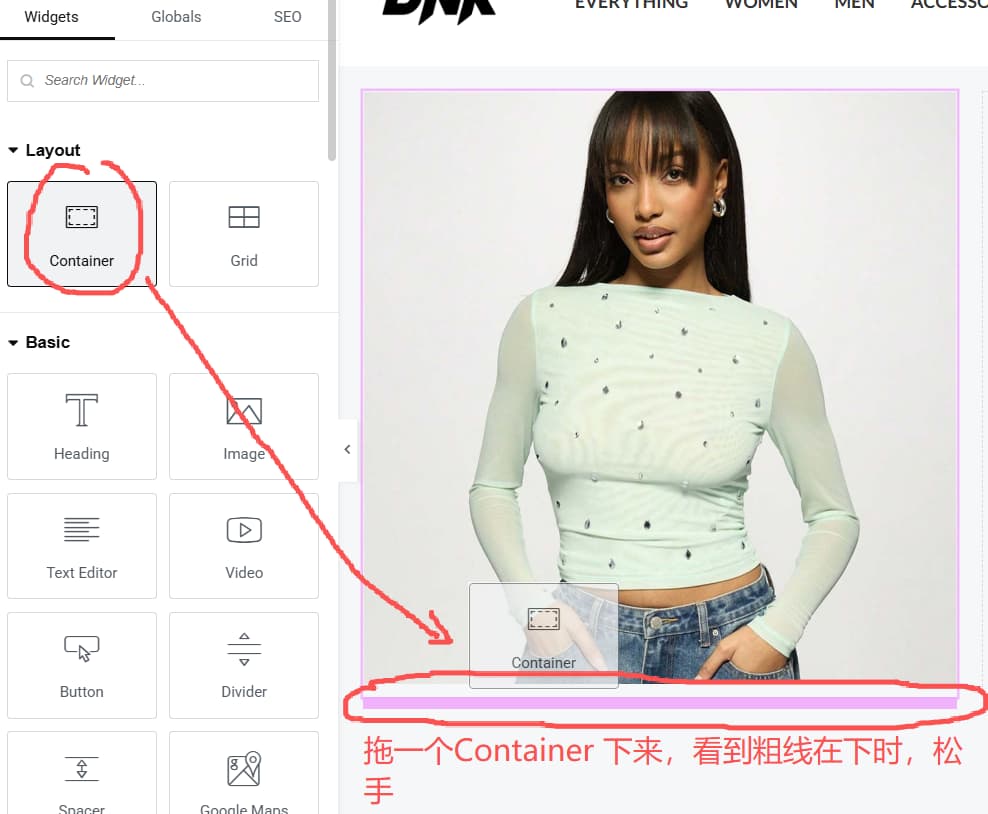
拖好之后,右边的结构面板就是这样子:
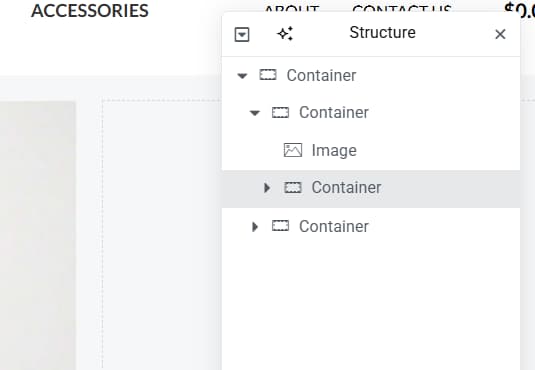
如上图所示,上图阴影背景处的 Container,和 Image 是并列的(它的下面,也就是图中最下面的一个 Container 是我手抖多加了,请无视)。
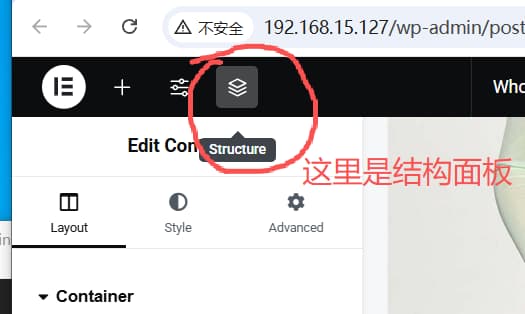
如果你找不到结构面板,点击左上角的图标展开它:
接着,为了兼容手机端样式,我们继续点击刚才 Container 中间的 “+” 号之后,再弄 3 个 Container 元素进来:
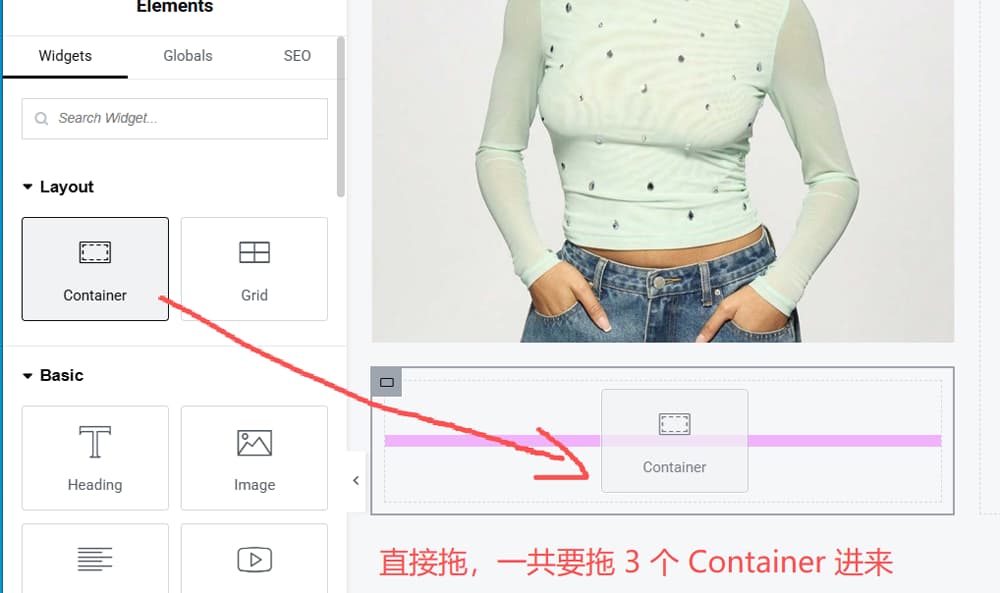
如上图所示,拖完第一个,在右边的结构面板上找到它,然后右键复制:
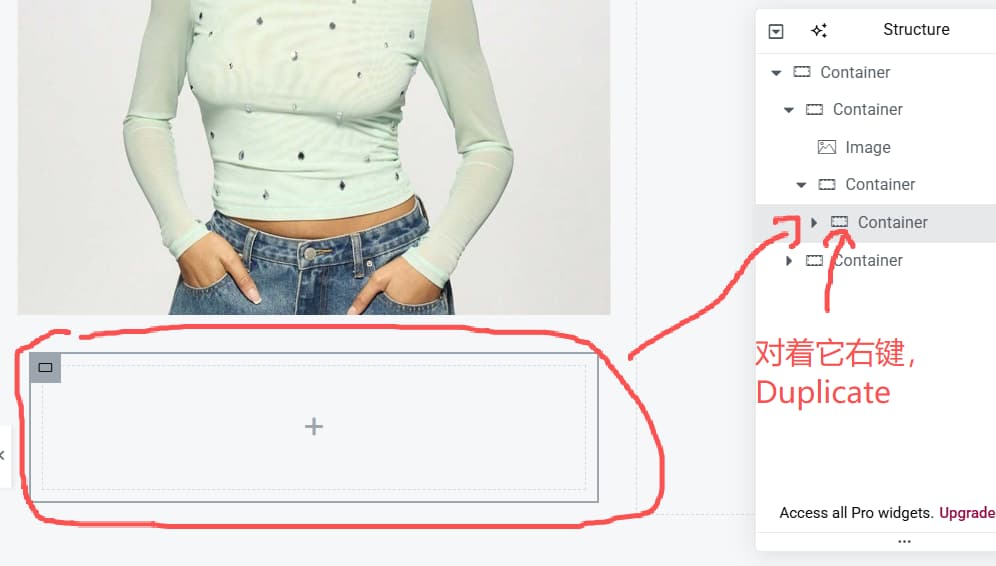
如上图所示,因为 Container 比较多,我们第 2、3 个就不要拖,直接用 Duplicate 的方式了,一共 Duplicate 复制两次,做好之后,是这样子:
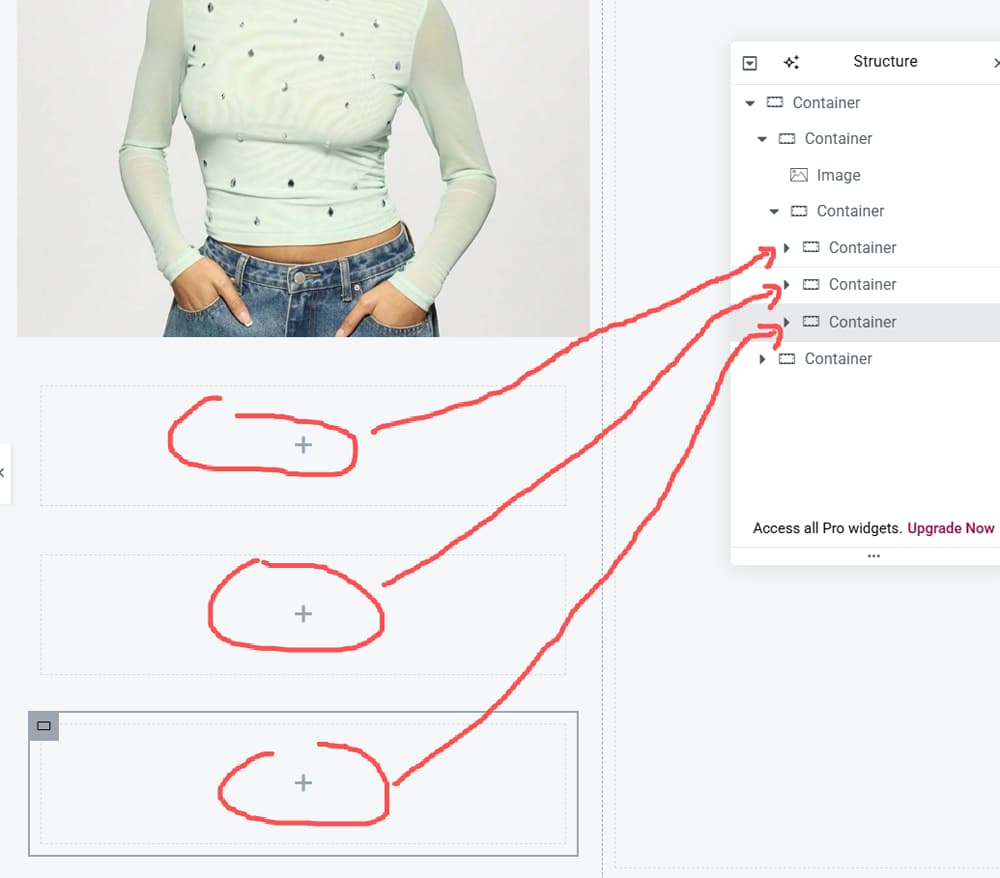
如上图所示,图片下面的结构,是一个大 Container 下面并列了 3 个子 Container.
手动添加缩略图 – 并排显示
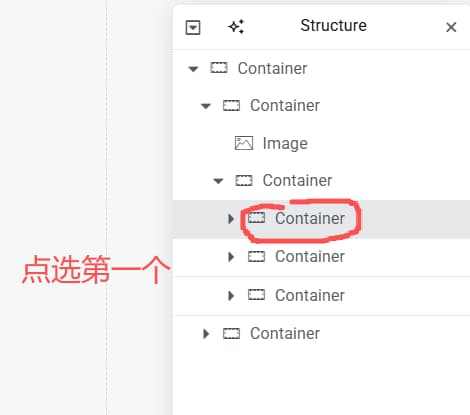
我们等下要在这 3 个子 Container 下面放缩略图,但它们现在是一列竖着显示的。所以,接着要调整它们的宽度。鼠标在右边结构面板中点选第一个 Container:
选中它之后,再看向页面左边的编辑区,把它的宽度 (Width) 从默认的 100% 改到 33%:
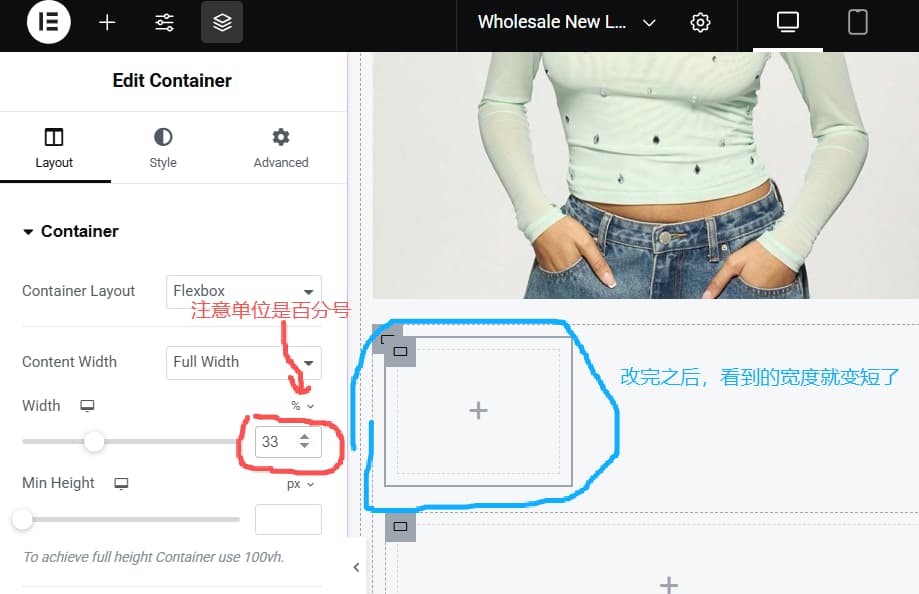
如上图所示,这样就把第一个 Container 的宽度,改成了只占用三分之一的地方。
用同样的办法,我们继续依次选中第二、三个 Container, 把它们的宽度都改成 33%.
改完之后,你会发现:
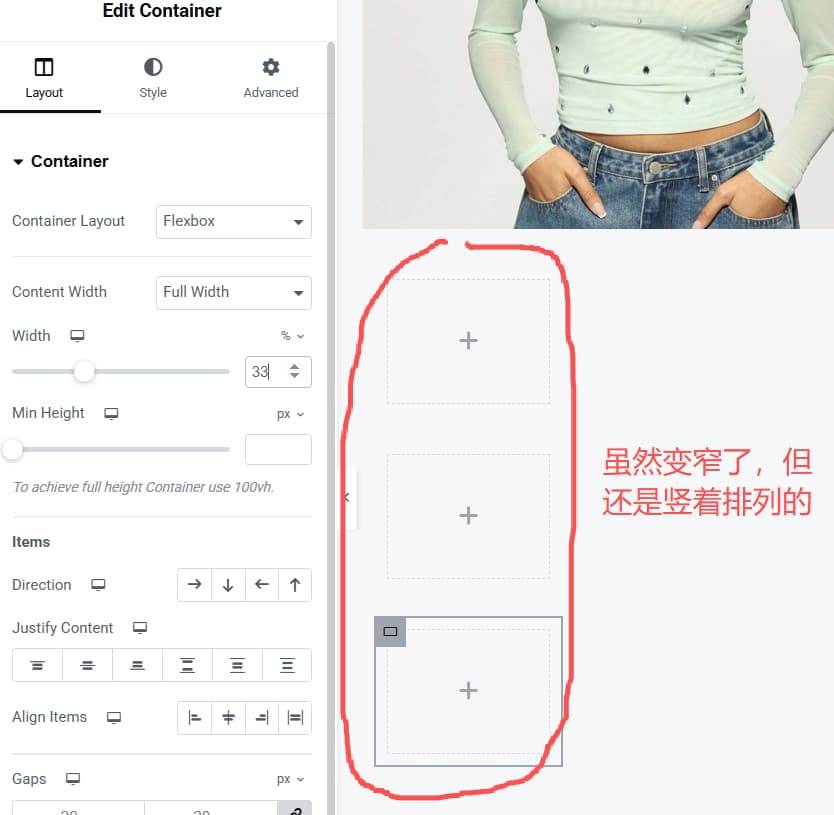
如上图所示,虽然宽度变窄了,但它们还是没有排成一排。于是,我们选中这三个 Container 的上级 Container:
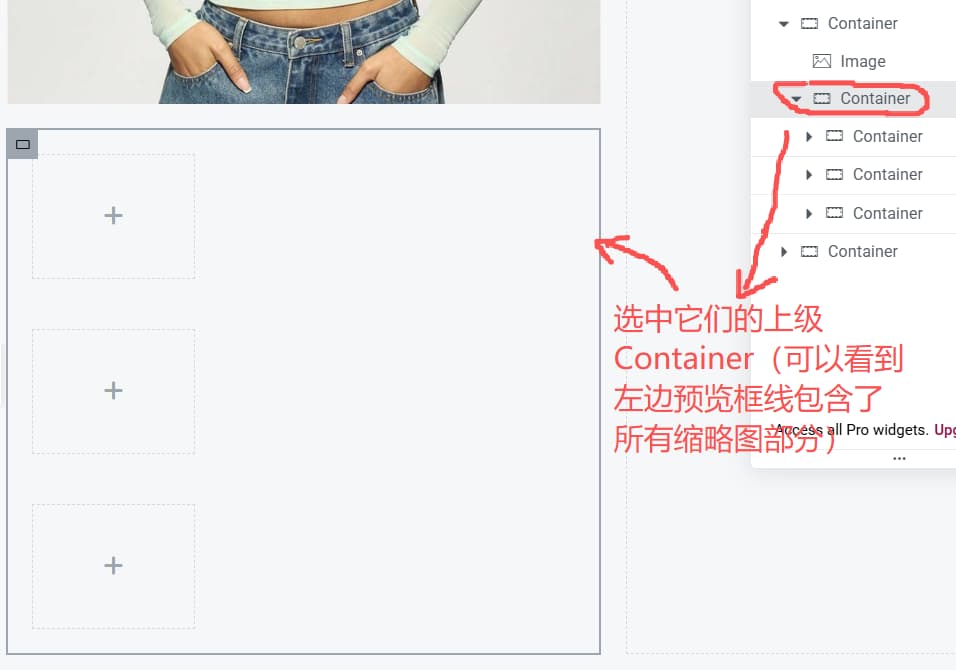
选中外面的大 Container 之后,我们还是在页面左边的编辑区,在默认的 “Layout”(“布局”)面板中,找到 “Direction”(“内容方向”)选项,点选第一个水平右箭头,把内部元素设置成水平方向从左到右对齐:
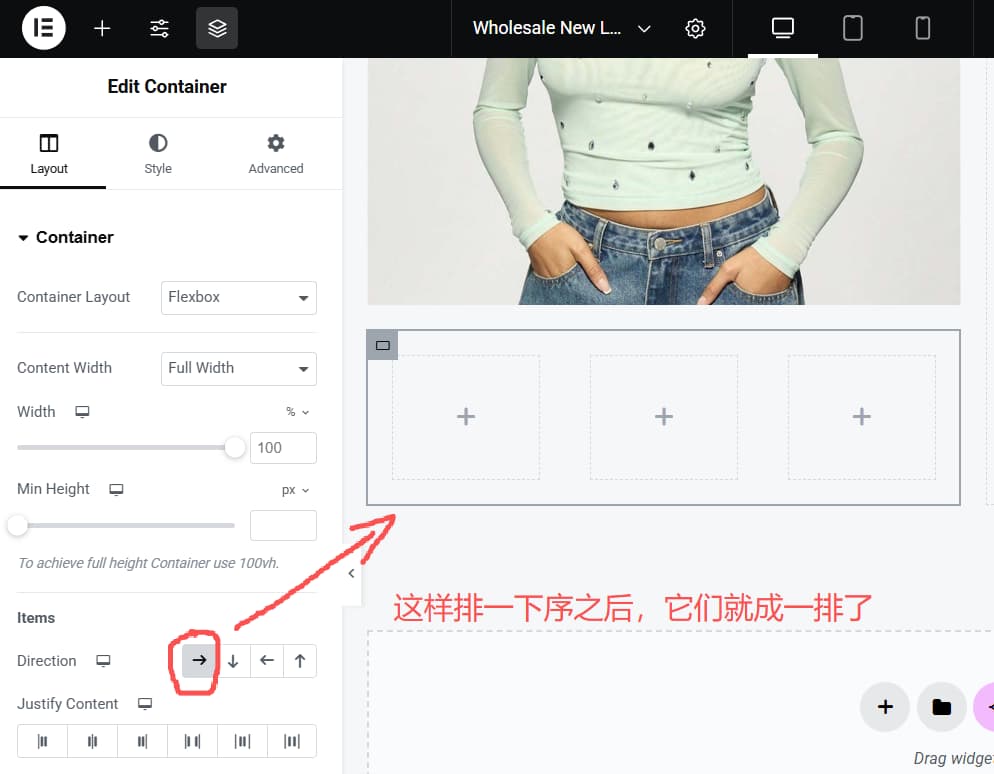
如上图所示,点了水平左箭头之后,它们就成一排了。
接着,点第一张缩略图里面的 “+” 号,然后从左边拖图片元素进来:
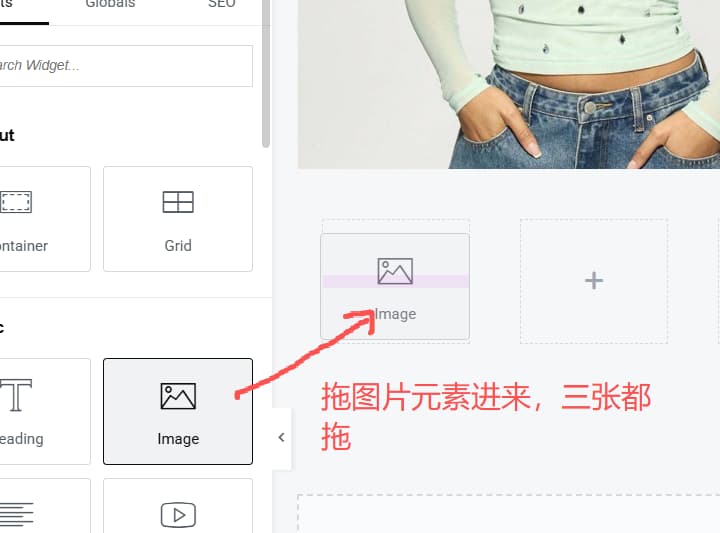
如上图所示,这没啥难点,拖进来之后,选你想给客户看到的图片(最好事先裁剪成一样的尺寸,再传上来)。
三张都这样传完之后,是这个效果:
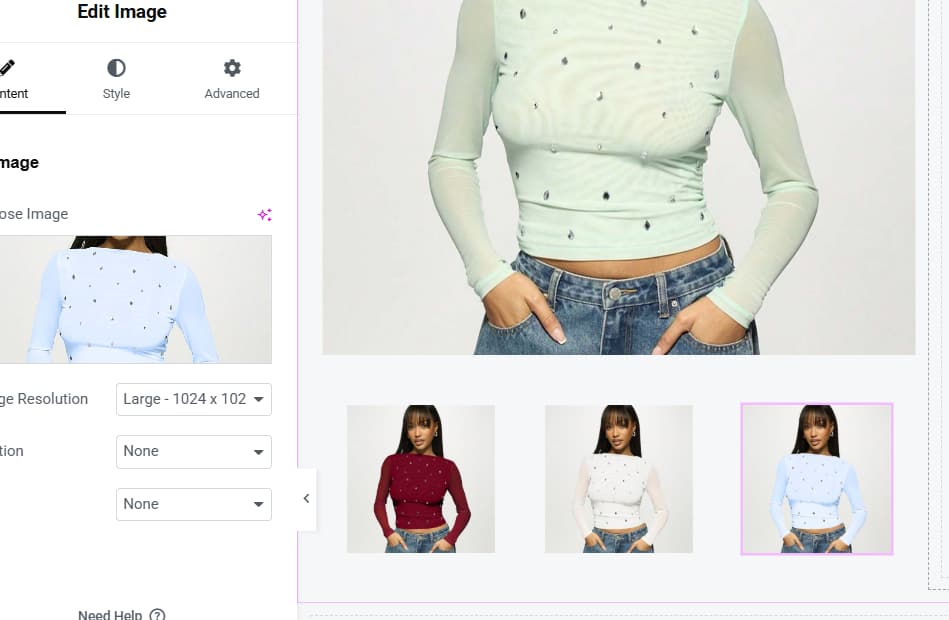
看起来还不赖吧?但黄师傅个人觉得它们三个挨得远了点,所以我还想调整一下内边距。继续选中缩略图上级大 Container:
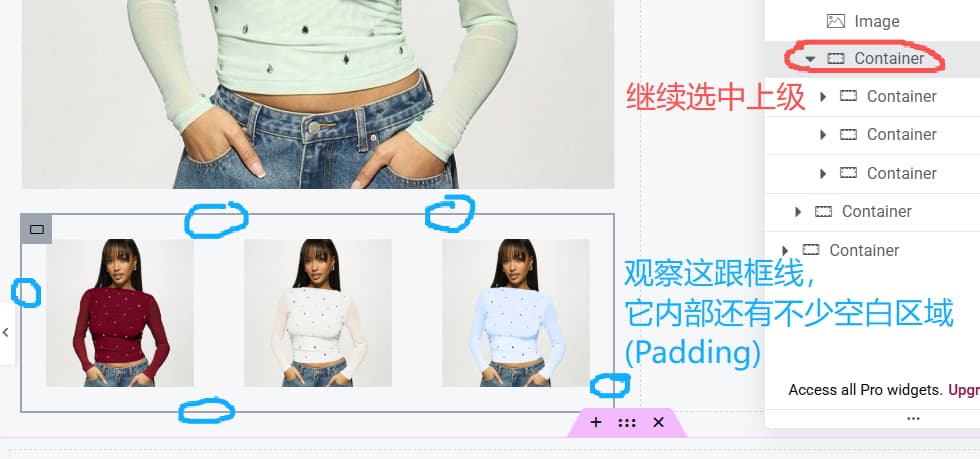
如上图所示,当你选中上级 Container 的时候,就能看到,框线里面还有不少空白。根据我们之前的知识,这是内边距 (Padding)。
于是,我们来到左边的编辑区,切换到 Advanced (“高级”)面板,把内边距这一项的数值,全部手动赋 0:
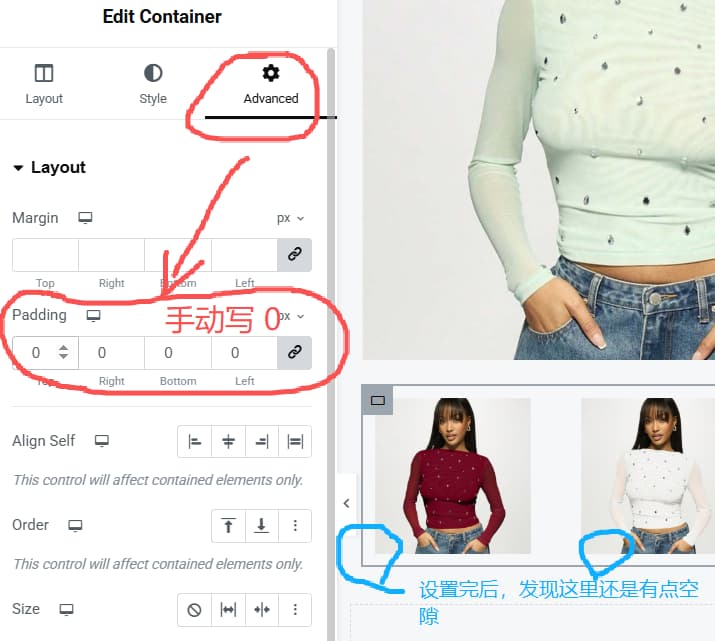
如上图所示,手动给大 Container 的内边距写 0 之后,发现它这里还是有点空隙。
你要是介意这点空隙,想把它们进一步消除,确保缩略图的边框和上面的大图对齐的话,那就进一步在结构面板中选到下面的 Container:
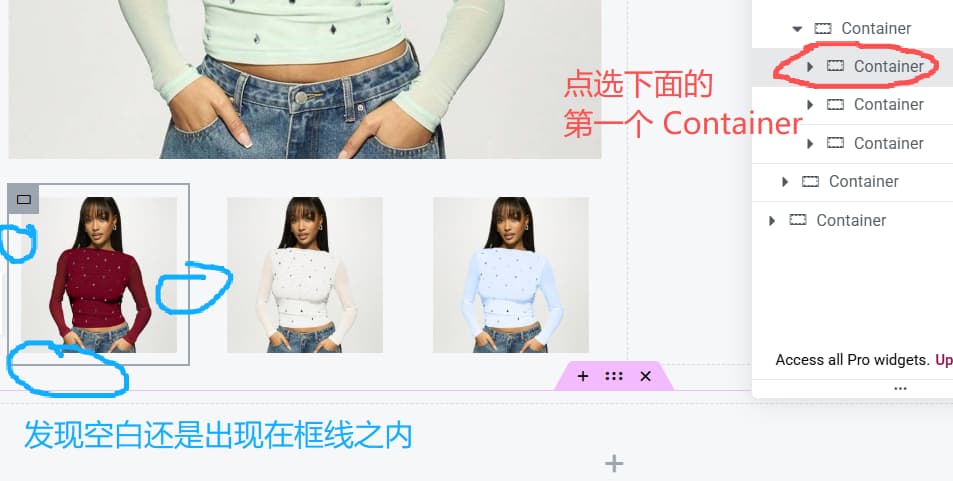
如上图所示,点选下面的第一个 Container 之后,我们发现空白还是出现在边框线内部。所以,继续在左边的编辑区,切换到 Advanced 面板,并设置它的 Padding 内边距:
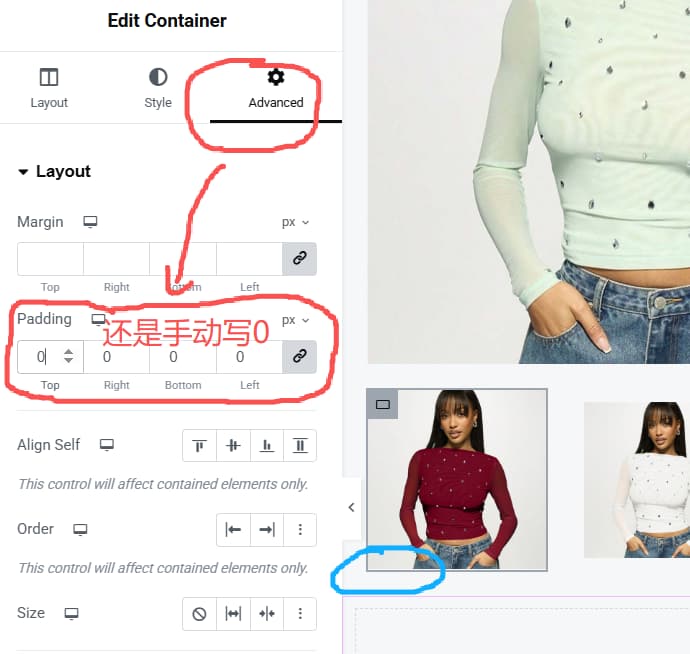
如上图所示,继续给里面的 Container 设置 0 内边距之后,框线内部的空隙完全消失了。
我们接着用同样的办法给第 2、3 张缩略图的 Container 都设置下。设置好之后,是这样子:
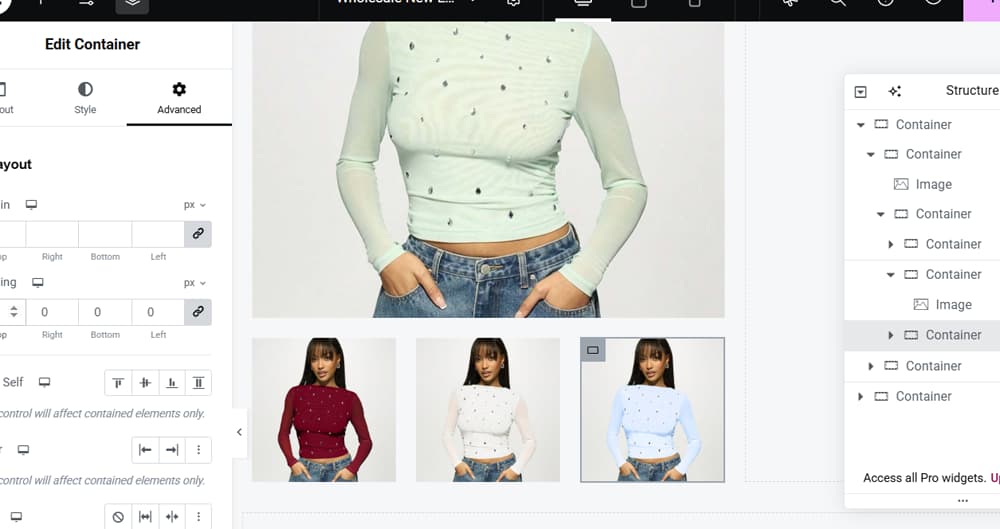
好,看起来更舒服了。
手动添加缩略图 – 动效实现
接着,我们分别给大图和三张缩略图绑定元素 ID 和 class, 方便后面在脚本中动态调整它们的属性。在结构面板中,重新选到大图:
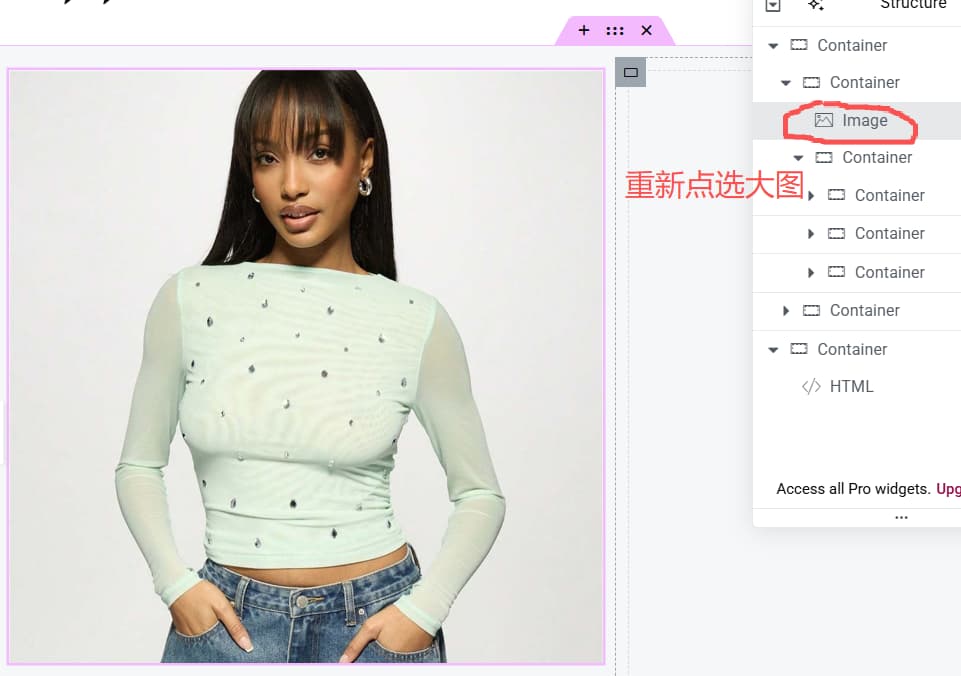
如上图所示,这回需要展开 Container(下同)。
选择了 Image 元素之后,我们来到左边的编辑区,切换到 Advanced 面板,再在 CSS ID 里面粘贴 “main-product-image”:
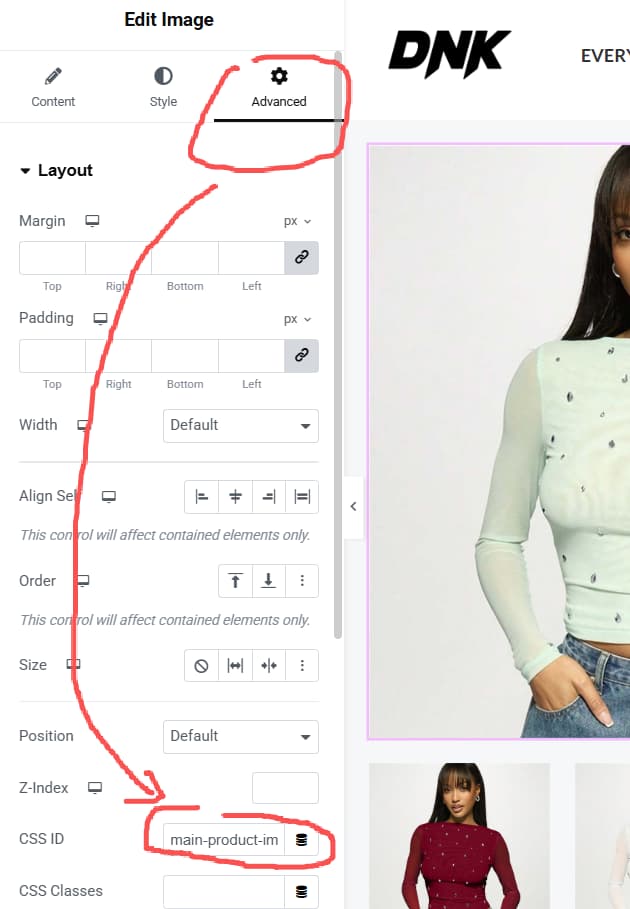
如上图所示,我们给大图元素追加 ID,是为了后面方便选中它,然后通过 JS 动态更改 source 属性(下面缩略图追加 Class 同理)。
接着,我们在结构面板中选中这三张缩略图 image, 先选第一张:
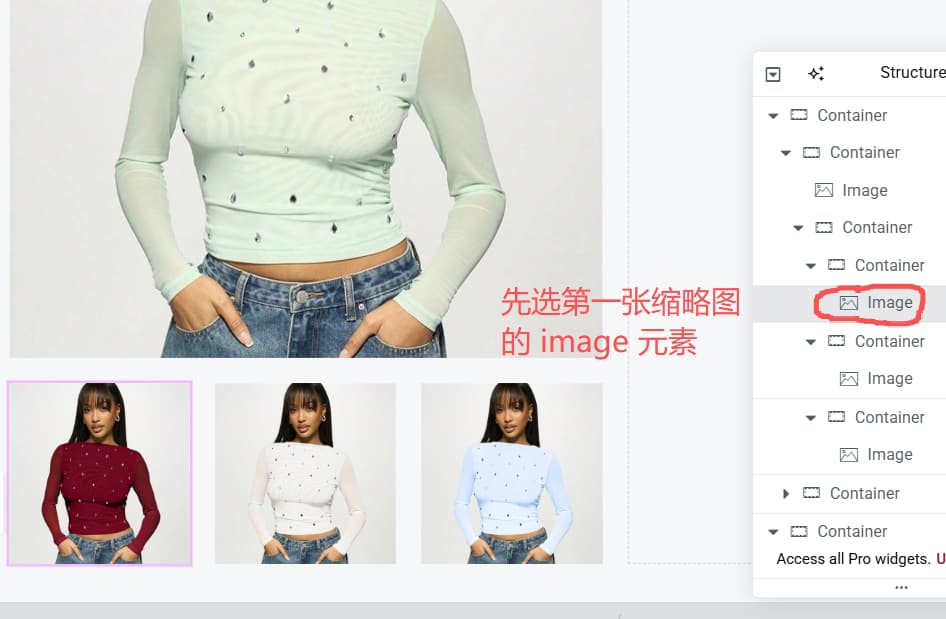
选好之后,也是在左边的编辑区,切换到 Advanced 面板,在下面的 CSS Classes 里面粘贴 “product-thumb”:
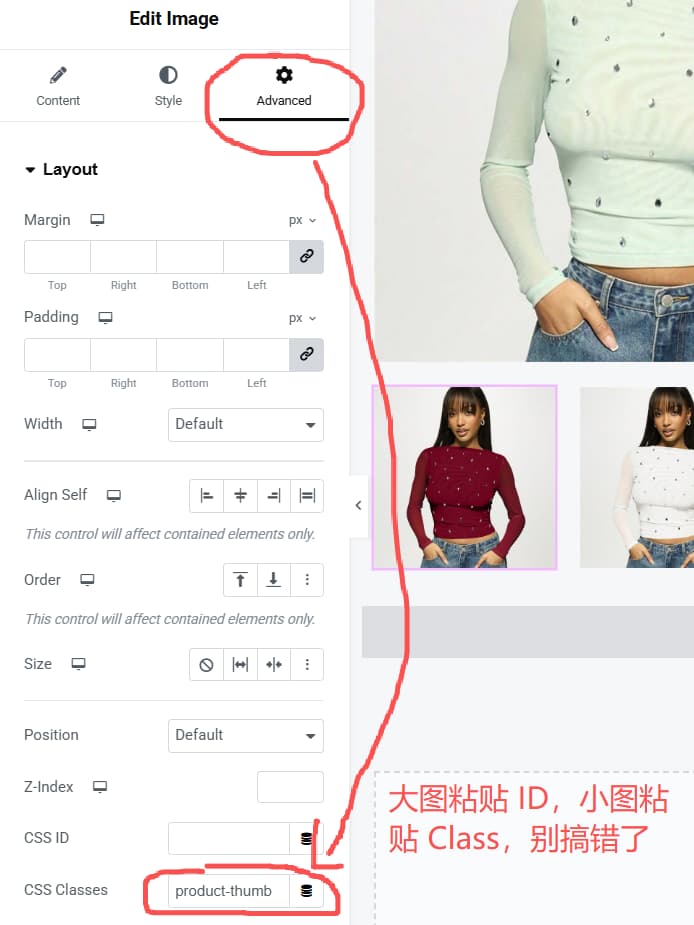
如上图所示,粘贴完第一张缩略图的 Class,我们继续依次选中第 2、3张,同样给它们粘贴一样的 Class:
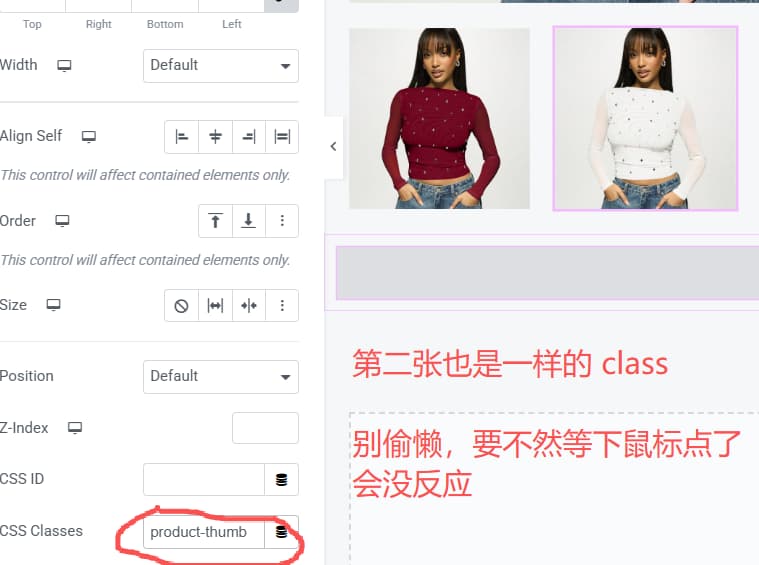
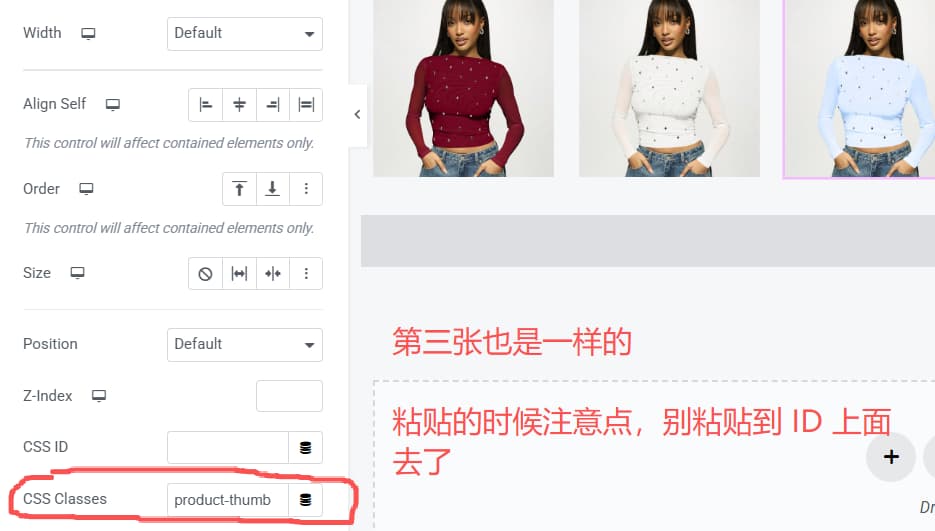
如上二图所示,粘贴完第二、三张之后,我们就准备增加脚本,实现点选缩略图,切换图片动效了。
右半边的产品标题文字和询盘按钮很简单,我们先不忙设置。
接着在图片下方,依次按如下操作,新增一个 Container:
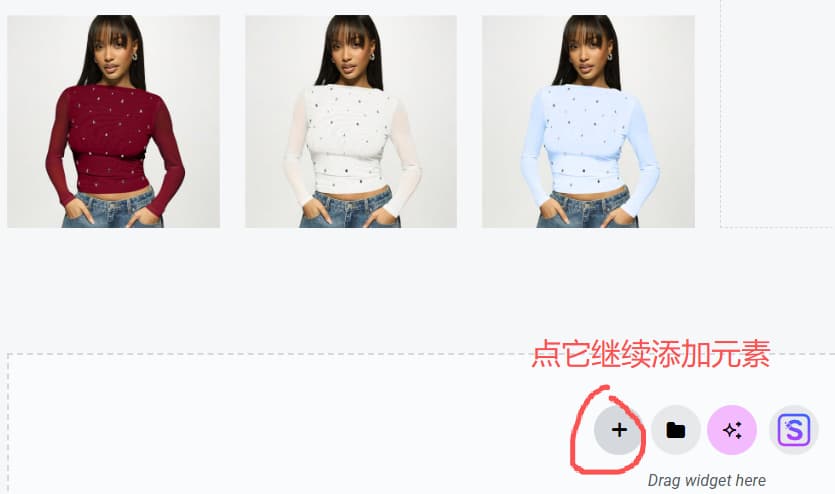
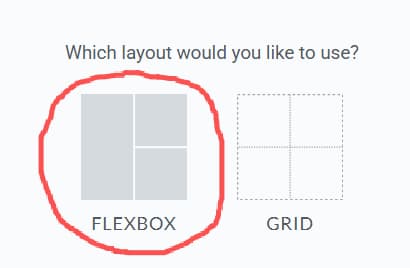
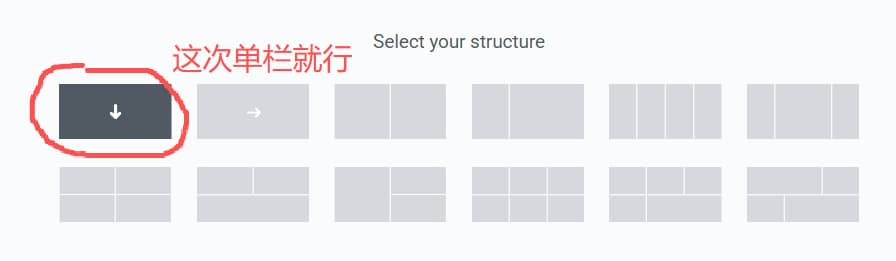
这样就出现了新的单栏 Container:
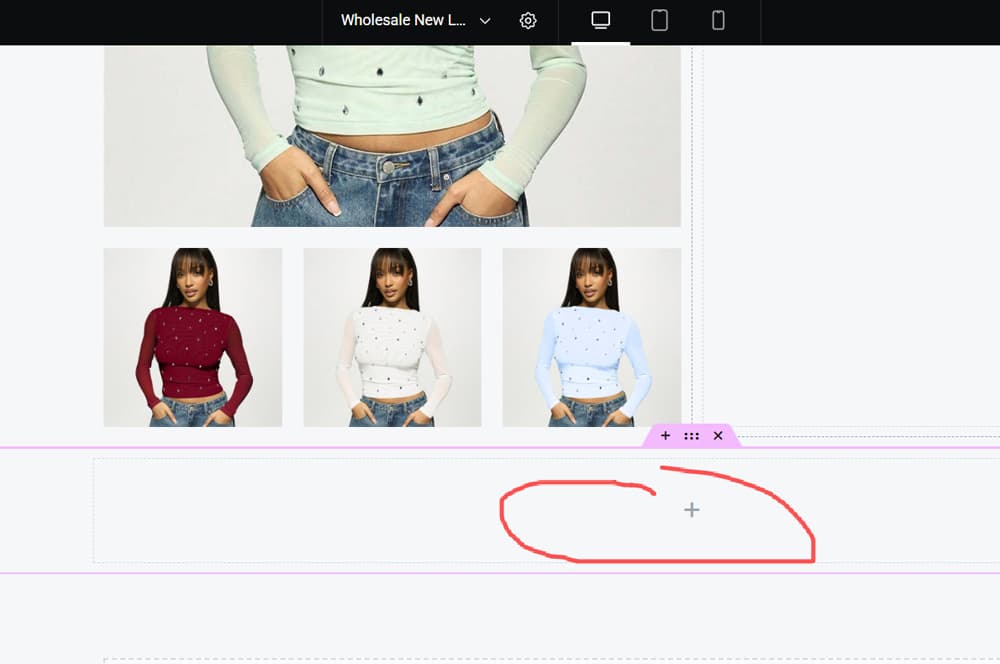
接着,点中间的 “+” 号,然后在左边的元素列表中搜索 “HTML”:
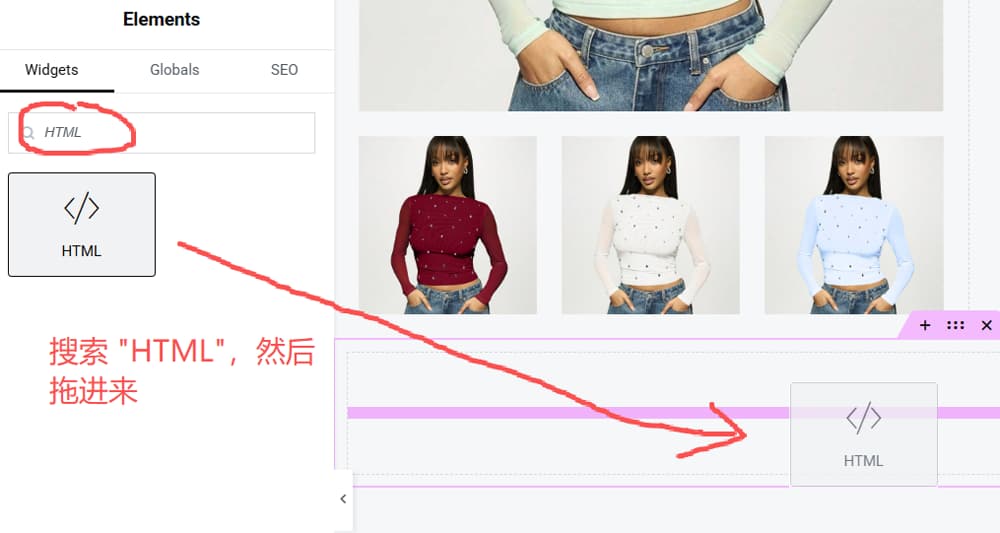
如上图所示,找到 “HTML” 这个元素之后,把它拖到刚创建的 Container 里面。
接着,粘贴我这一坨代码:
<style>
/* 主图淡入淡出动画 */
#main-product-image img {
  transition: opacity 0.35s ease-in-out;
  will-change: opacity;
}

#main-product-image img.is-fading {
  opacity: 0;
}
</style>
<script>
document.addEventListener("DOMContentLoaded", function () {

  const mainWrapper = document.getElementById("main-product-image");
  if (!mainWrapper) return;

  const mainImage = mainWrapper.querySelector("img");
  if (!mainImage) return;

  const thumbWrappers = document.querySelectorAll(".product-thumb");

  thumbWrappers.forEach(function(wrapper) {
    const thumbImg = wrapper.querySelector("img");
    if (!thumbImg) return;

    thumbImg.addEventListener("click", function () {

      const newSrc = this.src;

      // 如果点击的是当前图片,不重复动画
      if (mainImage.src === newSrc) return;

      // 👉 开始淡出
      mainImage.classList.add("is-fading");

      // 等淡出完成后再换图
      setTimeout(function () {

        mainImage.src = newSrc;

        // 清除响应式干扰
        mainImage.srcset = "";
        mainImage.sizes = "";
        mainImage.removeAttribute("srcset");
        mainImage.removeAttribute("sizes");

        // 👉 触发淡入
        mainImage.classList.remove("is-fading");

      }, 180); // 时间略小于 CSS transition 时间,视觉更顺

    });
  });

});
</script>
里面的汉语是注释,粘贴没事的:
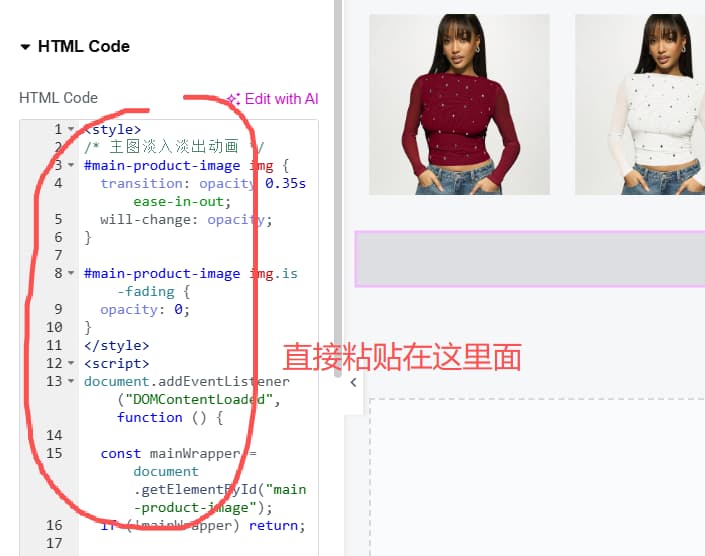
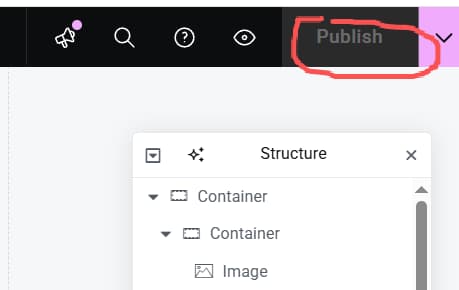
如上图所示,粘贴完这段代码之后,我们就可以点右上角的发布保存了:
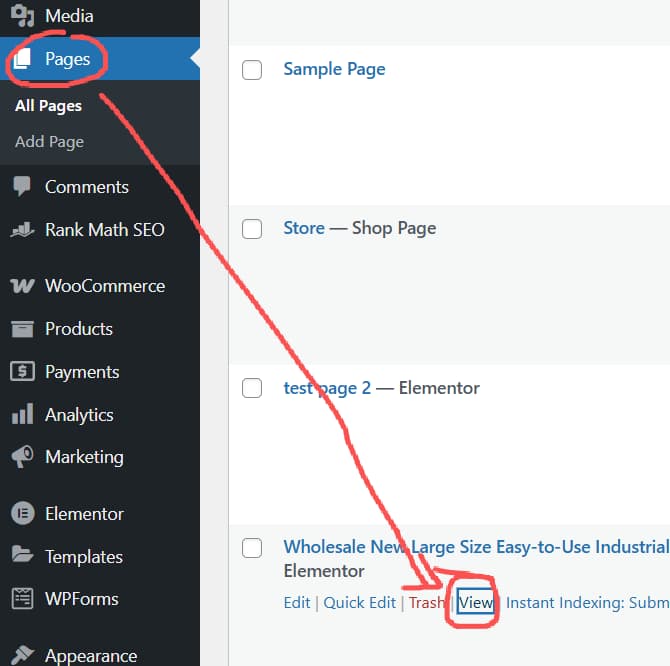
保存之后,我们回到后台页面列表 (“Pages”) 中,找到刚才创建的页面,在前台查看它:
如果不出意外,点选动效就出来了:
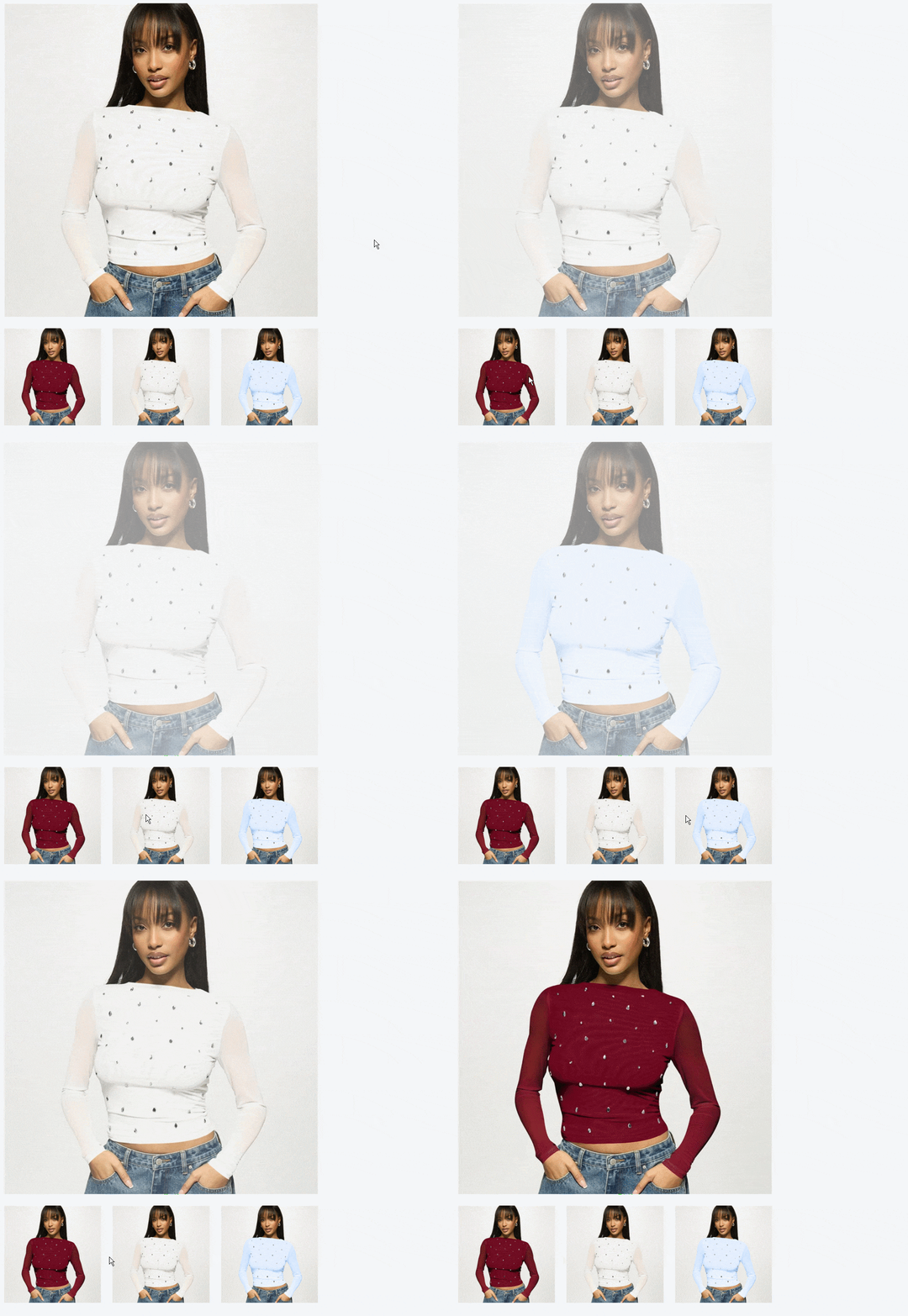
如上图所示,点击的下面的缩略图,客户就能看到更多图片了。
手机端样式
但还有个问题,就是手机端——当我们用小屏幕设备看这个页面的时候,下面的缩略图又变成整行大图显示了:
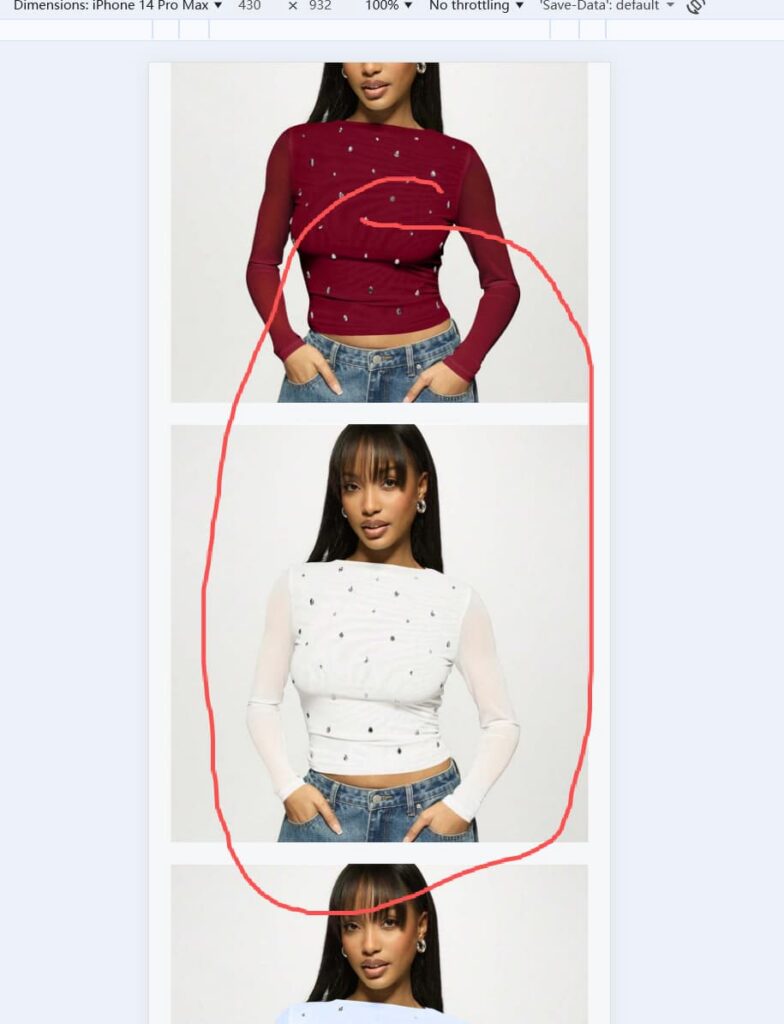
如上图所示,这肯定不是我们希望的。手机端正常的效果,应该也是要和电脑端一样,大图下面是并列的三张小缩略图才对。
于是,我们又回到编辑页面,进去之后,先在顶部把默认的电脑端编辑界面,切换到手机端编辑界面:
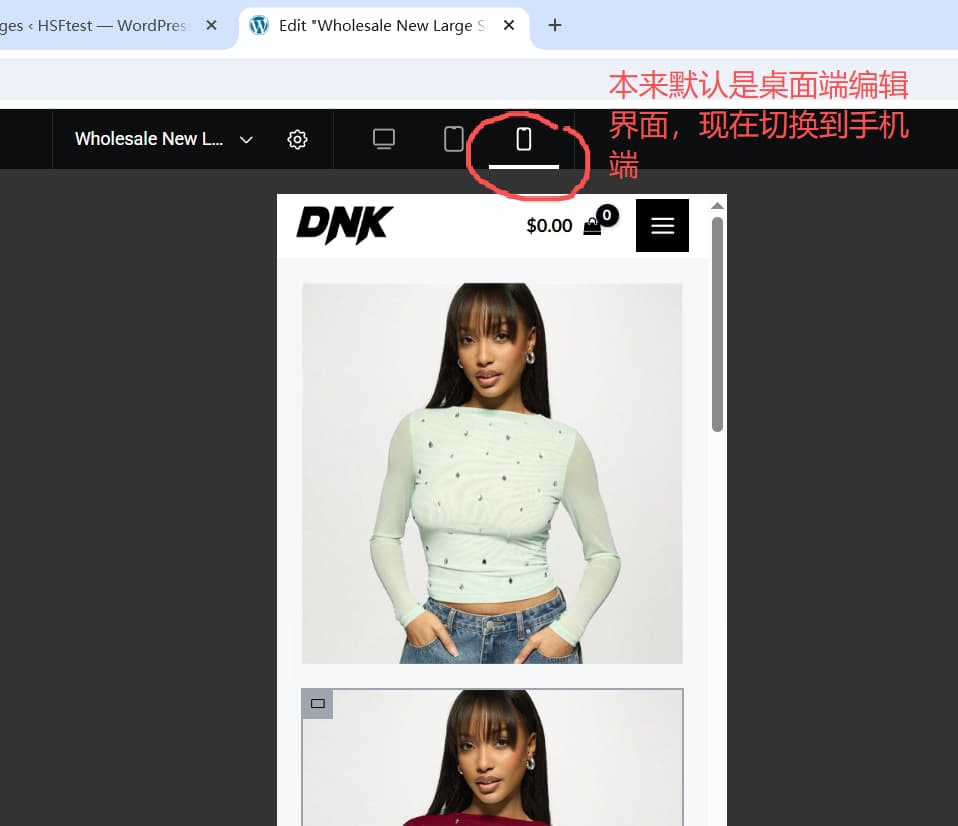
如上图所示,我们点击手机图标,切换成移动模式。
切过来之后,先点选第一个缩略图 Container:
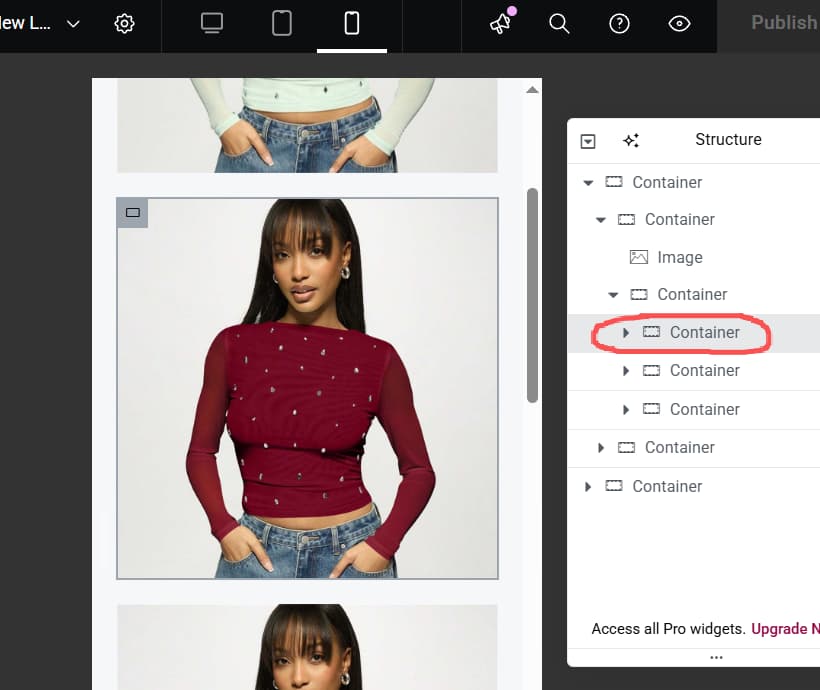
接着,来到左边编辑区,我们和之前一样,把它的宽度设置成 33%:
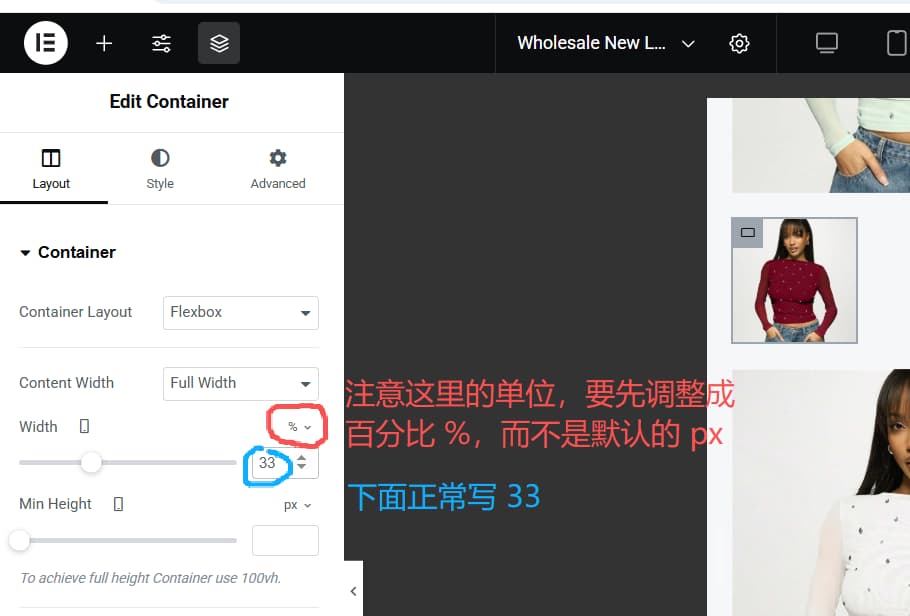
如上图所示,设置的时候注意上面的单位(红圈处),要设置成百分比,而不是默认的像素。
接着,我们依次点选第 2、3 张缩略图的 Container,重复刚才的操作。把它们的宽度都设置成 33% 之后,就是这样子:
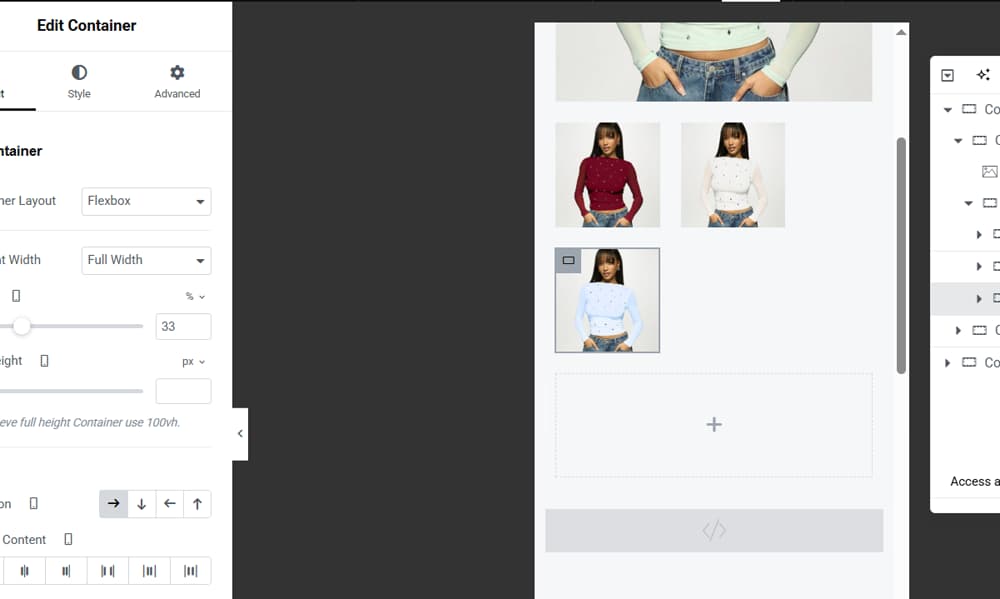
如上图所示,这三张图没有排到一起,问题你应该一眼就能看出来,毕竟跟着做了这么多。调整的话,就留给你当家庭作业了。我个人觉得这样还蛮好看的,所以懒得改了。
产品标题与按钮设置
发布更新保存后,继续切换到桌面端编辑面板,准备完成右边的标题和询盘按钮:
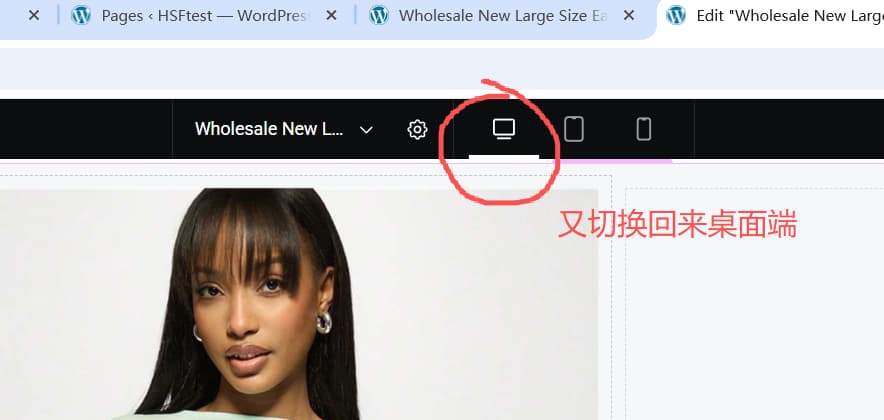
切换回来之后,我们点击右边的 “+” 号,准备添加产品标题:
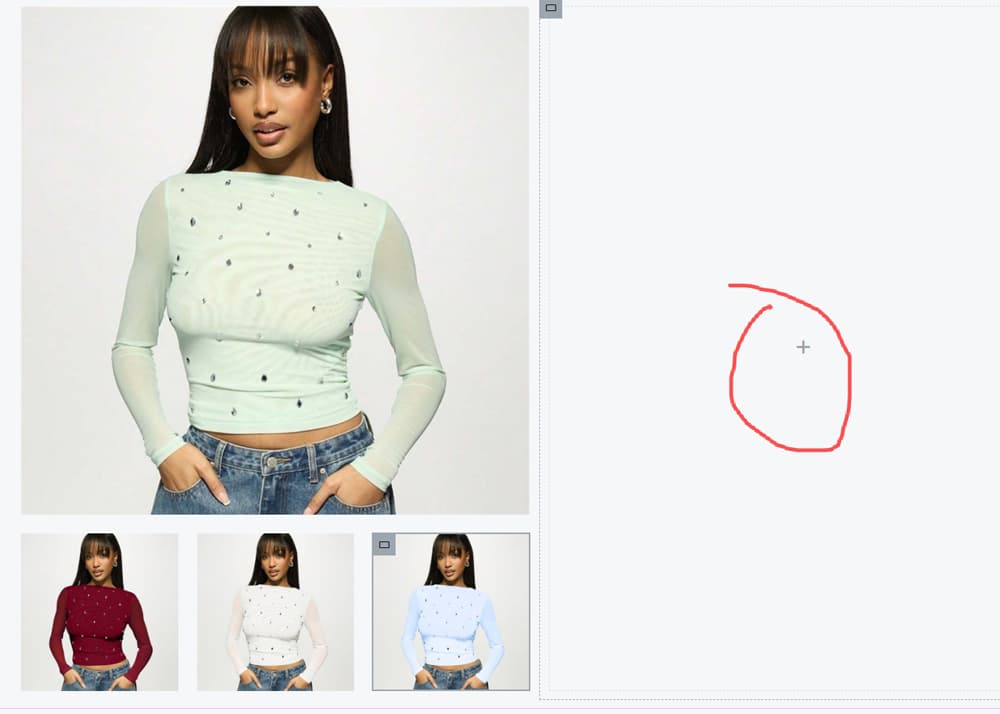
接着,我们从左边拖标题元素 (Heading) 进来:
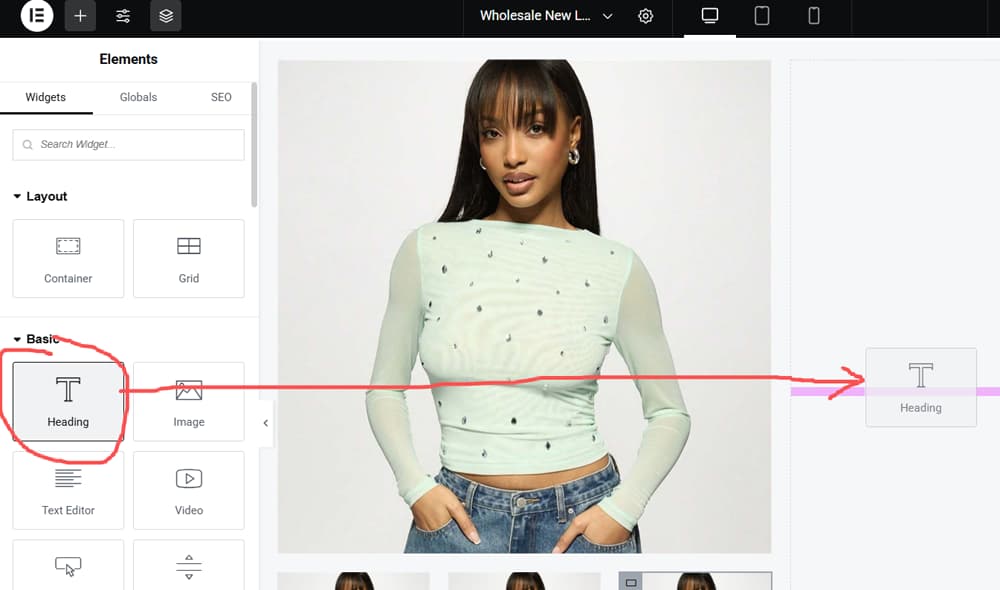
拖进来之后,填好产品标题:
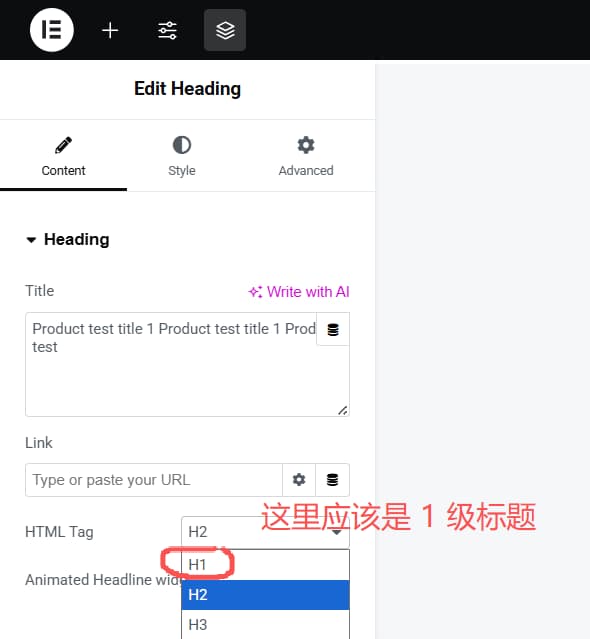
如上图所示,填完标题,顺手把它的层级改了,这里应该是整个页面最重要的标题了,所以,默认的二级不行,要重新选择 H1(一级标题)。
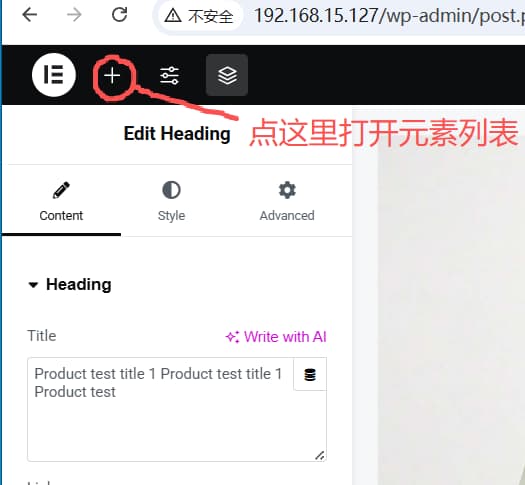
弄完标题,我们接着拖产品描述过来。先点击左上角的 “+” 号,打开元素列表(因为页面中间没加号了):
接着,我们继续拖一个段落 (Text Editor),到标题下面:
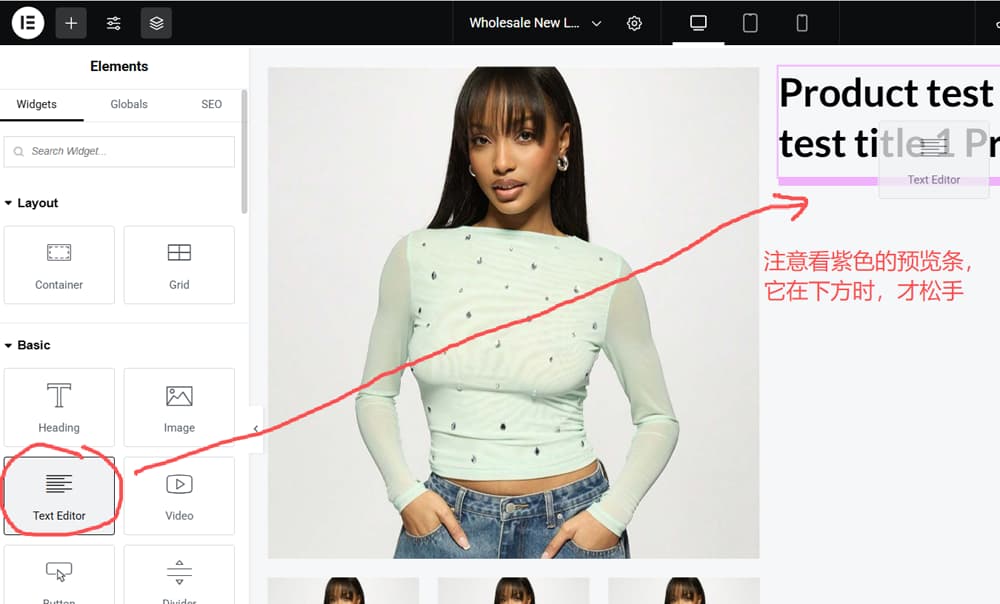
如上图所示,要看到紫色的粗线条位于标题下方时,才松手。
接着,按照你自己的产品特点,填好这块内容:
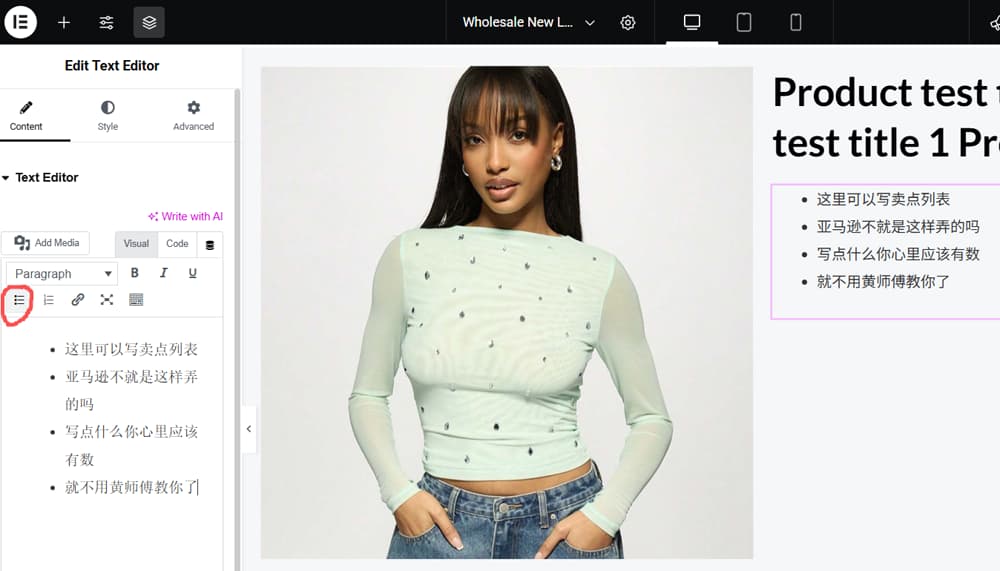
如上图所示,写完卖点列表之后,下面就该增加询盘按钮了。
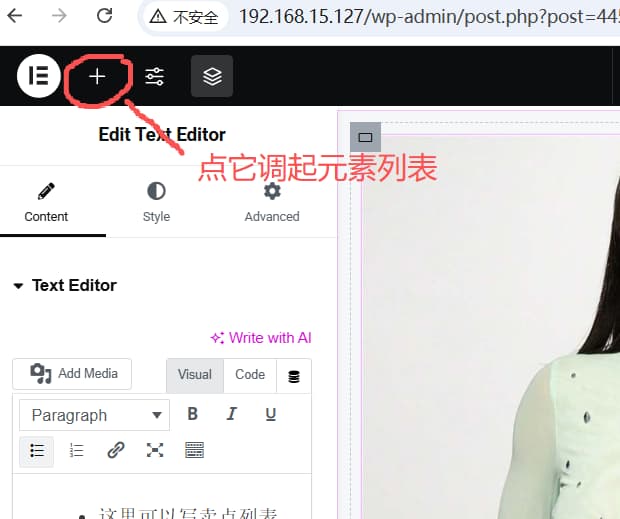
也是跟前面一样,先点左上角的 “+” 号,打开元素列表:
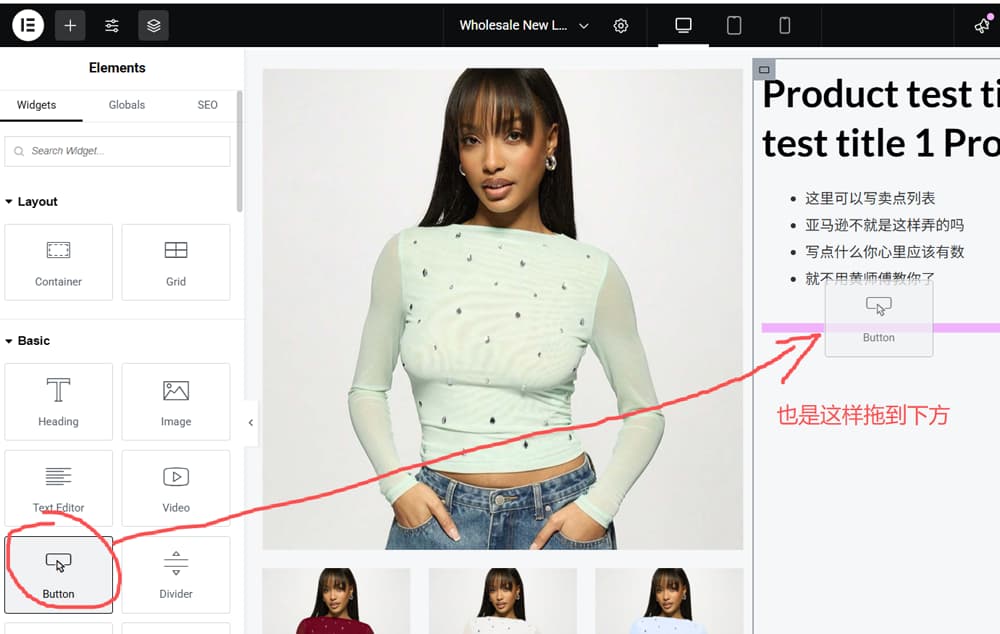
接着,拖按钮元素 (Button) 进来:
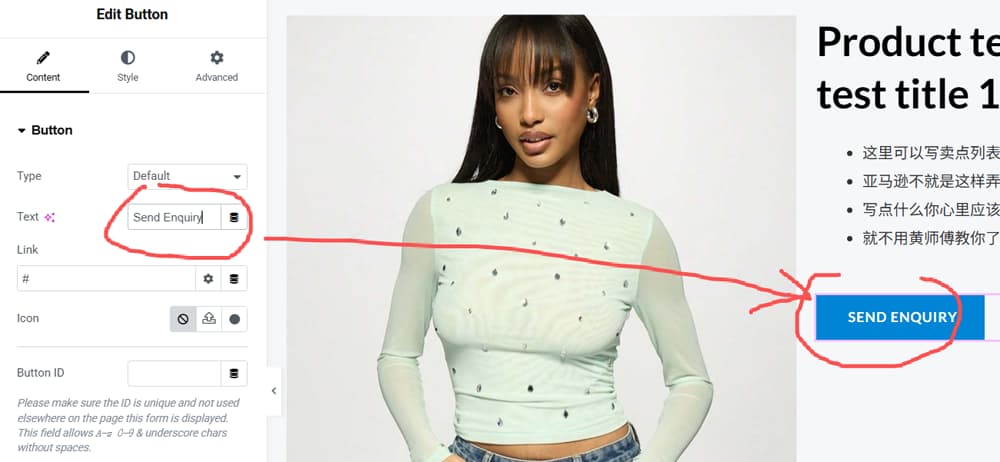
拖进来之后,我们先改改按钮文字:
接着改左边的链接。链接的话,我们就直接让客户点击之后,直接给你发邮件吧。所以,左边编辑区的 “Link”,我们这样写:
mailto:[email protected]注意把后面的邮箱地址换成你自己的,冒号是英文半角:
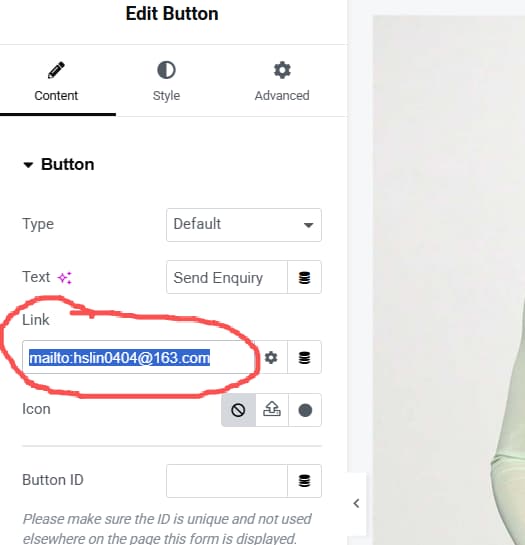
如上图所示,写好之后,点右上角的发布保存。
接着在前台访问,点击询盘按钮,就可以自动调起客户的邮箱应用,并自动给你发邮件了:
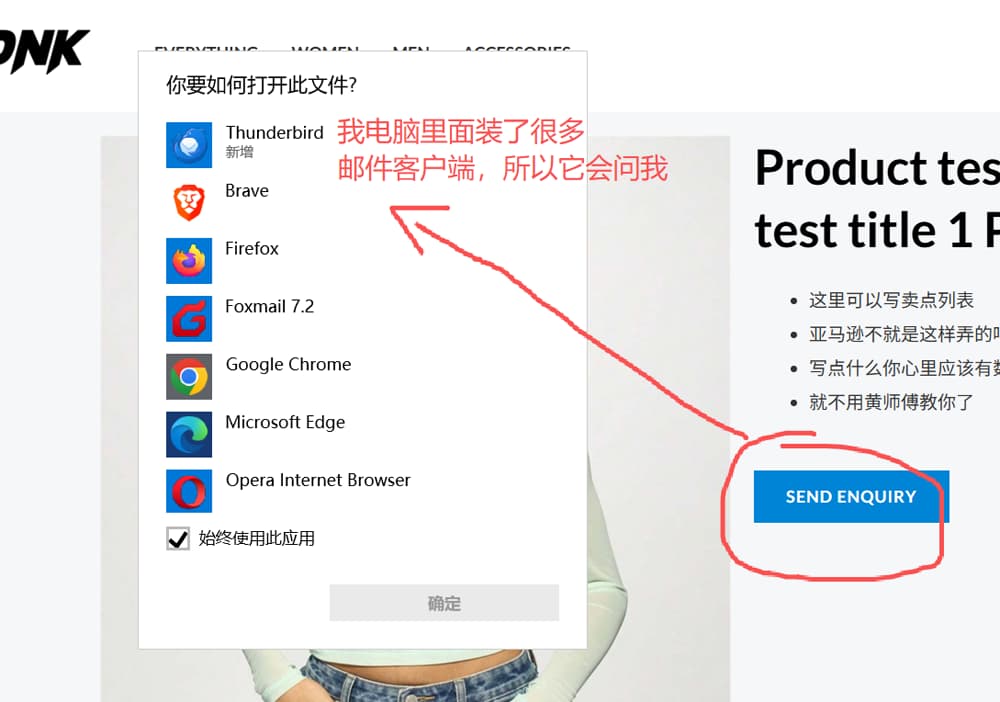
好,这样,产品页面就演示完了。
至于下面的详细描述,你就自己发挥想象吧,已经不难了。如果还不会,可以照抄我之前的内容。
情况二:主题/模板带了 WooCommerce
这种情况下,你后台左侧栏直接就能看到 Products, 直接在这里添加产品就好了:
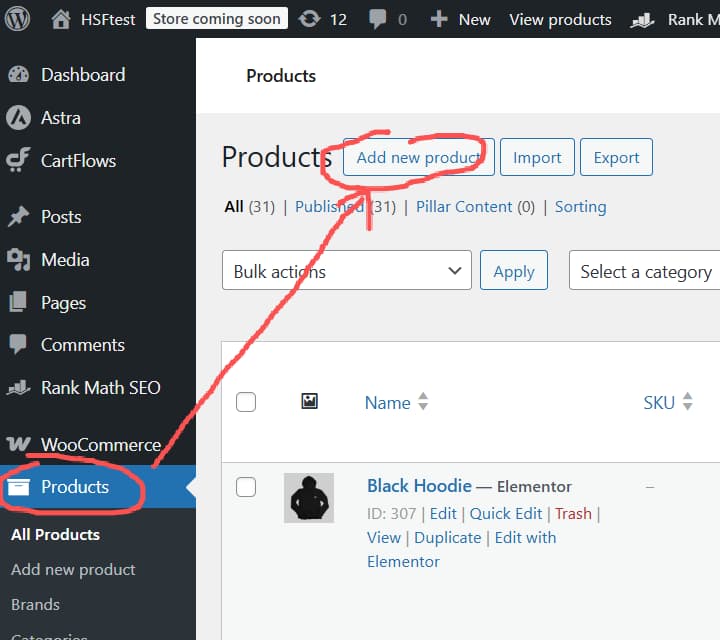
所以你看,这里的难点,根本不是产品的布局,因为 WooCommerce 自带的产品模块都给我们搞好了。
但这里的烦恼是,如何让 “Add to cart” 不显示:
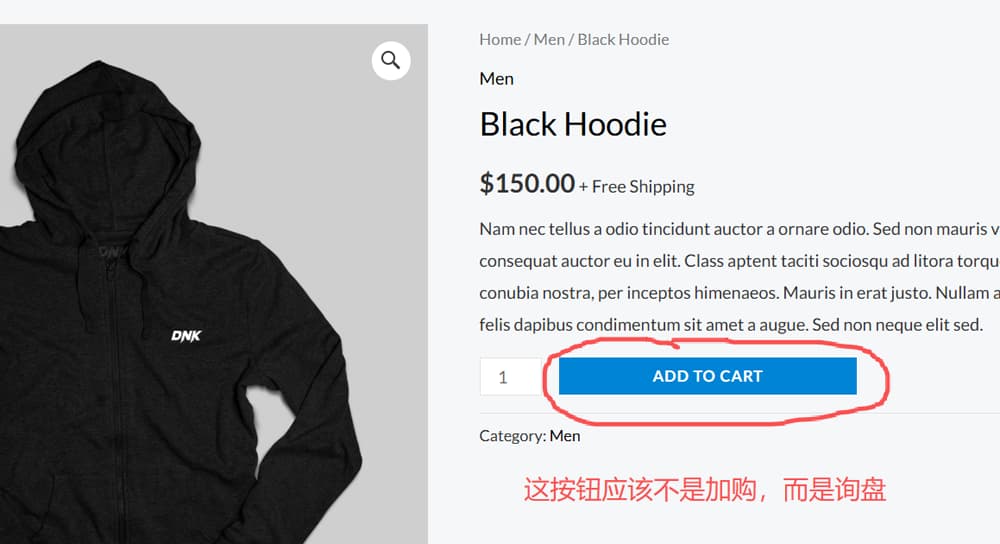
首先,我们来禁用这里的加购按钮(以及周边的购物车/购买模块)。
注意事项
注意,下面的操作,最好在子主题下进行。不搞子主题,直接照抄的话,也能成功,但你下次在后台升级主题之后,这里的设置就又要搞一次。
至于子主题的创建,你可以装插件实现,黄师傅在第 31 节中也有演示,建议你搞好之后再来。
当然了,如果你的主题设置了不更新,或者你就想眼下骗一骗老板跟领导,那就不用准备子主题了,直接搞吧。
禁用购物车
首先,我们在后台点选 “Appearance”(“外观”)-> “Theme File Editor”(“主题文件编辑器”):
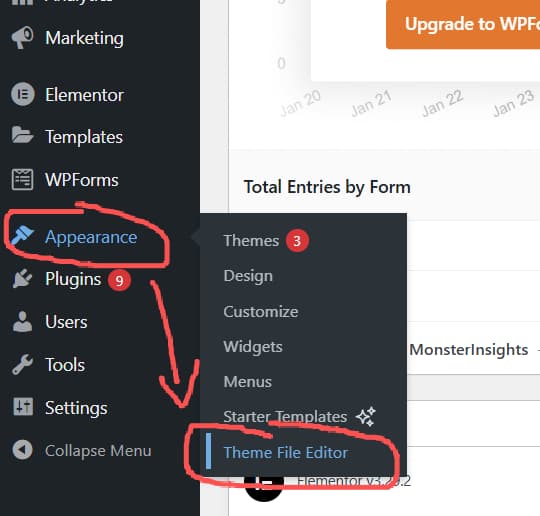
这里相当于 Shopify 的代码编辑页面。如果你是第一次进去,你会收到这个警告:
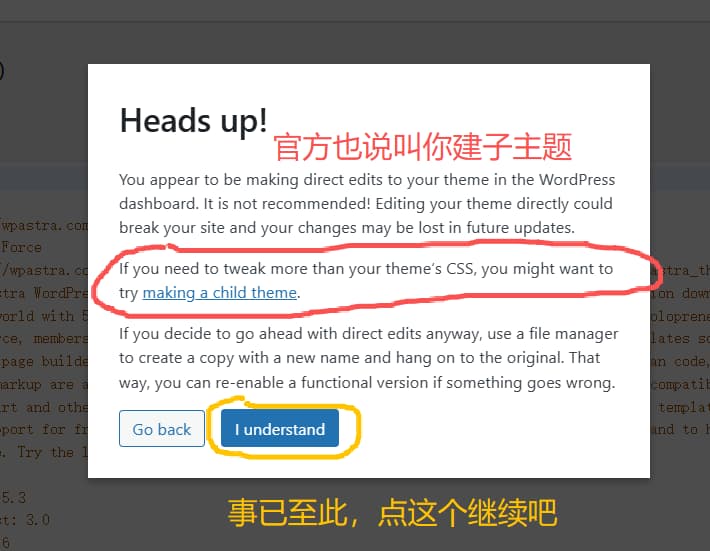
好,不管你有没有建子主题,走到这里,想必也不会回头了,直接点黄圈中的按钮继续。
接着,在右边的文件列表中,找到 “functions.php” 这个文件,点开它,准备编辑:
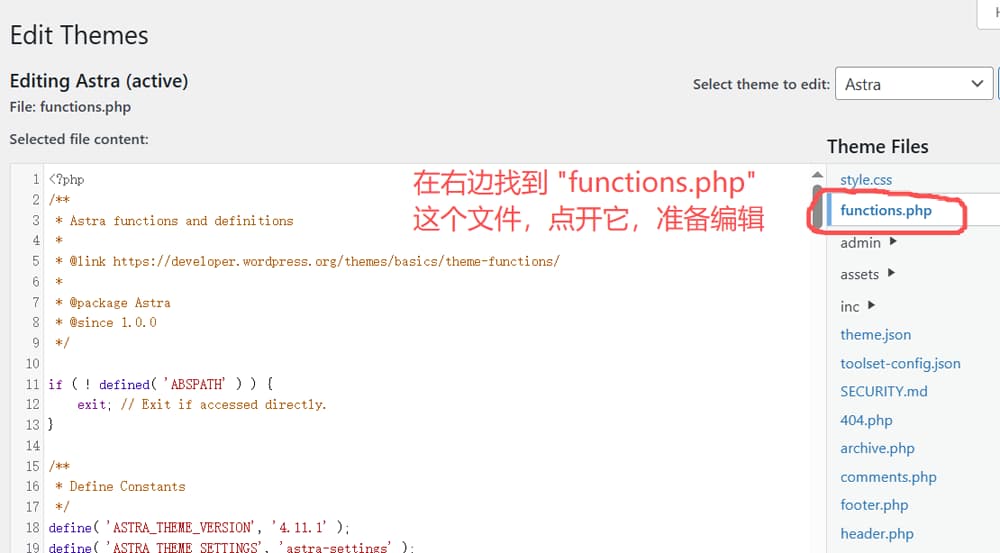
如上图所示,点开之后,中间就是这个文件的内容了。
接着,我们在这个文件的底部,粘贴这一坨代码:
/**
 * WooCommerce 全站禁用购买(B端展示站)
 */

// 1. 禁止所有商品被购买
add_filter('woocommerce_is_purchasable', '__return_false');

// 2. 移除单品页 Add to Cart
remove_action('woocommerce_single_product_summary', 'woocommerce_template_single_add_to_cart', 30);

// 3. 移除列表页 Add to Cart
remove_action('woocommerce_after_shop_loop_item', 'woocommerce_template_loop_add_to_cart', 10);

// 4. 禁止直接访问购物车与结账页(可选但强烈推荐)
add_action('template_redirect', function () {
    if (is_cart() || is_checkout()) {
        wp_redirect(home_url());
        exit;
    }
});
代码中的汉语是注释(给你离职后的交接人看的),放心粘贴:
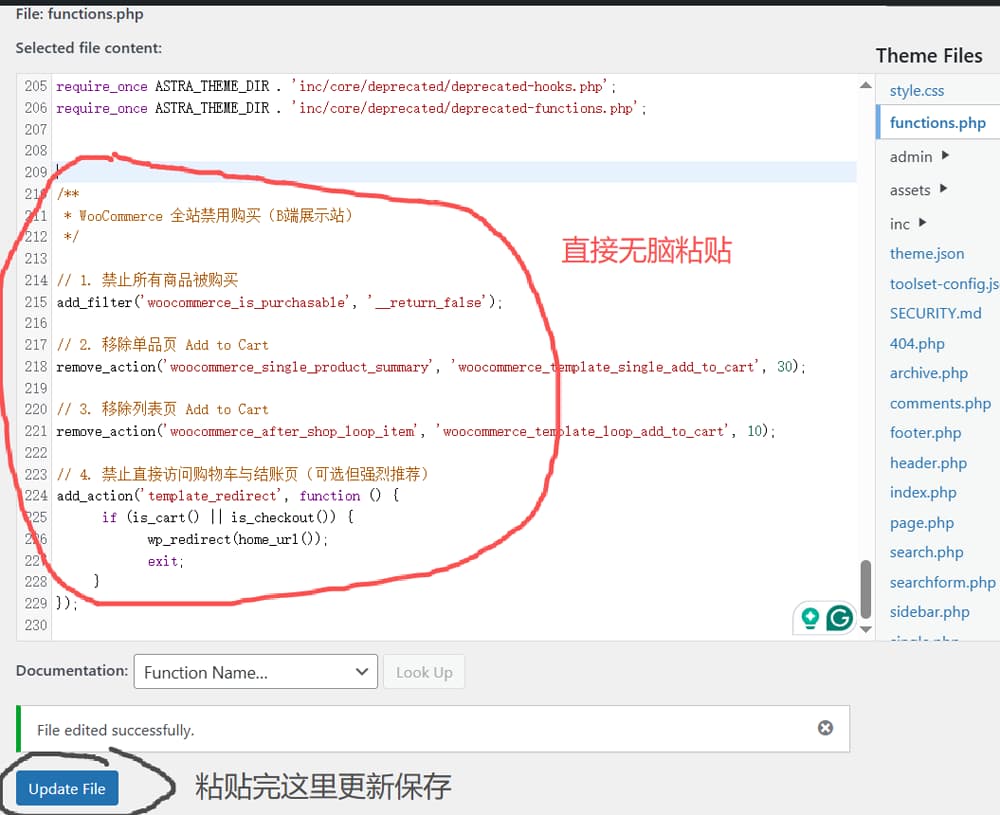
如上图所示,先拉到文件底部,然后粘贴代码,最后保存。
保存完之后,再随便点开一个产品页面,你会发现,购物车按钮消失了:
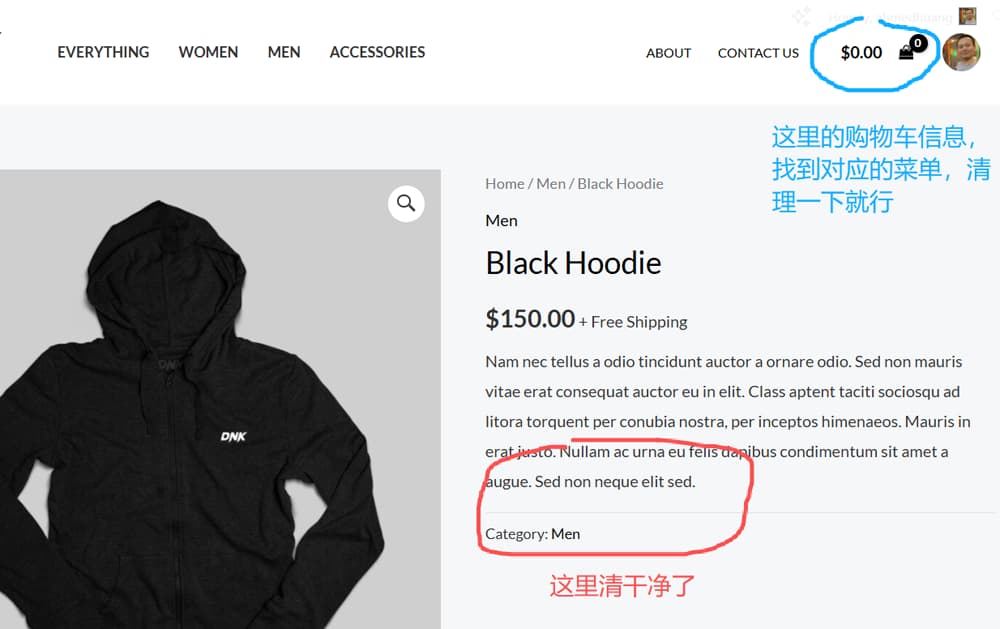
如上图红圈所示,原本的加购按钮,已经没有了。蓝圈中的购物车图标,你自己从菜单中清一下就行(前面课程有演示,这里就省略了)。
切记,你如果偷懒没有提前准备子主题,以后就不要乱点更新,要不然更新完主题,这个位置会失效(半夜更新后,偷偷补上去也行吧)。
接着,我们要来做询盘按钮。
询盘按钮
我们随便找一个产品,点进去编辑页面:
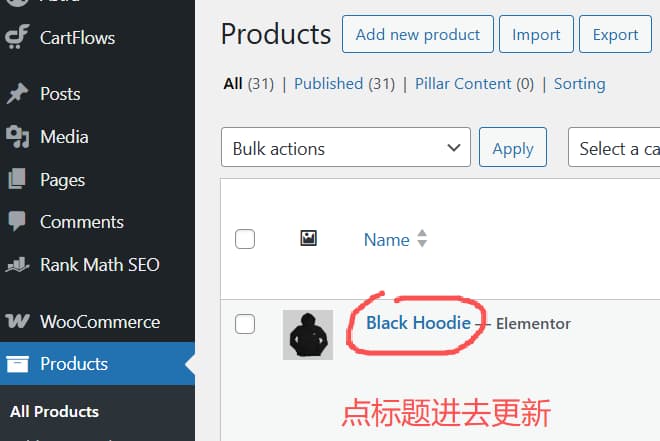
进去之后,这里就没啥奇技淫巧了,你直接正常写完短描述(Product short description),然后切换到 “Code”(“源代码”):
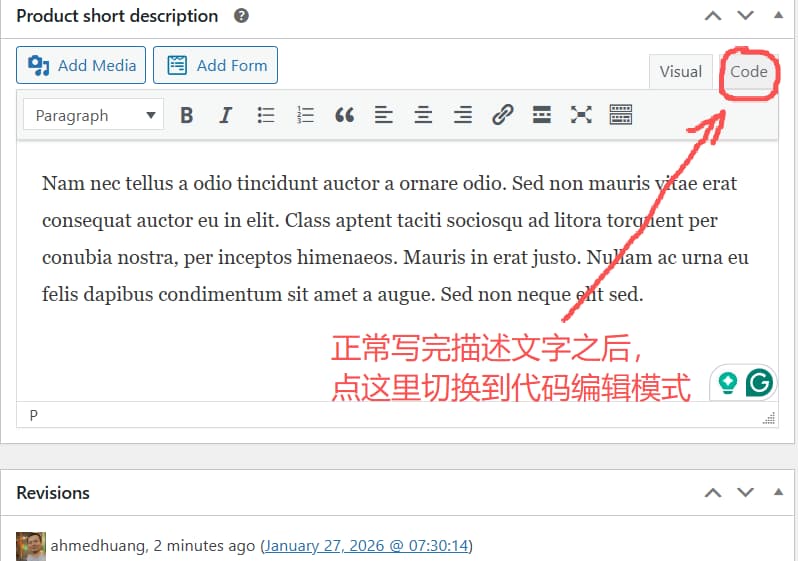
我们点进去代码面板后,你本来填的文字字体会变,然后你可能会看到一些标签,这都是正常的。
接着,我们拉到最下面,回车换行,再粘贴这一坨代码:
<div class="b2b-enquiry-wrapper">
    <a class="b2b-enquiry-btn" href="mailto:[email protected]?subject=Product%20Enquiry&body=Hello%2C%0A%0AI%20would%20like%20to%20enquire%20about%20this%20product.%0A%0APlease%20contact%20me.%20Thank%20you."
    >Enquiry Now</a>
</div>
<style>
    .b2b-enquiry-wrapper {
        margin-top: 24px;
    }
    .b2b-enquiry-btn {
        display: inline-block;
        padding: 12px 28px;
        background: #111827;
        color: #ffffff !important;
        border-radius: 6px;
        font-size: 15px;
        font-weight: 600;
        text-decoration: none !important;
        transition: all 0.2s ease;
    }
    .b2b-enquiry-btn:hover {
        background: #1f2933;
        transform: translateY(-1px);
    }
</style>
记得把上面代码里面的邮箱换成你自己的,要不然询盘就发给黄师傅了(代码中,邮箱前面的英文半角冒号,和邮箱后面的英文半角问号,都不能动):
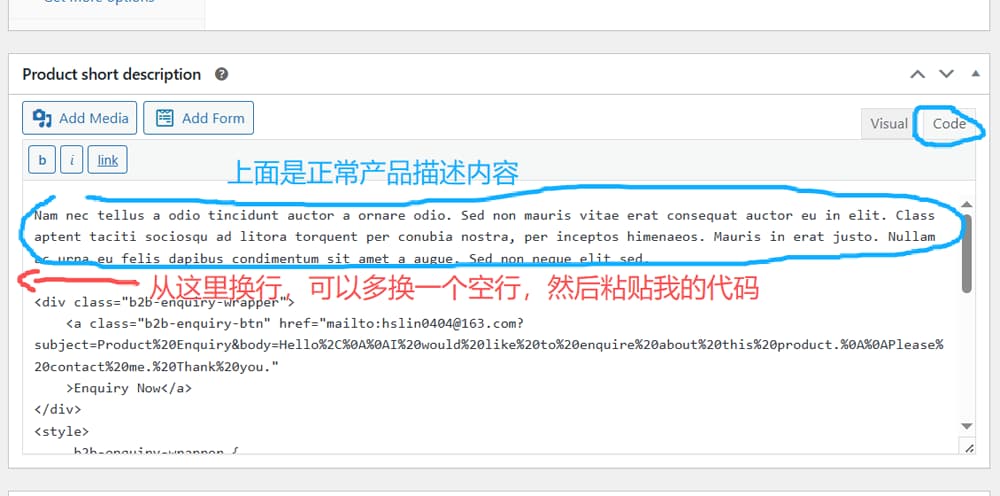
如上图所示,粘贴好之后,更新页面即可。
接着,我们在前台刷新看看:
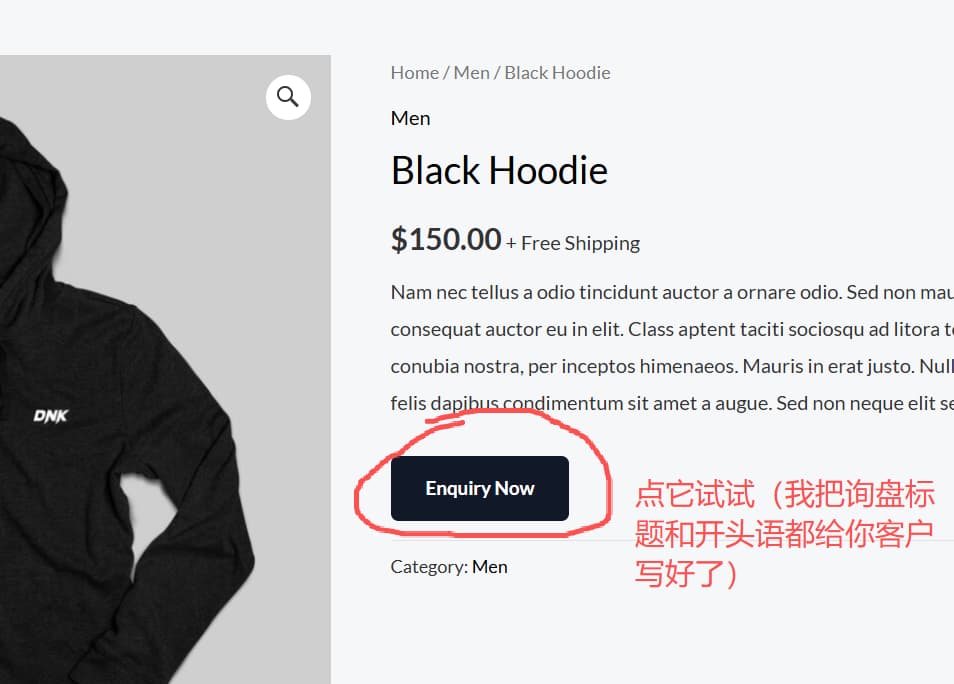
如上图所示,这个询盘按钮应该能点击了。客户点击之后,直接发邮件给你。
你可能觉得这个按钮颜色不好看。换颜色的话,找到你喜欢的颜色的十六进制代码,然后替换到上面代码中 “background” 的值就行了。
好,剩下的东西,你应该能自己搞定,我就不啰嗦了。
谢谢
真的结束了兄弟们,如果你只想跟着黄师傅学建站,后面 25-45 节的内容,就不用看了。
如果你觉得学到了知识,别忘了买包烟给黄师傅:
如上图所示,你只会在这个角落看到我的赞赏码。
Leave a Reply