(返回课程列表)
Table of Contents
前面的课程中,我们优化了标题等元素。
在页面内容中,还有一类技术性内容也比较重要,那就是结构化数据。
本节我们先来看看结构数据是什么,并检查下 C 端产品页默认的结构化数据。
如果你不想看文字,可以直接点视频:
免费的额外展示维度
你可以做个实验,在谷歌上搜索自己的商品。例如:
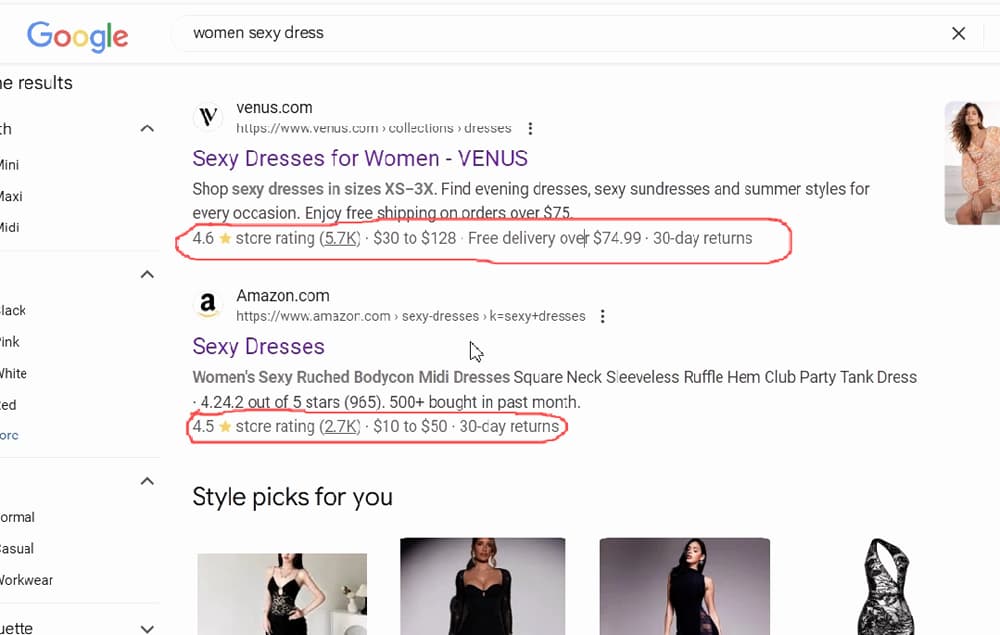
如上图所示,我搜索女装时,有些对手的结果中,在传统的标题描述内容下面,出现了一条额外的摘要内容(红圈处),其中显示了:
- 评星
- 价格(范围)
- 售后政策
- 产品亮点等
如果你也想要这个效果,在页面上部署了结构化数据,等谷歌成功索引之后就行了。
对此,谷歌专门写了一系列指导文档,科普产品类结构化数据:
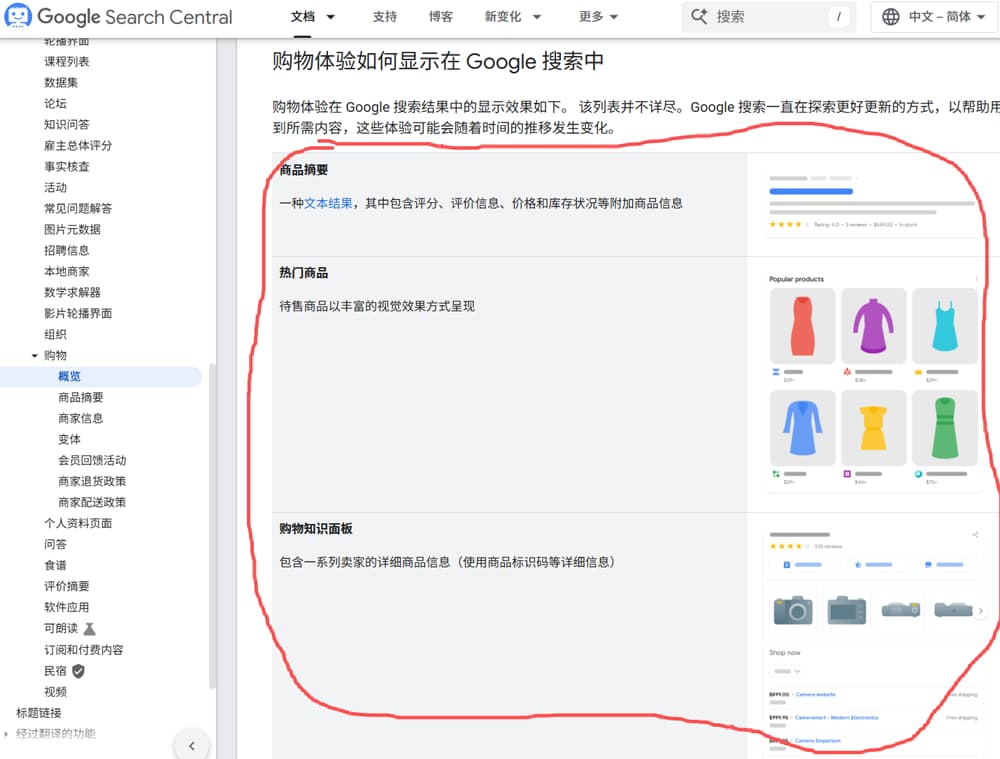
如上图所示,除了刚才我们看到的摘要信息,其实还有很多富媒体形式的搜索结果,都由这个结构化数据来生成。
我们后面要准备的数据,背后呈现的流程,就是这样子:
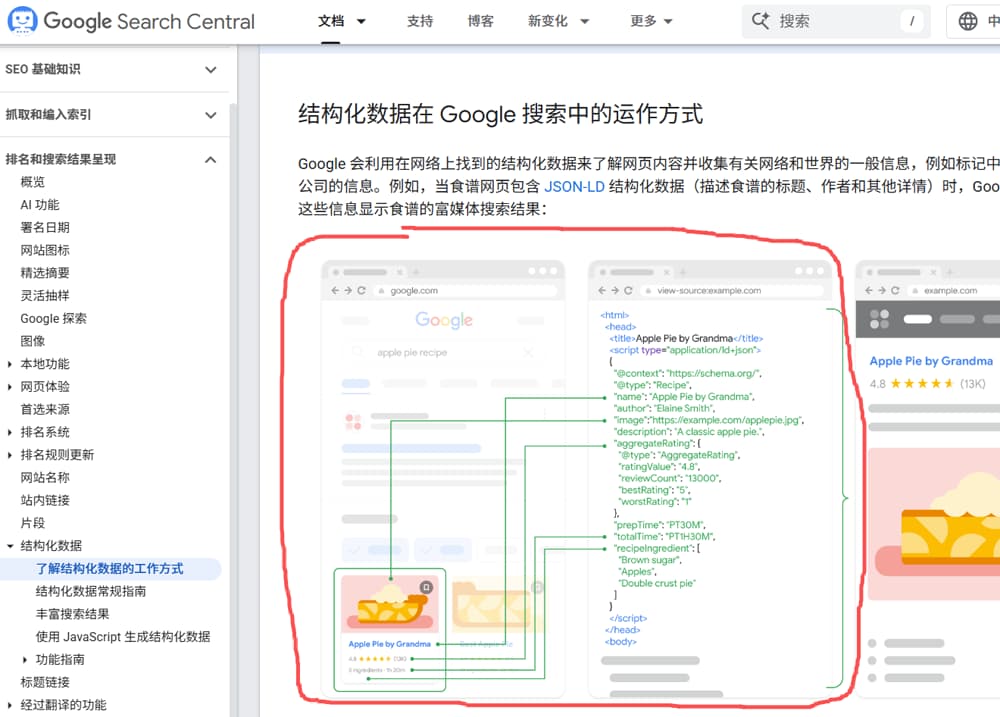
如上图所示,当谷歌的爬行程序来到我们的页面,发现这些结构化数据(绿色文字)之后,就会在搜索结果中自动还原成各种好看的富媒体结果。
它的原理与标准,谷歌已经说的很明白了,你可以点上图的两个地址进去通读下。
不用细想也知道,内容形式越是多样,用户越容易点击。只要准备好正确的数据,就能免费增加不少潜在流量。可见,这个交易,是十分划算的。
你可能会觉得,数据这么麻烦的东西,我怎么弄得了?其实,我们之前装的插件,可以自动帮我们实现,根本不用一条条手动写。
验证自己的产品
现在,我们就来拿自己已有的产品页面来看看,插件自己做出来的结构化数据是什么样的。
不过首先要告诉你,数据类型是有很多种的。既然我们今天重点看产品页面,那对应的结构化数据类型就是 “product”.
为了防止你看谷歌文档不仔细,黄师傅还是再截图强调下:
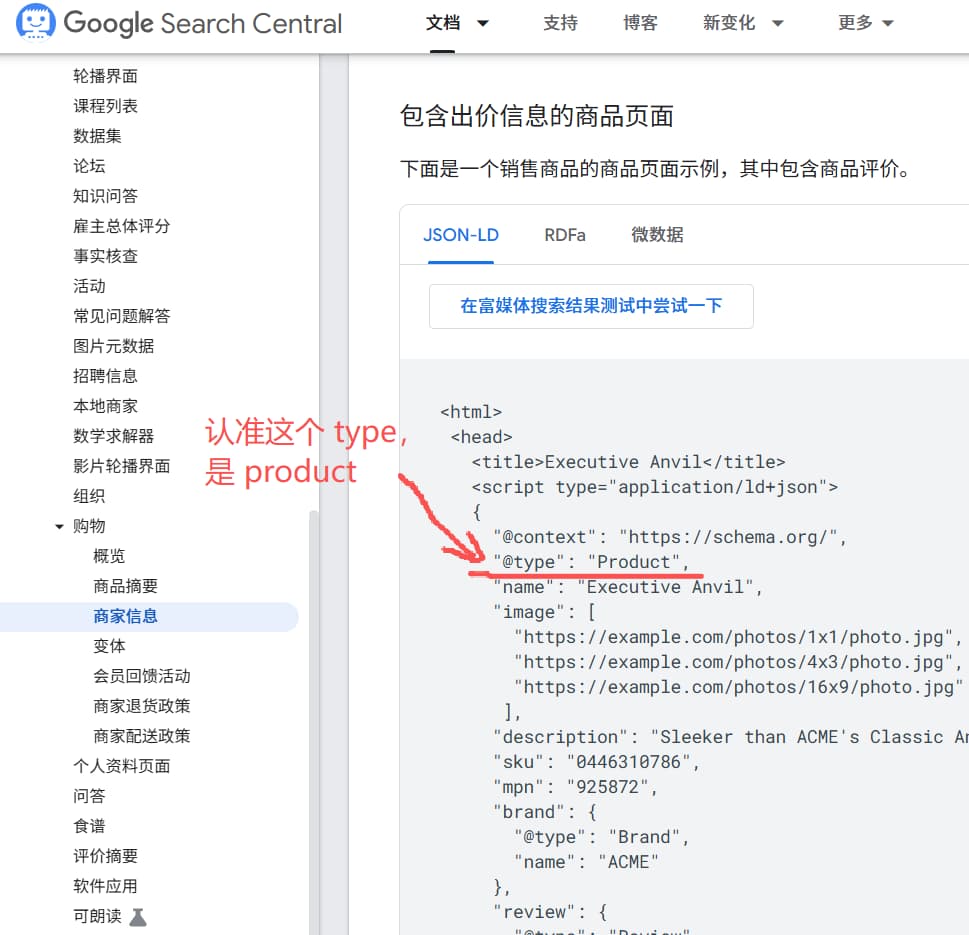
如上图所示,代码里面别的内容先不用看,只要前面的 “@type” 的值不是 “Product”,那就说明这不是产品类型的结构化数据。
但我们等下检查自己产品页面的时候,还是要仔细一点,因为同一个页面上,大概率会出现多个结构化数据。也就是说,真正的 (product) 产品结构化数据,可能藏得很深(详见下文中的例子)。
接着,我们再来稍微准备下,给自己的产品加一两个好评:
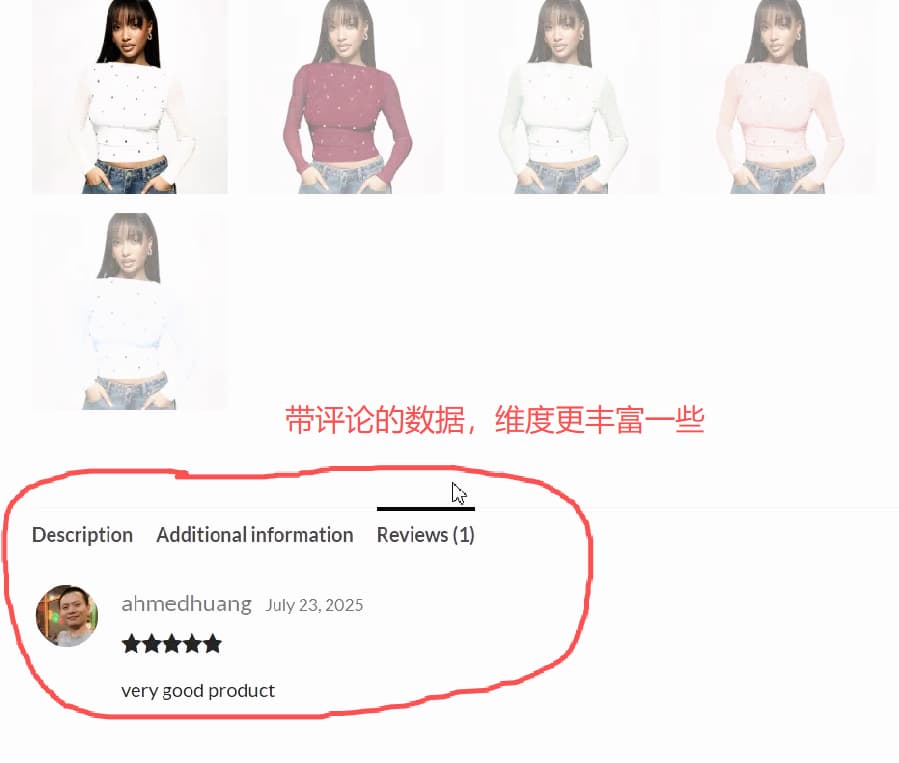
如上图所示,自己给自己写点评论,后面数据维度更丰富一些。
接着,我们再回来产品后台,点击标题进去编辑:
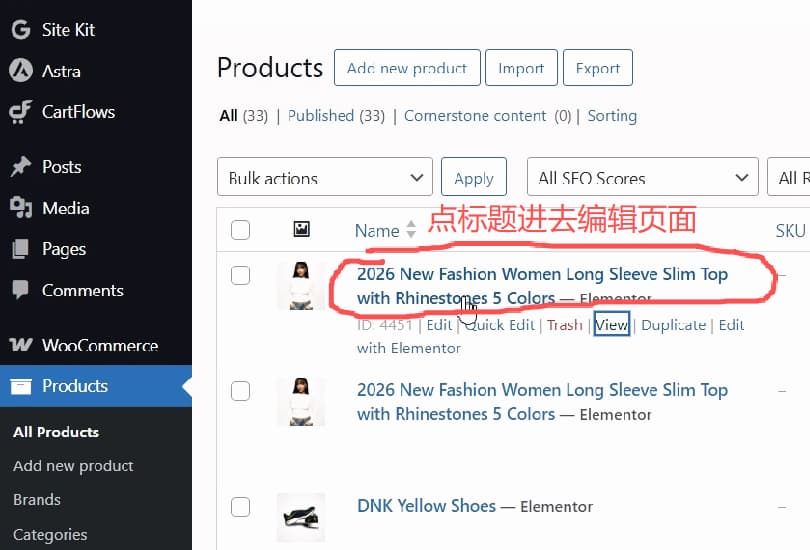
进去之后,我们拉到下面的 Yoast 面板:
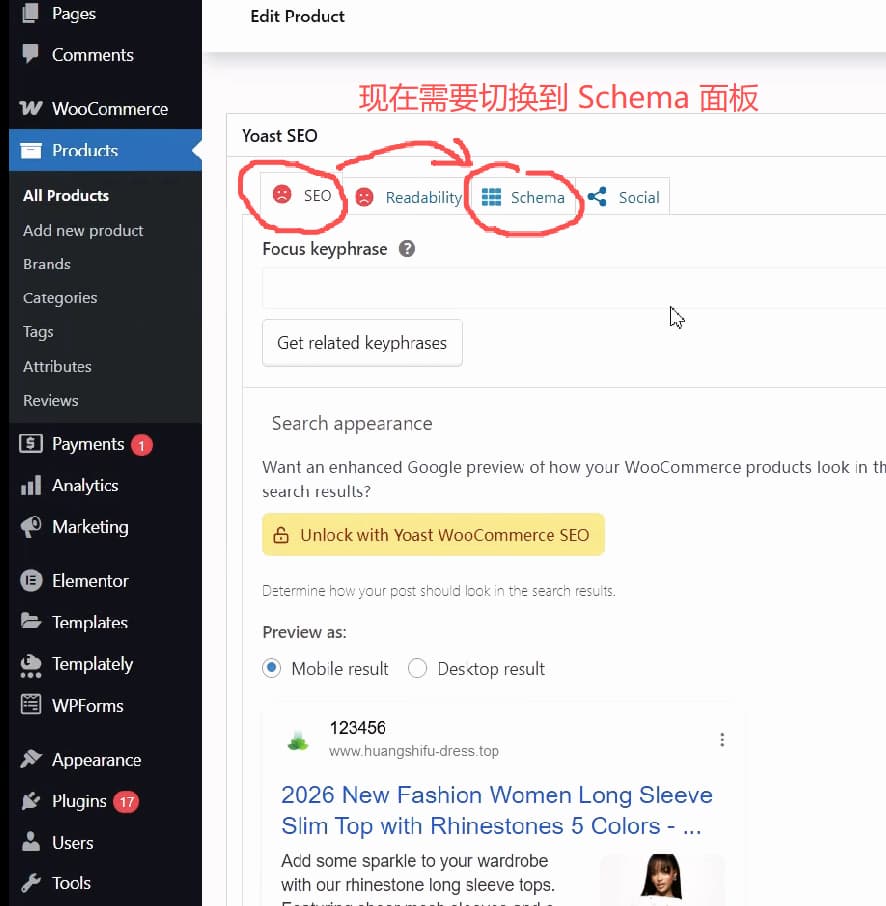
如上图所示,我们现在需要从默认的 “SEO” 面板,切换到 “Schema” 面板。
如果你装的是 Rank Math, 就需要点开右上角图标后,切换到 “Schema” 面板:
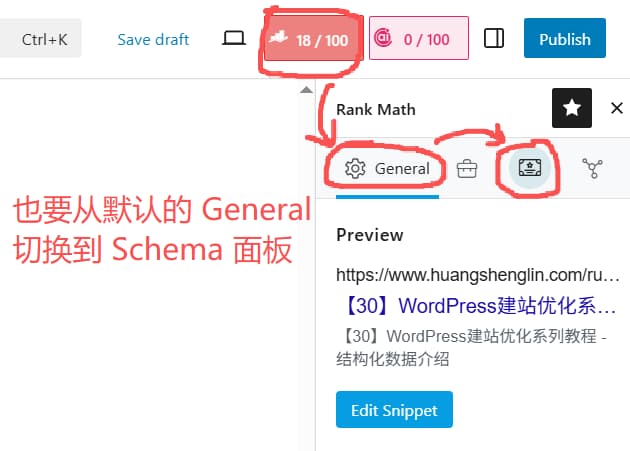
Yoast 切换到 Schema 面板之后,我们看到:
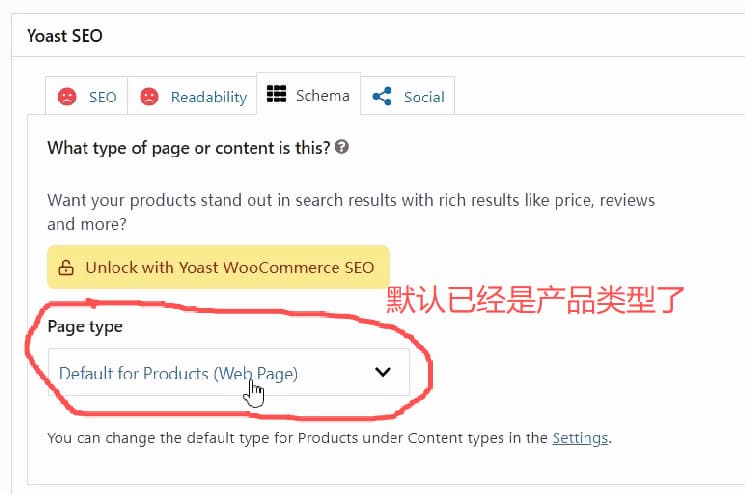
如上图所示,这里已经识别出我们是一个产品页面,并自动就匹配到了产品数据类型 (“Default for Products”) 了。Rank Math 应该也是一样。
如果你观察得足够仔细,你会发现,不同的页面,在这里的默认数据类型都是不同的。例如,首页点到这里,就是 “Default for Pages”:
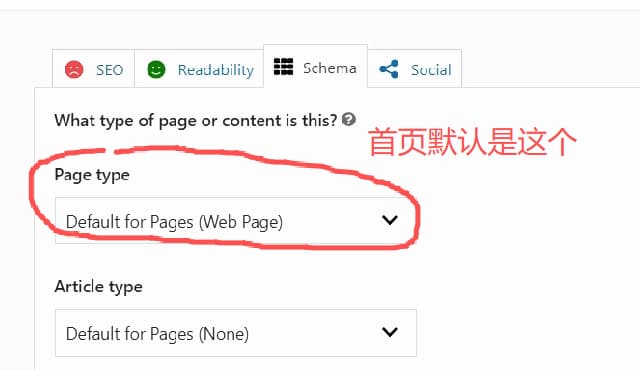
如上图所示,看来,我们啥也不用做,优化插件默认就给我们做好了产品结构化数据。
接着,我们什么都不改,直接来验证下。访问这个产品页的前台,然后按下 Ctrl + U, 打开当前页面的源代码:
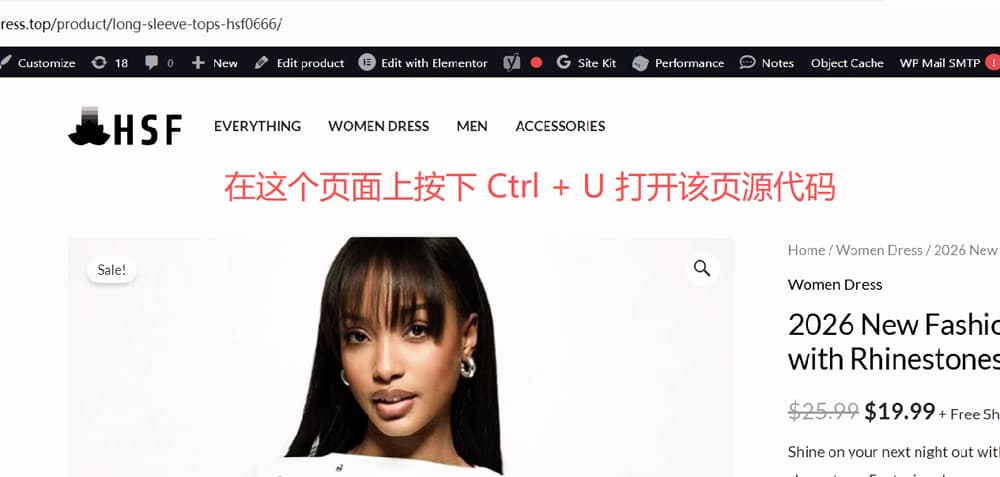
按下之后,我们就看到:
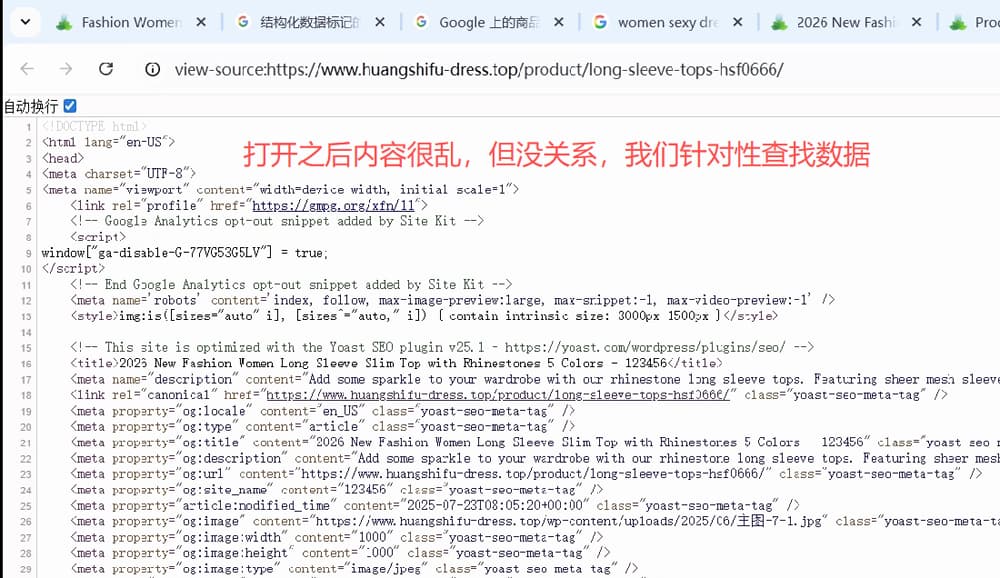
如上图所示,这里面一般都是比较乱的,你勾选左上角的自动换行之后,说不定比我这张截图里面还要乱。不过都没关系,我们只是针对性查找目标数据。
接着,我们在这个代码页面上按下 Ctrl + F, 调起右上角的搜索框,然后输入:
+json你把上面这一串字符复制到搜索框之后,我们就得到了:
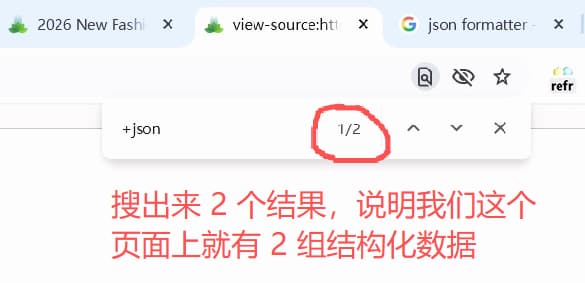
如上图所示,这里搜出来 2 个结果,就说明我们有 2 组结构化数据。你的可能不是这个数字,但只要不是 0,都是正常的。
根据搜索高亮提示,我们先看看第一个匹配结果:
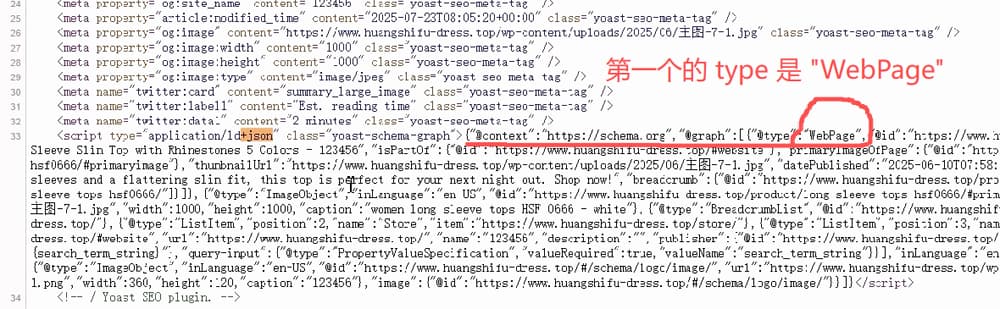
如上图所示,我们从 <script> 尖括号结尾 “>” 的后面开始看,它的开头部分显示 type 是 “WebPage”.
根据我们之前的知识,这说明该数据只是通用的页面类型(跟首页默认的一样),并不是我们要的产品类型。
所以我们接着找。点击搜索框中的下箭头,找到下一个匹配结果处,把代码复制出来:
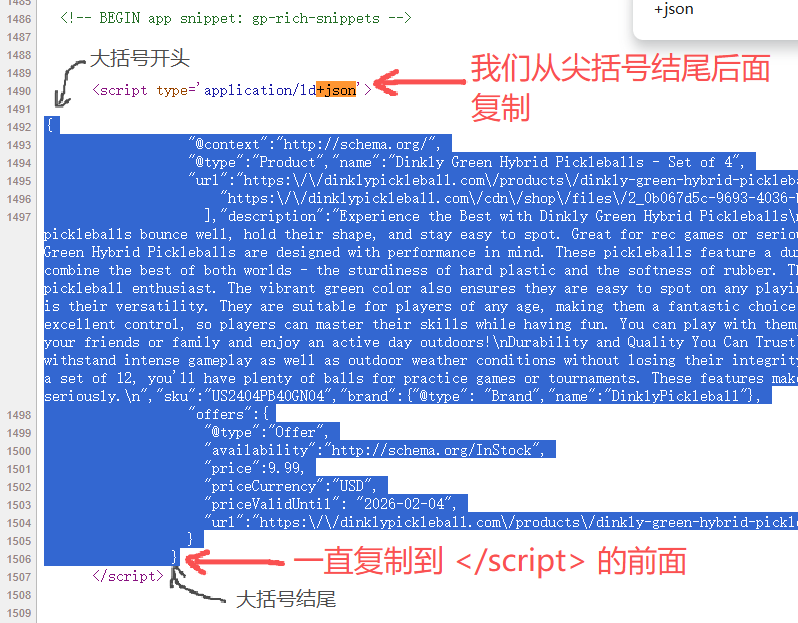
如上图所示,因为视频比较模糊,我找了一张朋友的产品页代码截图。我们复制的时候,从 <script> 尖括号结尾开始(从大括号开始),一直复制到 </script> 尖括号的开头之前(到大括号结束)。
你的排版应该很乱,但别管中间有什么,我们直接复制就行。
复制出来后,我们在谷歌上搜 “json formatter”:
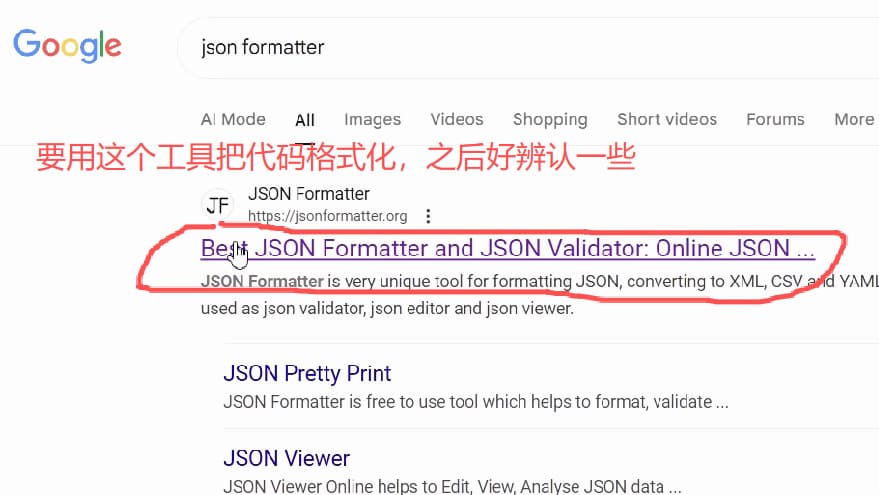
如上图所示,我们用这种工具,把复制出来的代码格式化,方便自己辨认。点进去之后,在左边粘贴刚复制出来的代码:
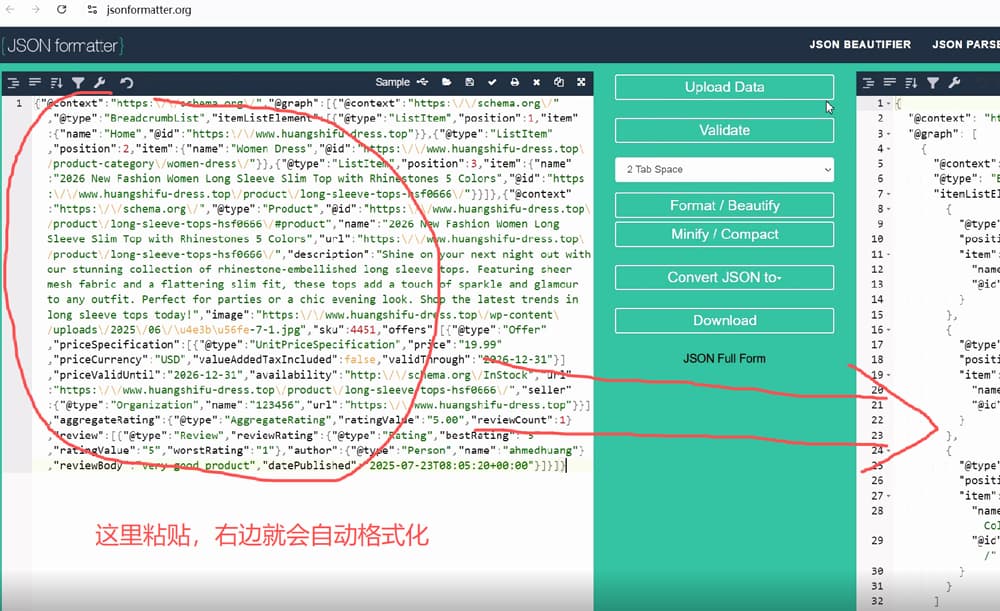
如上图所示,粘贴好之后,如果你之前复制的没问题,右边就自动帮你格式化了。格式化之后,右边的代码是这样子:
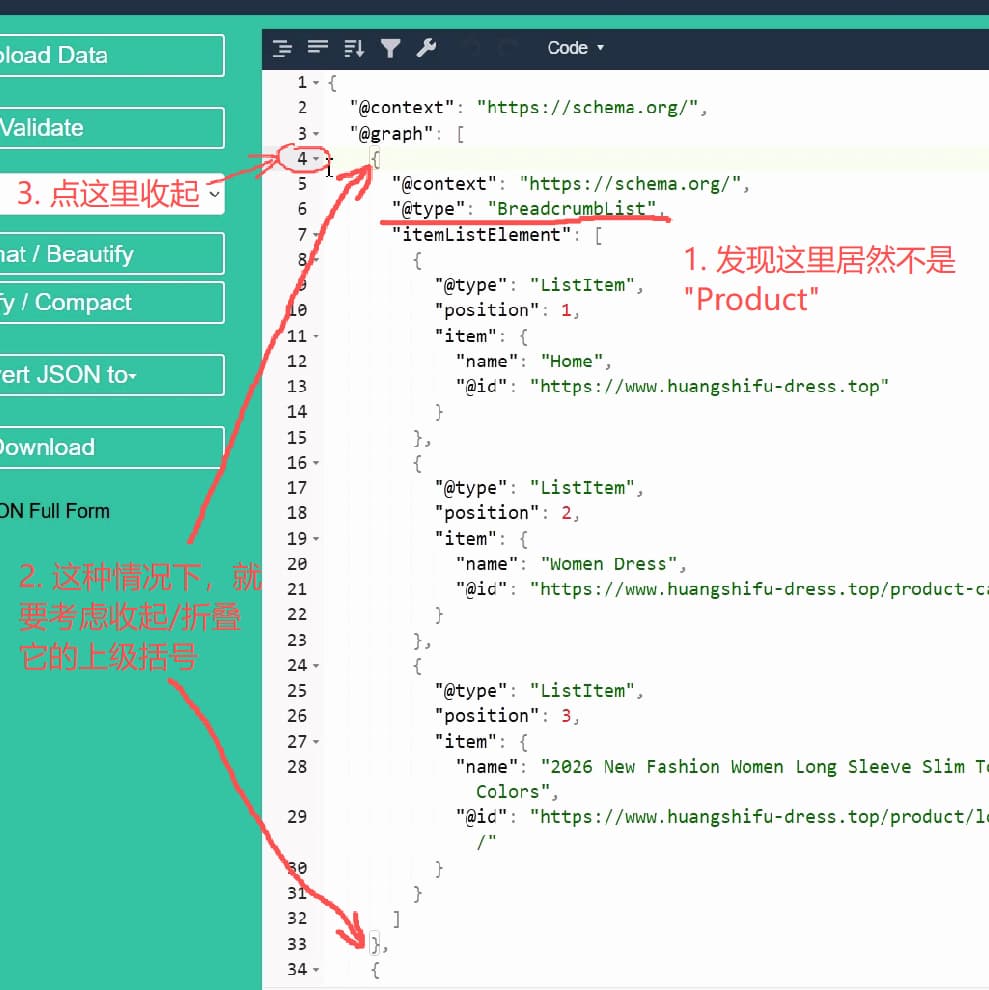
如上图所示,因为这是代码中最后一个匹配结果,黄师傅录视频的时候,也本以为这个 type 一定是 “Product”, 没想到点开之后,发现是 “BreadcrumbList”.
但我们之前也看到了,Yoast 插件确实给我们匹配到了产品结构化标签。
所以,我们接着看看,是不是下面还有内容。观察到这个 @type 上层有多个大括号分组,于是,我们点击它紧邻的上级,收起/折叠它:
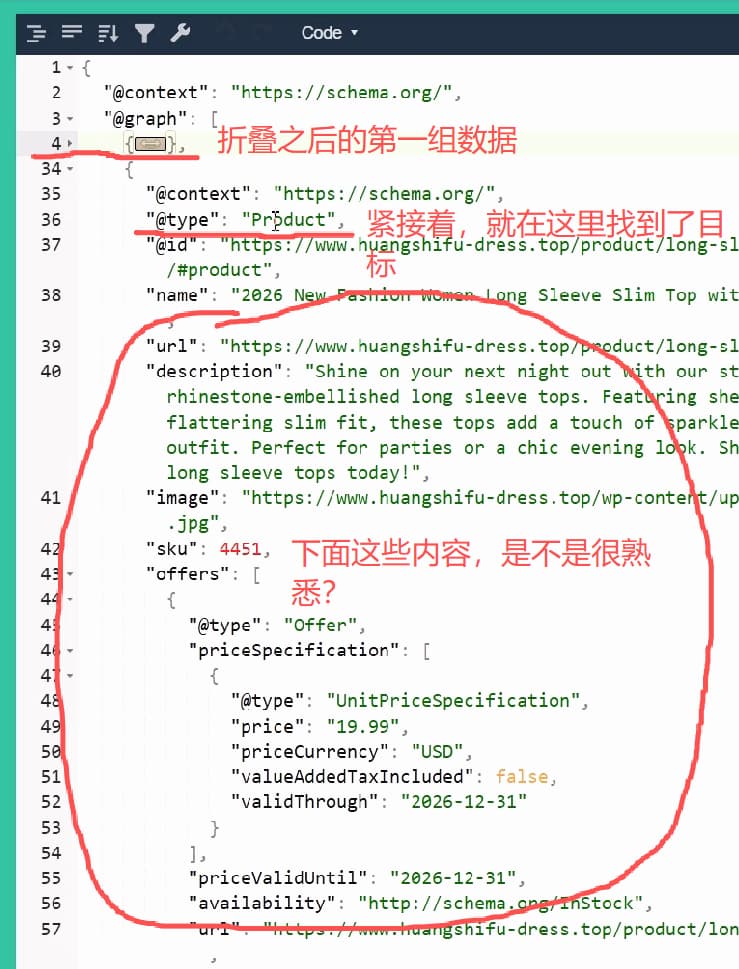
如上图所示,我们折叠之后,发现下面确实有内容。很快,我们就发现了产品结构化数据 (“@type: Product”),以及下面的相关产品信息。
原来,这一组数据里面包含了多组结构化数据,这个产品数据藏在下面的第二组。
我们接着细看下:
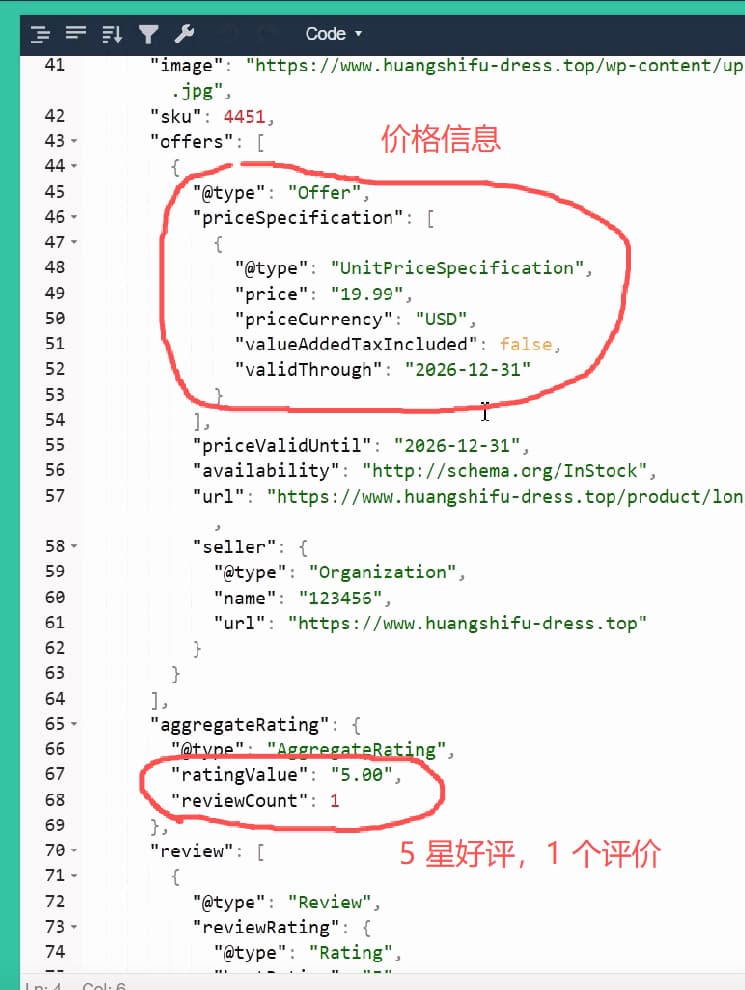
如上图所示,价格信息下面,是评价信息。因为我们就一个自己给自己的好评,所以数据很好辨认。
所以你看,我们这个数据里面,其实已经包含产品以及评分等细节数据了。等谷歌爬行程序到我们页面上之后,就会读取它,索引到数据库之后,便有机会以前面看到的漂亮富文本形式呈现出来了。
但因为我们是新网站,可能还没那么快被搜到,否则,我们直接搜自己的产品,看看有没有富文本摘要出来就行了。所以,我们需要继续使用谷歌官方的工具来验证下。
官方验证工具
在确认自己的数据没问题之后,我们准备把代码复制到官方工具里面也验证下。
首先,在谷歌中搜索 “product schema test tool”:
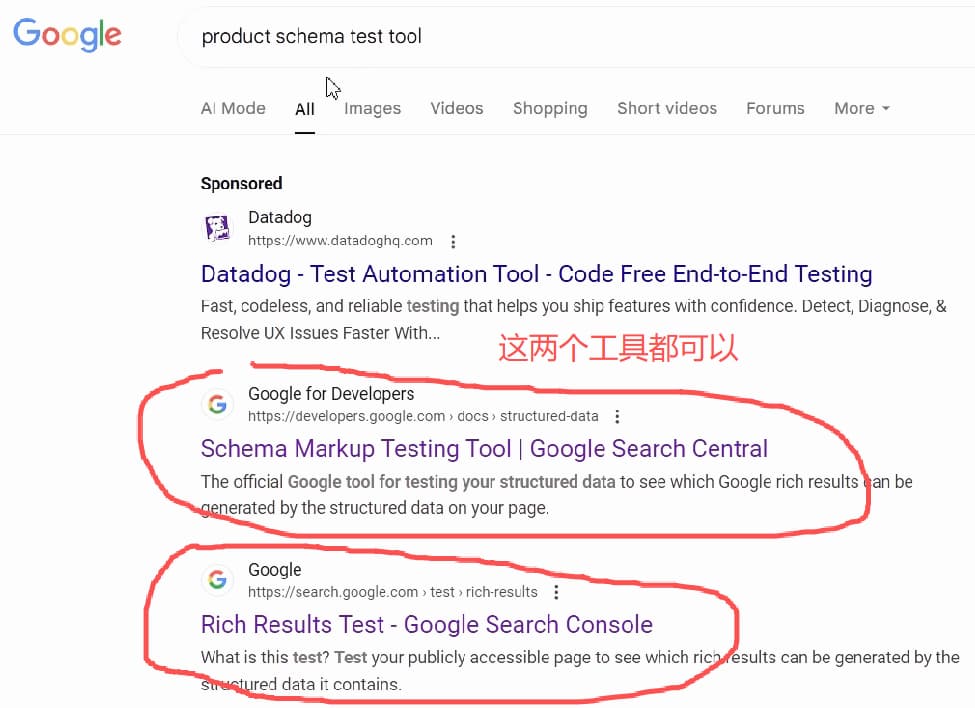
如上图所示,我们随便点击一个入口,来到测试工具选择:
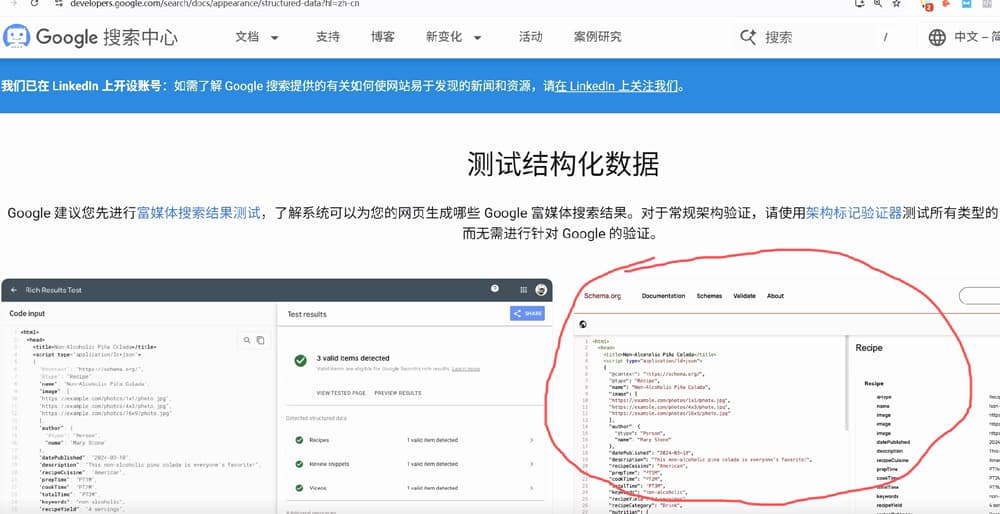
如上图所示,我们点右边的工具进去。之后,粘贴刚才的产品链接:
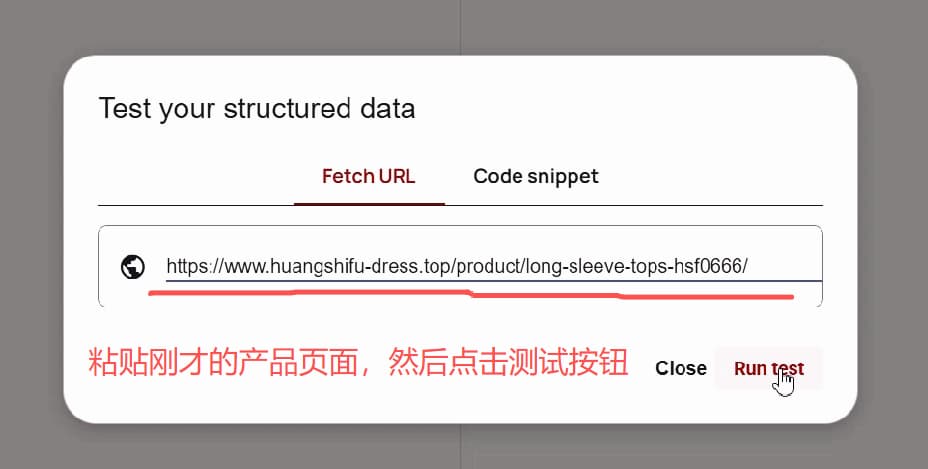
如上图所示,进去之后就有这个对话框,我们粘贴好之后,点击 “Run test” 按钮进行测试。
测试完成之后,发现并没有检测到产品数据:
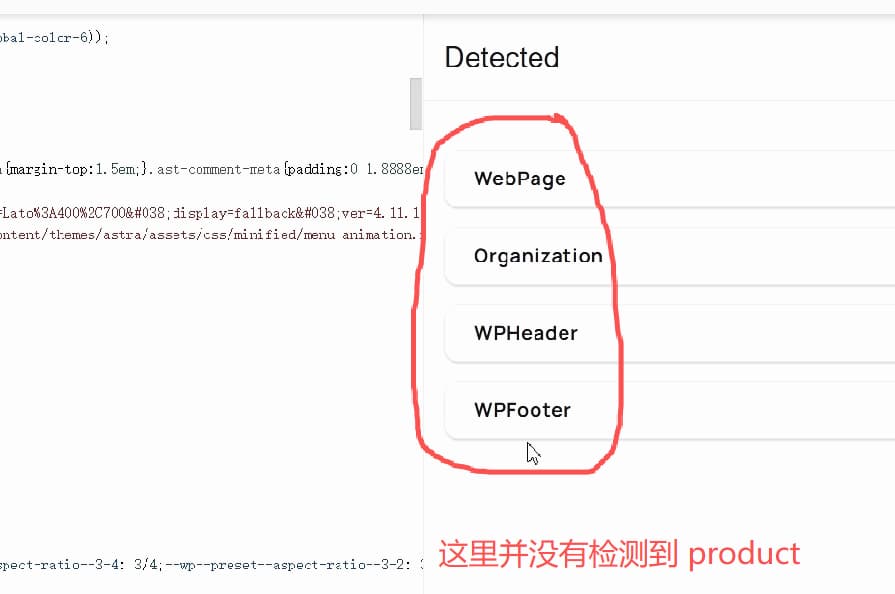
如上图所示,这个工具只检测出来四个非 “Product” 的数据类型,但我们之前是亲眼看到过它的。这给我们两个启发:
- 权威工具也会出 bug;
- 使用工具检查之前,自己最好亲自看一眼源代码数据,做到心里有数;
所以,我们回到工具选择入口页,用第一个看看:
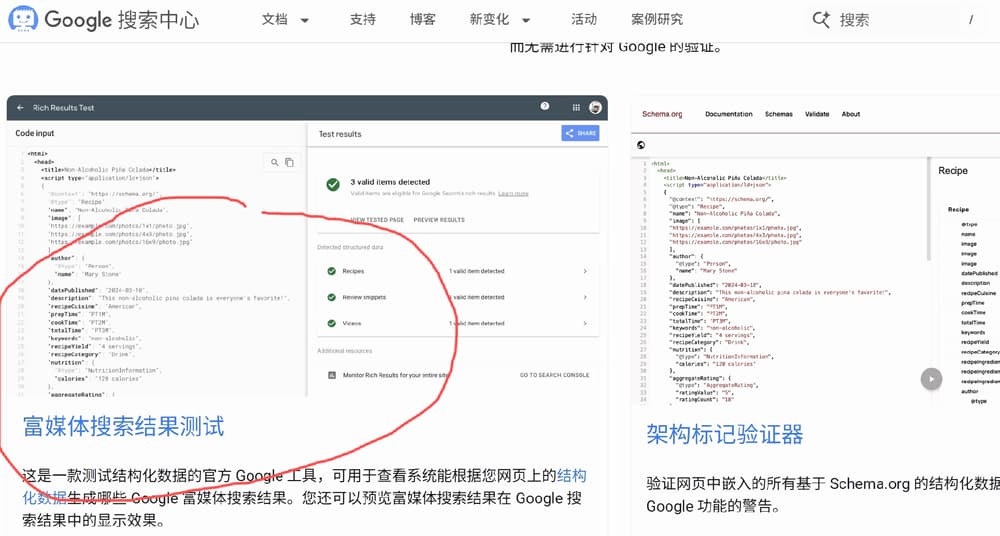
点进去之后,也是和刚才一样,我们粘贴刚才的产品链接,再点测试:
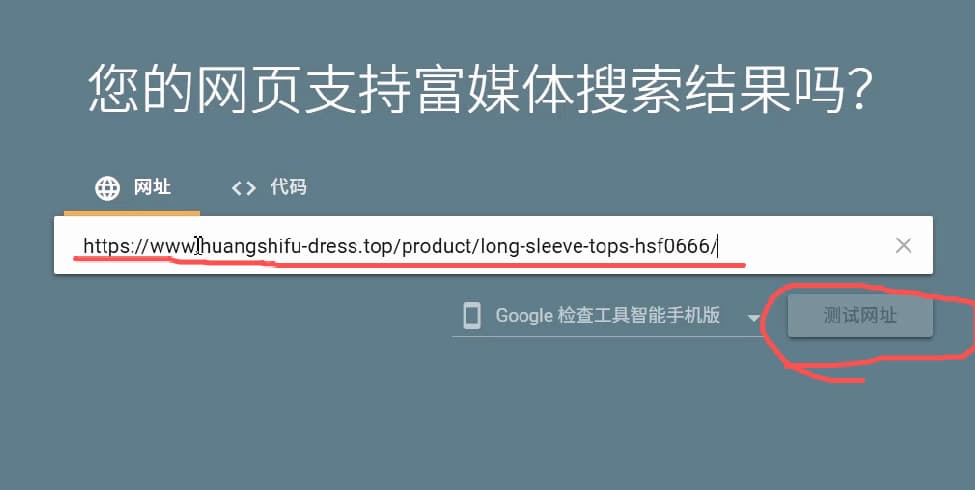
测试完之后,我们看到:
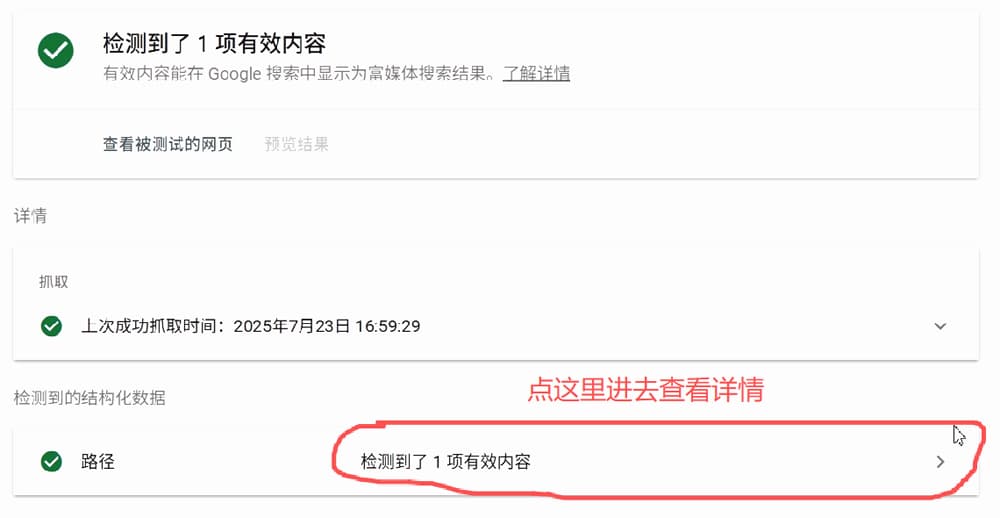
如上图所示,谷歌只检测到一项有效内容。我们点进去看看详情:
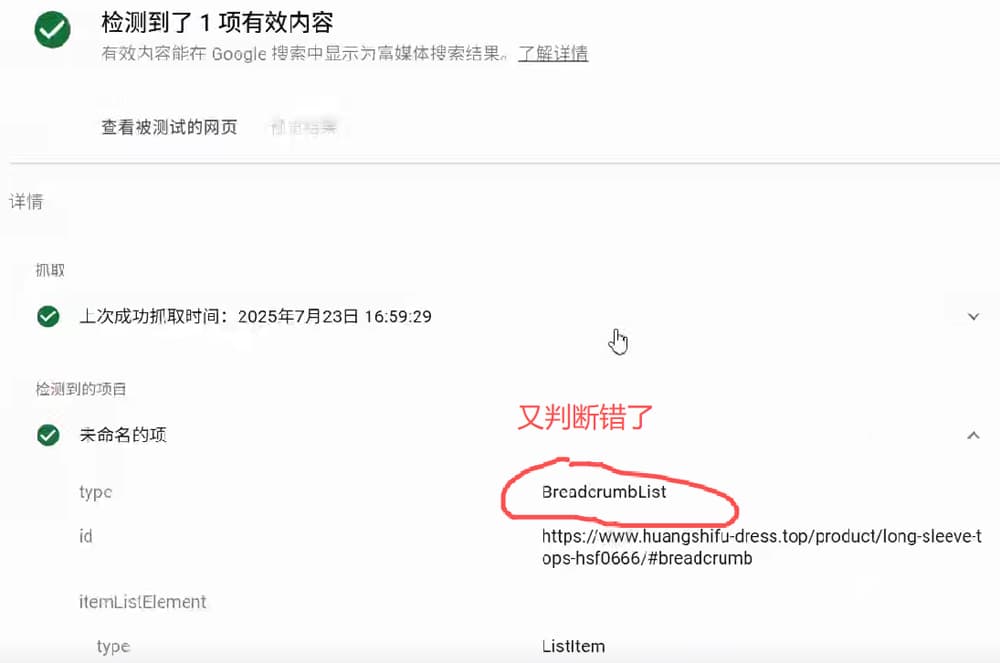
如上图所示,详情这里显示的是 “BreadcrumbList”,不知道你还有没有印象,这其实是我们第二组数据里面并列的第一个。
也许谷歌的判定逻辑,一个大括号里面,只判断第一个数据类型。无论如何,这次它又判断错了。
希望你没有遇到这个 bug, 也希望 Yoast 已经修复了这个数据逻辑。如果真的影响了谷歌正常收录展现,这还是很划不来的(毕竟我们有数据,并且是对的)。
但也不用过分担心,因为不管怎么样,GSC (我们在第 25 节部署的统计工具)后面会再次爬行检测你页面上的结构化数据,并给出内容上的反馈(例如:关键项目缺失)。例如:
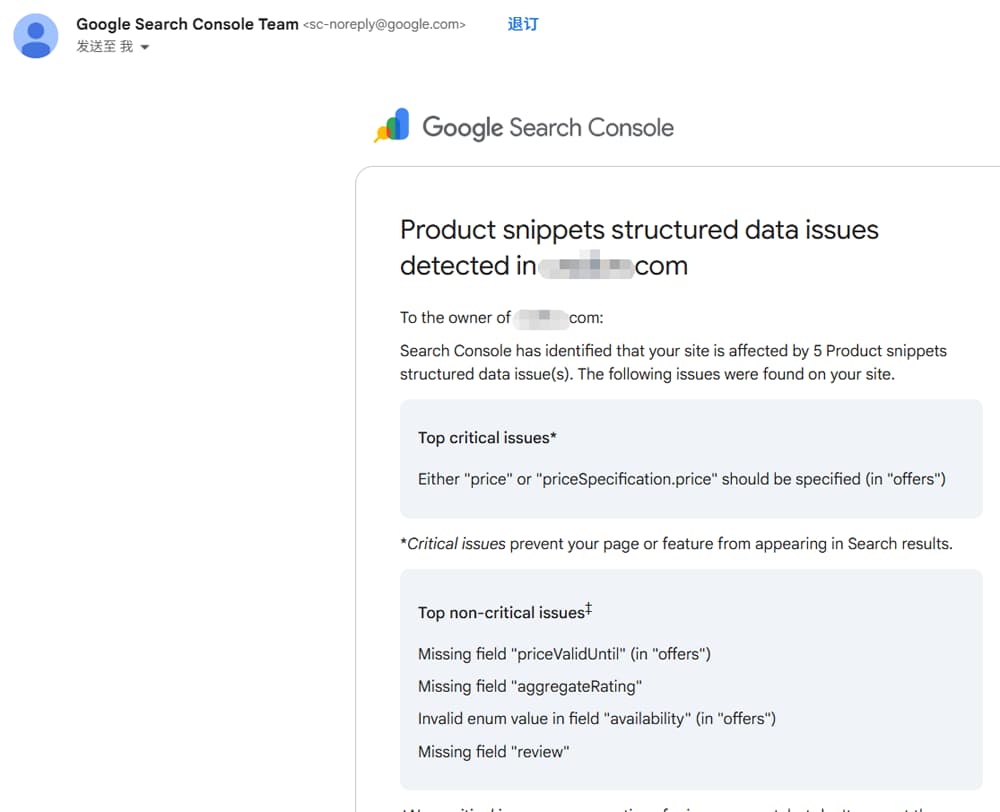
如上图所示,拿到这些反馈之后,你可以进行针对性修复,并在后台手动提交。
最后,要想在谷歌上展现商品数据,不光只有结构化数据这一条路,还可以上传产品内容到 Google Merchant Center. 具体你可以参考下官方指南。操作流程比较简单,我们这里就不介绍了。
本节课就先到这里,C 端的产品结构化数据是不用动的,插件自动帮你做好了,但是 B 端,我们就要在下一节好好弄下。
Leave a Reply