(返回课程列表)
Table of Contents
在上一节中,我们更改了首页顶部的 Banner 背景图片,以及相关文字内容。
虽然还有很多内容细节没有填充替换,但我们本节先上传一个产品看看。
如果你不想看文字,可以直接点视频:
别忘了备份数据
因为现在处于前期网站内容密集更新阶段,黄师傅建议你每天,甚至每条项目开始之前,都使用之前第 5 节的知识进行整站备份。
例如,等下要上传产品,所以现在可以备份下。万一后面上传产品的时候,你不小心点错了某个设置,又没办法恢复原样,就可以重装还原到上传产品之前的节点。
同样地,当好不容易完成了第一个产品上传之后,也可以备份下。万一后面出什么问题,我们就可以还原到产品刚传完时候的节点,要不然,又要费大力气再传一遍产品。
基础设置
好,现在开始传产品。
产品资料相信你都有了,我也就不罗嗦了,直接在 1688 上搞了一套图:
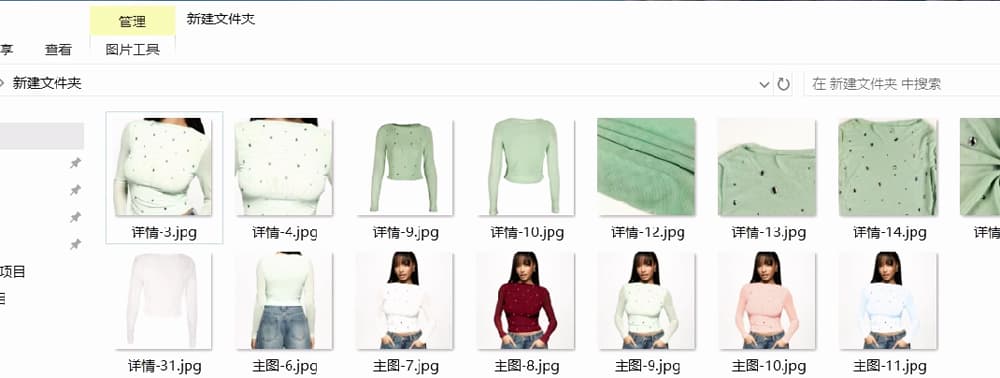
如上图所示,图片规格其实都比较随意,只要尺寸别太极端(例如,宽度超过 3000 px,或低于 500 px)就行。
然后,来到网站后台,点击左侧栏菜单中的 “Product”(即产品),打开产品列表:
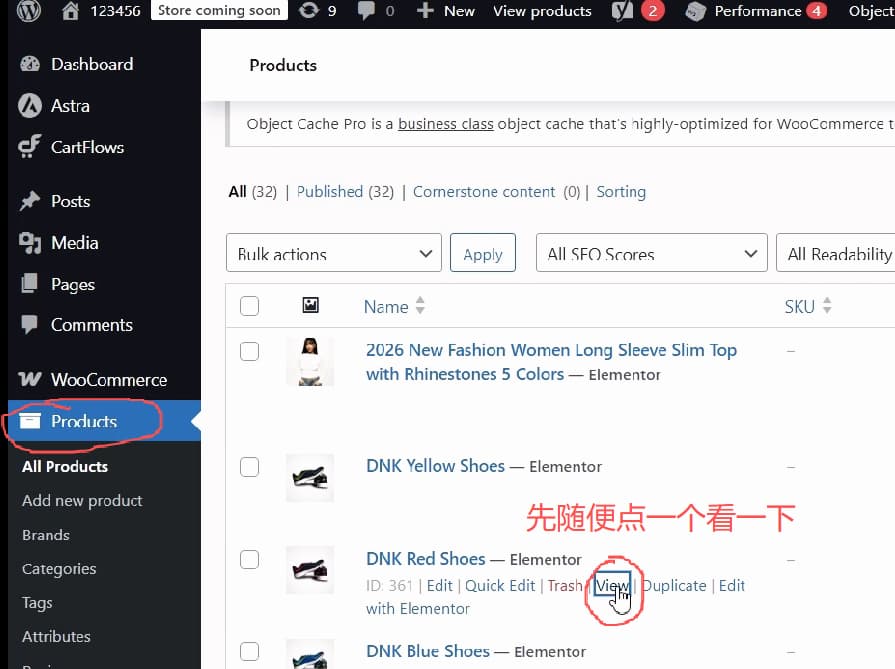
如上图所示,在模板默认的产品里面,我们可以随便选一个,点击 “View”(即查看)先看一下:
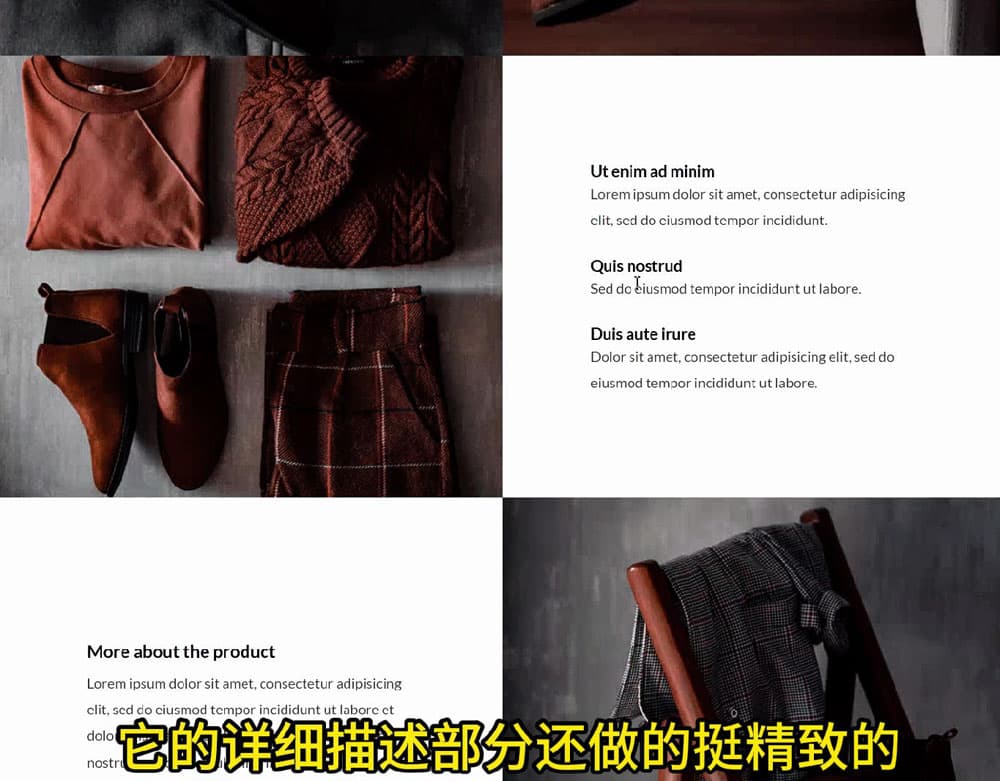
如上图所示,我自己默认填充产品的详情内容,其实还做得蛮精致的。所以,如果你的也和黄师傅一样,就可以在默认的产品基础上进行复制创建,这样能继承一点内容框架,工作量也小一些。
所以,我们在后台选择想要复制的产品,鼠标悬浮到产品标题上之后,再点击 “Duplicate”(即“复制”):
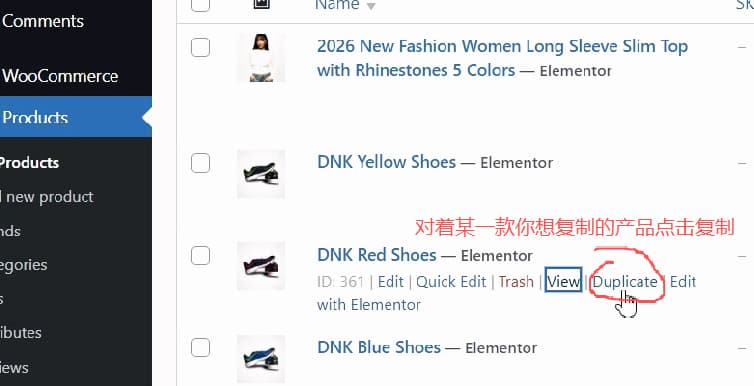
如上图所示,点击了复制按钮之后,就会自动跳转到刚复制完的新产品编辑界面:
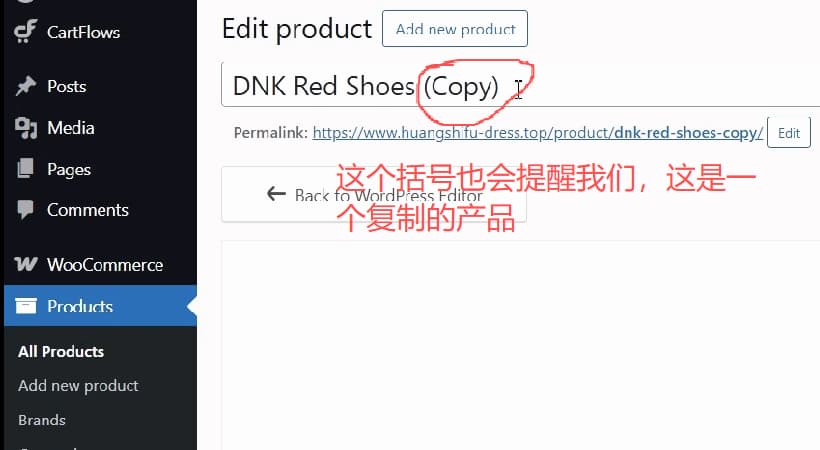
如上图所示,复制出来的产品编辑界面中,产品标题后面有个 “(Copy)”,也会提醒我们这是复制出来的产品。
所以,我们首先改掉它:
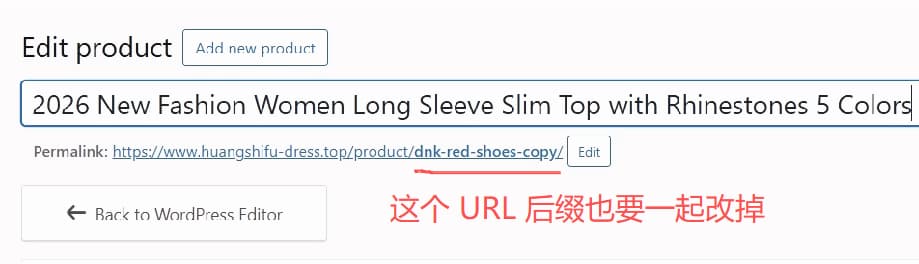
如上图所示,标题改完之后,下面的产品 URL(红线处的 Permalink)还是默认的那双鞋子 (red shoes),从用户交互与优化的角度来讲,我们应该把它也改过来。
链接中的关键词
既然提到了优化,我们就还是简单讲一讲这个产品链接里的关键词放置原理。
首先,你可能还有点懵,明明这里只是一个链接名称而已,为啥要刻意考虑关键词?其实,这是一个常规 SEO 的小技巧,基本原理就是,如果 URL 里面包含比较合理的目标关键词,那会对搜索排名有一点帮助。
接着,你可能想知道,对于当前传的这款产品,如何找到合适的(即自然搜索流量较好的)关键词?
在没有专业 SEO 工具的情况下,我们使用谷歌旗下的一款免费关键词工具来找一找。
首先,打开谷歌广告后台(还没有注册的,免费注册一个):
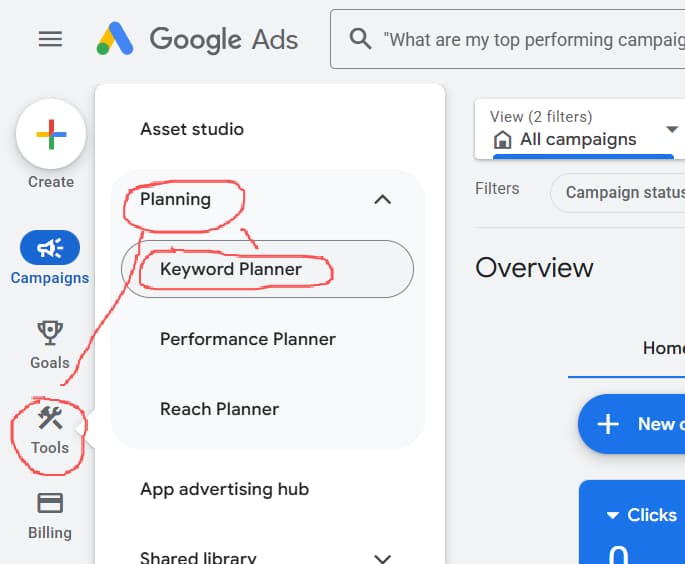
如上图所示,打开之后,依次展开 “Tools(工具)” -> “Planning(规划)” -> “Keyword Planner(关键词规划师)”。
Keyword Planner 的主界面是这样子:
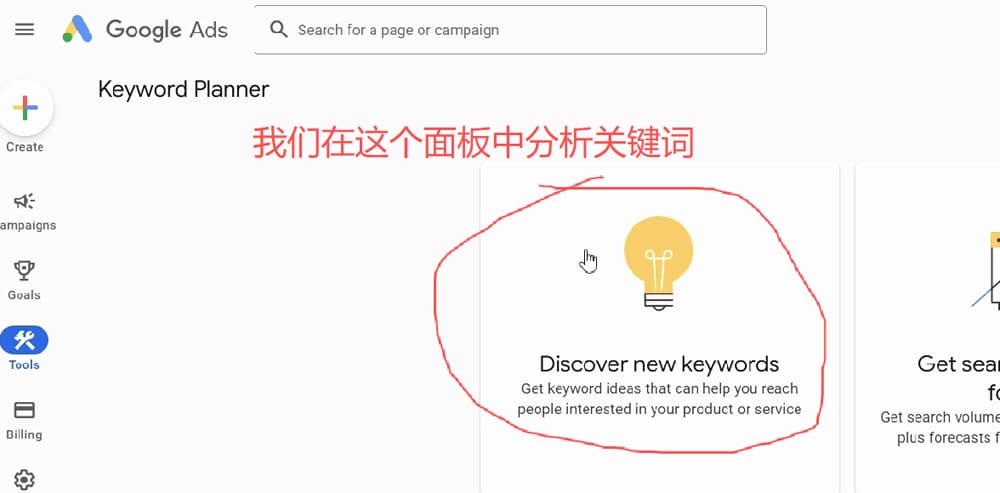
如上图所示,我们选择中间的 “Discover new keywords”(即发掘新的关键词)。
进来之后,在默认的 “Start with keywords” 面板,先把语言和目标搜索国家改一改,然后放几个产品相关的简单词:
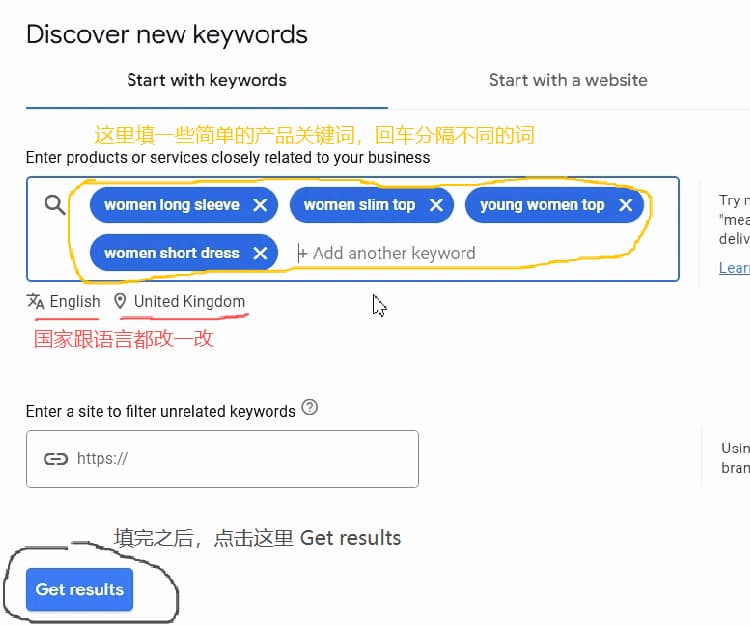
如上图所示,务必要更改目标语言和国家(红线处所示),要不然直接搜出来的可能是不匹配的数据。在填写关键词的时候,随便想几个就行,也不用给太多,后面工具会自动联想拓展。
填完点击 Get results,就得到了一系列关键词数据:
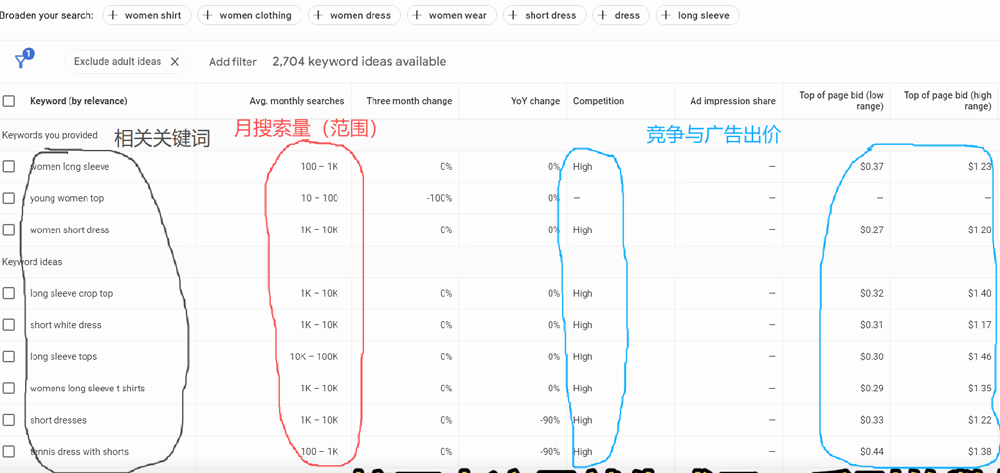
如上图所示,工具直接给出来了一份表格详情。
最左边的(黑框所示),是根据我们的关键词拓展出来的相关关键词。
接着往右(红框所示),是用户在 Google 上对这些词的实际月搜索量范围(谷歌并没有给出精确的搜索量)。
接着往右(蓝框所示),是平台给出的广告竞争度判断,以及广告商出价高低。尽管这只是广告数据,但广告的竞争程度,也能在一定程度上体现出该词的商业潜力。
我们简单观察一轮之后(你也可以导出到 Excel 之后进行筛选),发现 “long sleeve tops” 这个词搜索量略大,且竞争数据没有异常:

如上图所示,虽然你的关键词数据不一样,但这里的选词原则是类似的。如果你也看到了像这样流量略大一些的词,也可以把它列为备选。
黄师傅就直接偷懒不做多词对比了,把这个关键词复制出来,再切回到产品编辑后台页面,在产品链接右侧点击编辑,然后粘贴,并使用英文半角短横线 (-) 连接各词:
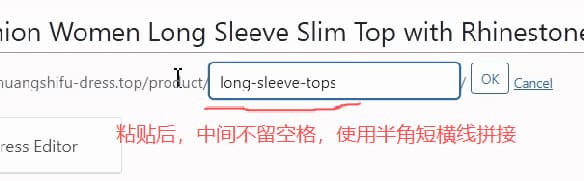
填好之后,点击 OK 保存。注意,你如果 SKU 比较多,这样的长袖衣服有多个商品的话,未来可能会出现多个产品页面使用同一个关键词的冲突。所以,这 URL 后面可以继续接上你的产品 SKU,以示区别。
这样,我们就完成了 URL 关键词的修改与优化。
其实选定好这个优化关键词之后,我们的产品标题跟后面的详情描述等内容,都需要围绕这个词进行写作。本例中,因为标题上面本身就有这个词的拆分形式,我视频里面就没继续改。
主图、元描述等
改完标题链接后,我们往右边的侧栏走,先把产品主图替换了。
我们看到,”Product image” (即产品图片)这个面板下面的主图,还是之前的鞋子,我们点击它,再上传自己的主图进行替换:
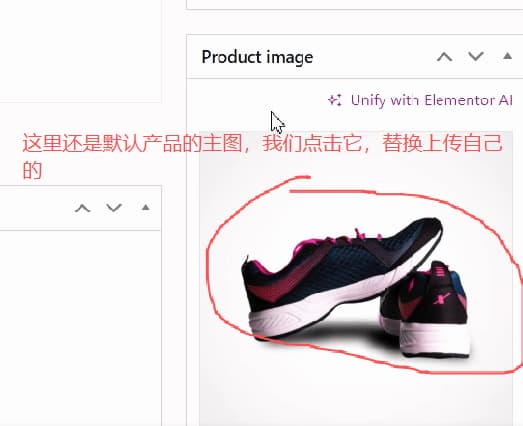
上传自己主图之后的第一时间,补上替代本文(即 Alt text):
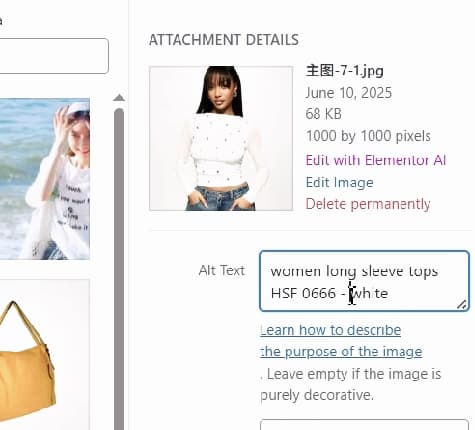
之后确定,主图就替换好了。这里只能传一张图。要想增加更多滚动显示的主图,就要点击它下面的 “Product Gallery”(即“产品画廊”):
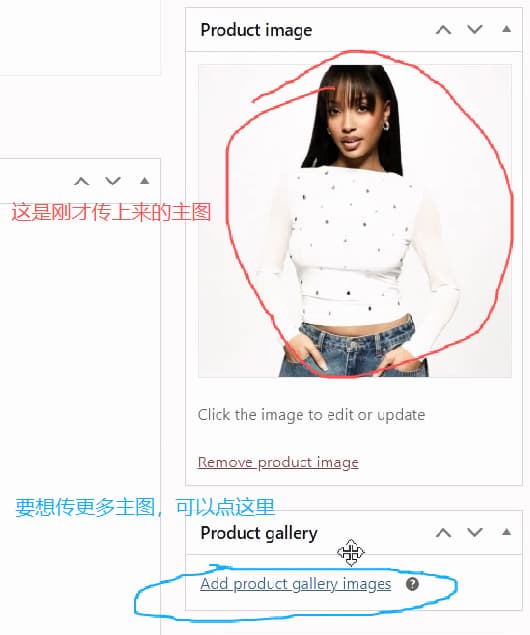
如上图所示,因为衣服很多不同颜色,还有细节需要展示。通过购物常识也知道,我们肯定是要补充更多主图的。于是,点击 “Add product gallery images”:
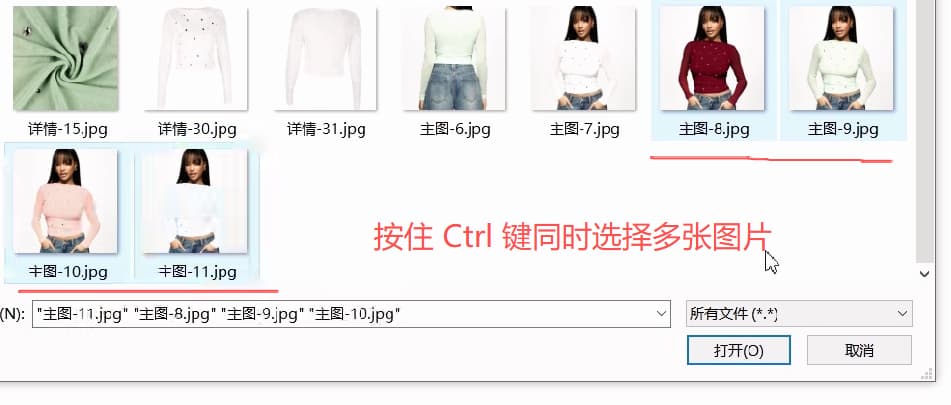
如上图所示,因为这里允许多张上传,所以选择图片的时候,就可以使用 Ctrl 键同时选择更多主图。
上传上去之后,默认是要把这几张图一起添加到 Gallery,但因为我们还没有为它们填写 Alt 替代文本,所以,我们先别急着点下一步,而是分别点击这四张刚传的图,然后在右侧编辑框中填好 alt text:
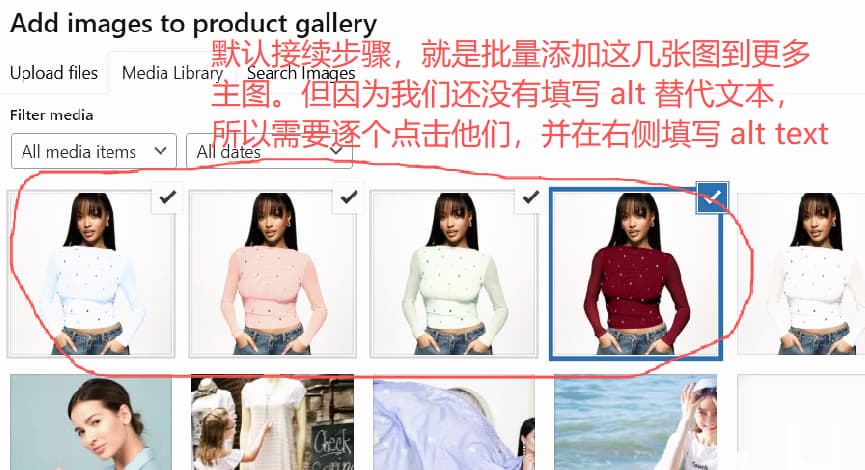
如上图所示,刚上传的一批主图,默认是批量选中状态。所以,我们先点第一张,拆散它们,然后填上它的 Alt text(即替代文本):
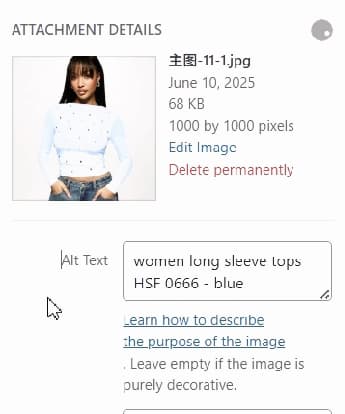
如上图所示,填好了图片的替代文本之后,别忘了点击任意空白区域触发保存。
接着,我们依次点击其他图片,完成它们的 Alt text 的填写。其实批量编辑文本也还蛮快,我们只需要改后面的颜色后缀就行。
完成所有图片的 Alt text 编辑之后,再按住 Ctrl 键,又批量选好它们:
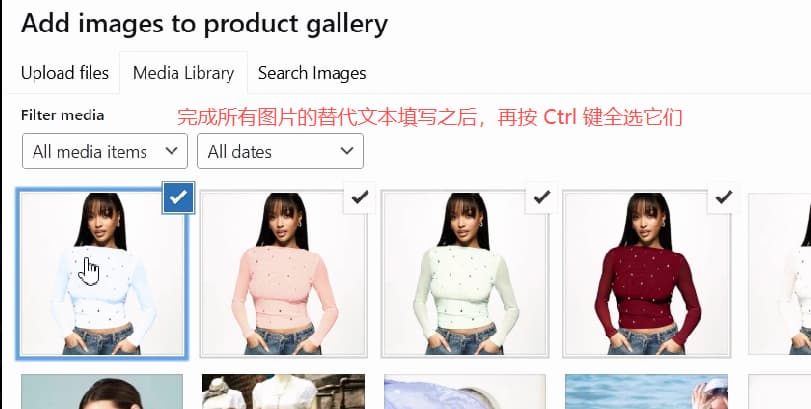
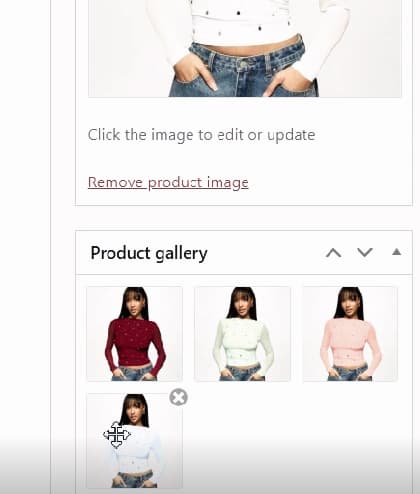
选完之后,点右下角的 “Add to gallery” 按钮,完成添加。加好之后就是这样子:
接着往下走,我们选择产品的类目(Product categories,对应 Shopify 的 Collection):
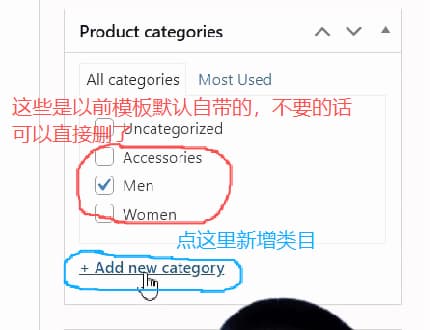
如上图所示,黄师傅的模板默认带了三个产品类目(红圈所示),如果不想要,就应该删掉它们。
如果要添加类目,点下面的 “Add new category” 按钮。
例如我这里,要添加一个叫做 “Women Dress” 的类,就点按钮之后直接写就行了:
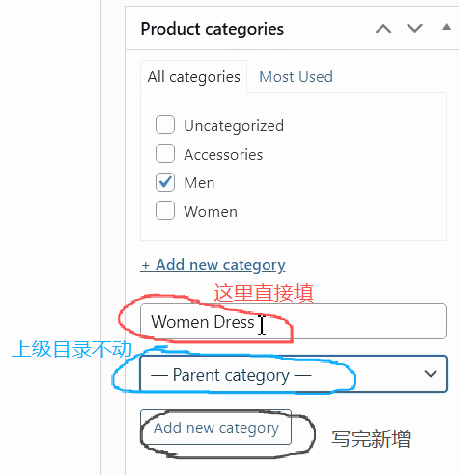
如上图所示,写完分类名字之后,下面的上级目录 (“Parent category”)一般不填(除非你现在新增的是二级产品目录),写好之后,直接点击下面的新增按钮:
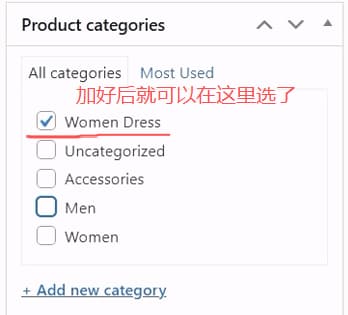
如上图所示,加好之后,我们选它,并把该产品之前的类取消勾选。
等传完这个产品之后,建议点击左侧栏的 “Products” -> “Categories” 菜单进来,批量管理下(因为我们之前的那些默认类目还没来得及删):
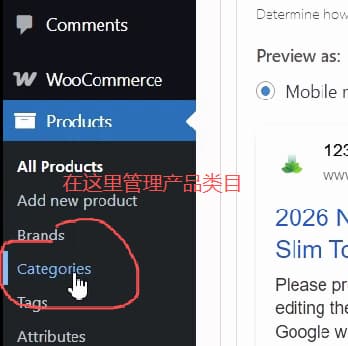
好,因为产品还没传完,我们先不点进去了,接着完善产品信息。
在右侧产品类目选择的下方,是产品标签,即 “tag”:
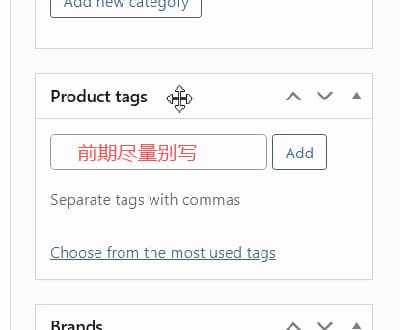
如上图所示,黄师傅建议你没事别写这里。因为在前期,或者 SKU 数量不多的时候,你自己建的产品分类已经可以较好地区分各个产品了。
此时,如果再加 tag,可能你自己觉得在丰富产品维度,但实际上分来分去就那么几个产品,这就会带来大量重复页面。这是优化上的一个坑,所以我们前期克制一些,后期再考虑这里。博文 tag 同理。
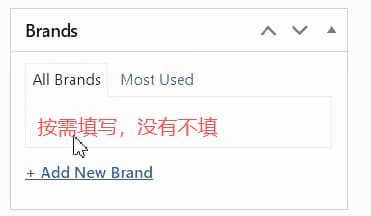
接着往下,是产品品牌 (“Brands”),根据实际情况写一下就行,没有可以不写:
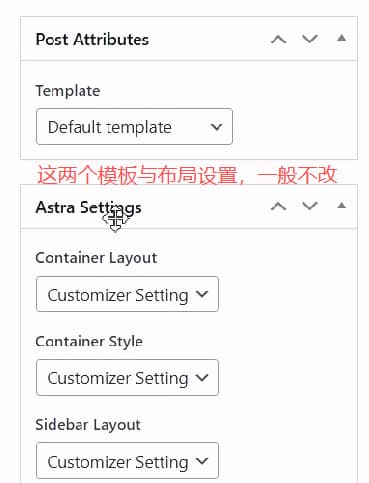
接着下面的 “Post Attributes” 和 “Astra Settings” 是模板与主题布局设置,我们一般不用改动:
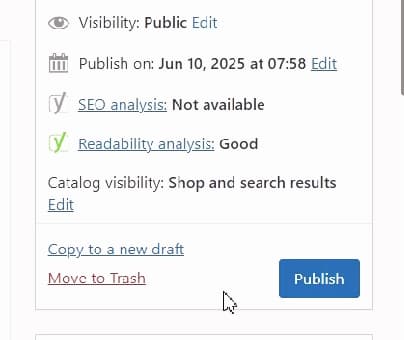
好的,右侧栏就没有东西了,我们先拉到上面,点击 “Publish”(即发布按钮)保存一下:
发布保存之后,再回到中心编辑区域。产品标题下面有着 “Edit with Elementor” 按钮的区块,是产品详细描述块,我们下节课再来编辑它,此处先跳过:
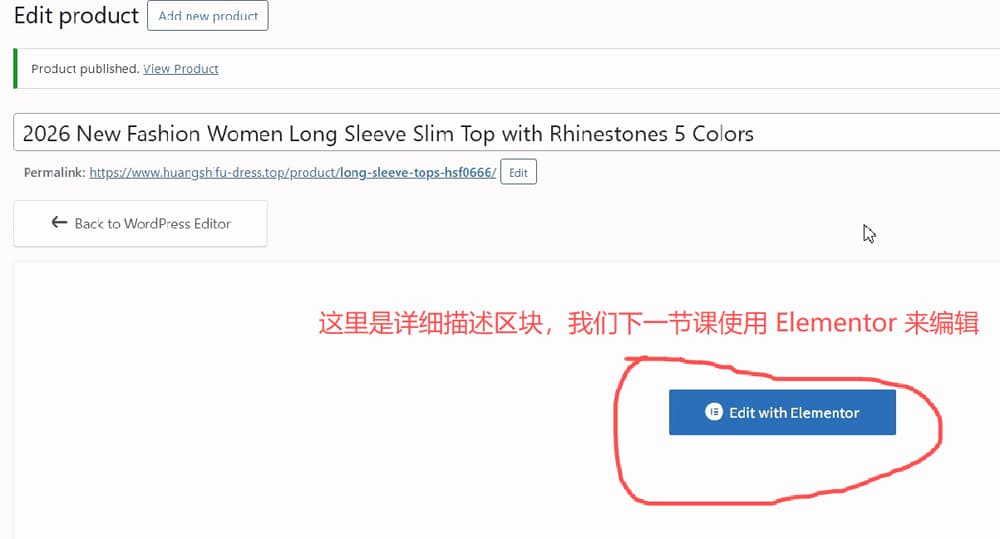
你这里如果没有中间的这个蓝色按钮,而是一个编辑框,也没关系,到时候找点产品详情图文粘贴上去,一样的。
接着往下走,就来到了我们之前安装过的 SEO 插件 Yoast 信息面板:
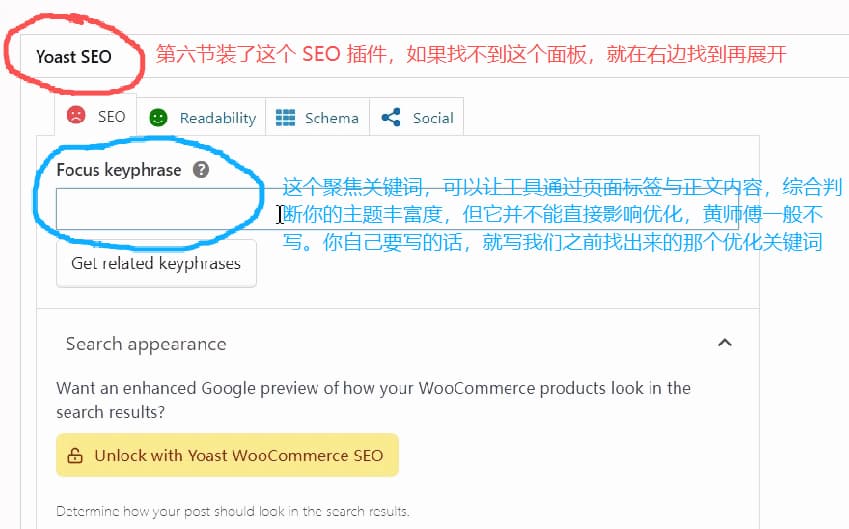
如上图所示,如果你找不到这个面板,应该是在右侧折叠了,把它展开就好。
第一个要写的地方是 “Focus keyphrase”,即聚焦关键词。它的作用是,通过你后续设置的标签与页面内容,判断整体关键词密度,从而辅助评估内容丰富度。
所以它只是一个内容小帮手,并不能直接影响优化。黄师傅自己是不写的,但你要写的话,就填上我们之前找出来的那个搜索流量优化关键词(本例中,是 “long sleeve tops”)。
接着往下走,就来到了 Yoast 面板的 Meta description(即“元描述”)选项:
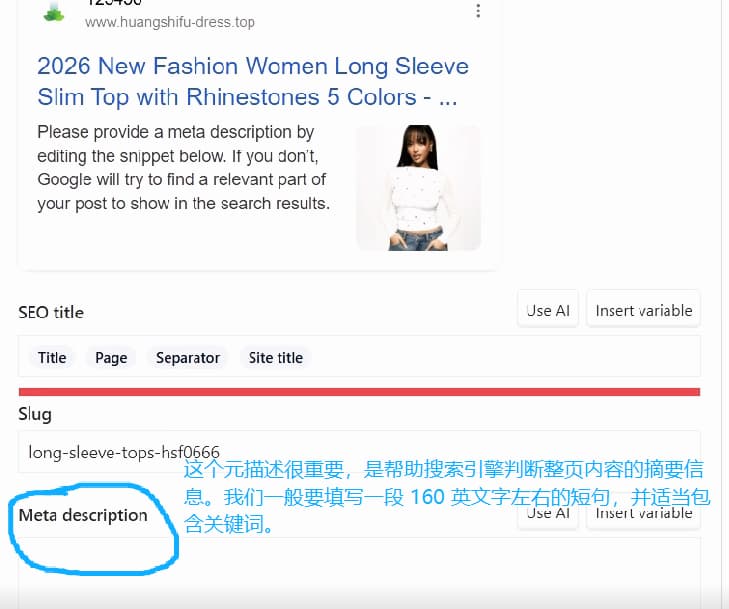
如上图所示,这个元描述是很重要的,每个正常的网页源代码中都有,作用是让搜索引擎判断页面内容。所以,我们一般根据页面的主要内容,提炼出一段 160 英文字左右的短句,并适当包含关键词。
在这里,黄师傅就直接让 AI 代劳了,这是它擅长的地方:
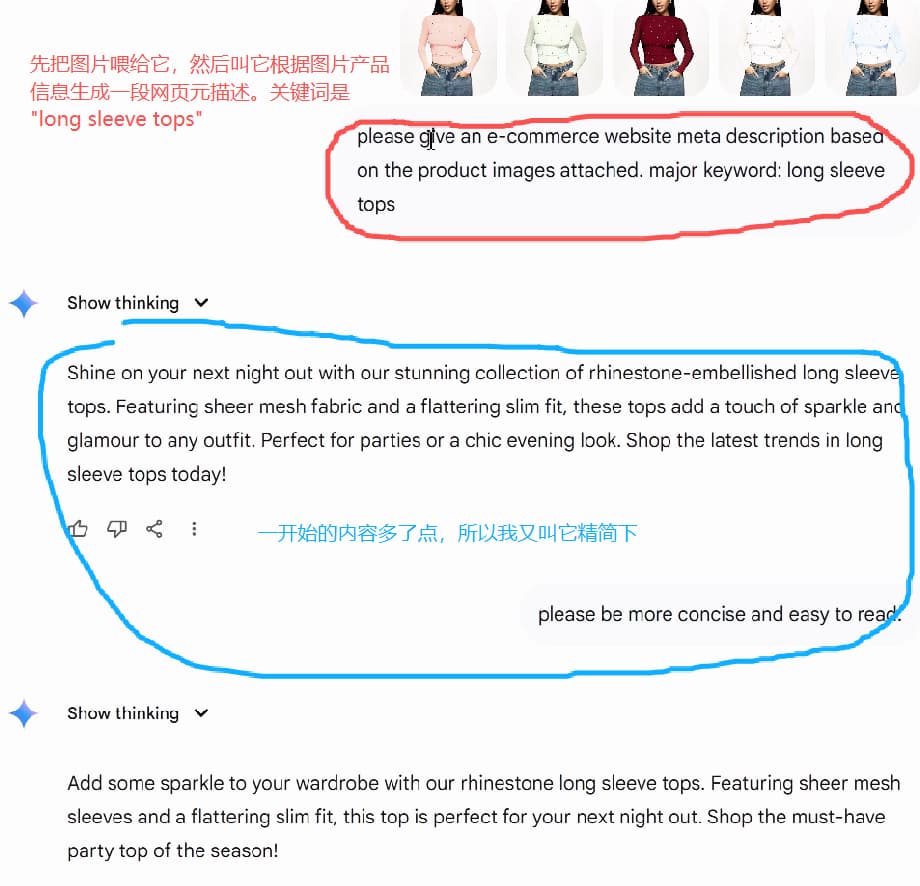
如上图所示,我随便找个 AI,把产品主图喂给它,然后叫它根据产品图片信息生成一段网页元描述,关键词也告诉它了。
你不用照抄黄师傅的 Prompt,用中文跟它说也可以,大概意思差不多就行。
得到这段短描述之后,我们复制出来,然后粘贴到 Yoast 面板对应的地方:
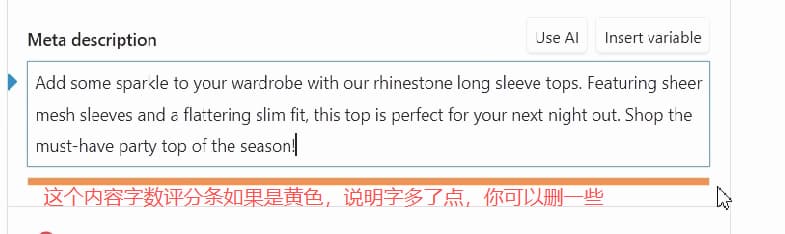
如上图所示,黄师傅粘贴进去之后,下面的内容字数评分条是黄色,这说明字多了点(后果其实也没啥,就是搜索结果页摘要显示不全而已),你可以删一点,让它变成绿色。
该面板上其他的选项,如 “SEO title”, “Insights” 等,保持默认,或者简单看一看就行。有些是付费的,黄师傅个人觉得没必要花这个钱。
接着往下,就来到了产品信息的编辑。
属性、价格、SKU 等
填完了 Yoast SEO 面板上的选项之后,我们就来到了产品信息编辑区。
首先是选择产品类型:
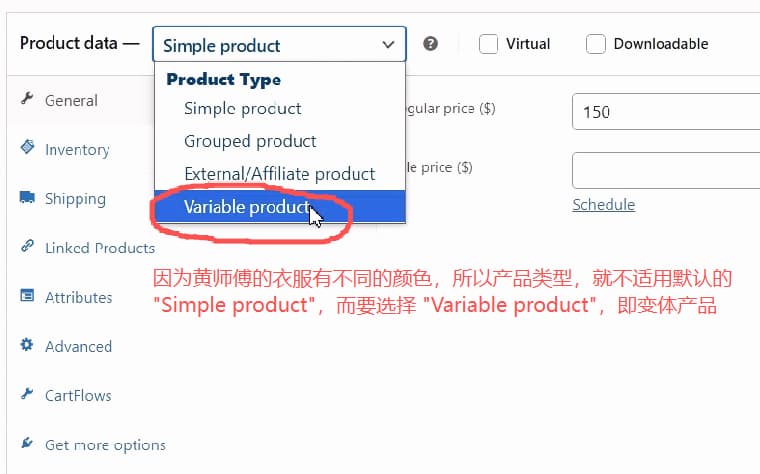
如上图所示,因为我的示例产品是衣服,存在不同颜色,所以就不能用默认的 “Simple product”,而是要在下拉框中选择 “Variable product”,即变体产品。
如果你的产品也有颜色、尺码、功能规格等区分,也要选这一项。但如果是一个单独的,不需要客户进行规格选择,就用默认的 “Simple product”.
选好产品类型之后,紧接着就要填产品属性 (“Attributes”):
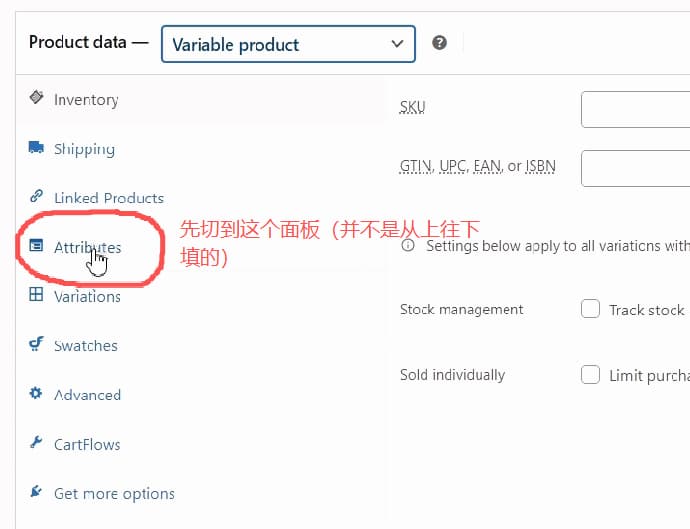
如上图所示,我们需要先点击 Attributes 面板进行填写,而不是依次从上往下填。
点进来之后,能看到默认就有一个叫做 “Color” 的属性:
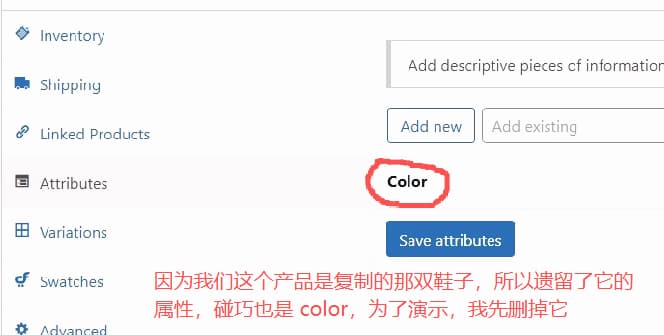
如上图所示,这是因为我这个产品是复制的之前那双鞋子,所以遗留了它的属性,碰巧也是颜色。为了演示,我先删掉它。
然后点 “Add new” 添加。添加之前,可以在右边找一找有没有之前添加好的:
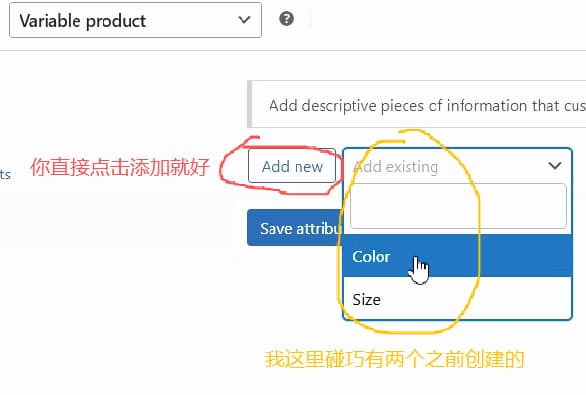
如上图所示,你其实直接点红圈中的 Add new,添加新属性就行了。
添加之后,按下图这么填:
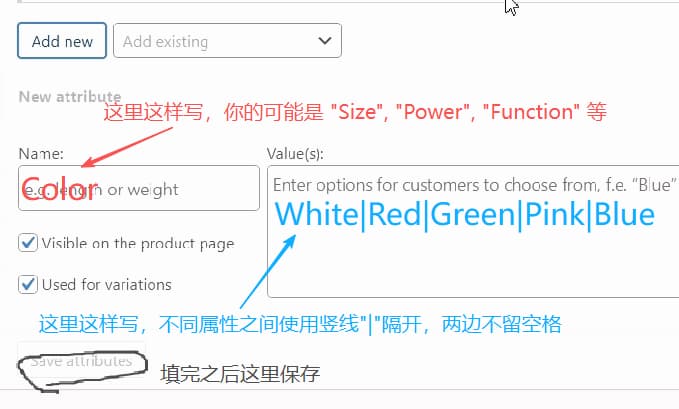
如上图所示,属性名就写 “Color”,你的如果是尺码就写 “Size”,以此类推。属性的值,是一串可选内容,中间以竖线 “|” 隔开,两边不留空格,就像图中的这些颜色单词一样。
别担心,客户在前台看到的颜色选项是分开的。填好之后,点击下面的 “Save atrributes” 保存。
我视频里面的流程不够典型,所以特意补上这张图。
保存好产品属性之后,我们点击下面的 “Variations”(即 “变体”),切换到该面板:
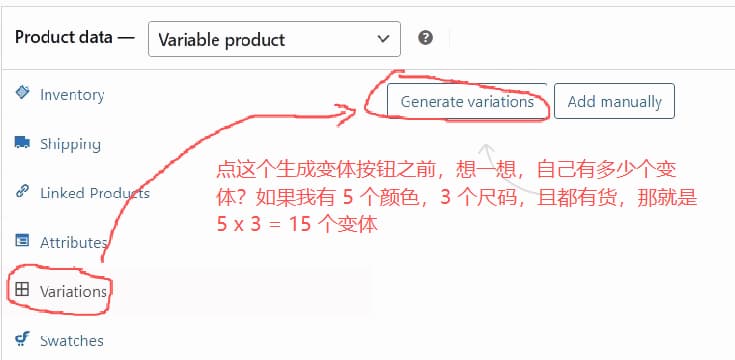
如上图所示,接下来要点击 “Generate variations” 按钮,让工具自动帮我们生成该产品的所有变体。
点击生成之前可以心算一下,黄师傅这款产品应该就是 5 x 1 = 5 个变体(5 是颜色,1 是尺码)。因为服装有颜色和尺码,为了简化,这里尺码,我都假定其为均码。
点击之后,有一个弹窗,告诉我们一次最多只能给出 50 个变体:
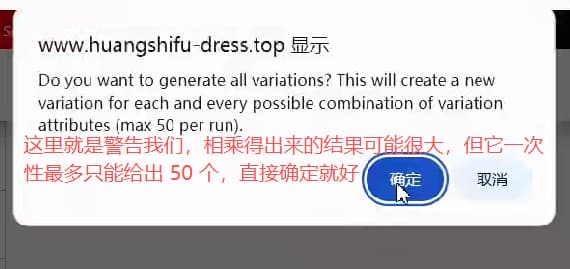
如上图所示,这里一般也不会超标,我们直接点确定就好。
这样,就得到了所有产品的变体:
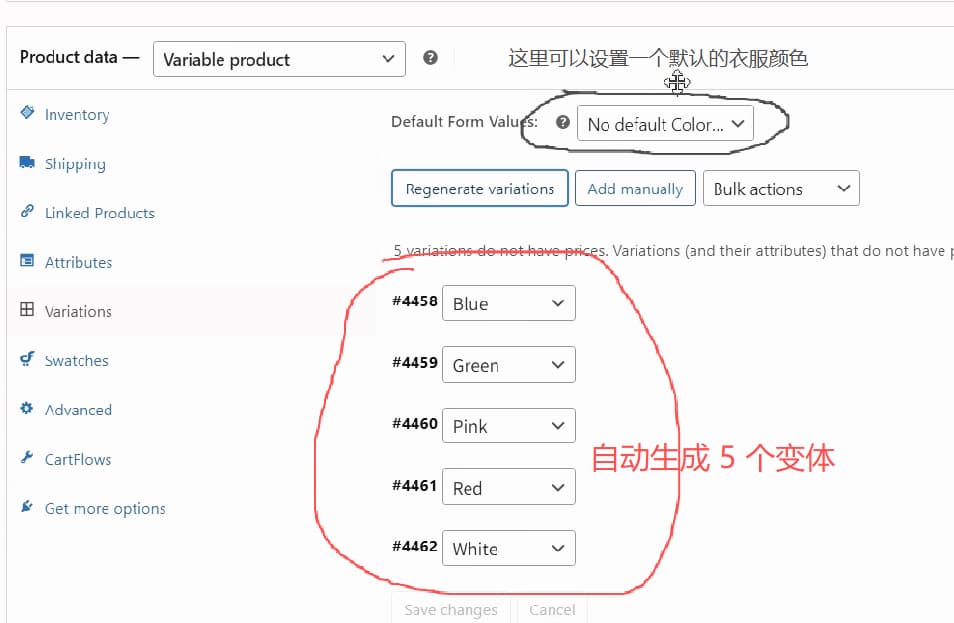
如上图所示,我们可以在最上面设置默认的变体,这个小功能其实还蛮有用的。因为有些客户往往会选择性失明,买的时候看不到这些变体,而当默认设置了一个流行的大众选项后,可以缓解他们收到货时抱怨的情况。
接着,我们需要单击 “Blue” 下拉框旁边的区域,一个一个展开这些变体,分别填写他们的主图、价格、SKU 等信息:
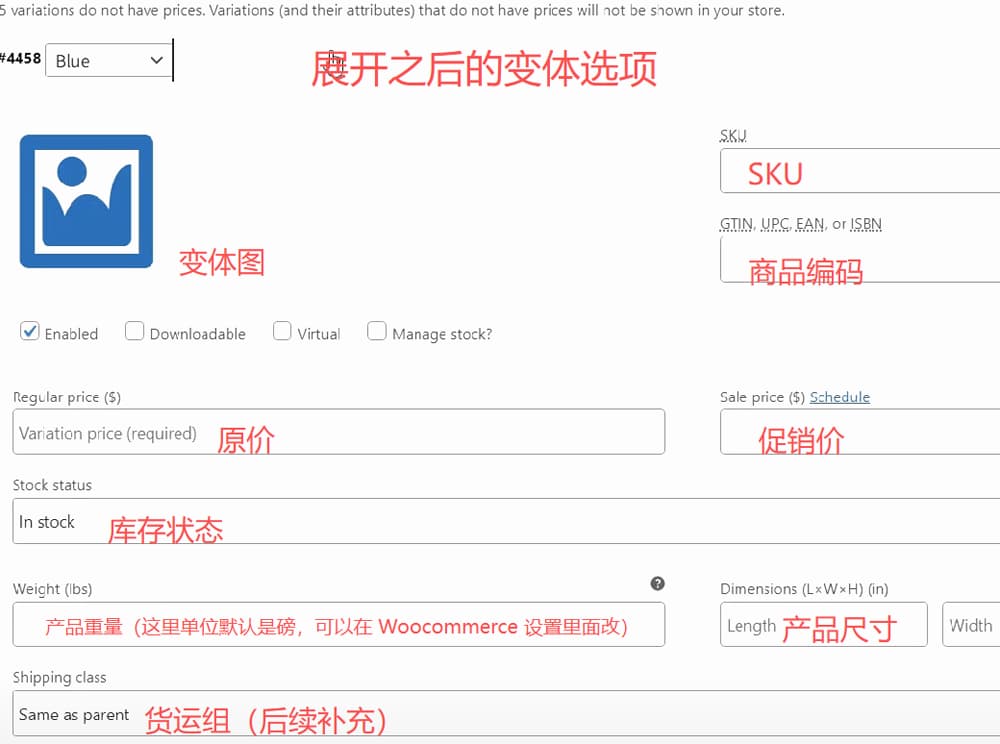
如上图所示,展开第一个 “Blue” 变体后,我们需要填这些信息。其中有些可以不写,或者后面再补。注意,里面的货币、重量、长度等默认单位,都可以在 Woocommerce 的设置里面改。
现在,先把能写的写上:
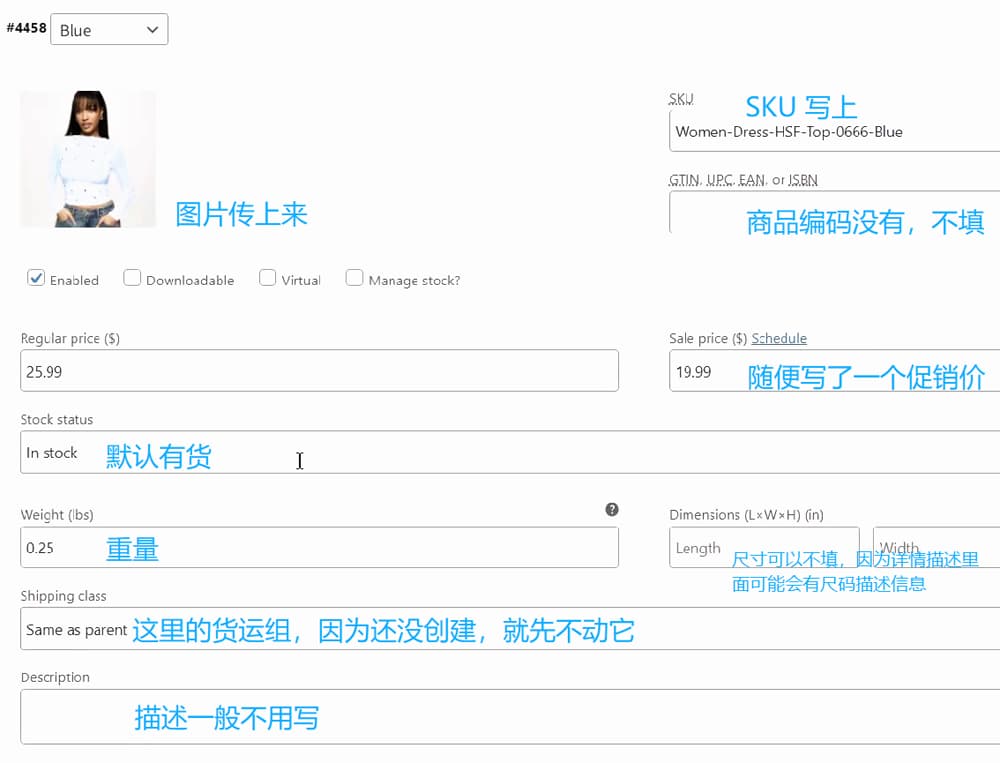
如上图所示,我们填好了第一个蓝色衣服的变体信息,除了 “Shipping class”(即“货运组”)现在因为还没有制作,不能填写之外,其他的应该都能填了。
接着,你就根据实际情况,展开剩下的其他变体,并填写完剩下的详情信息。因为主要都是复制粘贴的活,这里就不重复演示了。
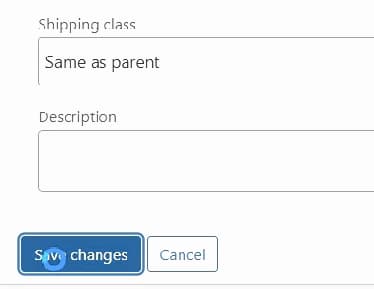
填完最后一个产品变体信息之后,点击下面的 “Save changes”(保存):
接着,来到下面的 “Swatches” 选项:
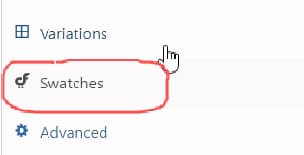
这个单词字面翻译过来是“布样”,其实就是客户在前台看到的变体缩略图:
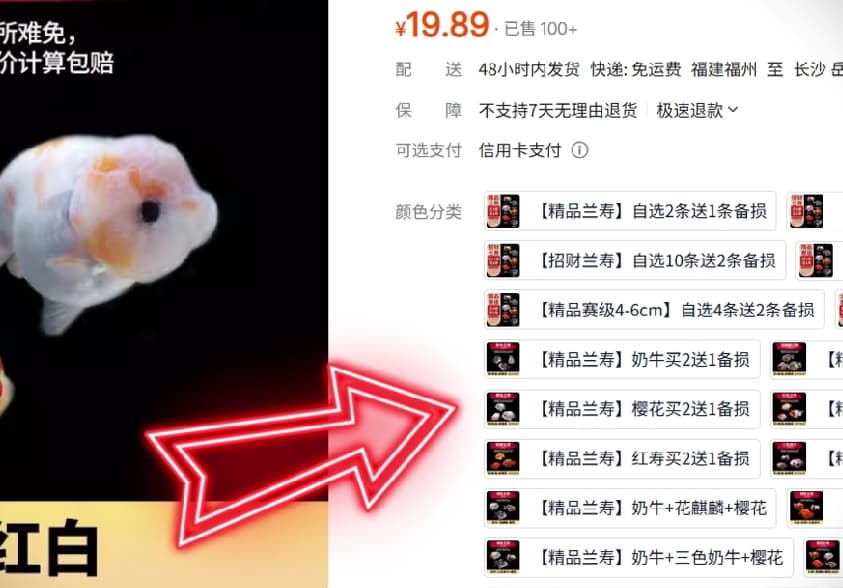
如上图所示,如果你不搞这个,虽然我们前面设置了变体,客户最终看到的就是纯文字规格描述,而不是图中的这种缩略图。
而根据我们的日常购物常识,大多数场景下,都是这种缩略图直观一些。所以,我们需要继续启用它。
当然,有的主题/模板可能没有装这个,所以如果你找不到它,就需要在插件安装界面装一下这个小工具:
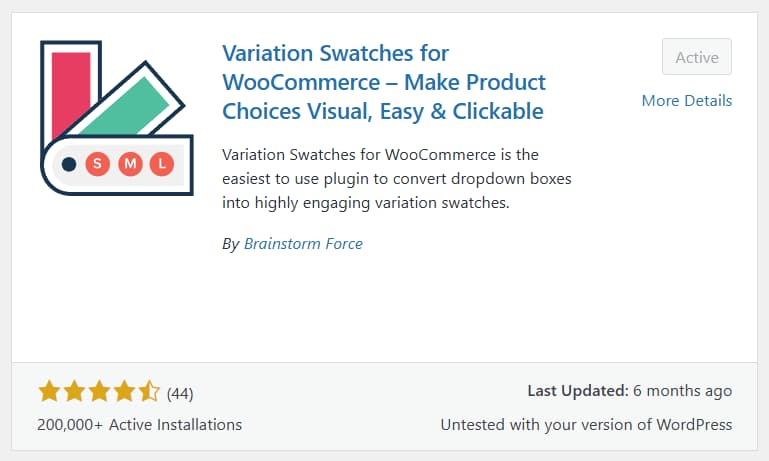
切换到这个面板之后,它提醒我们,需要先保存之前的设置,才能启用这里的选项:
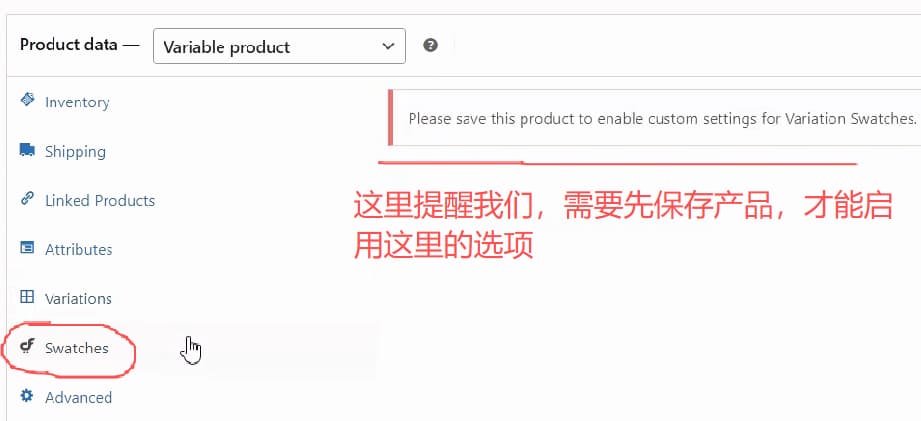
如上图所示,你应该也能看到这个提示,所以我们需要再次点击页面右上方的 “Update” 按钮,更新保存产品:
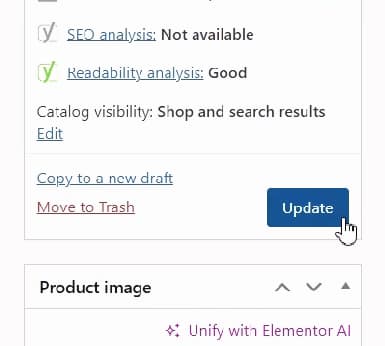
保存更新之后,不用关掉或者刷新页面,直接拉下来刚才的 Swatches 面板。接着,我们的唯一属性 Color 右侧,有一个 “Attribute Type”(即属性类型) 选项。我们点开它:
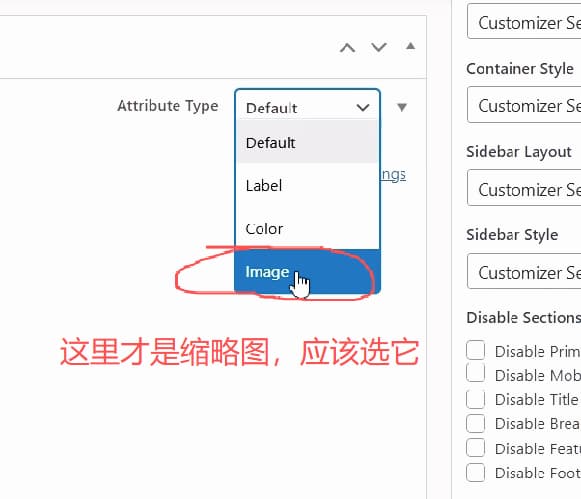
如上图所示,我们应该选择 “Image”,即图片,这样才能保证后面客户看到的是缩略图。
选好之后,不用点保存,再点击左侧的属性,就能展开这些选项,并依次上传缩略图了:
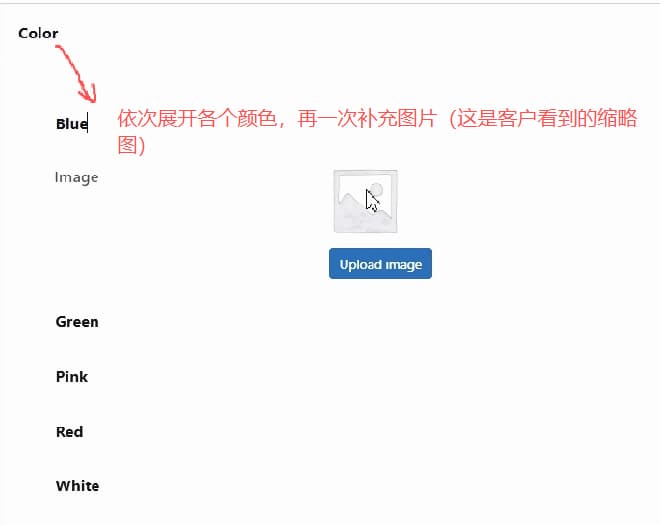
如上图所示,这是我们第二次传这种规格图,之前传的产品变体规格图,是客户点击之后主图区域显示的。而现在这里只是缩略图,前后两次上传的图可以一样。
填好之后,记得保存:
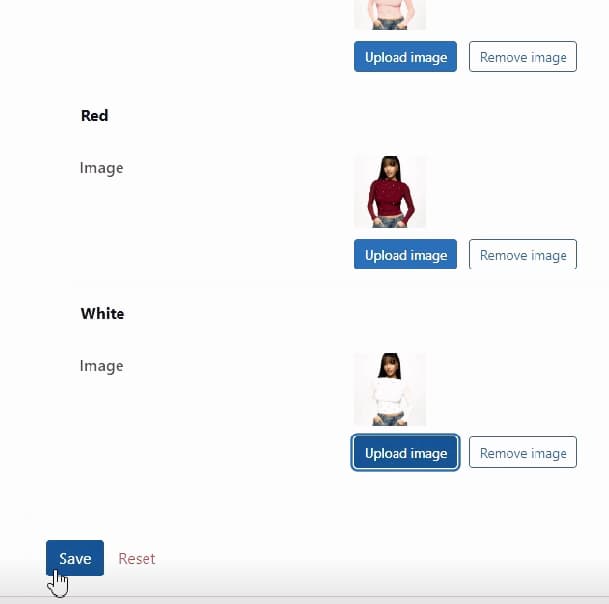
这里必须提前点一下保存,要不然,等下客户看到的,还是文字,而不是缩略图。
保存之后,这里其实就弄完了:
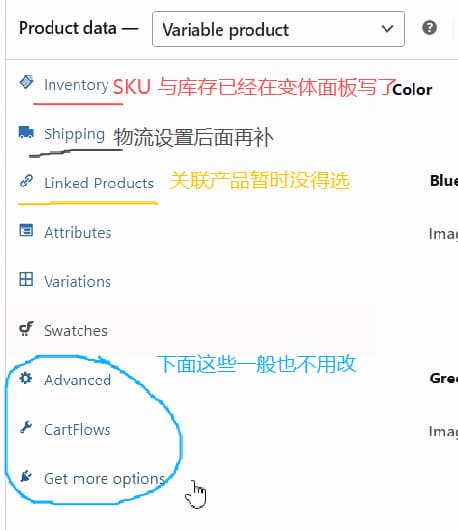
如上图所示,其他还没有动过的面板,要么需要等后面完善,要么可以忽略。所以,我们继续往下滚动到 “Product short description” (即产品短描述)面板:
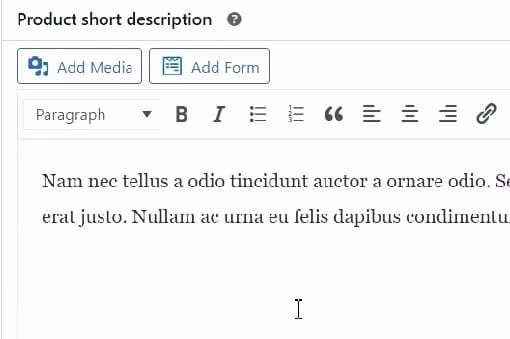
如上图所示,做过亚马逊的朋友应该都熟悉,这其实就类似于亚马逊 Listing 上的列表卖点内容。
黄师傅在视频中为了偷懒,是直接复制了之前 AI 对话中的元描述句子内容,但你最好还是问下 AI,让它继续根据产品信息提炼成无序列表形式,再粘贴到这里,这样的呈现可能更适合一些。
再往下,就是产品评论 (“Reviews”) 面板:
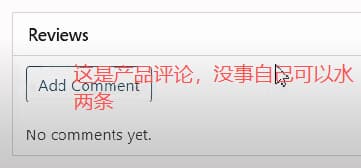
如上图所示,因为这个产品评论会出现在页面前台,且评星数据会被默认整合进结构化数据,所以自己没事可以水两条好评。
至此,这一轮产品信息就已经写完了。我们点击右上角的蓝色更新 (“Update”) 按钮。
更新好之后,顶部会提醒我们去查看一下:
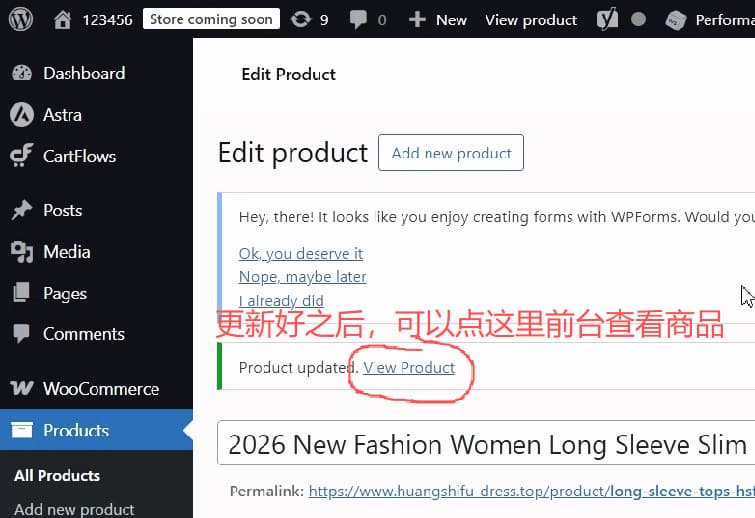
如上图所示,点这个 “View product” 前台查看产品。如果你找不到这个超链接,直接点左侧栏的 “Products”,回到产品列表中查看也是一样的。
查看刚上传的产品时,主要看上半部分:
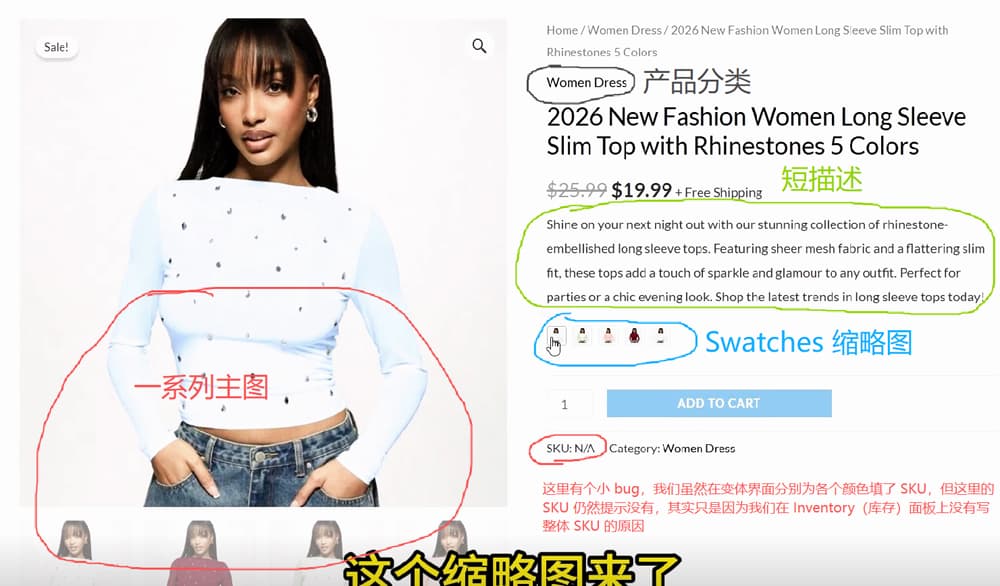
如上图所示,刚才填的信息大部分都在这里了。
SKU 不显示的小 bug 其实也不影响你后台订单辨识,因为我们之前其实是在各个颜色的变体中分别填了的,只是因为在 “Inventory”(即库存)面板上没有写整体 SKU,所以前台不显示。
缩略图如果觉得小了点的话,在这里调整:
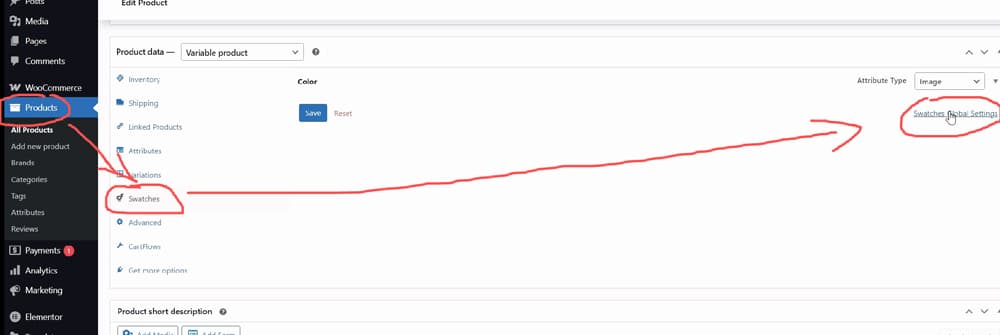
如上图所示,截图有点看不清。我们还是在产品编辑界面,切换到 Swatches 面板,再点击右侧的 “Swatches Global Settings”(即全局设置),进去找到相关选项(但好像黄师傅演示的这个模板有 bug,你应该是调了没用的,得上代码)。
另外还有个细节,就是默认的运费模板与组,是 Free Shipping 的,运费这一块,我们下下节继续完善。
至此,产品基本信息就上传完毕。余下的产品详情页面,我们下一节继续完成。
Leave a Reply