(返回课程列表)
Table of Contents
在上一节中,我们上传了示例产品,并填写了一系列基础信息。
还剩下产品详情描述内容,因为示例模板中使用了 Elementor 创建,所以我们这节课就来专门编辑下这里。
如果你不想看文字,可以直接点视频:
如果你没有那个蓝色按钮
上节课中,黄师傅演示的示例模板里面,Product Description 区域有一个 “Edit with Elementor” 的蓝色按钮:
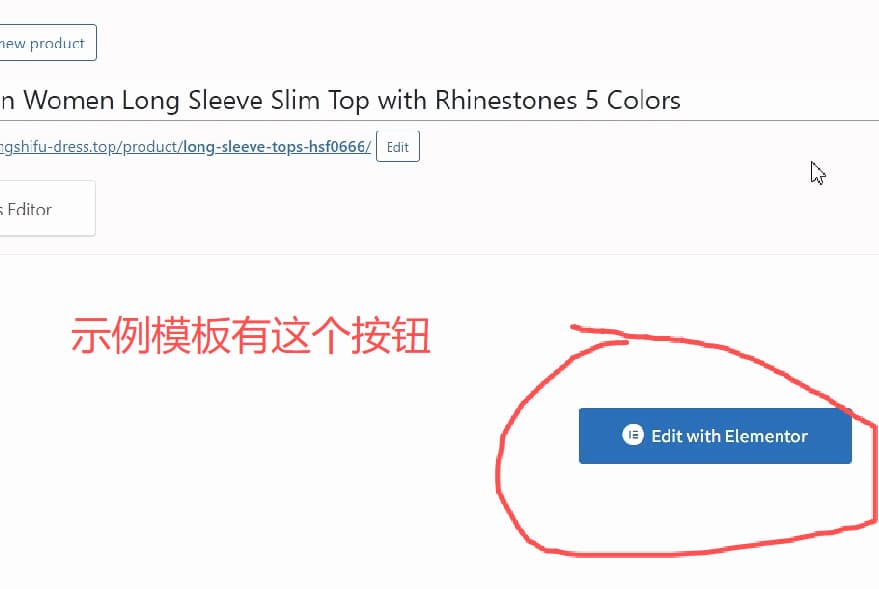
但因为模板可能不同,你这里也许是没有这个按钮的:
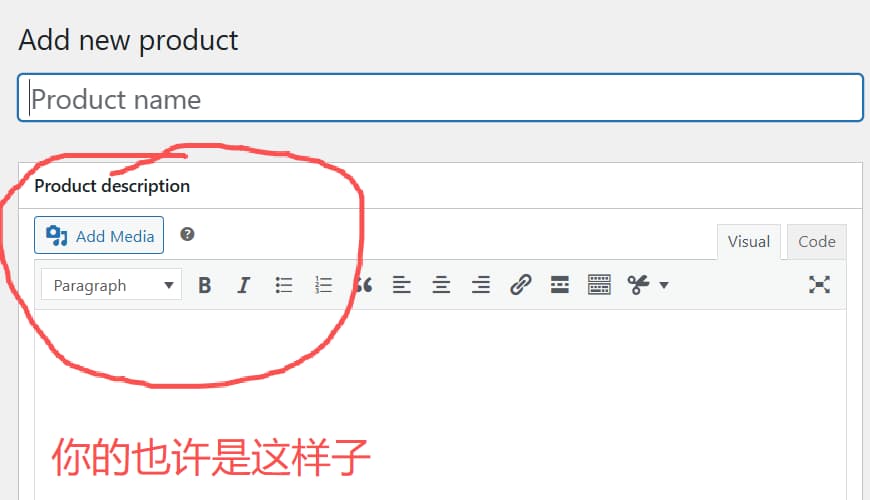
这样的话,你可以直接让 AI 生成一些产品描述段落,结合你自己手上的产品细节素材图,以你喜欢的形式粘贴到这里就行。
所以,本节课你就可以选看。黄师傅只是因为模板设置是这样,加上自带的布局挺好看,所以才会特意使用 Elementor 精细编辑它。
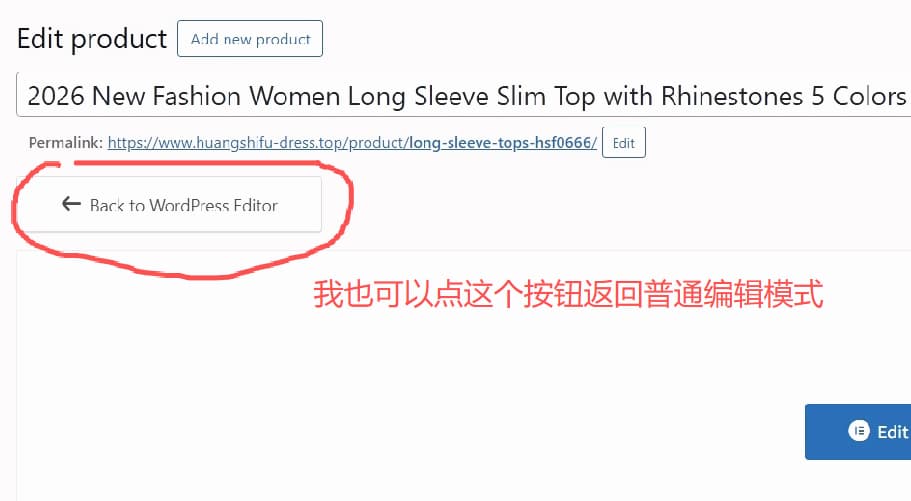
当然,我自己其实也可以点击上面的这个 “Back to WordPress Editor” 返回普通编辑模式,然后再随便传点图文:
但从学习的角度来看,我们多练习一下 Elementor 的编辑,总没有坏处。
结构概览
现在,我们点击中间的 “Edit with Elementor” 进入编辑器。
进来之后,我们快速复习下,右边的白色 “Structure” 面板,能让我们概览目标区域的结构,并快速精准导航到目标区块/元素:
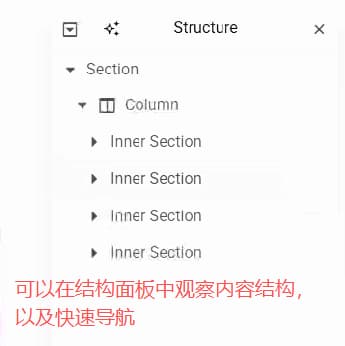
同样地,我们在中间的主体编辑区域任意点击某个位置,也会体现在结构面板上:
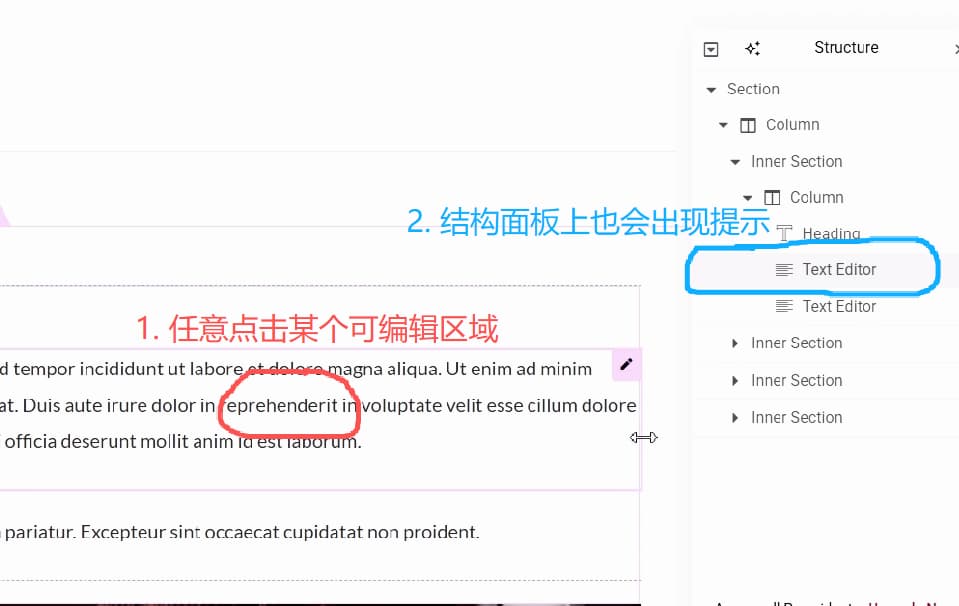
如上图所示,黄师傅随便点了中间区域的一个段落(红圈所示),右侧的结构面板就会默认跳转到 Text Editor 并呈现高亮态(蓝圈所示)。
也就是说,我们既可以从结构面板出发,来找到区块/元素,也可以反过来,从区块/元素出发,来找到相应的结构(但可能会有“只见树木,不见森林”的问题)。
接着,我们上下滚动观察,发现上一节课的内容虽然能看到,但是无法在当前 Elementor 编辑器中选中,这是正常的:
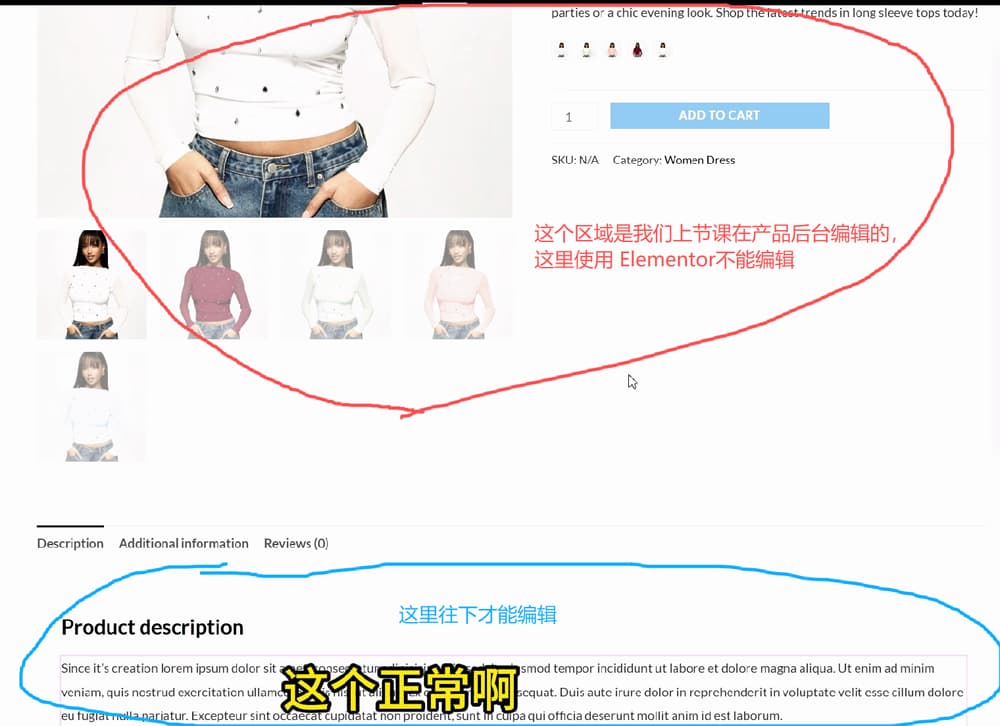
可见,本页中,Elementor 编辑器的有效范围,只有 “Product description” 这一块。
接着,黄师傅展开我自己的结构给你看看:
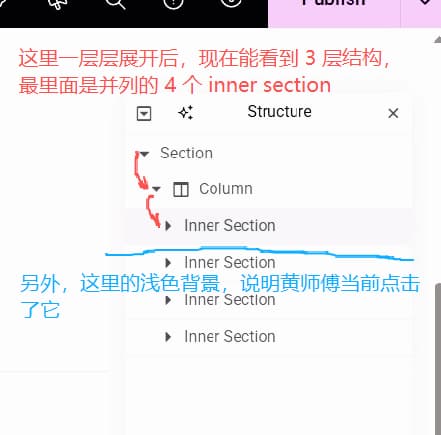
如上图红色箭头所示,我在面板上逐步点击了两次左边的小三角形,下面展开到了第 3 层。下层是 4 个并列的 Inner Section(翻译过来叫“子区”,听起来怪怪的)。
另外,第一个 Inner Section 的底色略深(如蓝线所示),说明我刚好点击了它。
这个时候,中心编辑区域的某个区块,会有一圈边框线(之前也介绍过)。这个框线是方便我们辨认目标的:
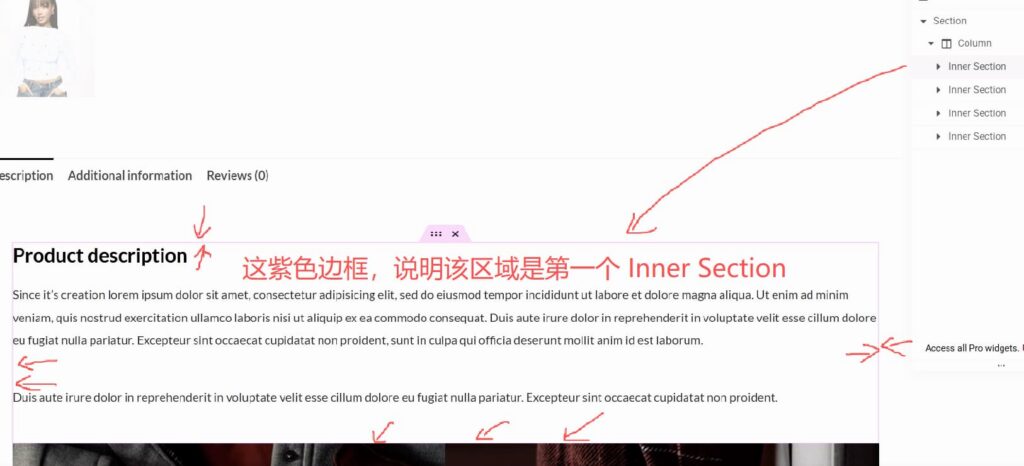
聪明的你也许看出来了,这个 Inner Section 其实还可以在结构面板上往下展开,它可能还有很多下级结构/元素。但这时候,我们是在粗略概览,就最好从右侧的面板上点击( Inner Section 这种非最底层元素)。
要不然的话,我们如果先点击页面中间的段落,可能在面板上呈现出来的结构就是深层的某个元素。这会让我们出现前面提到的“只见树木,不见森林”的问题。
我如果继续在结构面板中往下点击到第四个 Inner Section, 紫色框框就会跳到产品详情区域末端:
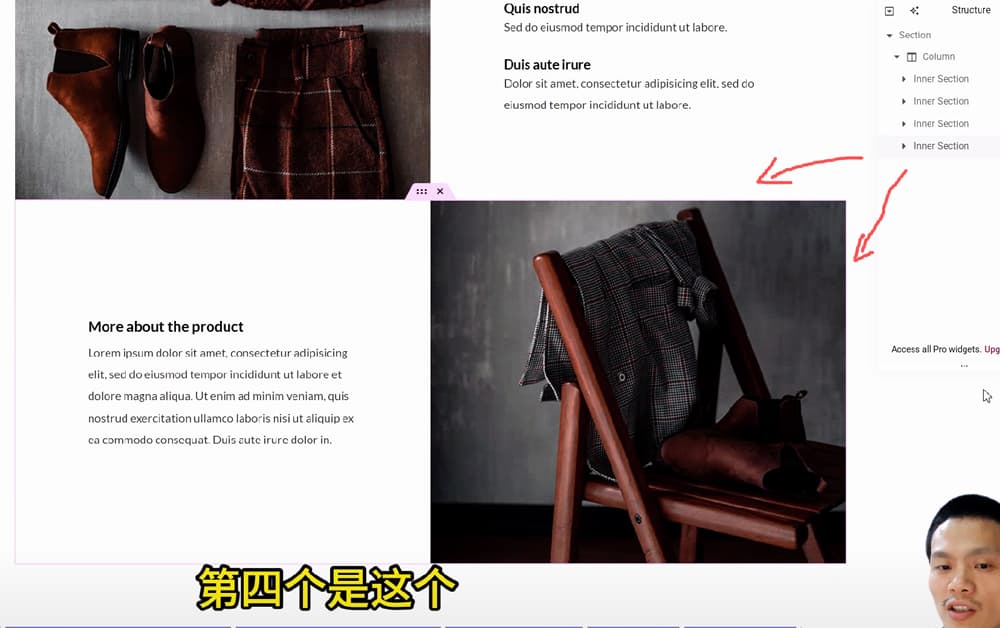
所以,先这样概览一番,整体结构就心里有数了。初学者应该多点击、多观察,才能充分熟悉结构与主体中区块的关系。
概览完成之后,我们就来分别处理它们。
第一个 Inner Section: 文字区块
接着,我们在右边的结构面板上展开第一个 Inner Section.
这一回,需要彻底展开,直到最里面的元素前面没有三角形,不能再展开为止:
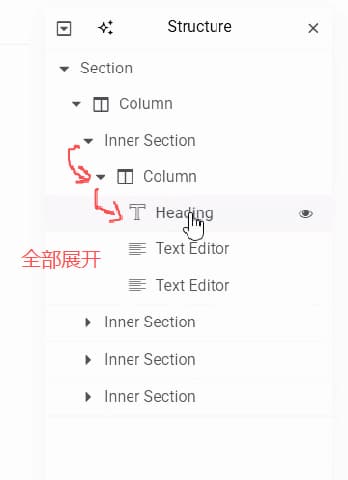
如上图所示,我们全部展开,发现 Inner Section 下面还有两层。
接着鼠标点一点最下层的 Heading, Text Editor, Text Editor, 看看它们分别对应着哪些元素:
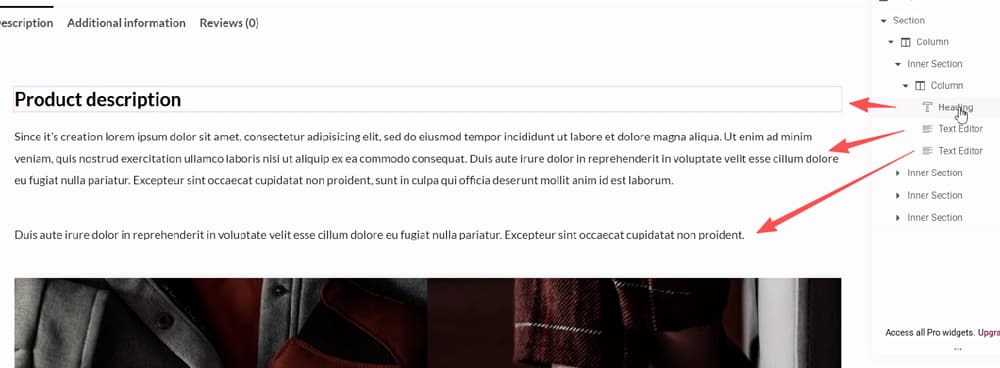
如上图所示,你可以在结构中一个个点击,继续观察页面局部。到了这一步,应该就非常清晰了。像我这里,最底层的这三个元素对应的就是上面的标题,以及下面的两个段落(红色箭头所示)。
所以,你现在也知道了,Heading 与 Text Editor 是 Elementor 里面,最最基础的两个元素(标题与段落)。
现在就来根据我们实际的产品资料来编辑它们。上面的标题(即 Heading)里面写的是 “Product description”, 我们正好需要这个标题,所以不改它:
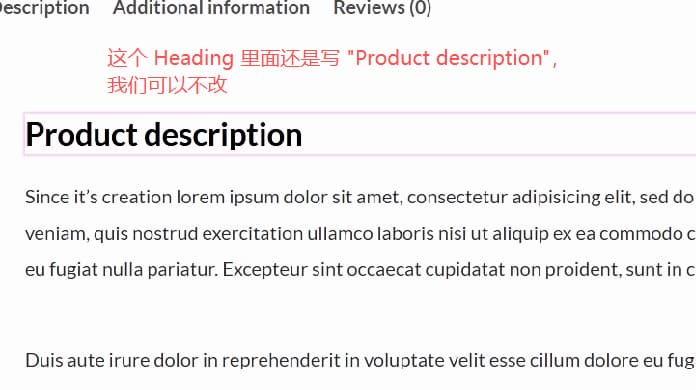
那这里就跳过编辑,接着往下看。
下面的两个段落(即 “Text Editor”),我们显然要放一点关于这件衣服的相关卖点或者细节性描述。
所以,这里黄师傅让 AI 基于之前的对话,又搞上两段文字:
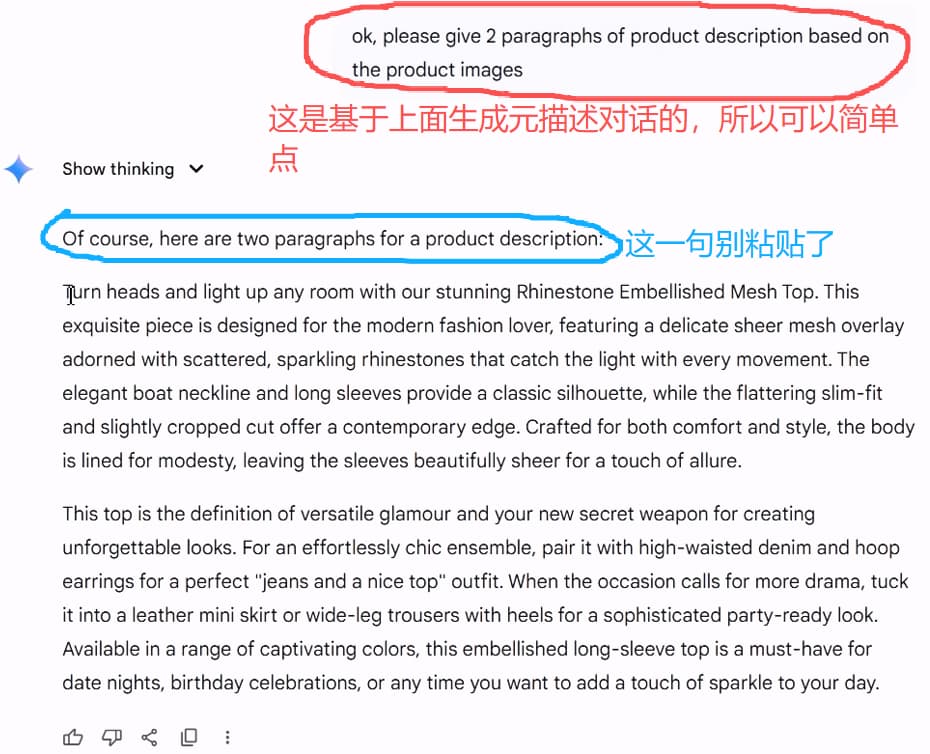
如上图所示,因为有历史会话上下文,所以直接叫 AI 加两段话就行了。
先复制第一段出来,再选中正文段落直接粘贴,或者选中后在左侧的编辑框中粘贴(效果一样):
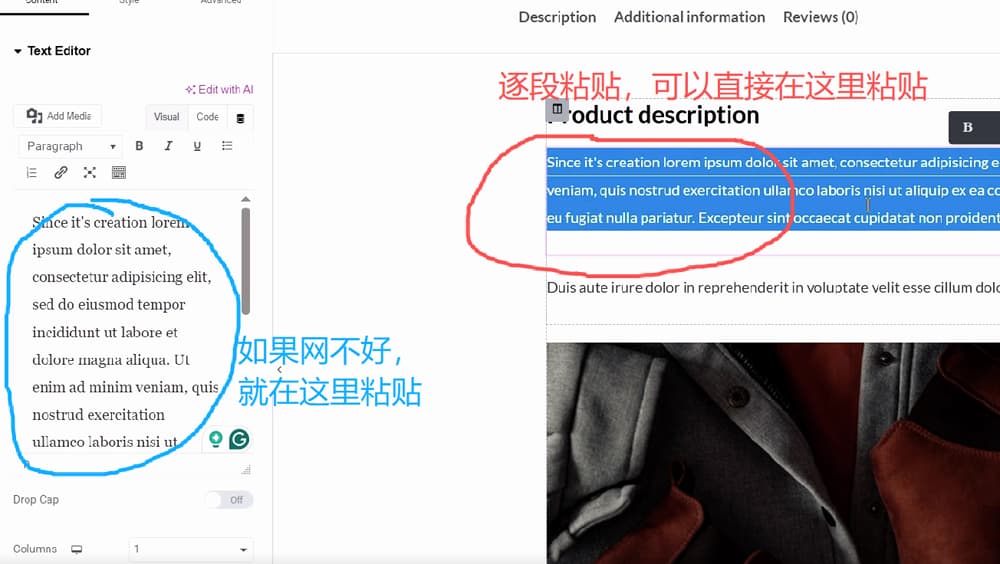
如上图所示,从我们家里到腾讯云洛杉矶机房的数据包,其实不是走的专门优化的线路,所以你编辑的时候,可能会有点卡。这时候,黄师傅就建议你在左边粘贴,宁愿慢一点,要不然中间粘贴可能会错乱。
两段都粘贴好之后,是这样子:
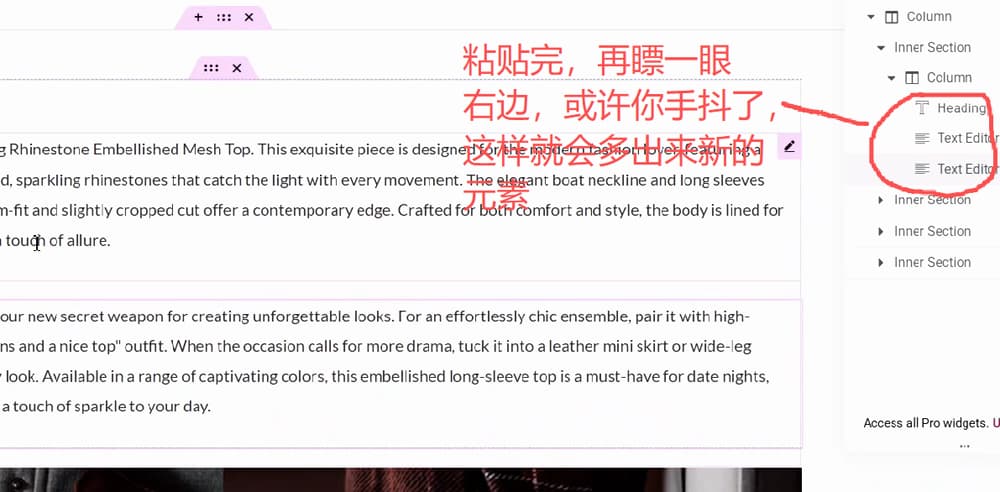
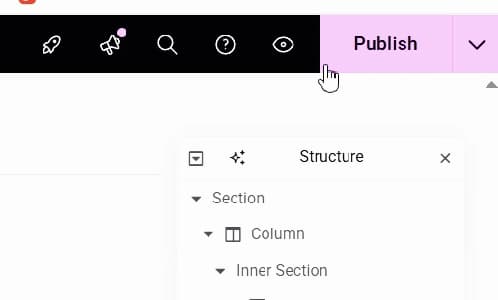
至此,第一个 Inner Section 就编辑好了,我们点击右上角的发布 (“Publish”),保存更新下(下面区块同理):
接着弄第二个 Inner Section.
第二个 Inner Section: 图片区块
还是和之前一样,我们展开第二个 Inner Section,一直到最里面(同时可以收起已经做完了的第一个 Inner Section):
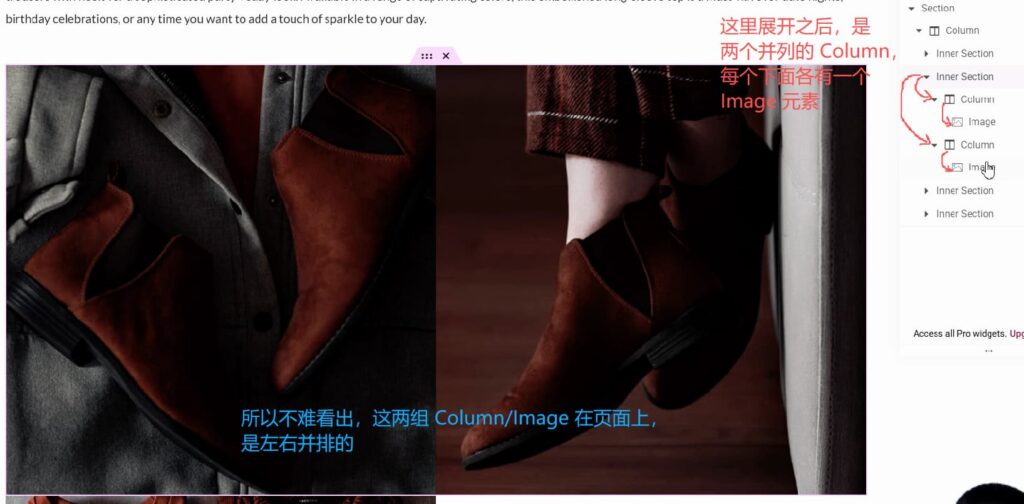
如上图所示,第二个 Inner Section 展开之后,我们看到下面是两个并列的 Column,每个 Column 下面又各有一个 Image.
结合左侧中心区域的布局来看,两张图片(即 Image 元素)是左右并排的。所以不难推断,Image 上面的 Column 元素,是用来布局的结构。
我们直接在结构中点击第一张图片(即 Image 元素):
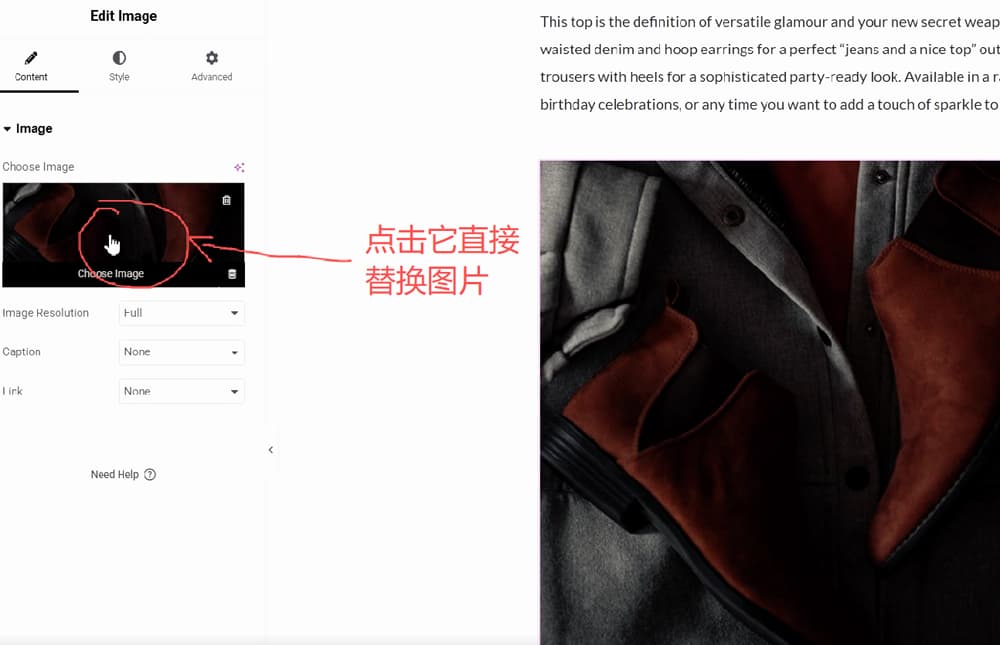
如上所示,点击图片之后,最左侧就直接出来了编辑菜单。我们在该菜单中点击图片,就可以替换上传了。
换图之前,我们最好看一下原图的尺寸规格。不知道你还记不记得,查看图片规格,要到媒体库(Media)菜单中,找到它,然后单击查看。
所以,我们这里先不关,另外开一个后台页面,进入左侧栏的 Media:
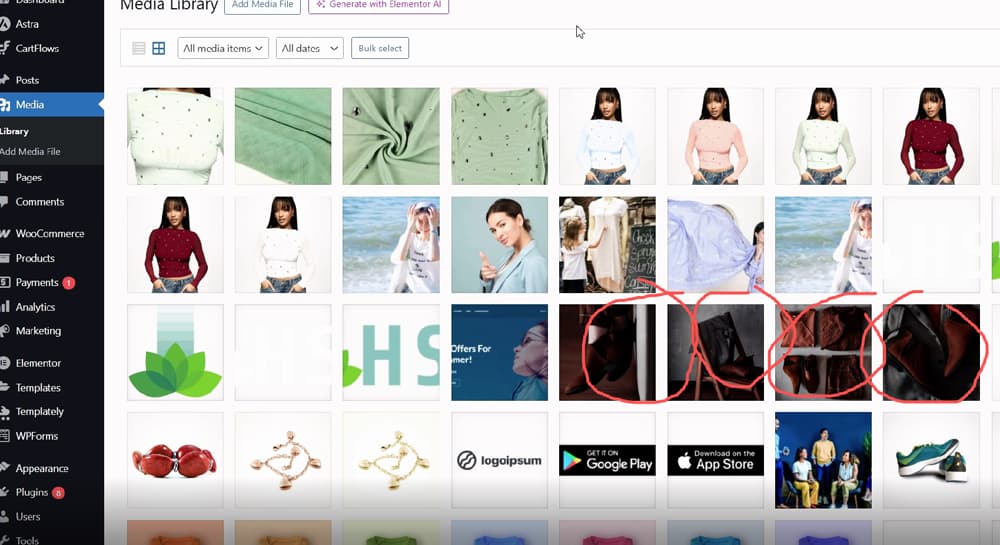
如上图所示,我们先在媒体库中找到这几张图(如前所述,媒体库里面存放着所有已经上传的文件)。然后点其中一个进去:
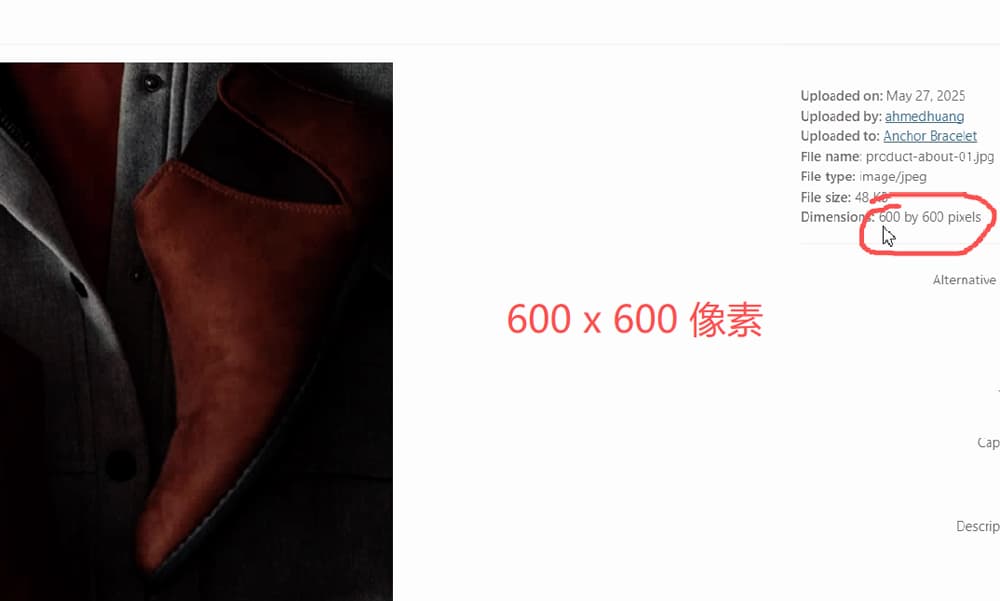
如上图所示,点开后能看到之前这张图的分辨率是 600 x 600 像素的。我上面截图不全,其实是正方形图片。经过检查,页面上的其他几张图片也都是这个尺寸。
所以,我们准备图片的时候,也需要按照同规格适配下——你的或许不是严格的 600 x 600,但为了保持布局不被破坏,可以使用同长宽比例的图片,如黄师傅就是使用 1000 x 1000 的,都是正方形,这也可以。
我们回来编辑界面,点击第一张图片,完成替换上传:
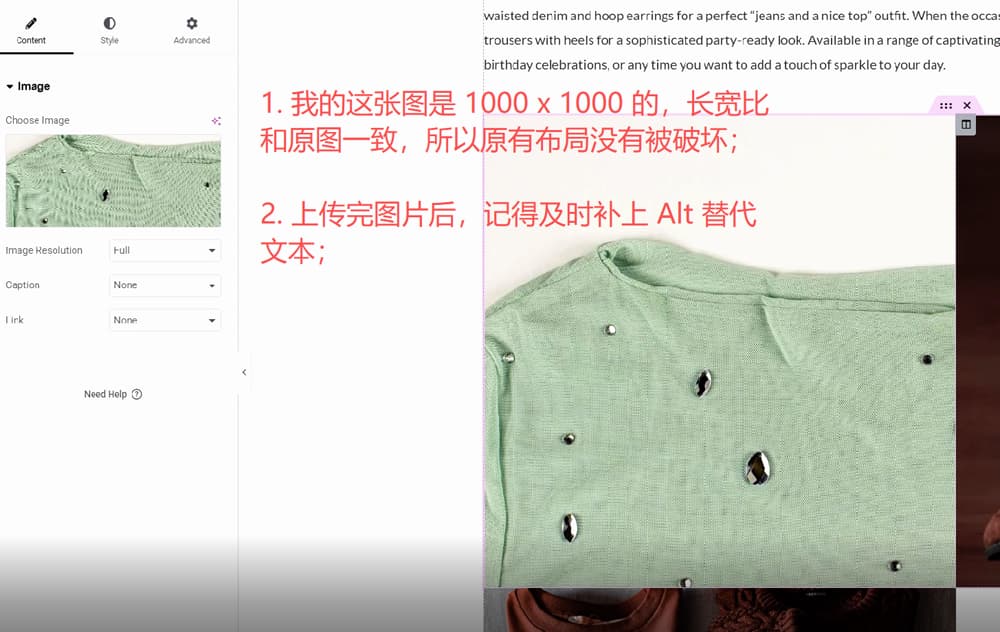
如上图所示,上传完之后是这个样子,别忘了填替代文本。
接着,用同样的方式,继续完成右边的第二张图片。上传完之后,这个 Inner Section 就完成了。
保存发布之后,继续做第三个 Inner Section。
第三个 Inner Section: 图文区块
现在,在右边的结构面板上展开第三个 Inner Section:
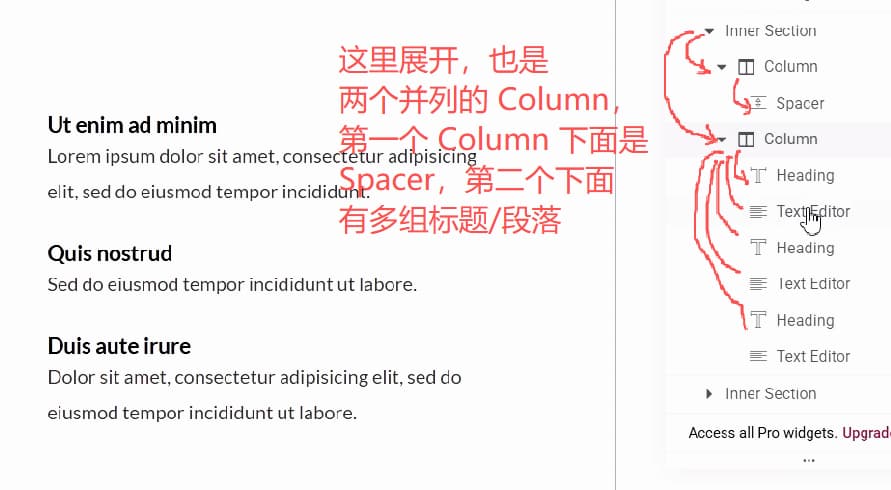
如上图所示,这一次展开之后,情况复杂了些。
下一级和刚才一样,还是两个并列的 Column. 我们之前分析过,这个 Column 是用来布局用的,所以比较常见。
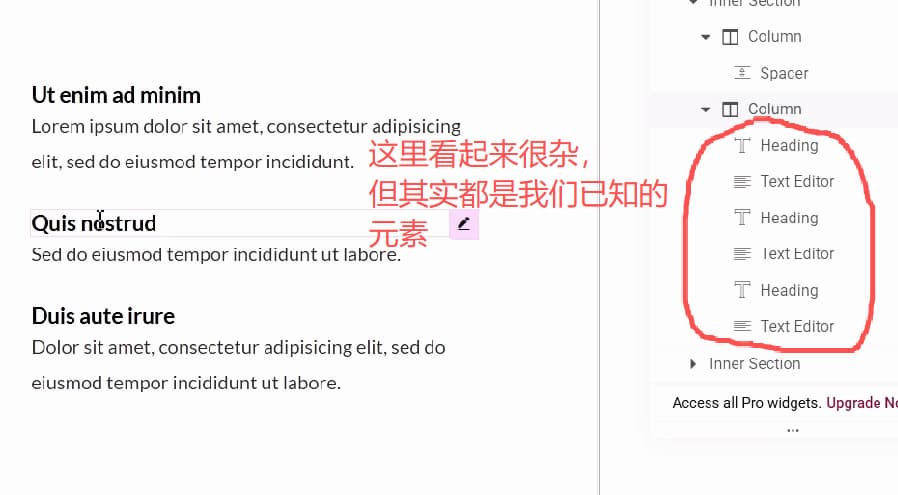
其中第一个 Column 展开,下面是一个 Spacer, 第二个 Column 展开,是三组标题/段落(Heading 与 Text Editor 我们在第一个 Inner Section 里面介绍过了)。
先看左边。如果你看视频,会发现这里是一张图,但用的是 Spacer (即分隔线)元素:
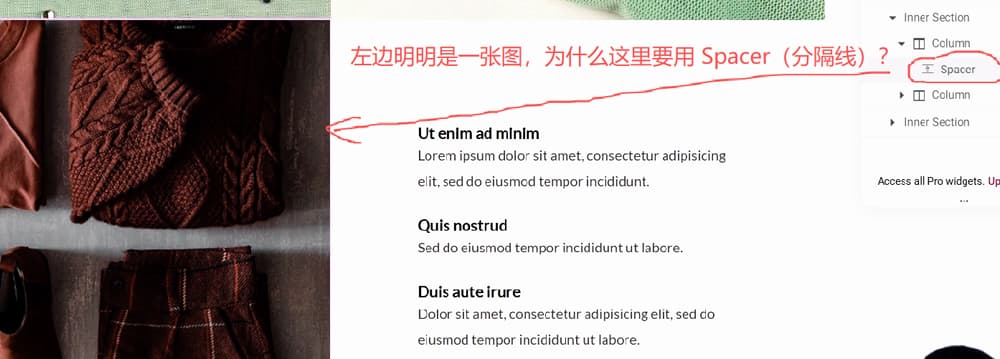
如上图所示,要知道,模板作者完全可以在 Column 下面放一个 Image 元素的,就如我们刚才在第二个 Inner Section 里面看到的一样。
这里黄师傅在视频里面卖了个关子,为了回答作者为什么要放 Spacer 这个疑问,我们需要做出一系列推断。
别担心,我们一边推断,一边做事。做完左右两边的内容,答案也就出来了。
先点一下这个元素,看看它可以设置的属性:
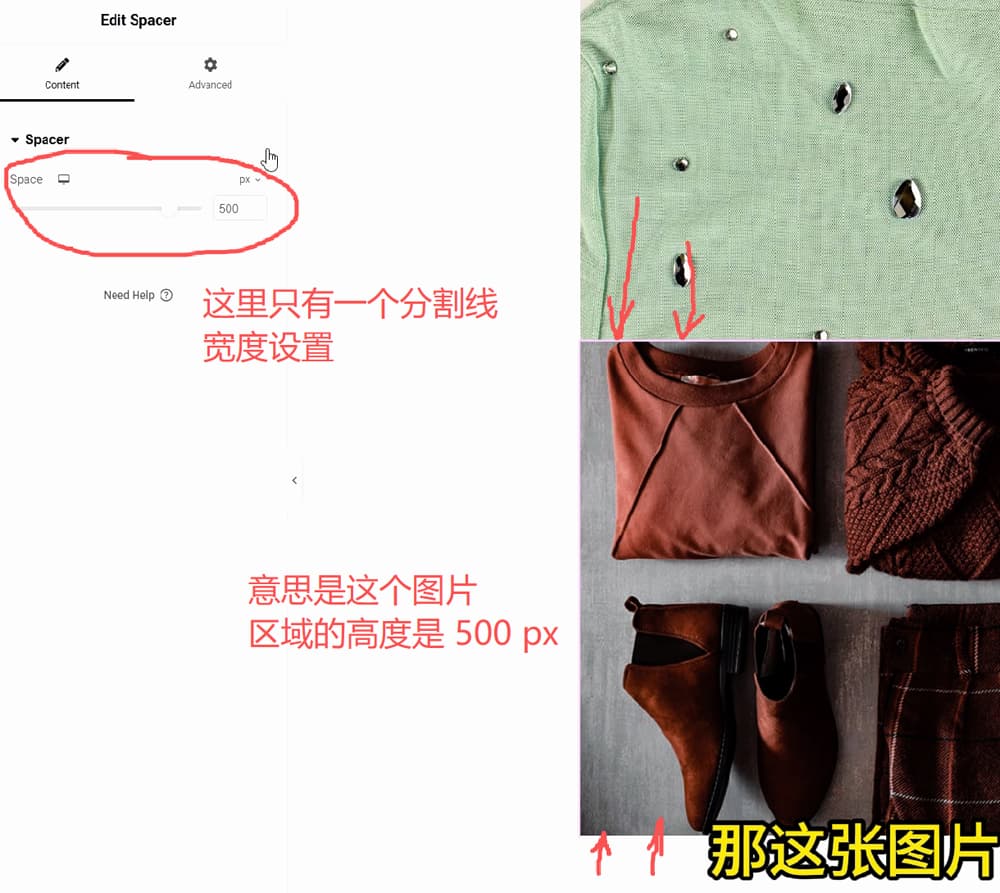
如上图所示,这个 Spacer 的基础设置只有一个选项,就是红圈中的 Space, 即分割线的宽度,已经设置成了 500px.
所以,这就等同于,我们看到的左边图片区域,它的高度是由 Spacer 撑起来的,为 500 px.
那接着,我们来看看图片在哪里。有点奇怪的是,这个 Spacer 的元素设置里面找遍了,没看到图片:
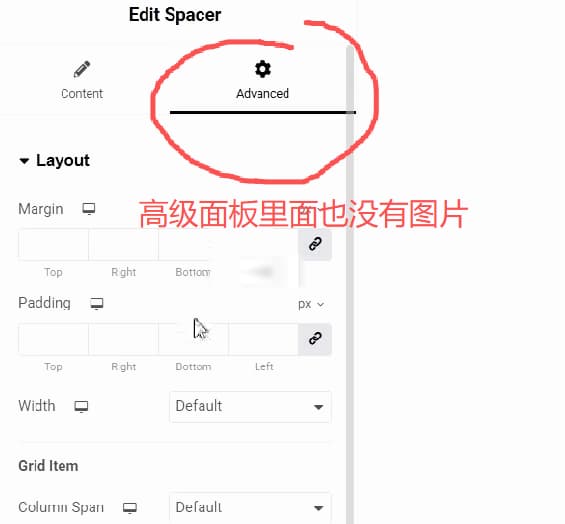
在这种情况下,我们就要往他的上级元素中找。于是,我们在结构面板中先点选它的父元素:
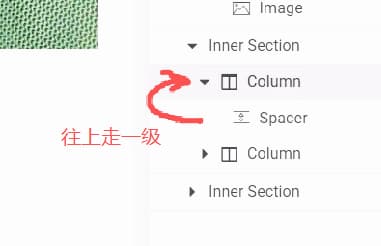
如上图所示,点选 Column 之后,我们再看向最左边,它的相关设置面板:
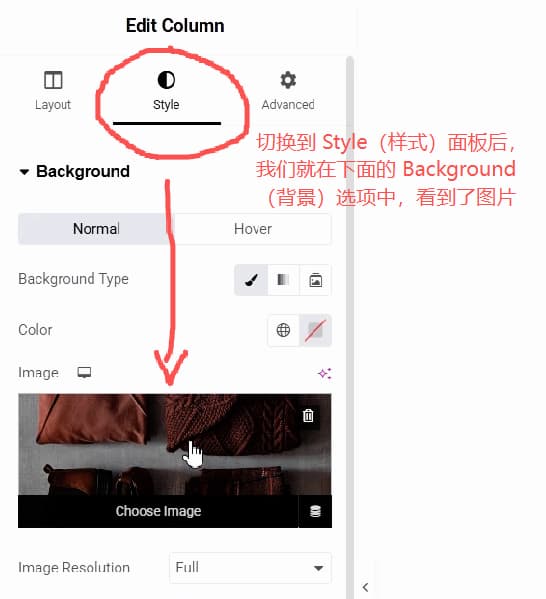
如上图所示,我们切换到 Column 的第二个 “Style”(即“样式”)面板之后,就在下面的 “Background”(即“背景”)选项中,看到了这张背景图。
作为初学者,你可能会有点懵,毕竟这里其实没有什么普遍性的规律。所以这也正是 WP 运营工作的一个琐碎之处:你看到的一张图片,它可能是 Image 元素,也可能是该元素的背景图,或者该元素父元素/父结构的背景图,甚至是一些你无法在这个后台操作的东西。
即便是黄师傅自己,判断起来也可能要走弯路。不过幸运的是,当你做多之后,慢慢就会更加熟练,也能更快地找到目标。
我们先把背景图替换了吧:
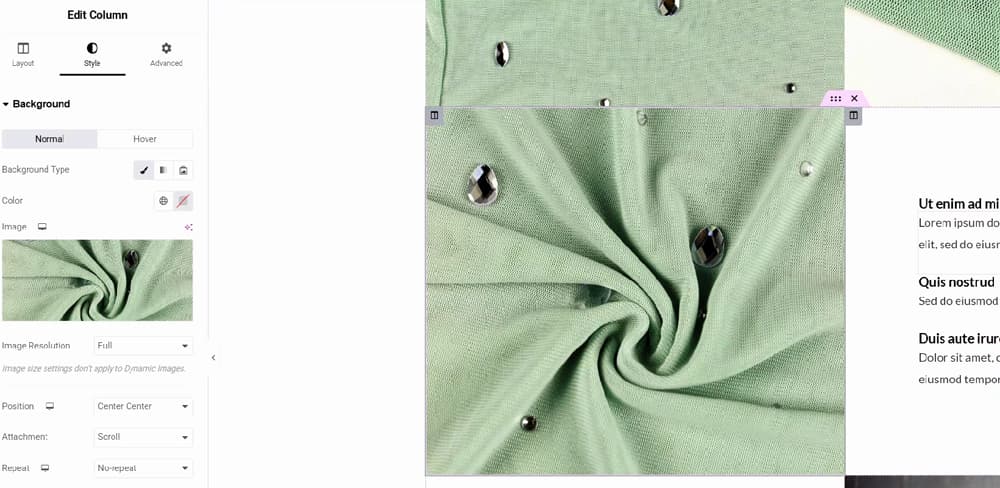
替换完接着思考:为啥这里左边的 Column 下面是 Spacer,而不是简单粗暴地放一个 Image 元素?
还要继续改完右边,我们才能清楚这里面的玄机。
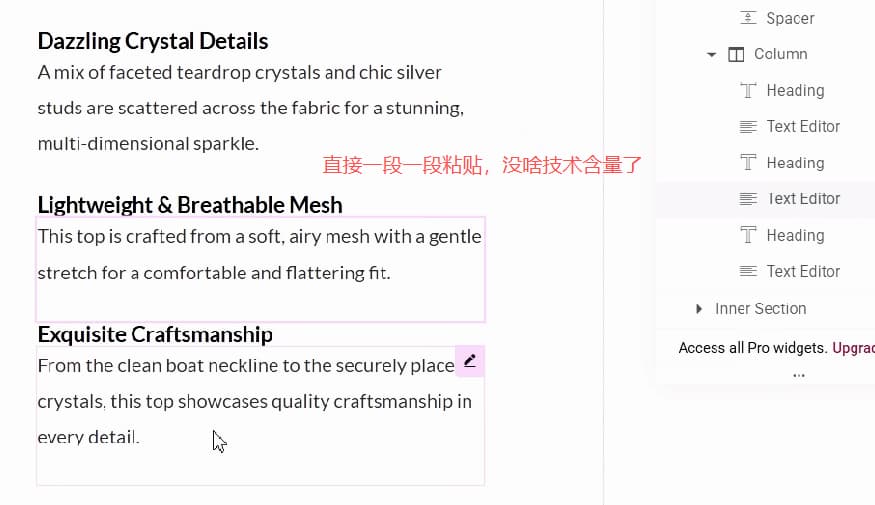
我们接着看右边的三组标题与文字,这个结构看起来很长,但其实没啥技术含量,直接找三段话粘贴上去替换就好了:
当然了,黄师傅这里其实还是让 AI 帮忙弄的,如果你也这样做,工具出来的文字自己要审核一下:
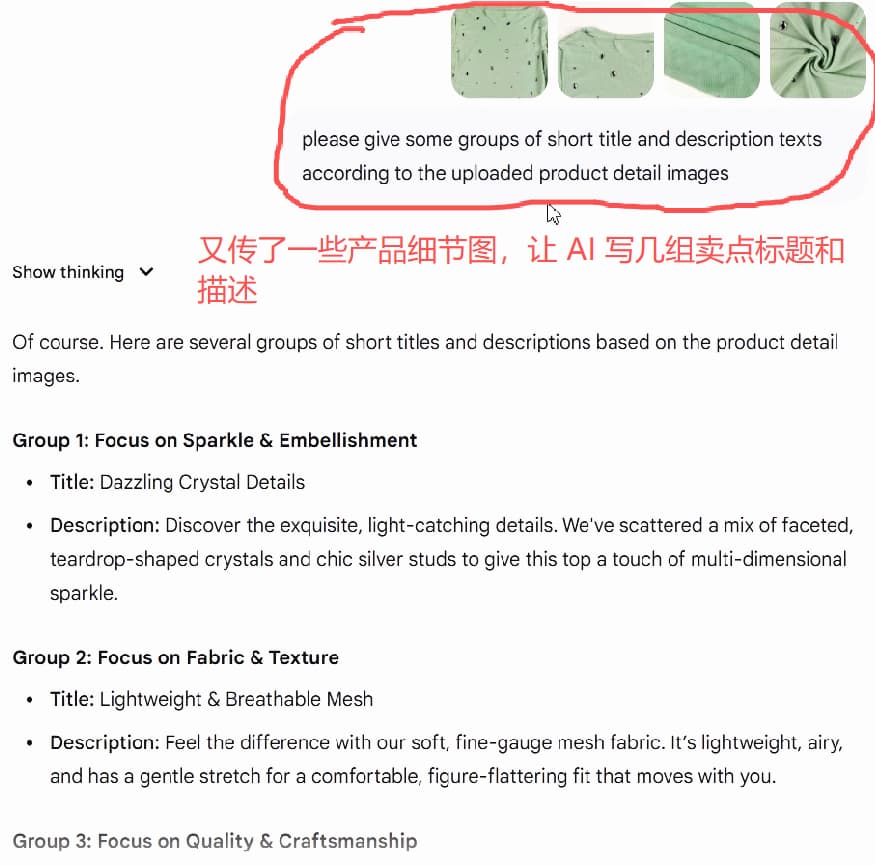
如上图所示,黄师傅又传了几张产品细节图,让它生成一些卖点标题和描述组合。
接着,我就直接复制填充了:
为啥它用 Spacer
现在,终于可以回答你为什么左侧 Column 下面是 Spacer,而不是 Image 了。
关键就是右边。
黄师傅现在问你:右边的这些卖点文字(即 3 组标题与段落),是不是可长可短?如果 AI 恰好比较啰嗦,给你生成了长长的几大段文字,会发生什么?
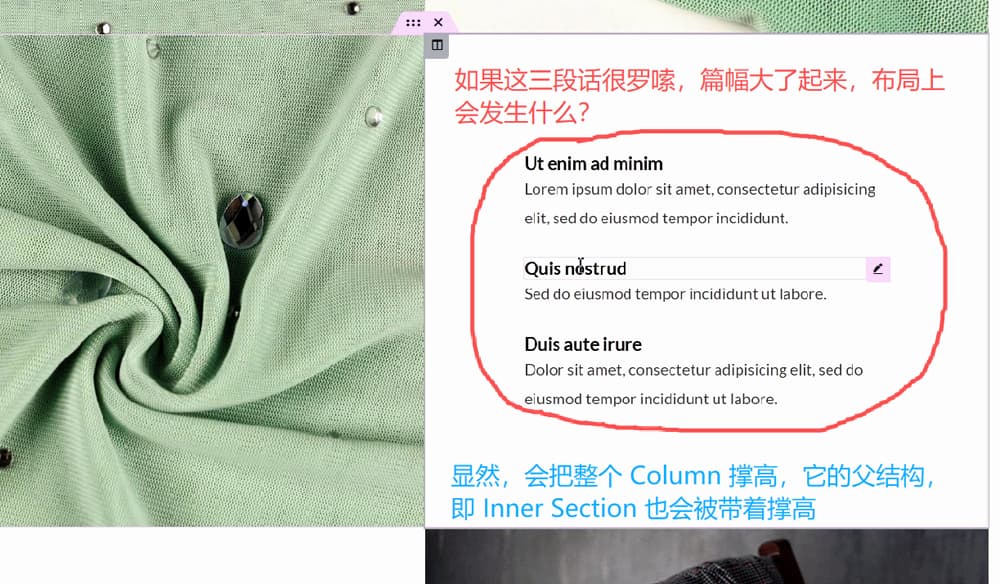
如上图所示,答案其实很简单,字多的话,篇幅就会多,这样,布局就会被顶起来。
把自己的 Column 撑高没啥,关键是它同时也是在 Inner Section 下面,这样,会把它的邻居,也就是左边的 Column 一起撑高。
如果你仔细看黄师傅的视频,会发现其实我自己在粘贴那几段文字的时候,就已经把左边撑高了:
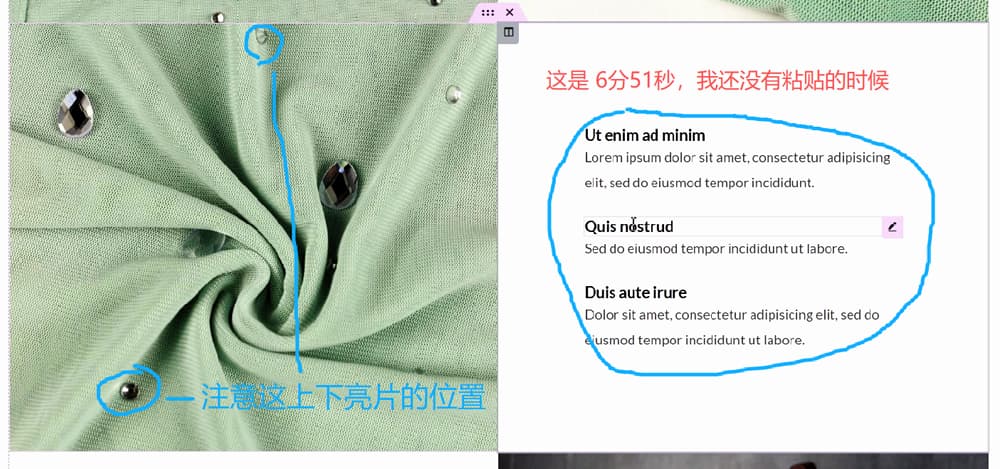
《找不同》游戏开始了,上面是我还没粘贴长文本的时候。
下面是我粘贴了长文本的时候:
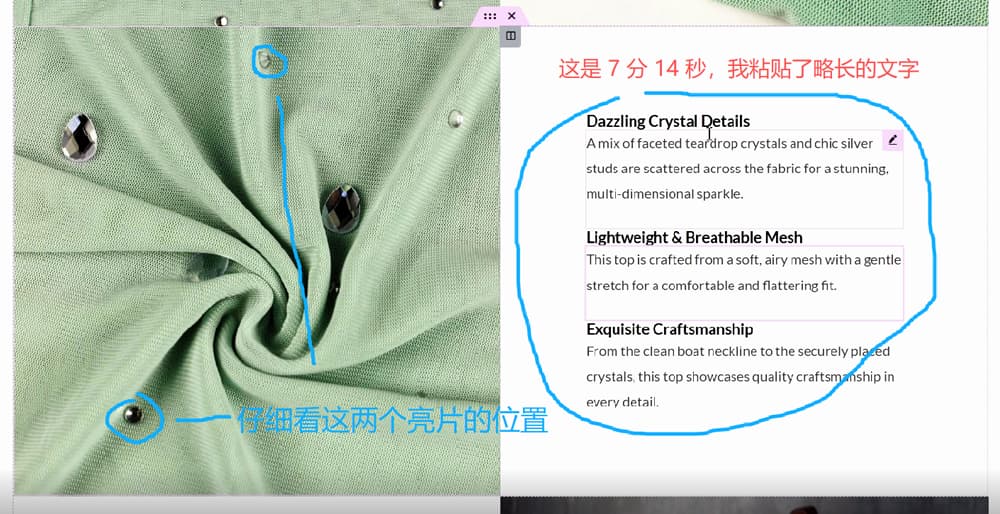
看见不同了没有,朋友们。当黄师傅粘贴了略长的文字之后,左边也跟着撑高了——亮片之外的隐藏图片部分,被显现了出来。
这就是这个小小 Spacer 的厉害之处了。因为如果左边直接用 Image 元素,图片是没有弹性的,被撑高之后,就会留下难看的白边。就算设置了拉伸,呈现效果也会受到影响。
而 Spacer + 背景就不同了,设置一个小于背景图片尺寸的高度(500 px < 1000 px),这样,结合背景覆盖模式,就预先隐藏了一部分图片边缘,正好可以应对右边文本溢出,导致高度被撑开的场景。
作为初学者,讲到这里,你可能听不太懂了。没关系,遇到类似的疑问,多观察,多借助 AI 思考,运营水平总会提升。
段落行距/标题层级
刚才粘贴的文字还有个细节问题,就是行间距看起来大了点:
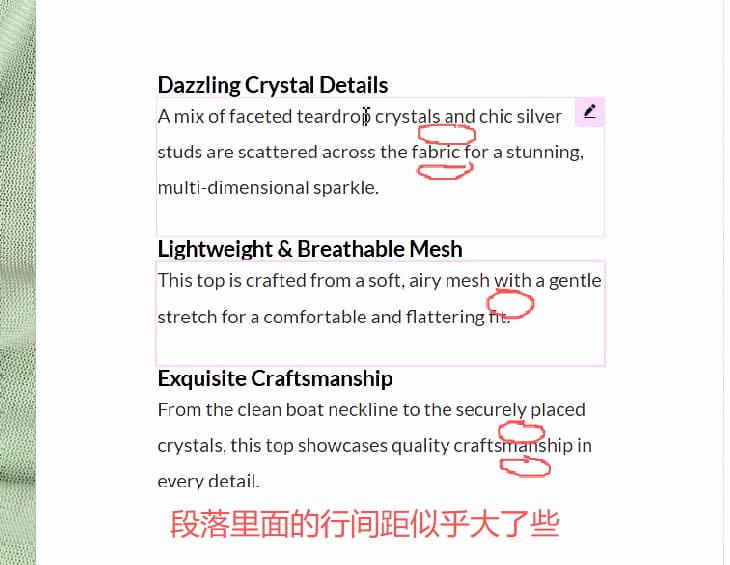
如上图所示,这明显有些不太对劲,所以我们在结构中定位到里面的 Text Editor,或者直接点击正文相关段落区域,之后,观察最左边的相关选项:
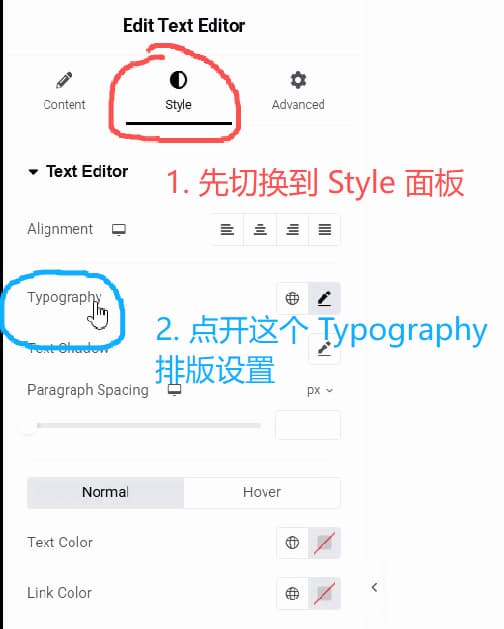
如上图所示,随便选中一个段落之后,最左边的面板就成了 “Edit Text Editor”,然后我们切换到 “Style”(即“样式”)面板,看到下面有一个叫做 “Typography”(即“排版”)选项,就是管这个的。
我们点旁边那支笔,展开它的细节设置:
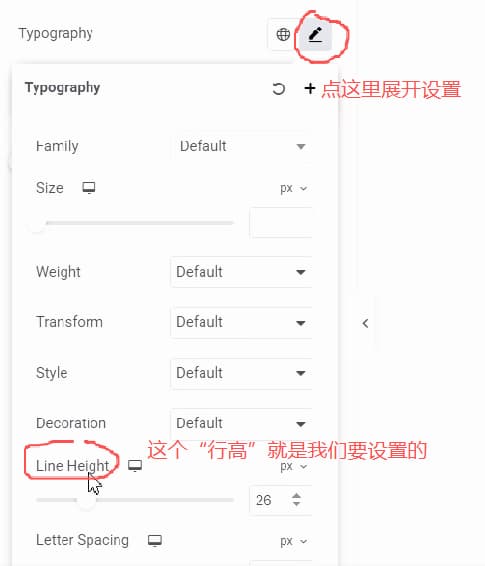
如上图所示,展开之后,下面有一个 “Line Height”,即“行高”,就是我们要调整的。
当我们尝试让它的数值变小的时候:
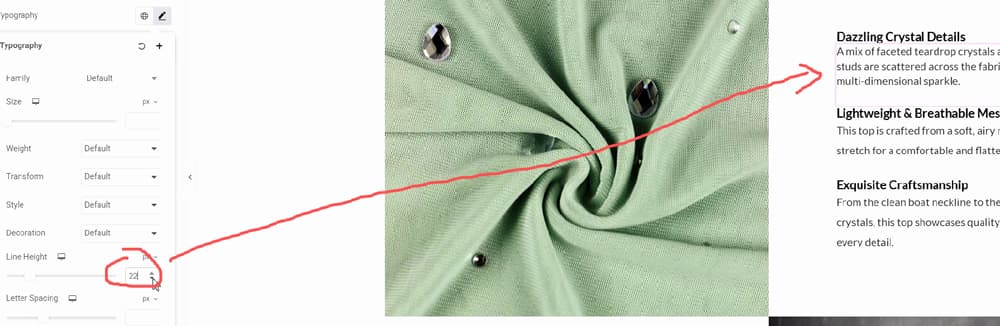
如上图所示,该段落的行间距,就缩小了。
其他段落设置同理。具体分寸,你可以自行把握。
接着,如果你懂一点点 SEO,可能会想知道这三个小标题是什么层级的。
所谓层级,就是我们整毕业论文的时候,正文里面的“一级标题”、“二级标题”、“三级标题”等等。
网页中也有类似的结构,这对搜索引擎对我们内容的判断也有一点关系。所以,我们来判断下,它们是几级标题。
还是随便点一个标题,或者结构中点选 Headings:
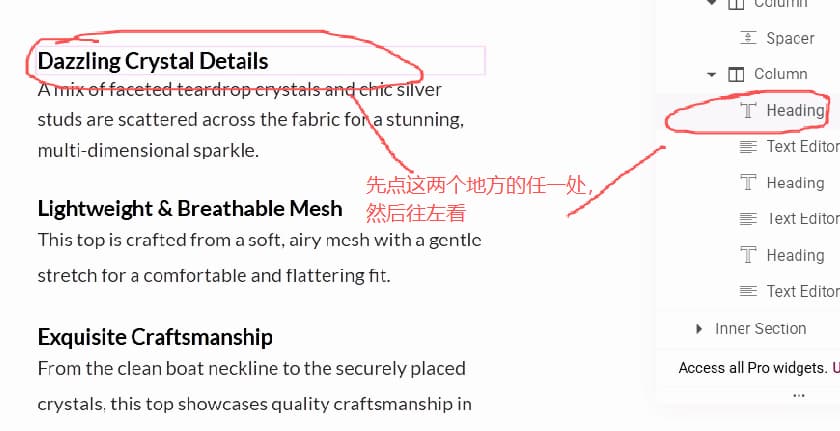
如上图所示,选中任一个标题之后,再往左看该标题的设置面板:
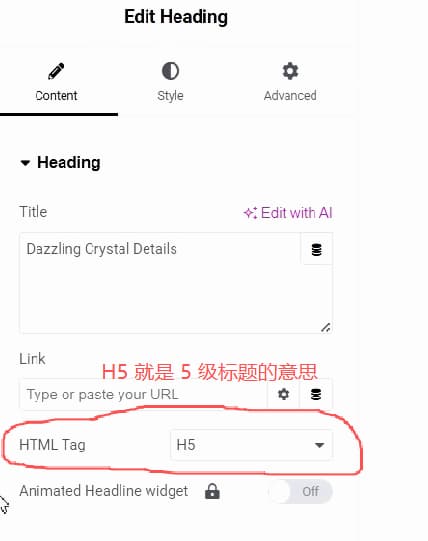
如上图所示,下面有一个 “HTML Tag” 的选项,显示这里是 H5 (“Heading Tier 5”),即 5 级标题。黄师傅觉得这里属于比较次要的位置,所以 5 级也没问题,就不改了。
这样,我们就完成了第三个 Inner Section 的内容替换编辑与相关原理分析。
第四个 Inner Section: 图文区块
我们现在右侧结构面板上展开第四个,也是最后一个 Inner Section 区块:
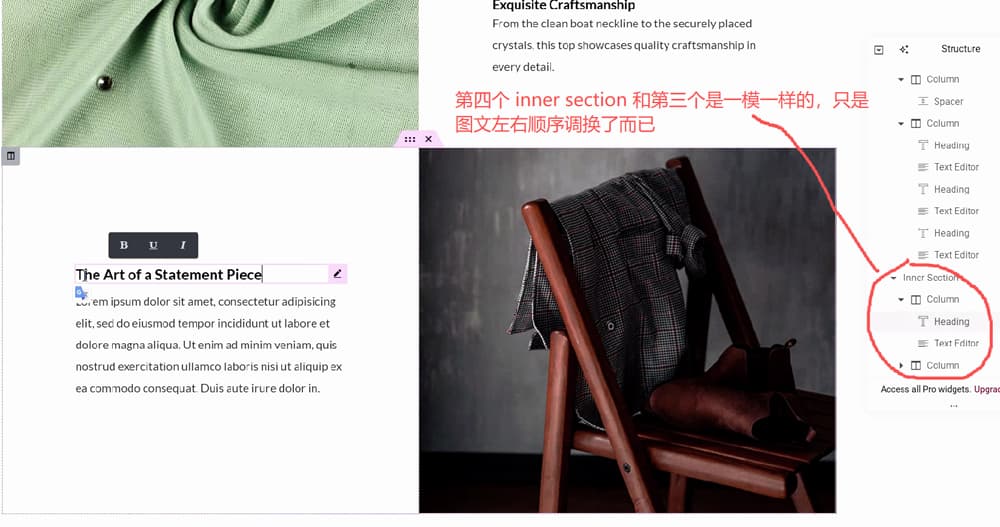
如上图所示,展开之后发现它的结构和上面的一模一样,我们看图文也知道,只是左右调换了而已。另外,上面的三组标题/段落,在这里减少到了一组。
所以我们快速搞一下。首先粘贴左边的标题和段落文字。还是用 AI 内容填充一下(你最好自己写):
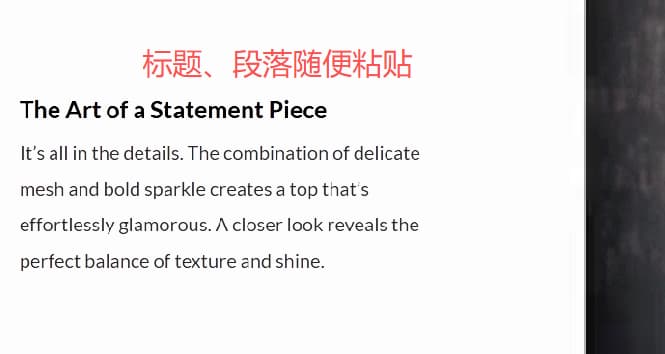
如上图所示,这没啥好说的。粘贴完之后,我们看右边的图文,还是和之前一样,Column 下面包含 Spacer:
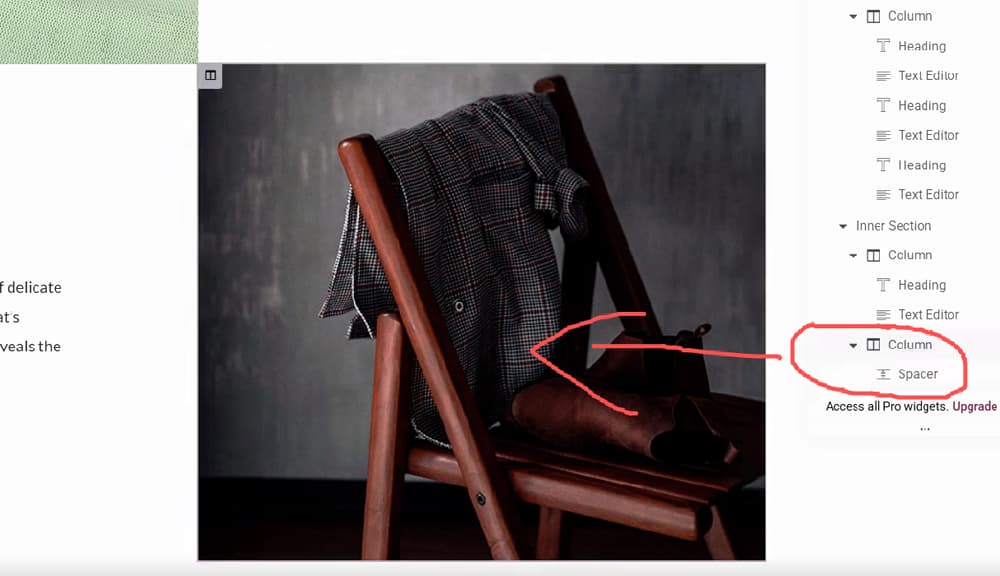
如上图所示,根据我们之前的发现,这张图片是 Spacer 的上级元素 Column 的背景图。
于是,我们在右侧结构面板上点选 Spacer 上面的 Column,然后在左边的设置面板中:
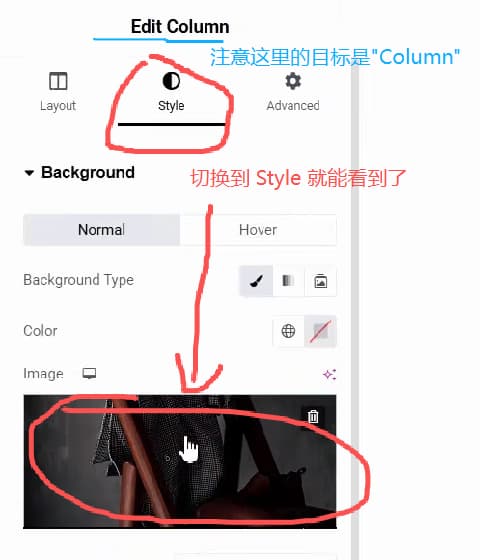
如上图所示,还是和之前一样,切换到 “Style”(即“样式”)面板,就能在看到下方的背景图了。
点击替换完之后,是这样:
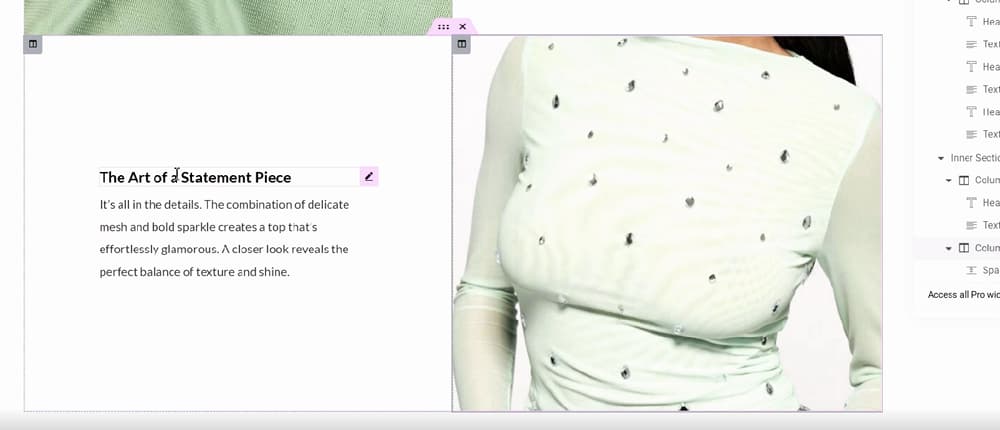
传完之后,我们发现左边的文字,两侧的留白区域似乎大了些:
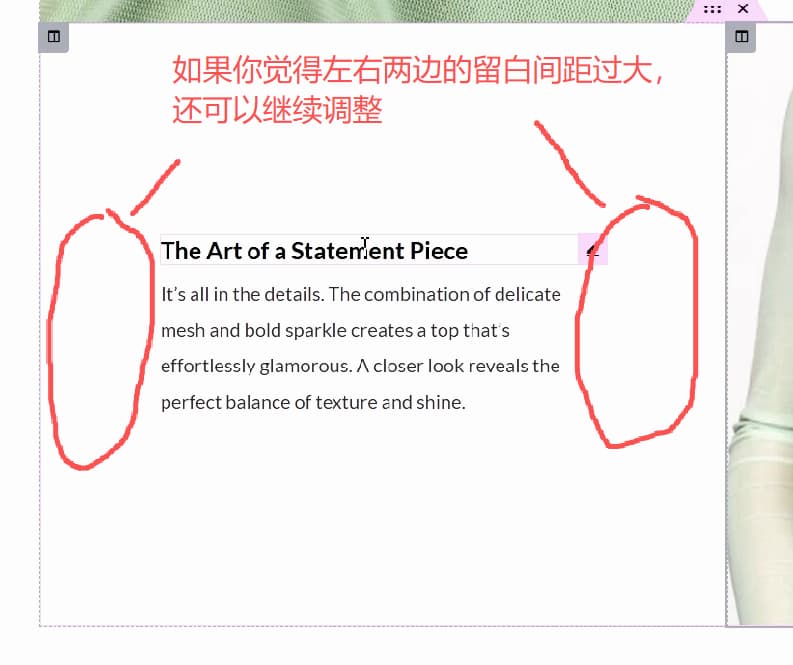
如上图所示,不管你有没有同感,都可以跟着黄师傅一起设置下,学习方法。
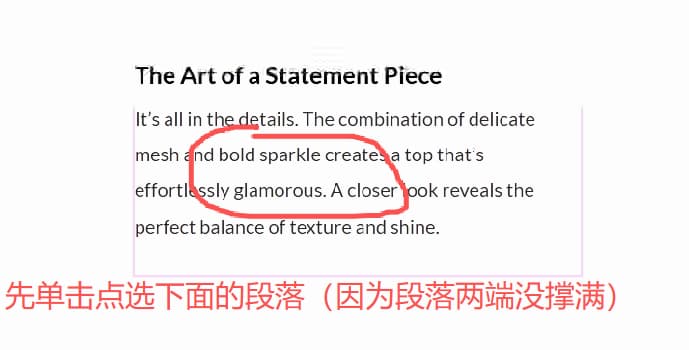
首先,点选段落,或者在结构面板中选择对应的 “Text Editor”:
选择它之后,在左边的设置面板中,切换到 “Advanced”(即“高级设置”):
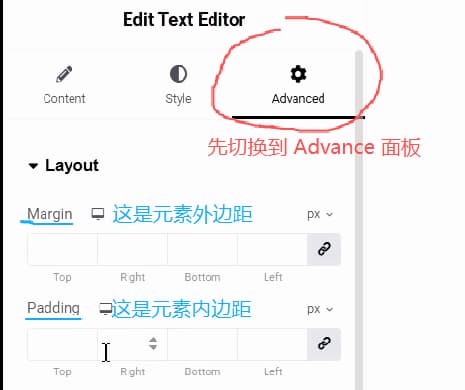
如上图所示,我们切换到了段落(即 “Text Editor”)的高级面板,然后在下面的 “Layout”(即“布局”)设置中,分别有:
- Margin, 元素外边距;
- Padding, 元素内边距;
这里的内外,你现在还不用分的那么清,只需要知道他它们两个都是调整元素周边的间距的。一般来讲,调整它们,就能控制元素周边的留白大小。
不过,我们在图中看到,这两个边距的四个边“上、右、下、左”都没有做任何设置(”Top”, “Right”, “Bottom”, “Left” 里面的值都是空的)。
所以,不是这里的限制。我们还要接着往它的上级元素上找(逻辑和我们在上面找背景图片类似)。
现在,在右边的结构面板中,点选这个 Text Editor(即段落)的上级结构 Column:
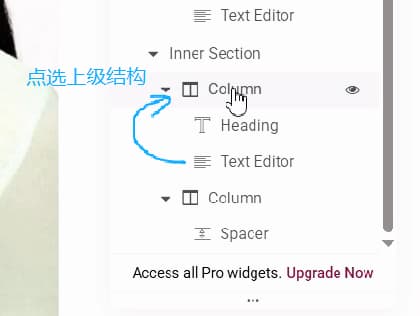
选中它上级之后,再回来左边的设置面板,切到刚才的 “Advanced” 面板:
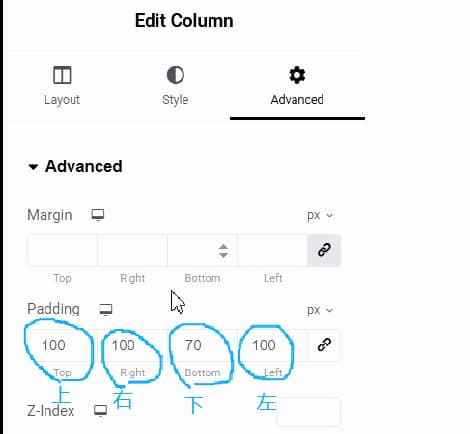
如上图所示,这回我们找到了。原来,模板默认给上级 Column 元素设置了内边距,规则分别是:
- 上边距:100px;
- 右边距:100px;
- 下边距:70px;
- 左边距:100px;
上面影响左右留白的规则,肯定是左右各 100px 的值了。所以,我们把它们的数值改小,就能看到边距变小的效果了。
具体实操,就留给你当家庭作业了。
这回,你也知道了,当边距看起来不对的时候,一定是某个地方设置了,这些设置可能在本元素上,也可能是在上级结构/元素上。
改完之后,点击右上角的 “Publish” 按钮,完成更新发布。至此,整个产品详情板块的内容就设置完毕了。
本节课中涉及到的 Elementor 编辑,大家要慢慢练习下,后面还会频繁使用。
Leave a Reply