(返回课程列表)
Table of Contents
在上一节中,我们替换完了网站图标 Favicon 和整站 logo,本节继续替换首页的 banner 背景图。
如果你不想看文字,可以直接点视频:
所有的图片都会出现在媒体库
首先来看一个你已经知道了的特性,就是我们传到网站上的所有图片,都会出现在媒体库,即 Media 里面:
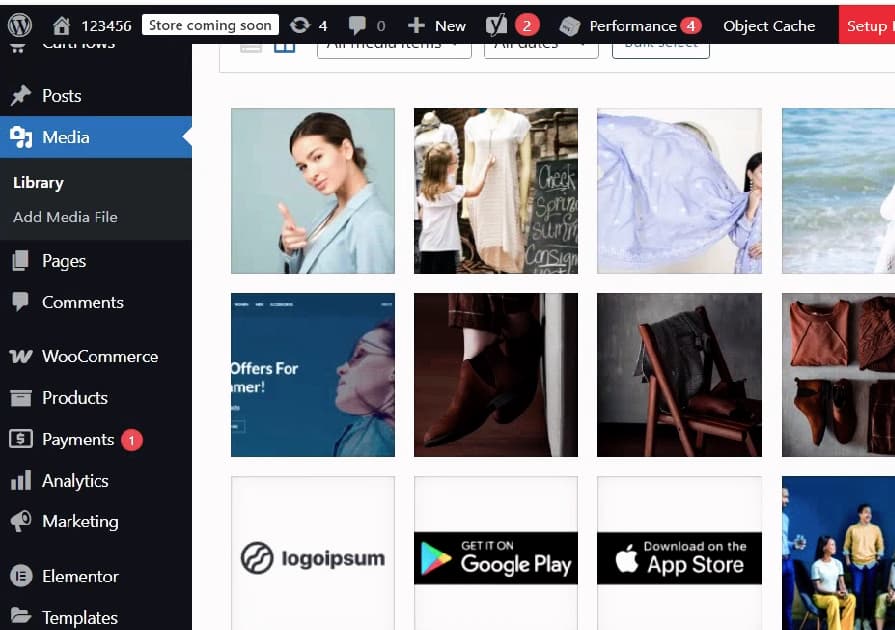
作为初学者,你传图片的习惯可能有些不一致——有时候,你喜欢在编辑状态下直接 Ctrl + V 粘贴图片;有时候,你倾向于点击上传按钮选择图片上传(就像上一节这样);还有时候,你想先拖动上传到上面这个媒体库,在后续需要的时候再选择调用。
但不管怎么做,它们都会来到媒体库这里。所以,我们可以定期点开这里,看一看之前的图片有没有重复上传,尺寸是不是过大,alt(即替代文本)有没有写好,等等。
比如,我们现在就来找一找,等下要改的首页 banner 图片,它的原图在哪:
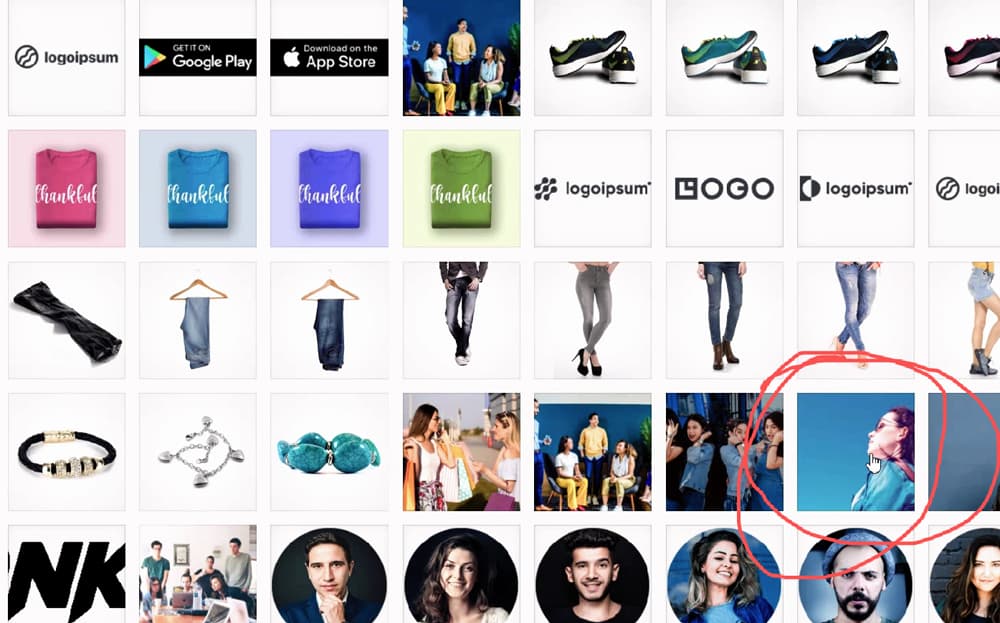
如上图所示,因为网站刚装好,内容还不多,所以在媒体库里面找到它还是比较简单的。如果你以后更新的速度很快,那么定期手动检查的频率也要稍微高一些,要不然可能会漏掉一些内容细节。
点开这张图片,我们能看到它的尺寸规格:
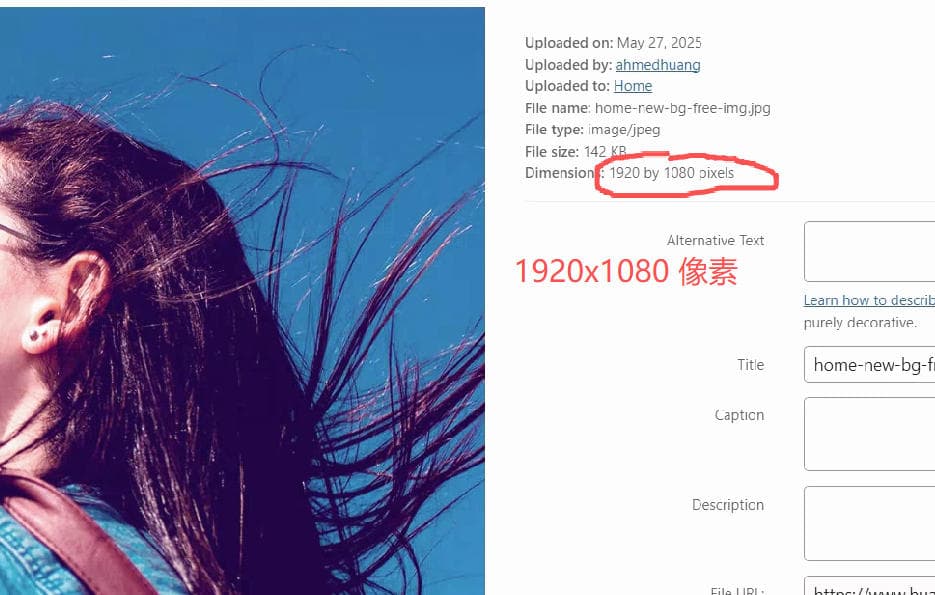
如上图所示,现在就知道了它的尺寸是 1920 x 1080 像素。所以等下我们找素材,也按这个规格来加工。
“思考并尊重模板的原始用意”
黄师傅在视频里面提到过,首页的这张顶部 banner 图片,从填充内容上看,本来是用来做促销的,所以我会沿用这个设定,也尽量让它的素材往这边靠。
也不怕让你笑话,这看起来有点僵硬。但因为我自己的智力点不高,也没啥创意,只能跟着原来的默认规划走。这好比在餐馆跟着别人点一模一样的菜,虽然最后吃的不太舒服,但大致能避免我错的太离谱。
所以,如果你是一个有正常审美的人,就不要接着抄我在这个 banner 上的思路了,因为我个人有缺陷,所以才给自己蒙上这一块“尊重用意”的遮羞布。
但视频已经录完了,我也确实没啥好创意,就还是把我 banner 图的选用与制作流程记下来。毕竟也可能有跟我一样,或者设计方面完胜我,但是流程还需要熟悉的人。
寻找图片素材
既然你在这个 Banner 图片的用途上可以发挥更多想象,那么图片素材也就可以更多样化,例如,产品实拍、公司实景、模特效果、资质荣誉等等。黄师傅这里就随便找一张无版权场景图(模拟我自己的女装产品穿着效果)。
首先,我打开无版权图片网站 pexels(这样的网站有很多,随便谷歌下就能找到),然后搜索 “girl fashion”(因为我的产品是女装):
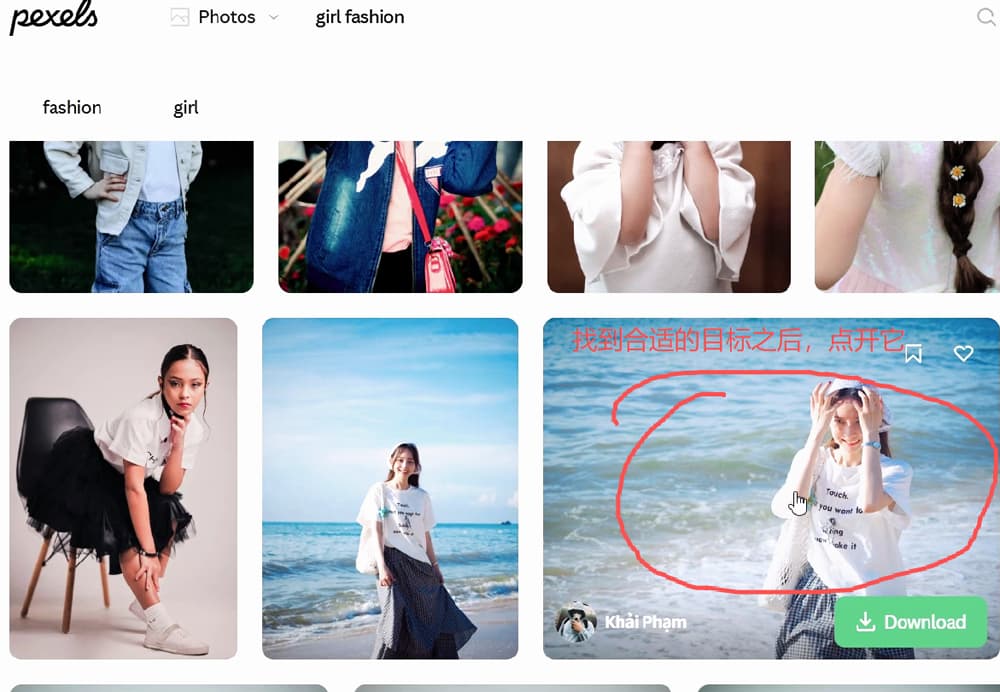
如上图所示,当找到合适的素材之后,我们点开它,然后进去选择规格。
虽然每张图右小角都有 “Download” 按钮,但点它之后,默认是按照最大规格下载,我们有时候不需要那么大。
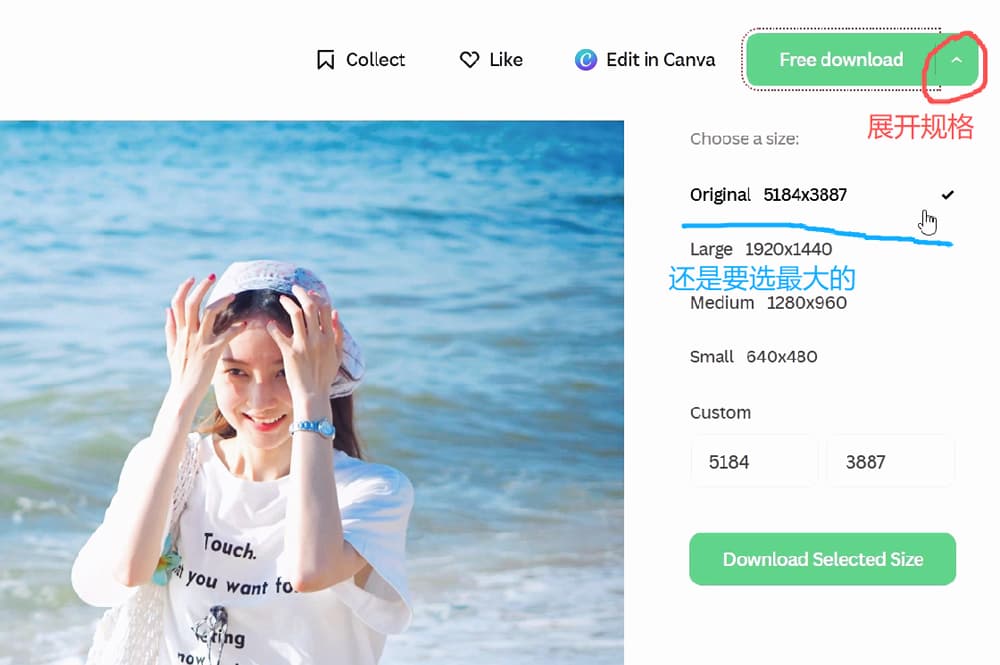
如上图所示,点开之后,再点击图片右上角的下箭头,展开并选择下载规格。
这里要给纯新手科普下,图片的尺寸越大,清晰度越好,但也越占地方,让网页加载越卡。
我们之前看到,原图规格是 1920 x 1080 像素,那我们现在就只能选大于这个尺寸的图来下载(因为后面还要裁剪)。所以我选了最上面最大的(其实选第二个 1920 x 1440 也可以,但是横向裁剪没有空间),然后点击下面绿色的下载按钮。
编辑图片
下载下来之后,我们继续使用上一节课的在线图片工具 photopea 对这张图片进行裁剪。
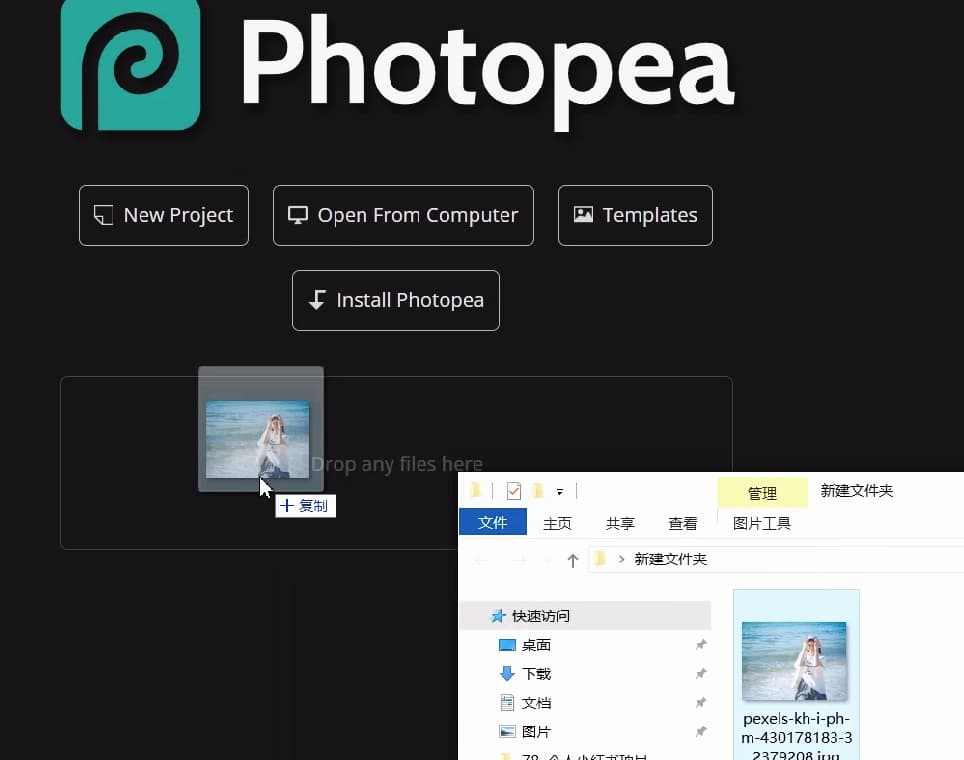
打开工具,先把文件拖进来:
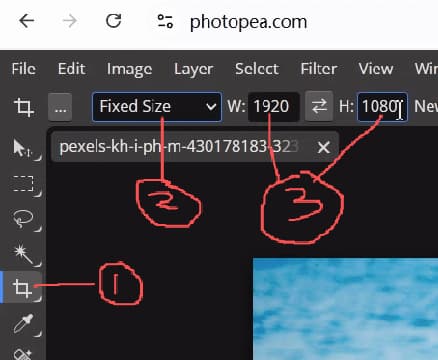
接着,在左侧的工具栏中点击裁剪图标,然后选择固定尺寸 (Fixed Size),再指定裁剪长宽分别为 1920 与 1080:
设置好上述裁剪选项后,再拖动裁剪框到合适范围:
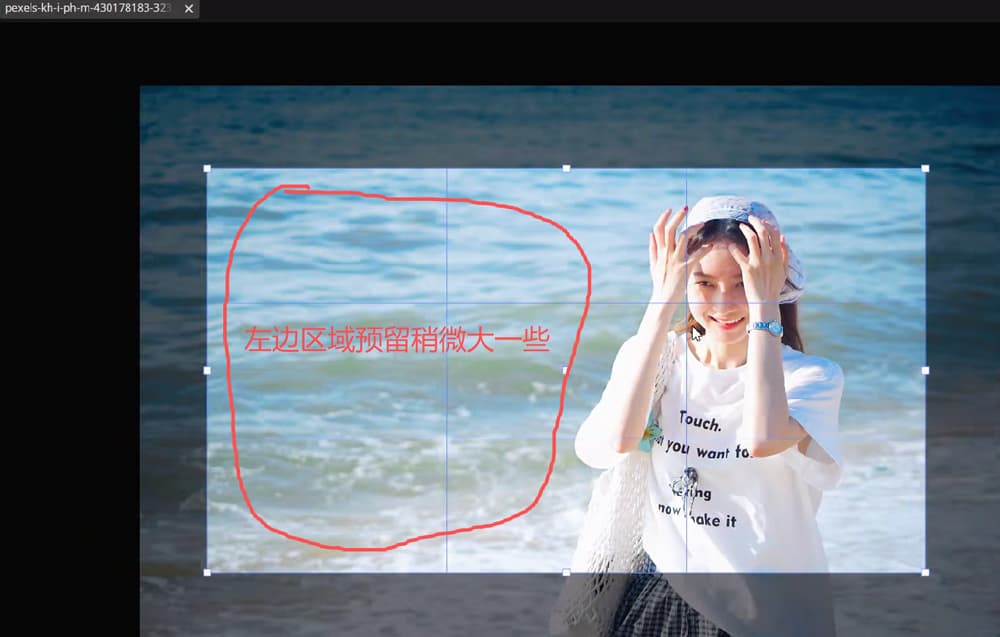
如上图所示,拖动覆盖面积就自己看着来。因为左边还要预留给文字和按钮,所以我多留了一点空间。
差不多之后,回车确定裁剪。然后,点击左上角的 “File(文件)” -> “Export as(导出为)” -> “JPG”:
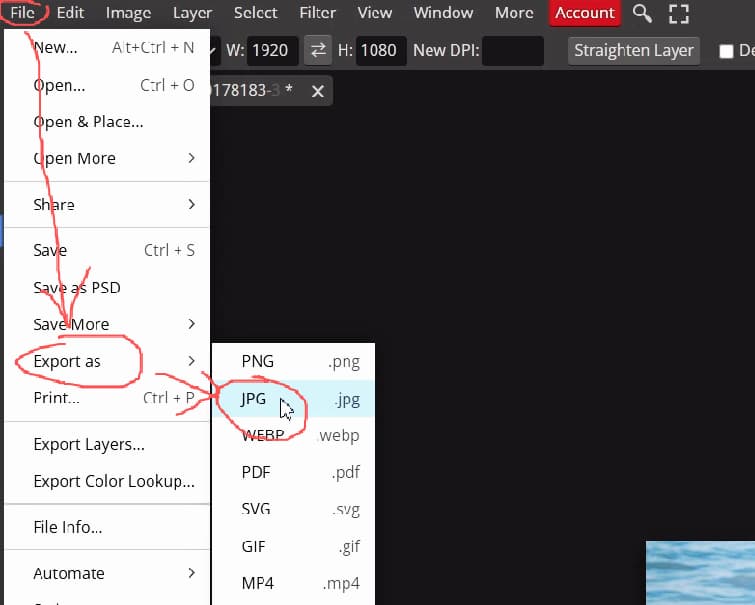
如上图所示,保存方法和之前一样,但这次的文件格式选择 JPG(其实应该选择 WebP 的),因为这张图不是透明背景了。
保存弹框不用改,直接点 “Save” 保存下载:
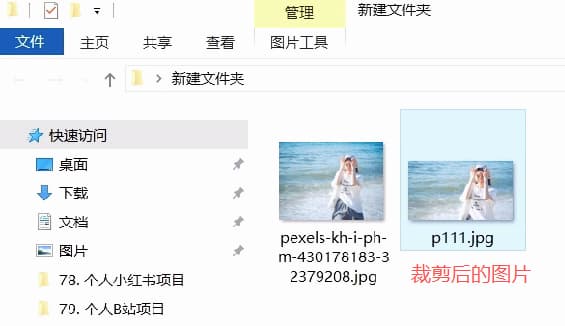
如上图所示,因为图片尺寸比较大,所以即便是经过了裁剪,占用空间也不小。黄师傅之前也提到过,图片如果过大,会影响加载速度,不利于 SEO.
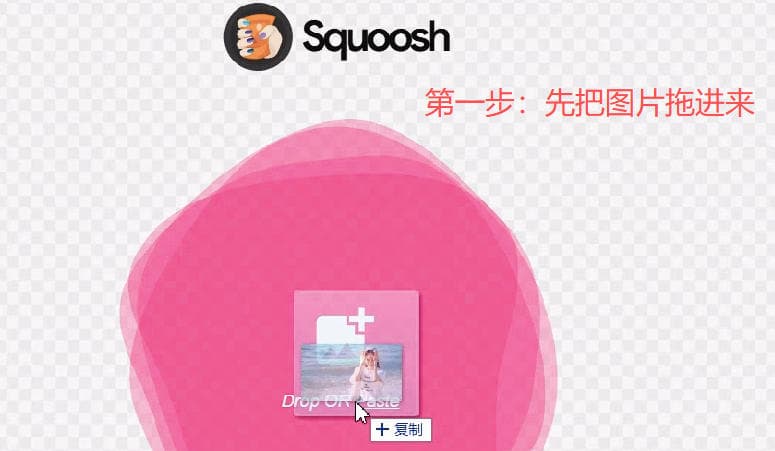
所以,我们可以使用 Squoosh,或者 TinyPNG 这样的工具在把图片压缩一下。方法也很简单,把刚才下载下来的图片再拖进去:
接着,啥也不做,直接下载下来就行:
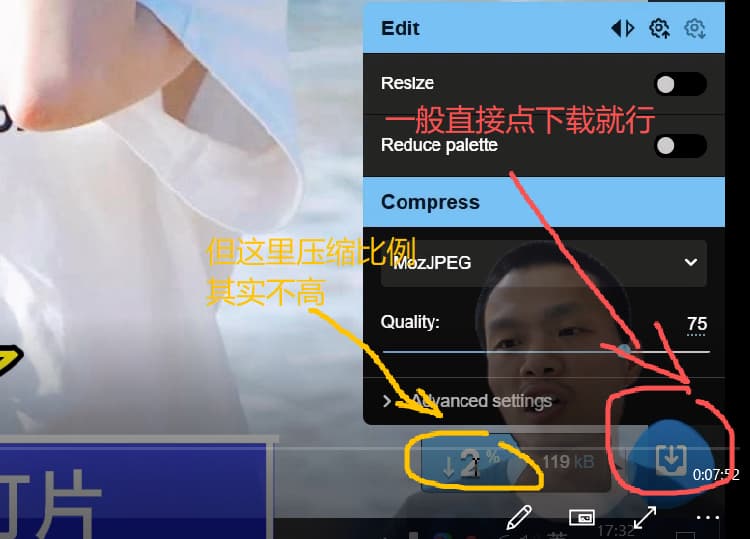
如上图所示,压缩是全自动的,我们直接点下载就行了。但这张图因为本来压缩比例就很好了,我们过了一遍工具,也才压缩了 2%.
当然了,如果发现压缩之后的图片变得很模糊,那就可以不压缩。毕竟加载性能与视觉质量之间的平衡,是很难两全的。
上传图片
图片准备好之后,就把它拖动到媒体库里面,自动上传之后,会出现在第一张的位置:
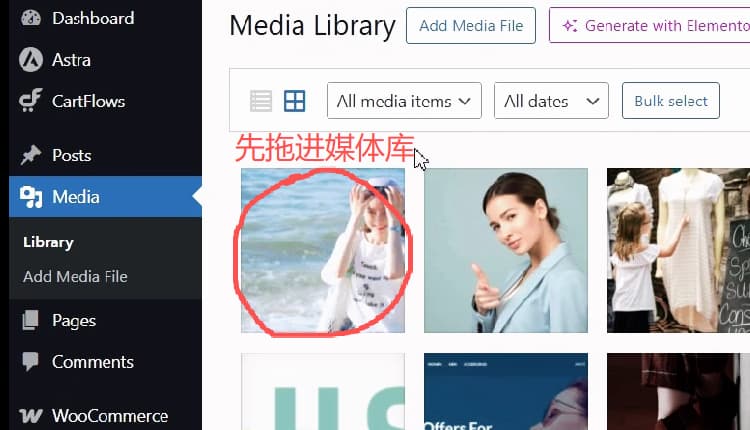
接着,再点开它,确认下上传之后的规格数据,顺便把图片替代文本(即 alt text)也补上:
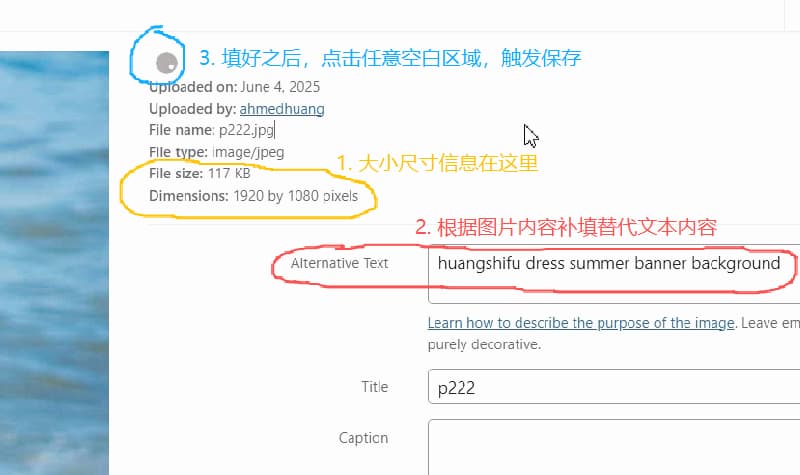
如上图所示,我们首先再检查下规格(黄圈所示),然后根据图片内容填好替代文本(红圈所示),填好后点击任意空白区域,触发自动保存(篮圈所示)。转圈提醒消失后,就可以点击右上角关闭图片详情了。
编辑首页
处理并上传完图片,现在就可以编辑首页,并替换上面的背景图了。
访问网站后台(首页后面加上/wp-admin),点击侧边栏的 Pages(即“页面”):
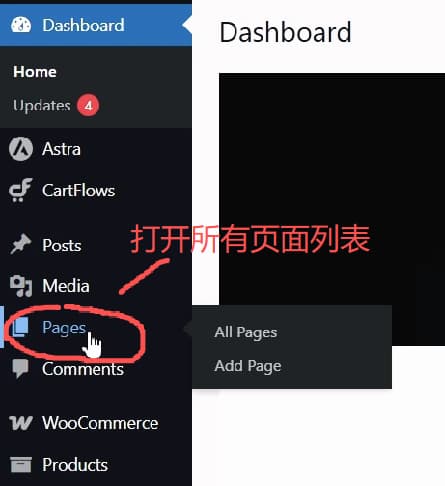
打开所有页面列表之后,找到首页。它在不同主题下的名字可能不同,也许叫 index, homepage, 或 home:
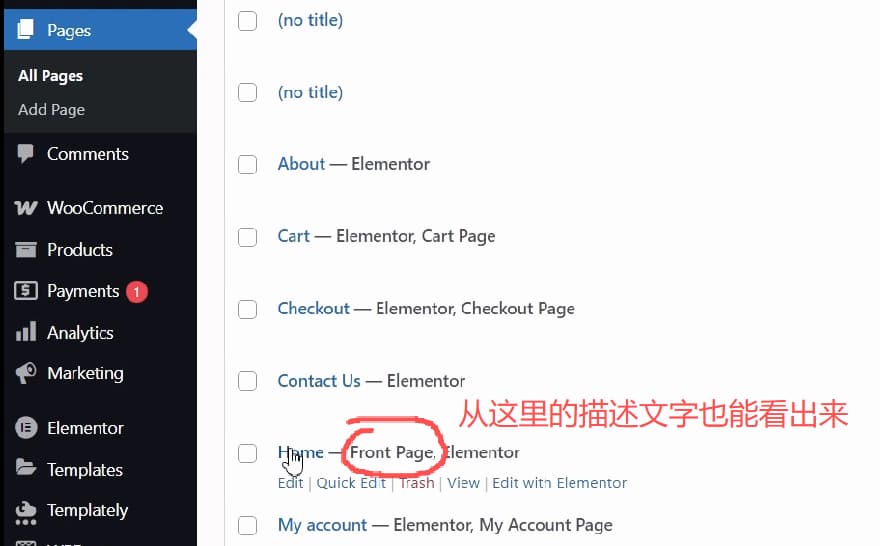
如上图所示,从右边的黑色描述文字来看,也能判断出这是首页。
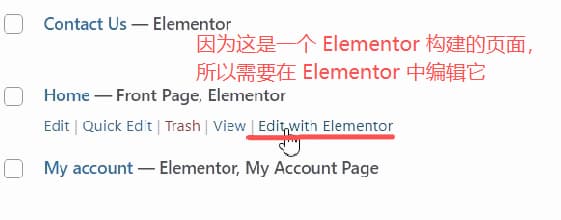
同时,描述文字右侧提示我们,这是一个 Elementor 创建的页面,所以我们需要点击 “Edit with Elementor” 选项进行编辑:
我们点进来编辑界面之后,默认会在右边看到一个白色的框框,它的名字叫做 “Structure(即结构)”,对我们判断页面区块结构很有帮助:
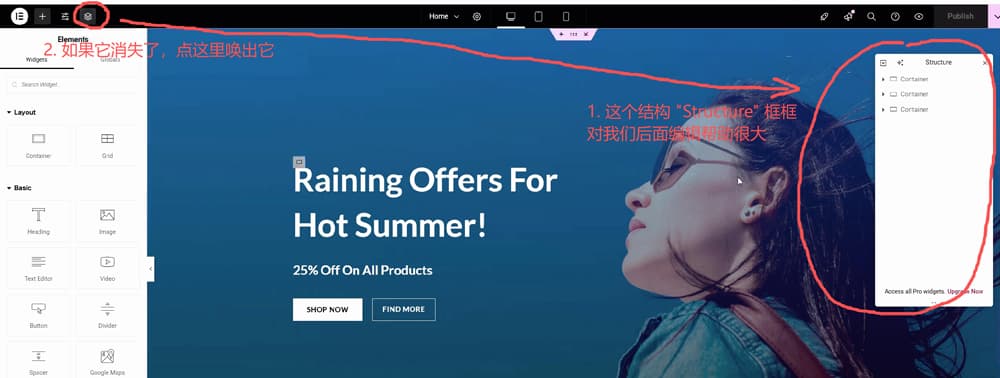
如上图所示,如果你不小心关掉了它,点左上角的层叠图标再打开。
我们点开左边的三角形,就能展开某个区块:
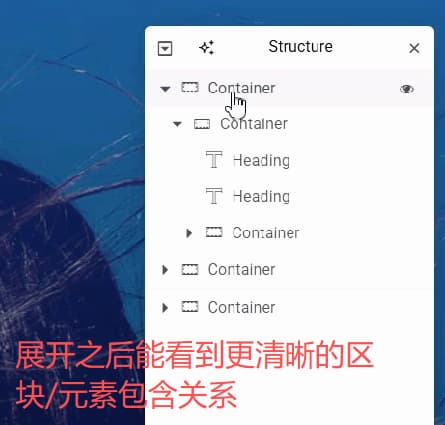
如上图所示,每个网页的结构都会因为内容不同而存在差异,所以你的结构展开后,肯定不是黄师傅这样子。
还有一个我视频里面没讲清楚的细节,就是当你在右边的结构面板上点击选择了某个区块/元素(如最上面的 Container)时,中间的主编辑区域会有一条不太明显的框线:
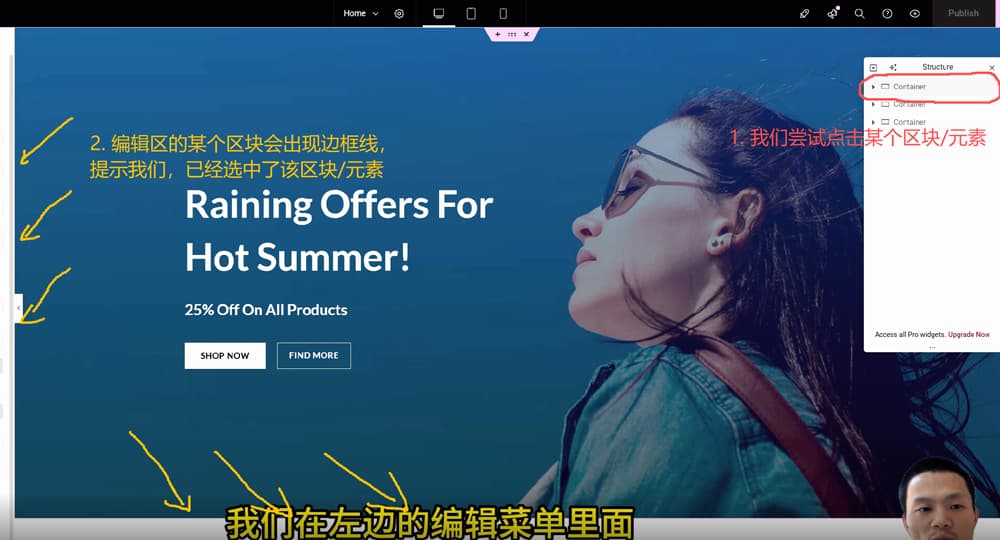
如上图所示,因为 Container 经常包含了很多下级区块/元素,所以这里比较容易混淆。也就是说,即便有层次分明的结构面板,新手在面板中点击了某个区块/元素时,也较难精确知道,它究竟在页面中的哪个地方。
像我想要找到这个 banner 图片背景所在的区块的话,一个比较有用的经验就是尽量点击外层的 Container(而不是展开之后的下级内容)。
点选最外层 Container 之后,上图中的边框告诉我,这个区域正好是我刚才点击的顶部 Container, 所以,我会假设,背景绑定在了这个区块上(但往往有例外)。
接着,我会尝试在左侧 Style(即样式)面板下看一看。很幸运,找到了:
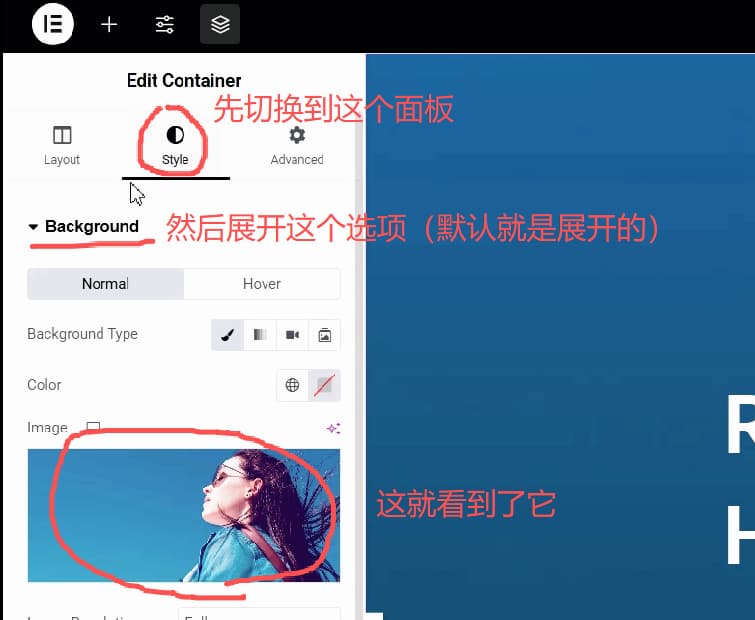
如上图所示,切换到样式面板之后,默认展开的 “Background”(即背景)选项里面,我们直接就看到了这张背景图。
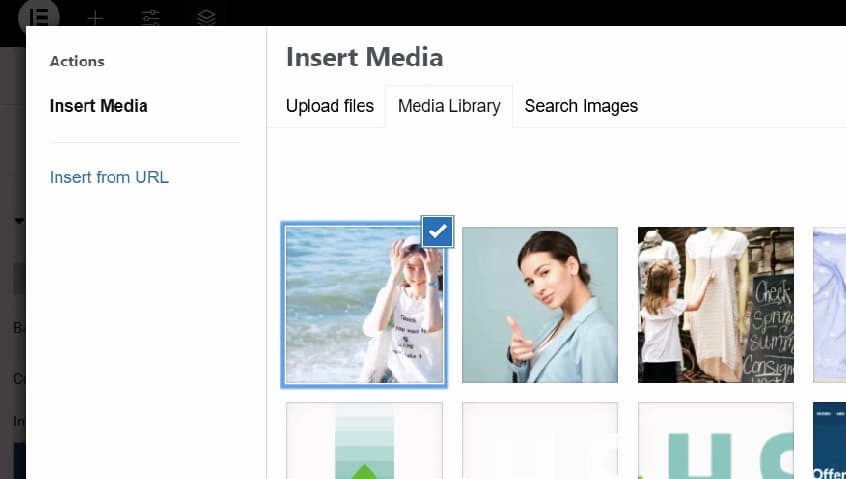
然后,点击这张图,再在刚才的媒体库里面选择新目标,替换就行了:
替换完之后,就成了这个样子:
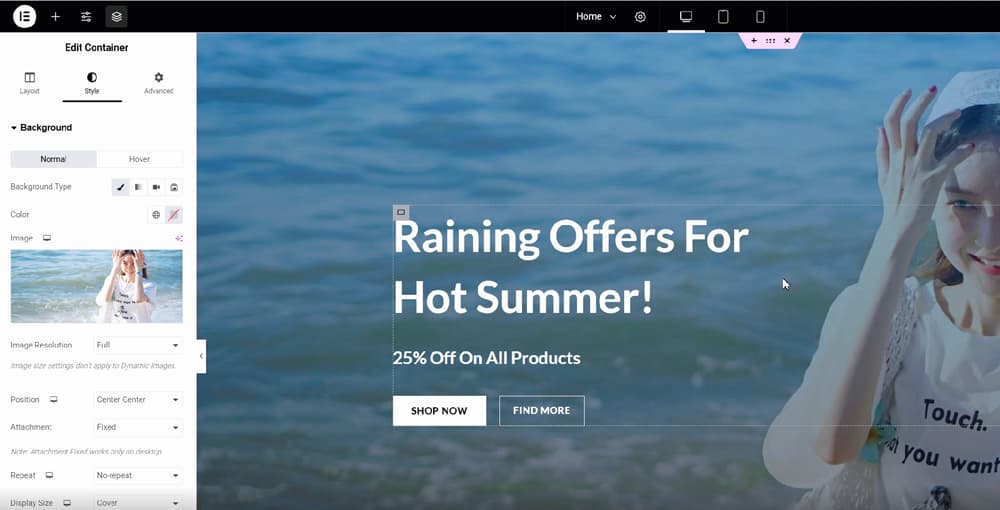
顺便把上面的文字也改一改,之前我的计划是维持这个板块的促销特性,所以这里的文字也调整成对应的内容。
我们直接点击文字,就可以编辑了:
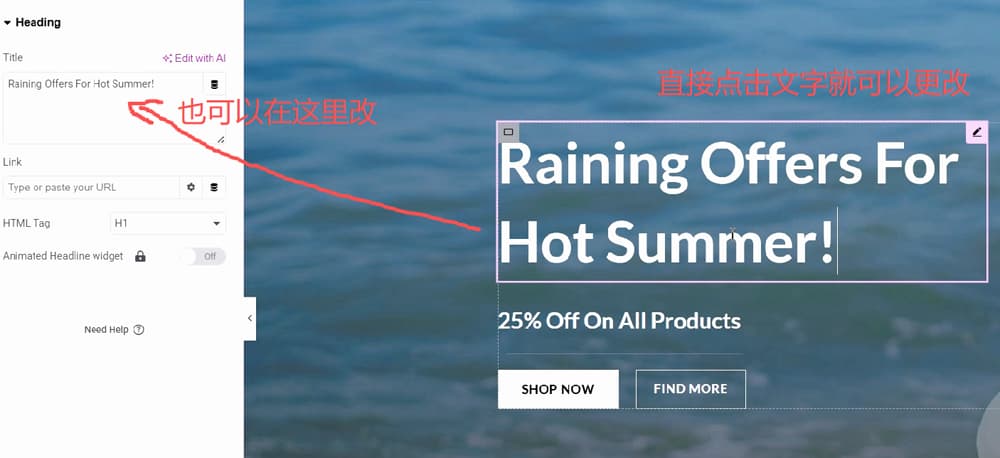
如上图所示,我们除了在页面上直接改之外,也可以点选它之后,在左边的元素选项中更改(有时候网很卡,改这里就比较适合)。
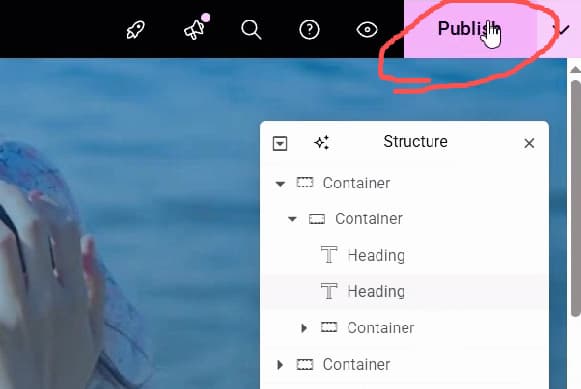
做完这一系列的图片替换和文字更改之后,我们点击右上角的 “Publish”(即“发布”)按钮,完成发布:
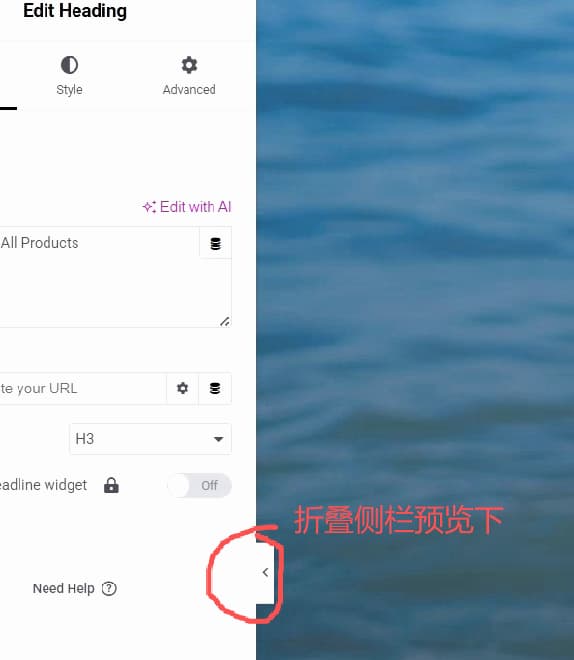
发布前后,还可以点击左侧栏的折叠图标,满宽预览下:
背景图片渐变颜色
当发布完预览的时候,你可能也看出来了,传上去的背景图,颜色和原图比有点不对:
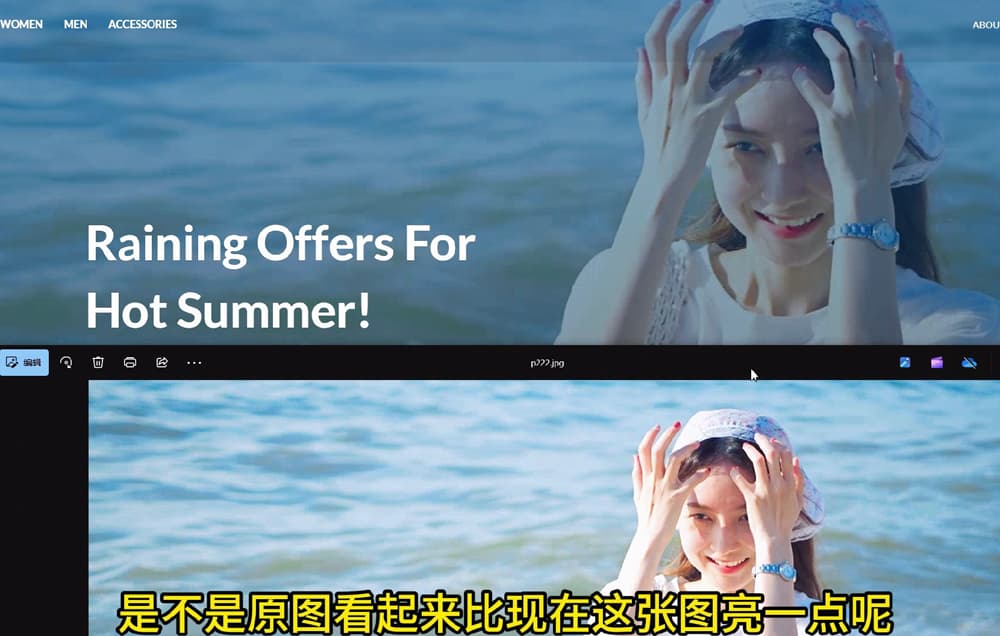
如上图所示,原图看起来很亮,传上来之后就变暗了。
很多网站的默认模板背景都有这类的设定。这是为什么呢?
原因很简单——背景图片上面一般都是会有(大多是白色)文字的。而如果图片太亮,就会干扰文字阅读,所以,这里就需要在背景图片本身的基础上,叠加一个图层(background overlay),让它暗下去,从而凸显白色文字。
所以,我们再回来刚才的 Container,一样点开左边的 Style 面板:
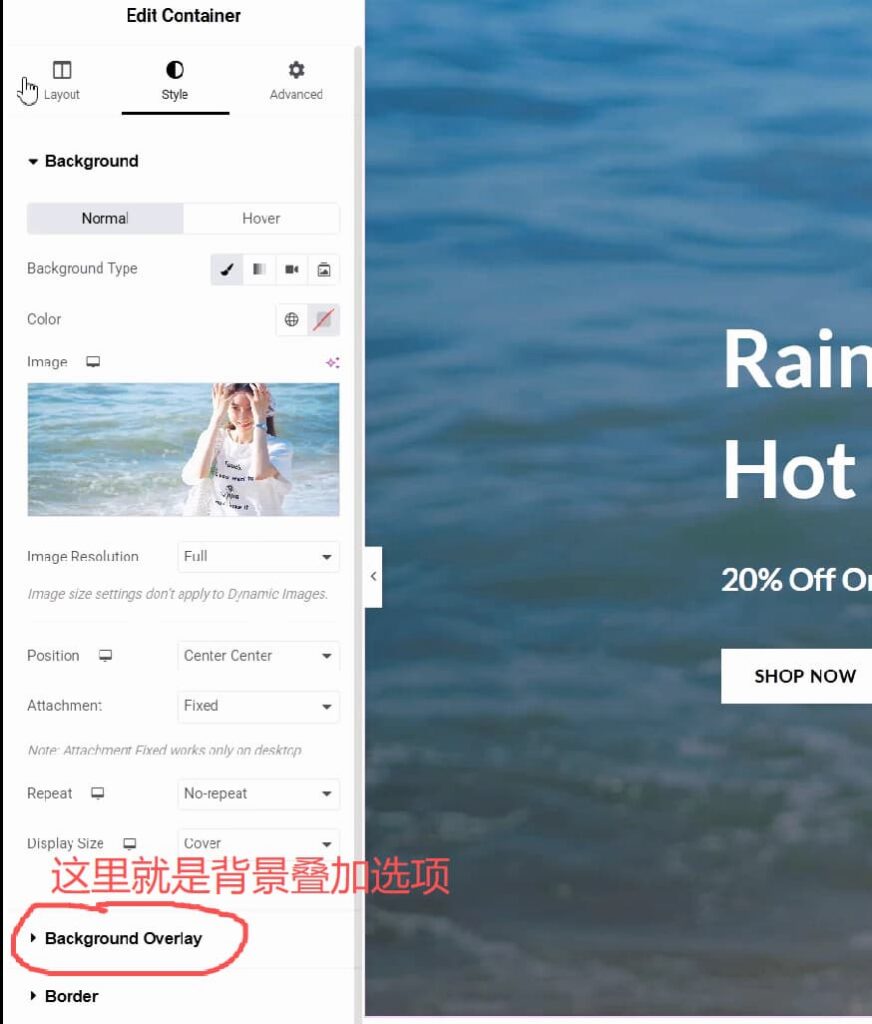
如上图所示,图片下面的选项,就是 Background Overlay,即背景叠加。
我们点击左侧三角形展开,就能看到当前背景叠加的详细选项:
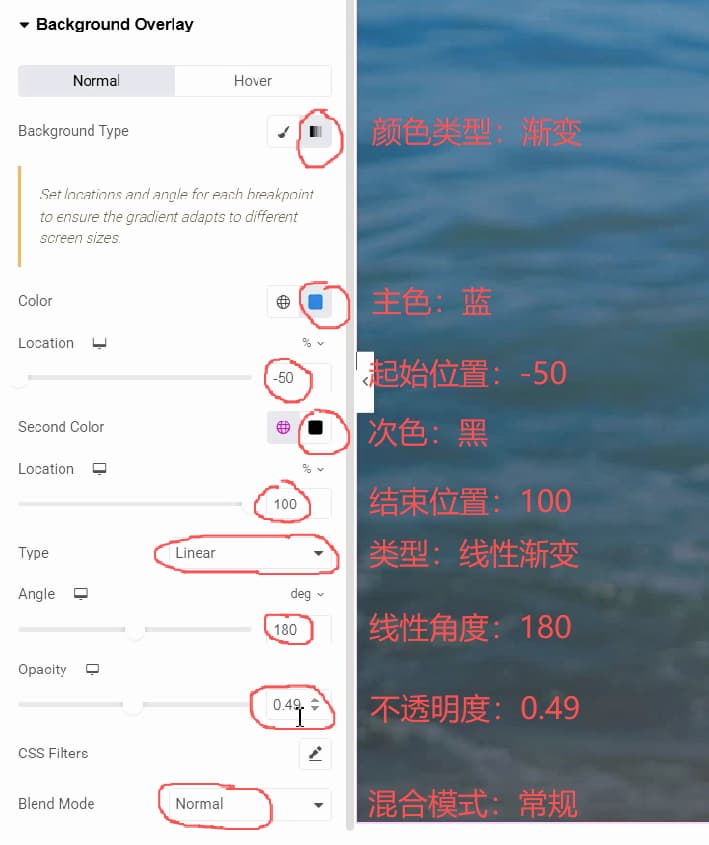
如上图所示,原来,模板作者是使用了蓝黑线性纵向渐变,并使用了 0.49 的不透明度。
如果你是设计出身,这些选项应该一看就懂,但就算你是小白,也可以尝试着点选一下颜色块,选择新的颜色,或者改一改起始与结束位置,看看这些颜色效果是什么样的。
一般来讲,这个默认的设定就比较科学了,所以黄师傅自己不动它。
当你做完了所有的更改,并发布完成之后,就点击左上角的选项,退出到网站后台:
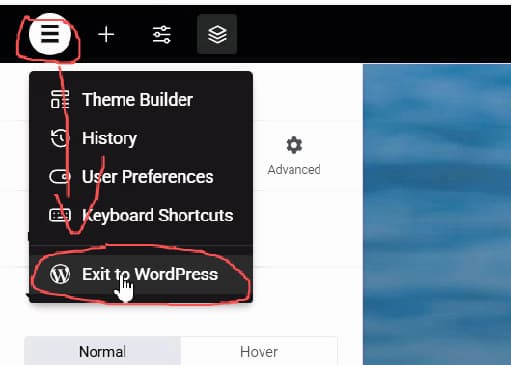
直接关闭浏览器强退是不可取的,因为你可能会无意间碰到某个地方,导致实际出现了未觉察到的编辑,强退可能会造成版本冲突。
另外,当多人协作时,你直接强退,系统就不能及时检测到你已经下线了,这样的话,你的同事就一直以为你在这个页面上编辑,如果他不想问你,就要浪费很多等待时间。
退出之后,刷新前台,就能看到刚才的更改已经生效了:
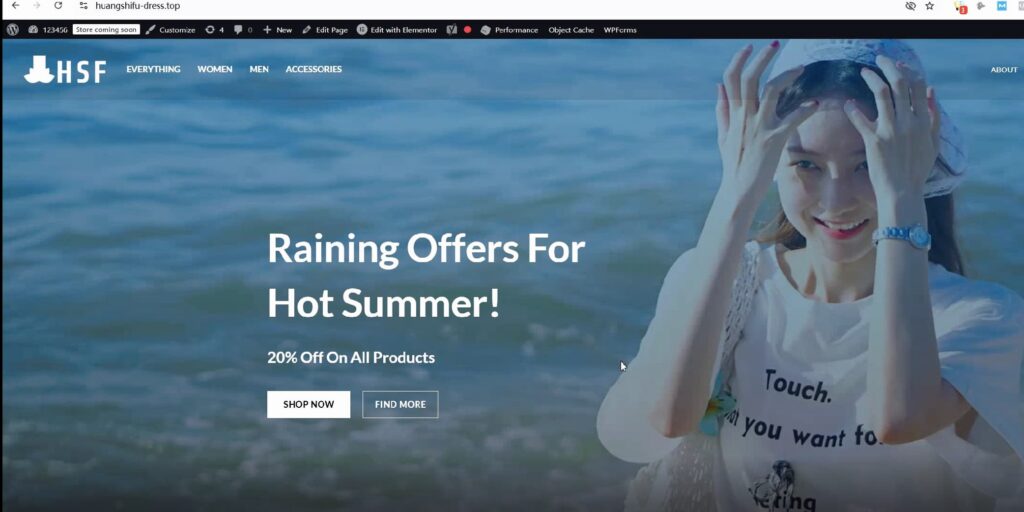
至此,我们就完成了首页顶部 banner 图片背景的替换与相关选项调整。
多张图片轮播
这张背景图是静态的,有的朋友可能想要多张一起轮播。
Elementor 编辑器也是可以实现的,但需要 Pro 付费会员。买了会员之后,才能解锁轮播组件:
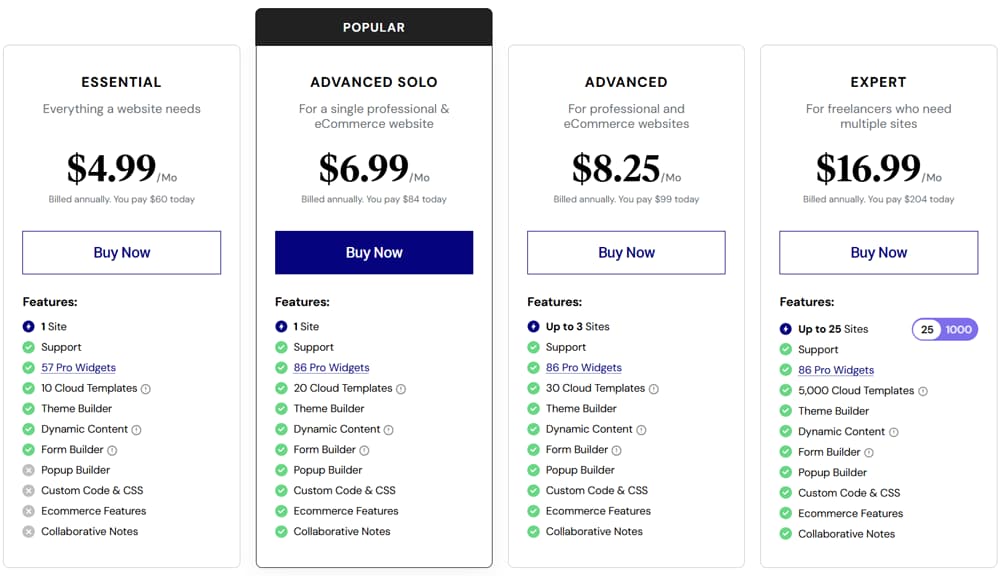
如上图所示,这是官方会员价格,乍一看一个月 6.99 美金也不算贵,但我们的服务器本身都比这个便宜,所以这个钱我自己其实不愿意出。
要想 0 成本弄出来这个轮播组件,我们可以在一开始安装主题模板的时候,选择 WordPress 自带的 Block 编辑器,然后安装一个 Spectra 拓展:
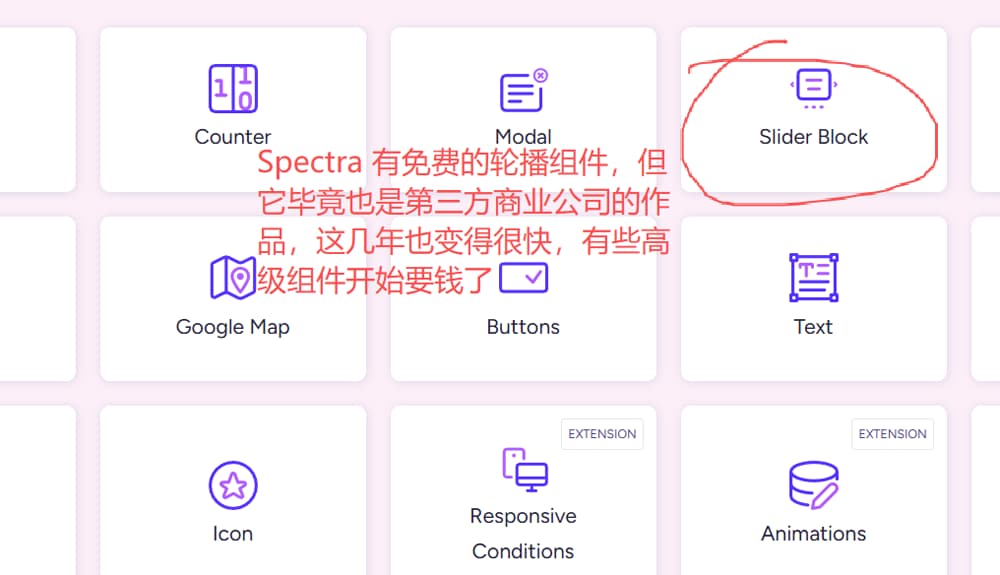
如上图所示,这个 Spectra 是由免费的轮播组件的。但它是由第三方开发,也是要吃饭的,所以这些年已经慢慢收紧免费的口子了。加上一开始黄师傅也提到过,Elementor 的兼容性要好一些,所以我也就没有为了个别组件去专门使用另外的构建框架。
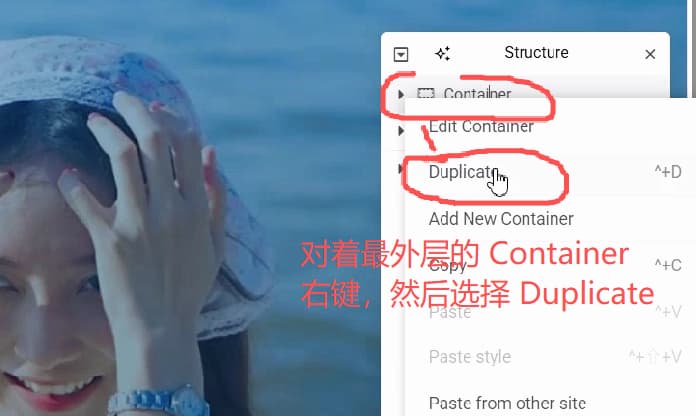
还是回来 Elementor 的场景,如果你买了付费会员,就这么操作。首先,在右边的结构中点选最上面的 Container(也就是当前静态 Banner 所在位置),然后右键,选择 “Duplicate”(即复制):
复制之后,就能看到四个 Container,两个一模一样的 Banner 区块:
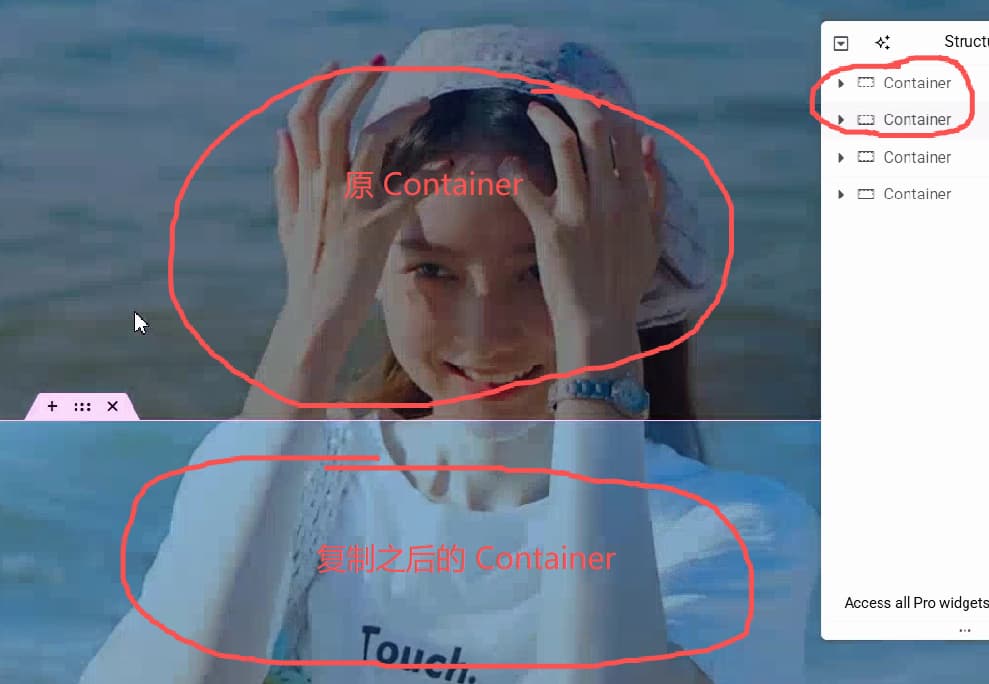
现在就可以在第二个刚复制出来的 Container 上面做轮播图了,做好之后,再删掉第一个(所以,这第一个相当于一个备份,也是结构参照)。
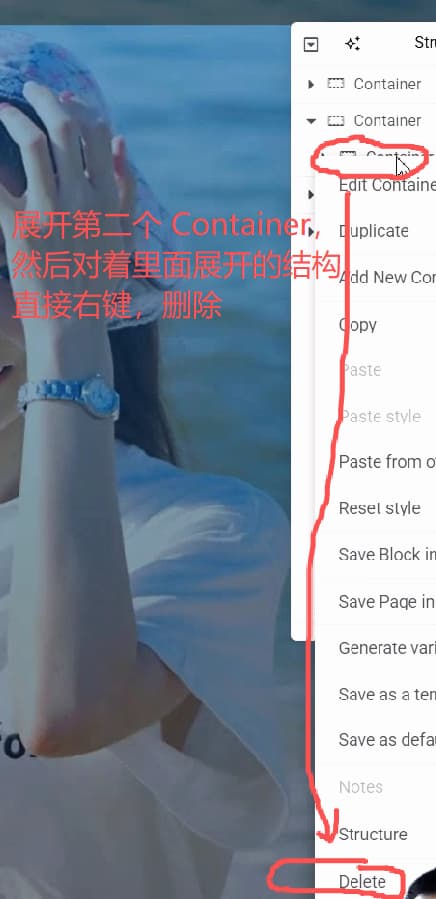
在结构中展开第二个 Container,然后把里面的下级内容右键删干净:
删完之后,我们发现背景图还在:
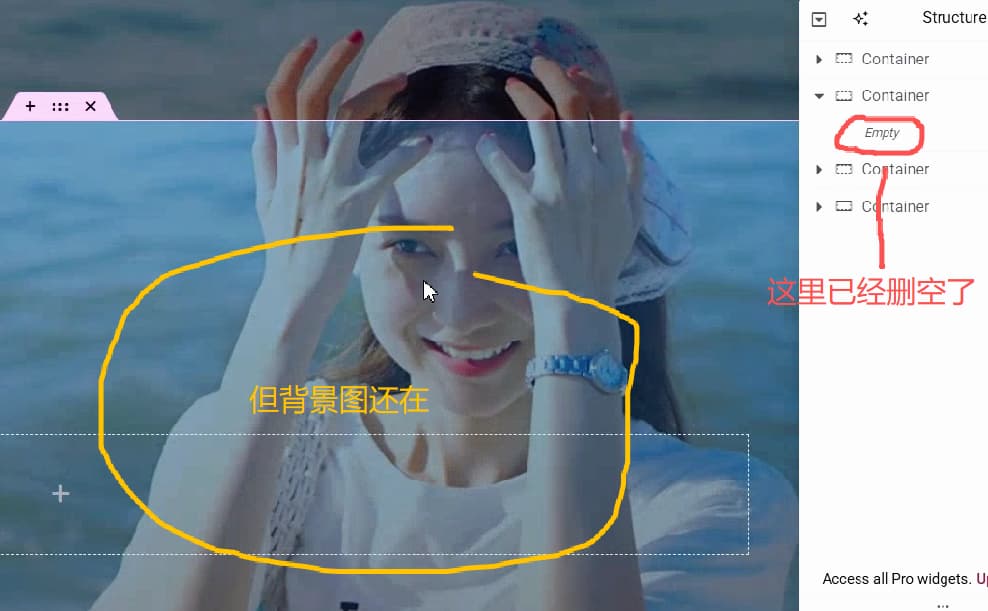
如上图所示,结构上看,这个 Container 里面已经没东西了(红圈中显示 “Empty”),但左边还能看到背景图。
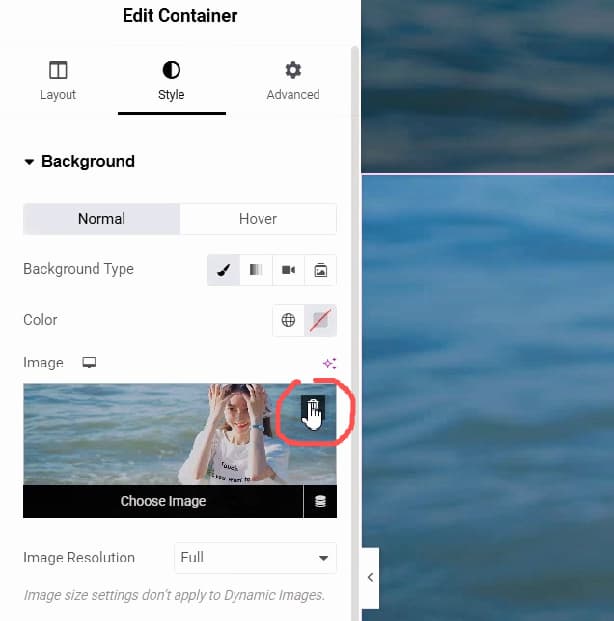
所以,我们也要删一下背景。鼠标点选到第二个 Container 上,然后在左侧的编辑区找到之前看到的图片,删除:
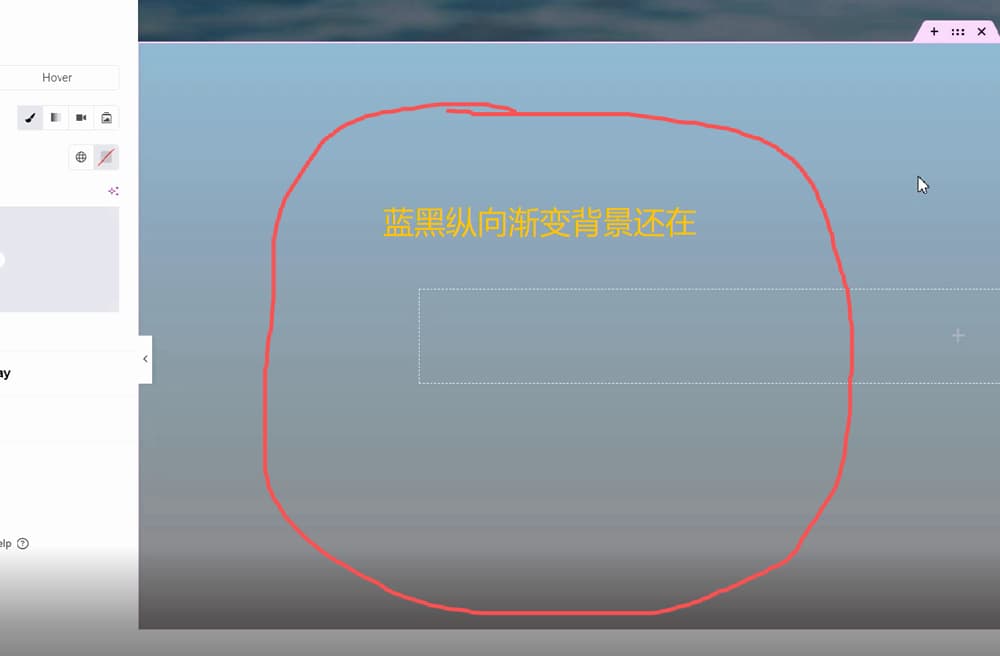
删掉之后,发现背景渐变叠加还在:
于是,接着展开该 “Background Overlay” 选项:
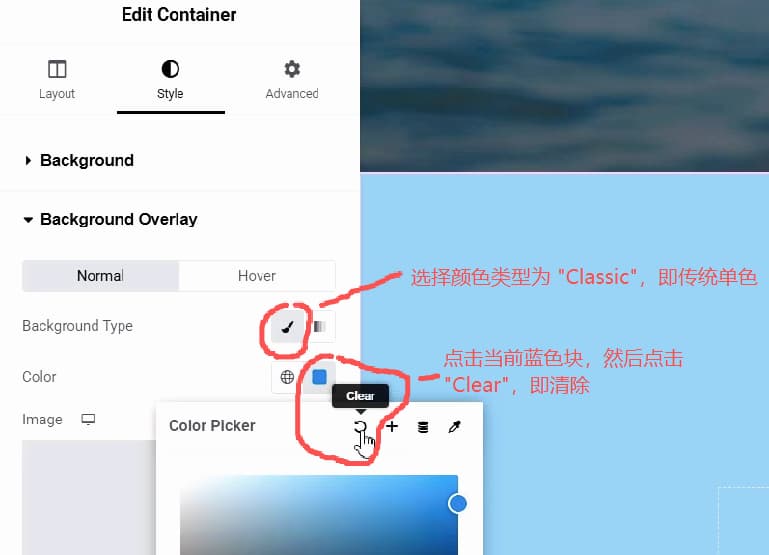
如上图所示,展开背景叠加之后,把背景类型从之前的渐变,切换到传统单色,但后点击当前蓝色色块,再点击 “Clear”(即清除),就把背景色彻底清空了:
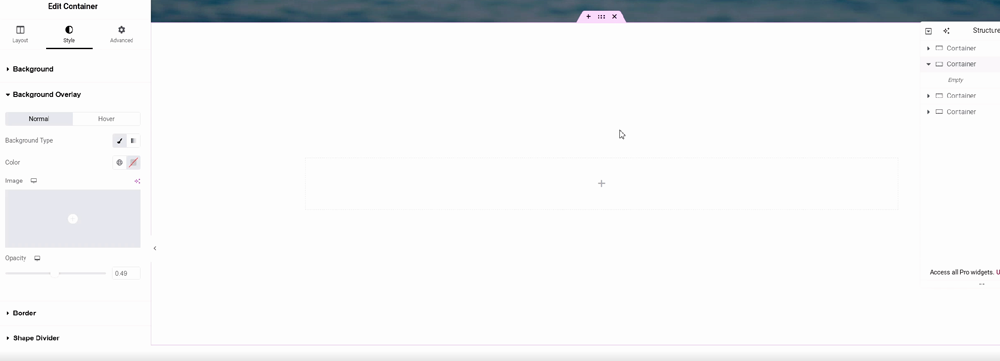
如上图所示,这样就得到了一个干净的区块。
如果你本来就有 WordPress 运营经验,肯定会觉得黄师傅疯了,因为绕这么大一个弯子,还不如直接添加新区块。其实,我演示这些多余的步骤,主要是想带着新手朋友熟悉一下结构,以及相关选项。
现在,我们要在这里添加轮播幻灯片,就点击中间的 “+” 号:
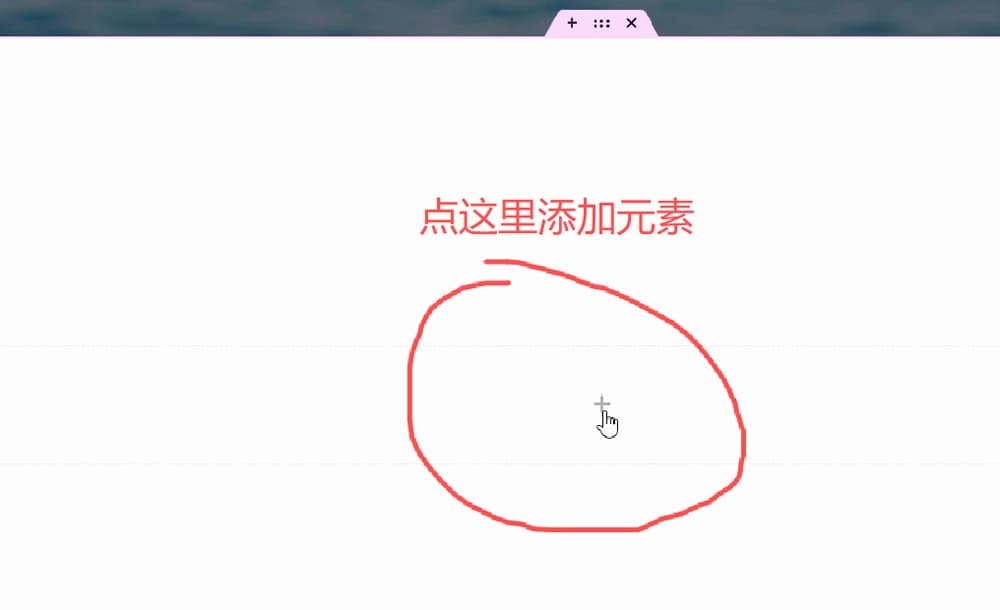
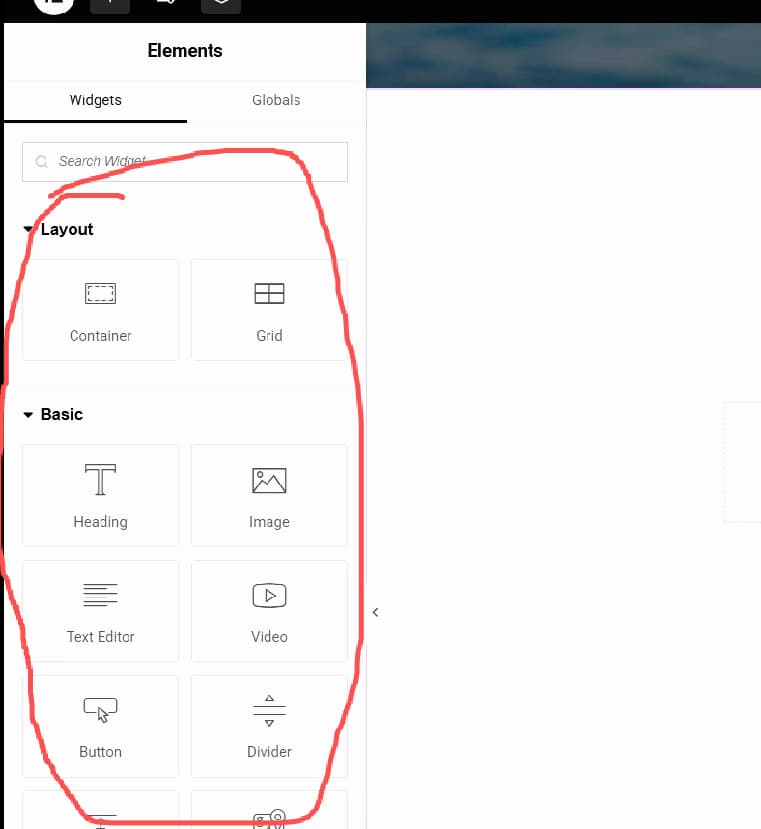
点击添加元素之后,左侧就显示出可用的元素列表:
接着,我们可以在上面搜索 “slide”(即幻灯片):
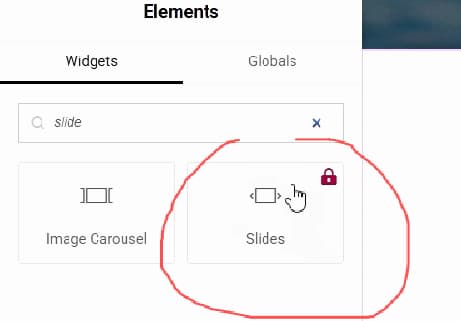
如上图所示,这个带锁的元素,就是付费购买之后,你要添加的东西。
如果后面觉得这个元素不合适,那可以试试搜索 “carousel”,也是轮播的意思:
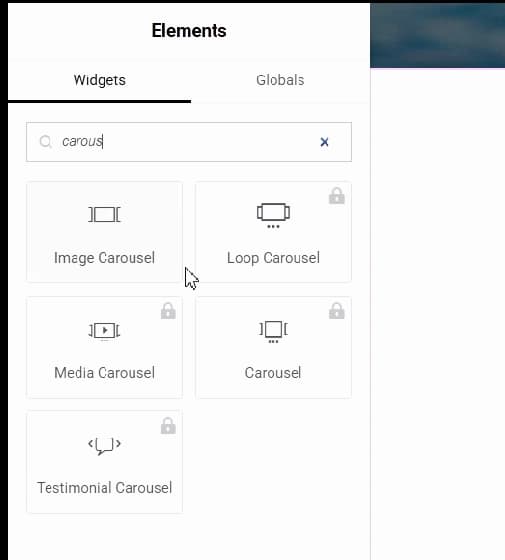
如上图所示,这些付费的组件都可以试下。
因为我没买会员,后面就看你自己了。
至此,首页顶部 Banner 图片操作完毕。
Leave a Reply