(返回课程列表)
Table of Contents
在上一节中,我们已经装好了网站主题和模板。
接下来,我们需要一点点把自己的内容同步上去,使用真实的产品/公司资料,替换掉默认的填充内容。
本节,先来把网站图标 和 logo 替换下。
如果你不想看文字,可以直接点视频:
1. Favicon 制作与替换
Favicon 是网站图标的学名,它就是我们访问网站时,标签页上面的这个小图标:
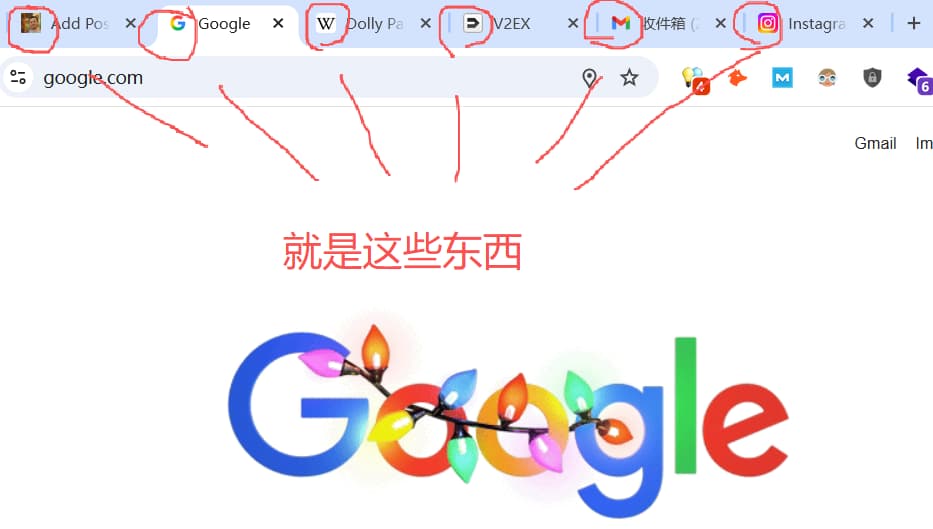
如上图所示,当我们什么都不做的时候,网站标签页上默认是 WordPress 程序的蓝色 logo(如下图所示),这不仅不好看,还会误导用户,所以要替换成自己的品牌元素:
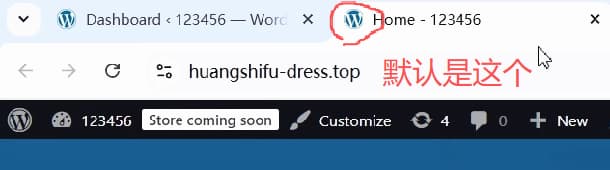
别小看这小东西,稍微讲究一点的图标,既有尺寸要求,也有布局要求。像黄师傅随便拿自己的头像来放在自己的网站上,就很难看(其实只是我个人不怎么讲究罢了)。
1.1 Favicon 的规格特点
根据维基百科,这个小图标的最佳尺寸不固定,有很多:
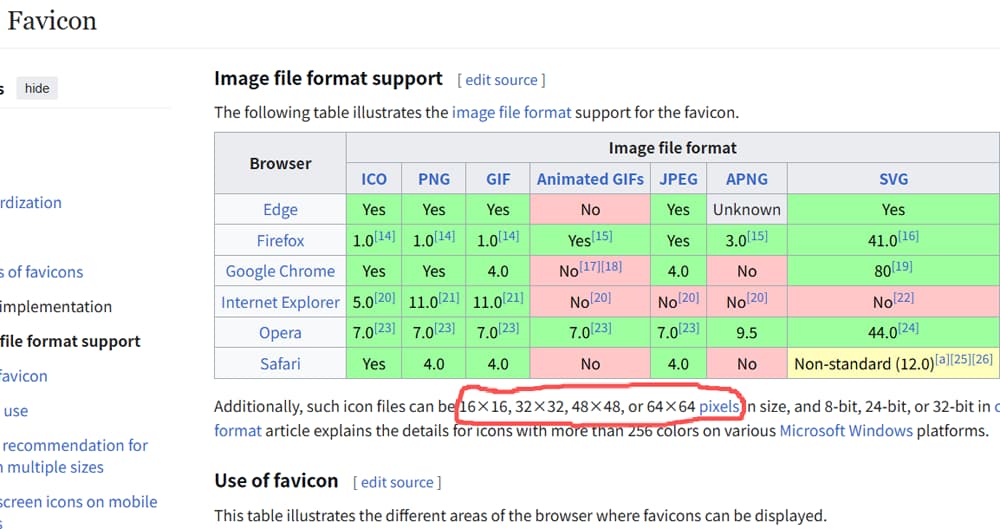
同时,因为 iOS 那边的尺寸要求又比较大,所以有些主题干脆就要我们上传 256 x 256px 的,甚至 512 x 512px 的。
另外,图片尺寸虽然是正方形,但有很多小图标,都是做的透明背景,从而隐去了边角(例如谷歌等),这样更凸显主题:
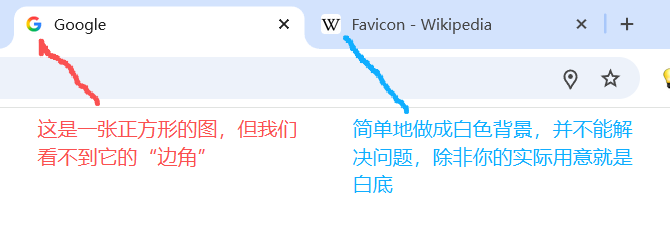
如上图所示,要想让 Favicon 图标的边角“隐身”,就需要使用透明背景。
所以,我们等下制作的规格就是:512 x 512 像素的透明背景 PNG 图片。
要制作它,最好是从现有的网站 Logo 里面一起弄,这样,就能保持一致性,自己也能省一点工序。
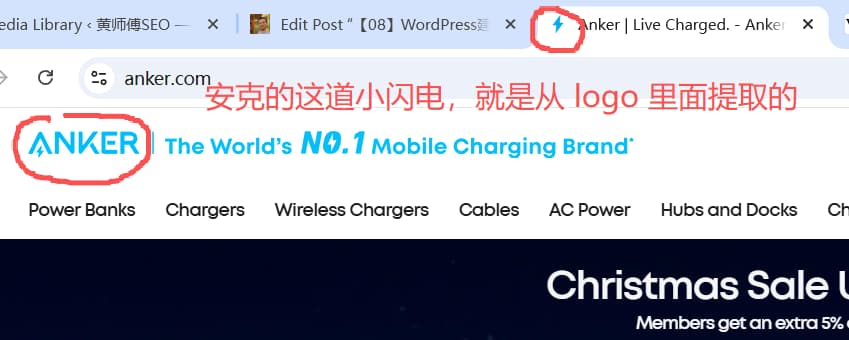
如上图所示,很多网站其实都把这个图标和 logo 做成了一套品牌元素。
所以,我们也直接从自己的 logo 里面提炼这个小图标。
如果你还没有网站 logo,也没有美工协助的,就跟黄师傅一起弄下。
1.2 制作 logo(准备提炼 Favicon)
制作 logo 有很多工具,我们既可以用传统在线工具(如下面的 Shopify 免费工具),也可以叫 AI 帮忙弄一个:
当然了,也别指望这种工具能做出来很讲究的东西,你要是比较在意质感,就还是找个设计师帮你弄下。
假设你也使用这个 logo 制作工具,输入自己的品牌名,还有一些风格倾向之后,平台会帮我们推荐一些结果。
黄师傅自己也是用它搞的,最终下载下来就是这个样子:
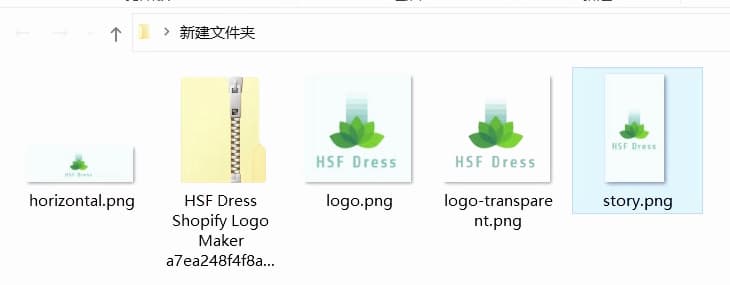
如上图所示,它给了一张横的,一张竖的,还有两张方形的,其中一张是透明背景(右二)。我个人反正不介意,丑点就丑点,能用就行了。
既然透明背景图已经有了,并且还是正方形,我们直接用它可不可以呢?
目前来看,有两个问题。第一,标签页上面显示的图标很小,但我们这张图下面还有文字,根本看不清(所以其他同行也都约定俗成不放文字,只放图标)。
第二,这张图片的尺寸是 1200 x 1200 像素的,不是我们之前考虑的 512 x 512:
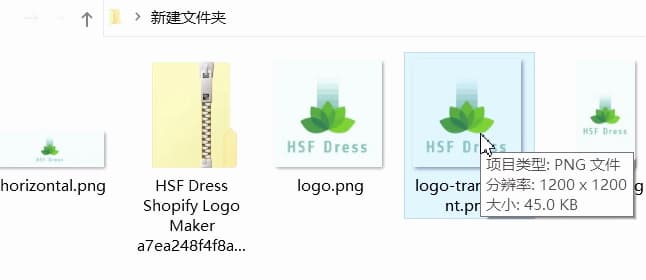
如上图所示,我们把鼠标放在图片上面,就能看到它是 1200 x 1200 像素的,尺寸也达到了 45 kb, 你可能觉得这不算啥,但为了这个小小东西,每个页面都要牺牲 45 kb 的加载资源,就太划不来了。
所以,我们等下要把它稍微裁剪下。尺寸裁小之后,占用空间大小也会跟着降下来。
1.3 裁剪 Favicon
如果你电脑里面没有图片工具,也不用另外装了,直接使用在线的 PS, 打开 photopea.com 就可以使用了:
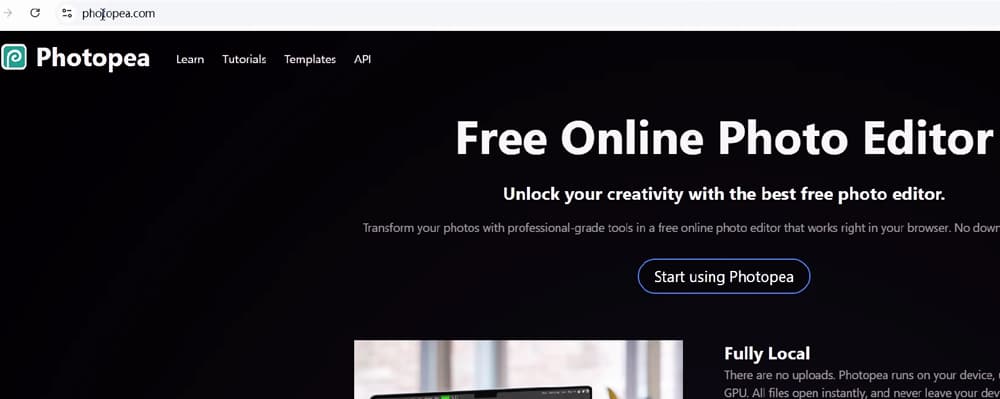
点击中间的 “Start using Photopea” 按钮,就来到了它的主界面。你没有用过 PS 也没关系,跟着我依葫芦画瓢就行,很简单的。
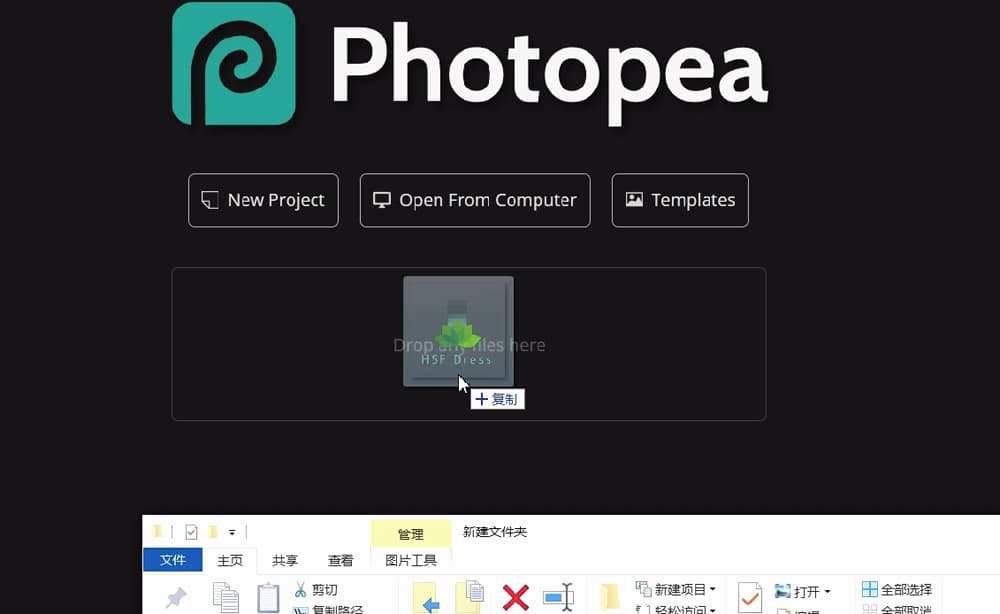
我们首先把那张透明背景 PNG 图片从文件夹里面拖进来:
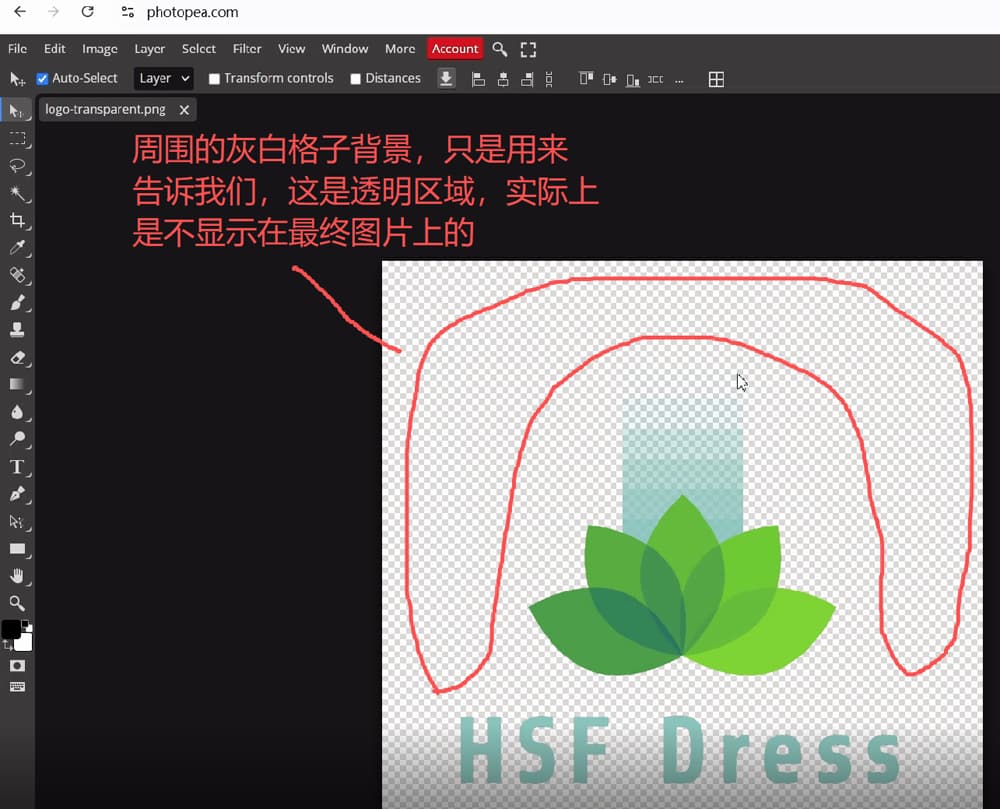
拖进来之后,你应该也能看到周边的背景是有灰白格子框的(如下图所示)。新手朋友看到这样不要惊讶,这是正常的,只是为了体现透明特性,不会显示在最终图片上:
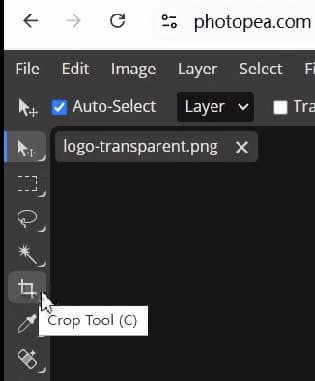
接着,我们点击左边工具栏的裁剪图标 (Crop Tool):
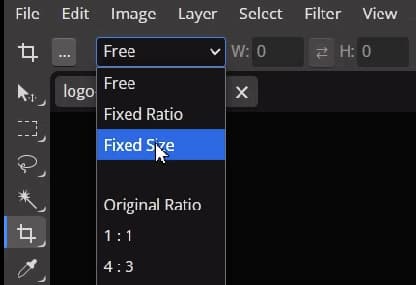
点击选择了裁剪之后,我们还要约定一下裁剪规格。在顶部的裁剪选项里面,把默认的 Free(即自由裁剪),设置成 Fixed Size(即固定尺寸):
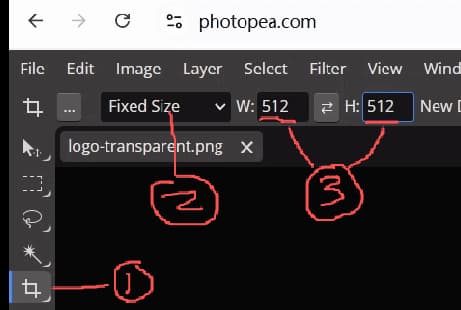
既然设置了固定尺寸裁剪,那就还要在右边的 W(即 Weight 宽度)与 H(即 Height 高度)处,各填上 512,单位(像素)可以省略:
填好裁剪的固定尺寸之后,就在图片上拉动裁剪预览框,直到覆盖合适的位置:
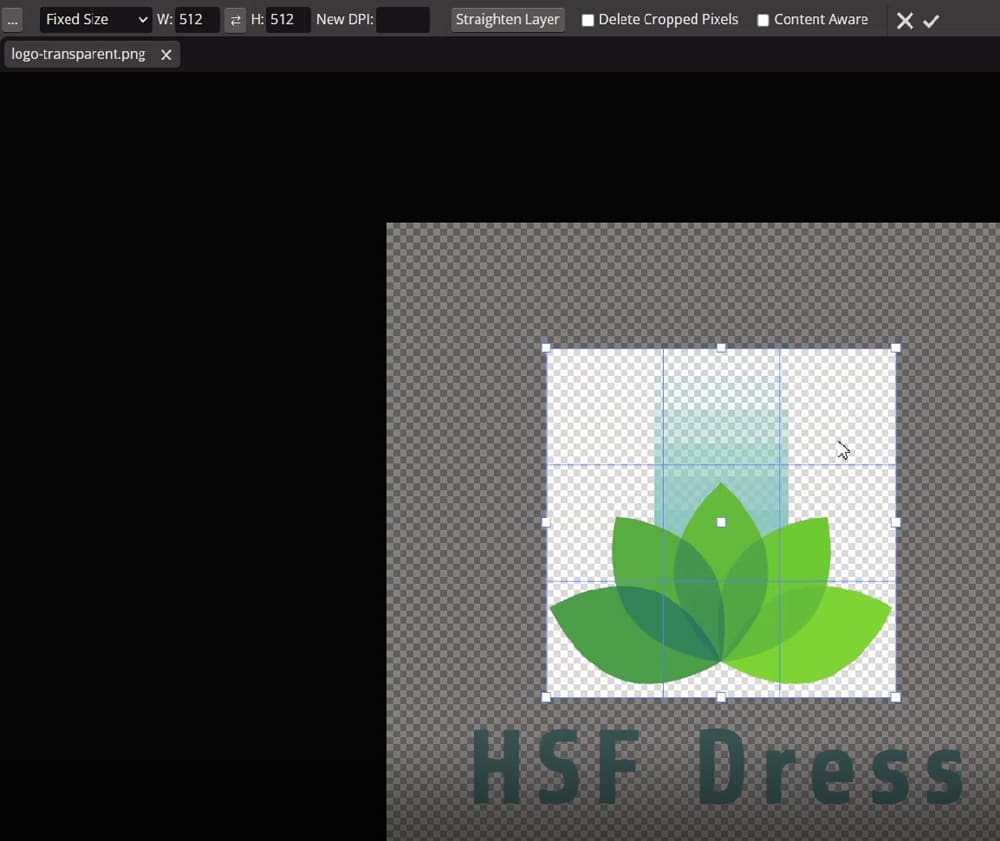
如上图所示,像我这个拉到这样子就差不多了。之前说过,下面的字不要。感觉可以之后,回车确定实施裁剪:
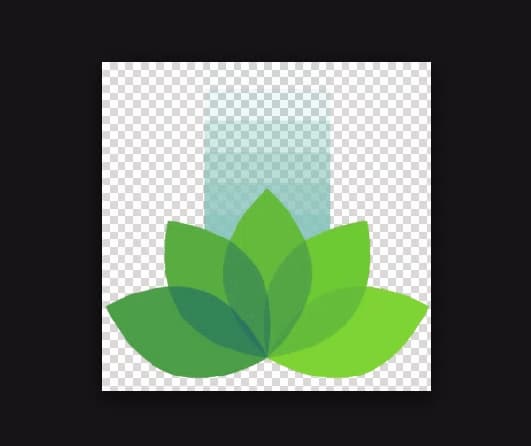
如上图所示,这样就裁剪完成了。之后是导出这张图片。
现在,依次点击左上角菜单中的 “File(文件)” -> “Export as (导出为)” -> “PNG”:
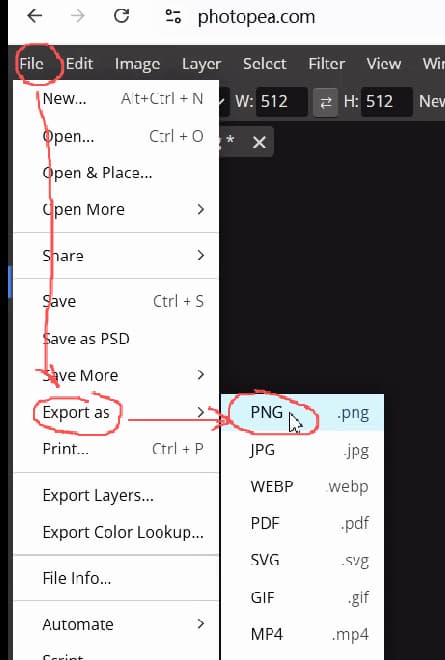
如上图所示,选好之后,会出来一个弹框,我们保持默认,啥也不改,直接点击 “Save(保存)”:
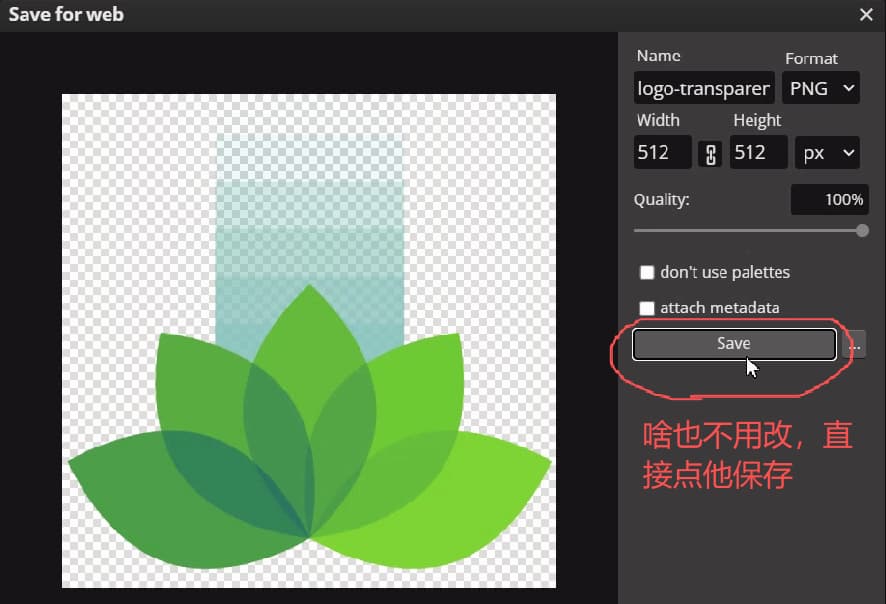
点完保存,浏览器就开始下载这张图片了。
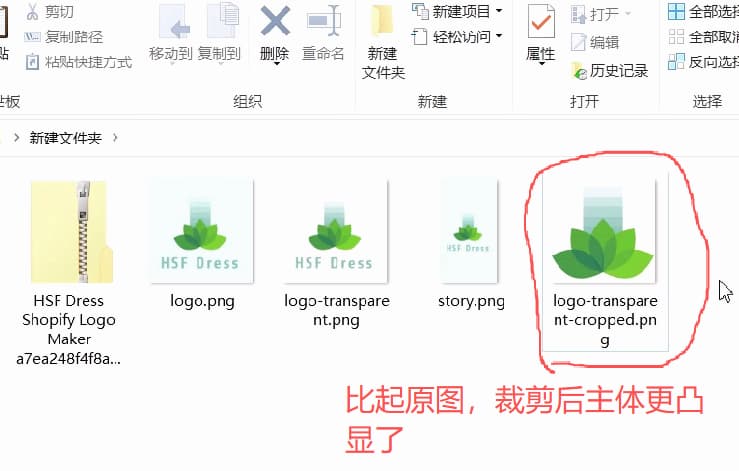
下好后,我们看到,比起原图,裁剪之后,主体明显凸显了很多:
另外,它的占用空间大小,也从之前的 40 多 KB,降低到了 20 多 KB (如下图所示)。
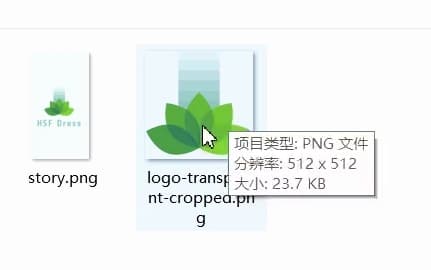
但这其实还不太够(23.7 KB 还是大了点),我们上传之前,可以继续使用 Squoosh 这样的工具压缩一下,或者转换成 WebP 格式。
还有一个视频中的细节,就是这张图片的命名我微调了下(加了 cropped 的后缀)。但这其实只是黄师傅的强迫症——图片的命名几乎不影响后面的优化,你自己分得清就行。
1.4 上传 Favicon
接着,我们就把这张裁好的 Favicon 图片传到网站上去。
回到网站后台,在左侧菜单中选择 “Appearance(外观)” -> “Customize (自定义)”:
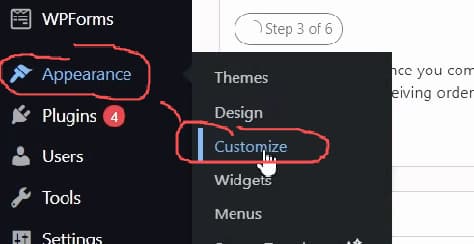
点进来之后,选择 Site Identity(网站标识):
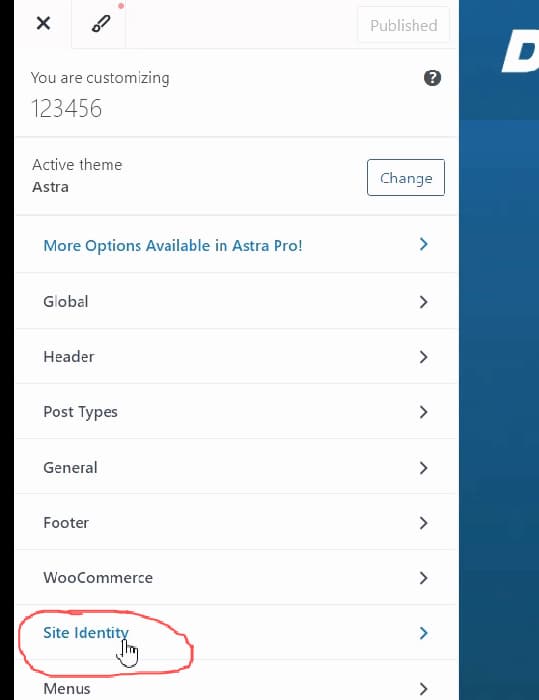
注意,你可能找不到这个选项,甚至前面的 Customize 都找不到。这是因为主题模板可能存在不同。如果找不到,把你的主题告诉 AI,问它在哪里改 Favicon 就行了。
点开上面的 Side Identity 之后,就看到了 Select Site Icon (选择网站图标)按钮:
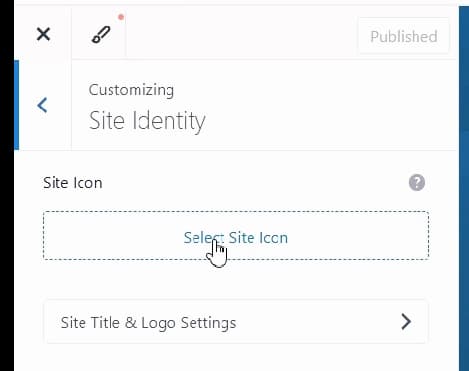
点它,然后就来到了图片选择界面:
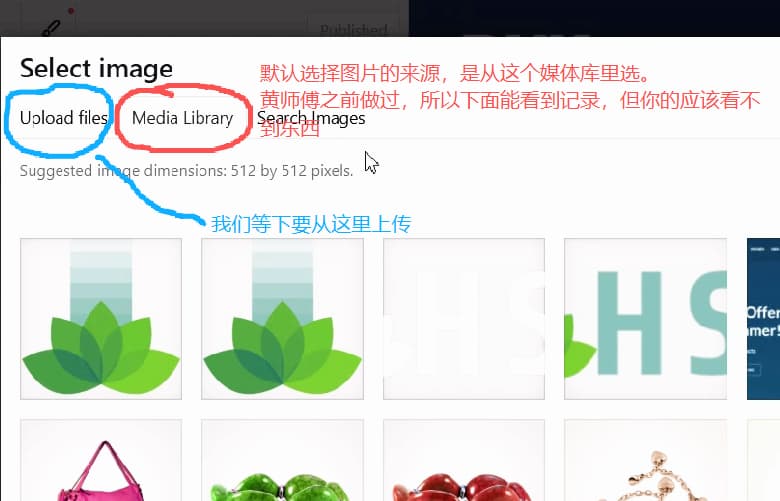
如上图所示,默认是要在一个叫做 “Media Library(即图片库)” 的选项卡选择。这个图片库,是我们上传到网站上所有图片/视频的仓库。黄师傅录视频之前传过一次,所以在这里面能看到目标图片。但你们第一次做,这里是没有的。
所以,我们需要点左边的 “Upload files(即上传文件)” 来进行上传,如上图中蓝圈所示。点击之后,选择我们刚才处理好的这张图。
上传过去之后,预览面板的右侧,有一个替代文本 (Alt Text) 需要根据图片内容填一下,这是搜索引擎以及辅助设备了解该图片的主要方式:
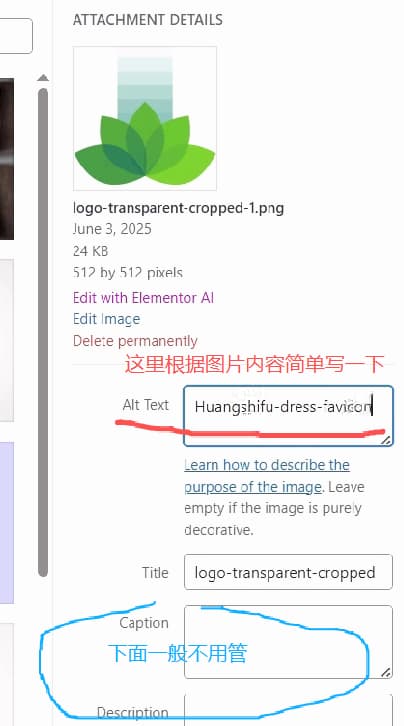
如上图所示,填好 alt 替代文本之后,点击右下角的 “Select”(即“选择”)按钮,我们的网站图标就出来了:
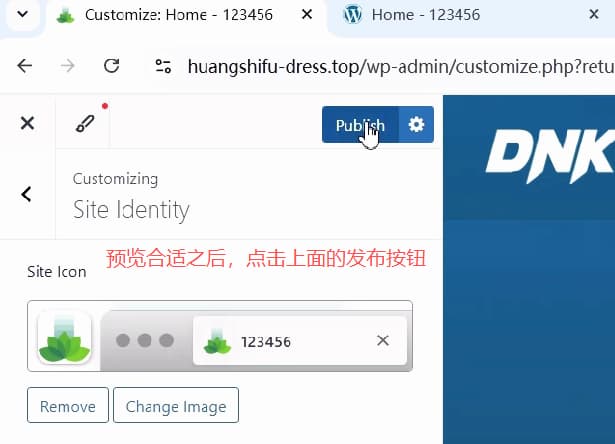
如上图所示,预览差不多的话,就直接点上面的蓝色发布按钮(即 “Publish”)了。如果还是不满意,就重新裁剪了再上传。
发布完成之后,回来前台刷新(Ctrl + F5 深度刷新):
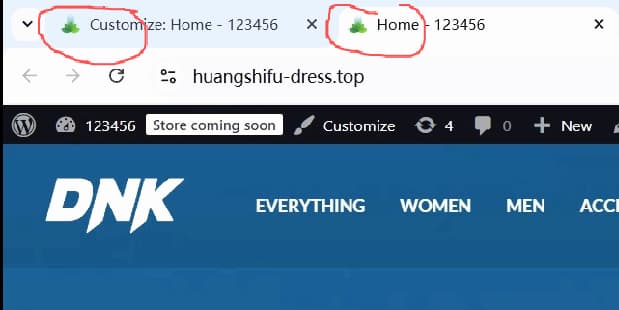
如上图所示,这回,前台与后台的图标都换好了。不难想象,我们要是没有做透明背景,或保留了文字,这个图标就会更难看。
至此,网站图标 Favicon 就已经制作上传完毕了。
2. 整站 Logo 制作与替换
如果你跟黄师傅选了差不多的主题,那 Logo 有个难点,就是首页的顶部导航条是透明背景的。
这样的话,包括 Logo 在内的所有文字都是白色,但点进去任何一个内页,顶部导航条又成了不透明的,此时,又恢复了白纸黑字状态:
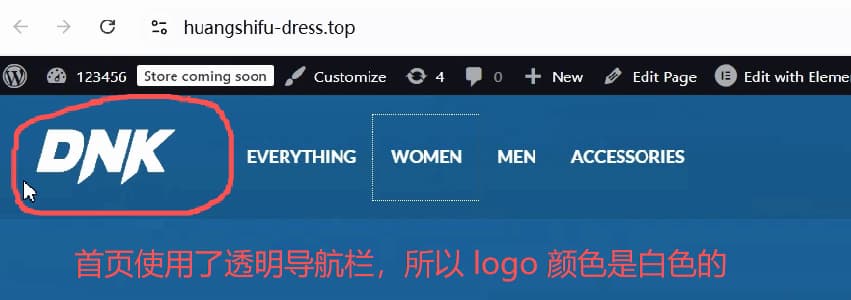
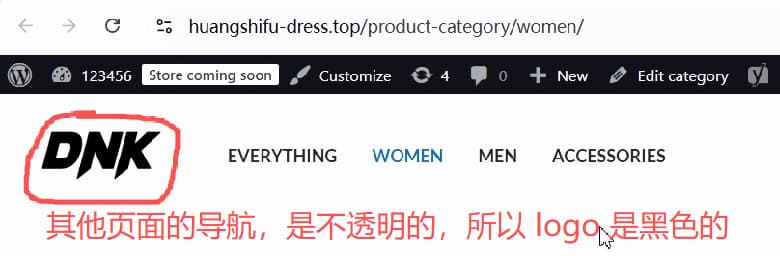
如上二图所示,首页的 logo 和其他页面不一样,所以我们要准备两套 图,对应这里的一黑一白。
另外,不难看出,图片最好也是透明背景,要不然,首页周围就会有难看的边框。
所以,我们就来准备下这两套图。
2.1 重新编排 logo 图
但摆在黄师傅面前的还有一道难题(希望你没有)——我之前用工具自动制作的 logo,全部是这种上下结构,导致出来的图都是方方正正的:
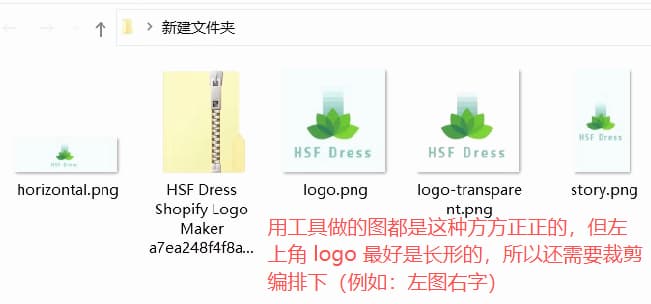
但通过常识也知道,顶部导航是一个长条,所以我们的 logo 也最好是长方形的。
所以,这里我就还需要裁剪编排一下,思路很简单,就是想办法把这个图标和下面的 “HSF Dress” 文字重新编排成左右形式(而不是现在这种上下形式)的。
接下来,我们就要:
- 裁剪出左半边图案;
- 裁剪出右半边文字;
- 左右拼接;
现在,重新把得到的这一张 png 透明背景图片拖进在线 ps 工具 photopea:
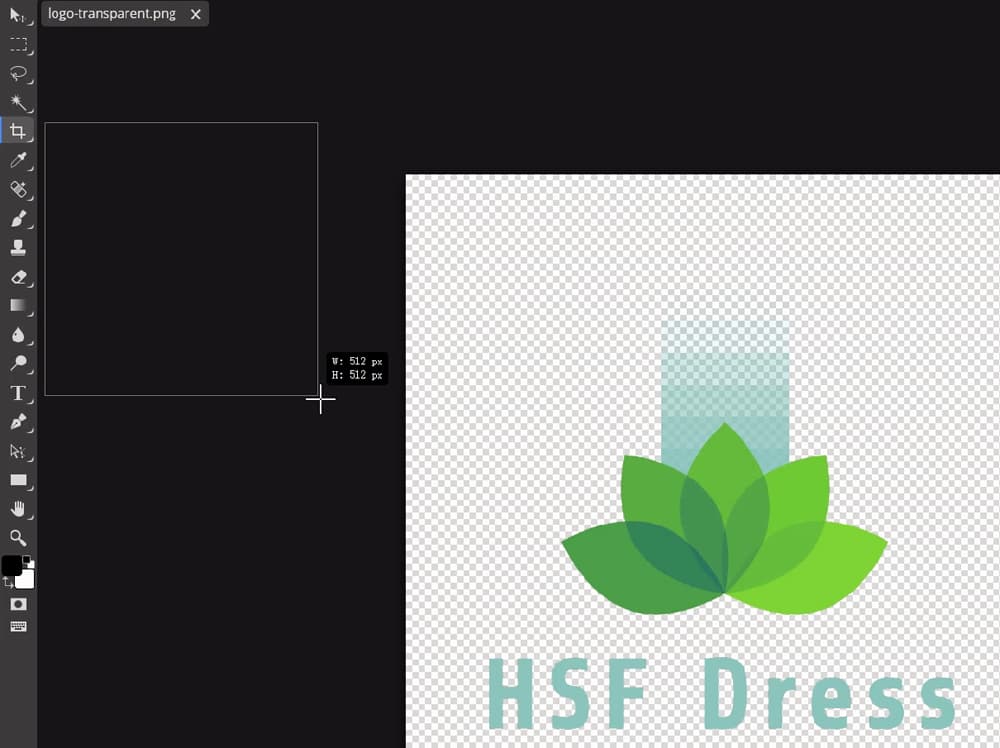
拖进来之后,我们首先裁剪顶部的图案。
还是点击左侧栏的裁剪工具,使用固定尺寸裁剪选项,但尺寸要求不用那么严格。黄师傅视频中使用的是 360 x 120,你可以大一点(如 600 x 200),或者小一点(如 300 x 100):
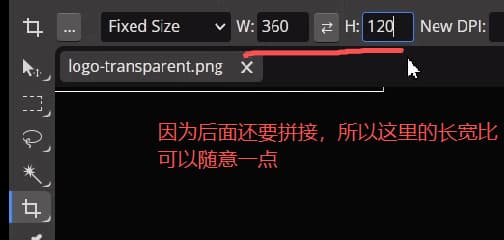
填好长宽尺寸之后,和之前一样,拖动裁剪预览框,感觉差不多了就停下:
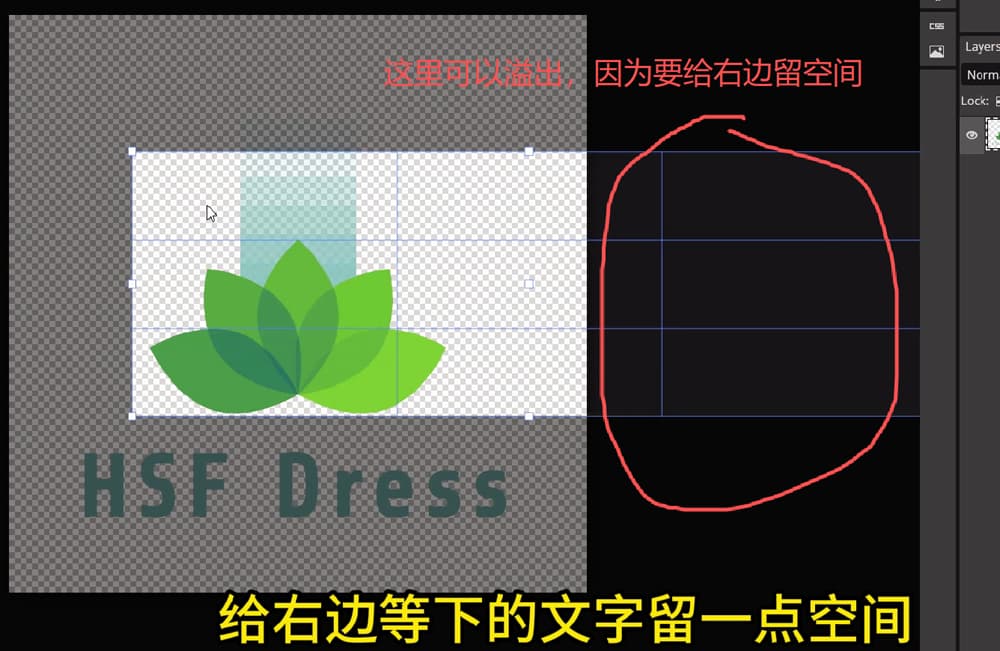
如上图所示,因为要给右边的文字留空间,所以裁剪框可以往右边溢出画布。另外,左边的图案最好顶住边框,要不然影响后面的对齐。
差不多之后,回车确定:
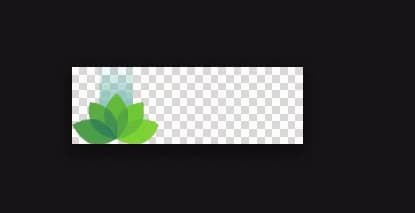
这样,就得到了 logo 的左半部分。先别急着保存,我们还要继续做右边的图片(从原图中裁剪右边的半部分文字)。
接着,把刚才的原图再拖进来一次:
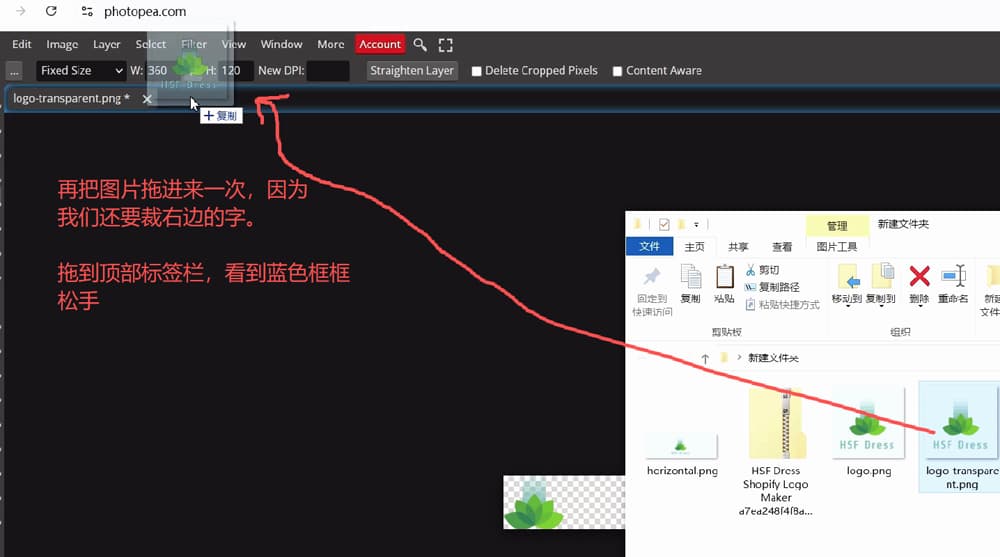
如上图所示,拖到标签栏中靠近刚才左半张的位置,放手。
然后还是选择刚才的裁剪选项:
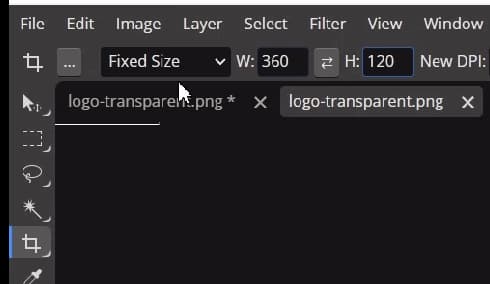
如上图所示,我们现在第二次裁剪的尺寸选项还是和第一次保持一致。
再拉动裁剪框到合适的位置:
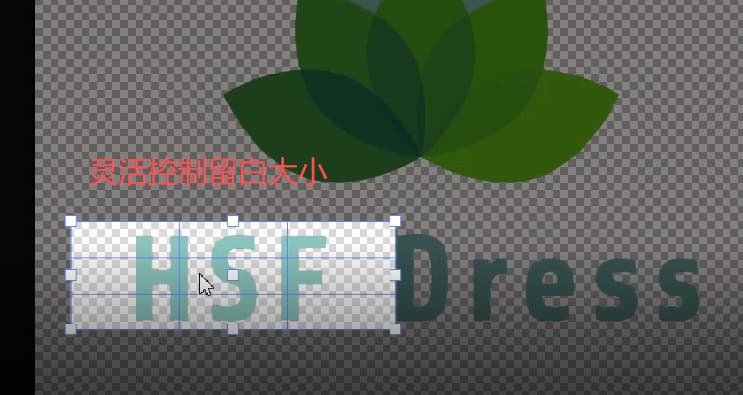
如上图所示,边框可以稍微留一点间距出来,后面拼接的时候就灵活一点。
感觉差不多之后,回车确定:
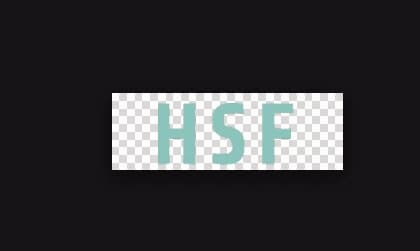
这样,就得到了右半边的文字。
接着,我们要把左右两边拼起来。点击选择左侧栏的移动工具(Move Tool):
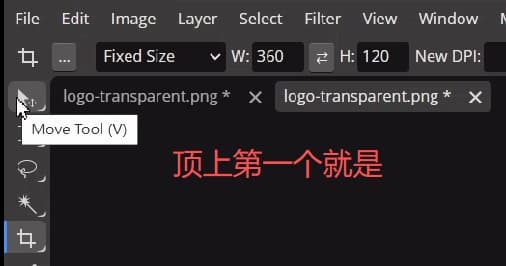
点选这个移动工具之后,再把右半边的文字往左上角(截图文字有笔误)拖动:
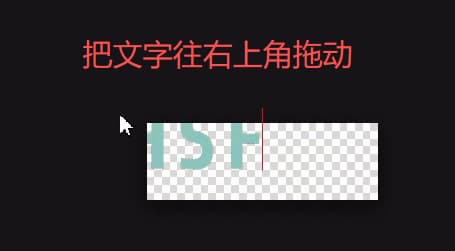
一直拖动到左半边的标签页上面,悬浮 3 秒:
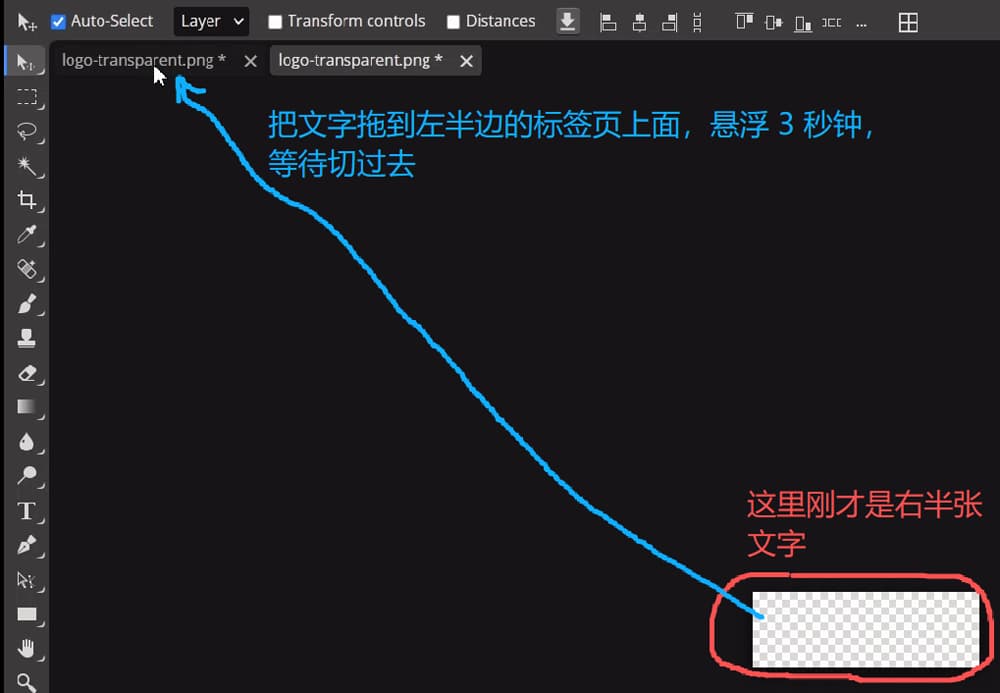
如上图所示,拖到左半边图片的标签页上面,悬浮等待三秒。然后就切换过去了。
自动切到左边之后,接着往右下角拖到左半边图上:
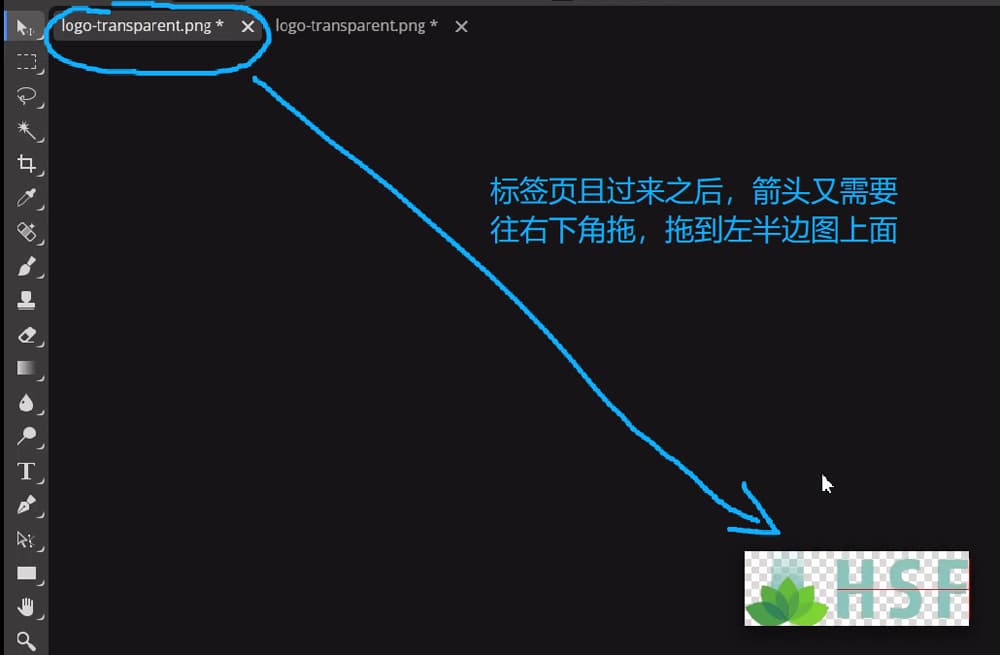
如上图所示,拖到差不多位置就可以放手了。这样,我们就把左右两边拼到了一起。
拖动微调到差不多之后,我们就点击“File(文件)”->”Export as(导出)”,然后选择 PNG,准备导出下载:
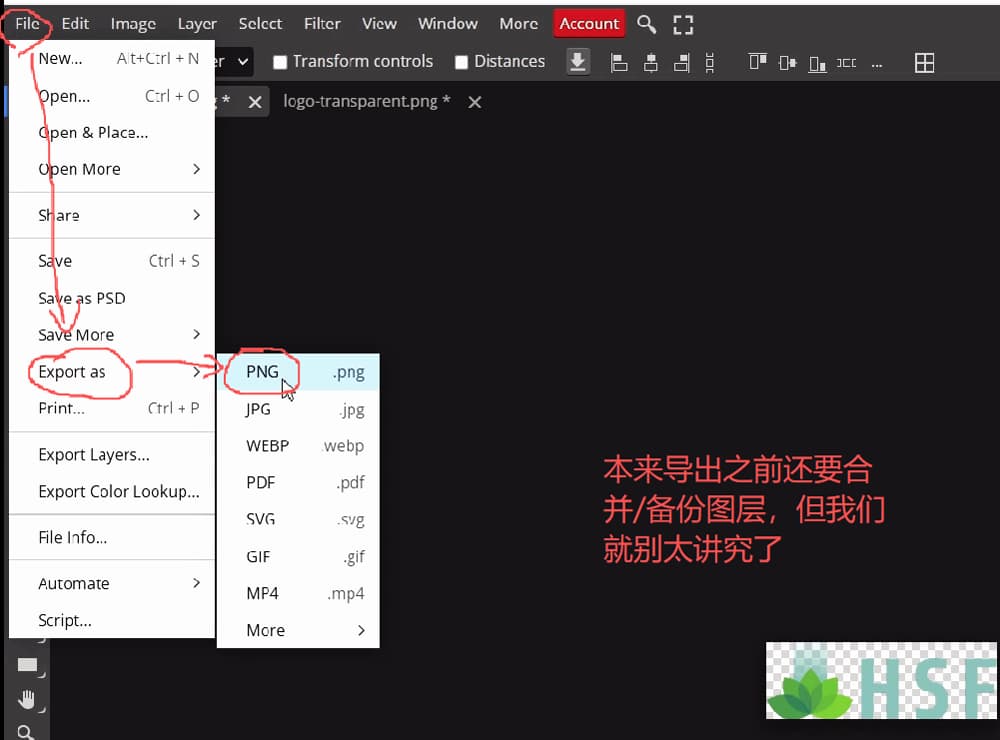
如上图所示,其实黄师傅这样直接导出是不太规范的,但我们随便搞搞,直接下载就算了。
保存选项还是跟之前一样,啥也不改:
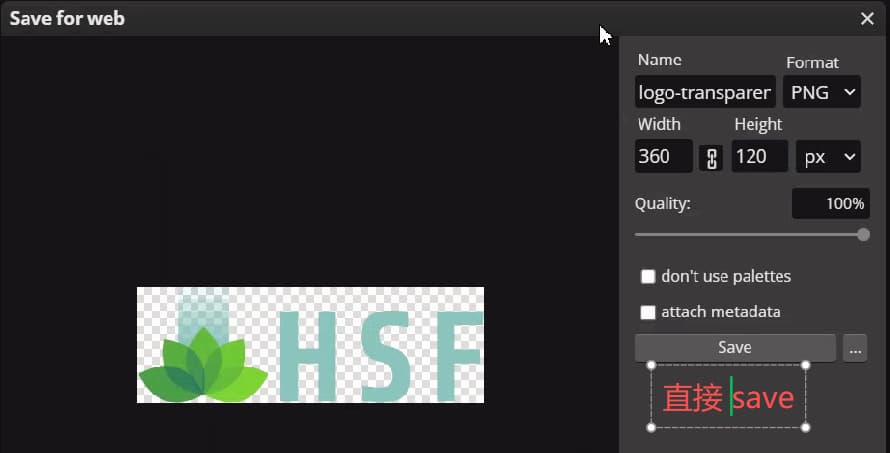
点 save,就下载到了我们拼接好的这张透明背景原色 logo:
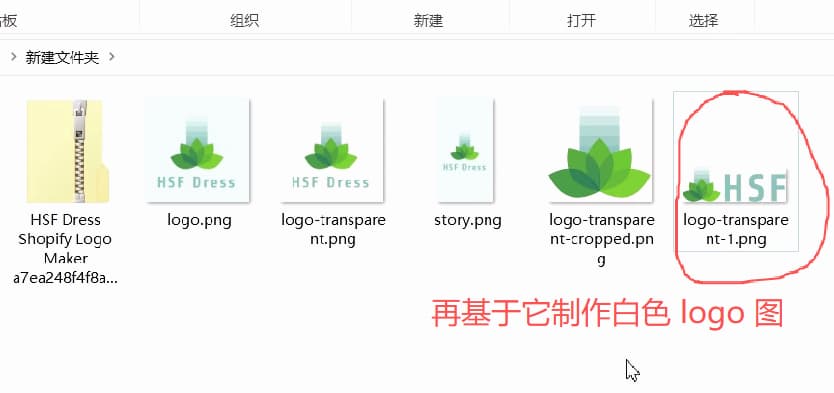
如前所述,我们要做两套 logo 图,还剩下一套白色的,就基于刚才做好的这一套原色图来继续弄。
我们先关掉刚才裁剪出来的两张素材图(其实你可以保存下来):
然后,再把刚才完成的原色 logo 又拖进来:
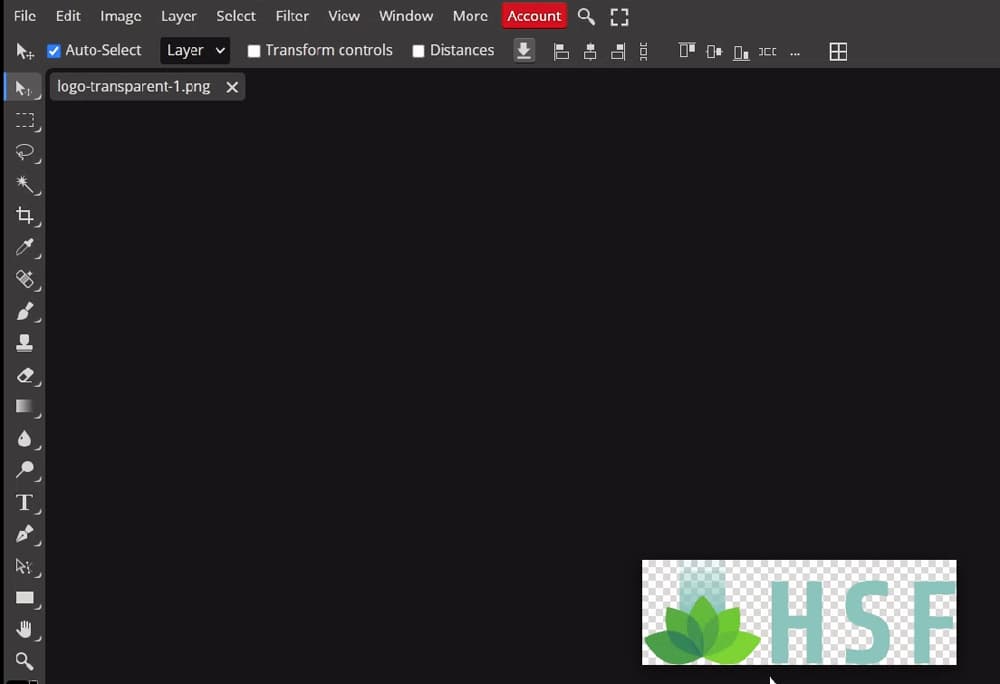
我们编辑它的思路也简单粗暴,直接把上面有颜色的地方全部喷涂成白色就完了。
我们先选中目标区域。按住 Ctrl 键不动,然后点击右边的图层:
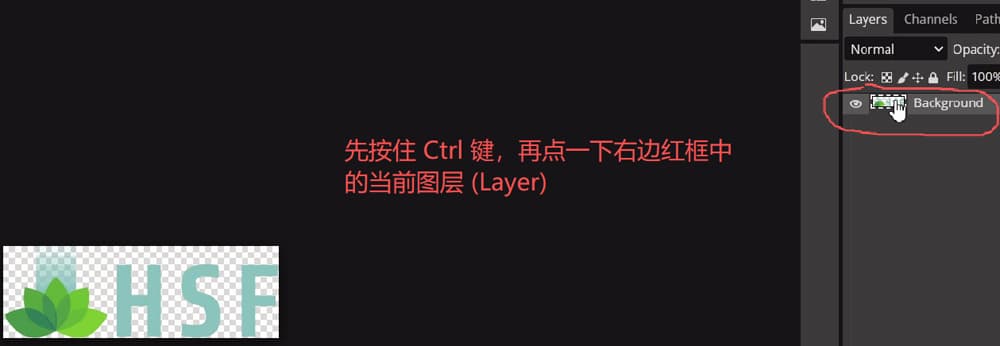
这样,就智能选中了图片中所有不透明区域(即主体图文):
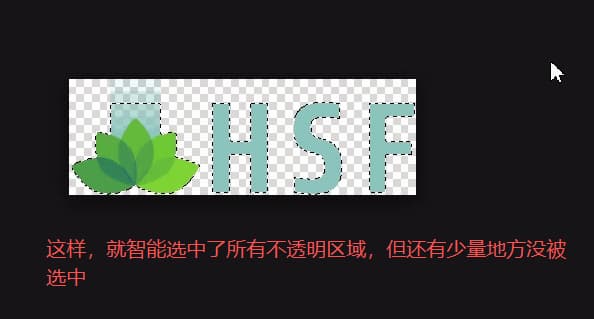
如上图所示,右边的文字部分(虚线)框选的很准,但左边的图片上部还有少量区域没有选进去。
所以,我们放大操作下。接着按住 Ctrl 键,然后按右边小键盘中的 “+” 号,把图片放大(需要多按几次 “+” 号):
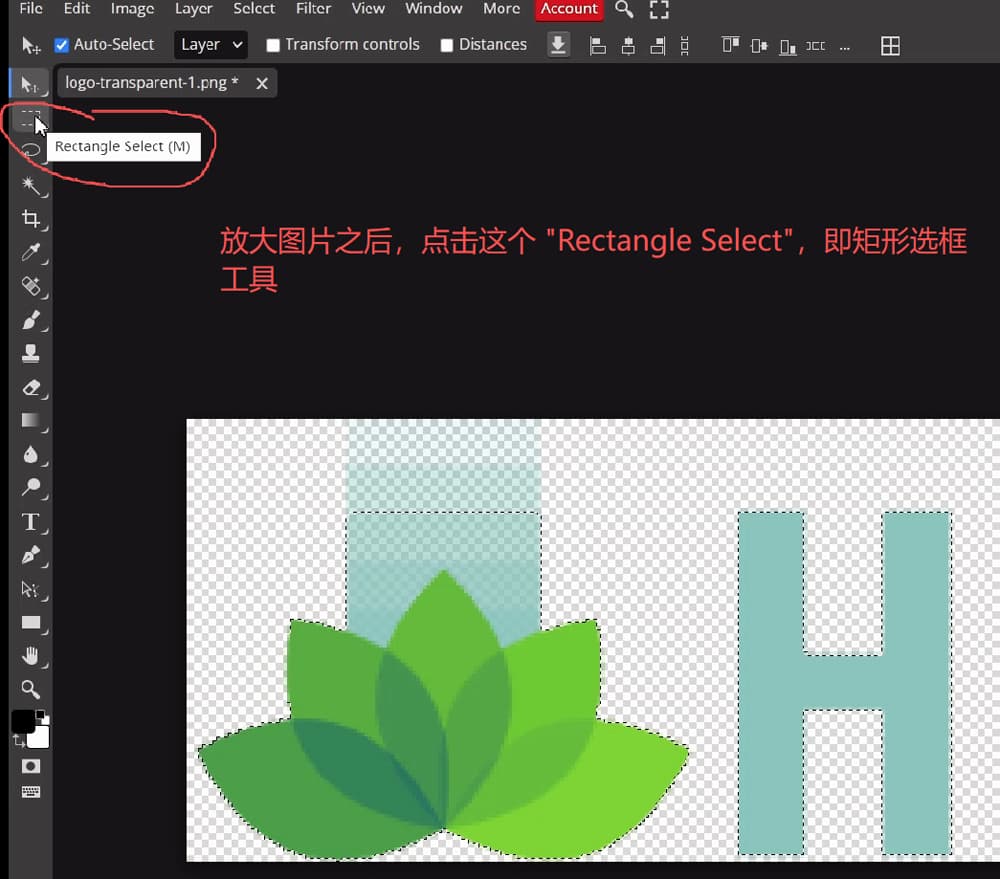
如上图所示,放大图片之后,我们要点击 “Rectangle Select”,即矩形选框工具,准备手动追加选区范围。
接着,一边按住 Shift 键不动,一边拖动框选之前漏掉的图片区域(即顶部半截):
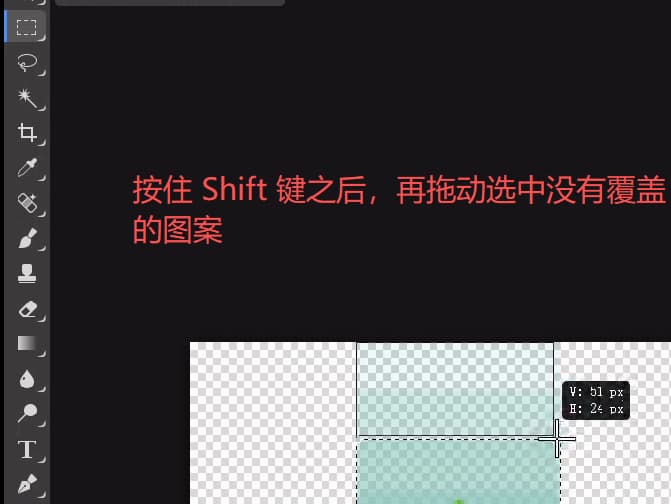
如上图所示,一定要按住 Shift 键再拖(Shift 这里表示追加),要不然,等你选中这上面的时候,下面的主体选框虚线又消失了(如果消失了,需要撤回,或者重做)。
也不用拖得太准,差不多之后,放手就是这样子:
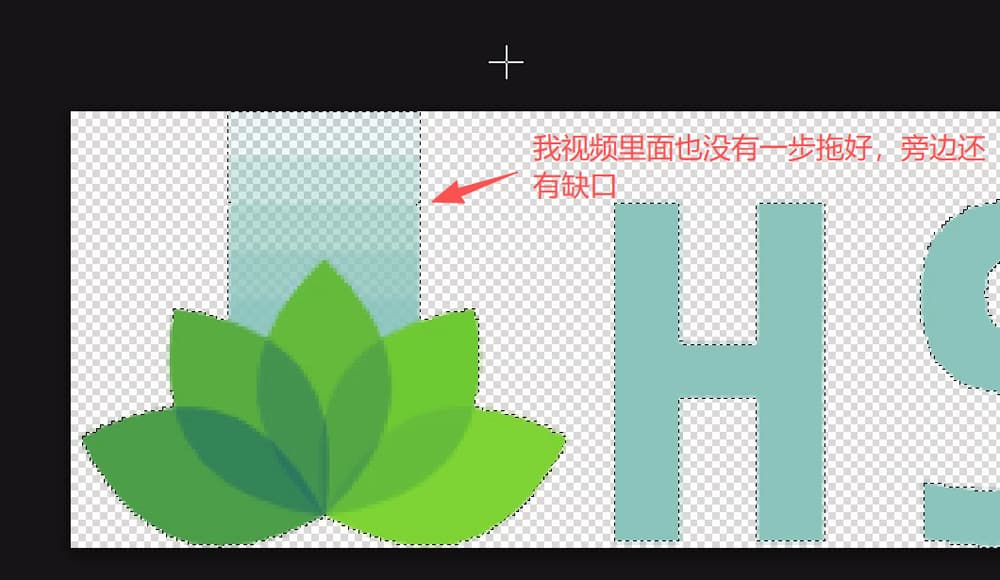
如上图所示,边缘还没有拖好,所以,我们需要继续把图案放大,再进行微调。
继续按 Ctrl 加 “+” 号(多按几次 + 键)放大图片。之后,按住空格键,使用鼠标拖动图片到刚才的局部位置。我们就能看得更清楚了:
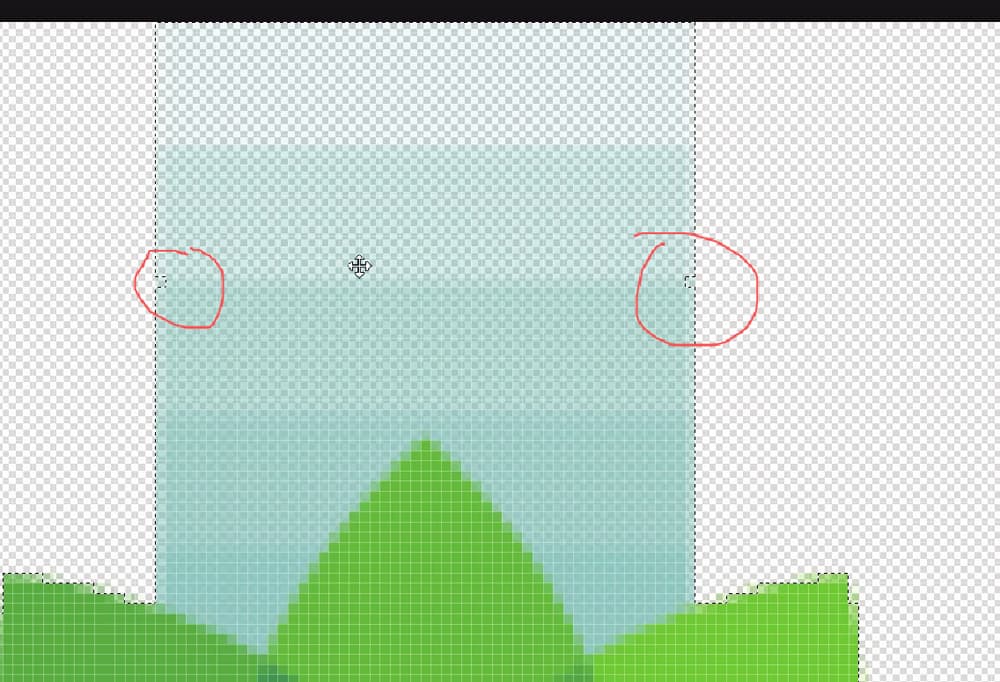
如上图所示,黄师傅刚才拖的时候手一抖,就多了这两个缺口。你的框框也许是超过了边线一些,这都很正常。
接着,如果你的跟我一样,是缺口,那就还是跟之前一样,在矩形选框状态下,按住 Shift,追加拖动,补齐它。
但你如果是之前拖多了,就需要按住 Alt 拖动框选多余的区域,Alt 这里的功能和 Shift 刚好相反,是减去选框。
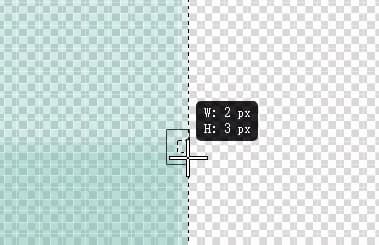
如上图所示,我视频里面演示的是继续 Shift 拖动追加,但如前所述,你如果想要减去某个多余的部分,就应该 Alt 拖动减去。
修修补补完成之后,再按住 Ctrl 加 “-” 号(多按几次减号),把图片缩小,再预览下:
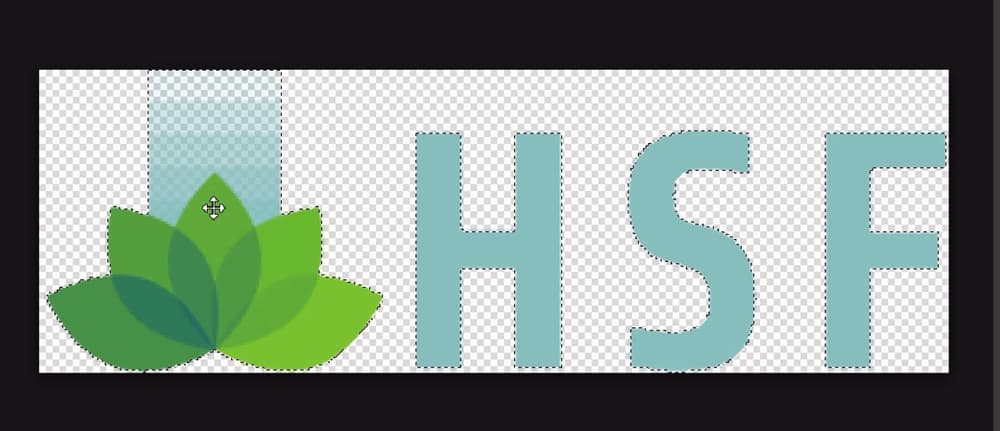
如上图所示,这次,选区刚好把主体图片框住了。
然后,我们需要对选中的区域删掉内容,然后再填充白色。
接着,按一下 Delete 键,删除选区内部内容:
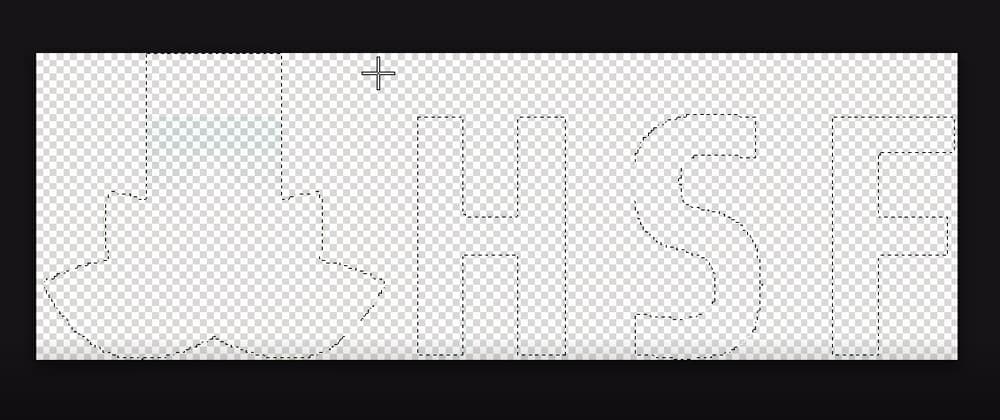
如上图所示,按下 Delete 键之后,中间区域也成了透明的,但是选区框线还在。
接着,我们来填充白色。右键点击左侧工具栏中的渐变工具(Gradient Tool),右键展开它,再点选油漆桶工具 (Paint Bucket Tool):
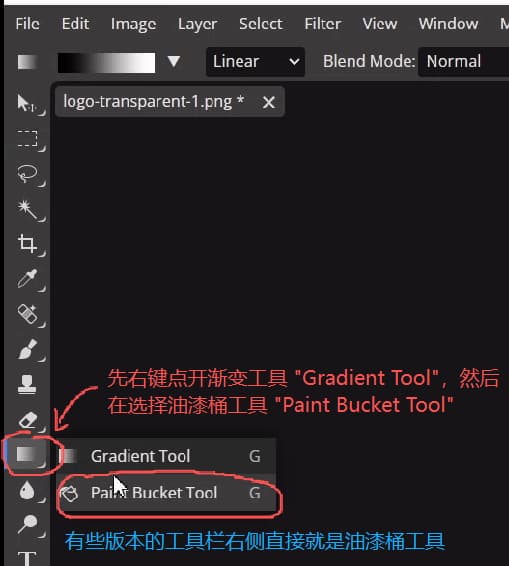
如上图所示,我们最终需要使用红圈中的油漆桶工具来进行白色填充。有些版本的侧栏上直接就是 Paint Bucket Tool, 所以不用展开。
选择了油漆桶工具之后,点击前景色块,然后指定白色——在 16 进制色号一栏填上六个 f(”FFFFFF”是白色):
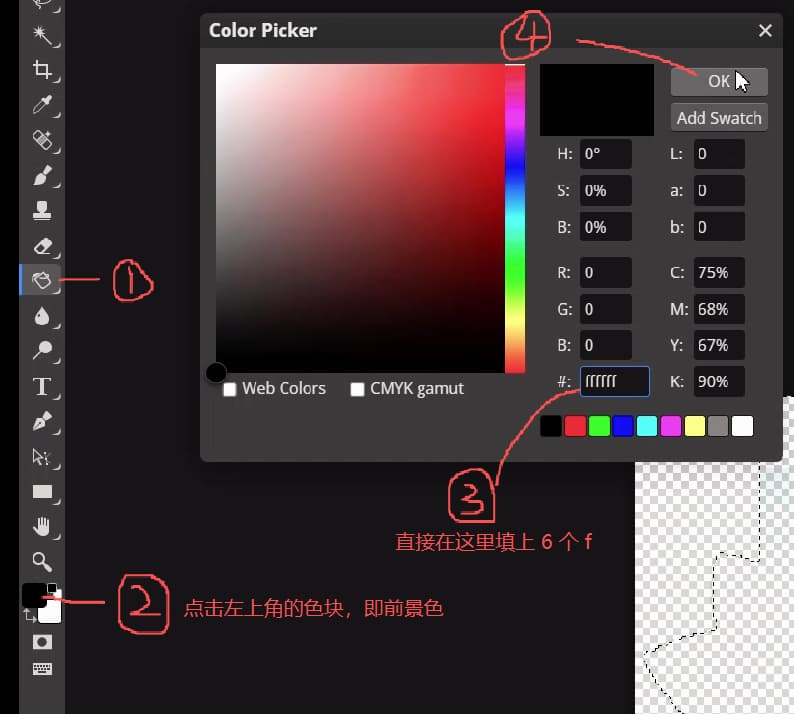
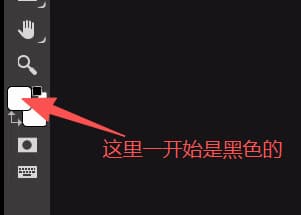
如上图所示,填好白色色号,再点 OK 确定。确定之后,前景色块也变成了我们刚选择的颜色:
接着,就开始多次点击选区内部,实施喷涂:
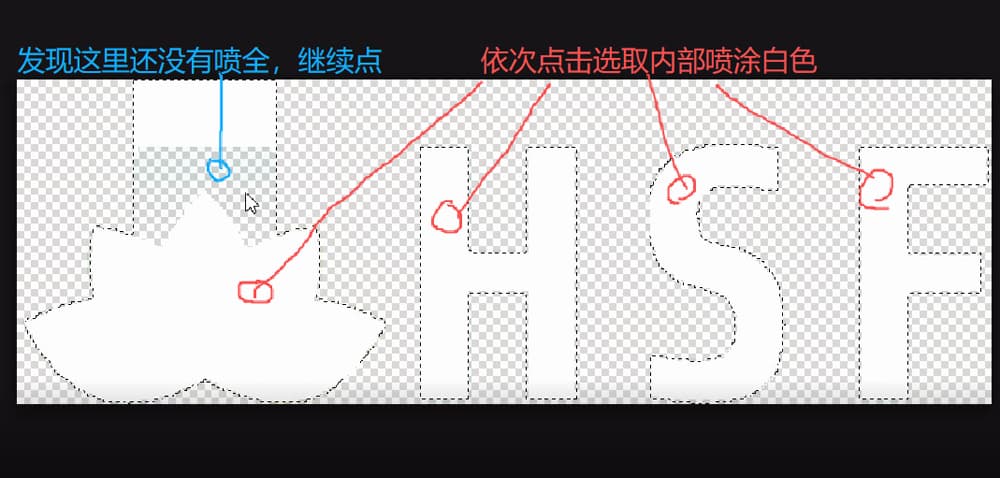
如上图所示,我们多点几次选区内部,一直到全部的主体部分变白为止。如果不放心,可以继续按 Ctrl 加 “+” 号放大图片,针对性喷涂没有纯白的像素点:
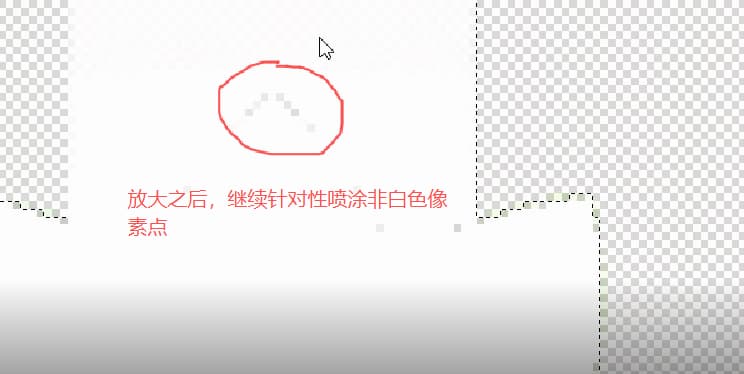
感觉差不多之后,再缩小(Ctrl + “-” 号)概览:
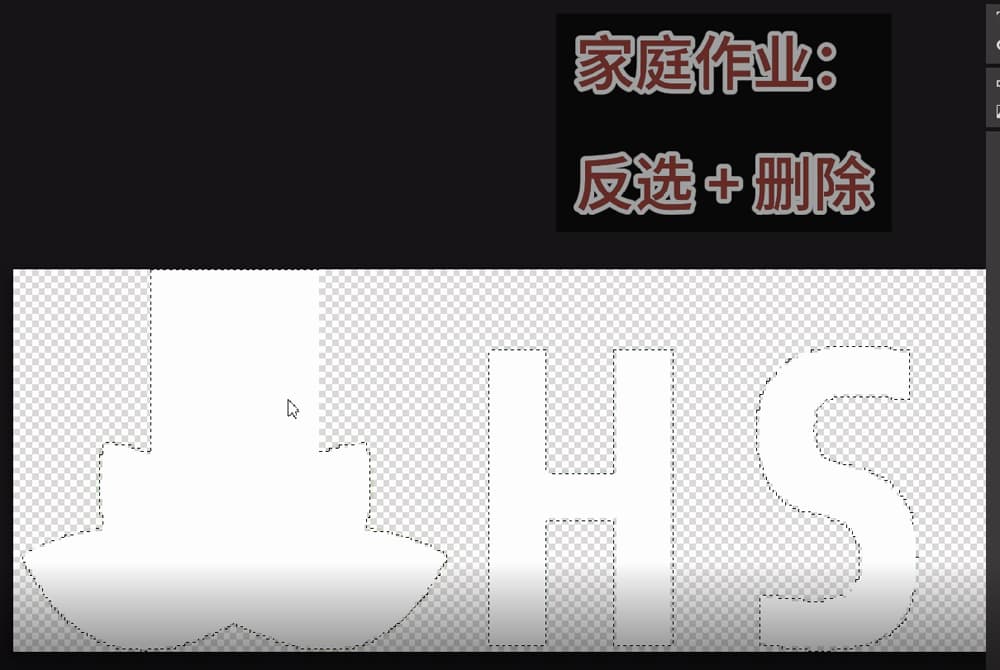
如上图所示,我们还能看到外侧有一些毛边。黄师傅再视频里面说不管了,是因为如果把它缩小到正常 logo 大小,也看不出来啥了。
不过如果你有强迫症,想把毛边修干净点,可以继续反选,然后删除。这算是家庭作业,你就尝试自己使用 AI 帮助完成吧。
所以,做到这里,我们就又直接导出为 PNG 了:
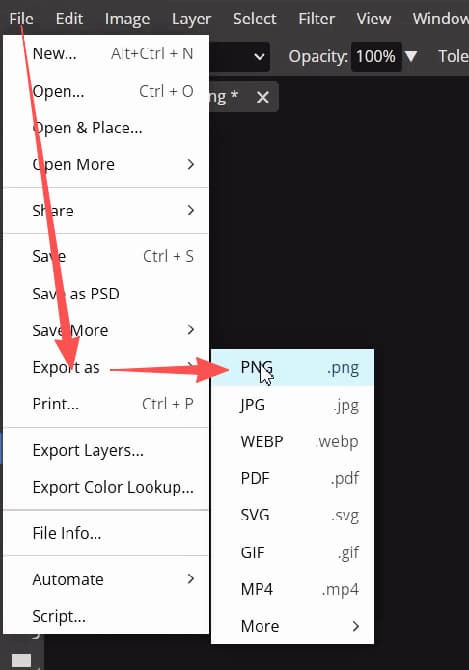
后面的到处选项和之前一样,直接 Save 下载。
至此,我们终于集齐了这两套 logo:
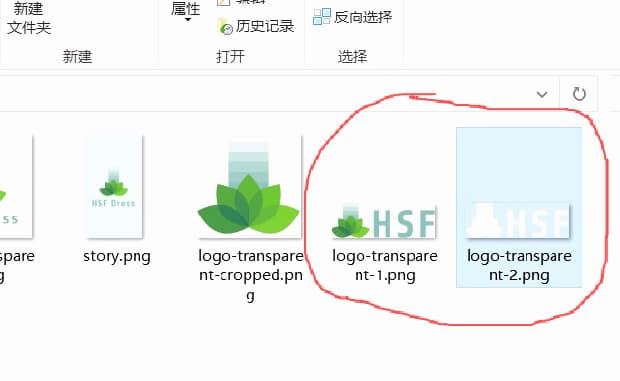
得到所有 logo 文件之后,就开始上传了。
2.2 上传 logo 图
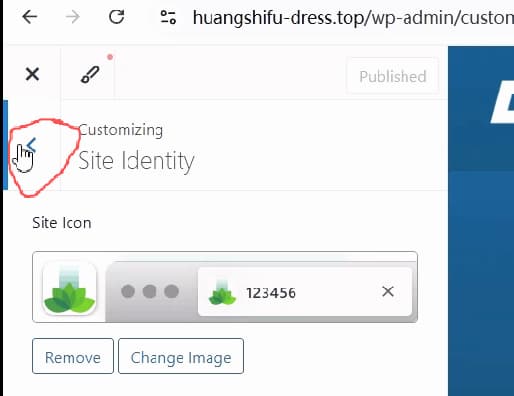
上传的话,还是回来之前的 Favicon 网站图标界面,点击后退(如下图所示)。如果你已经关掉了这个界面,就重新进来 “Customize”(外观) -> “Apperance”(自定义):
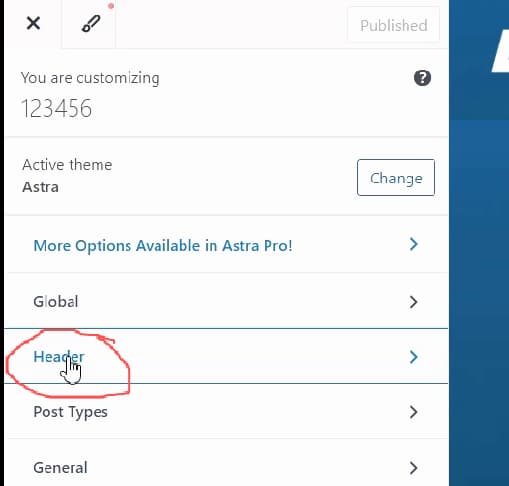
接着,选择 “Header”(即页头)菜单(如果你找不到这个菜单,可能是主题/模板构建有区别,可以尝试点击类似名字的菜单,或者问下 AI):
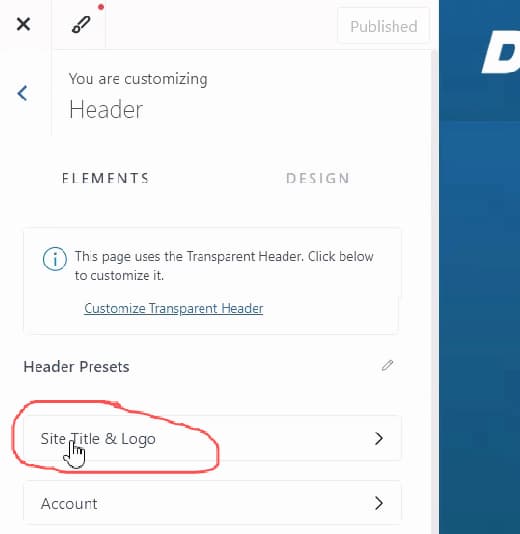
点进来 Header 菜单之后,我们能看到有个 “Site Title & Logo” (即网站标题与 Logo)的选项(你的主题可能也不叫这个名字,实在找不到就问问 AI):
点 “Site Title & Logo” 进去之后,就看到了一个 logo 图案:
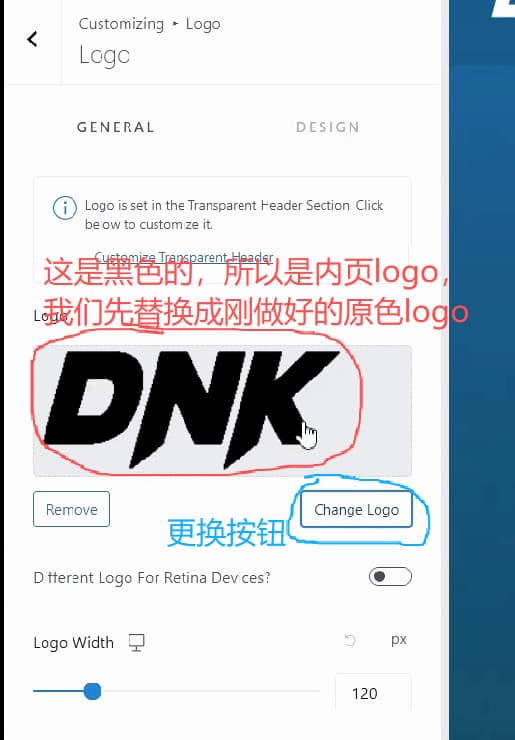
如上图所示,因为这张图是黑色的,所以推断出它是用于内页。所以,我们点击下面的蓝色替换按钮,把它更换成刚做好的原色 logo 图:
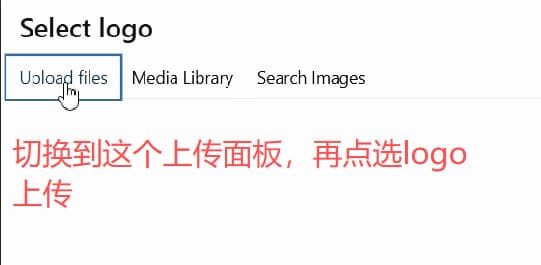
如上图所示,也是和之前传 Favicon 网站图标一样,先切换到左边的 upload files,即上传文件面板,然后再选择原色 logo 图。
传好之后,在选择面板上填一下该图片的替代文本(alt text):
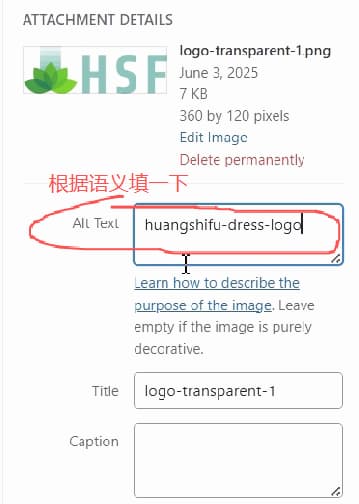
如上图所示,我们随便写上品牌名,然后加上 “logo” 后缀, 都要比完全不写好得多。
写好之后,右下角确定选择。接下来可能有个裁剪选项,我们尺寸大概没啥问题的话,直接点击跳过即可。
传完之后,就是这样子:
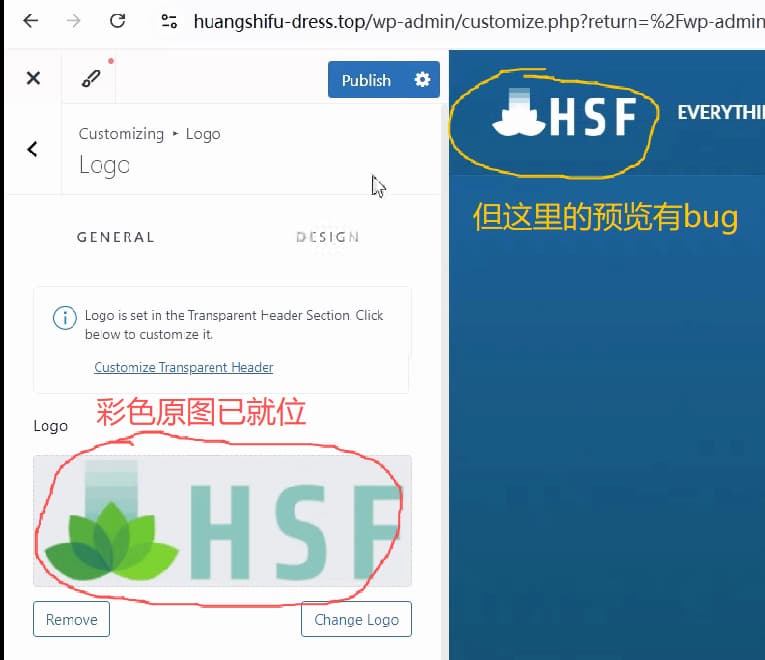
如上图所示,我们的彩色原图上传就位之后,发现右上角首页的 logo 预览也跟着变成了白色,但这里应该是模板的bug(或者是自带了图片处理规则,只是我还没注意到)。
无论如何,我们先点一下顶部的发布 (publish) 按钮,先看一下:
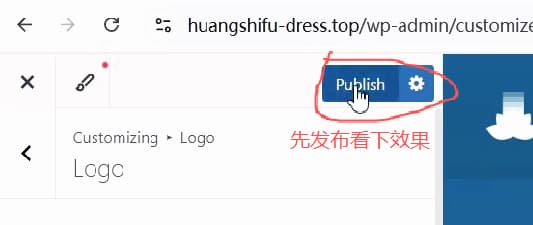
点击发布之后,再来网站前台刷新一下。此时发现首页还是之前白色的默认填充 logo(这很正常,因为我们还没有上传第二套白色图):
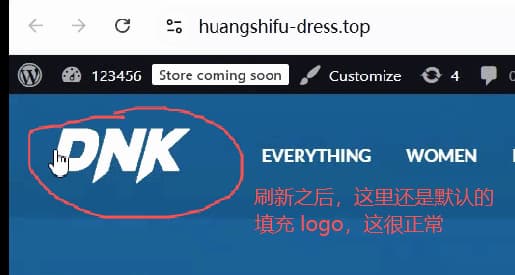
接着,我们随便点一个内页进去,再看看里面的原色 logo:
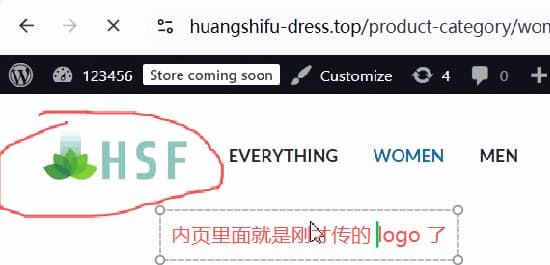
如上图红圈中所示,这回我们发现,刚才传的彩色 logo 在内页已经生效了。
但你多浏览几个页面之后,可能会发现,内页里面的 logo 颜色是黑色的,就像这样:
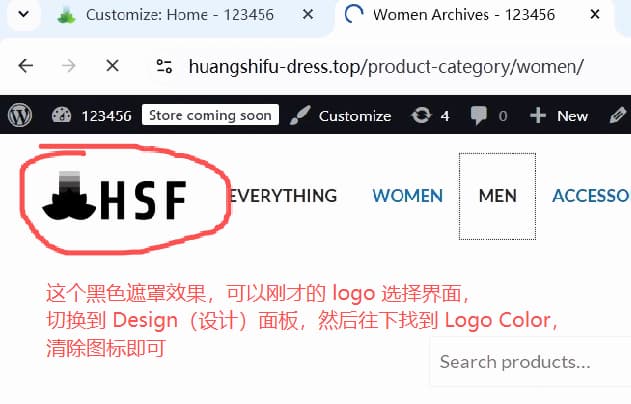
如上图所示,如果你不喜欢这种黑色遮罩效果,就回去刚才的 logo 上传界面,然后切换到 “Design”(即设计)面板,然后找到 Logo Color(即 logo 颜色),清除一下预设即可。
黄师傅反倒觉得黑色也蛮好看,就不处理了。
接着,我们完成首页白色 logo 的上传,还是回来上传界面,我们看到上面有一块小字:
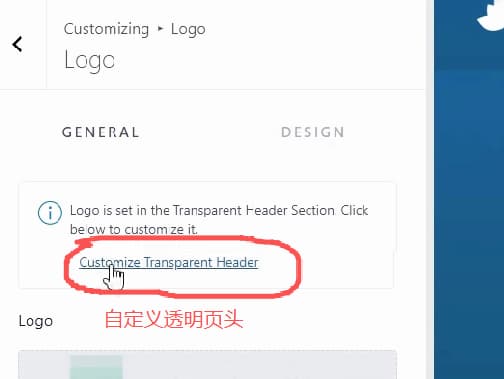
如上图所示,如果你的首页顶部导航条也是透明设计,这里应该会出来一块小字,提醒我们,如果想要更改透明页头,需要点下面的链接前往(而不是在这里直接改)。
于是,我们点击进去:
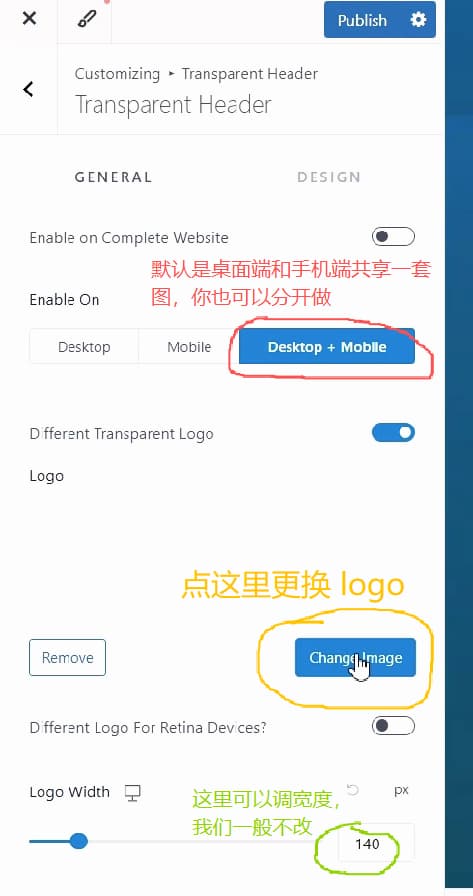
如上图所示,点进来之后,我们直接点黄圈所示的按钮上传白色 logo 图就好了。如果你有特殊需求,比如为手机和桌面端分开设置 logo,可以在红圈处单独设置。
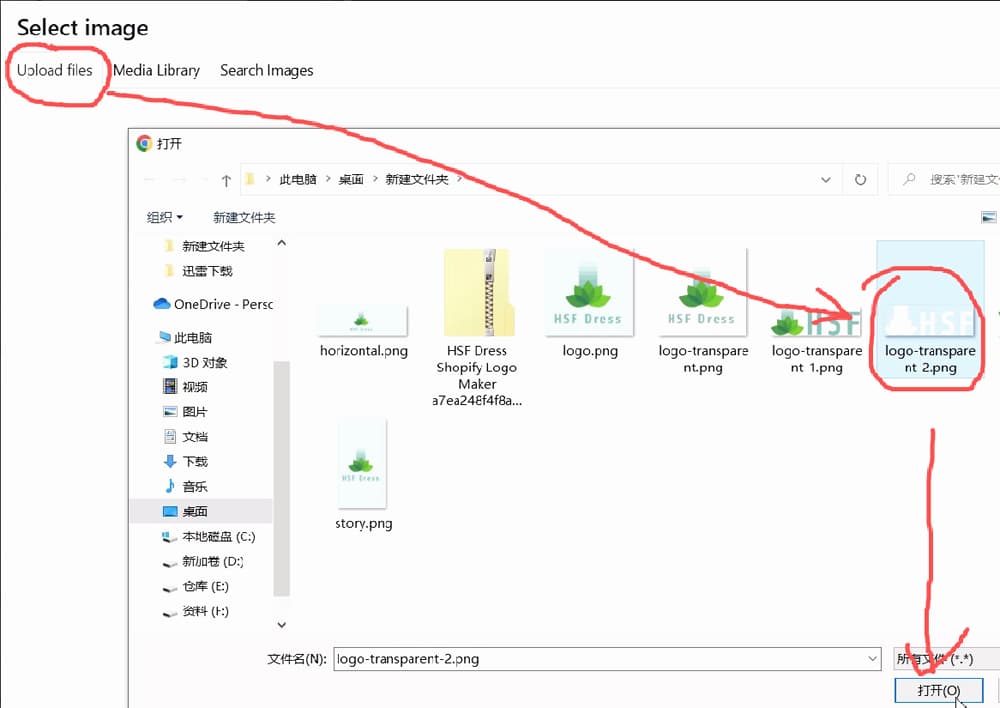
传图的话,也还是切换到 Upload files(即上传文件)面板,再选图片:
传上去之后,还要填一下 ALT 替代文本:
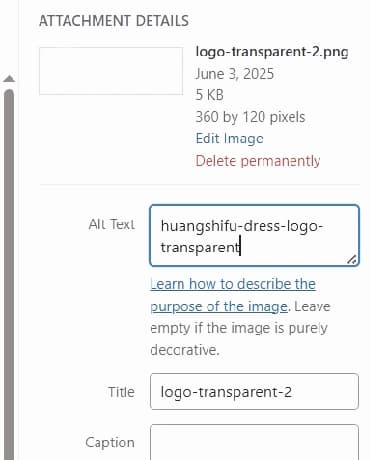
我们一开始就要养成每传一张图,就立即填写 alt 文本的习惯。不要嫌麻烦,后面优化的成效,往往就是这些点滴工作的累积。
传好之后,预览区域可能看不出来,因为纯白加透明,所以只有一片白色。没关系,我们直接点发布:
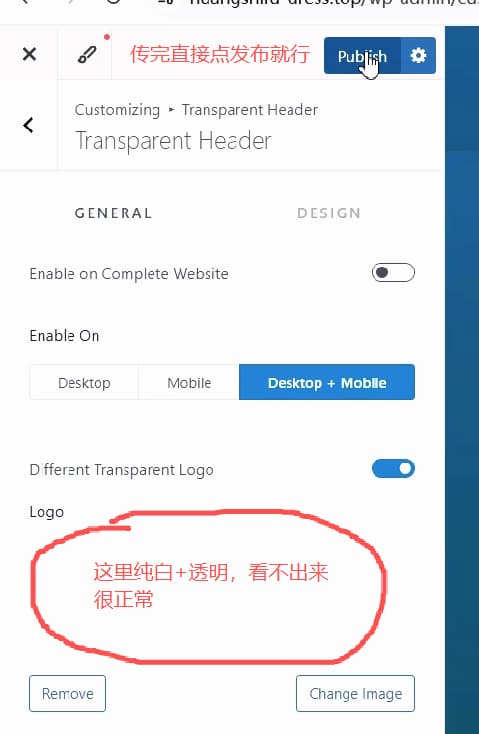
发布完之后,再刷新(Ctrl + F5)首页看看:
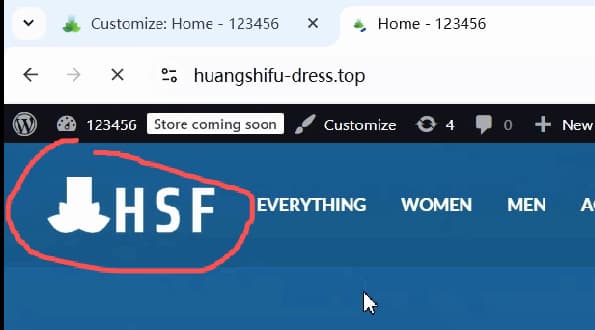
如上图所示,现在首页的 logo 也正常同步了。
至此,页面上的 Favicon 网站图标和各页 logo 都做好了。
Leave a Reply