(返回课程列表)
Table of Contents
在前面的课程中,我们已经把建站流程走完了。相信你会通过慢慢的努力,逐渐把网站完善成自己想要的样子。
接下来,我们就要考虑优化了。不管后面选择什么优化方式,本节中的流量与行为统计工具,都可以先部署上。
如果你不想看文字,可以直接点视频:
你可能不需要 SEO
就像黄师傅视频里面所说,不同的行业,不同的团队,都有适合自己的推广方案,但 SEO 只是其中的一种。我不能因为自己是搞这个的,就极力怂恿你用它。
就拿人力市场的岗位描述来看,很多招 SEO 的企业,其实是寄希望于谷歌广告,甚至社交媒体等渠道的。他们中有很多习惯于短平快的 C 端节奏,对 SEO 的理解,也不太立体。
从另一面看,网站只是业务中可轻可重的一环。大多数公司,也确实不需要非常重视自己的网站,而 SEO 作为网站推广的一种方式,就更加少受关注了。这就好比,很少有菜,需要一直用文火来炒。
但不管怎么样,我们网站已经做在了这里,就还是要装上流量与交互统计工具,这样,可以定期知道人们是搜索的哪些关键词着陆到我们的网站,我们网站上最受欢迎的页面是哪些,或者用户在网页上的平均停留时间等等。
所以,本节我们就来部署下 2 个官方的免费统计工具:
- Google Search Console, 译名谷歌站长后台,简称 GSC,是谷歌官方统计我们网站自然流量数据的网站平台;
- Google Analytics, 译名谷歌分析,简称 GA,是谷歌官方统计我们网站流量结构,以及用户交互行为的网站平台;
我们先来部署第一个 GSC.
部署 GSC
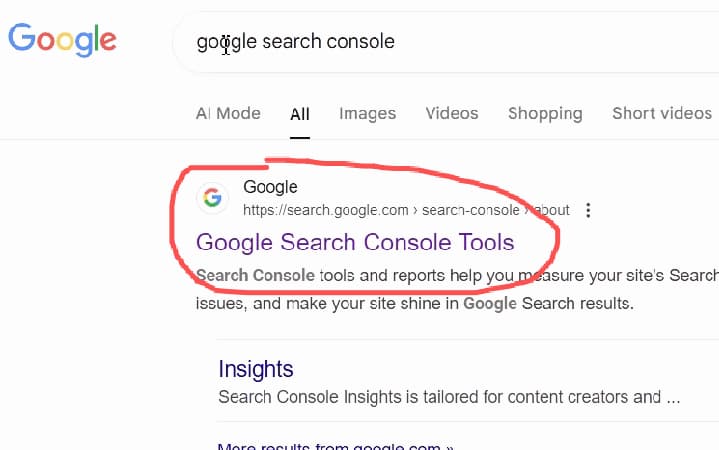
首先,直接在谷歌中搜索 “Google Search Console”,一般第一个结果就是:
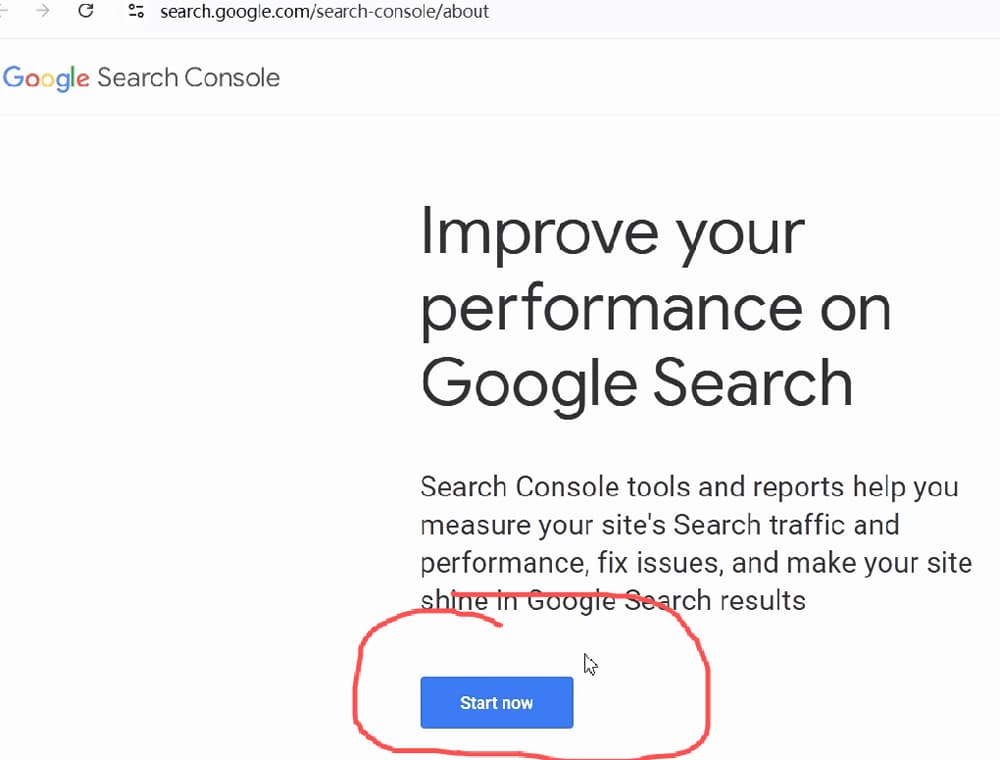
接着点进去,点击着陆页上的 “Start Now”(“现在开始”)按钮:
接着,因为你是第一次进来,所以需要使用自己的谷歌账号关联注册一下。
注册好之后,应该会默认跳转到添加网站资产的页面。不难得知,我们需要先绑定自己的网站到这个后台。
添加界面是这样子:
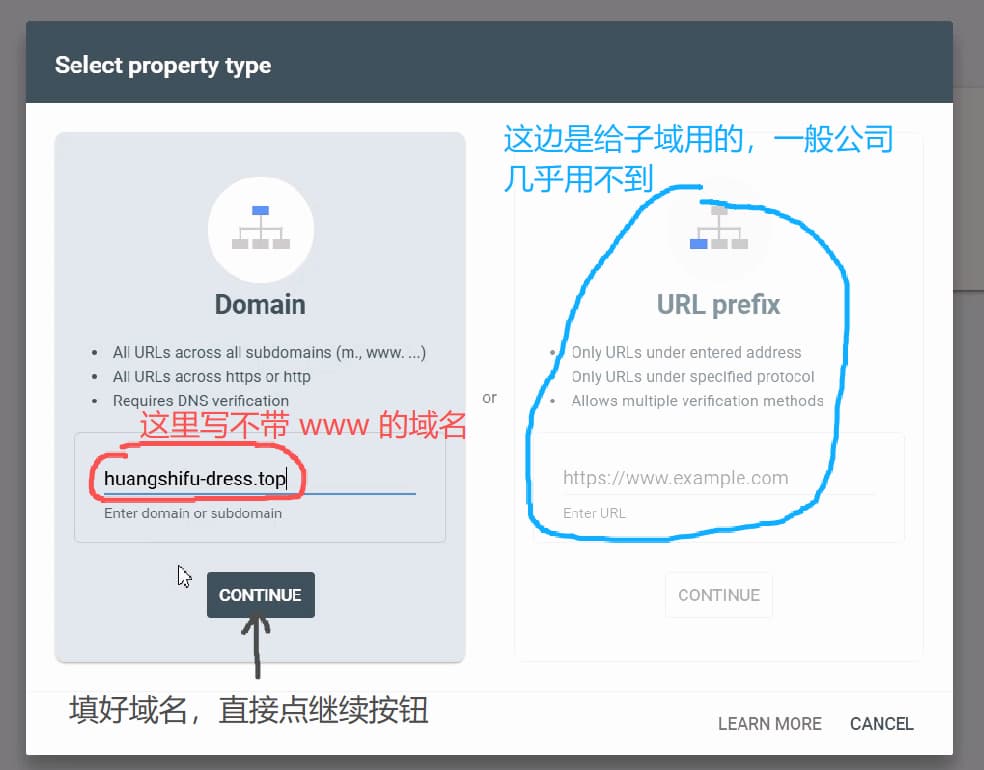
如上图所示,我们在左边填好自己不带 www 的域名之后,就点击 “Continue” 按钮来到下一步。右边的 URL prefix 是给子域用的,大多数情况下都不会选它。
接着,谷歌会自动检测我们的域名记录,然后自动推荐我们在之前部署过的 CloudFlare DNS 上完成验证:
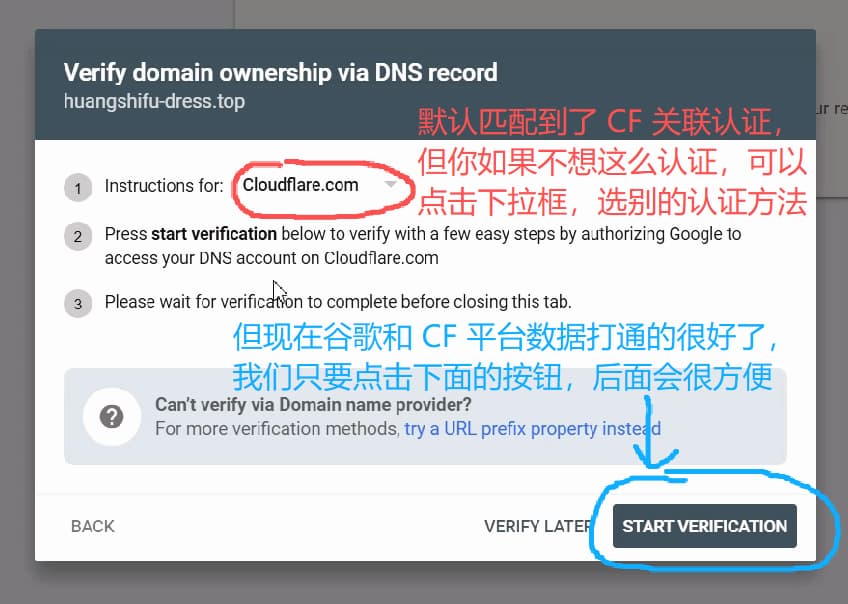
如上图所示,红圈处有个下拉框,如果你不想用默认的 CF 验证(或者你没有部署过 CF),还可以选别的验证方法,例如手动添加 DNS 记录,根目录添加验证文件等等。
但现在谷歌和 CF 的平台数据已经做了比较好的交互,我们用这个渠道,点图中蓝圈处的 “Start Verification”(“开始验证”),会很方便。
黄师傅点了这个按钮之后,会自动跳转到 CF 官网:
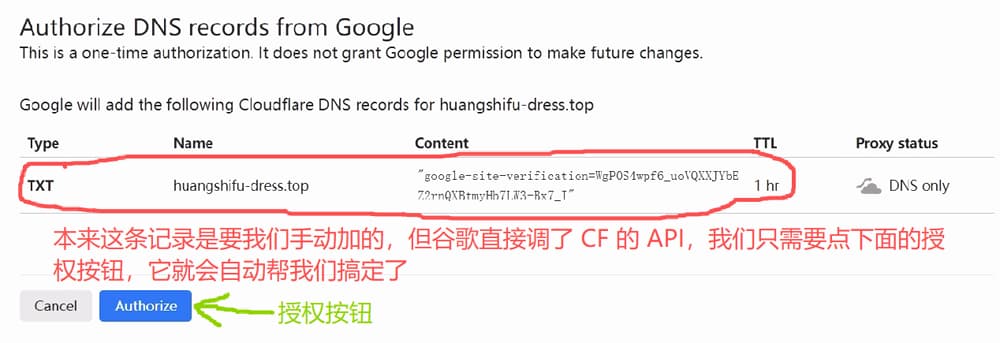
如上图所示,CF 平台登录进去之后,会出来一个 DNS 记录授权信息,红圈中是具体的 TXT DNS 记录,本来是要我们手动加的。但现在是谷歌 API 调过来,我们就不用动手,直接点蓝色授权按钮就行了。
如果你之前没搞 CloudFlare, 那 GSC 验证这一步,应该也是要添加一条上图中的 DNS 记录,添加过程前面我们之前有演示。
点了授权按钮之后,又会自动跳转回来 GSC 的验证后台:
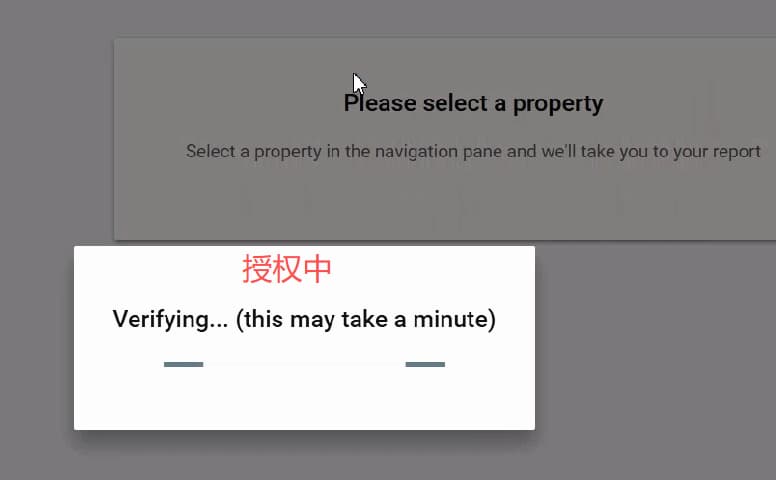
如上图所示,这里会读条验证。很快,就会提示验证完毕:
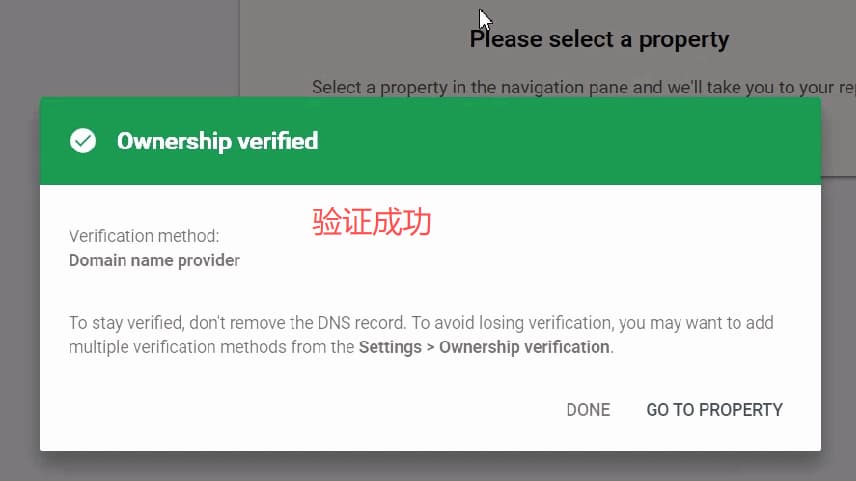
看到上面的提示之后,就是验证成功了。全程没有任何复杂操作。
接着,我们点击上图中的 “Go to Property”(“前往资产”)按钮,去到刚绑定的网站数据页面:
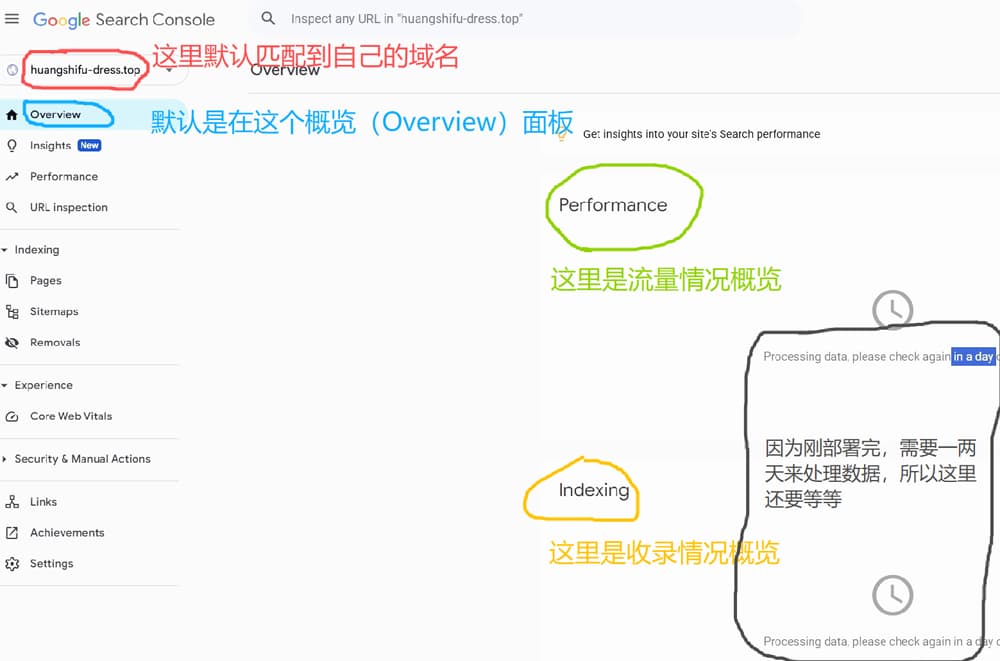
如上图所示,这里就是 GSC 后台首页了。默认的 “Overview” 面板上,就有 “Performance”(“自然流量表现”)和 “Indexing”(“收录/索引”)两块数据。
以后,你每个月就算再忙,黄师傅也建议你至少瞟一眼这个界面,10 秒钟就够了。看看流量曲线与收录数量趋势,如果有很严重的问题,你会感觉出来的。
当然了,你谷歌账号的 Gmail 也要关注下,GSC 也会发送每月表现总结与里程碑信息给你。如果网站出现比较严重的问题,也会有及时提醒。
常见的问题大多是技术性的,你看到之后,问问 AI,一般都能想办法搞定。如果不会判断的,来群里问黄师傅。
部署 GA
GA 也能看流量,它的流量维度其实还要全一些。
要在自己的网站上部署它,我们也是直接谷歌搜索 “Google Analytics”:

如上图所示,一般第一个结果就是。我们点进去:
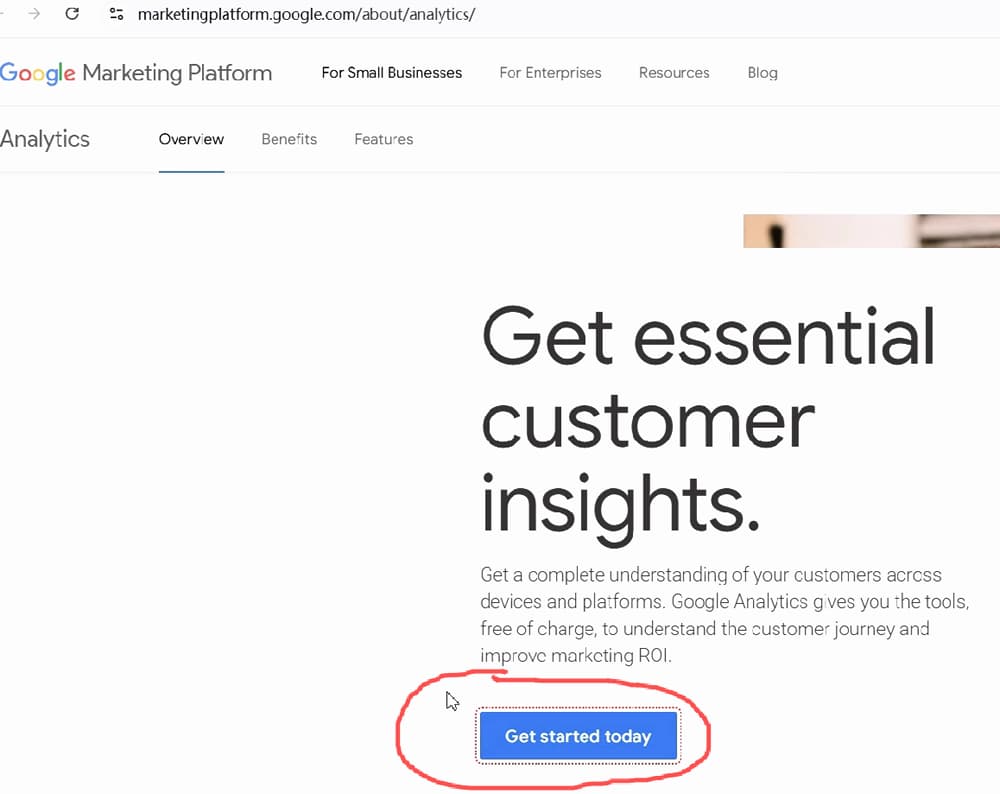
如上图所示,着陆页上面会有明显的按钮入口,像上面的 “Get started today” 按钮,点进去就开始注册了。
关联谷歌账号注册之后,首先是创建账户 (Account):
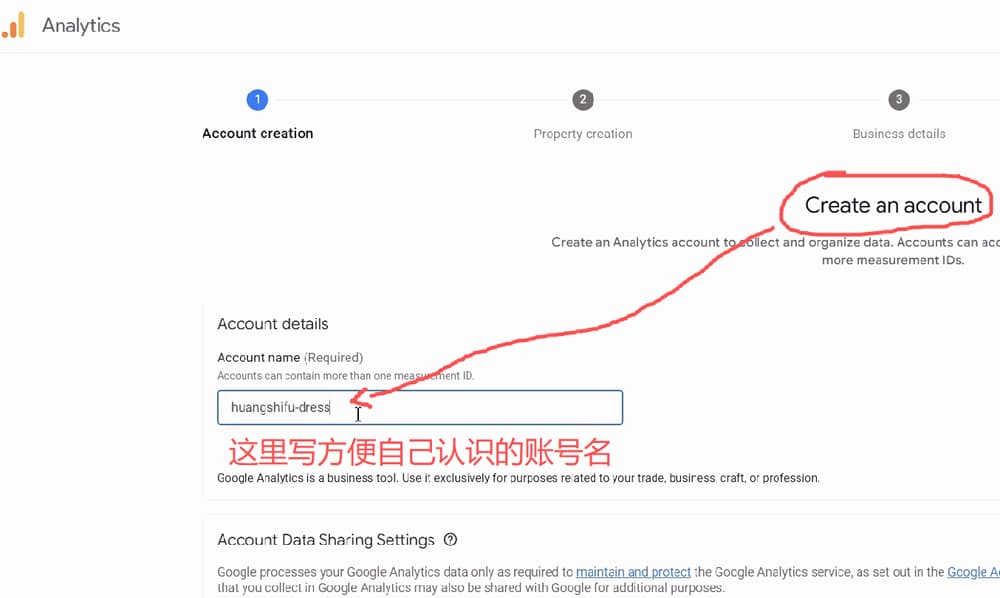
如上图所示,创建账户的时候,名称随便写一个你认识的。
接着,下面的账号数据分享选项 (Account Data Sharing Settings) 里面,直接使用默认的选项即可:
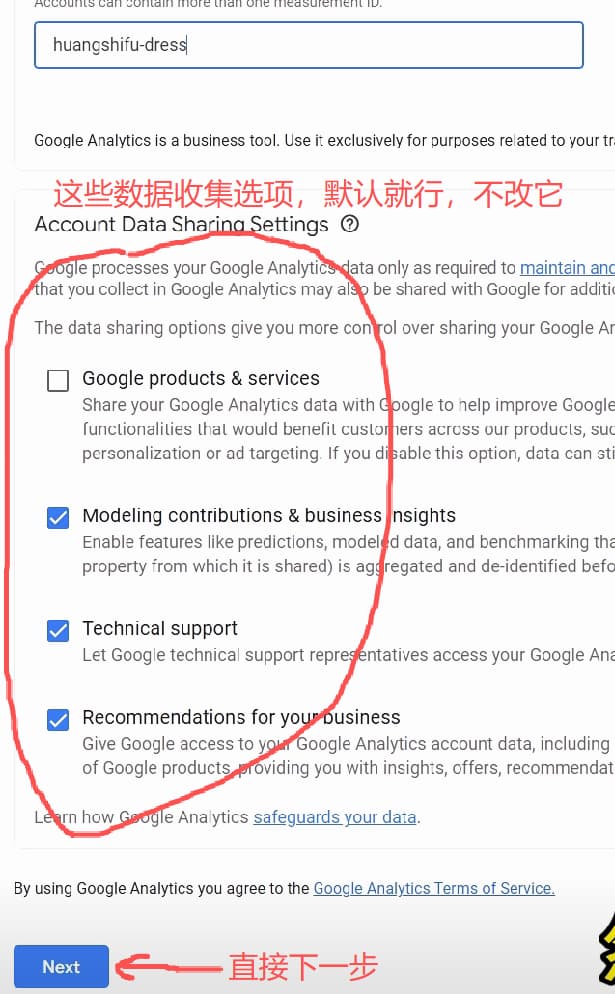
如上图所示,默认给我们勾好的,就不要动(全选也行),直接点下一步 “Next” 按钮。
下一步是创建资产:
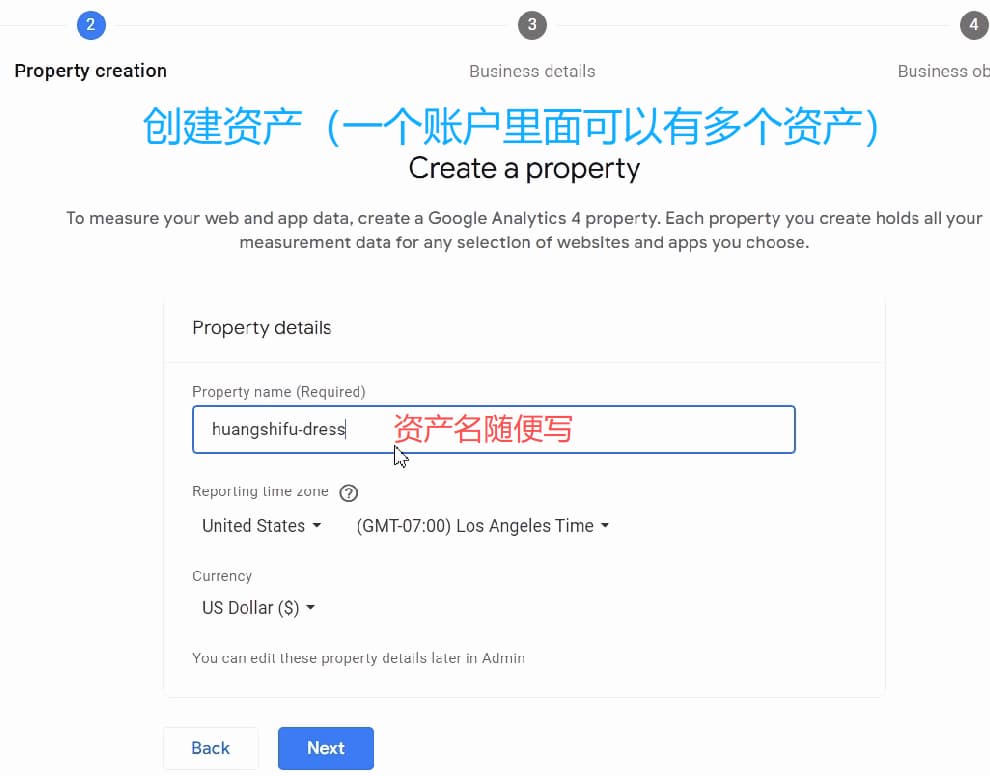
如上图所示,现在创建的资产 (Property) 是隶属于刚才创建的账户的。资产名字可以随便写(一般是网站名),下面的地区、时区、货币单位,你可以按需改下。
接着下一步,我们随便填填业务类型:
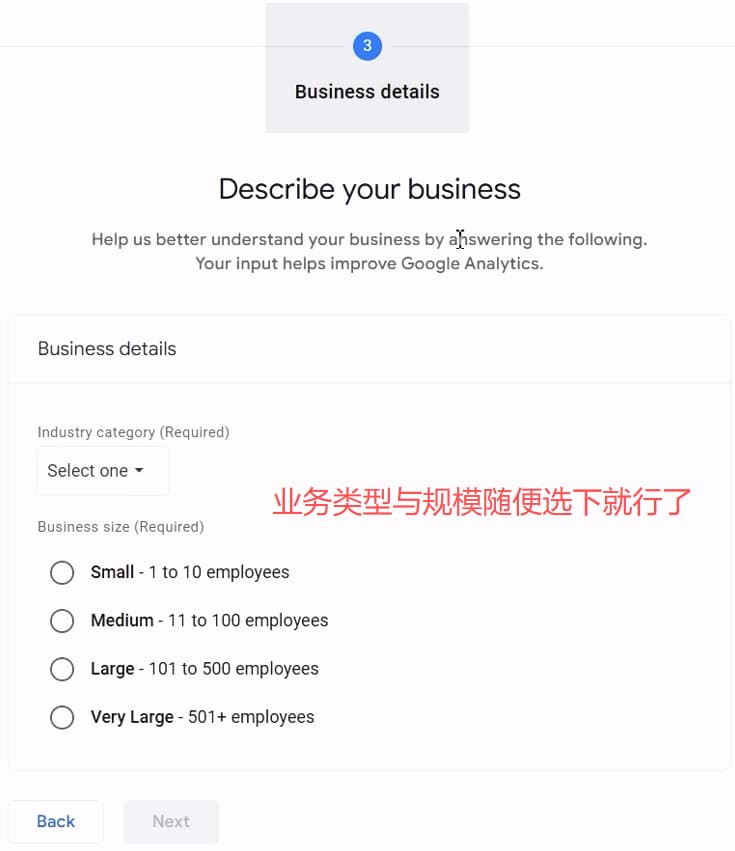
下一步,我们选择业务目标:
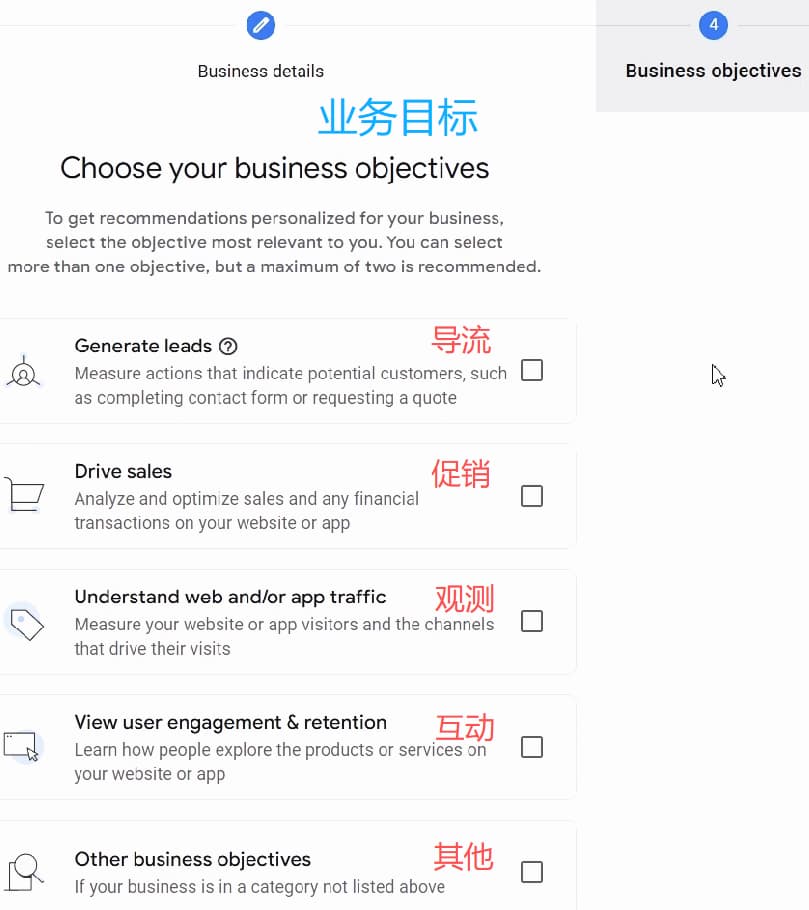
如上图所示,这里有 5 个目标,我们随便选一两个就行了。偷懒全选也没事,不会影响后面的实际使用。
选完之后,点下面的 “Create”,创建:
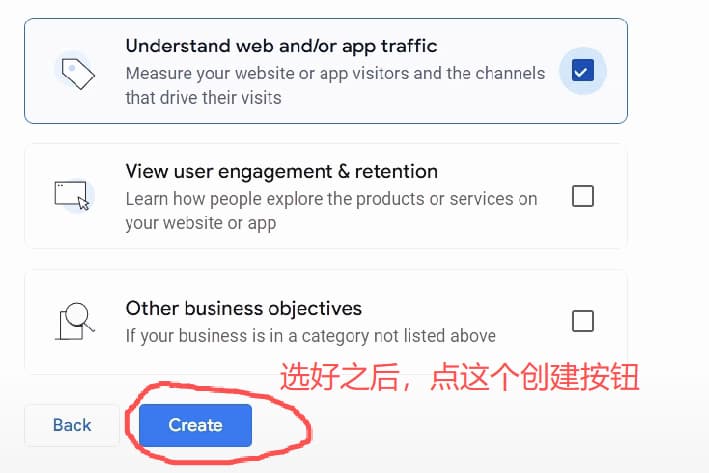
接着,会弹出来服务协议,我们勾选后同意:
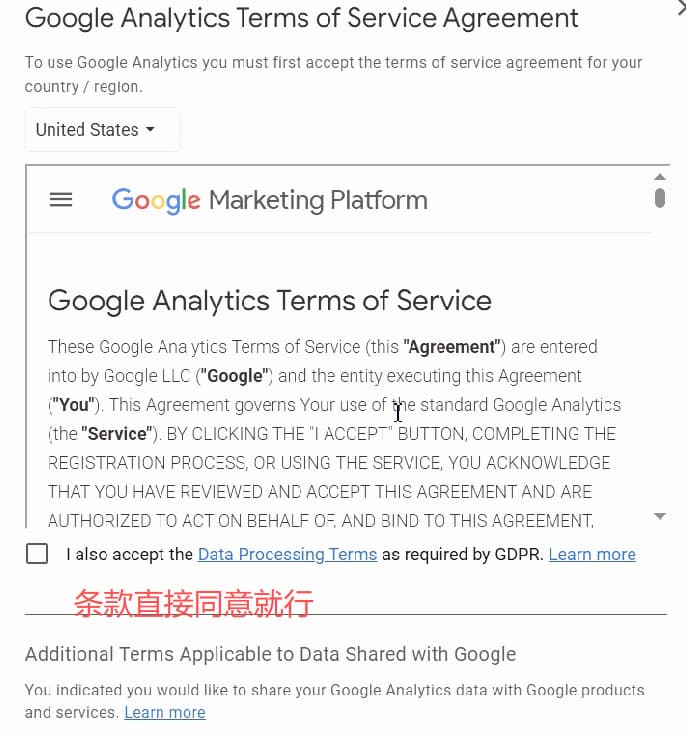
同意 (“I Accept”) 之后,接着是选择数据平台,我们点最左边的 “Web”:
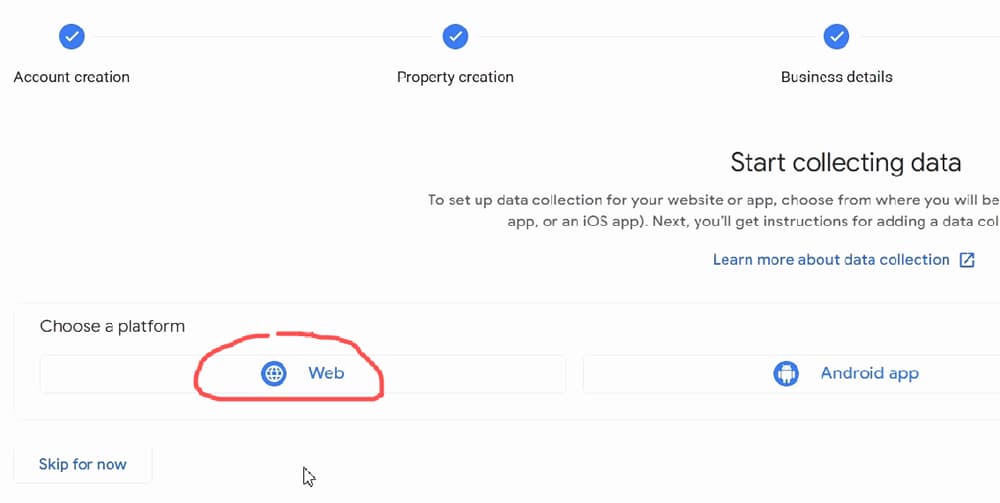
点击了 “Web” 之后,就是设置数据流 (Data Stream):
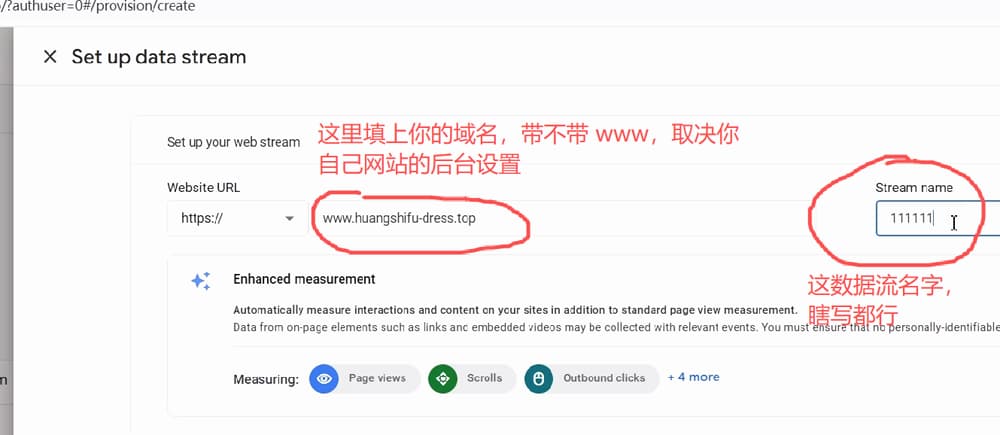
如上图所示,左边框框处,填好自己的域名,带不带 www,取决于你在自己网站上的设置(浏览器上默认带,你这里就带)。右边的框框处,填数据流名称,随便填就行。
写完之后,下面的 “Enhanced measurement” 不改,直接点击右上角的 “Create & continue”,继续部署谷歌标签:
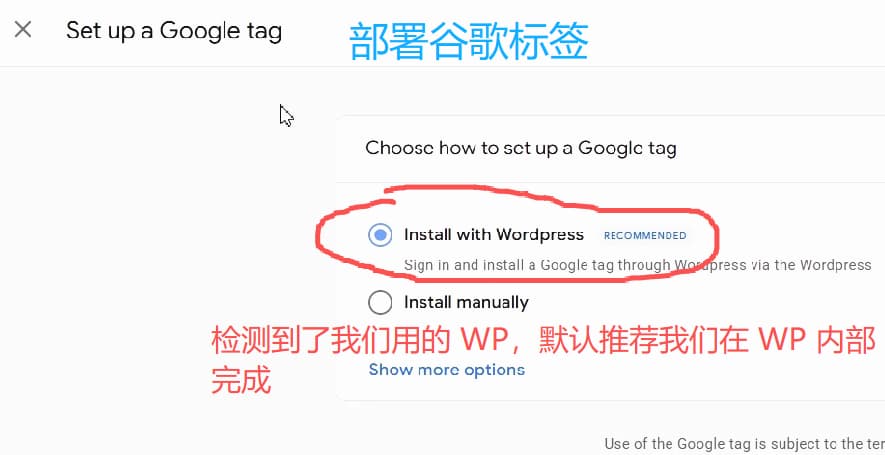
如上图所示,这里自动检测到了我们的 WP CMS, 并推荐我们直接在 WP 后台(使用插件)部署谷歌标签。
于是,我们保持该选项,点击右上角的下一步,就来到了 WP 部署标签指南:
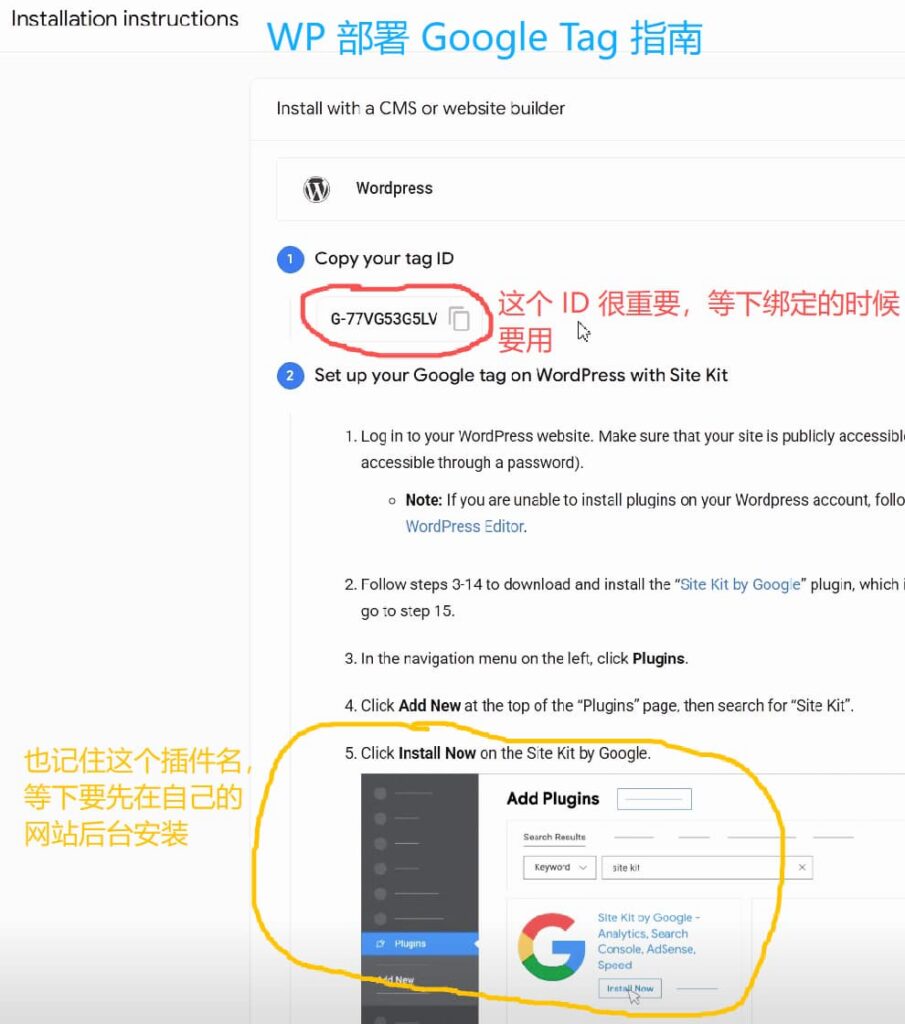
如上图所示,这就来到了谷歌官方的 tag 部署指南。
尽管这个指南的步骤与内容经常变,但两个核心流程不会变:
- 先在网站后台装一个叫 “Site Kit by Google” 的插件(这是谷歌官方开发的,黄圈所示);
- 再用红圈中给你的 ID 信息,完成绑定关联(其实都不用记);
所以,我们来到网站后台,准备安装插件:
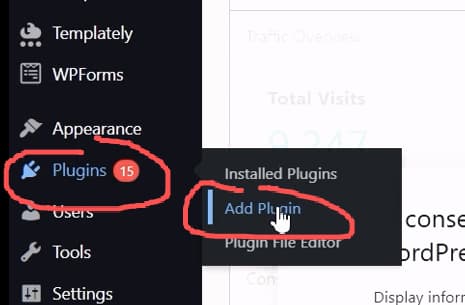
接着,搜索 “Site Kit by Google”:
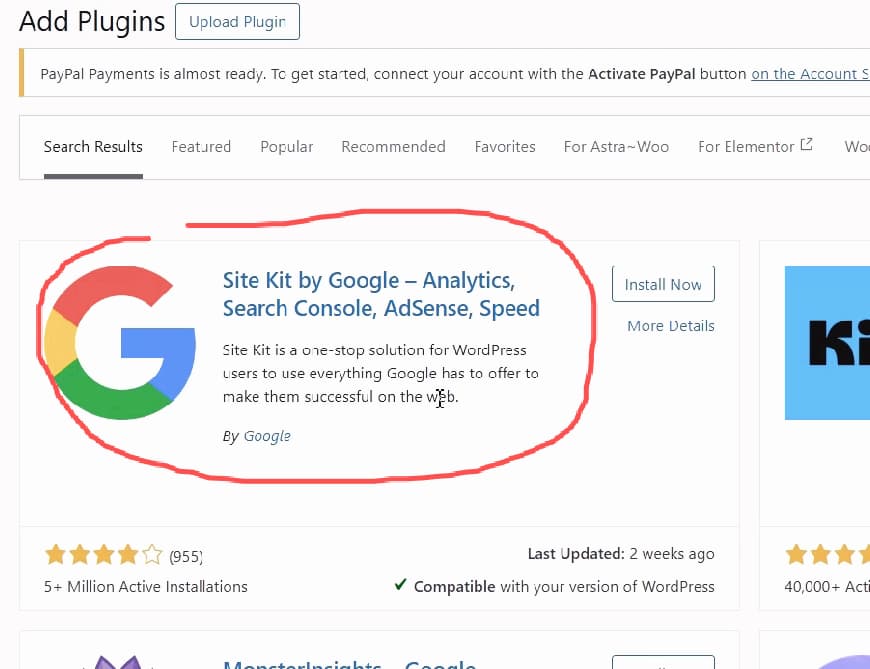
如上图所示,搜到这个同名插件之后,点击安装。
安装并启用之后,根据提示,点击绿色的 “开始设置”(“Start setup”) 按钮:
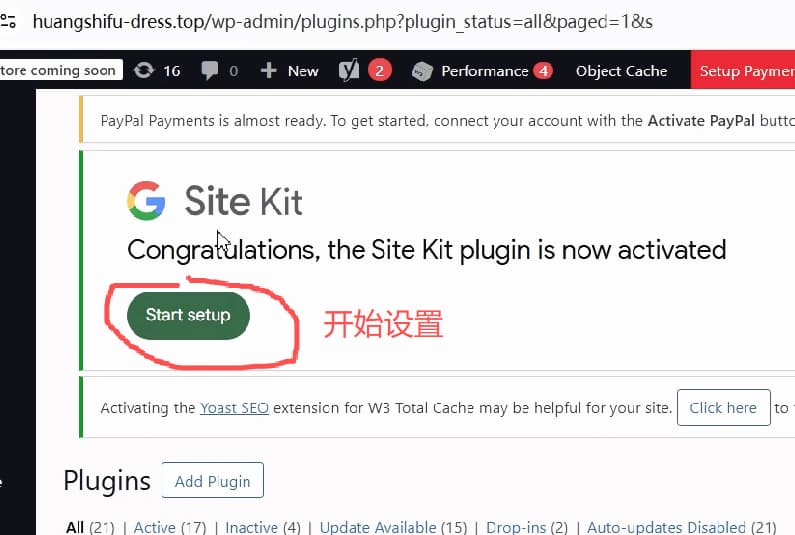
接着,我们勾选连接谷歌 GA 账号:
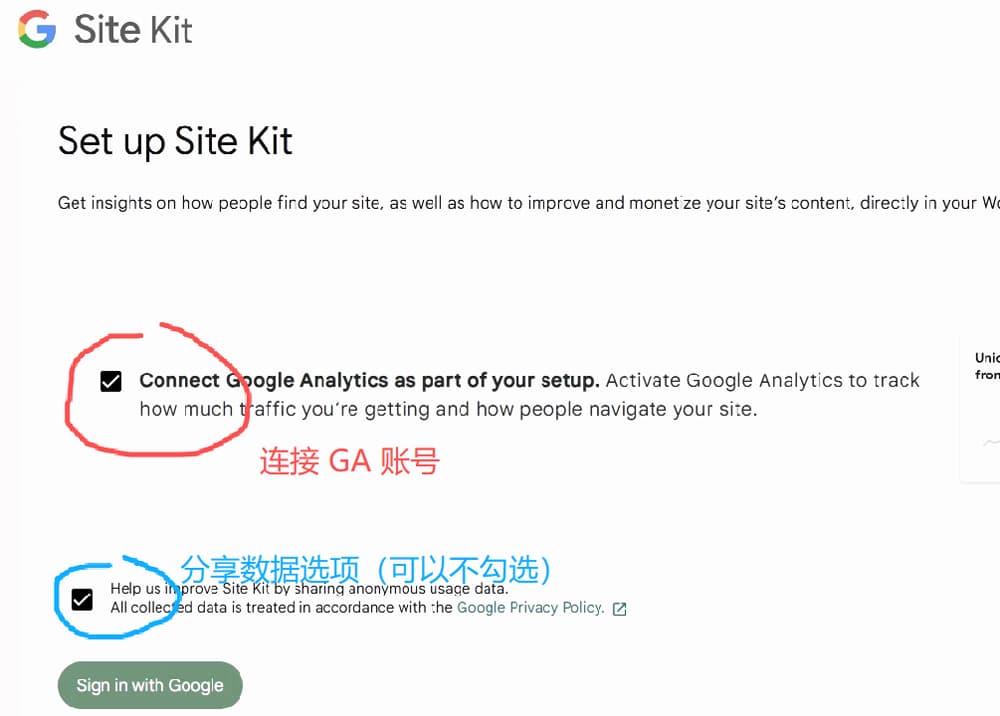
如上图所示,红圈处的连接是必须勾选的,蓝圈处的数据分享可以不勾选。
接着点击 “Sign in with Google”, 之后,会跳转到谷歌的登录页:
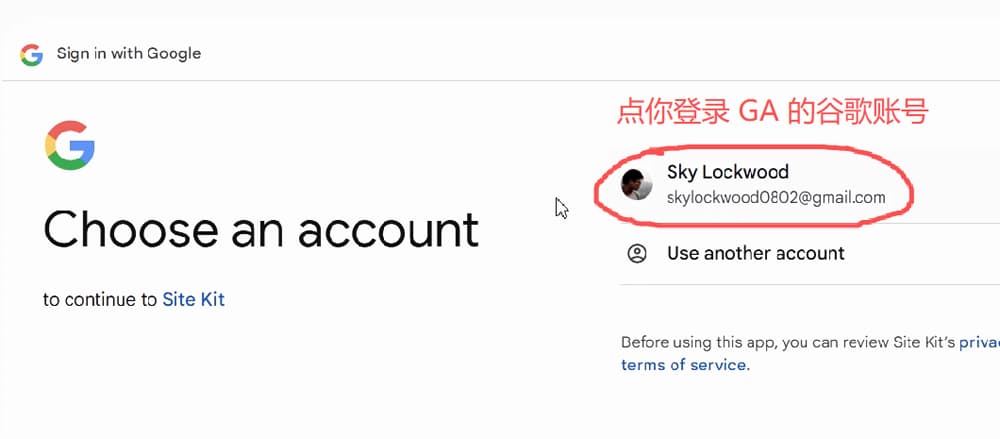
如上图所示,我们点选之前设置了 GA 的谷歌账号(一般只有一个)。
接着会弹出确认登录选项,我们直接点继续,没什么好说的:
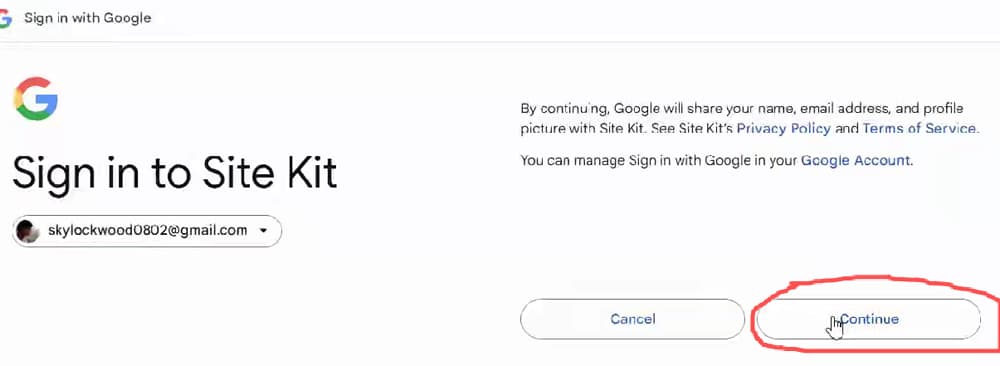
然后,选择 Site Kit 插件可使用的数据范围:
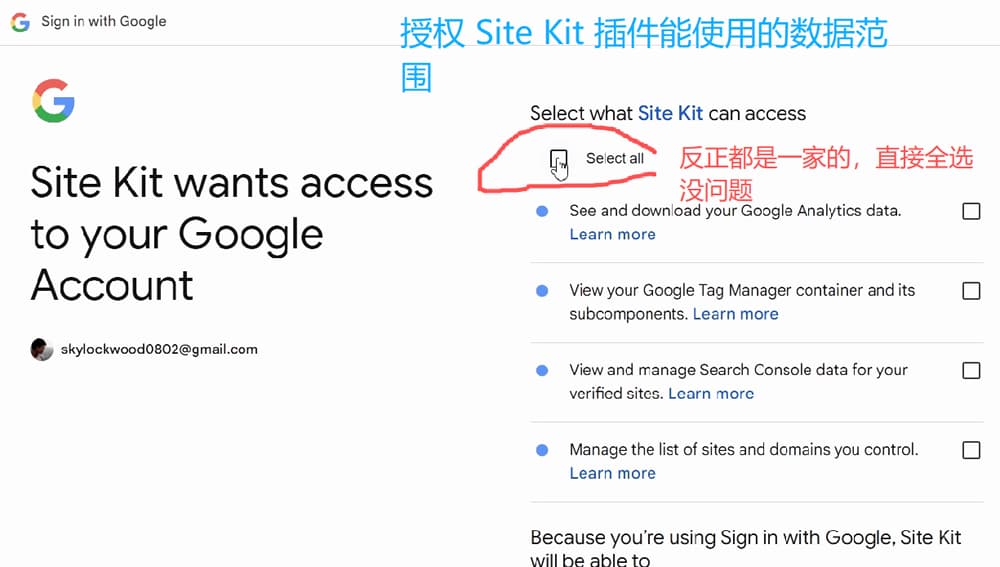
如上图所示,反正都是谷歌家的,我们直接全选 (Select all),然后下一步。
接着就能看到:
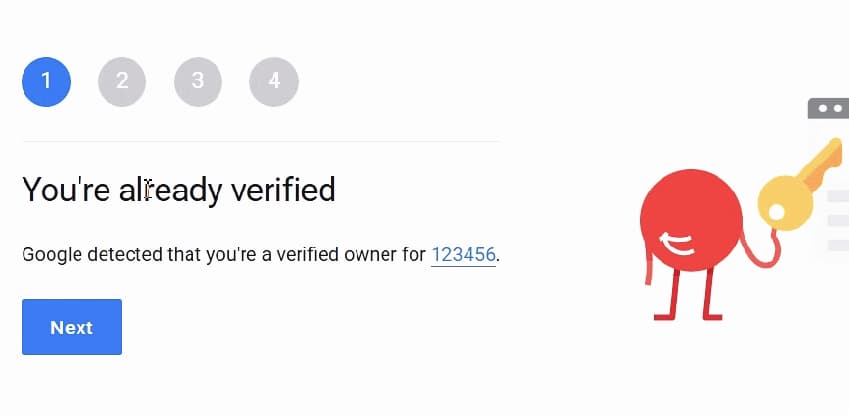
如上图所示,这提示就直接说,我们已经验证成功了。
黄师傅在录视频的时候,有点不相信,因为最开始截图里面的标签 ID 信息都还没用(我自己之前一直是使用代码验证的,没装过这个 Site Kit 插件)。
于是,我这里只能点下一步,看看到底发生了什么:
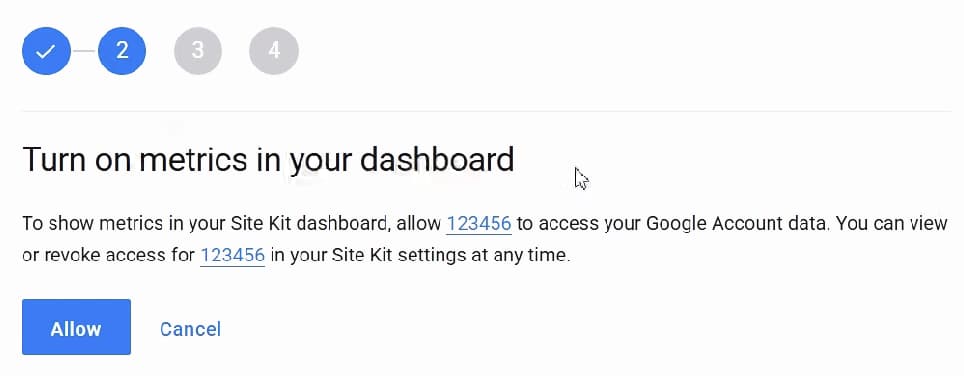
如上图所示,这一步告诉我,打开 Metrics 并授权数据访问。我们刚才其实已经允许过了。但它要再来一次也没关系,我们接着点这里的 “Allow”(“允许”)按钮。
点了之后,啥也没有弹出,就直接来到了第三步:
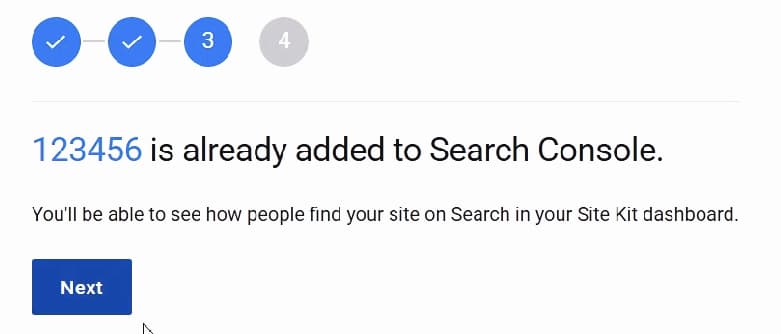
如上图所示,这里也是直接告诉我,添加完成。接着点下一步,我们看到:
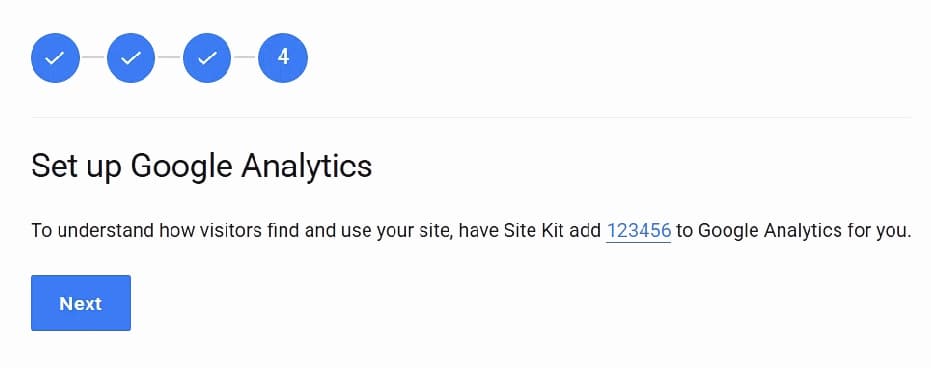
如上图所示,这里只是让我们继续前往插件面板看看。于是与我们继续点击下一步,就来到了 Site Kit 连接信息确认:
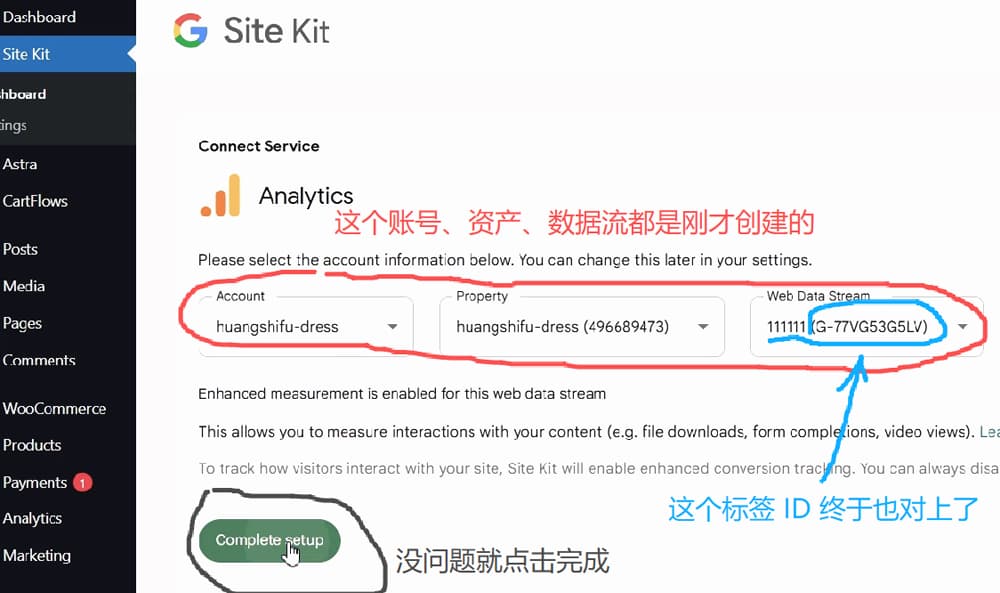
如上图所示,红圈中的账户、资产、数据流都是我们前面创建的。蓝圈中的标签 ID 也是和之前指南截图中的一样。
所以,数据无误,我们直接点击下面的 “Complete setup”, 完成设置。
点击完成按钮之后,就来到了 Site Kit 的默认面板了:
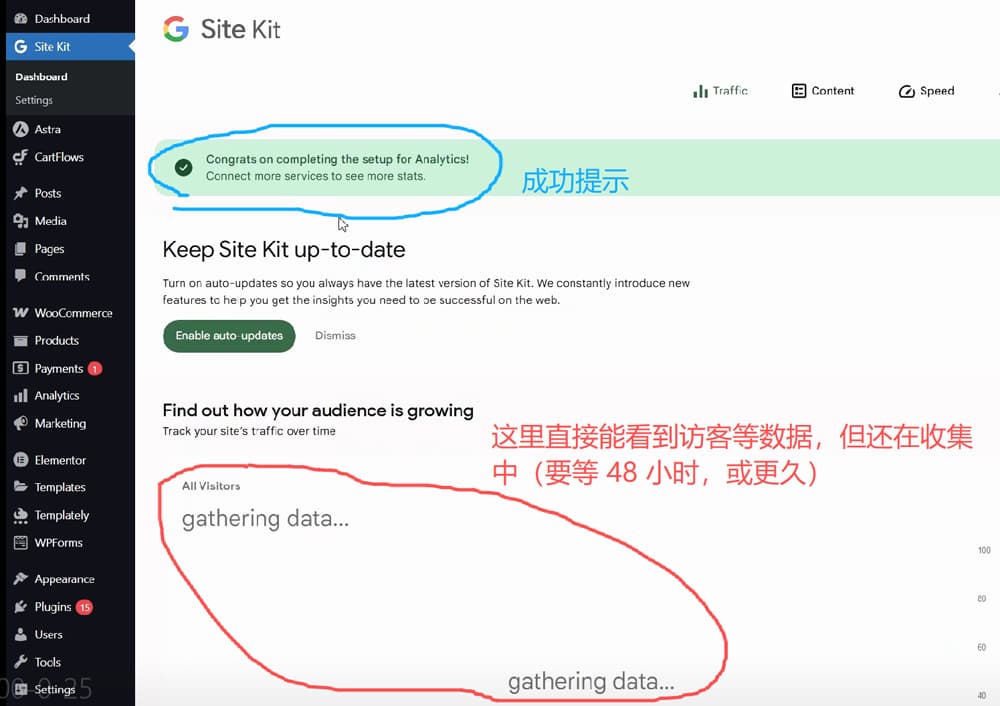
如上图所示,最上面蓝圈处是一条成功提示,告诉我们 GA 的所有关联设置均已完成。
下面红圈处,能看到访客、流量结构、用户事件(点击、跳出等)等数据。这些数据本来是要登陆 GA 才能看到的,但现在因为装了插件,直接给我们提取过来了,很方便。
如此看来,这个插件连接的流程其实很简单,连 ID 编号都不用我们自己填,只要关联登录授权下,就什么都能自动获取过来了。
然后,我们再回来之前的 GA 页面,那个设置指南我们就不用细看了,因为已经成功了:
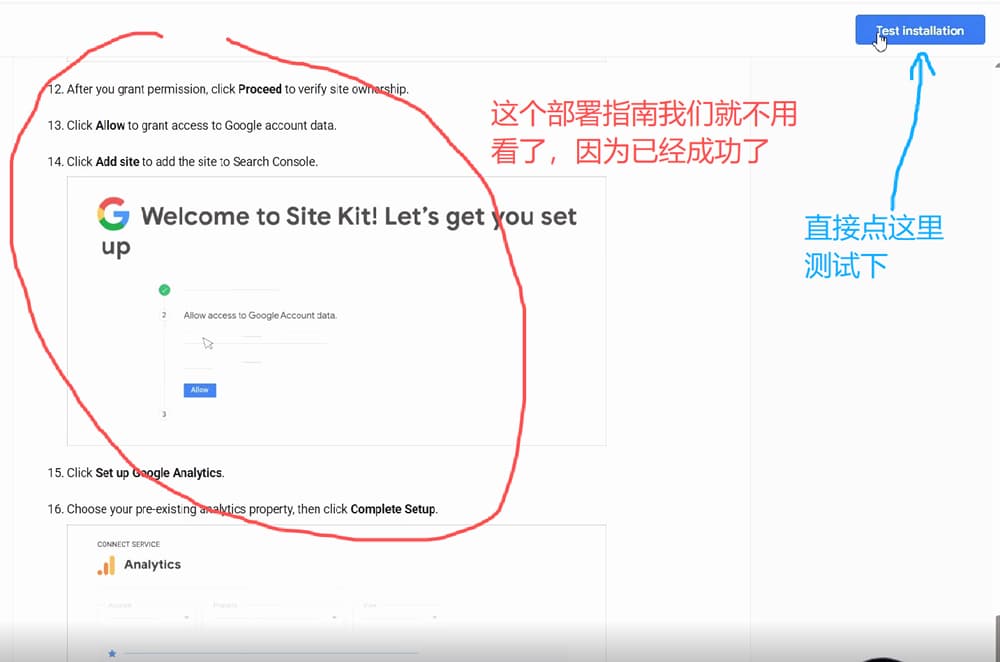
如上图所示,它的部署指南写的还蛮细的,但是操作几乎是傻瓜式的,就是装插件,然后登陆账号点点点,后面就直接完成了。
所以,我们直接点右上角的测试安装按钮。接着,我们会看到:
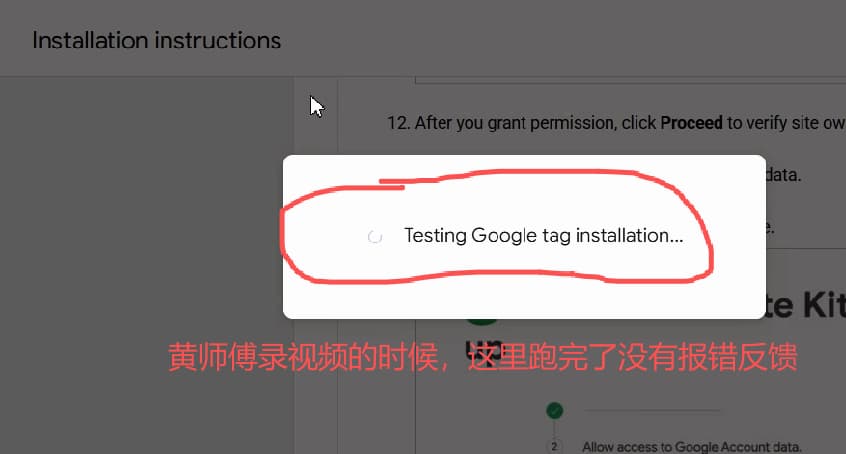
如上图所示,这里跑完测试没啥反馈,不过我们心里知道,已经部署好了。
所以,直接点右上角的完成就好了:
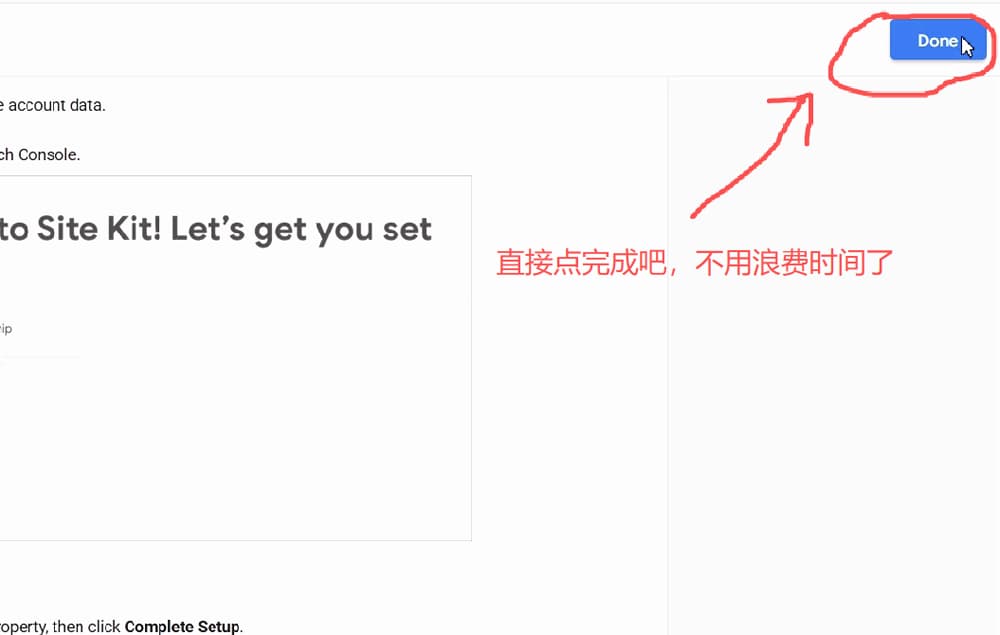
接着,我们会看到一条警告:
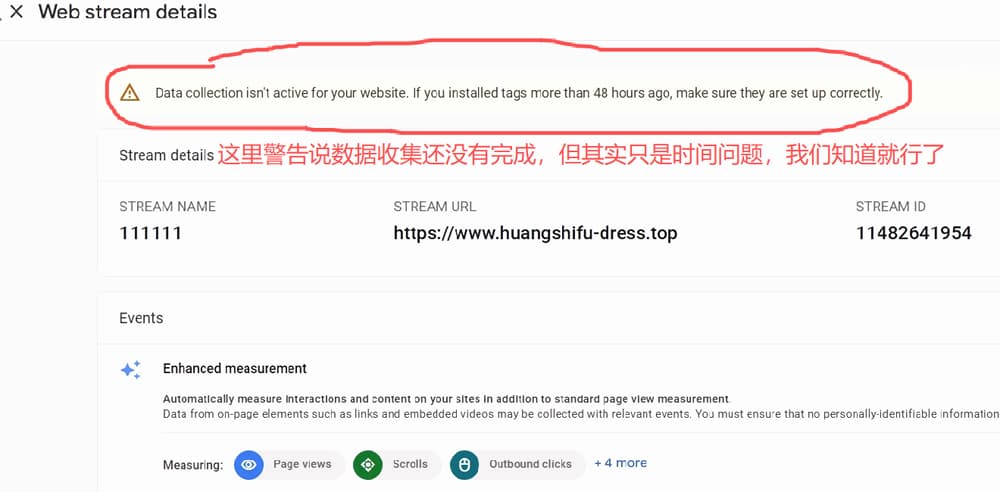
如上图所示,这里说数据收集还没有完成,如果你等了 48 小时,还是这条警告,才是真有问题。
所以,这里我们不用管,直接叉掉。然后找到之前的入口,重新进 GA 后台。这样,就来到了数据首页:
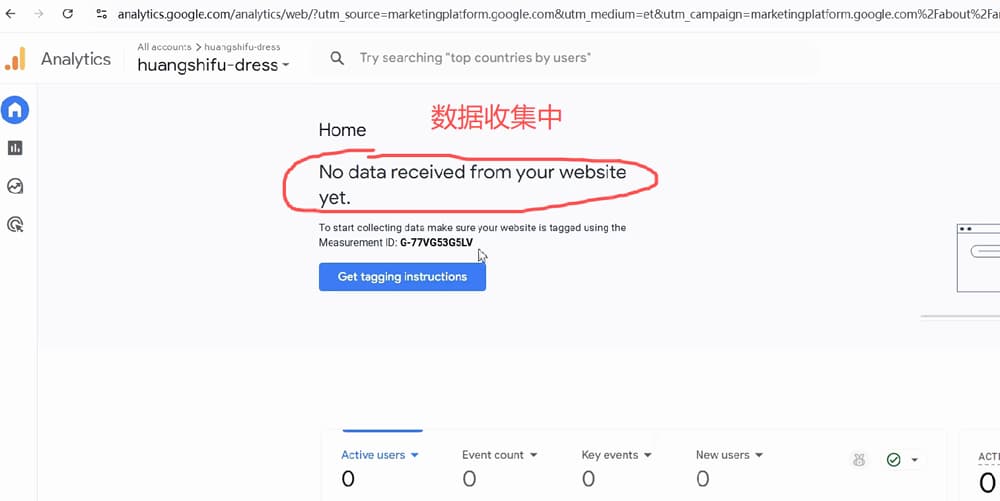
如上图所示,和 Site Kit 的首页一样,这里也是提示正在收集数据。等两天之后,本页也应该能看到一系列访客数据了。
当然,既然都装了 Site Kit 的插件,这里其实来不来都没所谓,直接在网站后台看插件也是一样的。
Site Kit 可能有 Bug
黄师傅后来帮朋友用这个 Site Kit 部署 GA 的时候,发现过了几个月,数据还是没来:
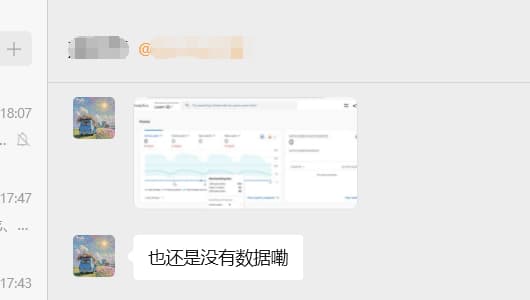
但是 Site Kit 确实又有数据。所以,我后来又帮她手动部署了一次。具体流程比较简单,首先来到我们的 GA 后台,回到之前让我们设置谷歌 Tag 的那一步。这次,选择手动部署:
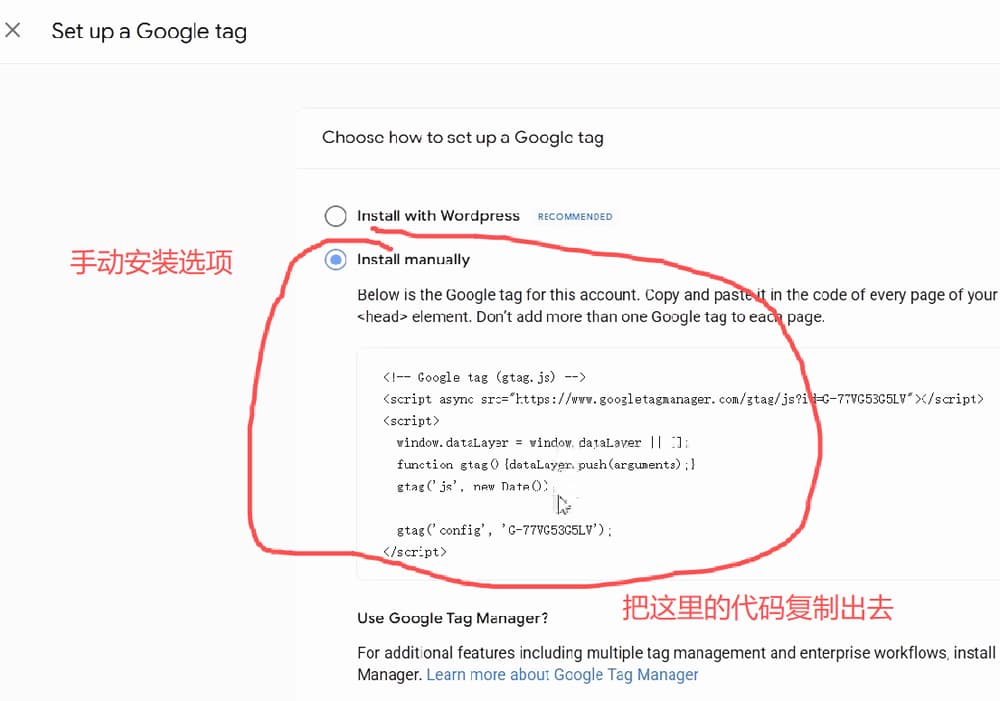
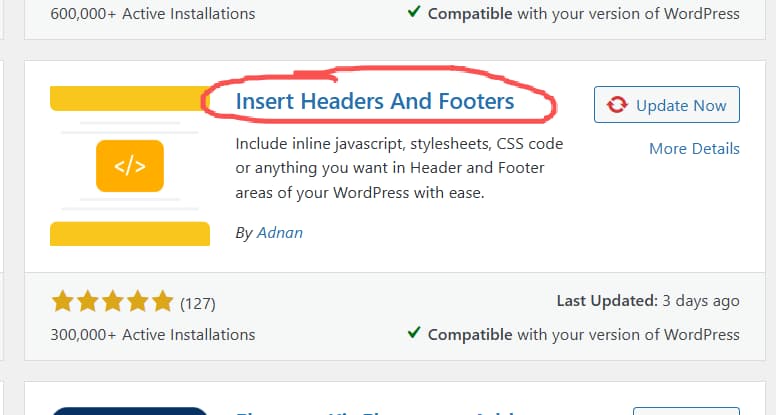
如上图所示,把它给的代码复制后,再来后台安装一个 “Insert Headers And Footers” 的插件(有很多类似的):
接着,在设置这里找到这个插件,粘贴代码到 “Header” 一栏:
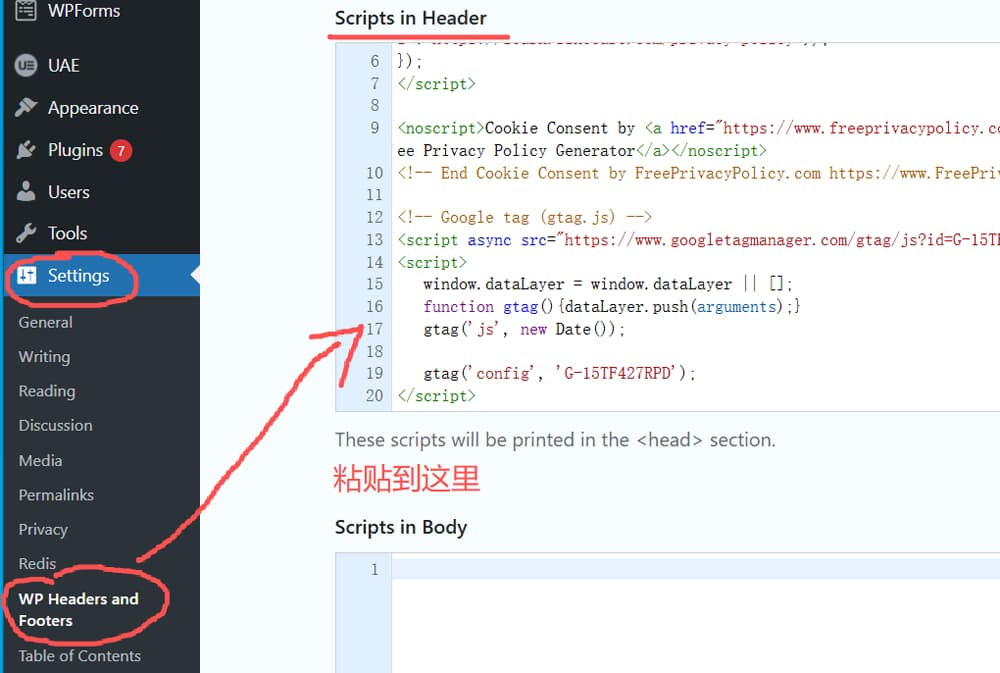
如上图所示,粘贴保存之后,等 48 小时,就能在 GA 后台看到数据了。
至此,GSC 跟 GA 的安装部署就介绍完了,至于它们的用法和解读,你可以多问问 AI,等后面具体涉及到项目时,我也会做一些零散分析。
Leave a Reply