(返回课程列表)
Table of Contents
这一节,我们演示一下刚装好的 WP 网站如何备份重装(恢复)。
我们等下会先把开始正常运行的网站数据备份打包出来,再下载到自己的电脑上。
然后,把整个服务器连同所有数据彻底毁掉(模拟整站崩溃)。接着,再用先备份好的数据,无损还原整个网站。
如果你不想看文字,可以直接点视频:
备份的 4 个用途
上一节,我们已经初步安装好了网站程序。在继续往下做之前,我们要先把整站的备份和还原实操一下。
有些新手朋友可能不太理解,为什么要备份。其实主要就是为了应付我们在后续运营独立站时的四个场景:
- 整站崩溃。只要正常运营,现在的 WP 已经比较少出现完全崩溃的情况了。但不排除服务器被入侵,或者粗心的运营同事操作失误,导致网站出现比较大的问题。这种情况下,如果不能及时解决,就要还原到上一个正常的备份;
- 小问题。有很多新手来问黄师傅,编辑器为什么老是进不去,Banner 上面多了一个小东西,怎么也删不掉,插件坏了,无法继续操作等等问题。就算我来帮你弄,因为环境与操作习惯不同,也不见得会很快完全修复。所以,即便网站还可以继续运作,但可以通过还原到最近一个正常的版本,来解决这些小毛病;
- 准备迁移。之前买服务器的时候,黄师傅提到过阿里云这种羊毛套餐,虽然你买的时候很便宜,但是一旦活动到期,就会恢复到很高的原价。这个时候,如果你手上已经备份好,就可以换下一家,迁过去之后继续薅。另外,就算是国外的云厂商,也有跑路发生(跑路之后,你的服务器就没了),所以我们要随时准备备份还原。
- 环境升级。你如果以前运营过 WordPress,会经常看到后台有很多小红点,提醒我们对主题、模板、插件升级。甚至有时候,会出现一些网站健康方面的错误。而在升级、修复这些环境问题之前,我们肯定是要备份数据的,毕竟它不是 Shopify,会有兼容性问题。万一升级失败,你有备份,就能及时还原回来。
为什么不用插件备份
有些朋友具备一定的运营经验,会想到 Jetpack Backup 这样的插件来进行备份还原(其实这插件还挺流行的),但我们这里并不用它。
原因主要有三个。第一个,这东西要钱(其他稍微完整高级一点的备份插件都是付费的),正版按月买的话也算是一笔不小的成本。
第二个,这种备份的方法,有时候,不能做到 100% 成功。如果出现兼容性或者环境问题,可能会出现意外。
第三个,这个东西是实时备份的(如下图所示),所以,它会常驻后台,消耗我们的服务器资源:
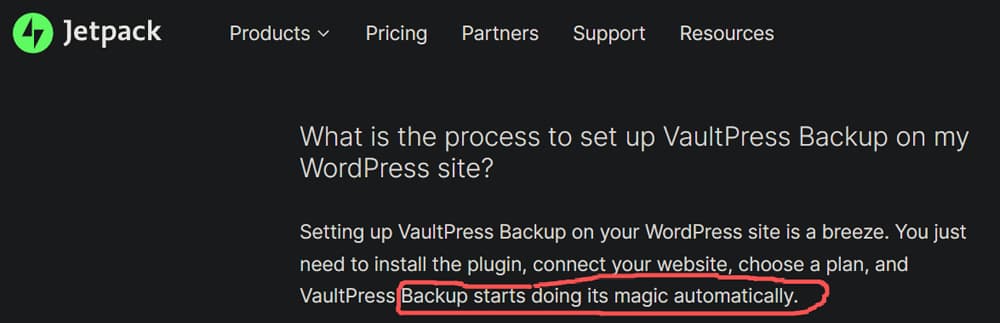
黄师傅不推荐使用云厂商自带的备份服务,原因同理——万一你是要把服务器从 A 家迁移到 B 家,它们两家自带的数据备份还原的机制可能不相同,那你就白搞了。
所以,我们这里还需要继续咬牙学习手动备份。
手动备份的原理
上面的三个插件备份的问题,就是手动备份的优点——它一不要钱,二还精准,三不占用资源。
但插件方的观点是,我们这种办法非常 Traditional,甚至 “better than no backup plan at all”:
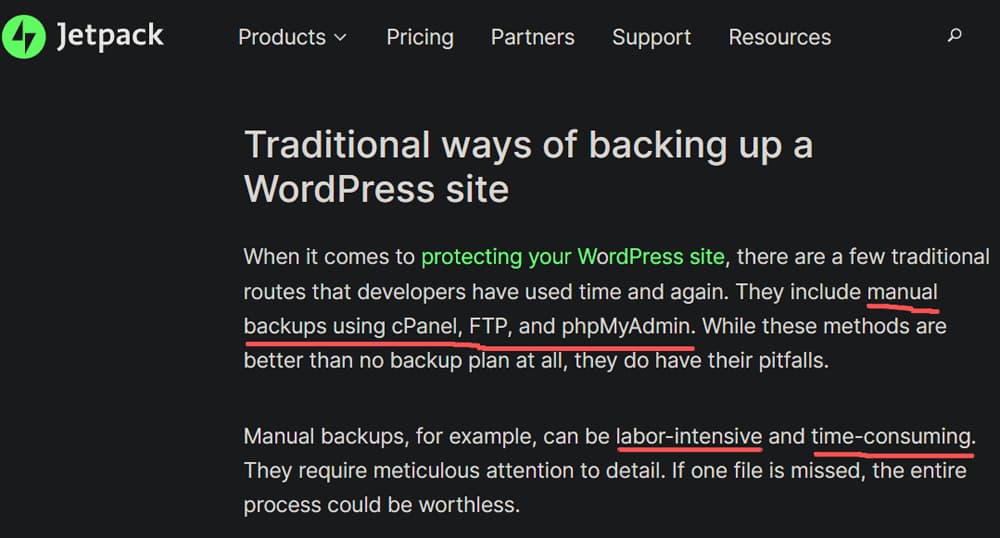
如上图所示,“比完全没有备份要好”,只是它带着立场的观点,我们等下了解了原理,就知道事实真相了。
不过,上图中的 “labor-intensive and time-consuming” 倒是实话,但你要是熟悉了流程,每天早上起来复制备份命令,再把文件下载下来,也就是点点鼠标,几分钟的事情。
主要是 AI 时代来了,一切都变了(技术限制大大减少)。你想想,自己多学一点备份知识,起码每个月几美金的插件会员费就不用出了吧。另外,备份的数据,也是牢牢掌握在你自己的手上,而不是存在插件的云空间。
至于备份的数据对象,无论你是用插件,还是用宝塔等面板,或是黄师傅接下来要演示的纯命令手动,都是一样的:
- 备份网站程序文件(就是我们上一节中解压出来,后面转移到了 /var/www/html/ 下面的一大票 .php 后缀的东西);
- 备份数据库文件(就是我们上一节 CREATE 出来的 wordpressdb,在我们的比方里面,它是保险柜里面的格子);
不信你看,插件方 Jetpack 的文档里面就直接说了:
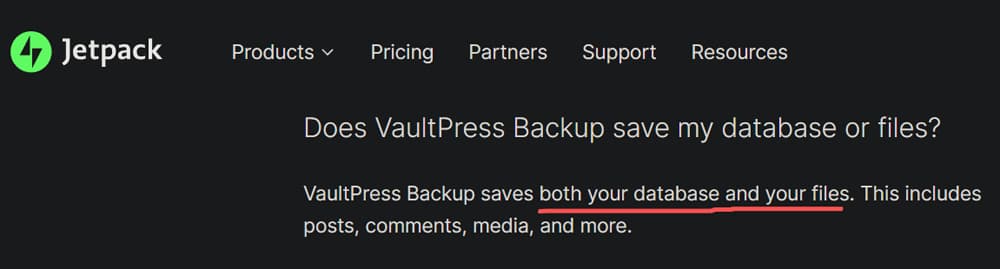
正所谓万变不离其宗。尽管途径多样,最终体现在服务器上的流程,应该都是一模一样的。
为了方便你理解整个网站运作架构,黄师傅的视频里面用了一张这样的图:
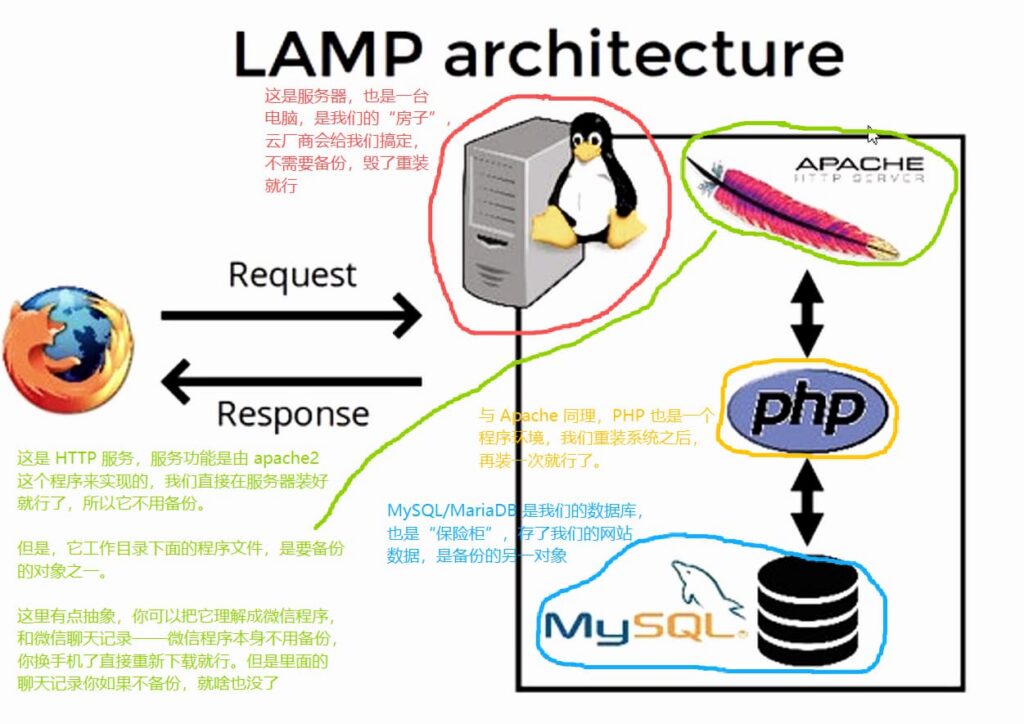
如上图所示,这是我们一开始在和 DeepSeek 中交互的时候就提到过的 LAMP 架构。
客户在访问我们的网站时,他们的浏览器主要是和我们的服务器进行交互(Request & Response)。
而上图红圈中的服务器,就是所有东西(网站内容)的承载框架,也是云厂商为我们提供的底层设施。我们其实是不需要备份它的,就算被毁了,直接回去它后台重装就是了。
上图绿圈中的 Apache,是我们上一节安装的 HTTP 服务。服务本身的功能是由 apache2 这个程序提供的,我们不需要备份该程序本身。但是程序工作目录里面的文件,即我们上一节安装时,下载解压转移过来的一大票 .php 后缀的东西,它们是要备份的。
这么说有点绕。你其实可以把它理解成我们的微信 APP,和微信聊天记录。我们要备份,肯定不是备份微信 APP 本身(就算手机没了,换一台手机下载回来就行),而是聊天记录等资料——如果不备份,你的东西就真没了。
上图黄圈中的 PHP,是我们上一节安装的解析程序环境,用来解析执行那一系列 .php 程序文件。这个环境程序本身是不用备份的(其实这么说也不严谨,起码 php.ini 里面的东西,可以简单备份下),等服务器重新搞好后,直接像之前安装一次就行了。
上图篮圈中的 MySQL,是我们的数据库(“保险柜”)。虽然我们装的是 MariaDB,但他们两个是同一个东西。里面装了各种网站的资料(图片、用户、订单、产品、插件、博文、页面等等),自然也是备份的第二个目标。
这四个东西的相互运作机制,你们看看图中的箭头就行了,如果还是有兴趣,问问 AI,要不然黄师傅废话刹不住了。
总之,我们等下备份,就备:
- WordPress 程序文件。也就是上图绿圈中,apache2 程序工作目录里面,WordPress 的一众程序文件;
- MySQL/MariaDB 数据库文件。也就是上图篮圈中,Maria 数据库里面 wordpressdb(即保险库格子)里面的数据文件;
AI 的备份 Prompt
接着我们上一节安装 WP 程序的 AI 对话,继续往下问:
现在,我需要模拟服务器损坏的场景,需要一套备份与恢复方案——需要你先提供对上面的 WordPress 程序文件以及数据库的备份具体步骤与命令,然后我会重装整个Debian系统(模拟服务器损坏/迁移),之后需要你提供重装Debian之后,借助原备份数据,恢复网站的具体步骤与命令。
然后 AI 会根据你之前的安装对话内容,创建出适合你的步骤。
当然,还是那句话,如果你对它的流程,或者对自己的操作没信心,就继续照着黄师傅的做就行了。
备份前的注意事项
正式动手之前,我们要确定几个事项。
事项一:理清楚各种密码与名字
前面我们安装程序的时候,出现了 3 个密码(服务器 root 密码、数据库 root 密码、授权用户数据库密码),与 3 个名字(数据库 root 用户名、数据库授权用户名、数据库名)。
如果你还没弄清楚,建议回去再慢慢看一遍。因为等下备份的时候,又会需要用到这些概念(安装、备份、还原各阶段的用户名、密码都要保持一致)。
如果稀里糊涂地快速推进,而你又碰巧做对了的话,其实也是很危险的(可能下一次备份还原就没那么幸运了,而那次失败对你来说才是致命的)。
事项二:不要走捷径
你的 AI 应该也会推荐你使用 Shell 脚本,结合计划任务 crontab 工具来进行自动备份。
但如果你是纯小白,黄师傅非常不建议你直接复制它的脚本并自动运行。黄师傅在视频里面也说了,定期备份下来的数据量,还算是比较大的,我们手动备份的历史文件会清理,但是完全交给脚本,就不见得了。
到时候,服务器的磁盘空间会越来越小。本来我们在腾讯云上买的套餐也就 40 G 左右的空间,所以,使用自动化脚本非常频繁地在服务器中生成备份文件,而自己又没有及时清理,是比较危险的。
当然,你如果有兴趣,可以慢慢学一下这些脚本(其实也很简单),或者先跑一段时间试试。
无论如何,你还是要知道自己在干什么,一位照抄,不可取。
1. 备份开始
好了,开始备份吧。
首先,连接到服务器。还是用之前的办法:打开桌面左下角菜单,然后选择 “Windows 系统”,再点击 “命令提示符”(苹果电脑是“终端”),打开黑框框之后,输入:
ssh [email protected]把图中的 IP 换成你自己的服务器地址,回车输密码。之前我们演示过连接登录,就不再截图赘述了。
1.1 备份 WordPress 程序文件
登录进来服务器之后,我们就直奔主题,备份第一个核心目标:那一大票以 .php 后缀结尾的 WP 程序文件。
因为是在最开始,我们要创建一个专门用来放备份文件的临时目录。复制以下命令到服务器:
mkdir -p /home/backup/wordpress mkdir 是 make directory 的简写,意为创建目录。-p 这个参数是 parent 的简写,意思是递归创建。什么意思呢?你自己看,上面这个要创建的目录(/home/backup/wordpress)是三层的,在一开始,最后面两层 backup 和 wordpress 都还没有。
如果你要想在 Windows 上达到这个目的,就要先在 /home 文件夹里面创建一个 backup 文件夹,然后进去再创建 wordpress 文件夹。但是 Linux 中,这一条命令就搞定了。
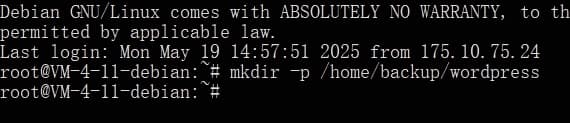
创建成功后,不会有任何提示,光标换行就是没问题了。
接着,我们直接打包(压缩)程序文件。复制以下命令:
tar -czvf /home/backup/wordpress/wordpress-files-$(date +%Y%m%d).tar.gz -C /var/www/html/wordpress .你还记得不,tar 是通用的打包工具,我们在上一节安装程序,下载下来,解压也是用的它(当时使用的 -x, 即 extract 参数)。
现在,我们用的 -c, 即 create 参数,是用来创建压缩包,和解压刚好相反。要注意后面的路径 /var/www/html/wordpress,如果你的那一票 php 程序文件不是在这个里面,就要换成对应的。
这句命令的完整意思是,把 /var/www/html/wordpress 中的所有文件,打包好,然后放到 /home/backup/wordpress/,并命名为 wordpress-files-$(date +%Y%m%d).tar.gz.
除此之外,我在视频里面还提到了两个小细节。第一个是命令最后面有一个点,这不是笔误,而是通配该路径下所有的文件与路径,所以你复制的时候别漏掉了。第二个是 “$(date +%Y%m%d)” 里面会动态匹配到今天的日期,来作为打包之后的文件名。
你直接复制,在命令提示符中右键粘贴,回车就看到了:
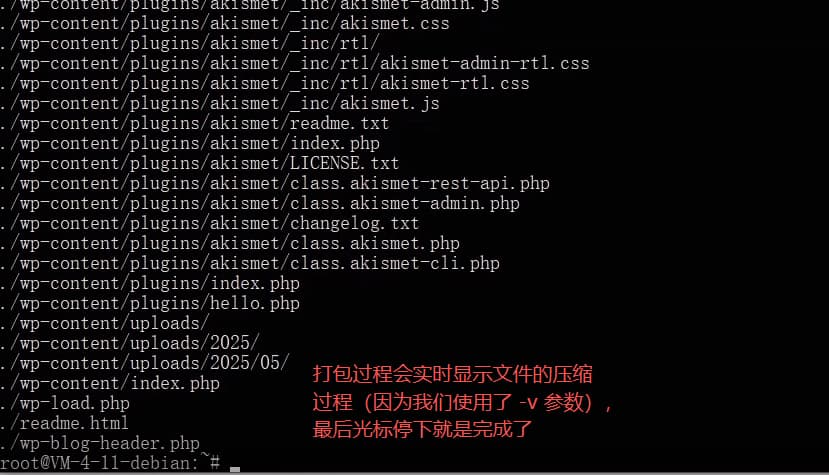
如上图所示,打包过程要等个十几秒,等它跑完归还光标才算完成。
这样打包完之后,我们再使用之前用过的 ls 命令,看看目标位置是不是有备份文件了。在服务器中粘贴:
ls /home/backup/wordpress -lah/home/backup/wordpress 是我们刚才创建的这个备份目录。根据上一步的打包命令,打包好之后的程序文件,是会放到这里的。
使用这条命令,就看到了这个打包的文件:

如上图所示,因为这是一个新目录,我们也是第一天备份,所以只看到了一个文件,大小是 26M(你的可能不是这个大小),创建日期是 5 月 19 日。文件命名的规则和我们备份的命令是一致的,其中的 “20250519” 对应到 $(date +%Y%m%d) 的计算输出结果。
看到这个文件,就说明我们已经成功地把 WordPress 程序文件打包完毕,可以做下一步了。
1.2 备份MySQL数据库
我们的第二个备份打包对象,是本网站数据库,即“保险柜”里面的“格子”中,所有的数据。
直接输入:
mysqldump -u root -p wordpressdb > /home/backup/wordpress/wordpressdb-$(date +%Y%m%d).sql mysqldump 是 MySQL/MariaDB 自带的备份工具。上面这条命令可以由中间的“大于号” > 分成两截。
前半截 mysqldump -u root -p wordpressdb 指定操作用户为数据库 root,-p 指定需要密码,后面 wordpressdb 指定备份的目标数据库,这是我们上一节创建的,如果你创建的时候不叫这个名字,就要改成对应的数据库名。
后半截是指定备份文件路径与名称,和上面 WP 备份文件的名字类似,它中间也有一个 $(date +%Y%m%d),动态匹配到当前的日期。
中间的 > 在这里是输出重定向的操作符,意思是把备份好的结果,输出到 wordpressdb-$(date +%Y%m%d).sql 里面。
直接复制粘贴到服务器中回车执行,然后,服务器会问我们一个密码:

如上图所示,黄师傅上面解释命令的时候说过,因为这是 MySQL 数据库内部的命令,加上我们已经就在服务器里面了,所以猜也能猜到,这里的密码肯定不是服务器的 root 密码。另外,命令的前半截就使用了 -u root 指定 root,所以,这里要输第二个 root 密码,即数据库 root 密码。
输完之后回车执行:

如上图所示,输完回车,等几秒钟之后,光标换行,wordpressdb 数据库就备份完成了。
你看,数据库备份流程很简单,就只有一句命令,只是里面的东西第一次理解起来,需要停下来慢慢想想。
还是老规矩,既然上一条命令也是指定了备份文件到 /home/backup/wordpress 目录,我们就再使用 ls 命令查看下,是不是真的到了那里面。再次输入(或者使用方向键上翻 2 下):
ls /home/backup/wordpress -lah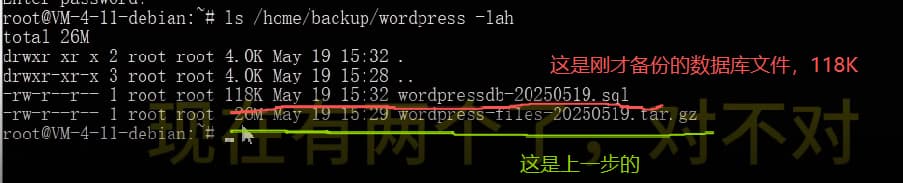
如上图所示,这一次,我们在 /home/backup/wordpress 下面看到了两个文件。绿线中是我们上一步备份的 WordPress 程序打包文件,红线中是我们刚才备份的数据库文件。
因为网站才装上,数据库里面还没啥数据,所以备份出来很小,只有 100 多K。
如前所述,命名里面也有个日期后缀,这是用 $(date +%Y%m%d) 算出来的,以后方便我们区分不同时间的备份文件,以免弄混了。
1.3 备份SSL证书
接下来,黄师傅的 AI 答案里面说要备份之前使用 Certbot 签发的 SSL 证书。但这东西就算弄没了,重签也没事,所以是选择性备份。
当然了,也就一句命令,我们还是顺手复制下吧:
cp -r /etc/letsencrypt /home/backup/letsencryptcp 是 copy 的简写,我们之前更改 WP 程序入口配置文件的时候用过一次。-r 参数是 recursive (递归)的简写,意思是把 /etc/letsencrypt 的证书文件,全部复制到 /home/backup/letsencrypt 中。
因为文件里面还有目录,目录下面又有文件,为了把它们完全复制,所以用了递归参数。

如上图所示,也是粘贴完,回车就行了。
你看,三个东西(WP 程序文件、数据库、证书)的备份,我们用了三种不同的命令——WP 程序文件因为比较多,我们使用了 tar 打包,数据库则用了 MySQL 自带的备份工具,而刚才的证书,因为文件比较少,我们直接 cp 复制。
证书备份完之后,你要是有兴趣,可以使用 ls 再看看它的细节,我们这里就不演示了。
1.4 打包所有备份
接下来,我们要把上面所有的备份文件,再次汇总打包成一个文件,方便后面管理。粘贴:
tar -czvf /home/backup/full-backup-$(date +%Y%m%d).tar.gz /home/backup/wordpress /home/backup/letsencrypt我们又一次使用了 tar 命令,主要参数是 -c, create. -f 参数(File 的首字母)后面紧跟着的,是打包后的目标文件,这次它以 “full-backup” 开头了,也告诉我们这是最全的备份文件,后面一样跟着当前日期。
另外,它所在的路径,来到了之前分别备份文件的父目录(即上一层目录),即 /home/backup.
这句命令的完整意思,是把 /home/backup/wordpress 与 /home/backup/letsencrypt 下的文件,全部打包起来,再放到 /home/backup 下,命名为 full-backup- 接上今天的日期。
这个最后的打包过程会实时读一下进度:
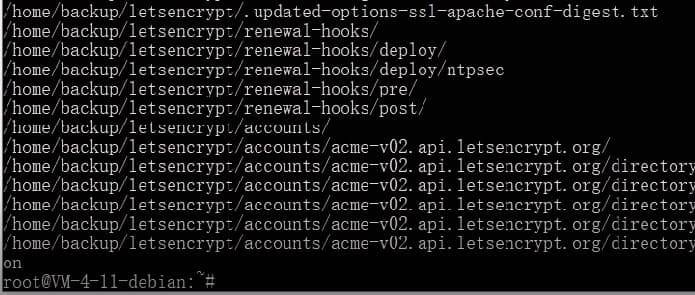
这个打包完成之后,我们肯定要再看一下上级目录里面的文件情况。还是使用 ls 命令:
ls /home/backup -lah
如上图所示,红线划出来的,就是我们合并之后的最终打包文件。三个文件加起来,大小还是 26M,可见后面两个文件都很小。
另外,我们这次查看的目录,是 /home/backup,没有往下再进去 wordpress 目录了,这是因为,这个最终合并文件存放的路径就是父目录(详见上上条合并打包命令)。
好,当你也看到了这个文件时,就说明备份操作完成了。
1.5 将备份文件转移到安全位置
从安全的角度来讲,我们备份好之后,要把文件存放到另一个地方才保险。但我们只有一台服务器,最方便的办法,就是把它下载到我们自己的电脑里面。
我们首先在自己的电脑里面新建一个文件夹,专门用来放备份,名字你随便取,后面自己能找到就行。
然后,进来这个文件夹,再按住 Shift 键不动,紧接着右键,选择 “在此处打开 Powershell 窗口”:
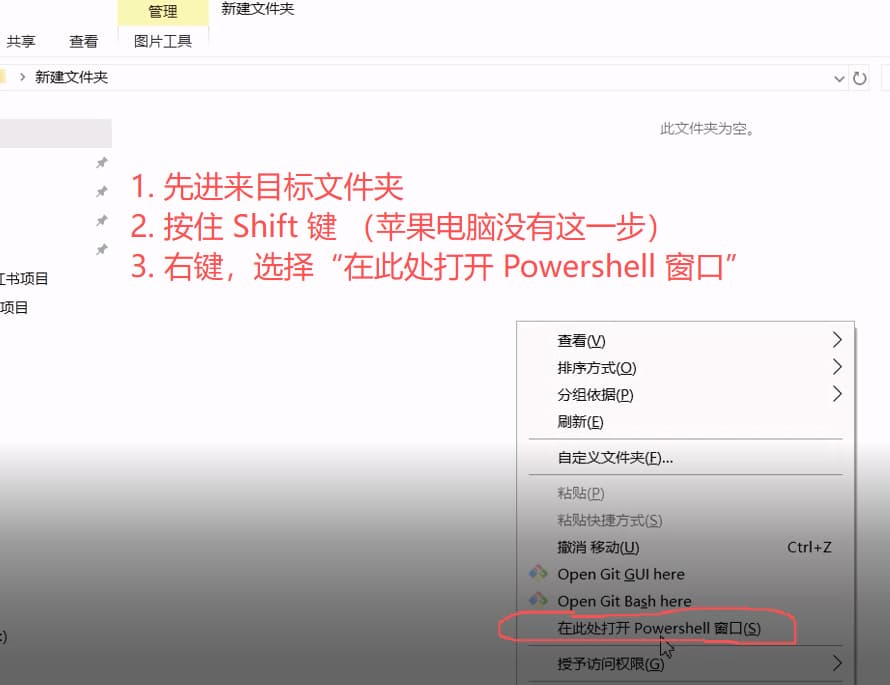
一定要按住 Shift 键,才能在右键菜单里面看到这个选项。如果你是苹果电脑,直接打开(新的)“终端”,然后执行下面的命令就行了。
点开这个选项,就弹出了一个蓝色命令 Powershell窗口。
如果你的 Shift 键坏了,也可以直接在文件夹里面点鼠标:
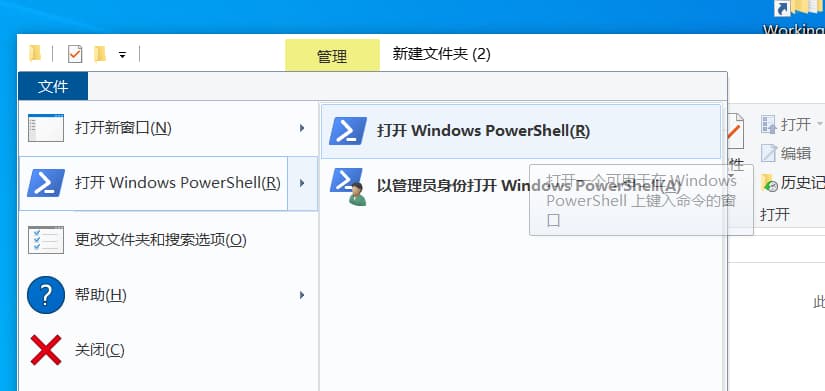
如果你打不开 Powershell,就下载一个类似 WinSCP 这样的工具。
我们的目的很简单,就是把文件从服务器上下载下来,用软件也好,命令也好,最终结果都是一样的。只是说电脑上自带的 Powershell (以及苹果电脑里面自带的 “终端/Terminal”)就可以实现下载,不用额外装东西而已。
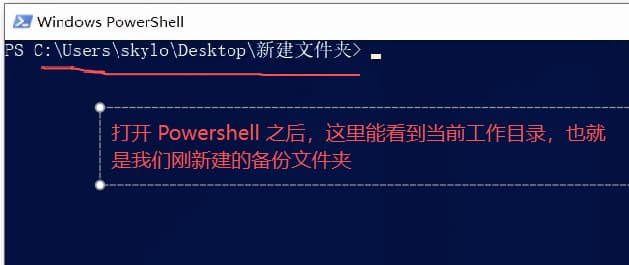
如上图所示,打开 Powershell 这个蓝框框之后,光标前面显示的就是当前文件夹,也是我们之前新建的备份文件夹。
你要是不用 Shift + 右键的办法进去,这里显示的就是在 C 盘的用户目录下。
接着,我们在这个蓝色的 Powershell 命令窗口中输入(也可以复制后右键粘贴的,手敲比较累):
scp [email protected]:/home/backup/full-backup-20250519.tar.gz ./scp(secure copy)是一条远程复制命令,我们用来传输文件。上面的命令中有两个空格,把整条命令分成了三段。你需要替换其中的 IP 地址,以及后面的实际文件名(你自己备份的日期肯定不是 20250519)。
这条命令的意思就是,使用 root 登录 170.106.171.2 这台服务器,然后把该服务器中 /home/backup/full-backup-20250519.tar.gz 这个文件拿到当前目录(即 ./, 也就是我的新建文件夹)中。
输完回车之后,对话框会问我们服务器的密码:

如上图所示,我们输入服务器的密码(即最外面的大门钥匙),然后回车,就开始下载这个以 gz 结尾的合并备份文件了:

如上图所示,后面有实际进度,下载快慢取决于你的网络条件。
等进度跑完,并且你在文件夹里面看到的文件大小和之前服务器上的一致,才说明下载成功:
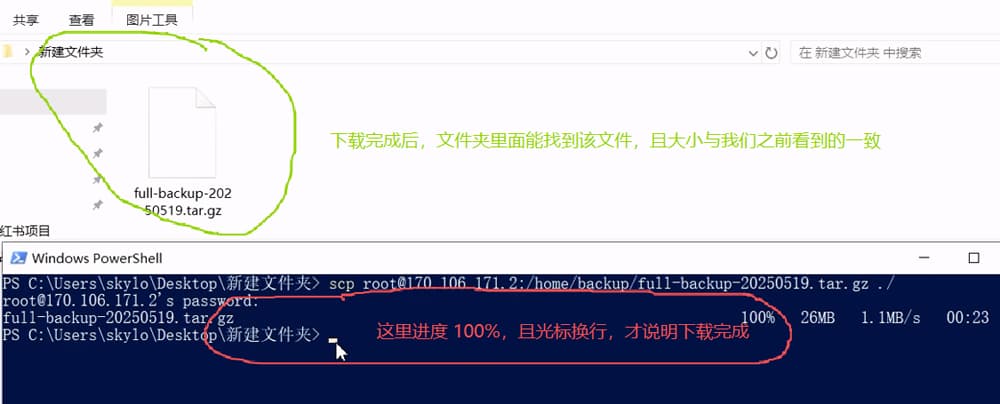
苹果电脑的话,因为你之前没有切目录,下载完之后,就去默认的下载目录里面找一找。黄师傅没用过该系统,但看到粉丝操作成功过,只是需要你把文件找出来,再转移到你想要的地方。
这样,我们就完成了备份文件的打包与下载。黄师傅建议你以后每天吃早饭的时候,就花几分钟从备份 WP 程序文件开始,做到这一步下载完成结束。熟练之后很快的。
下一次备份之前,记得使用 rm 命令删掉 /home/backup 里面已有的历史备份文件(具体操作详见第 7 节)。要不然打包的时候又会把你上次备份的文件算进去,这样更占空间,也没有必要。
2. 重装系统(模拟网站崩溃)
我们现在已经拿到了备份文件,接着就把整个服务器操作系统重装一下。
众所周知,重装系统就等于把整台服务器的数据都毁掉了,这样就能很好地模拟我们以后网站崩溃的情形。
别担心,就算你的备份文件有问题,毁掉之后不能恢复,你再按照前一节重新装好就行了。反正才开始做,多练练手总没有坏处。
要想毁掉网站,我们先登录腾讯云(如果你不是买的他家 VPS,就去对应地服务商后台):
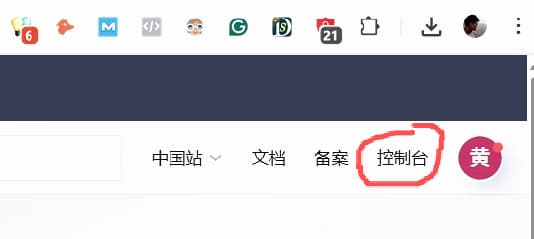
登进来腾讯云之后,点上图中右上角的控制台。然后,找到我们之前买的业务类型,即轻量应用服务器,如下图所示:
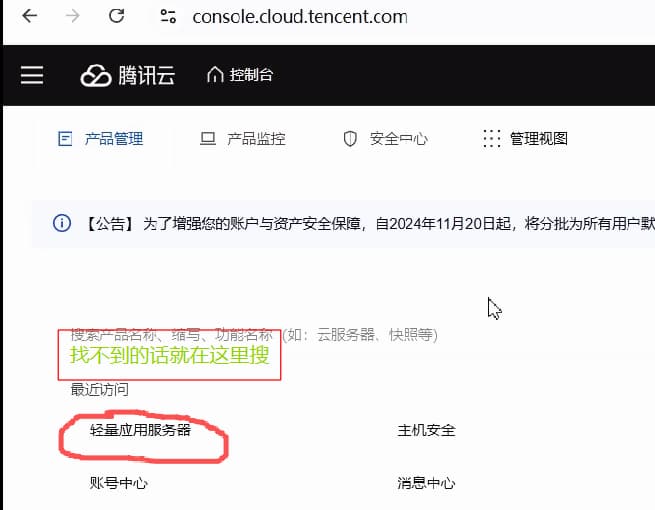
如果找不到,就搜一下。再点进去,我们就能看到自己的服务器信息面板了:
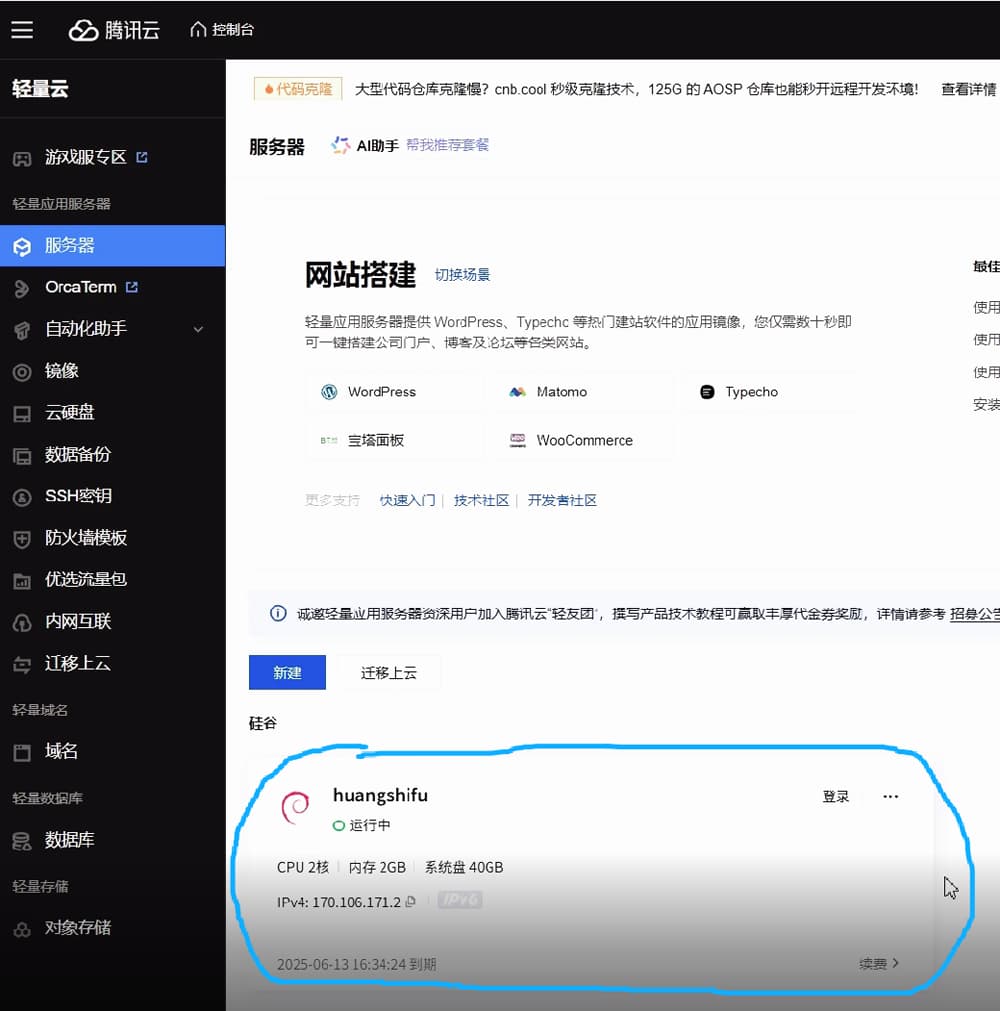
如上图所示,这个界面路径你要记下来,以后说不定要经常来这里。
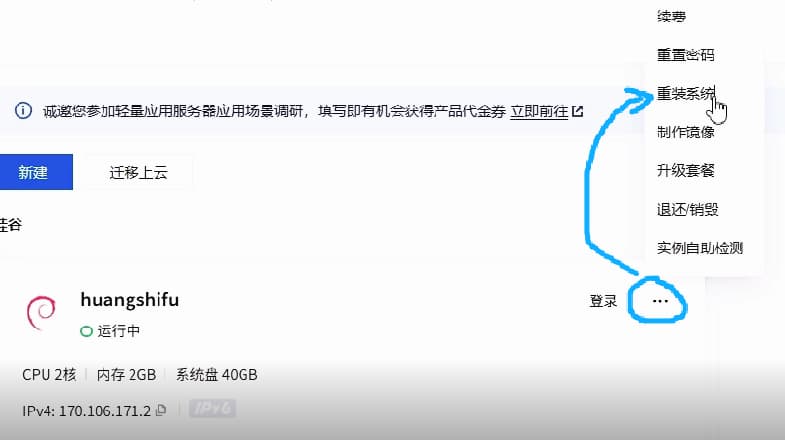
我们现在点击面板右上角的省略号菜单,然后选择“重装系统”:
点进去之后,我们又需要把之前买服务器时的选项重新选一遍。最主要的就是操作系统别选错了:
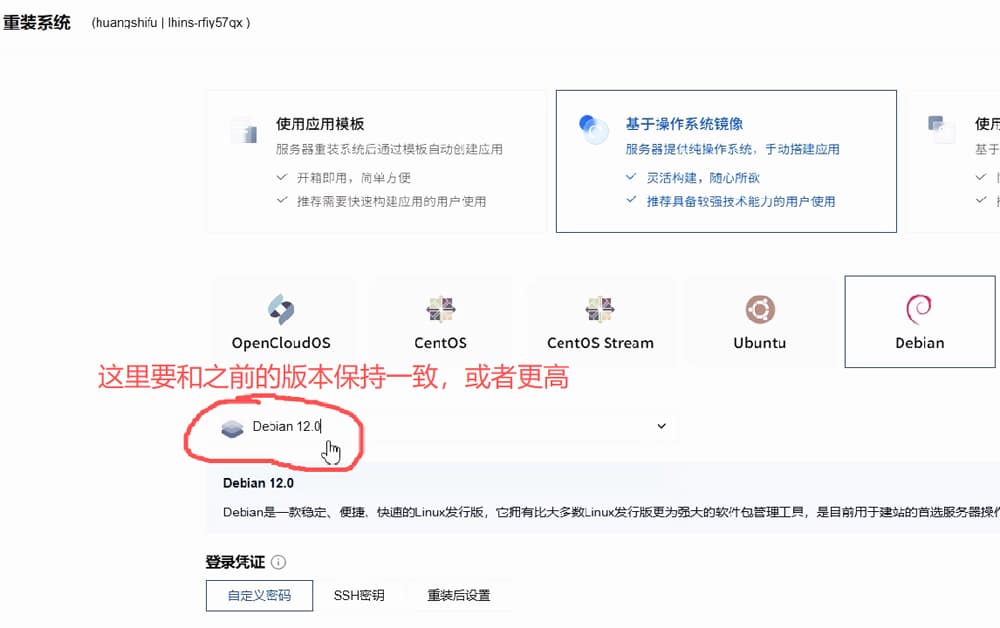
如上图所示,因为我们一开始就是装的 Debian,所以这次肯定也要装它。另外,一开始的版本号是 12.0,我们现在肯定不能低于 12 了。
但黄师傅现在更新这个文字版的时候,13 已经出来了,我们其实可以装更新的 13,这样的话,默认的 PHP 版本就会更高,也就可以消除后台的这个版本升级提示:
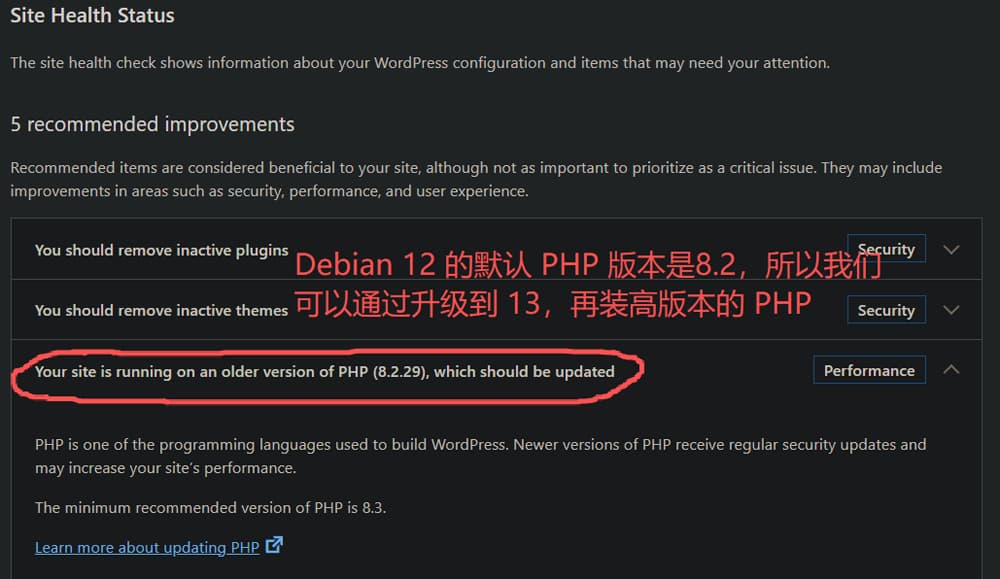
选好重装系统的规格之后,我们勾选“确认已了解以上内容,我确定已备份完成”,然后点下一步,就开始重装了:
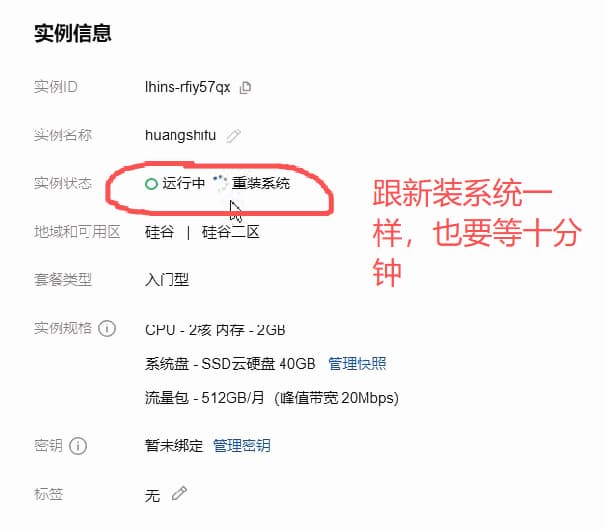
在装的过程中,我们再来回顾一下,毁掉服务器意味着什么。
黄师傅在一开始就给大家画过一张域名、服务器、DNS 的图,现在,我们毁掉了其中一个:
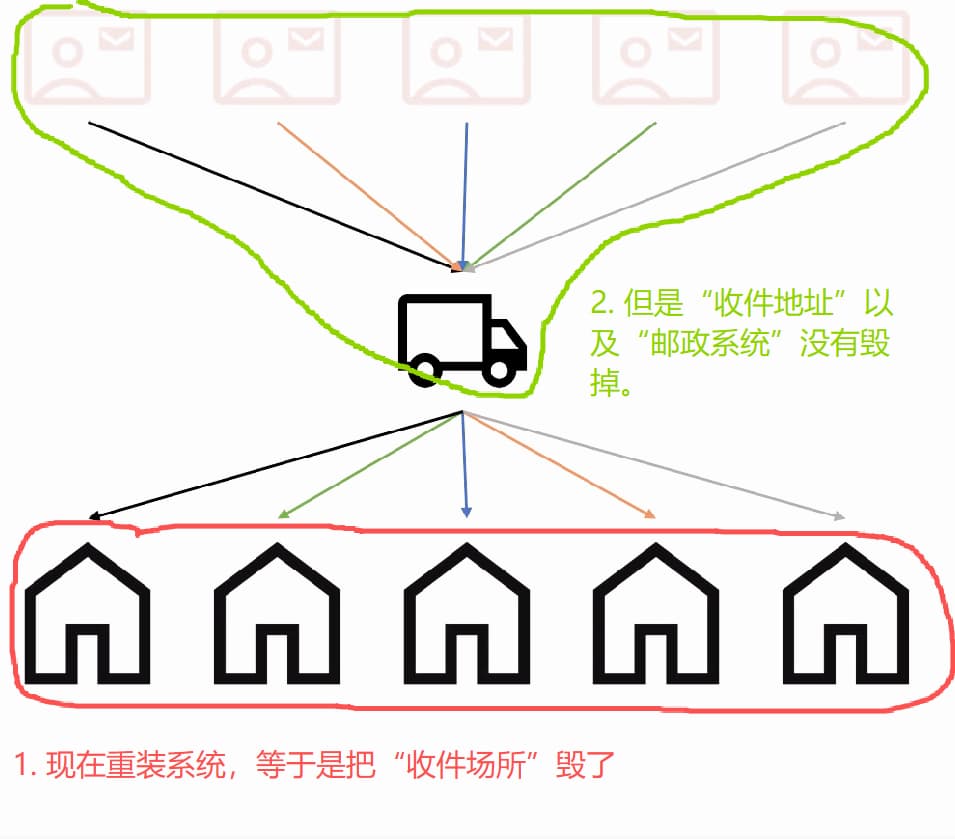
如上图所示,回到我们一开始收快递的例子。毁掉服务器,只是把“收件场所”给废了。但“收件地址”(域名)和“邮政系统”(DNS 系统)我们没有毁掉。
这会造成,使用之前的 nslookup 命令,仍然能通过域名查到服务器的地址。但是,在浏览器中访问网站,肯定是报错的。
就好比别人给你发快递,仍然能投递到菜鸟驿站,或者你家鞋柜上,只是因为你家已经被炸了,没人签收而已。
你自己再试下就知道了(但通过常识应该也知道是这样),这里就不截图演示了。
3. 恢复开始
好的,因为已经装好了新系统,我们现在把之前的命令提示符都关掉(因为旧的连接失效了),再重新打开(准备连新装好的服务器)。
打开之后,还是使用之前的命令来连接它:
ssh [email protected]回车之后你会遇到一个问题:
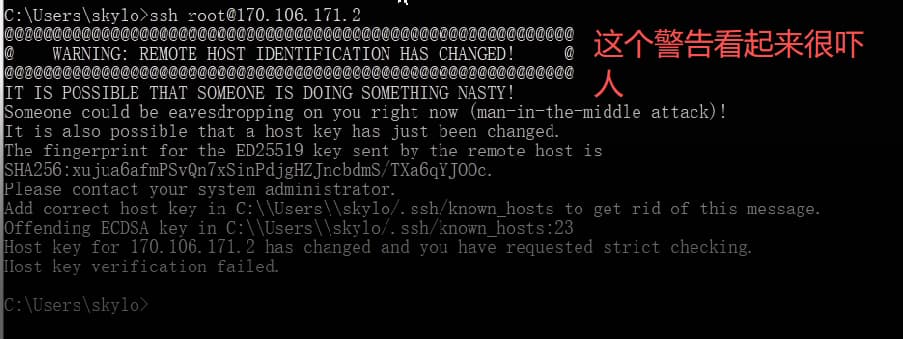
如上图所示,重装系统之后,再使用 ssh 命令连服务器,就会出来这个警告,说服务器的身份信息已经和之前不同了,这或许是有人故意做的攻击手段。
但其实是我们自己重装了系统,导致存在自己电脑上的公钥信息出现了变化。所以,我们需要忽略这个信息。现在输入:
ssh-keygen -R 170.106.171.2别忘了把 IP 地址换成你自己的。ssh-keygen 是一个通用的密钥工具,-R 这个参数是 Refresh 的缩写。整条命令的意思是,把 170.106.171.2 这台远程服务器存在本机上的的身份信息重刷一下。
这样,我们就得到了这条反馈:
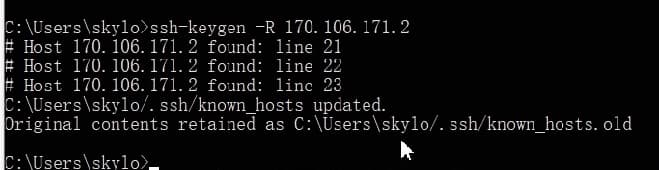
如上图所示,倒数第二条提示告诉我们,known_hosts 这个文件已经更新了(所以有些 AI 答案会让你干脆删了它,其实也是可以的)。
然后,我们再用 ssh 命令连接,就能正常进来服务器了。
进来服务器之后,执行一下之前的系统更新:
apt update && sudo apt upgrade -y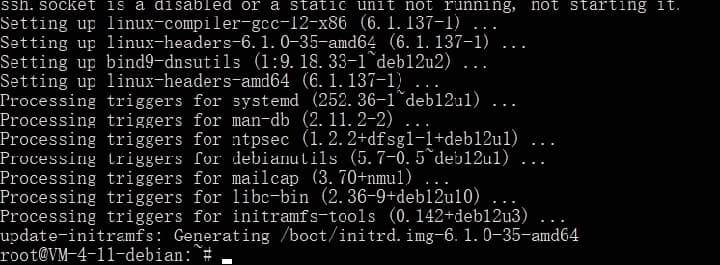
如上图所示,光标换行后,更新完成。
3.1 还原备份文件到新系统
更新好系统之后,接着把之前下载到自己电脑的备份文件又拿进服务器来。
黄师傅的视频里面,AI 说要上传到新服务器的 /home/backup/ 目录,但其实传到任何目录都可以。
上传之前,我们要确认下这个目录是否存在。还是使用我们之前的 ls 命令:
ls /home因为这次只需要看 /home 下面有没有一个叫 backup 的目录,所以我们不用在后面加 -lah 参数。直接回车,我们看到:

如上图所示,当查看 /home 目录时,我们并没有看到有 backup,这是正常的。所以,需要先创建一个这个目录。其实不用看也知道,我们之前备份的时候,也是先创建了它。现在毁掉了服务器,那就需要再次创建了。
所以,我们输入:
mkdir /home/backupmkdir 是 make directory 的简称。这样回车执行,就成功创建了 /home 下面的 backup 目录:

如上图所示,创建成功之后,不会有任何提示,看到换行就行了。如果你不放心,就再用 ls 看一下 /home 里面的路径/文件信息。
创建好 /home/backup 目录之后,我们再回到自己的电脑,找到你之前下载好的备份文件。像黄师傅的,就是在桌面的新建文件夹。
之后,和之前下载一样,我们在这个文件夹里面按住 Shift 键,然后右键,在菜单中打开“在此处打开 PowerShell” 窗口:
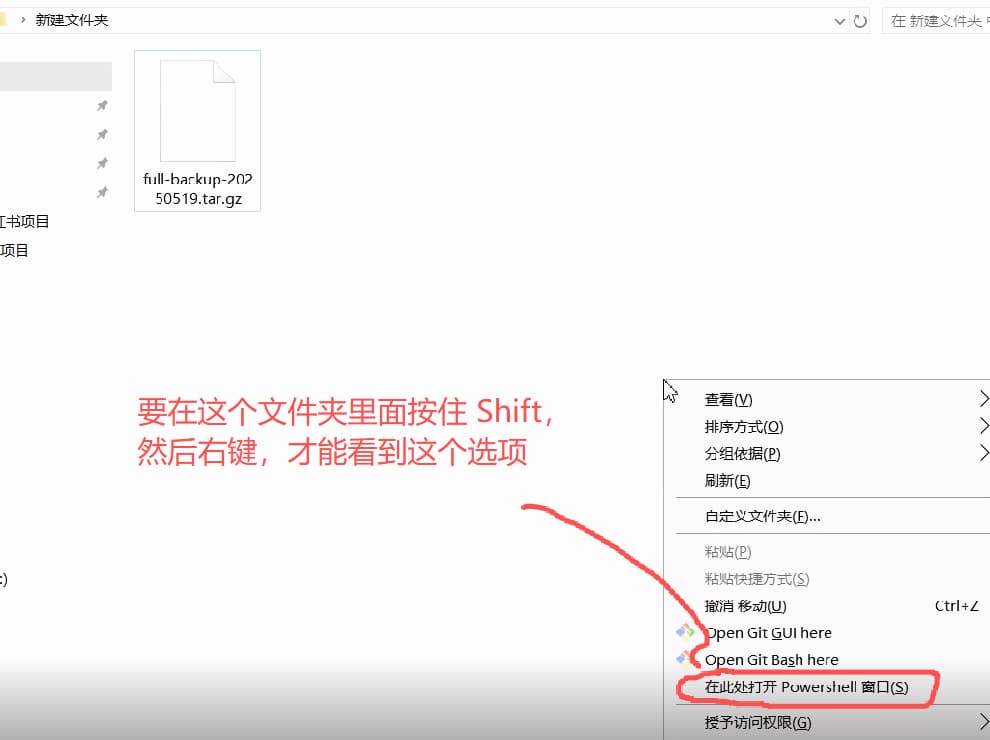
如果你是苹果电脑,或者在 Windows 中 Shift + 右键找不到这个菜单,就直接打开(新的)“终端”,或者 “Windows Powershell”,然后使用命令切换路径到你的备份文件所在的地方。
像黄师傅的,就是打开 Powershell / 终端之后,输入:
cd C:\Users\skylo\Desktop\新建文件夹注意把路径换成你实际的备份文件夹位置。回车执行,就切换到了备份文件所在的目录:
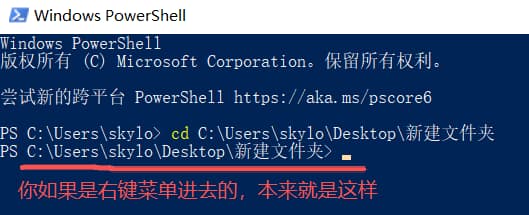
如上图所示,这一步是对于 Shift + 右键之后,无法找到 Powershell 菜单,或者使用苹果电脑的那些同学的。如果你能直接右键点开“在此处打开 Powershell 窗口”,Powershell 中的路径本来就是当前备份文件夹了(如红线处)。
好,然后,我们又一次使用之前备份阶段下载的 scp 工具进行上传。直接输入:
scp ./full-backup-20250519.tar.gz [email protected]:/home/backup/注意替换命令中的备份文件名与 IP 地址为你自己的真实信息。跟之前一样,这也是由两个空格分成了三段。如果你细心地翻回去对比一下,会发现后面两个操作数(Operands)的顺序和之前下载备份文件是刚好相反的。
所以这句命令的意思就是,把当前目录(即 ./ )下的 full-backup-xxx 文件,传到 170.106.171.2 这台服务器上,使用 root 登录,然后放到它的 /home/backup/ 下面。
输完回车执行时,它会问你密码。我们输入服务器的 root 密码,回车,就开始上传了:

跟之前下载一样,也是要跑一个上传进度,到 100% 之后才传完。
传完之后,我们再回到服务器(如果已经断开连接了,就再在命令提示符里面连一下),这个蓝色框框就可以关掉了。
既然文件传上来了,我们就还是在服务器上验证下,看看是不是真的到了 /home/backup/ 这个目录。再次使用 ls 命令:
ls /home/backup -lah如果你传的没问题,就会看到:

如上图所示,我们在 /home/backup 下面,又看到了这个备份文件——它之前从旧的服务器,下载到了我们电脑,现在,又回来到了新的服务器。
3.2 恢复 LAMP 环境
文件拿回到服务器之后,就开始恢复服务器上的 LAMP 环境。恢复安装流程和之前我们新装 WP 程序的时候是一模一样的。黄师傅再简单演示一遍吧。
首先,我们安装 Apache, Maria DB, PHP 以及周边拓展:
apt install apache2 mariadb-server php php-mysql certbot python3-certbot-apache -y仔细看,这里是把几个程序包都放在一起装了,之前我们是分开装的(两种方式没啥区别)。另外,php 的那一长串 “php-” 扩展,这里只有一个 php-mysql,其实还有很多应该补上来(我们后面会统一补)。
因为安装流程之前做过,这里就不截图了。
接下来就是启用 apache2 和 mariadb 的开机自启(我们新装的时候也启用过):
systemctl enable apache2 mariadb 
如上图所示,回车执行后,它会告诉我们执行完毕,这不是报错信息,看看就行了。
然后,是对数据库进行初始化:
mysql_secure_installation如果我们的系统是比较新的 Debian 13,那这一句命令应该是:
mariadb-secure-installation这个过程是交互式的,涉及到重置数据库的 root 密码、删除测试表、禁用远程登录等等,我们之前新装的时候做过,现在的流程是一模一样的,就不重复演示了。做完之后就是这样:
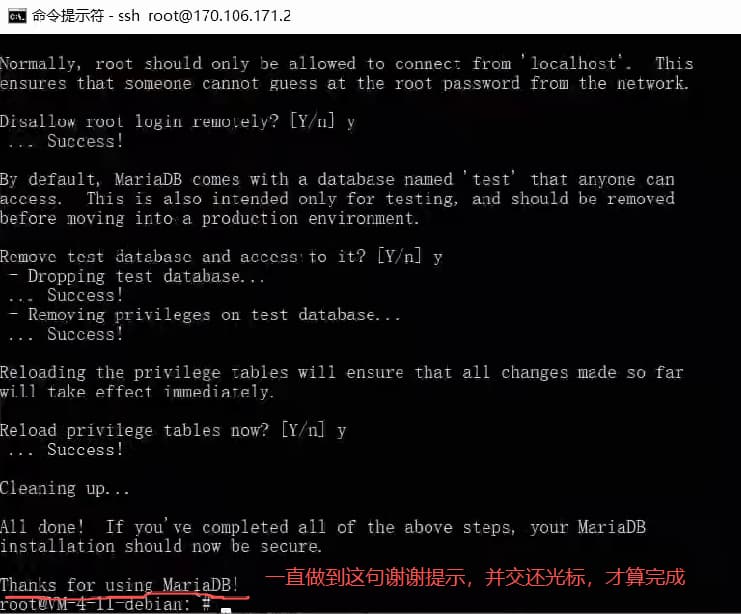
如果流程忘了的,就看视频,或者照着之前的做。这里面重置的数据库 root 密码要记住,其实和你上一次新装时候设置的一样就行了。
3.3 恢复 WordPress 程序文件
数据库初始化完成后,我们就来恢复程序文件。先使用 tar 工具,把程序文件从之前上传的地方解压出来:
tar -xzvf /home/backup/full-backup-20250519.tar.gz -C / 这是又是使用的 -x (extract) 参数,解压的目标是 /home/backup 下面的备份包。
后面跟上的 -C /,是告诉我们,先切换到根目录 / 之后,再解压(要不然的话,会把程序解压到当前工作目录)。所以,有些 AI 可能会先让你 cd /,然后再解压,这也是可以的。
解压好之后,我们再用 ls 查看一下 /home/backup 下面是不是有这一系列程序文件了:
ls /home/backup -lah回车执行后,我们能看到:
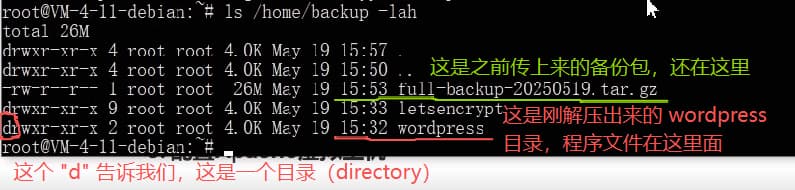
如上图所示,在解压之后,能看到 /home/backup 里面多了 letsencrypt 和 wordpress,这两个都是目录(还可以进去),而最终的 WP 程序文件也还在这个叫做 “wordpress” 的目录里面。
出现这种情况(而不是解压之后,直接就看到了程序文件)是因为,我们一开始备份的时候,就打包了两次(不知道你还记不记得)。
所以,我们再进去一层,查看下这个下级 wordpress 目录里面有什么:
ls /home/backup/wordpress -lah这样,就能看到:
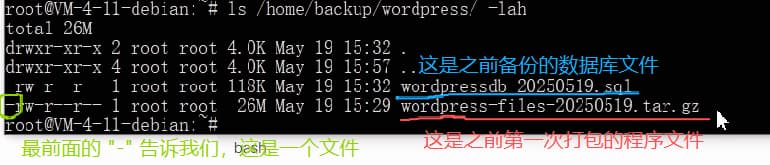
如上图所示,这个目录里面,有我们最开始备份时(即本文中的 1.1 与 1.2 章中)的数据库文件和程序文件。
对于新手朋友,这看起来有点绕,你不妨停下来翻回去再看看,最好慢慢弄清楚。
翻回到 1.1 节之后,你会发现,我们当时用 tar 压缩之后,就得到了上图中红线所示的这个包。
而我们现在恢复阶段只解压了一次,所以,还要执行一次解压,才能看到那一大批最终的 php 程序文件。
于是,我们执行:
mkdir /home/backup/wordpress/wordpress上面这条命令,是创建一个 /home/backup/wordpress/wordpress 的临时存放目录,方便我们后面解压移动。

创建好临时目录之后,我们对这个里面的备份文件再执行第二次解压:
tar -xzvf /home/backup/wordpress/wordpress-files-20250519.tar.gz -C /home/backup/wordpress/wordpress/这一次,我们 -C 参数后面指定的解压目录,是我们上一步创建的临时目录(即所有文件解压后都放到这里面)。注意替换命令中的文件名为你自己的。
讲个笑话,如果你有运维基础,会发现黄师傅这里其实是多此一举,我完全是为了迁就后面 AI 答案中的移动命令,而包的“这盘饺子”——要不然,我们直接解压到 HTTP 程序目录就好了。
好,既然视频里面已经绕了一下,我们就还是继续查看下,二次解压出来的目录里面有什么:
ls /home/backup/wordpress/wordpress/ -lah这样,我们就能看到:
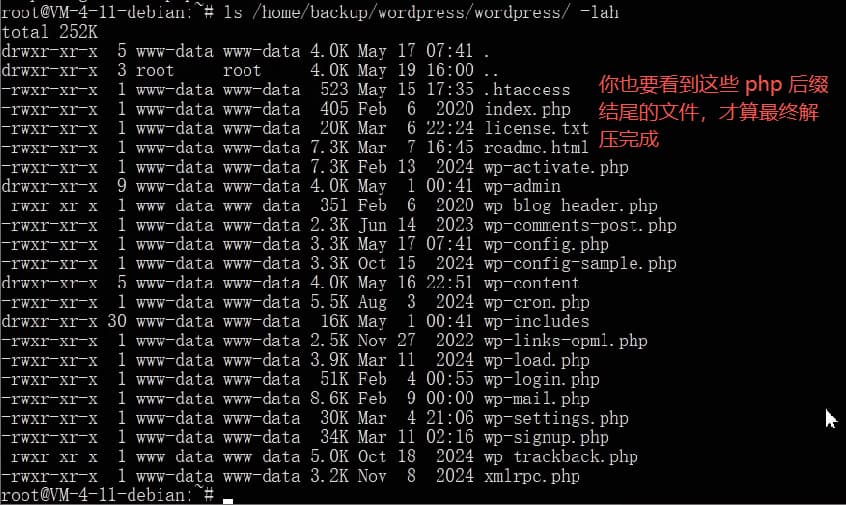
如上图所示,熟悉的那一大票 php 结尾的程序文件就出来了。
现在的问题是,它们解压在了临时的备份目录里面,我们需要将其转移到 apache2 的工作目录,跟之前新装时候一样。
所以,我们使用 mv (move) 命令来移动这些文件:
mv /home/backup/wordpress/wordpress /var/www/html/ 这样,就把原来的一系列程序文件,转移到了 HTTP 程序工作目录(即 /var/www/html)中:

如上图所示,移动命令执行的很快,也不会有完成提示。移动完,再用 ls 看一下:
ls /var/www/html/wordpress -lah我们这次是查看的 /var/www/html,即 apache2 的工作目录:
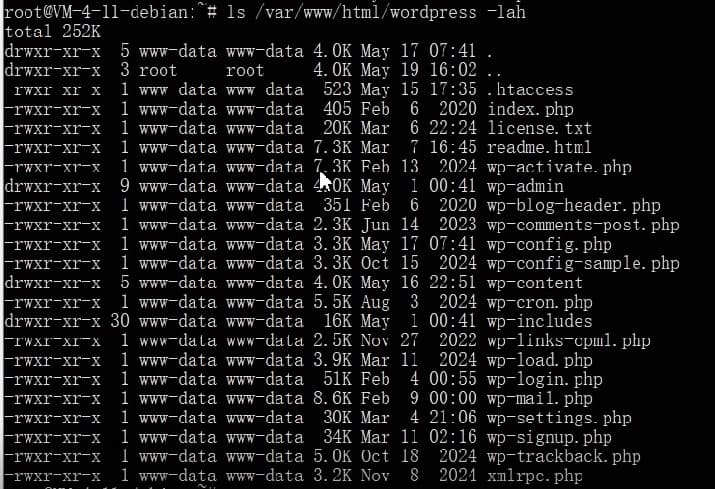
如上图所示,能看到这样的文件形式,就说明解压、移动目的达到了。
接下来,我们跟新装时候一样,修复一下属主/属组:
chown -R www-data:www-data /var/www/html/wordpress 其实上一张截图里面告诉我们,这步是不用做的(多做一次也没事),因为已经清楚看到了,这些文件的属主与属组,本来就都是 www-data.
接着,修复文件权限:
chmod -R 755 /var/www/html/wordpress黄师傅这里是偷懒且不严谨的做法,应该是目录 750,文件 640,但这么写也没啥事。
这样,我们就恢复完了 WordPress 的程序文件。
3.4 恢复 MySQL 数据库
WP 程序文件恢复完之后,我们继续来恢复 MySQL/MariaDB 数据库。
首先是创建数据库,即比方中的“保险柜格子”:
mysql -u root -p -e "CREATE DATABASE wordpressdb;" 注意这个数据库(保险柜格子)的名字 wordpressdb,我们尽量不要改它(跟之前新装的时候保持一致),因为你改了之后,入口配置文件内容也要跟着改,要不然就会报错。
另外,黄师傅这里是把两条命令(登录 + 创建)通过 -e (execute)参数合在一起了。如果你的 AI 先让你登录数据库,然后再创建,也是没毛病的。
回车之后,它让我们输入密码:

输完数据库 root 密码,回车之后,这个数据库就创建好了。
接着,我们使用之前的备份文件,恢复数据到刚创建好的 wordpress 库:
mysql -u root -p wordpressdb < /home/backup/wordpress/wordpressdb-20250519.sql注意替换文件名为你自己的。命令中的小于号 “<” 也是重定向符号,意思是把 wordpressdb-20250519.sql 备份文件中的数据,重新导入到 wordpressdb 数据库中。
回车执行,输入数据库 root 密码确定:

输完密码,换行成功,就是恢复完成了。
这一步常见的错误有两种。第一个是数据库备份文件找不到。所以你应该去那些解压目录里面用 ls 多找找,看这个以 sql 结尾的备份文件究竟在哪。黄师傅之前的截图里面就给你看过:
如上图蓝线所示,我们是真的看到了这个文件之后,才在上面的命令中指定的它所在的路径(即 /home/backup/wordpress)。
第二个常见错误是,wordpressdb 数据库找不到。原因也很明显,就是你上一步数据库没创建成功,或者创建的数据库不叫这个名字。
接着,我们需要做数据库用户授权,跟之前一样。首先,还是进入到数据库:
mysql -u root -p回车之后,输入数据库的 root 密码,连接数据库。
连进去之后,先创建用户(即开启保险柜格子的仆人):
CREATE USER 'wpuser'@'localhost' IDENTIFIED BY '密码';注意替换密码。还是老规矩,这里的用户名和密码最好是跟之前的设置成一样,因为都是之前就已经写到配置文件里面了的。
然后,授权刚才创建的用户,让它能访问 wordpressdb 数据库:
GRANT ALL PRIVILEGES ON wordpressdb.* TO 'wpuser'@'localhost';回车执行完之后,再重载特权表:
FLUSH PRIVILEGES;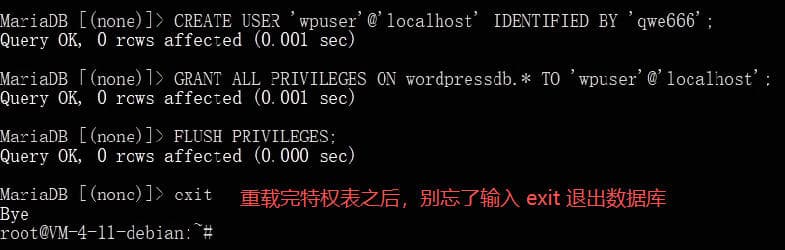
如上图所示,重载特权表之后,别忘了输入 “exit;” 退出数据库。
做到这里,我们就恢复了数据库。
3.5 配置 Apache 虚拟主机
恢复完数据库,我们接着设置 Apache 的虚拟主机。
这一步我们在新装阶段也做了(对应前一节的第五步),流程是一摸一样的。首先是使用 nano 编辑器创建并打开配置文件:
nano /etc/apache2/sites-available/wordpress.conf 接着,把我们之前在新装阶段的配置粘贴进去:
<VirtualHost *:80>
    ServerAdmin [email protected]
    ServerName huangshenglin.com
    ServerAlias www.huangshenglin.com
    DocumentRoot /var/www/html/wordpress

    <Directory /var/www/html/wordpress>
        AllowOverride All
        Require all granted
    </Directory>

    ErrorLog ${APACHE_LOG_DIR}/error.log
    CustomLog ${APACHE_LOG_DIR}/access.log combined
</VirtualHost>
记得把里面的域名替换成你自己的:
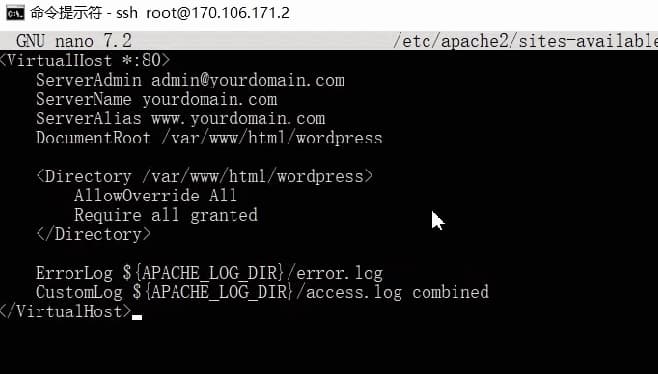
如上图所示,把域名等信息换成你自己的之后,按 Ctrl + O 写入,(见到白条,回车)确定,然后 Ctrl + X 退出 nano 编辑器。因为之前都做过一次,保存退出的流程细节,我就不贴图了。
退出 nano 编辑器之后,还要启用配置:
a2ensite wordpress.conf 接着,启动重写模块:
a2enmod rewrite 然后,重载 apache 服务:
systemctl reload apache2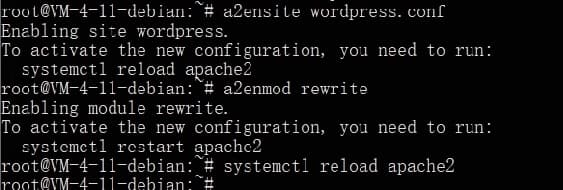
重载完之后,如果这里不报错(如上图所示),配置部分就没问题了。
3.6 恢复 SSL 证书
最后一步就是恢复证书。不知道你还记不记得,我们一开始备份的证书文件其实是可选的。所以,就算你当时没有备份证书,现在其实也不是需要的。
重新申请证书,也是跟之前一样,直接一条命令就行了:
certbot --apache -d yourdomain.com -d www.yourdomain.com记得替换掉你自己的域名,带 www 的和不带 www 的都要改。回车执行之后,就和之前第一次申请证书的时候的交互一模一样了:
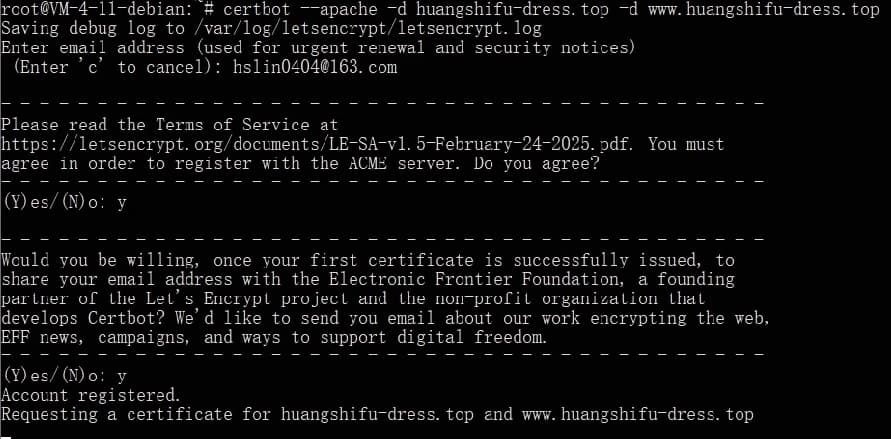
如上图所示,我们也是输入自己的通知邮箱,然后同意一系列条款,之后就自动帮我们颁发了。如果你没有看到红字报错,说明没问题了。
最后要是不放心,就再验证一下有效期:
certbot certificates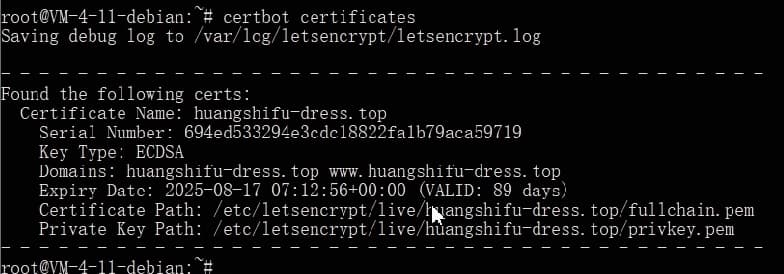
如上图所示,你的应该和黄师傅一样,刚申请的有效期,都是 89 天。后天它会自己续签的。你要是不放心,偶尔用这个命令来看看就行了。
好了,到这里,所有的恢复操作完成了。
验证恢复
现在,重新访问下自己的网站(刚刚毁掉的时候,你应该尝试访问过,肯定是不行的)。输入域名之后,Ctrl + F5 刷新:
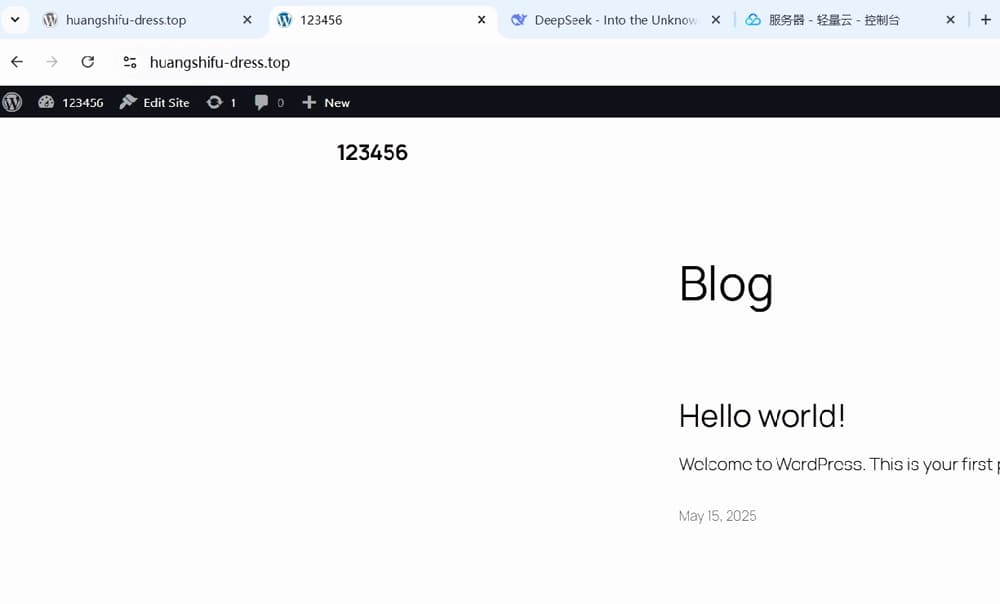
如上图所示,我们的初始页面又能看到了。恢复完成。
如果你这里提示数据库连接失败,服务器 503 等等,就要重点检查配置文件、数据库名称等等前后不一致的地方。期间你可以问问 AI,让它帮你检测一下。
如果还是不行,来群里问黄师傅。
整个过程看起来很麻烦,但你做熟练之后,其实很快的。黄师傅自己平时备份也是这么搞,复制命令用不了几分钟。
再说也不是天天都需要还原,所以日常的操作是,备份完,下载完备份文件到自己的电脑就没事了。
至此,整个备份还原流程演示完毕。
Leave a Reply