(返回课程列表)
Table of Contents
这一节,我们演示一下 WordPress 程序的安装。你应该是从第二节过来这里。如果已经买了 Hostinger,这节是不用看的。
如果你不想看文字,可以直接点视频:
本节中,黄师傅使用了纯命令行操作(没有用腾讯的快速模板,也没有用其他博主推荐的宝塔面板)完成安装,这看起来很复杂,但其实跟着做,小白也能轻松驾驭。另外,只需要挺过前面这几节,后面就不需要用命令了。
我们这么做的好处是:
- 获得最纯粹的服务器控制;
- 减少不必要的环节与资源消耗;
- 如果你是搞 SEO 的,手上有一台服务器,后面查东西(如域名注册信息、对手的解析信息、自己的 HTTP 原始日志)会更方便;
- 万一做的过程中,你对服务器产生了兴趣,或许能为你开启一扇奇怪的门。
放心,在 AI 的加持下,搞定一台服务器,有手就行了。
当然了,还需要你有耐心。不信你看,本页的进度条是很长的。与此同时,SEO 从业者恰好需要这种特质(所以黄师傅也在用这种方式筛选信徒)。
检查解析是否生效
我们在第二节做完了域名到服务器的 DNS 解析之后,需要等几个小时。
你也许不愿意干等下去,所以我们要随时判断,提交上去的解析是不是已经生效了。
方法很简单,打开电脑菜单里面的“命令提示符”:
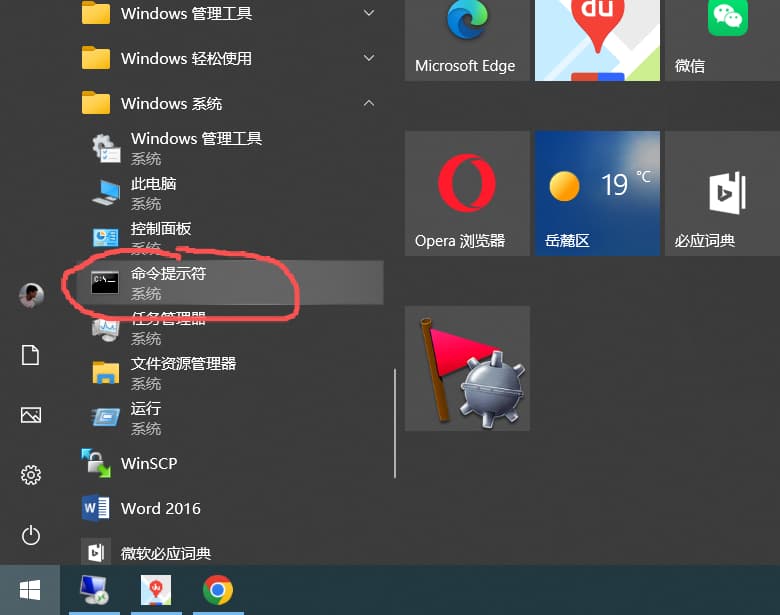
如果你是苹果电脑,打开“终端”(Terminal),是一样的。
接着,在这个黑框框里面输入(注意中间有个空格):
nslookup huangshenglin.com当然了,后面的域名(huangshenglin.com)要换成你自己的,域名前面不需要 www, 就像这样:
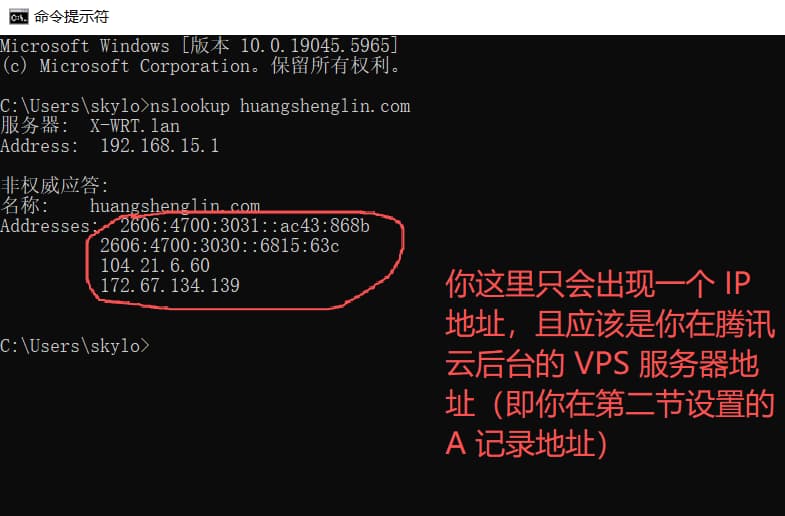
如上图所示,回车之后,就得到了红圈中的 IP 地址。如果你能看到这个地址是你腾讯云后台的 VPS 地址,就说明解析成功,可以往下面继续做了。
对于 nslookup 这条命令,顾名思义,就是向本机的 Name Server 查询 “huangshenglin.com” 这个域名的关联解析记录。
但如果你等了很久很久(例如,已经超过了 24 小时),发现这里还是没有变成正确的地址,同时你又确定自己的后台设置没毛病,可能是本机电脑缓存在作祟。
简单的解决方案是换一台电脑,再用上面的命令查看记录。或者使用在线的工具,随便一搜就有大把,之后就是输入域名,查看 IP:
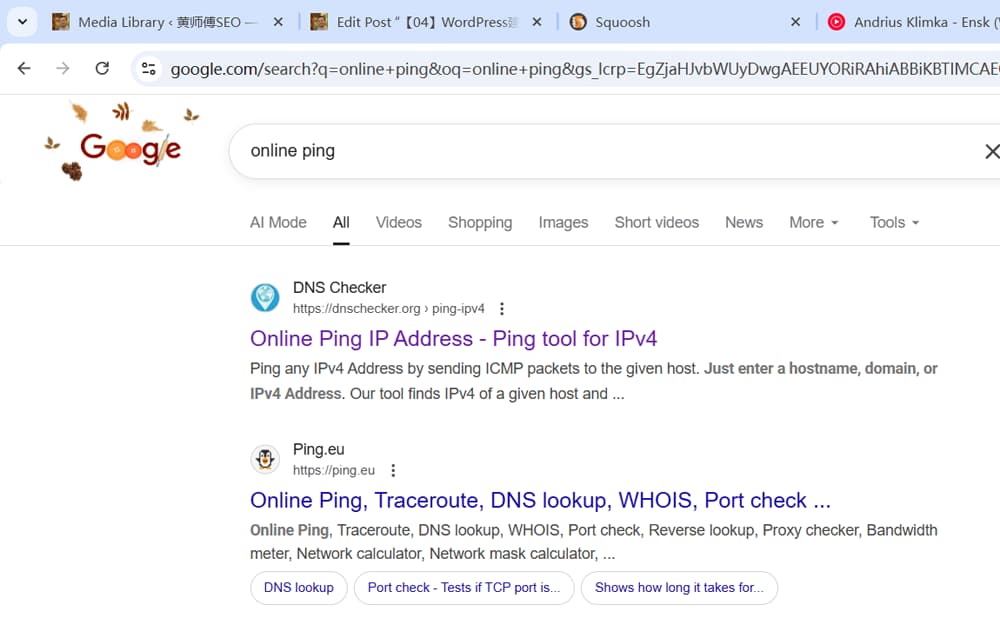
你要是不幸地卡在了这个万里长征第一步,就要开始养成多问 AI 的习惯(大概率是你之前的记录设置不正确,你需要告诉它之前设置的 DNS 记录详情)。如果还是觉得苦闷,就只能选择 Hostinger 等托管平台了。
服务器就是一台电脑
是不是觉得很突然,你都还不知道服务器是什么,就要开始远程操作这个听起来高大上的设施了?
其实你只需要知道,服务器就是一台永不关机的电脑,我们即将要把 WP 网站的程序和数据都放上这台远程电脑。等部署好之后,别人就能访问了。
但毕竟我们生活中的电脑就在眼皮子底下,所以,如果你是纯小白,可能会在接下来的服务器远程交互中,有如下的不适之处:
- 我们在腾讯云上买的 VPS 服务器,明明在洛杉矶/新加坡,虽然是通过远程协议连接登录过去,但可能会有一种不真实的感觉(但实际上,你真的是在自己的电脑上远程登录了它);
- 服务器登录上去之后,没有任何图标,鼠标完全不起作用。我们只能通过一次次手敲命令和它交互,用起来就跟上一步中的命令提示符一样;
- 服务器交互必须使用英语(这不是什么问题,很多只有小学文化的老板,亚马逊做的也很成功);
你要理解,因为设备是被云服务商统一管理的,大家要想用它,都是这么远程连过去操作的——你当然可以买机票去洛杉矶,然后再闯入他们的机房,接上显示器,跟用正常电脑一样操作它。但应该没人这样做。
另外,我们每天用的 Windows 电脑,能看到桌面图标与软件界面,但这对于服务器其实是多余的(服务器管理员一般都会用命令交互),加上这些图形界面会消耗额外的系统资源(如果你记忆足够好,应该能想起来,我们买的 VPS 也就 1G 2G 的内存)。
所以,行业内约定俗成的服务器交互,就是远程连过去,手敲英语命令怼这个黑窗口。
确定操作步骤
我们等下安装 WordPress 程序的时候,需要按照一定的步骤。
你当然可以一步步照抄黄师傅视频/本页图文里面的内容,但我其实想让你学多一些,所以,建议你自己先用 AI 过一遍大概流程。
我视频里面是直接问的 DeepSeek,让它:
给出 Debian 13 安装 WordPress (LAMP)的全过程,并需要使用 certbot 部署 SSL。
你问它一样的问题,可能不会得到跟我视频里面 100% 一样的答案,但 AI 的强大之处就在于,不管怎么回答,它给出的基本流程,都是很科学的,就算你得到的答案和我视频中的有一些先后顺序差别,甚至存在一些步骤出入,都不会影响你最后成功装好程序。
最重要的是,你会在做的过程中,通过比对流程、追问AI,学到一点知识(就跟董小姐一样)。
问一遍 AI 之后,我们就连接服务器开搞了。如果你硬是懒得自己找 AI 问流程,或者担心弄错,那就还是照抄黄师傅的吧。
前置动作:连接服务器
远程连接其实是有很多专门的软件的,但黄师傅考虑到你也不是天天用,所以啥也不用装了。我们还是在刚才的命令提示符/终端中输入:
ssh [email protected]我视频里面的截图是这样子:
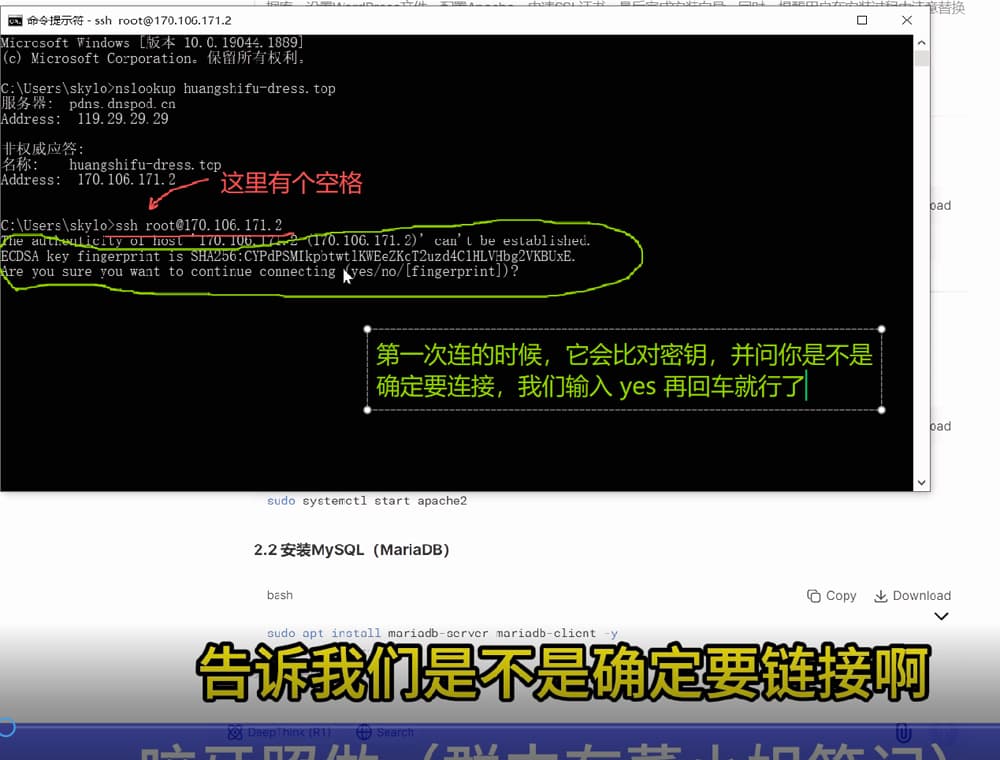
@符号后面那一串 IP 地址是黄师傅自己的,你不要照抄(改成你自己在腾讯云上买的 VPS 地址就行)。
输完这一串东西,回车之后,因为是第一次连接,它会问我们是不是确定要连。我们还要输入一次 “yes”,再回车。
回车之后,再输密码。这个密码是一开始我们在腾讯云后台买服务器的时候自己设置的 root 自定义密码:
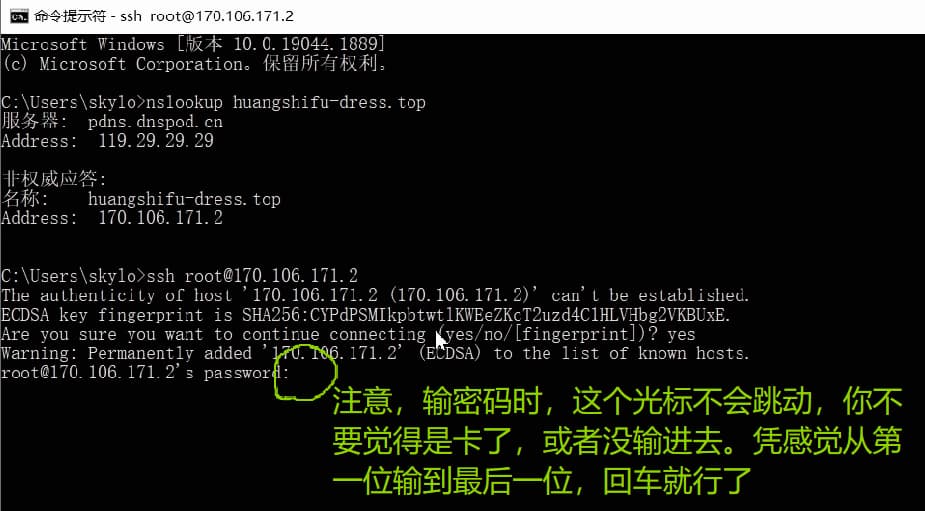
本节等下会出现好几个密码,这是第一个,也是我们服务器的 root 密码,黄师傅应该之前就提醒过你,一定要设置得足够复杂(这个密码要被攻破了,服务器就没了)。
输密码时,光标是不会跳动的。凭记忆输完之后,回车,就进来了:
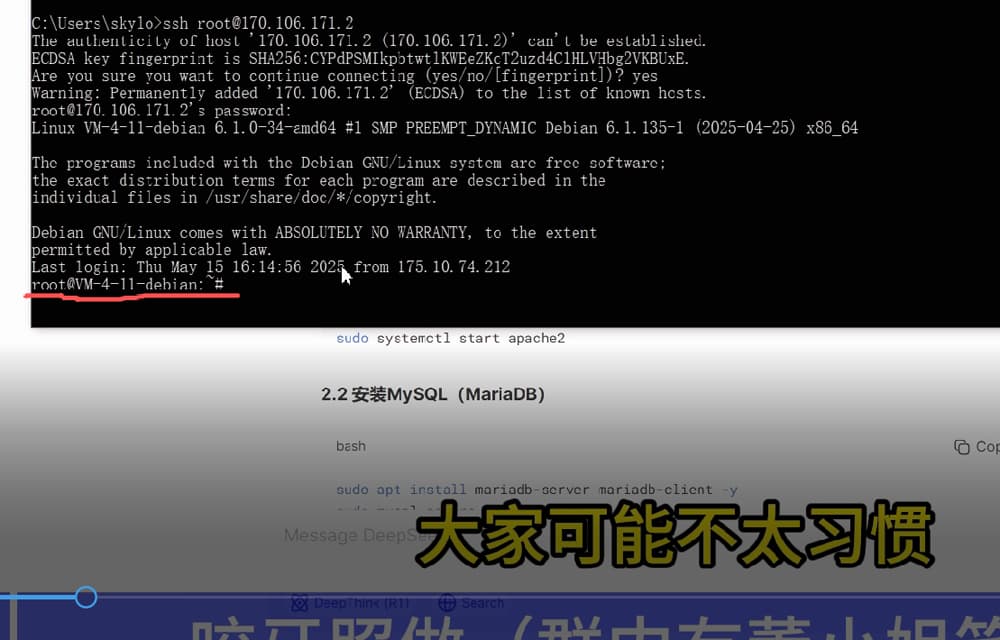
如上图所示,输完密码回车之后,当你也看到这一行 root@XXXX 的状态提示时,说明已经登录成功了。此时,服务器在等着你发号施令。
是不是很神奇?我们用 Windows 自带的黑框框,就连接到了自己的服务器上面。
注意,如果你家的网不行,或者你连的时候是周五的下午/晚上,可能会经常提醒你连接断开。这不仅令人不爽,而且很耽误事。
这个时候,我们可以装一个专门用来连接服务器的 SSH 小工具,黄师傅自己用的是 PuTTY。连接的时候,把这里设置下,会稍微稳一些:
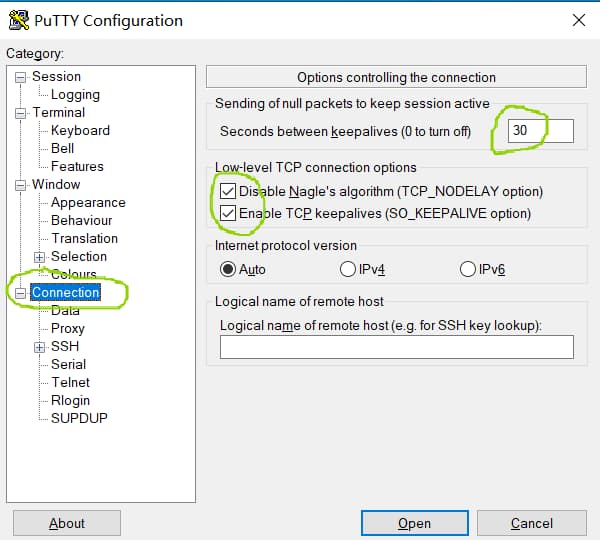
当然了,还是那句话,你也不是天天连服务器,除非三两下就断连,搞得你很不爽,否则你不用装它,直接使用命令提示符中的 ssh 手敲就行了。
另外,如果你的下面操作做到一半就提示连接中断,重新使用 ssh 命令连接上来之后,只需要接着做,而不是从头操作。
第一步:系统更新
连接成功服务器之后,第一件事就是更新服务器系统。我们直接复制这条命令:
apt update && apt upgrade -y复制好之后,回到黑框框中,单击右键,就直接粘贴了(你想手敲也行)。
注意看,黄师傅视频里面,这条命令前面是有 “sudo” 的,但是因为我们自己本身就是 root 用户,所以直接从 apt 开始复制就可以了。
粘贴/手敲完,回车确定执行,你就应该能看到命令界面开始滚动读条更新了:
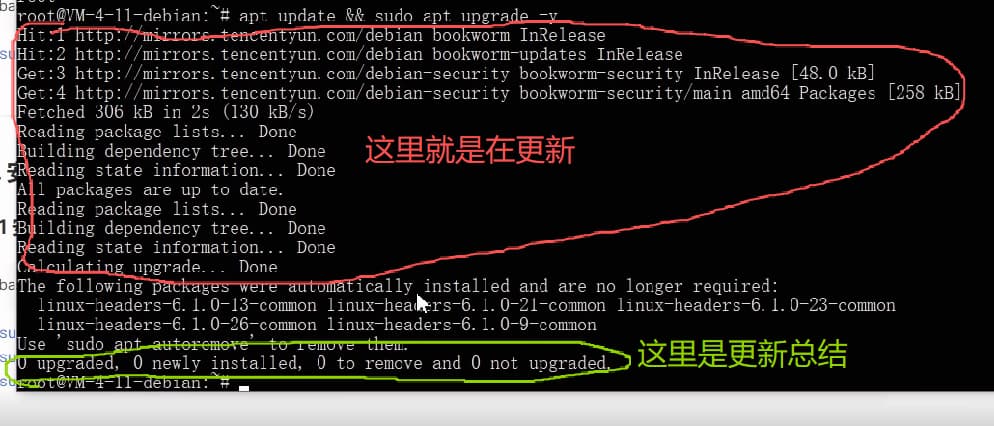
黄师傅再废话几句,因为这是我们登进去服务器之后的第一步操作,所以你可能在这里就会遇到问题,例如:
- 更新到一半,断网/掉线了;
- 手敲的时候写错了单词,或少敲了空格;
- 并没有开始读条,而是报错;
所以,遇到问题时,我教你一个万能的思路:不管操作是否成功,都仔细读一读服务器给你的反馈语句(就像上图中的红框/绿框文字)。如果它用英语告诉你,出了错误,那你就把它复制出来,再问 AI。
当然,有些情况下,它什么都不会提示,直接换行,那也算是成功了。
既然是在交互,我们就应该尊重机器给我们的具体反馈,前期慢一点,英语看不懂可以使用翻译软件,一个字一个字敲进去查。这看起来很傻,但往往能让你避免犯下更愚蠢的错误。
第二步:安装 LAMP 环境
更新完服务器系统之后,我们就来安装 LAMP 环境。LAMP 是 Linux + Apache + MySQL + PHP 的首字母缩写。完成了它们的全部部署之后,我们的 WP 网站才能跑起来。
2.1 安装 Apache
Apache是一个经典的 HTTP 程序。如果你有技术基础,可能会想到用 Nginx,这当然也是可以的。
另外,你的 AI 答案中,它可能会让你先装别的,或者安装的命令细节/顺序和我的视频里面有些微小区别,这都不要紧。
现在,我们直接复制:
apt install apache2 -y复制好之后,右键粘贴/手敲到你的命令提示符中,再回车执行:
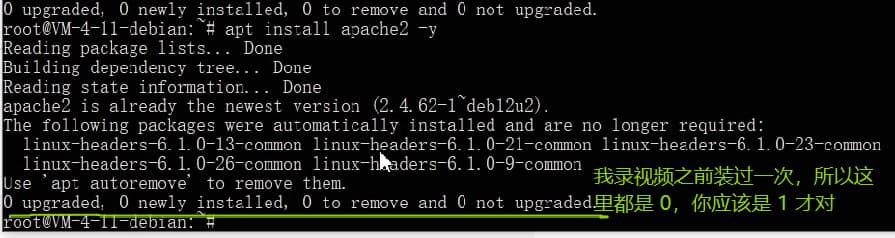
注意,Apache 程序在 Debian 中的包名叫做 “apache2″,你如果是手敲进去,就别忘了后面还有个2.
另外,如果你的 AI 答案后面没有跟上 -y 参数(yes 的缩写),这也是可以的,只是回车之后,你还要输入 y 确认一次。
安装完后,复制:
systemctl enable apache2再到命令提示符里面粘贴回车执行。这一步的目的是让 Apache 开机自动启动。

因为服务器有时候会意外关机(运营商硬件维护、资源问题自动重启等),自动重新开机之后,我们需要让这个 HTTP 程序自动启动,要不然,网站就一直不可访问。
所以你会看到,下面好多程序也都是需要使用这个 enable 系统命令,实现开机自启动的。
接着,复制:
systemctl start apache2再在命令提示符中粘贴回车执行。这条命令和上面很像,顾名思义,就是让 apache2 程序马上启动:

如上图所示,回车执行,启动成功时,不会有任何提示。
如果你不放心,可以用下面这条命令查看一下 apache2 的运行状态:
systemctl status apache2粘贴进去,回车执行。这个 systemctl 命令是很有用的,我们想知道某个程序是否在运行,就用这个命令格式:
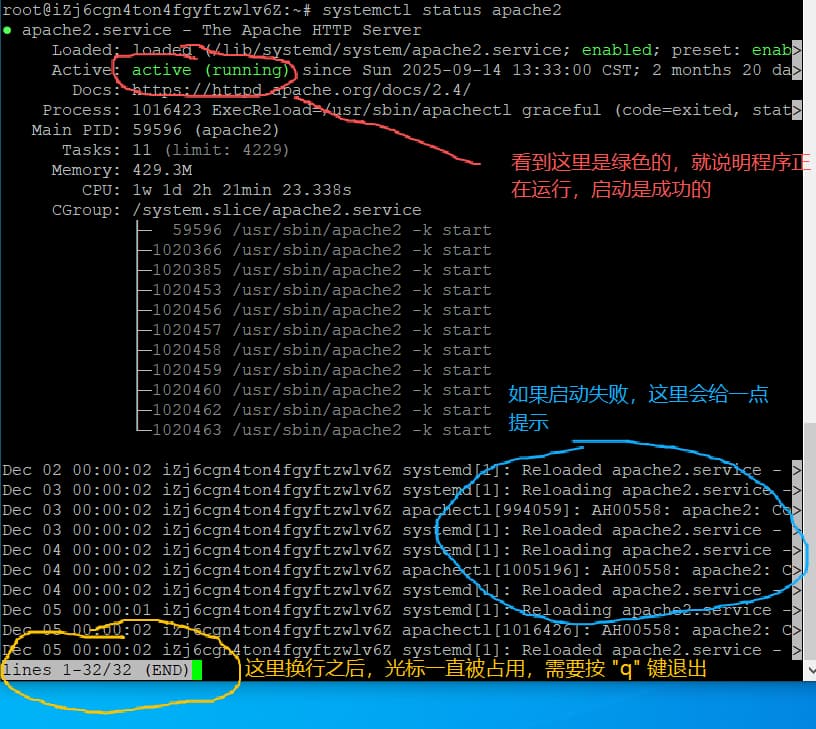
如上图所示,当我们看到绿色的提示文字时,就说明该程序(apache2)运行正常。如果光标没有归还给你,按 Q 退出查看。
你应该还注意到一个细节,就是 AI 答案给出的命令,有时候把好几条放在了一起,但黄师傅无论是视频里面,还是这里,都是一条条粘贴进去的:
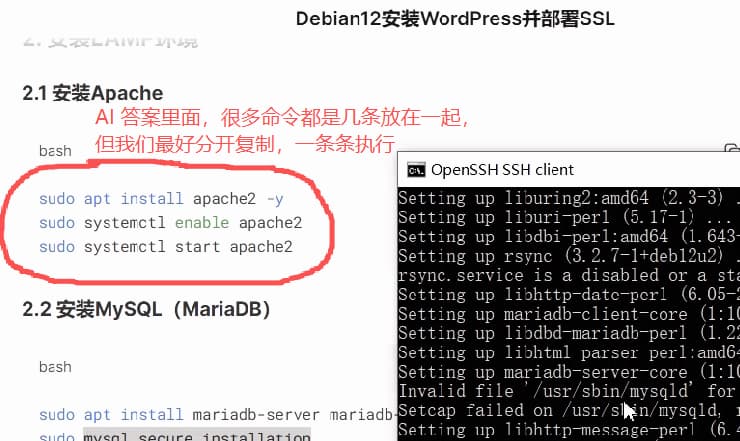
建议你也这样做,第一是加深印象与理解,第二是不容易出错。
黄师傅在一开始就说过,Apache 是一个 HTTP 程序,所以,我们刚才装好并启动了它之后,这就得到了一个简陋的默认网站。
现在,就使用浏览器访问一下你的域名,看看是不是也是这样:
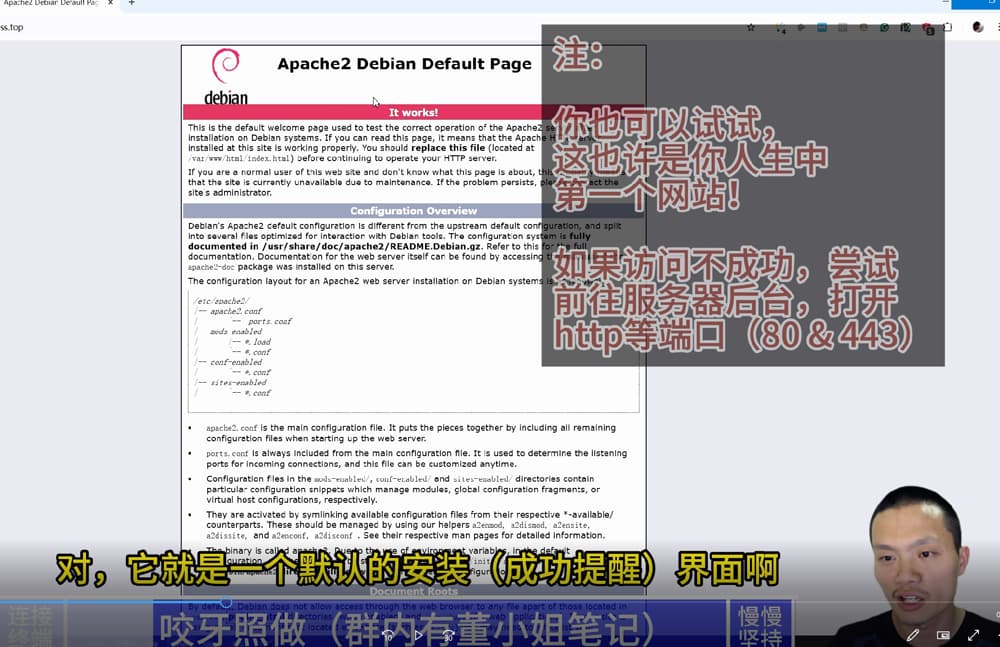
如上图所示,做到这一步,你人生中第一个(过渡)网站就问世了。虽然它只有几分钟的寿命(等你真正的 WordPress 装好之后,马上就会覆盖掉它),但还是截图纪念下吧(别急着发朋友圈,IP会暴露)。
如果这里访问失败,来群里问黄师傅。
2.2 安装数据库(MySQL/MariaDB)
完成了 HTTP 程序的安装后,我们还要装数据库。
后面网站的商品信息、博文信息、页面资源、插件信息、订单信息等,都是存在这个数据库里面的。所以,它很重要。
MySQL 是一个经典的免费关系型数据库。后来它被法务大牛甲骨文买过去了。该数据库的作者为了保持初心,又用他女儿 Maria 的名字开了一个社区分支,用来规避可能的商业风险。
黄师傅废话这么多,是想告诉你,后面我们虽然装的是 mariadb,但是命令中还会夹杂着 “mysql”,甚至你的 AI 答案里面,就直接让你装 MySQL,而不是 MariaDB。所以,你看到后就不要觉得奇怪,因为它俩本来就是一个东西。
也就是说,你装 MySQL 也问题不大,但没人能保证,后面它会不会突然收费。但是你装 MariaDB 的话,就会更安全。
好,现在复制/手敲这一条命令进去:
apt install mariadb-server mariadb-client -y回车之后,我们就装上了 MariaDB 数据库。其中 mariadb-server 是它的服务程序,mariadb-client 是它的基本管理客户端。
如果你的 AI 答案只让你装 mariadb-server,而没有 mariadb-client,也应该是没有问题的,因为后者在某些版本中,可能是作为前者的依赖,自动装上去了,或者前者已经自带了基本管理。
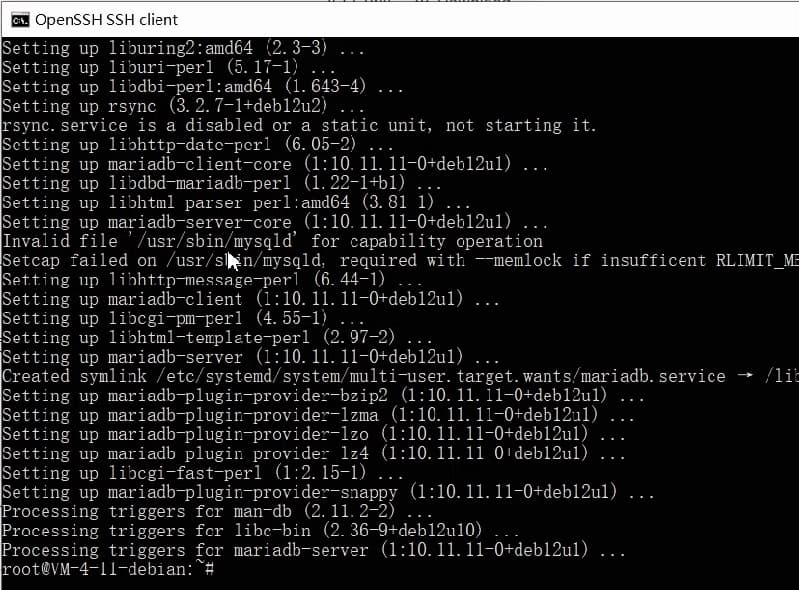
你的界面应该也是像上面这样,再一次读取安装进度,并跳转到静止光标之后,安装就完成了。
装好了数据库之后,我们还需要进一步初始化它。接着,复制/手敲这一条命令进去:
mysql_secure_installation注意,如果你的系统版本是较新的 Debian 13,输入上一条命令之后,会提醒你 Command not found, 这时需要使用新版命令:
mariadb-secure-installation上面两个只是名字不同,后面的步骤是一模一样的。
回车之后,就来到了分步骤地交互,我们需要持续给命令给它。一开始,它会提示我们:
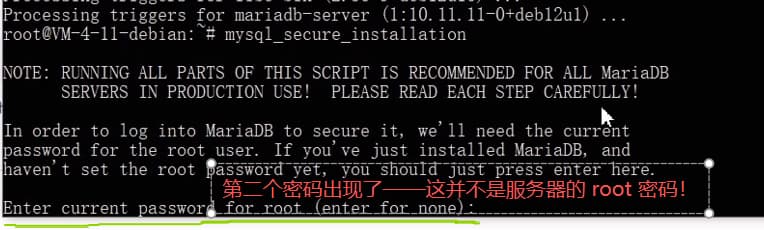
如上图所示,它会问我们,当前 root 的密码,如果没有,就直接回车。
注意我图中的红字,这是本文涉及的第二个密码,不是你一开始在腾讯云中设置,并用于后面 ssh 连接登录的服务器 root 密码——此 root 非彼 root —— 它是我们刚装的数据库 MariaDB 的管理员密码,碰巧数据库的管理员名字也叫做 root。
这里有点绕,所以黄师傅在视频里面也用小字打了一个比方:一开始登录的服务器是我们的家/房子,而现在服务器中操作的数据库就相当于这个家里的某个保险柜。
所以,我们一开始登录服务器用的 root 密码,是院子门/大门钥匙,而现在设置的数据库 root 密码,是家里面保险柜的钥匙。它们两个碰巧都叫做 root,所以理解起来就更加费劲。
好,回到图中的交互问题。服务器问我们当前数据库(保险柜)的root 密码。但是我们刚装好数据库,啥都还没做,所以这里是没有密码的,就根据它括号里面提示,啥也不输,直接回车。
接下来,它会这样问我们:
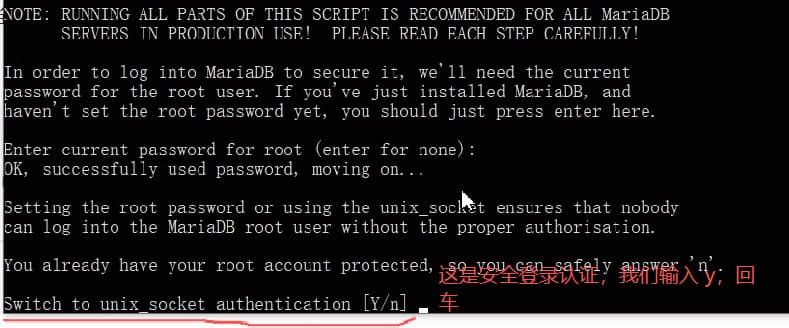
如上图所示,这个 unix_socket_authentication 是一个提高安全性,防止别人非法远程登录数据库的增强认证,我们输入 y(即 yes),回车确定。
接下来,它会问我们:
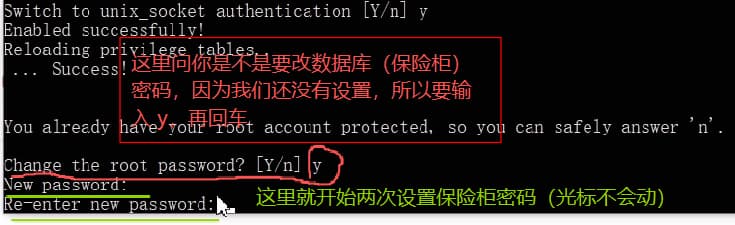
如上图所示,接着就是问我们要不要改数据库的 root 密码(即保险柜密码)。如前所述,我们本来就还没设密码,所以这里输入 y,即 yes 的缩写,回车确定。
确定之后,它就让我们输入新的数据库 root 密码。这个第二个 root 密码,我们后面备份的时候,经常要用的,所以要好好想一个,并且最好不要和你服务器密码一样(院子门和保险柜共用一把钥匙很危险)。
因为后面还有第三个密码,所以建议你在本子上记下来,免得搞混了。
连续输入两次密码之后,我们就来到了:
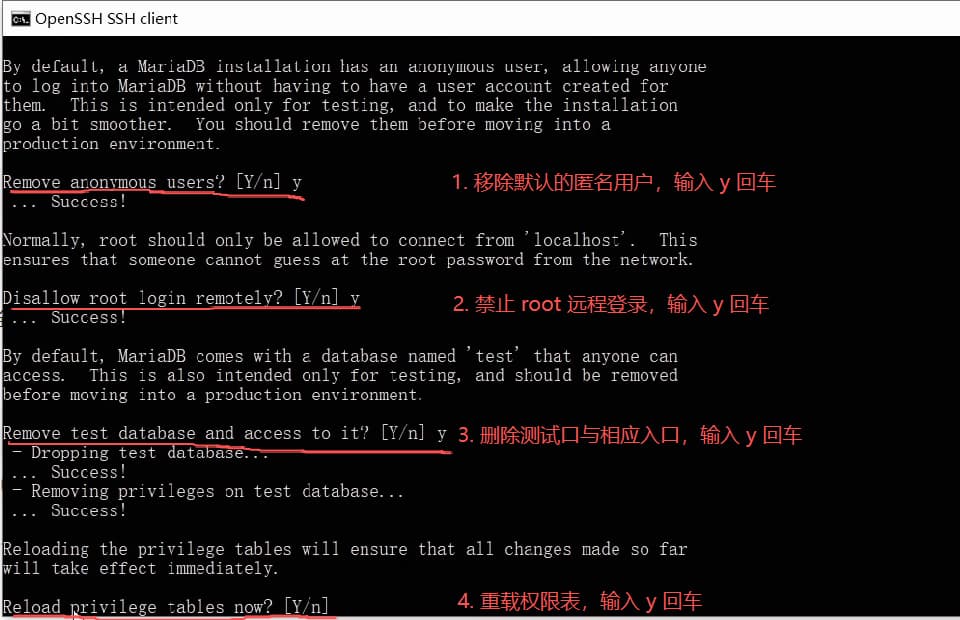
这后面四步都是直接输入 y,即 yes,回车确定就行。
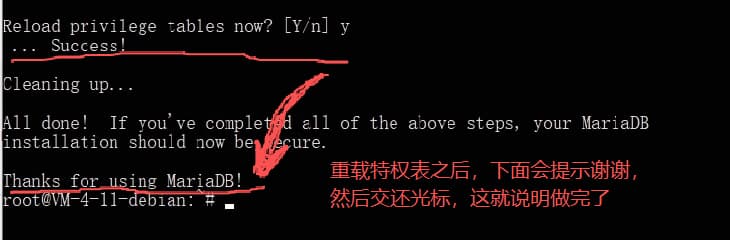
上图中第四步输入 y 回车完之后,整个数据库初始化过程就完成了:
2.3 安装 PHP 及扩展
数据库初始化之后,我们继续安装 PHP 和其他扩展 (modules)。
PHP 是 WordPress 程序中的脚本语言(请忘记那条戏谑梗),我们现在要在服务器上装它(PHP 环境),这样,服务器才能合理解析执行后面程序文件中大量的 .php 后缀文件。
注意,你的 AI 答案中,可能会把这一步提前,或者置后一些。然后那一长串 php- 扩展的列表中,也有些数量出入。这都不要紧,就算装少了,我们后面会有统一检查增补流程。
好,现在输入:
apt install php php-mysql php-gd php-curl php-xml php-mbstring php-intl php-zip php-soap -y这一下子就安装了一大串东西(不建议手敲,浪费时间还容易出错,可以右键粘贴的),所以我们的命令行界面会实时显示出很长一条记录:
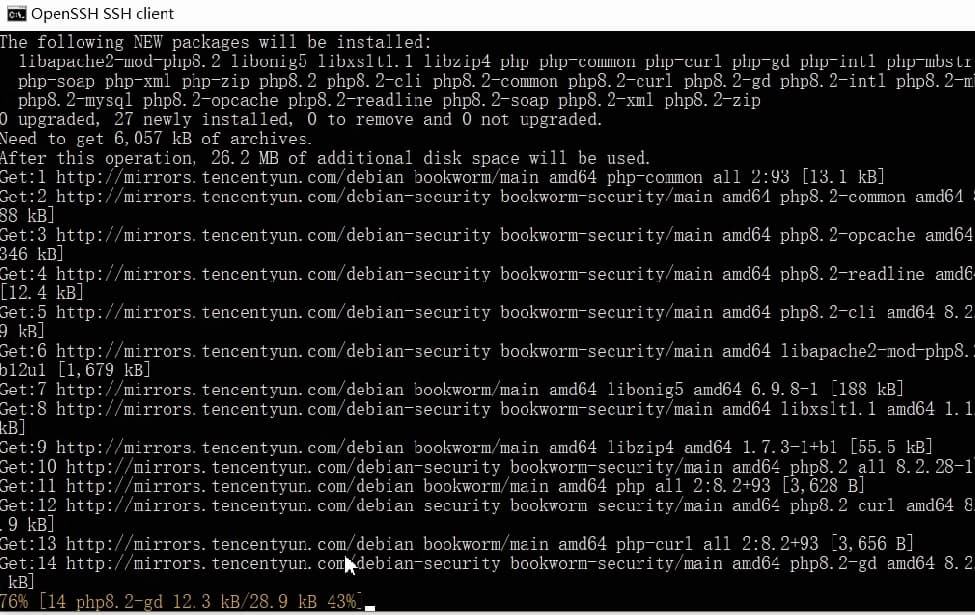
如上图所示,这里读条时间会久一点,尽量不要在周五下午做。如果你怕弄到一半卡掉线了,可以用前面介绍的 PuTTY 工具设置好连接参数之后,再连服务器做这一步。
界面交还光标之后,PHP 环境就安装完了。
第三步:配置MySQL数据库
装完 PHP 环境之后,我们来继续配置 MariaDB/MySQL 数据库。
简单复习下,数据库是那个装着一切网站数据(商品信息、博文信息、页面资源、插件信息、用户信息、订单信息等)的保险柜。
有的 AI 可能在你初始化数据库之后,立马进行数据库配置,这顺序也没问题。
好,我们首先需要在服务器里面连接数据库。在命令提示符里面敲:
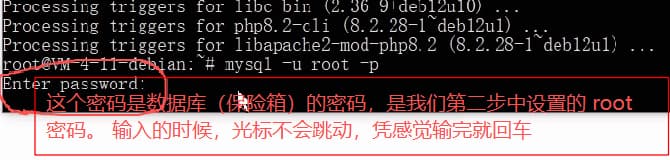
mysql -u root -p这是连接数据库的命令。其中参数 -u 是 user 的缩写,这里通过 -u root 指定登录用户为 root(数据库/保险柜的 root),参数 -p 是 password 的缩写,声明需要密码登录。
接着,服务器会让我们输入 root 的密码。这个时候,我们已经在房子里(已经在一开始就登录了服务器),需要打开保险柜(连接数据库),所以,这个密码是第二次(即本文第二步中)设置的数据库 root 密码:
输完正确的数据库 root 密码(保险柜密码)之后,我们会看到欢迎提示:
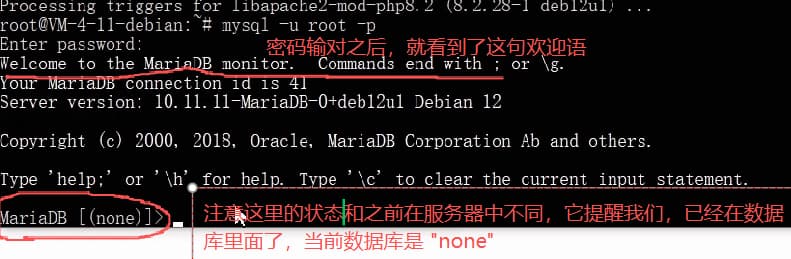
如上图所示,你看到这样的欢迎语之后,就说明已经连接登录到了数据库。
注意上图中我画圈的地方,光标前面本来是 “root@XXXXX”,现在成了 MariaDB,就是提醒你,已经从服务器(家)中,来到了保险柜(数据库)中。
等下你做完所有操作退出来,就要退两次——先退出数据库,再退出服务器。
好,接下来,我们输入:
CREATE DATABASE wordpressdb;上面这句话的意思很清楚,就是创建一个名叫 wordpressdb 的数据库,这个全大写看起来很膈应,但约定俗成就是这样。
注意数据库命令后面的英文分号,如果没有以分号结尾,你回车是没有用的(如果你忘了输,在新的一行补一个英文分号再回车就行了)。
还要注意,你的 AI 答案可能给你创建的数据库名字叫做 “wordpress-db”,或者叫做 “wordpress_db”,这都是可以的,只是一个名字而已。但你最好记住它,因为后面备份或者配置的时候,AI 会偶尔抽风,前后用不同的数据库名字(如,现在安装的时候用 “wordpressdb”,后面设置的时候用 “wordpress_db”),那后面肯定就会报错了。
回车之后,会提示你创建成功:
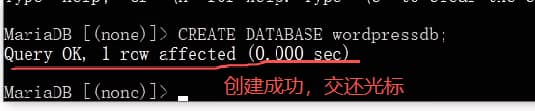
这样,我们就在保险柜里面又成功新增了一个格子,他的名字叫做 “wordpressdb”,我们以后的网站数据,都会放在这个格子里面。
说句题外话,Hostinger 那种托管服务的低端套餐,它会在这一步生成很多格子,每个格子对应了一个网站的数据,这样,就能确保不同格子之间互相独立,方便它卖给多个人(这里只是方便你理解创建格子/数据库的作用,没别的意思)。
接下来,输入:
CREATE USER 'wpuser'@'localhost' IDENTIFIED BY '密码';注意密码要替换成你自己的。命令中所有的引号,都是英文/半角单引号。
这句话的意思也很明显,就是再创建一个名叫 “wpuser” 的用户,密码是你自己填写在引号里面的内容。黄师傅之前就说过,这节课会出现很多密码,所以这里是第三个密码。
你可能会问,为什么还要创建用户和密码?
让我们继续回到前面的比方:
我们的保险柜(数据库)里面,不光是装了网站数据,还有其他重要的系统数据(或者是另外的网站数据),所以流程上,就要在保险柜里面另外分出来一个叫做 wordpressdb 的小格子(数据库),专门放你网站的数据。
那么问题来了,保险柜既然进一步分出了格子,就应该给这些格子继续上锁,要不然没有意义。
所以,我们的第三个用户,也就是上面命令中的 “wpuser” 出现了。马上就要给他一把钥匙,他只能打开保险柜里 “wordpressdb” 这个格子。
黄师傅的视频里面,把他形容成了一个仆人。它能开箱(格子),但权限不高,就算被别人挟持了,也不会影响其他重要的格子里面的数据。
注意,跟之前一样,黄师傅这里的仆人名字叫做 “wpuser”,你的 AI 答案中的名字可能不一样,就一个名字嘛。但后面配置与备份的时候,可能还需要这个名字,你要记一下。
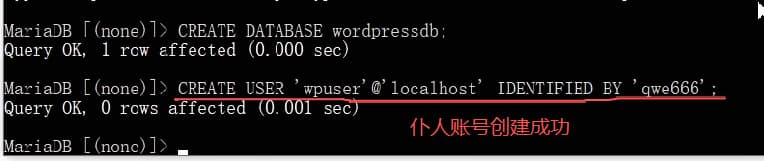
如上图所示,生成了这个仆人的账号密码之后,我们接着给他授权。输入:
GRANT ALL PRIVILEGES ON wordpressdb.* TO 'wpuser'@'localhost';如果你英语好,这句命令也能直接读懂,它的意思就是,对于刚创建出来的仆人(wpuser),当他从本机(localhost)连接时,给他对 “wordpressdb” 这个保险柜格子(本网站数据库)的所有操作权限(privilege)。

回车执行之后,就通过这一步授权,把格子的钥匙交给了他。
如果你这里报错,要反复检查命令中仆人的名字,是不是叫 wpuser,或者数据库的名字,是不是叫 wordpressdb(即与前面设置的名字一致).
接下来,因为刚做了授权,我们重载特权表。输入:
FLUSH PRIVILEGES;回车执行之后,紧接着退出数据库。
别忘了这一步退出数据库,后面的操作本应该是在服务器(房子)中进行,但如果你没退出数据库(保险柜),直接运行后面的命令就会报错。
退出数据库,输入:
EXIT;如前所述,如果进到了数据库,每一条命令都需要以英文/半角分号结尾,但一开始的服务器里面就不需要分号。这或许也是一个区分特征吧。
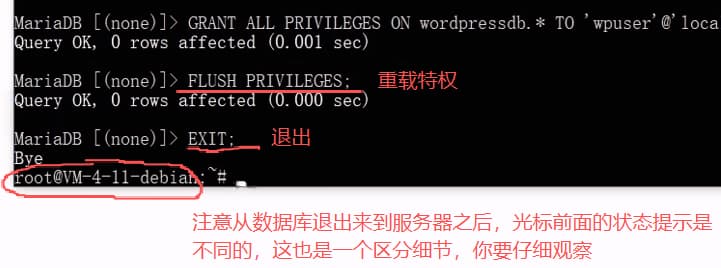
退出来之后,我们就又回到了服务器。看上图中红圈,光标前面的提示成了 root@XXXXX,这是我们的一开始的服务器 root.
于是,我们从保险柜,又回到了家里。这样,就可以继续安装其他程序了。
第四步:安装 WordPress 程序
做了这么多前置工作之后,我们终于可以安装 WP 程序了。
4.1 下载、解压、移动
首先,切换到临时工作目录 /tmp,我们输入:
cd /tmp你的 AI 回答里面可能没有这一步,不做也没事。cd 是 change diretory 的缩写,意思是将工作目录切换到 /tmp (tmp 是 temporary 的缩写)中。
更形象地讲,执行这个命令,就相当于来到一个叫做 tmp 的文件夹。等下要下载的 WordPress 程序文件,就先丢在这个临时文件夹里。前面的 / 说明,这是一个根目录。
因为等下下载 WP 程序之后,解压出来可能会有一些文件残留,而 /tmp 目录比较特殊,它会定期自动清理,这样就免得我们做完自己擦屁股。
当然了,不严谨地讲,多几个残留文件也不是什么大事情,所以不切这个 /tmp 临时目录就没啥。
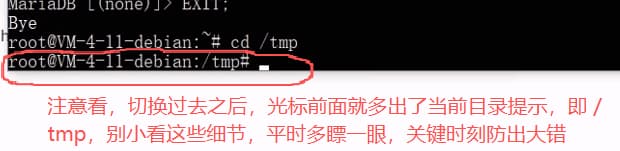
当然,也有 AI 会让你直接 cd /var/www/html,这也没毛病(甚至还更方便一些——如果直接在 /var/www/html 做下载与解压,后面都不用转移文件)。
切换目录之后,我们下载 WordPress 程序文件。输入:
wget https://wordpress.org/latest.tar.gzwget 是一个下载工具,上面的意思是,从官方网站中下载最新 WP 程序到当前工作目录:
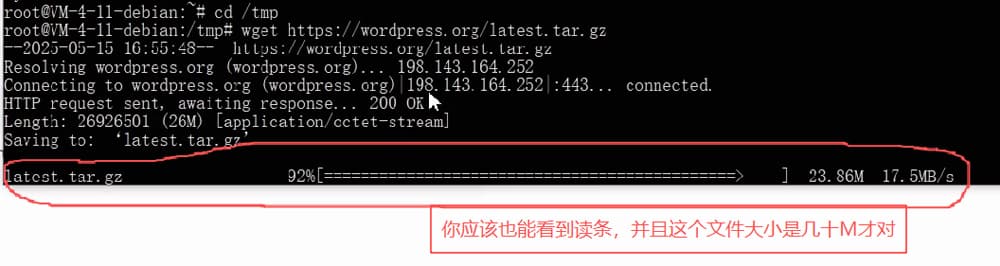
如上图所示,下载的提示很显眼,并且会持续至少几秒钟。如果你没看到读条,或者最后文件下载下来很小,说明不对。
如果你回车之后立马报错,错误消息说 wget 不是一个命令,那就需要额外安装一下 wget 这个工具:
apt install wget下载成功之后,我们解压刚下载下来的程序包。输入:
tar -xzvf latest.tar.gztar 是一个经典的打包工具,后面跟上的 -x 参数,是 extract 的缩写。其他参数(z, v, f)你有兴趣的话可以自己问 AI,但是这个 -x (extract)建议英专生记下来,因为后面我们做备份的时候,也是要用这个 tar 命令,那个时候,参数语义就和 extract 刚好相反。
解压的时候,会出现大量文件名:
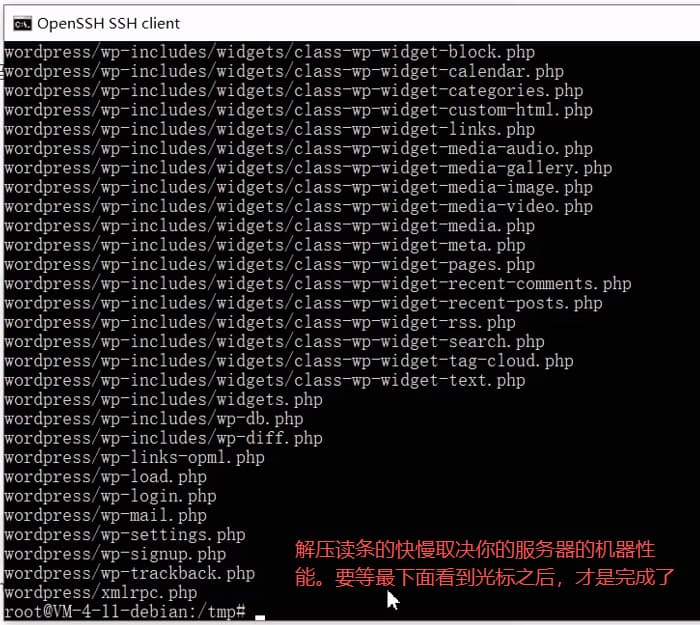
如上图所示,解压完之后,我们的 /tmp 目录里面就出现了大量 WordPress 程序文件与目录。
我视频里面忘了讲了,你做完这一步之后,可以使用 ls 命令查看一下当前目录里面,刚解压出来的程序文件(这样查看一下,能加深你的印象,想偷懒不查看也行):
ls ./ -lahls 是 list 的简写,./ 表示当前目录。后面的 l, a, h 三个参数,能让我们的程序文件信息显示的更全:
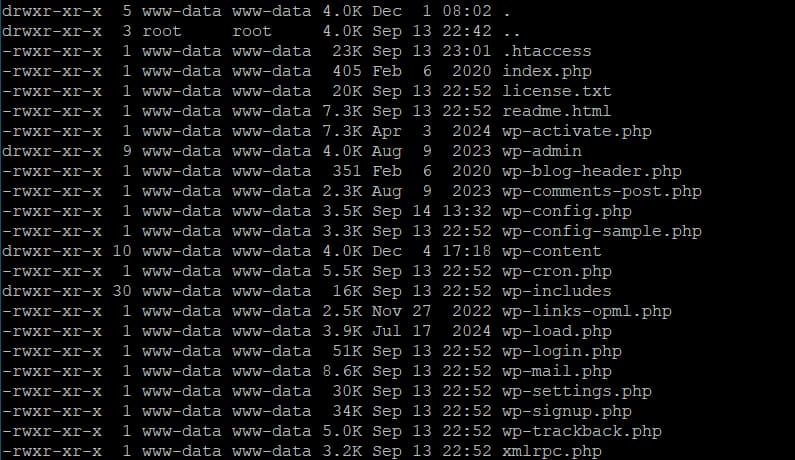
看,它们中的大多数,都是 php 后缀。这就呼应了一开始,我们为什么要装 PHP 环境(要不然就没办法解析执行它们了)。
另外,我们后面备份整站数据的时候,还要来这里打包它们。所以现在提前看看它们长什么样子。
接着,因为解压出来的程序文件是在当前 /tmp 目录(如果你之前没有 cd /tmp,那就是解压到了 /root 目录),要想让程序正常工作起来,就要把上图中解压出来的这一堆文件丢进 HTTP 服务,也就是一开始装的 Apache 服务的工作目录中去。
而 Apache 的默认工作目录在 /var/www/html,所以,我们接下来使用这个命令来转移这些文件:
mv wordpress /var/www/html/mv 是 move 的缩写,这条命令顾名思义,就是把刚才解压出来到 /tmp/wordpress 目录(或者 /root/wordpress)的一大票程序文件移动到 Apache 的工作目录。你可以看成是对这些程序文件做了一次剪切与粘贴:

如上图所示,移动文件成功时,你不会得到反馈——只要没报错,就是成功了。我们使用 mv 命令这样移动/剪切过去之后,程序文件就出现在了 /var/www/html/wordpress 下面。
估计有很多 00 后朋友对电脑不熟,路径的概念也不太直观,黄师傅还是啰嗦下。你们看,这是黄师傅电脑里面微信程序的路径/目录:
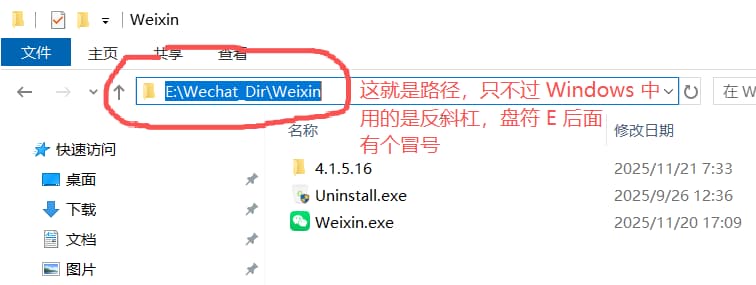
如上图所示,我的微信在 E 盘下面 Wechat_Dir 下面的 Weixin 文件夹(即目录)中。
注意,对于这个移动命令,你的 AI 结果可能会有一点微小区别。例如,黄师傅就见过,有其他人的命令是 mv wordpress/* /var/www/html.
它的命令和我这里的唯一区别就是,这个 wordpress/ 路径后面仅仅多了一个星号 *,但最终的效果是不同的(这当然不算错,你加不加星号都行)——如果没有星号,就相当于带着文件夹剪切,最终文件存在的路径是 /var/www/html/wordpress, 而如果加了星号,相当于不带文件夹剪切,最终文件存在的路径是 /var/www/html.
这听起来像是在说无用的绕口令,但黄师傅遇到太多稀里糊涂粘贴这条移动命令后,不知道文件去了哪里的人。
你自己不知道也就算了,关键是后面的一系列程序/环境设置,都是需要明确指定这个路径的,你既然不知道,大概率就会出错。
为了加深印象,确定自己移动成功了,你现在可以再用 ls (list) 命令查看下移动后的文件路径:
ls -lah /var/www/html/wordpress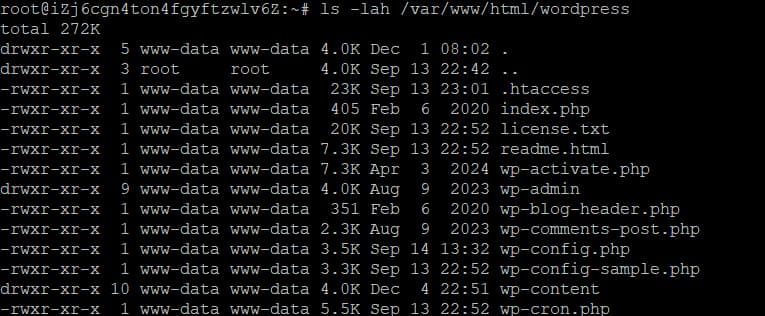
看,回车之后,我们真的看到了熟悉的程序文件,这说明没问题了。如果你用这条查看命令找不到任何内容,说明没有移过来,或者移到了别的地方(如 /var/www/html)。
4.2 配置权限
接下来,我们还要给这些程序文件配置合适的属主/属组与权限。这里黄师傅就不废话了,要不然三言两语又说不清。
改变属主/属组,我们输入:
chown -R www-data:www-data /var/www/html/wordpresschown 是 change owner 的简写。现在是把 /var/www/html/wordpress 路径下所有文件的属主与属组,都从默认的 root 改成 HTTP 程序用户 www-data.
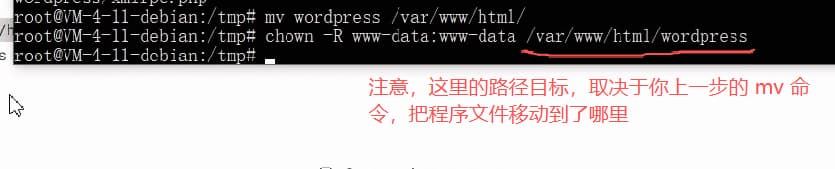
要注意上图中划红线的地方,你上一步把程序文件移动到哪里,这里就写啥。所以,建议你还是回去使用 ls 查看下,直到确定看到 /var/www/html/wordpress 或者 /var/www/html 中有那一大票程序文件为止。
chown 命令执行成功也不会有提示,光标换行就表示没事了。
接着,我们改变程序路径的权限,输入:
chmod -R 755 /var/www/html/wordpress黄师傅这里其实还不够严谨(但一般也没啥影响)。有的 AI 会让你做两次,分别是路径 750,文件 640. 但我想偷懒,你们照抄就行了:

如上图所示,chmod 是 change mode 的缩写,这条命令实际上是控制我们 wordpress 程序路径/文件的访问权限(读/写/执行)的。
4.3 设置 WordPress 程序入口配置
接着,我们再来更改 WordPress 程序入口配置。
注意,新版(2025-11 起)的 WordPress 安装可以跳过这一步,在 Web 面板安装的时候再补。但黄师傅还是建议你继续跟着我做,因为这个配置的过程,也是呼应前面一系列设置的过程,可以方便你理解整体流程。
后面如果有问题,迟早也要再回来改它。所以还不如现在就一步到位,多走一步。
首先,我们使用之前用过的 cd 命令,切换到程序的工作目录:
cd /var/www/html/wordpress注意,你的那一大票 php 程序文件在哪里,你就切到哪里(也许你的和我不一样,是 /var/www/html)。再啰嗦一遍,如果到现在还不知道程序文件(解压/移动)到了哪里的,回去使用 ls 看一看。

如上图所示,之前也提过,不管我们 cd 到哪里,光标前方都会出现相应的路径提示。你要是这里报错,说找不到 directory,那就是之前的程序文件解压出来,移动到了别的地方。
然后,我们把程序文件中的配置模板复制一份出来:
cp wp-config-sample.php wp-config.phpcp 是 copy 的简写,这条命令的意思是:把 wp-config-sample.php 文件复制一份,并命名为 wp-config.php.
根据程序逻辑,这个 wp-config.php 就包含了 WordPress 的一些入口配置(英专生注意:config 是 configuration 的简写):

接下来,我们就要编辑它。
这里有个小难点。我们编辑这个配置文件,需要使用 Debian 自带的 nano 编辑器。nano 的工作原理和 Word 文档一样,只是因为是纯命令行里面操作,你第一次会有些不习惯。
跟着我做:
nano wp-config.php这样,我们就进来了 nano 这个编辑器,编辑的目标正是我们上一步刚复制过来的 wp-config.php:
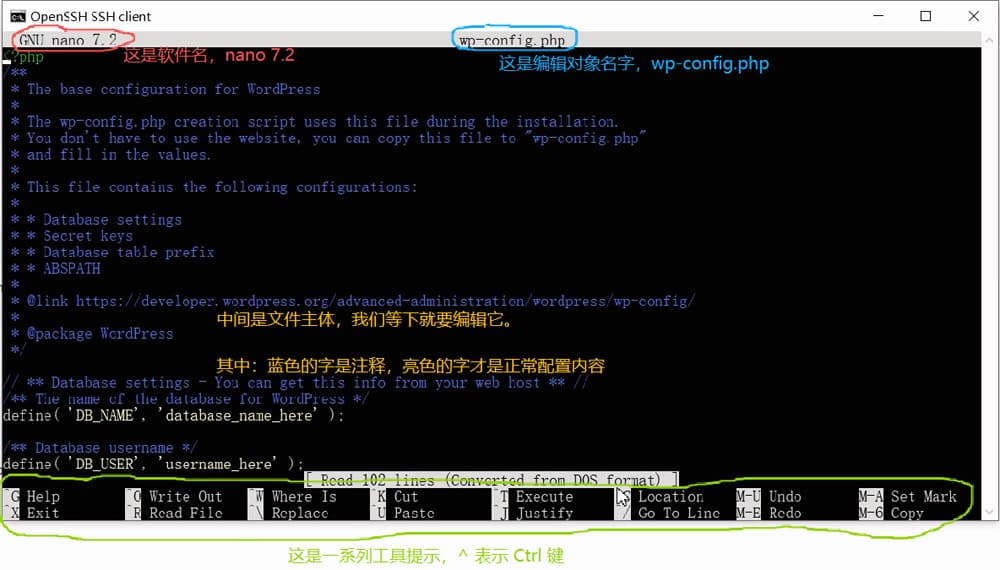
如上图所示,现在我们就是在 Linux 服务器中使用类似 Word 文档的编辑器了。你的文字应该全部是白色的,图中只是因为我设置了客户端,其实是一回事。
使用键盘上的上下左右方向键,定位光标,在正文区域的亮色文字中,找到这三行,然后再把后面的内容具体替换下:
define('DB_NAME', 'wordpressdb');
define('DB_USER', 'wpuser');
define('DB_PASSWORD', '你的第三个密码,即仆人的钥匙');
我们只需要改括号中的后半部分,改的时候小心点,别把单引号删了。
第一行的 DB_NAME,指的是 Dababase Name,也就是我们之前创建的保险柜格子(即网站数据库)的名字。你的或许不叫 wordpressdb.
第二行的 DB_USER,指的是 Dababase User,也就是我们之前创建并授权了的仆人(数据库用户)的名字。你的或许不叫 wpuser.
第三行的 DB_PASSWORD,指的是 Database Password,也就是那个仆人(数据库授权用户)的密码。
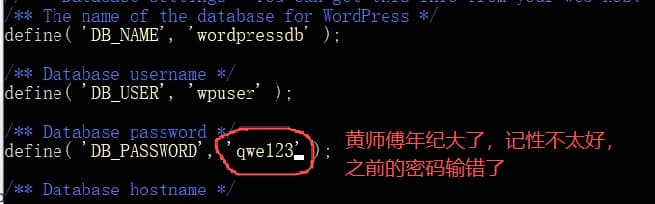
上面就是改完的样子。我录视频的时候把密码输错了,你们要认真点。
改完之后,要保存这份文档。我们输入 Ctrl + O (字母O,不是数字 0):

如上图所示,你输完 Ctrl + O 之后,会出来一个白条,问你是不是要确定写入刚才的编辑。
接着,我们按回车确定:

如上图所示,确定之后,它就告诉我们,写入成功。
但这个时候还在 nano 编辑器里面,我们需要退出,接着按 Ctrl + X。下面的也提示你了,Ctrl + O 是 Write Out,Ctrl + X 是 Exit。
退出之后,光标回到了服务器:

好的,编辑完了WordPress 的入口配置文件 wp-config.php,我们就前往下一步。
第五步:配置 Apache 虚拟主机
上面我们编辑的配置文件,是应用层(PHP 程序)的配置。
现在我们还要编辑一个配置文件,是环境层/服务器层(HTTP 服务)的配置。
接着用 nano 编辑文件:
nano /etc/apache2/sites-available/wordpress.conf注意,有的 AI 答案会直接让你编辑一个叫做 000-default.conf 的配置文件,这不大严谨,但也没毛病。
也有 AI 答案会给这个配置文件起名叫别的(比如 huangshenglin.conf),而不是 wordpress.conf,这当然也没事,一个名字而已(但如果它叫别的名字,你要记住它,因为以后改 Apache/HTTP 的配置,就还是从这里进来)。
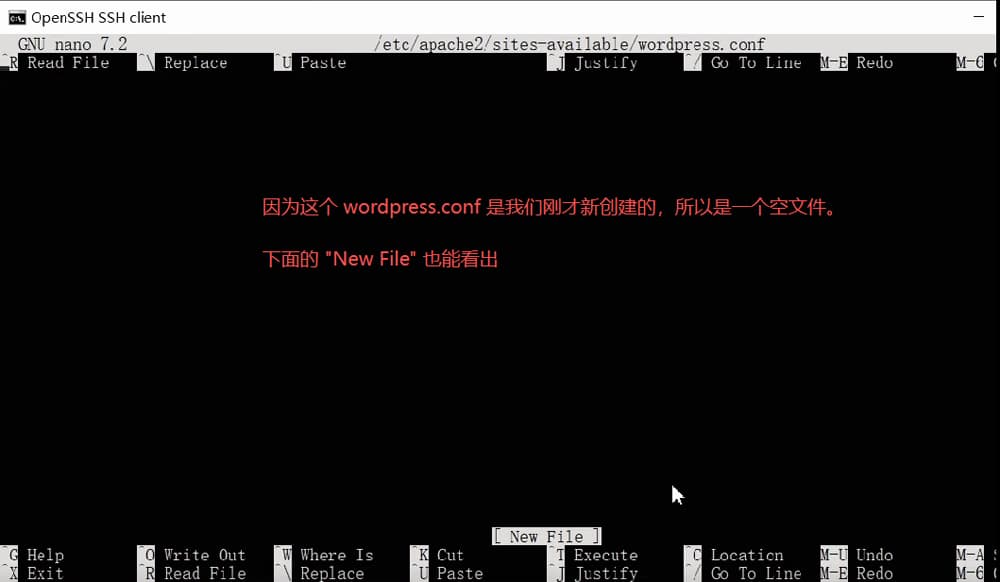
如上图所示,/etc/apache2/sites-available/ 下面本来是没有 wordpress.conf 这个文件的,所以我们使用 nano,等于是创建 + 编辑。
接着,我们复制下面的内容:
<VirtualHost *:80>
    ServerAdmin [email protected]
    ServerName huangshenglin.com
    ServerAlias www.huangshenglin.com
    DocumentRoot /var/www/html/wordpress

    <Directory /var/www/html/wordpress>
        AllowOverride All
        Require all granted
    </Directory>

    ErrorLog ${APACHE_LOG_DIR}/error.log
    CustomLog ${APACHE_LOG_DIR}/access.log combined
</VirtualHost>
复制好之后,回去 nano 界面,右键粘贴。粘贴完记得把相关信息改成你自己的:
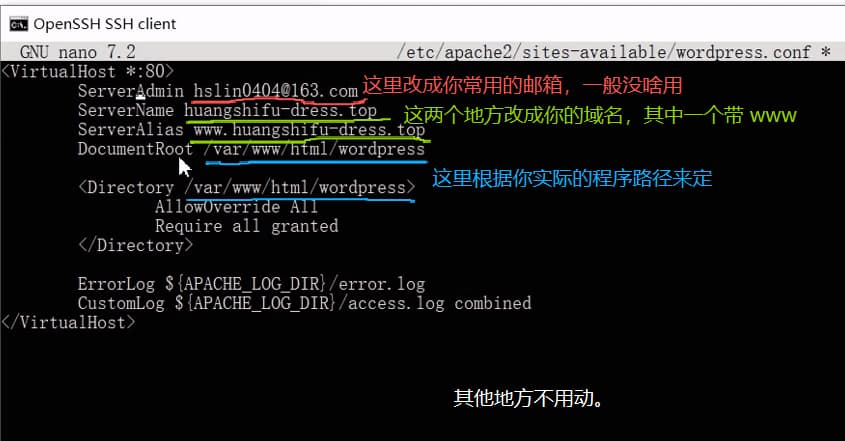
如上图所示,请根据你的实际网站情况来修改上面的内容。
如果是跟着黄师傅的内容一点点复制过来的,蓝字区域不用改。
改好再检查一遍,因为是在 nano 编辑器中,检查完我们跟上面一样,按 Ctrl + O 写入,再按 Ctrl + X 退出编辑器:
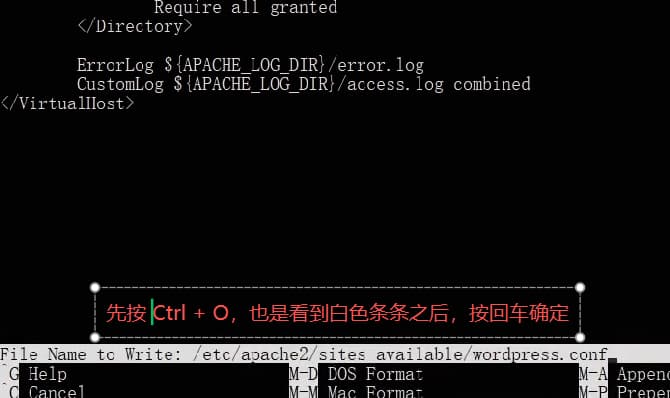
确定写入之后,一定还要按 Ctrl + X 再退出 nano 编辑器(和上面 nano 编辑 wp-config.php 一样)。黄师傅之前遇到过一个同学,没有退出编辑器,就在这里复制粘贴后续的服务器命令。可想而知,这是很粗心的行为。
退出来之后,我们需要启用配置:
a2ensite wordpress.conf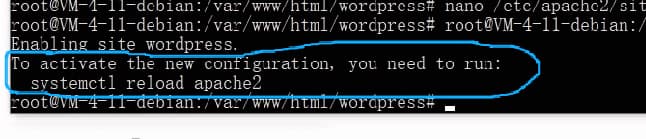
如上图蓝框所示,粘贴到服务器中回车执行后,它也会提醒你,需要重载(reload)apache2,才能让刚才编辑的 wordpress.conf 配置文件生效。
在重载之前,我们还要启用 apache 里面的一个 rewrite 模块(它控制 URL 的内部重写,如果不开,你后面在 WordPress 后台设置的 permalink 就不起作用):
a2enmod rewrite
也是跟刚才一样,我们启用这个 module 时,服务器告诉我们,需要重启(restart) apache2 服务,才能生效。
所以接着,我们重载/重启服务:
systemctl reload apache2
如上图所示,重载/重启成功后,是没有任何提示的。只有出错后才会告诉你重启失败。
重启完成后,我们进入下一步。
第六步:使用Certbot部署SSL证书
Hostinger 会把这个 SSL 证书放进它的套餐列表里,其实它是可以直接白嫖的。
有了 SSL 证书之后,网站 URL 才是 HTTPS 的前缀,浏览器也才会显示安全/加密。已经这个年代了,要是哪个网站还没有这个,可能真的就是老古董了。
我们首先安装证书机器人,certbot:
apt install certbot python3-certbot-apache -y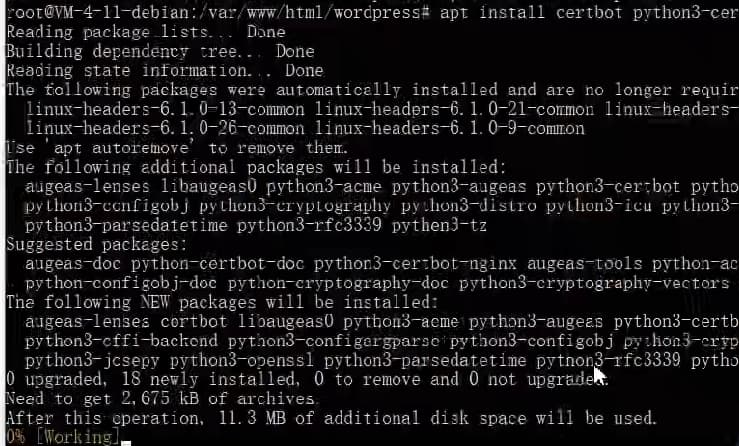
如上图所示,凡是安装东西,回车执行之后都是要像这样读条的。
装好之后,我们调用 certbot,为我们签发证书:
certbot --apache -d huangshenglin.com -d www.huangshenglin.com注意,把命令中的两处 huangshenglin 换成你自己的域名,其中一个前面带 www.
回车执行之后,我们就来到了 certbot 的交互操作:

如上图所示,它一开始会问你,邮箱。你就写自己常用的个人邮箱,以后万一证书意外到期(它会自动帮你续,一般不用管),或者有重要的条款更新的时候,会发邮件通知你。
填完邮箱,回车确定,接下来它会问你:

如上图所示,它会让我们同意使用条款,这里必须输入 Y 回车。接下来,它会问你:
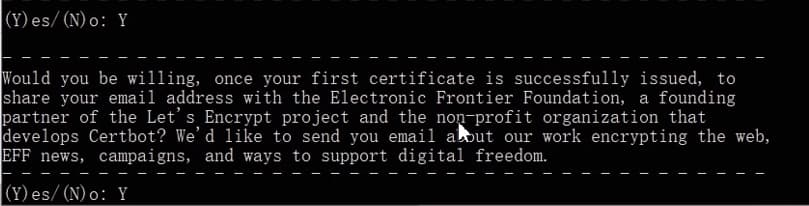
如上图所示,它会问你愿不愿意接受一些活动通知,我们做点好事,都给他输入 Y 吧。其实黄师傅这些年也一直没收到他家的骚扰邮件。
接着,就来到了:
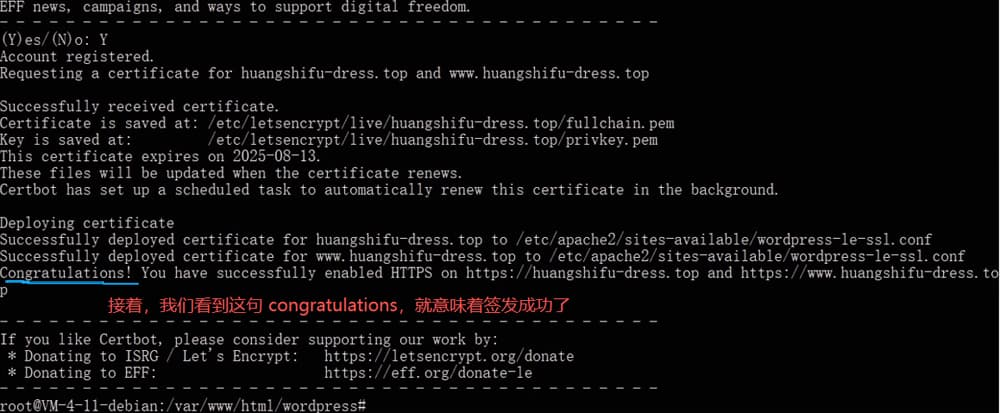
如上图所示,黄师傅录这个视频的时候,同意了活动通知之后,下一步就直接签发成功了。
如果你看过视频,会发现我当时比较意外,因为我自己之前签发的时候,它还会问两个问题:
- 是不是要强制自动跳转(我们应该回答是/Y)?
- 是不是要把两个域名,带 www 的和不带 www 的都签发证书(我们当然应该全选)?
可能新版本的程序已经帮我们自动选择了,毕竟这两个问题很傻,没有人想选“否”的,要不然要这证书干嘛。当然,你如果遇到了,就直接选 Y 就好了。
如果你签发的时候报了错,它也会告诉你原因,一般是红颜色字。把它拿出来,问 AI,或者群里来问黄师傅。
签发完之后,我们输入这个命令检查下证书的生效情况:
certbot certificates回车执行,就会看到:
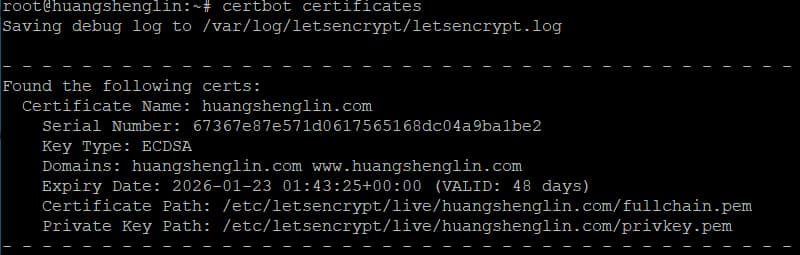
如上图所示,它会告诉我,当前两个域名(带 www 的,和不带的)都签发了,过期时间,剩余有效期,证书与私钥路径等等。
你如果刚刚签发,看到的有效期应该是 89 天。过期之前,它会帮你自动续,你啥也不用做。
当然也有例外——要是你哪天收到了 lets encrypt (证书签发方)发来的邮件,说有效期快到了。那就要赶紧使用这个命令再检查一下有效期,如果发现还剩不到一个月,甚至更少,就要想办法手动/脚本续签。
检查签发正常之后,马上做下一步。
第七步:完成WordPress安装
催你赶紧做,是因为我们的所有配置文件都写好了,谁先访问网站前台完成安装,这个网站就是谁的。
黄师傅就遇到过有黑客刚好卡住时间差,抢了我的新网站,最后又不得不删除整个服务器,重新来一遍的经历。
当然,新版的 WP 其实改了机制——你可以在前面的第四步,不进行程序入口文件配置,而把它放在这一步做。这样,浏览器会让你填写正确的数据库和仆人/钥匙,流程上更科学(不过我当时是建议你跟我一起做了配置的)。
好,希望我们不那么倒霉。现在,就打开浏览器,访问你的网站吧(直接访问首页,它会自动跳转到安装界面):
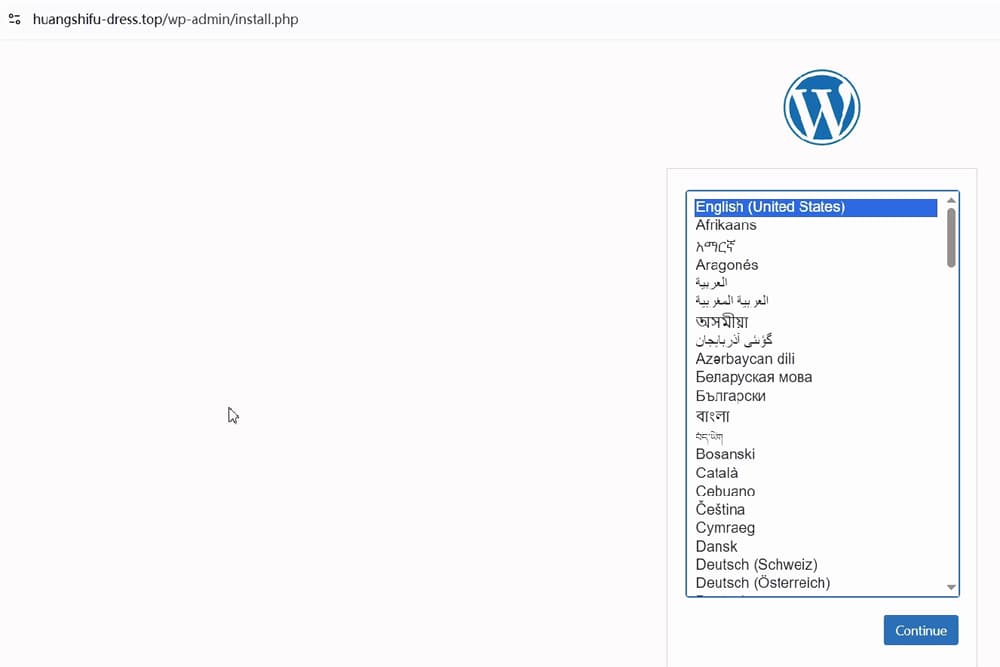
如上图所示,如果你前面都做对了,这里打开之后就是让你选择语言,而不是什么数据库连接失败的沮丧话。
如果你是新版,加上前面没做入口配置文件编辑的话,看到的是另一个界面,会让你填写数据库名字、数据库用户(即那个授权的仆人)名字、数据库用户(即那个授权的仆人)密码。你根据前面的信息填完之后下一步,就开始安装了。
语言的话,黄师傅建议你选英语,倒不是为了装逼,而是网站后台汉化水平一般,有时候还不如直接看英语。加上服务器你都忍过来了,网站这点英语真不算啥。
接着,我们就来到了:
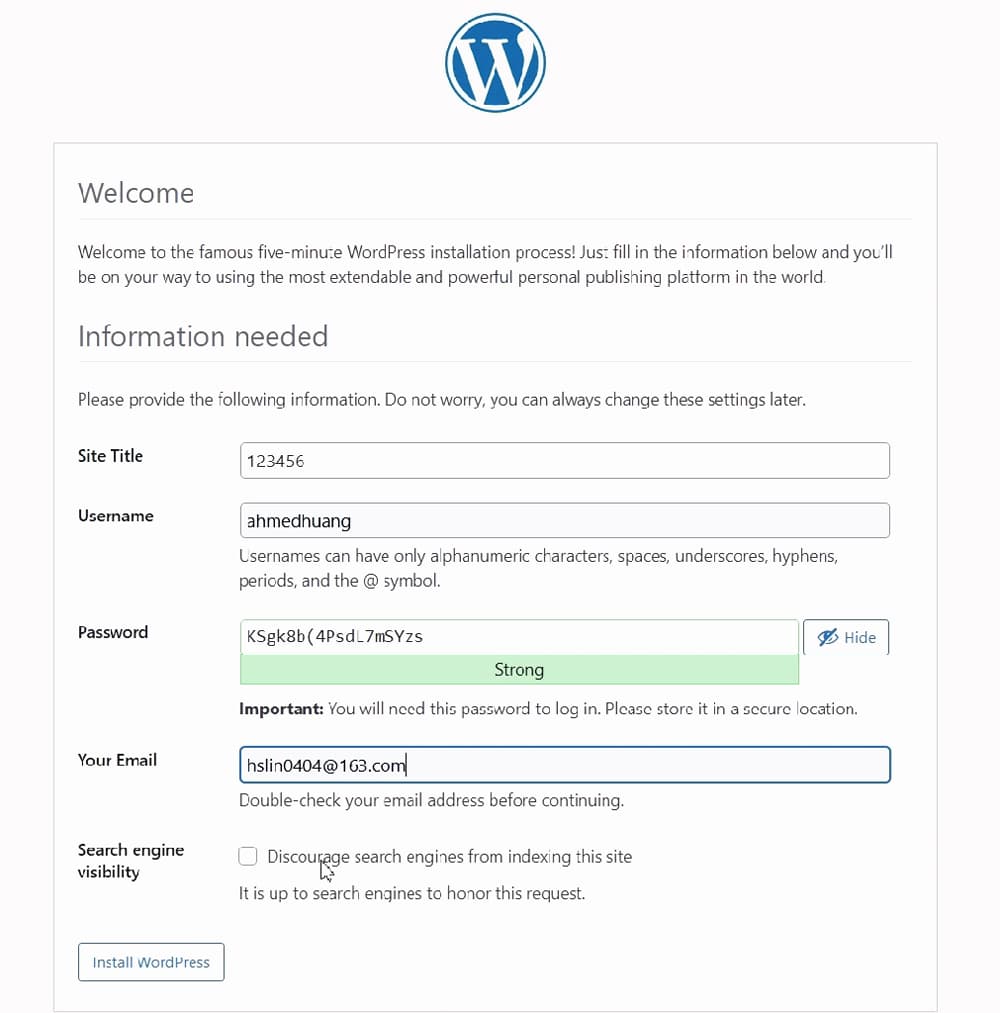
如上图所示,它会让我们填写网站标题、用户名、密码、邮箱等。这里的用户名密码,是后面在浏览器上登后台的用户信息,跟 Shopify 一样。
劝你不要停下来多想,赶紧瞎填几个(后面进去之后可以再改的),让浏览器记住,别忘了我们在跟黑客赛跑。
最下面的搜索引擎可见性(Search Engine Visibility),我还是不建议你勾选。黄师傅自己有一次就忘了取消了,导致后续整站流量出现了严重的问题。
填完赶紧点击下面 Install WordPress 的按钮。点完很快就会提示你安装成功:
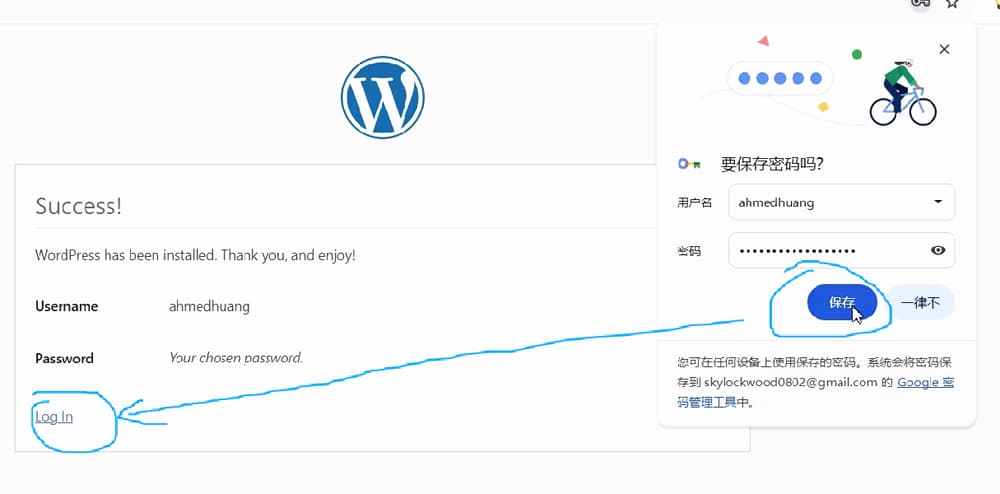
如上图所示,保存完密码,然后点 login,再用你刚才创建的用户名跟密码登录进去就行了。
接着,你就看到了熟悉的界面:
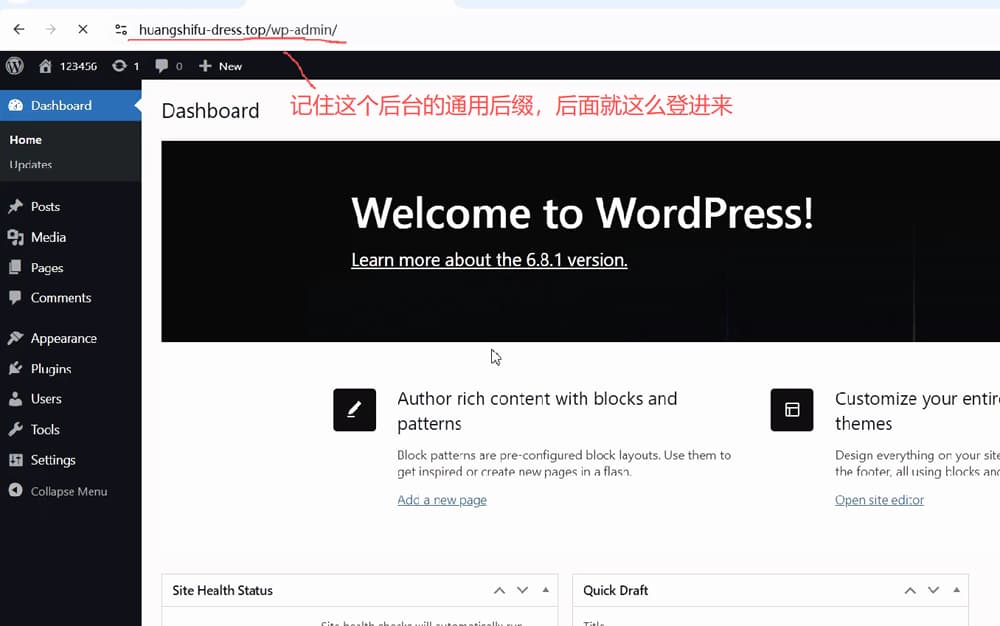
如上图所示,我们这样就装好了。
至此,本节内容全部结束。我视频里面最后还有段废话,你就不用看了。
也别急着跟别人炫耀,因为你的 IP 还没有被保护起来。另外,还有一些后续修补需要接着做。等把这个系列教程学完之后,再公开你的杰作也不迟。
Leave a Reply