(返回课程列表)
Table of Contents
在上一节中,我们制作了新的产品系列页。因为之前还准备了博文内容,今天就来上传博文。
如果你不想看文字,可以直接点视频:
素材准备
之前我们从 AI 里面生成的博文正文内容,黄师傅已经提前整理到了 Word 文档中:
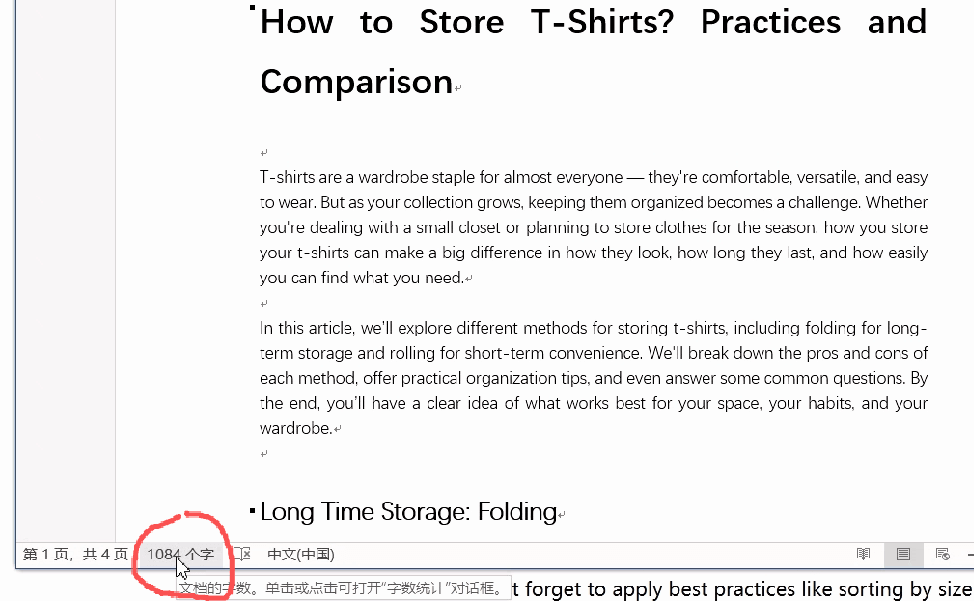
如上图所示,这里字数显示只有一千出头,其实少了点。不过好在 AI 很灵活,可以继续修改对话,让它多给出一些支撑段落,或者案例分析等等。
将内容复制到 Word 文档上的另一个好处就是,可以提前设置好大纲层级(例如正文中的二级标题),后面方便我们快速粘贴。
补充元描述
接着我们发现,之前忘了给它生成元描述内容了,所以,回来 AI 对话中,继续让它生成下:
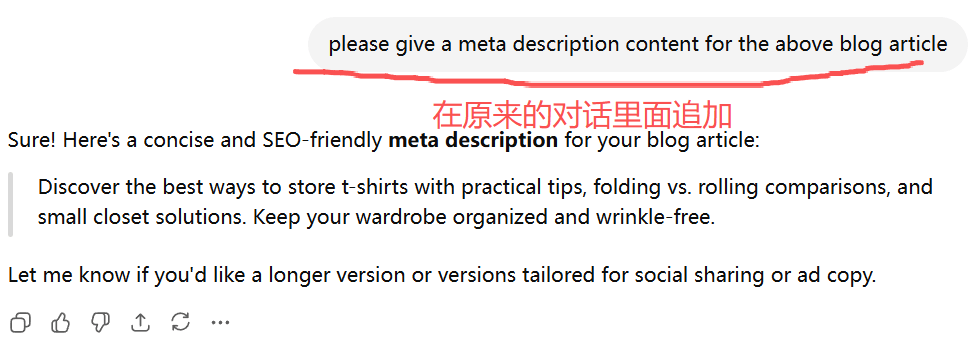
如上图所示,因为这次指明了要 meta description, 所以 AI 给出了可以直接用的元描述内容。
所以我们以后要养成习惯,每篇文章使用一个单独的对话(而不是多篇共用一个对话),这样方便自己后续总结调整,或者存档查找。
生成信息视图
之前我们在第 34 节研究关键词的时候,发现不少 SERP 结果中都使用了大量的多媒体内容(图片、视频等)。
所以,这个话题下,用户与谷歌都会较青睐媒体内容。于是这里,我们也就应该多用图片与视频。
如果有条件,就真的要拿出自己的产品,做一个视频展示。黄师傅这里只是示例,就只能放图片了。
一般来说,只要文体不是记叙文,我们都可以使用信息视图 (Infographic) 来填充图片素材。它长这样子:
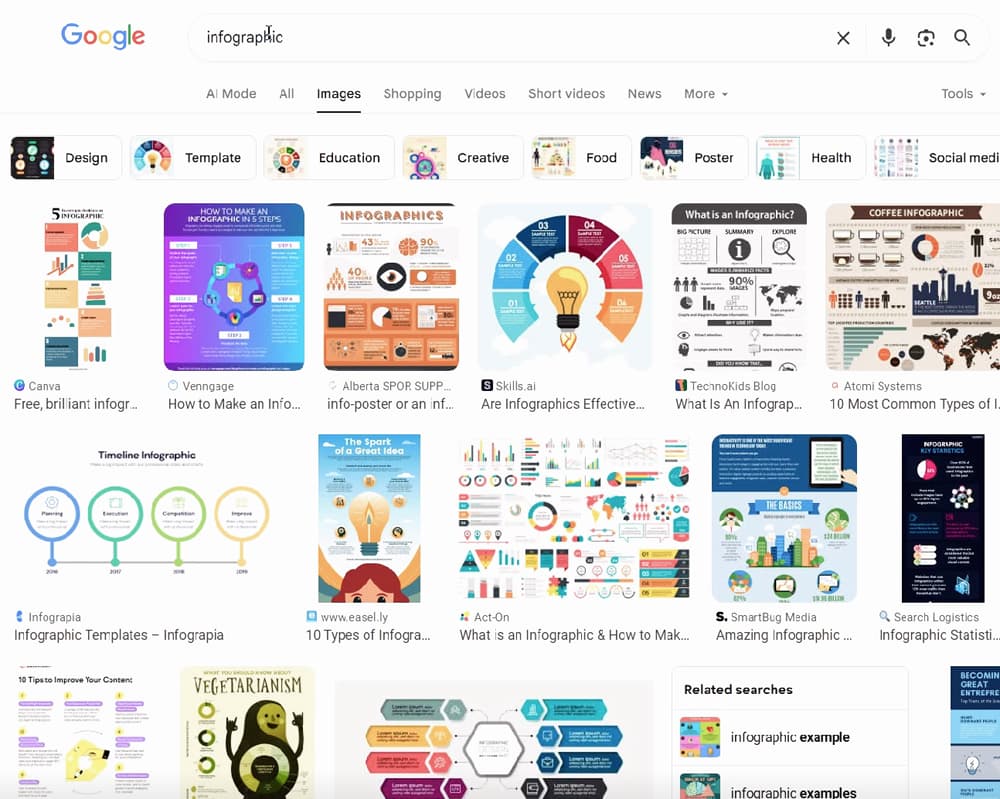
如上图所示,相信你在各种自媒体平台上都看到过,其实就是形式比较好看的信息总结图。
如果你同时还做了社媒,这种图片其实是很方便进行二次分发,也有利于用户传播的。
接着,我们就回来之前的 AI 内容输出对话,让它基于对话中的博文内容关键点(我这里就是叠衣服和卷衣服的对比),生成信息图。Prompt 如下:
please give me an infographic based on the comparison part between rolling and folding in the above conversation
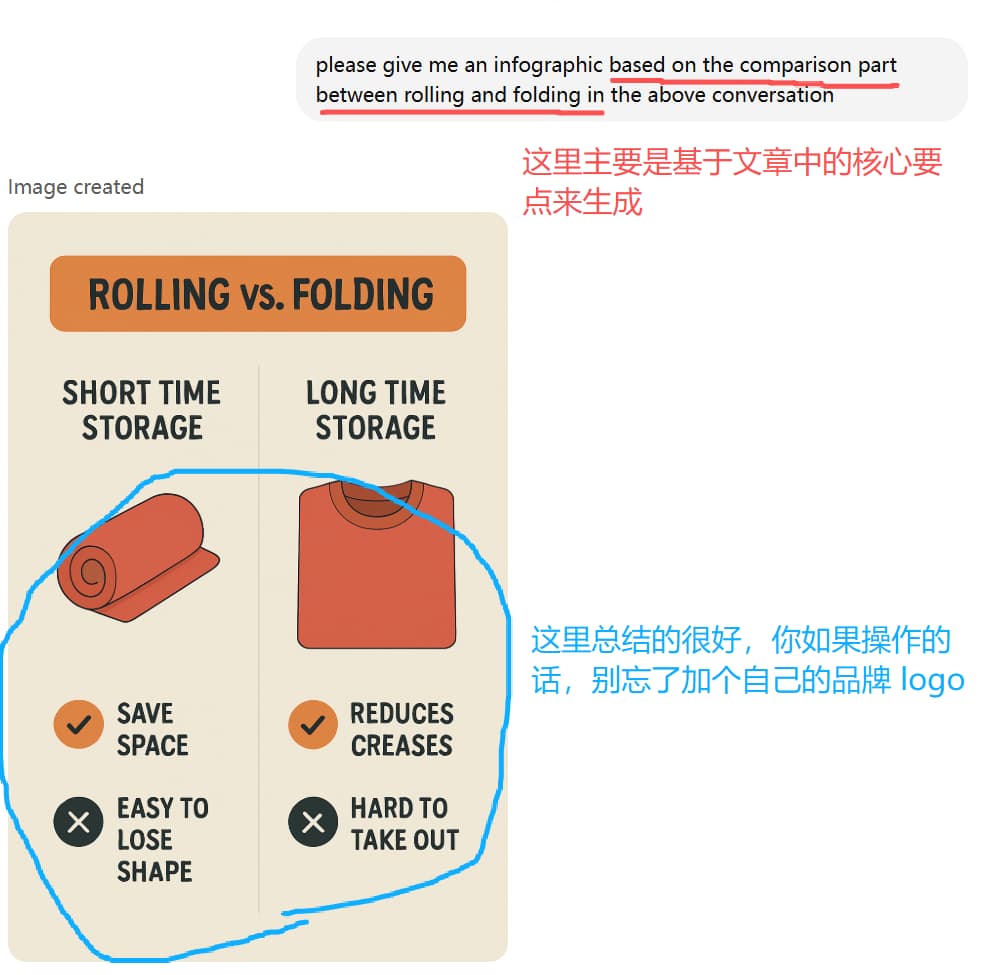
如上图所示,在没有美工的情况下,AI 能做到这程度,已经很不错了。美中不足的是,我忘了让它加 Logo.
寻找常规素材图
还有一些素材图(例如文章封面),也可以继续使用 AI 来做(但免费版的配额有限),也可以在免费素材平台上找一般图片。
还是来到我们之前介绍过的无版权图片平台 Pexels, 搜索文章主题,就能找到了:
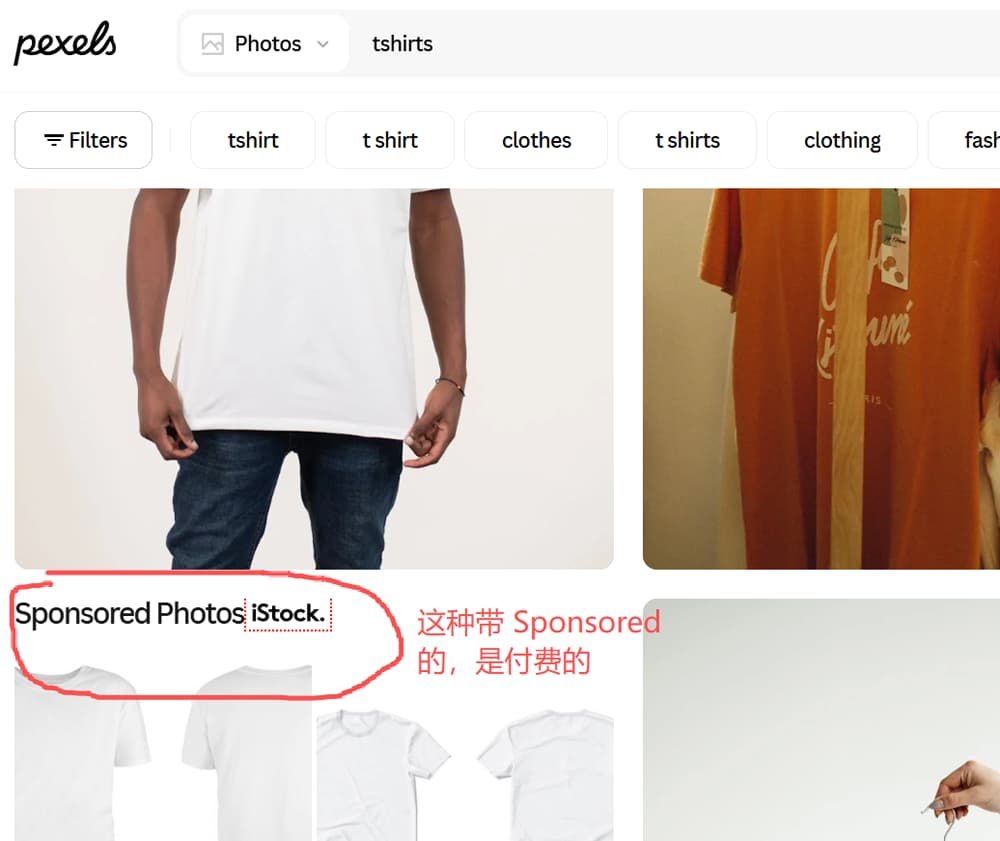
如上图所示,注意避开这种付费结果就行了。找到之后,我们尽量养成把常规素材图裁剪到统一尺寸的习惯,比如我这里,就是 1000 x 667:
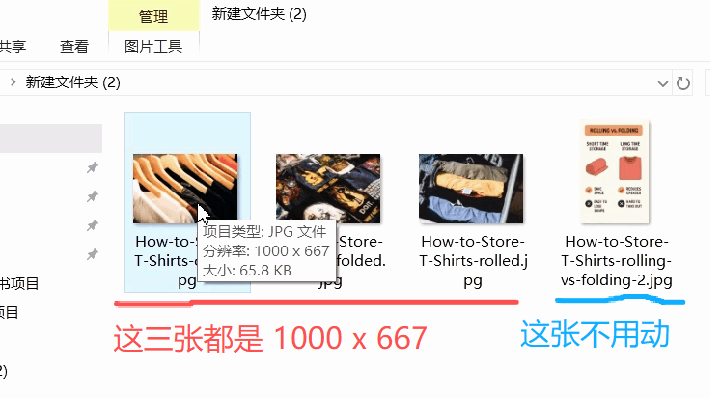
如上图所示,黄师傅的三张常规素材图,都裁剪了一下。如果你怕麻烦,至少也要把文章封面那张图裁剪一下,这样才能确保文章列表中的缩略图处于对齐状态:
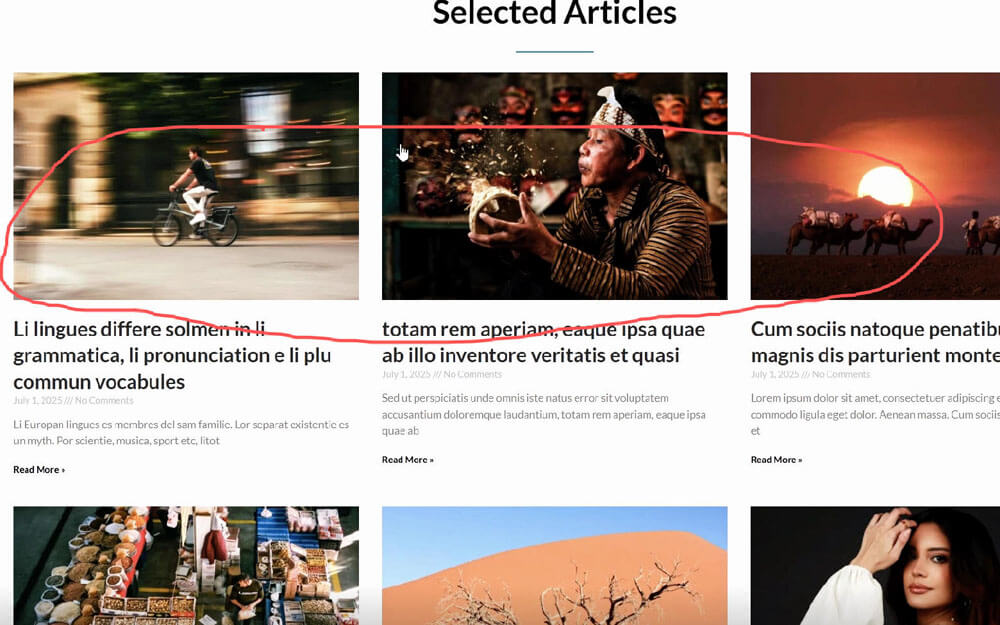
如上图所示,如果你的某一篇文章封面图尺寸规格不同,前台聚合显示的时候,就可能出问题(虽然一般有裁剪/拉伸算法兜底,但不见得百分之百符合预期)。
另外,黄师傅在平时给别人做 SEO 的时候,经常发现超大的素材图(1000px 宽度的图片,超过 100kb 就算较大了)。所以,我们裁剪完,还要用压缩工具处理下,免得影响用户体验,或白白消耗服务器流量配额。
弄好图片之后,就把它们拖动到后台的媒体库:
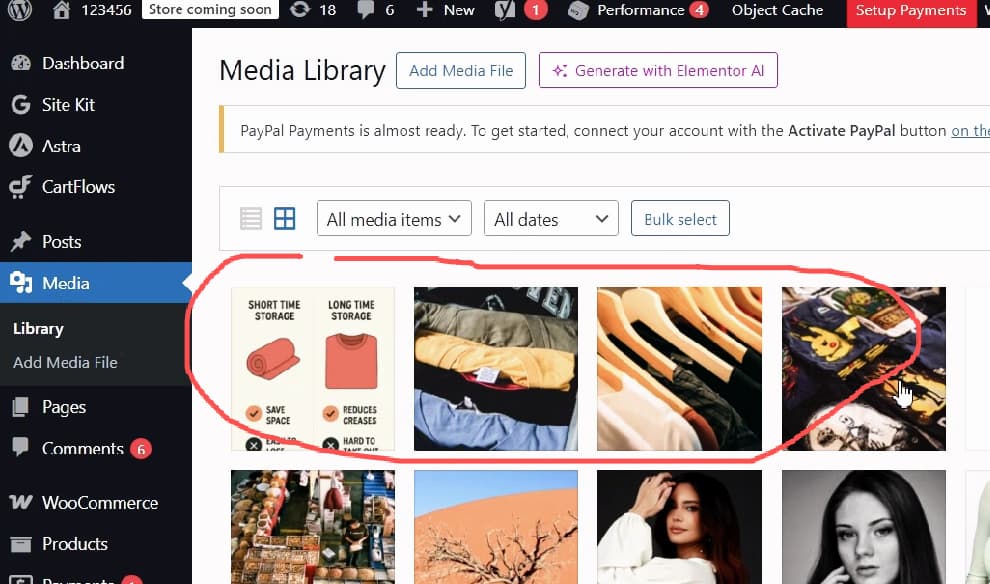
上传完后,别忘了根据图片实际内容,以及主题,更改它们的 alt 文字:
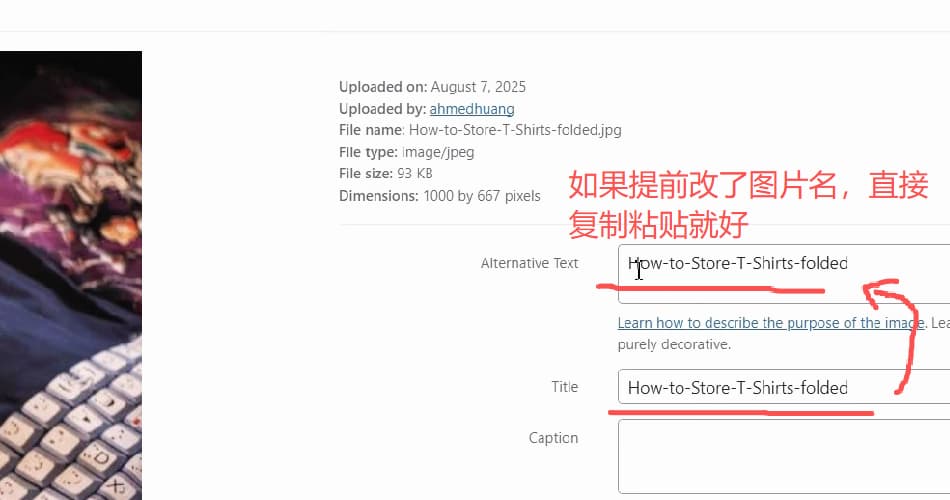
如上图所示,别小看这些细节:养成了好习惯,日积月累后,这些都能形成一笔笔宝贵的收益。
上传流程
准备好图片等素材之后,我们点击后台的 “Posts”,来到博文栏目:
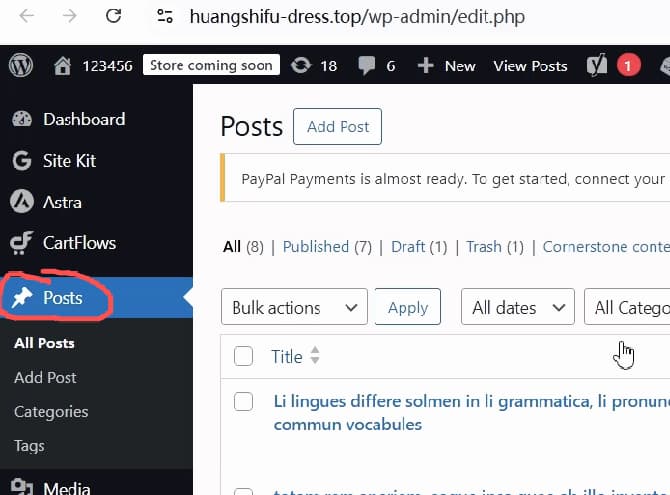
如上图所示,我这里有内容,是因为之前演示的时候,做过填充文章。你如果还没开始做,这里一般只有一个 “hello world”.
构建分类
接着,我们点击左侧栏的 “Categories” 分类菜单:
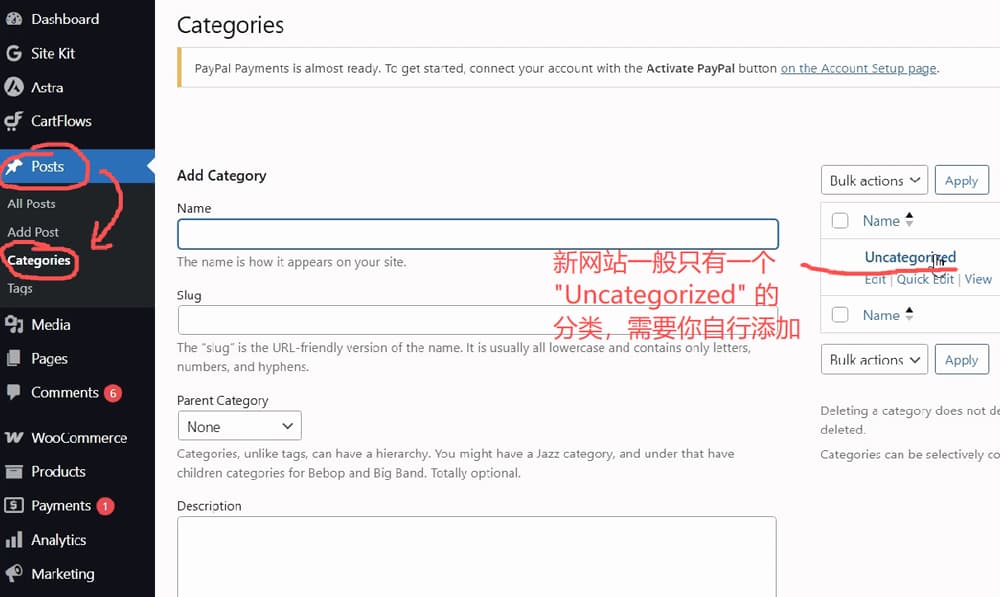
如上图所示,和之前的产品分类一样,博文也是有分类的。默认只有一个 “Uncategoried”, 即“未分类”。如果你没有提前分好,或者忘记分了,系统默认就会把文章丢到这里。
所以,我们在发表文章之前,应该根据自己的内容规划,提前在这里添加好分类。每个网站的情况都不同,添加流程也很简单,我这里就不演示了。
粘贴标题
然后回来 Posts 首页,点击 “Add Post” 按钮,新增博文:
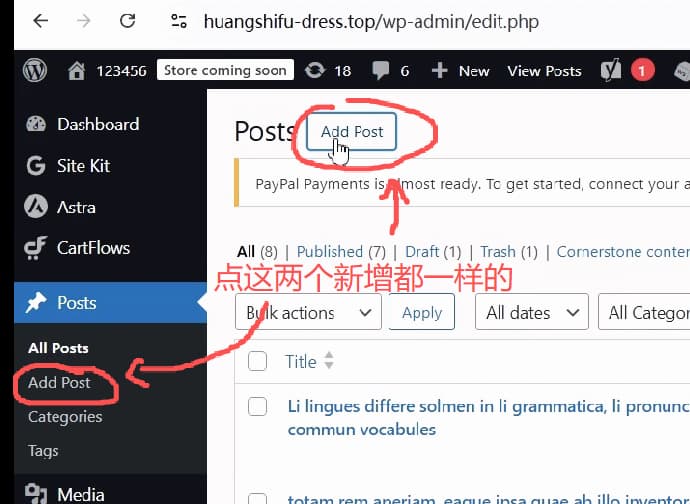
进来新增页面之后,首先粘贴文章标题:
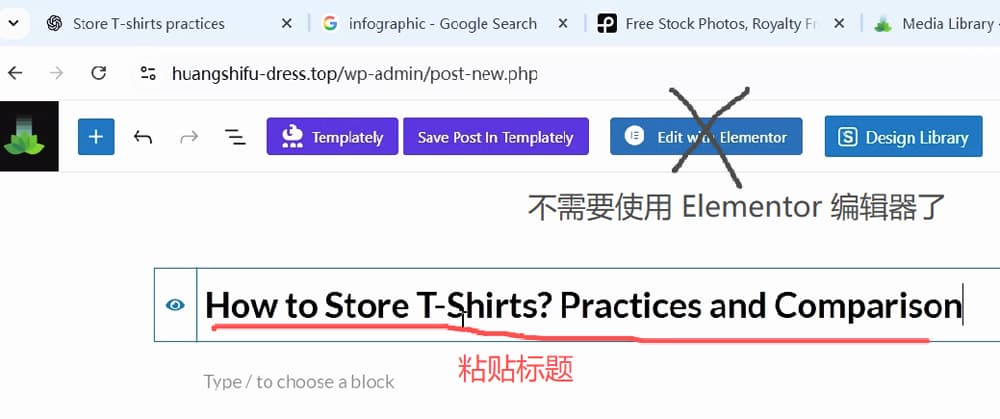
如上图所示,这里我们和之前不同,不要点击那个 “Edit with Elementor” 按钮——因为博文一般没有复杂排版要求,所以就不需要在 Elementor 编辑器里面去做了。
上传封面图等
粘贴好标题之后,我们先来到右边侧栏,顶部有一个 “Set featured image”(“设置封面图片”)的按钮:
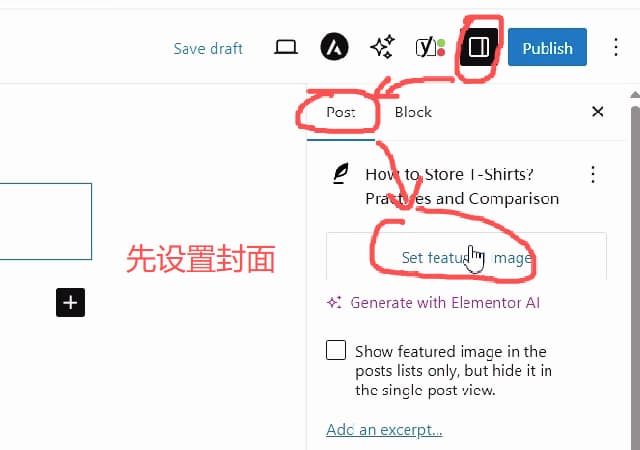
如上图所示,如果你找不到这个按钮,需要确定已经点选了上面两个红圈区域。
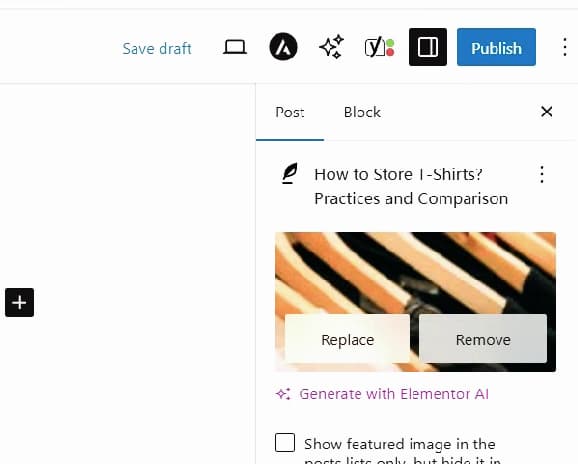
因为已经提前传了图片到媒体库,流程很简单,传完后是这样子:
接着在右侧栏中往下走,选择分类:
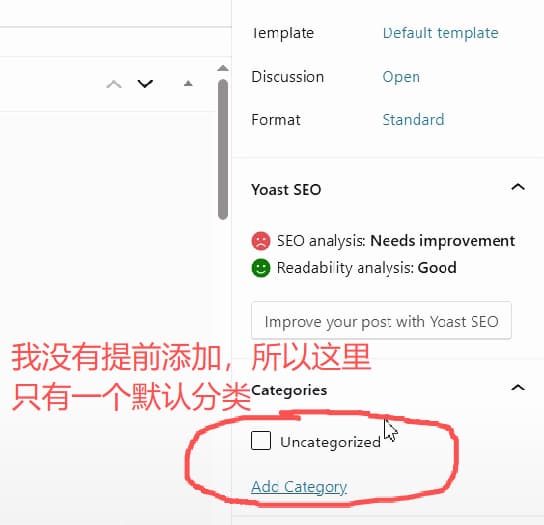
如上图所示,因为我没有提前添加好分类,所以这里没得选,只能是 “Uncategorized”. 如果你刚才忘记做分类,这里也可以点击 “Add Category” 添加。
接着下面有个 tag 标签:
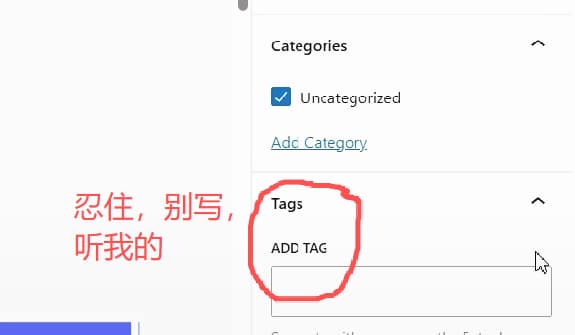
黄师傅劝你别填。因为你前期内容不多,且规划的分类系统已经能较好对文章进行区分了,就不要为了填 tag 而填。要不然,会造成很多重复页面(不同的 tag 下,因为文章数量不多,筛来筛去都是这几篇文章)。
优化标签信息
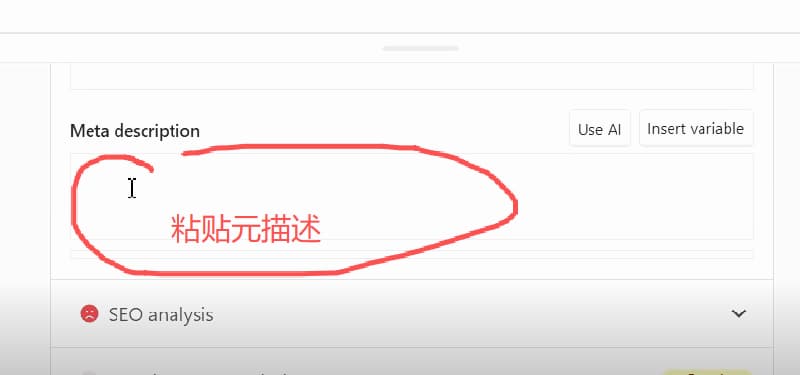
接着,来到中间下方的 Yoast 面板,拉到下面,填下提前准备好的元描述:
最上面的聚焦关键词 “Focus keyphrase”, 可以填我们之前在第 33 节选出来的那个关键词:
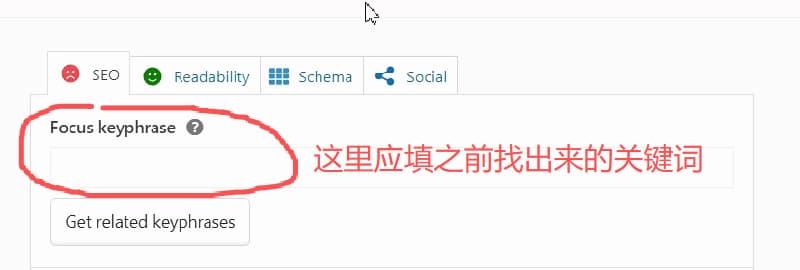
但黄师傅个人一般不写这里,因为对优化没啥用,只是方便工具判断可读性、关键词密度、相关质量等等。英专生们可以大胆省掉这一项。
接着在 Yoast 中,我们切换到 Schema 面板上看看:
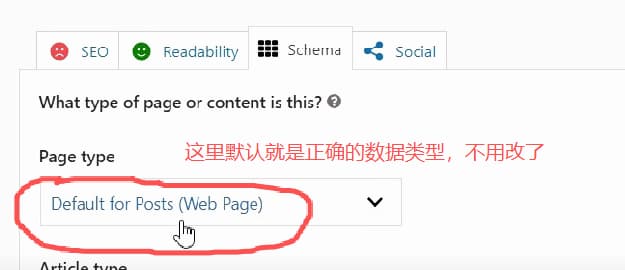
如上图所示,发现默认的页面与文章数据类型都是正确的,就不用改了。
粘贴正文
接着就是正文内容粘贴了。因为黄师傅已经提前准备了 Word 文档(并设置了正确的大纲层级),所以可以直接全选复制粘贴:
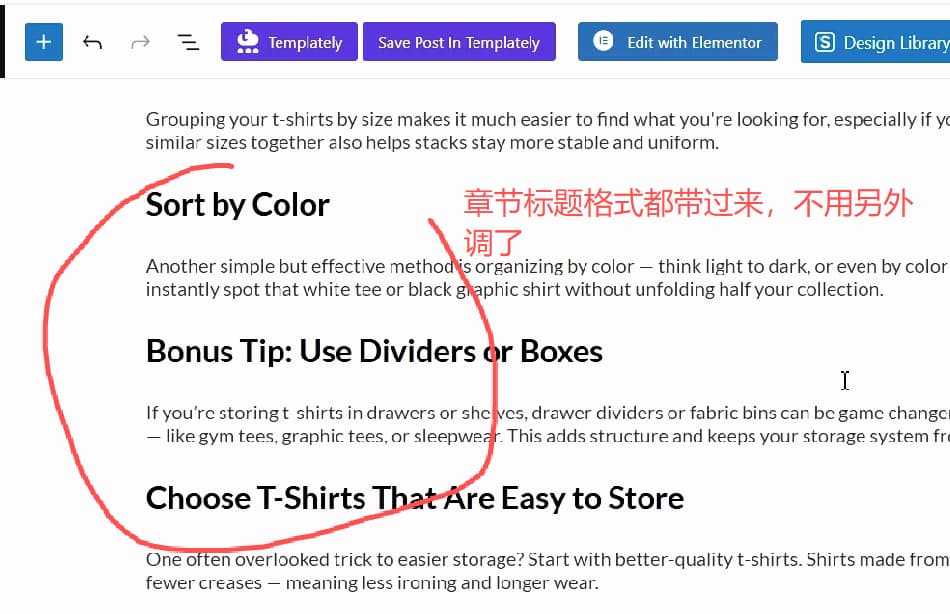
如上图所示,粘贴后的章节标题格式已经较好保存了,这个特性比 Shopify 做的好一些。
当然,如果你没做这样的准备工作,直接从 AI 里面粘贴进来,就需要逐个点选标题,然后在浮动菜单上面检查下它的层级:
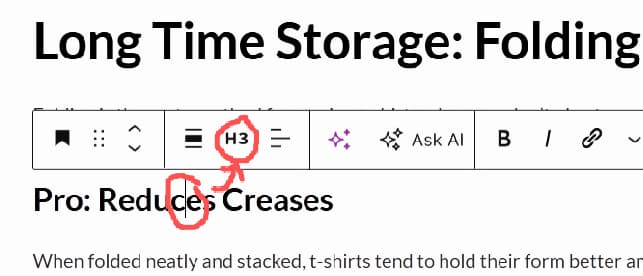
如上图所示,像这个,就是 3 级标题。想要调整的话,也是直接点那个 H3 之后,再选就行。
但如果你本应是标题的内容(像下面这个),复制过来只显示成普通段落的话,就要选中它之后,点击第一个图标,先把它切换到标题 (“Heading”):
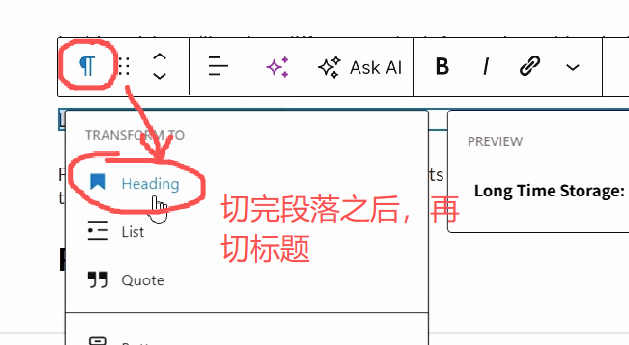
接着来插图。
插入配图
首先确定插图位置。确定好之后,回车生成一个空行:
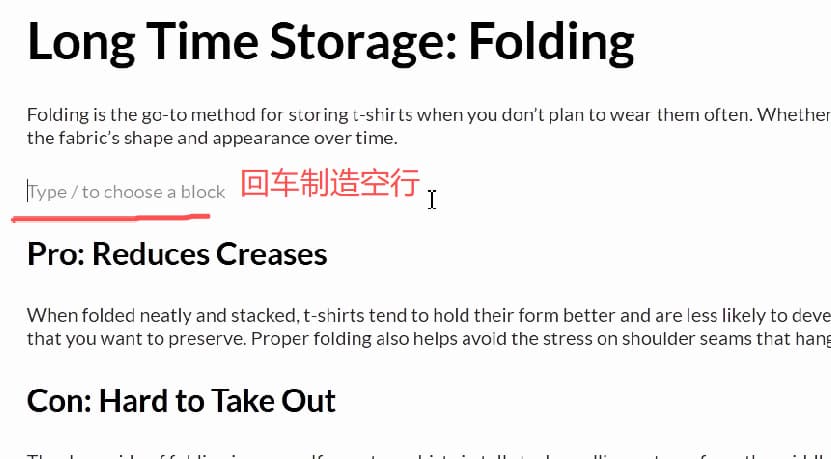
如上图所示,插图的位置其实没啥大讲究,像这里叠衣服的素材,我们既可以放在章节开头,也可以放在章节后面。
然后空行右边会出来一个 “+” 号,告诉我们这里可以增加元素。我们点开,选择图片元素 Image:
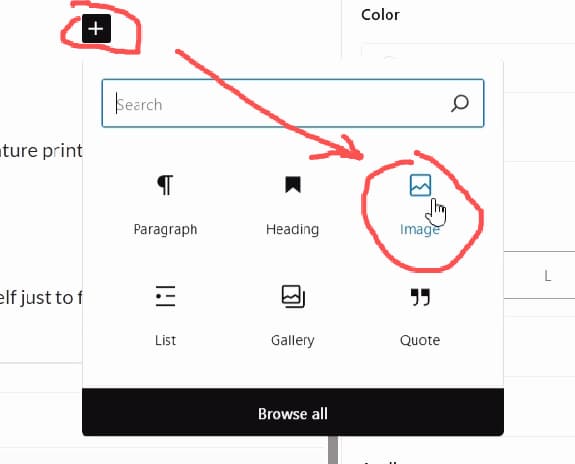
如上图所示,这里黄师傅就劝你关掉网页翻译,因为鬼知道它会把 “Image” 翻译成什么,后面相关的图片元素(如 “Gallery”, “Figure” 等),又怎么进行区分处理。
元素加进去之后,我们点击 Media Library 按钮,从媒体库里面选择图片:
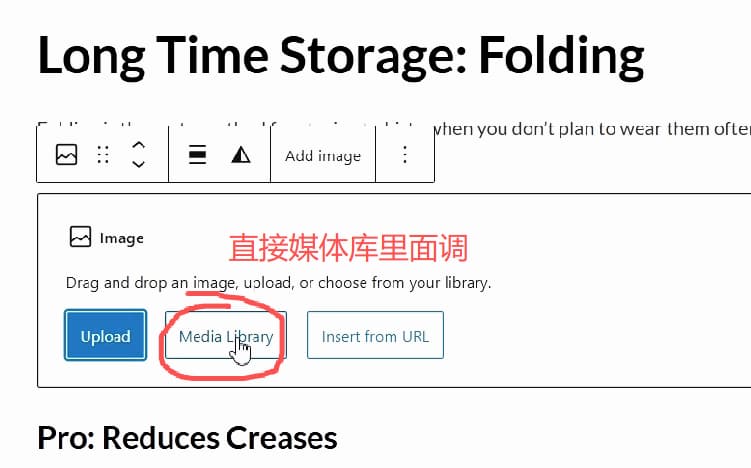
选好之后,是这样子:
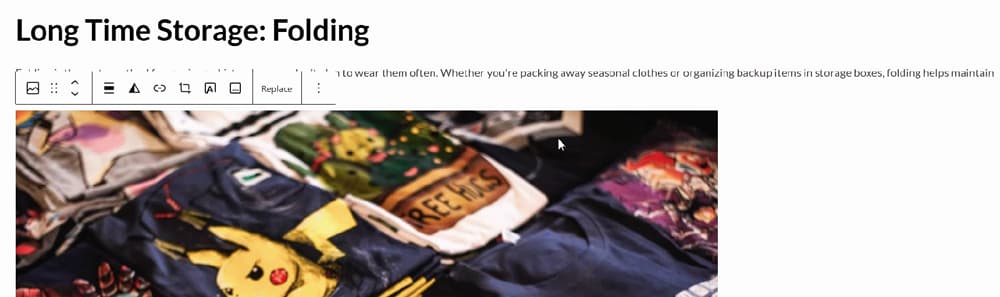
如上图所示,如果你传完觉得图片太宽了,就紧接着在右边的编辑栏中,手动输入一个小于 1000(因为我们传的图是 1000 x 667 的)的宽度值:
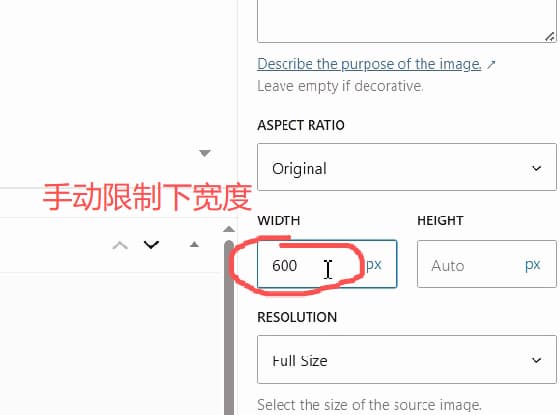
如上图所示,只需要限制宽度,高度会等比例缩放。这样,图片在文章中就显得自然多了:
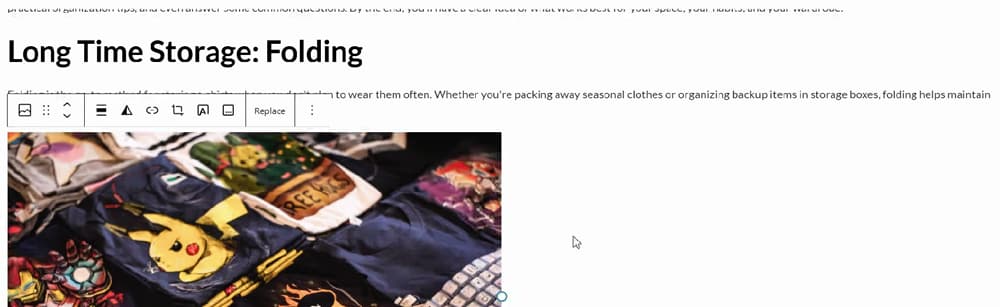
接着,我们使用一模一样的流程,添加卷衣服章节的那张素材图:
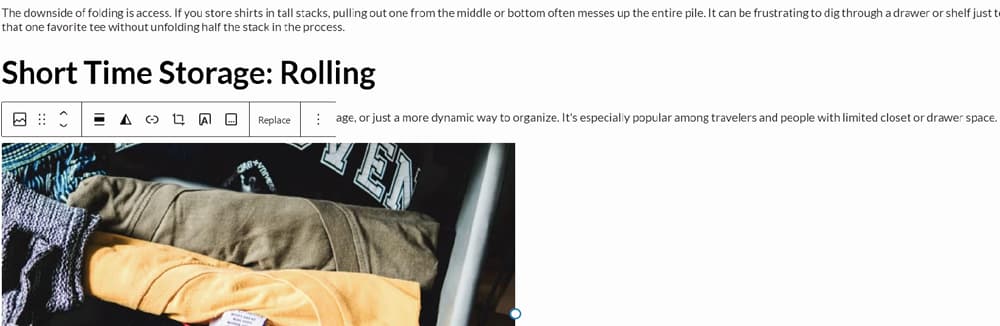
下面要添加的信息图也是一样的流程,这里就不重复演示了。
补充链接钩子
接着我们来补充之前推荐的产品链接。
首先来到目标文字附近,选中我们需要添加超链接的文字:
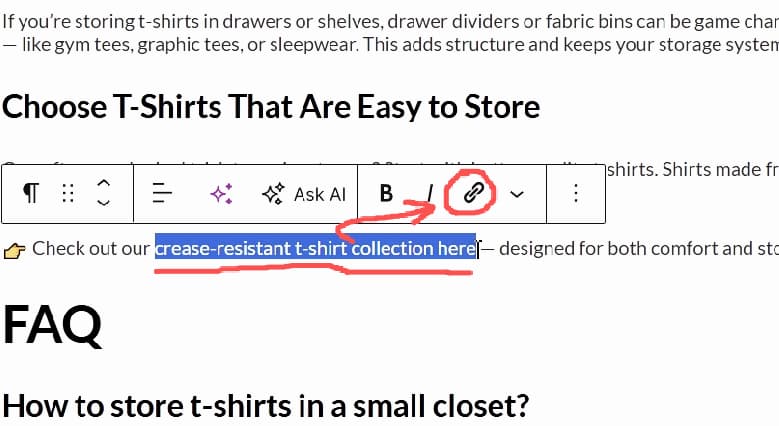
如上图所示,选完文字之后,再点上面浮动的菜单栏上的链接图标,然后填写目标产品 URL 就行了:
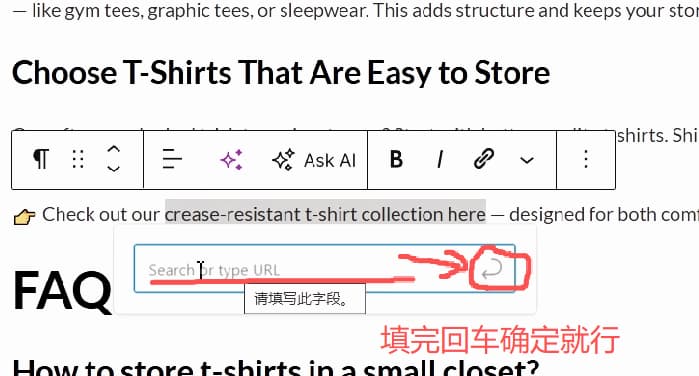
如上图所示,填完别忘了回车,或者按下后面的这个确定按钮。
检查发布
做完了这些之后,我们再检查下正文的各个内容与相关细节。
根据黄师傅带人的经验,很多新手会忘了一开始的封面图、分类,所以我们再回来右侧栏,点击 “Post”,检查检查:
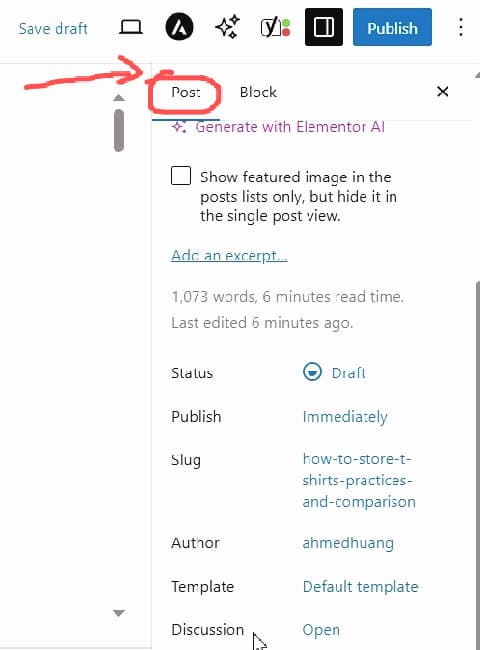
如果一切无误,就点击右上角的蓝色发布按钮,确定发布。发布完点击预览按钮,在前台看看:
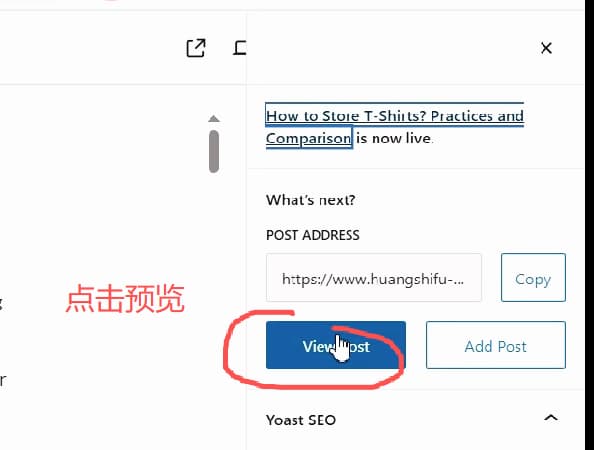
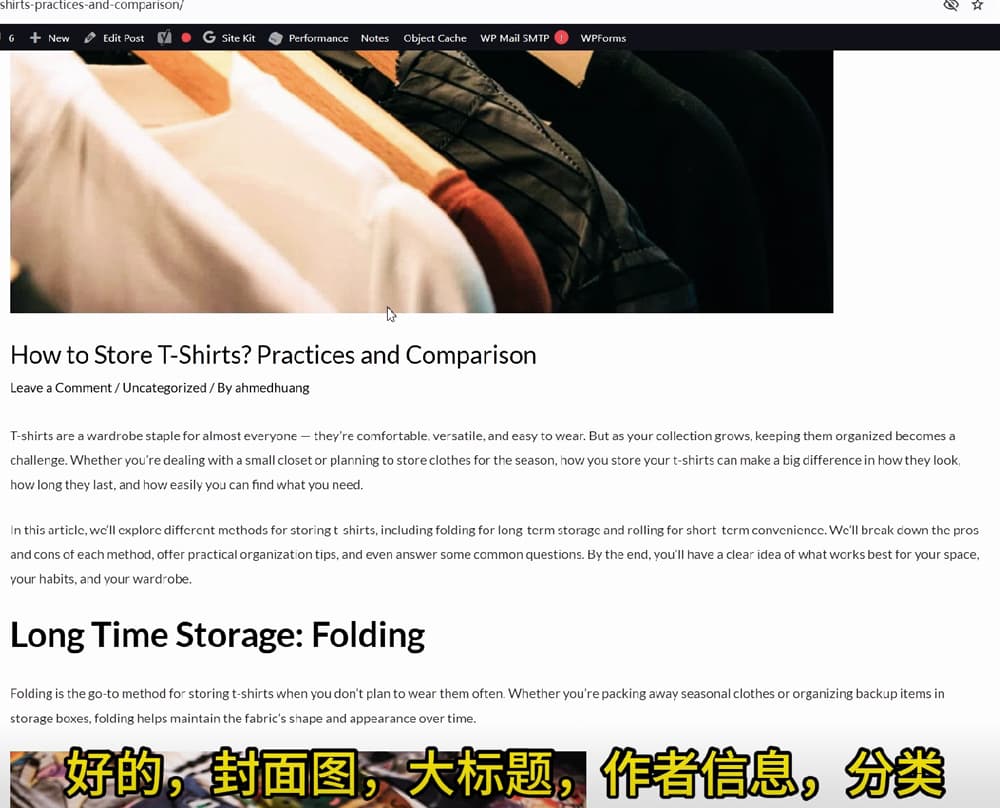
如上图所示,看着如果没问题,就完成了上传操作。
接着看博文栏目页(第 23 节已创建),应该也更新了:
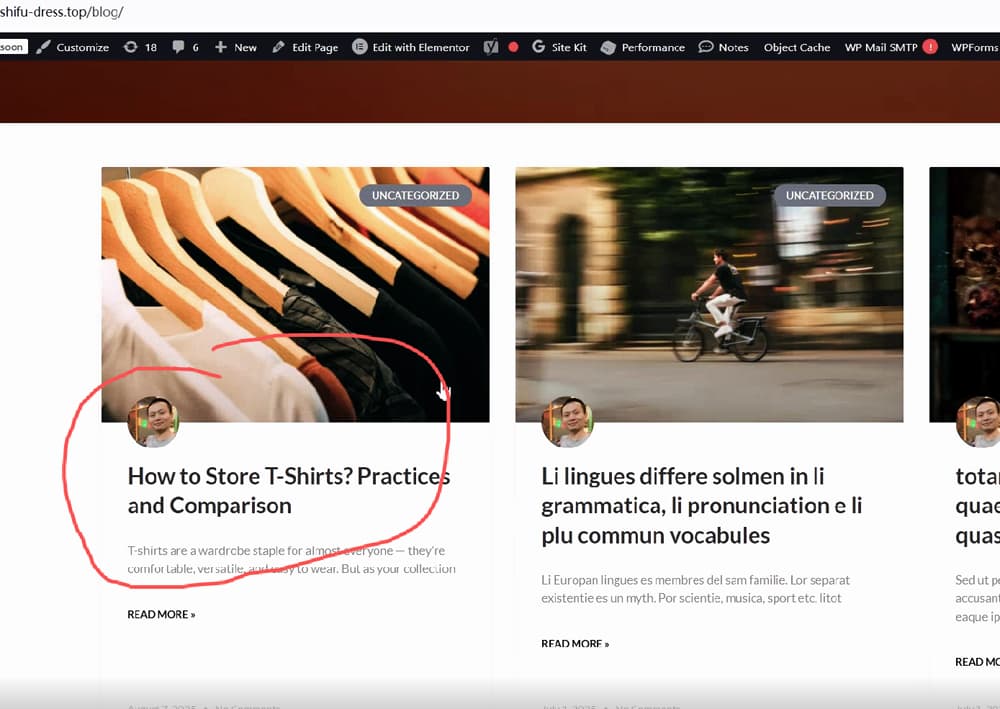
好,至此,博文上传完成。你可以把相关信息同步到之前的内容工作表里面,我这里就不演示了。
Leave a Reply