(返回课程列表)
Table of Contents
在上一节中,我们已经把博文和页面的文字内容都通过 AI 输出来了。这一节,我们就先来同步产品系列页的内容。
因为自带的产品系列页定制化程度并不高(你甚至可能没有产品系列页),所以可能需要另外进行自定义。
如果你不想看文字,可以直接点视频:
默认的产品系列页
每个主题默认的产品系列页长得都不一样,如果你没有装 WooCommerce, 甚至都没有专门的产品系列页。所以,这里你只需要知道这回事就行,别太纠结。
黄师傅还是从后台中找到目标产品系列页:
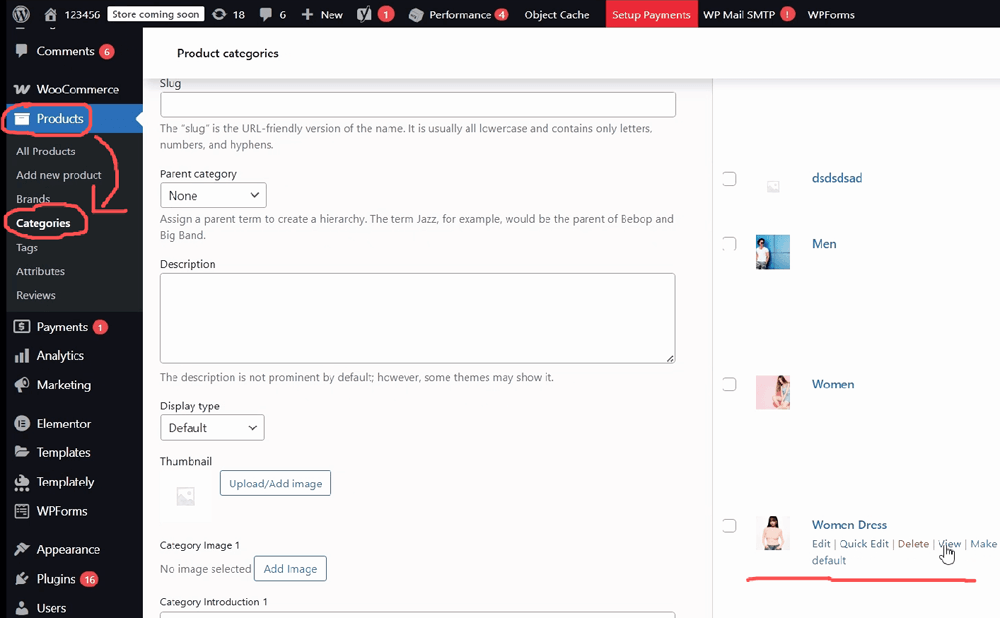
接着点目标页面旁边的 “View” 按钮,查看它的样子:
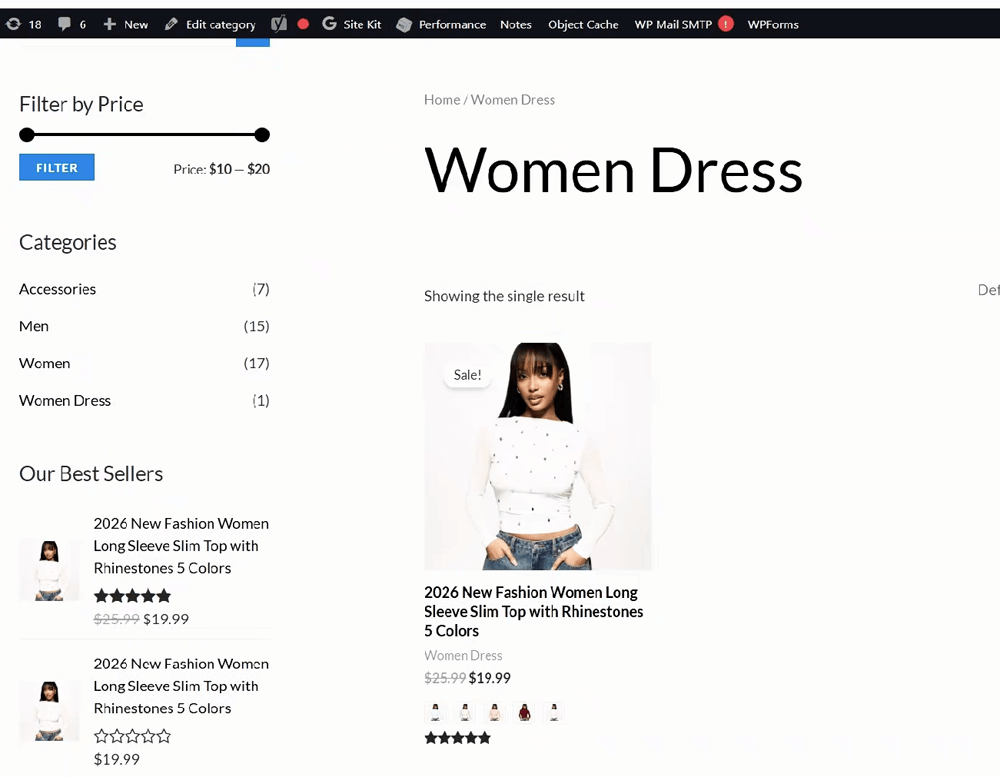
如上图所示,我们之前来过这里,这个界面其实比较简单。因为我只传了一款产品,所以只能看到一个。
这个页面默认是没有文字内容的。而根据我们之前的观察分析,需要增加一些文字性描述,完善用户阅读体验,提升搜索引擎质量水平判定。
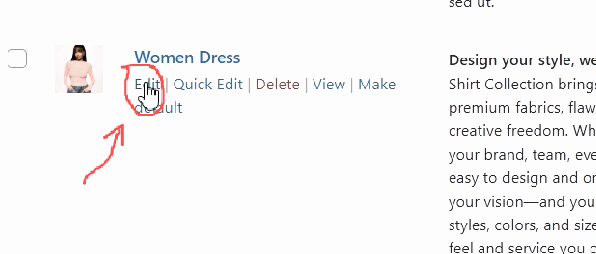
现在就来尝试增加内容。回来刚才的后台,然后点击目标旁边的 Edit 编辑按钮:
接着就来到了该产品系列的编辑界面:
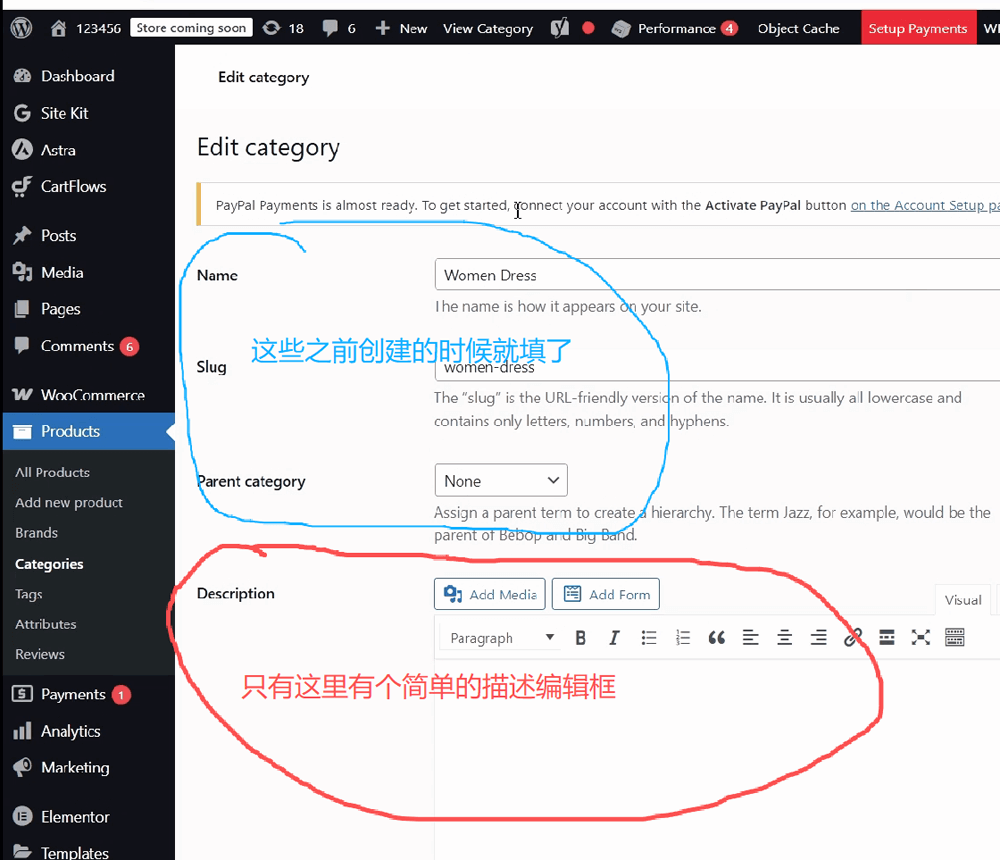
如上图所示,编辑界面很简单,上面蓝框中的命名,之前创建的时候就填完了。下面只有一个叫 “Description” 的描述编辑框,看起来比较简陋。
等下来我们就来试着填一点东西,看下效果。
但在这之前,我们还要往下看看:
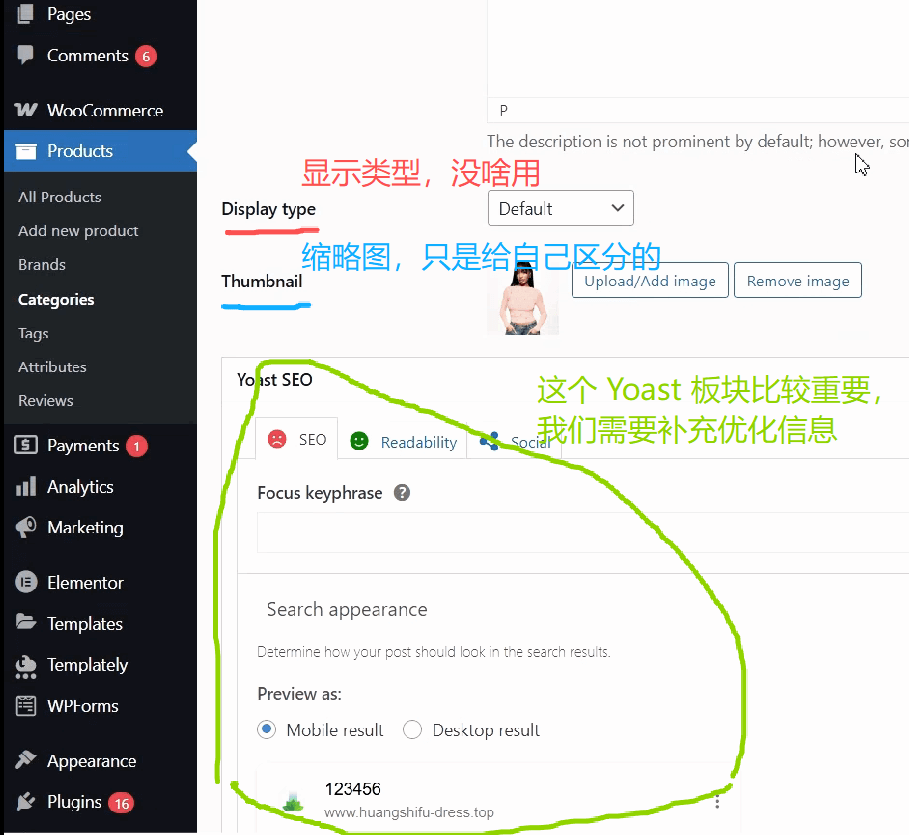
如上图所示,描述编辑框的下面,还有显示类型与缩略图(没啥用),再下面是 Yoast 面板。因为这也是一个页面(并且往往是比产品详情页还要重要的页面),所以就需要在该面板上填写优化信息。
既然来了这里,我们就顺手填一下。还是回到上一节生成页面内容的 AI 会话,让它基于生成的页面文字,再生成一段元描述:
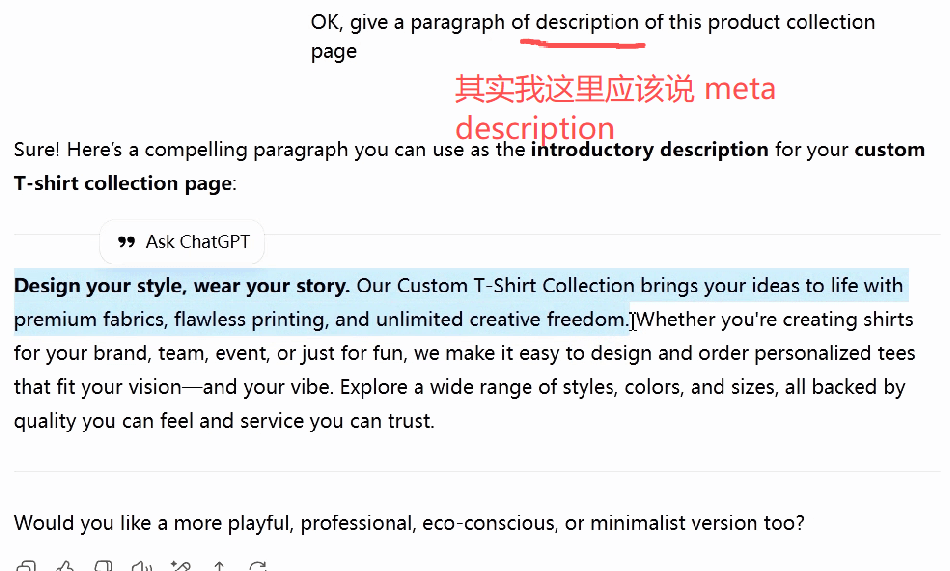
如上图所示,我其实应该写 “meta description” 更适合,要不然就只能截取第一句了。复制出来之后,粘贴到 Yoast 面板的元描述部分:
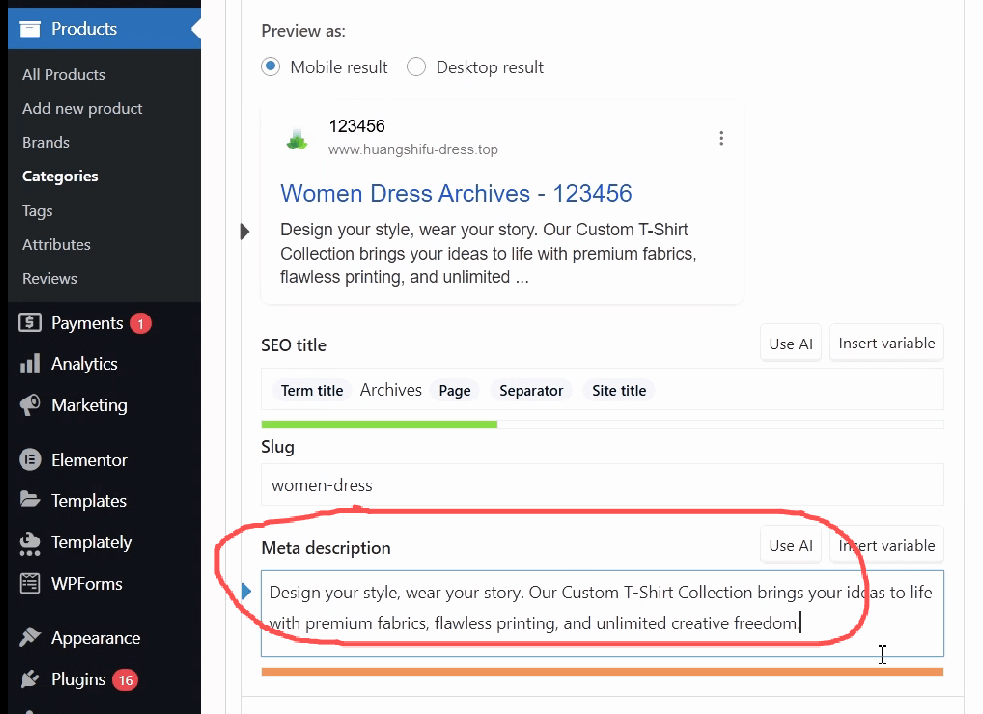
粘贴好之后,你还可以根据下面的数量提示条,精简一些文字。我个人不介意超过一点,就不做那么精确了。接着你还可以填一填聚焦关键词,这里就不演示了。
好,接着回来补充描述内容:
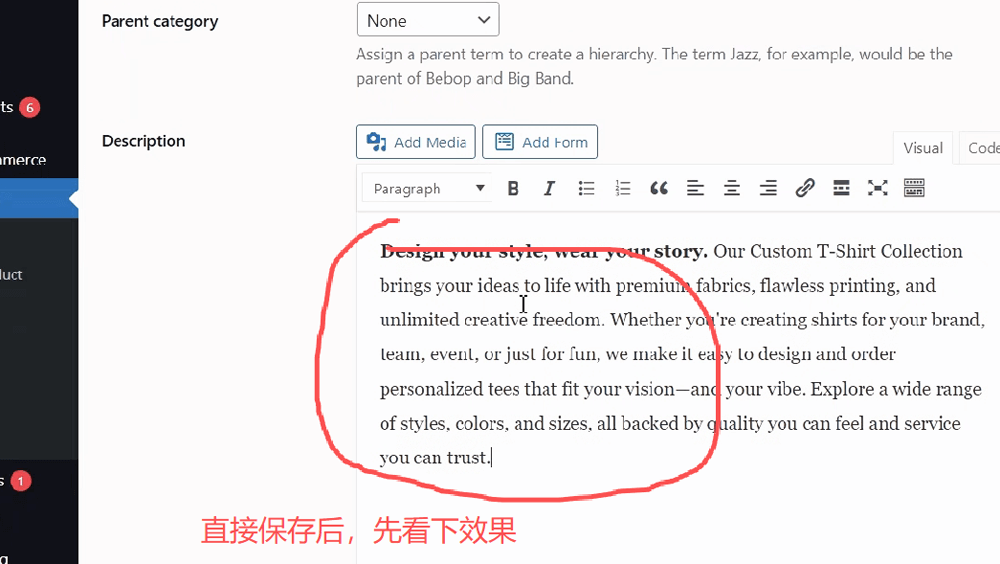
如上图所示,我先随便粘贴一点文字内容,接着保存之后去前台看看效果:
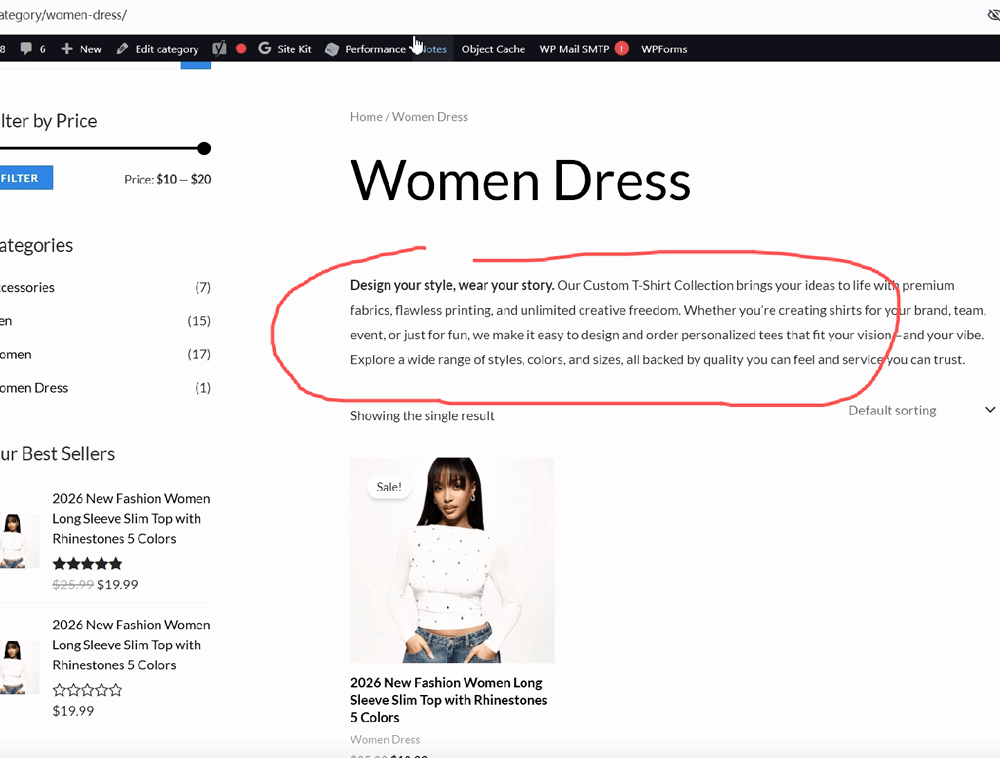
如上图所示,文字段落出现在了页面大标题和产品列表的中间,看起来还可以。
接着,我们再加一张图片试试:
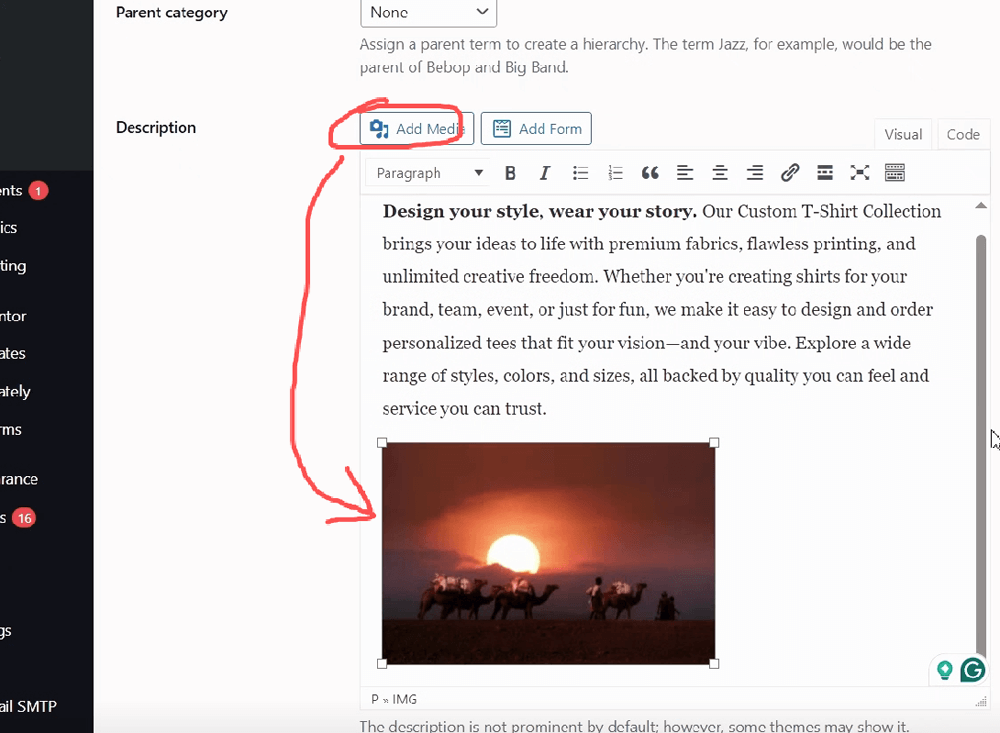
如上图所示,点击编辑框上面的 “Add Media” 插入图片之后,再保存更新,来前台看下效果:
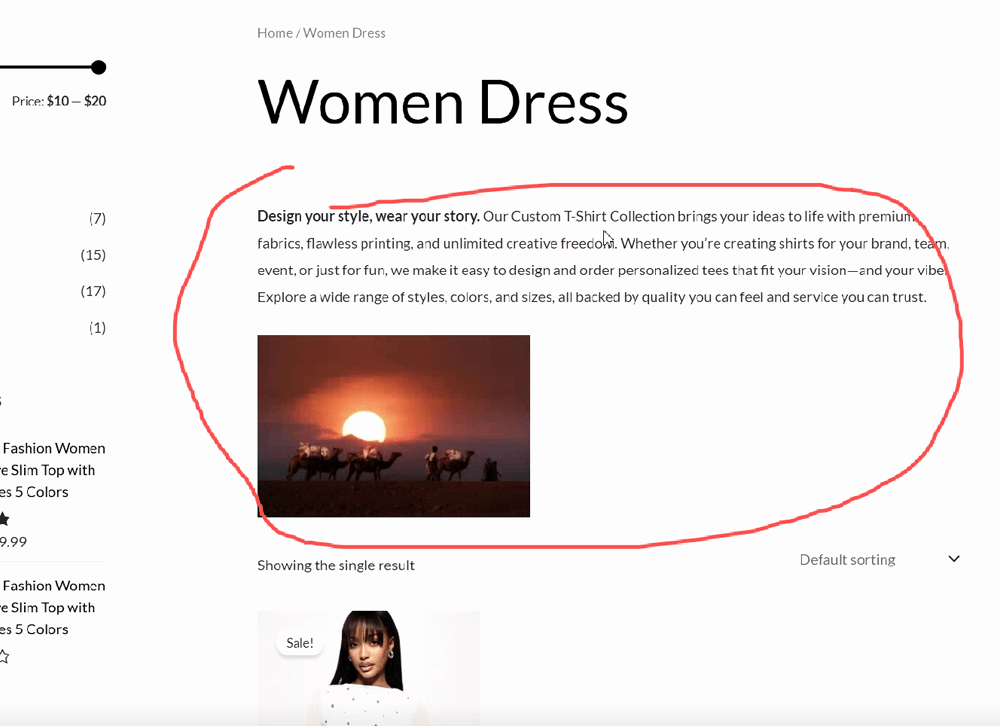
如上图所示,这个图片也插入到了标题和产品列表之间(这不难猜出来)。
那么问题来了:后台的这个编辑框其实是有点傻的,它的编辑选项有限,更没办法控制更大范围的布局。如果你想多弄点描述内容,这个图文就会插在中间,占据了第一屏,以致于把真正的主角,产品列表,刷下去了。
想一想,用户本来是点进来看你产品的,结果看到是一大篇废话,就有可能直接退出页面了。这样的话,你排名优化的再好,却因为交互很差而没有转化,最终也是枉然。
这也是我们之前在第 35 节中看到的那样,绝大多数对手,都是把文字内容,放在页面的下面的。
当然,如果你不介意这个僵硬的排版,或者文字内容并不多,就这样凑合弄下,也不是不可以。
引入模板
既然默认的页面无法实现较好的自定义,我们就来尝试使用模板方案。
当然,如果你是 B 端产品,并没有安装 WooCommerce 模块,直接做一个常规页面,作为产品系列就行,就不用像下面这样麻烦了。
首先,我们来到后台的 “Templates”(模板)-> “Theme Builder”(主题构建器):
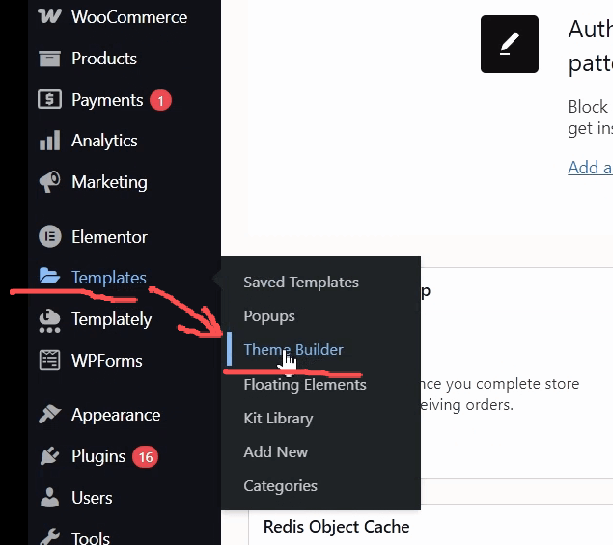
注意,如果你装的是其他主题(或者不是用的 Elementor 构建器),可能没有这个入口。那就看看 Appearance 下面有没有一个 “Editor” 的选项。
进去之后,默认是这样子:
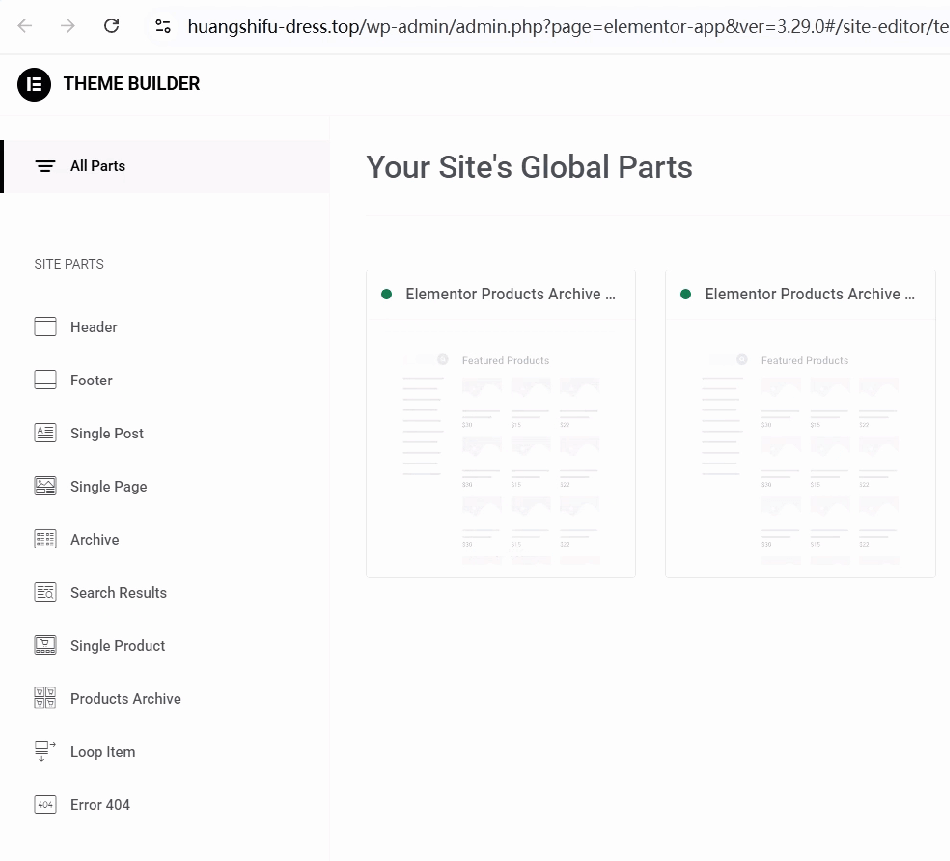
如上图所示,如果你进不来,可能是因为没有买 Elementor Pro, 黄师傅之前买了十几块的,你可以看完后面再考虑下。
这里面就是我们创建模板的地方。上图中的两个模板,是我之前做测试遗留的,你进来之后应该是空白的。
我们接下来的思路就是:使用这个构建器创建产品系列页的模板(并调整好布局),然后套进之前的 Women Dress 产品系列页,从而实现页面自定义。
接着,我点击右上角的新增按钮,选择模板页面类型:
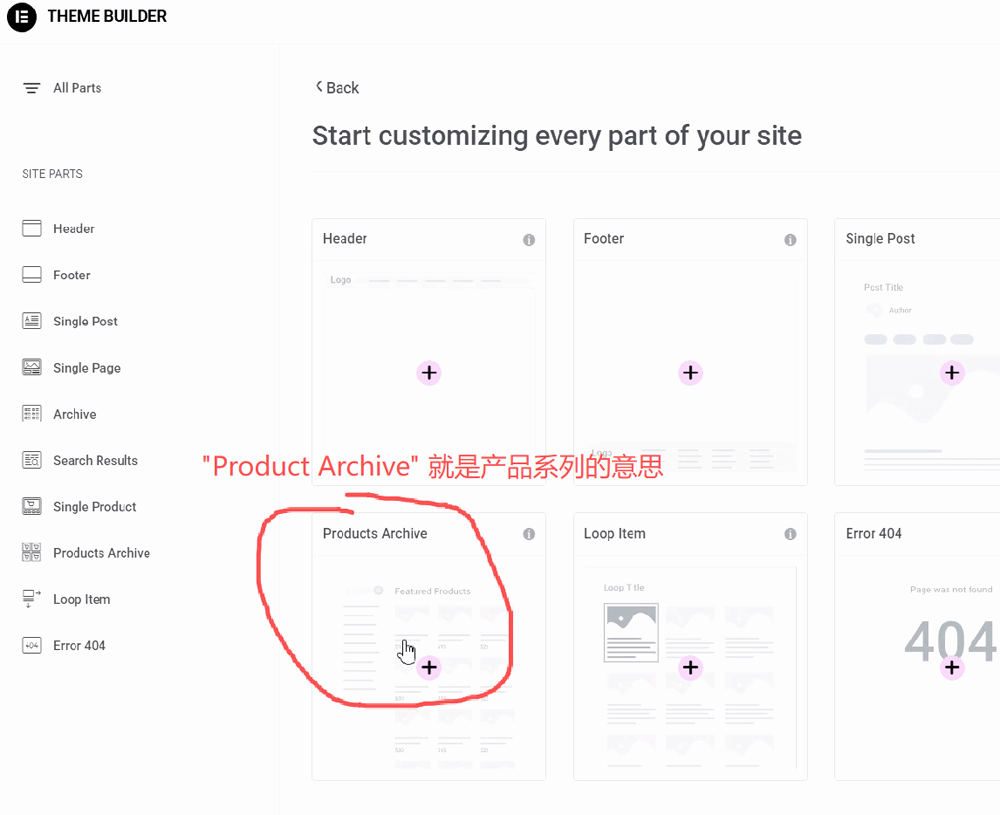
如上图所示,因为我们要给产品系列页制作模板,所以这里就要点选 “Product Archive”. 这里别选错了,要不然后面可能关联不到正确的目标。
选择之后,下一步让我们选择区块模板:
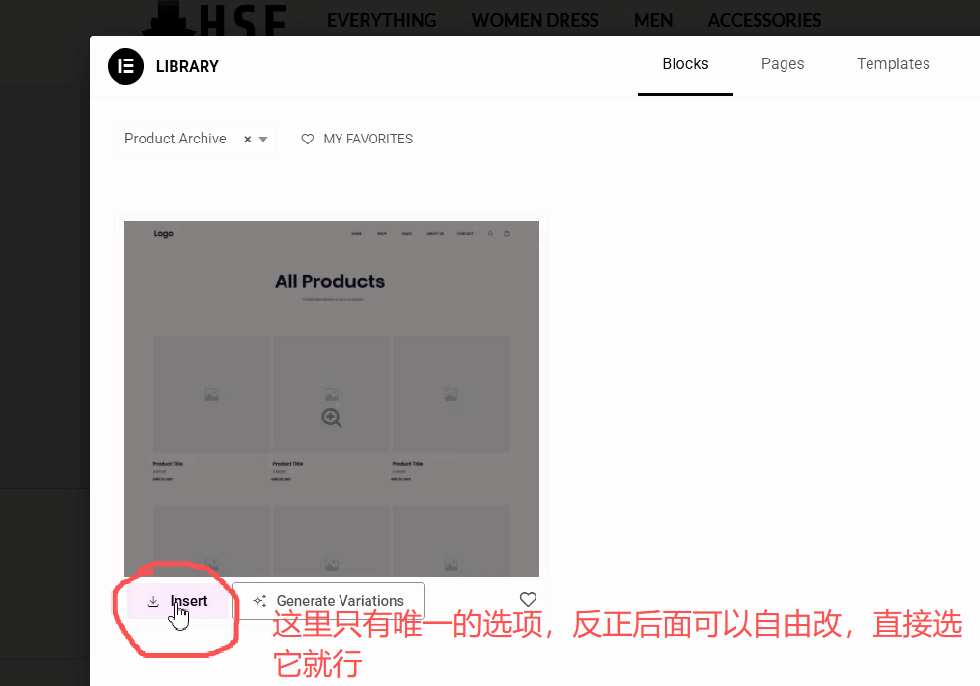
如上图所示,我这里只看到了唯一的选项,但后面都是可以调的,我们直接点击插入按钮 (“Insert”) 就行。当然,你也可以试下旁边的 AI 功能。
点完插入按钮之后,第一次会让你创建一个 Elementor 账号,你免费创建个就行了。
接着,我们就来到了熟悉的 Elementor 编辑器界面:
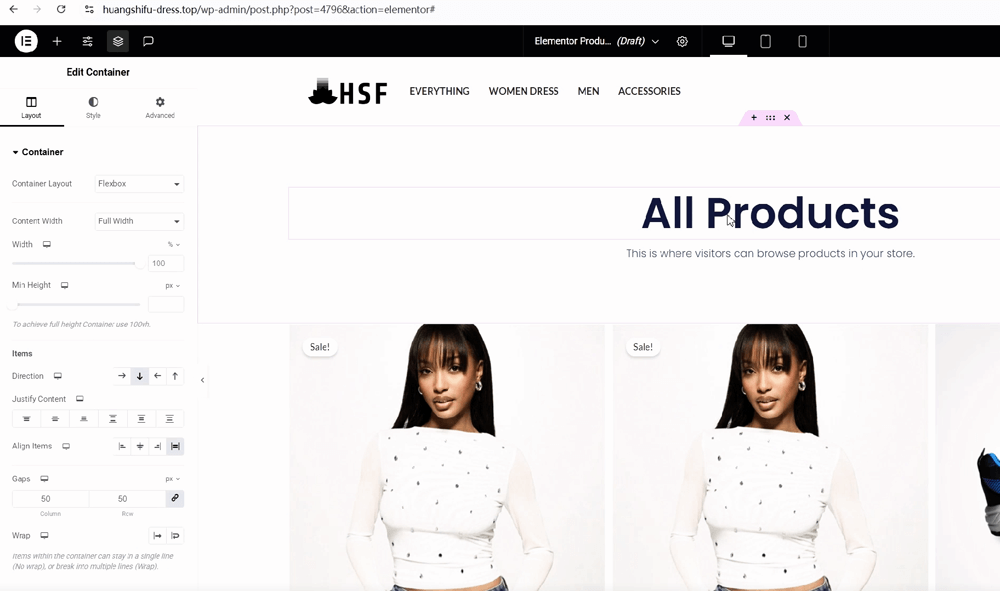
如上图所示,我们等下就要使用这个灵活的编辑器,把模板改成想要的样子,最后关联目标产品系列页。
模板内容更改与填充
初步选择了模板,并进来 Elementor 编辑界面之后,我们再来简单演示下编辑流程。
首先是标题内容(根据我们之前的观察,用复数更好):
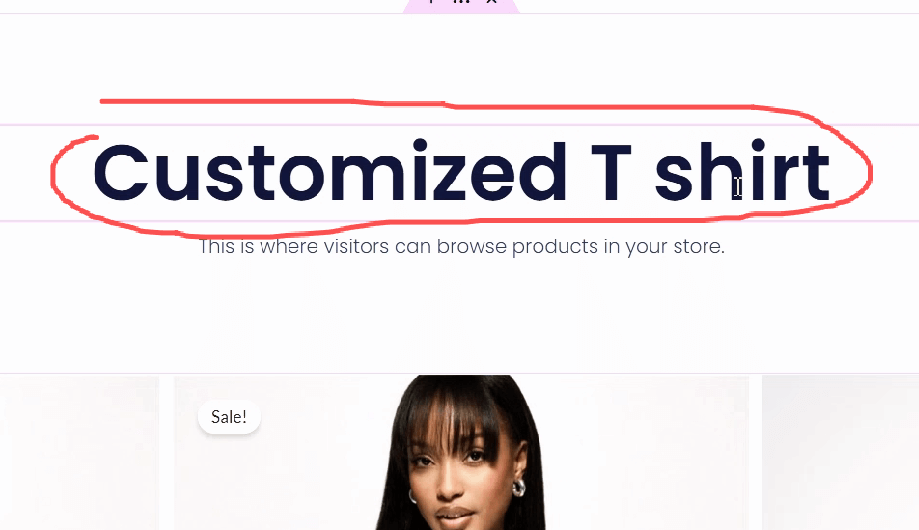
然后,光标定位到下一个元素,产品列表图文块:
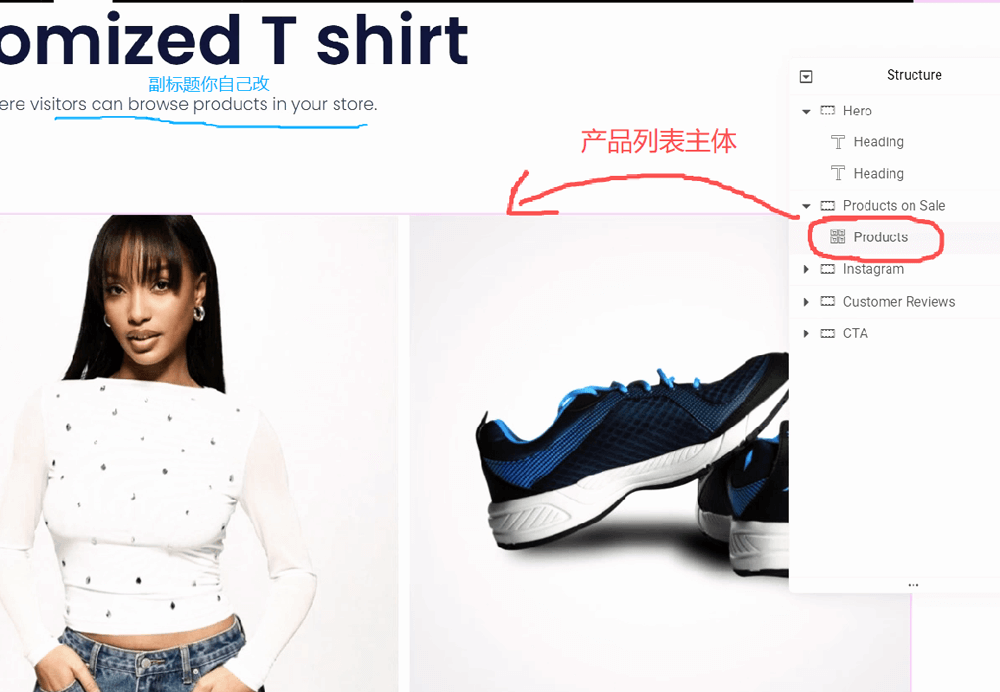
如上图所示,这里的产品列表看起来有点乱,把鞋子都拉进来了。所以黄师傅录视频的时候,还额外查看了下这个元素的目标产品拉取规则:
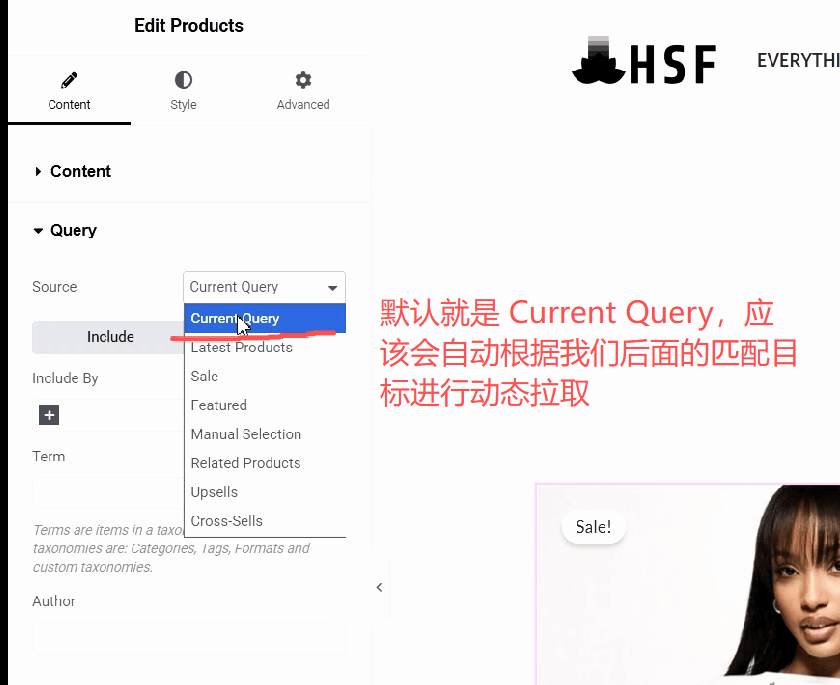
如上图所示,左边的 Query 面板下面,有一个 “Source” 选项,默认的值是 “Current Query”,应该是自动根据我们后面的匹配页面目标,来进行产品的动态拉取的。
如此看来,这里其实可以不改,只是显示的乱,后面做好规则之后,会自动显示正确的类目产品。
接下来的区块是社媒内容:
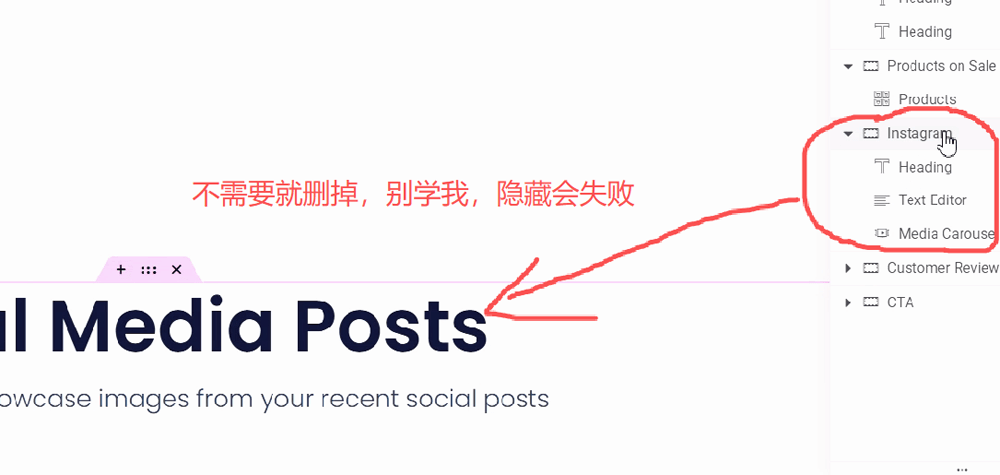
如上图所示,这是一个社媒内容动态获取,你如果需要就留着,不需要就在结构中直接整块删除。我视频里面是点的小眼睛隐藏,但后面翻车了的。
接着往下走,是评论区块:
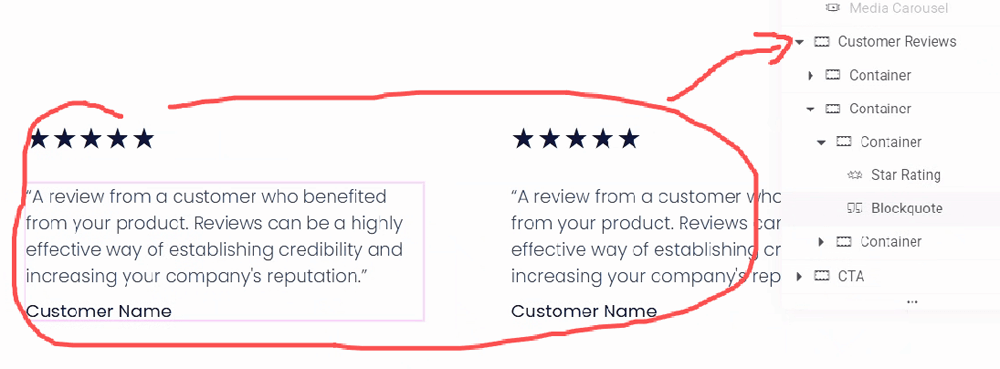
如上图所示,我们也确实有这块的内容,于是,粘贴之前准备好的文字:
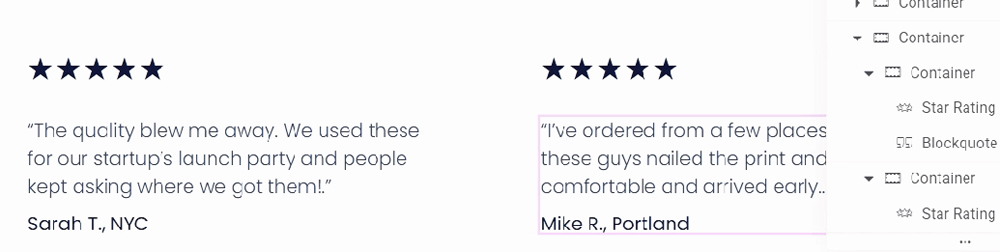
接着往下,是订阅 CTA:
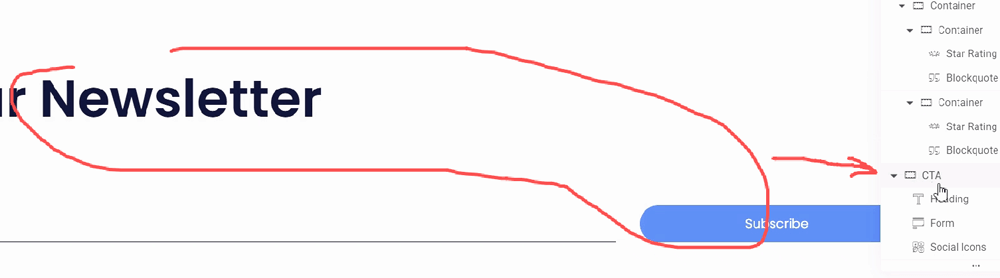
如上图所示,不需要这个的话,我们就直接删除整块。
下面就没内容了。但因为之前准备了其他文字内容,我们还需要添加一些亮点介绍之类的区块。
先来看看之前准备好的文字内容:
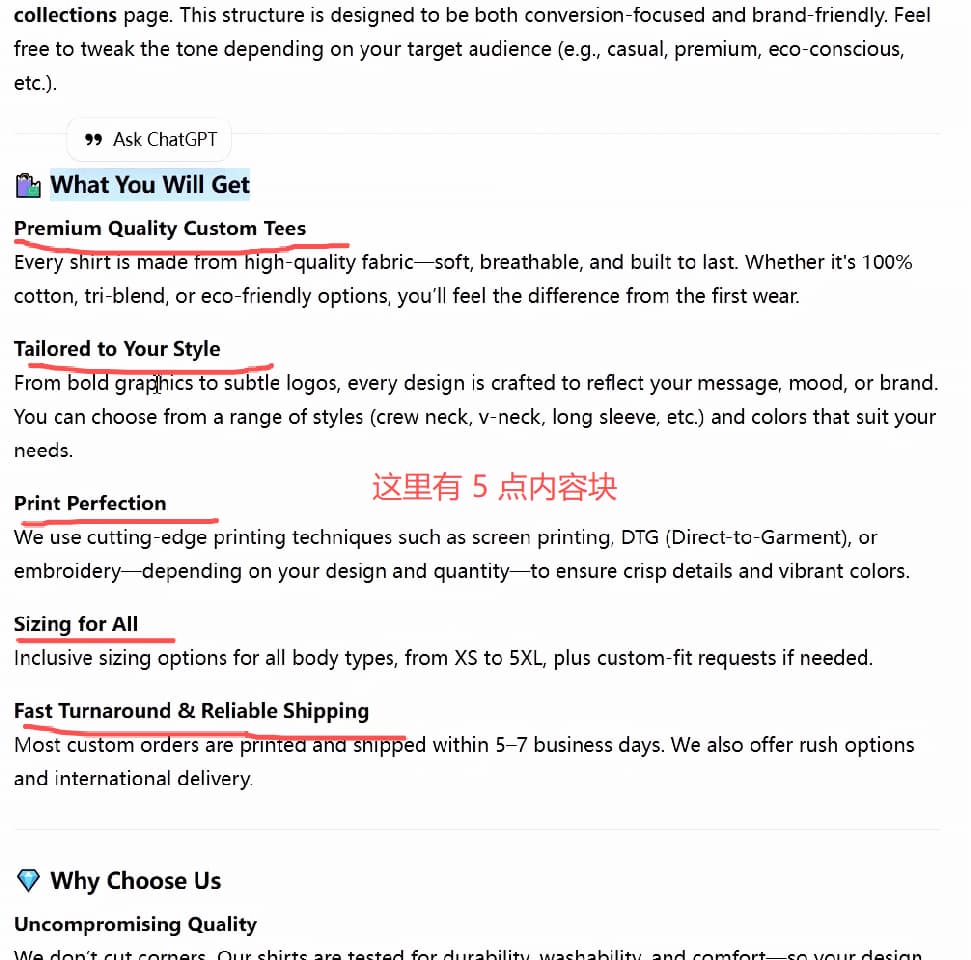
如上图所示,这个 “What You Will Get” 区块,是由 5 点段落构成的。所以,我们回来编辑后台页面,手动新增:
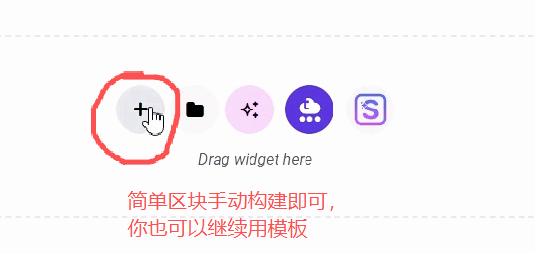
接着,选择 Flex box:
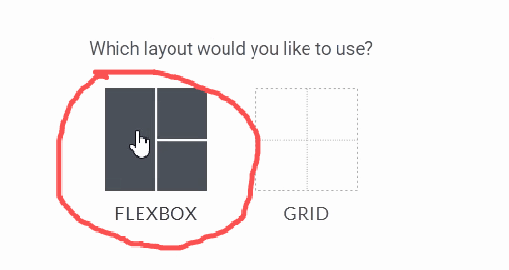
然后,选择水平 4 栏结构,等下进去再加一栏:
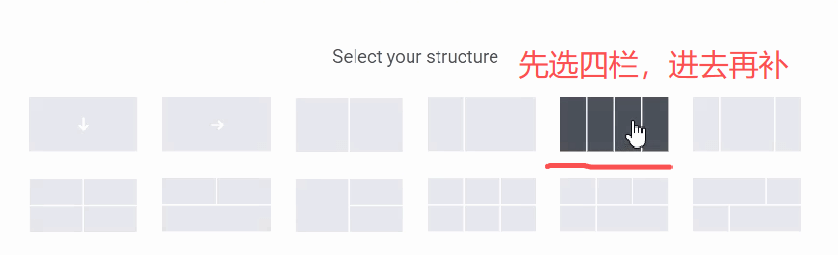
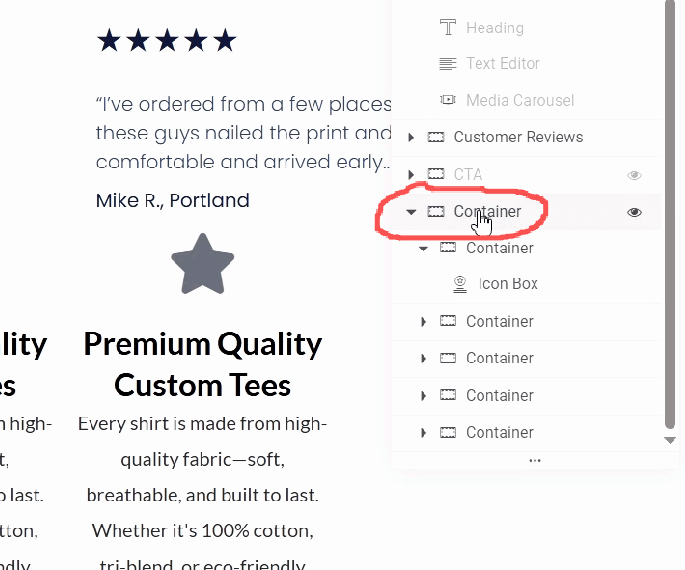
选好结构,进到编辑页面之后,我们在右侧的结构面板中展开它。然后点选最后一个子 Container:
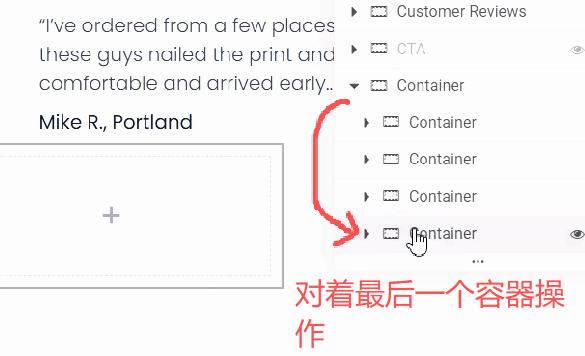
如上图所示,因为只有 4 栏,所以这里就只有 4 个子 Container. 现在我们对着最下面这个,右键,Duplicate 生成副本:
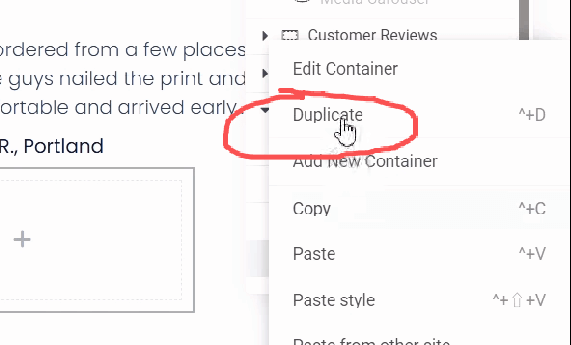
点击生成副本之后,我们就得到了 5 栏结构:
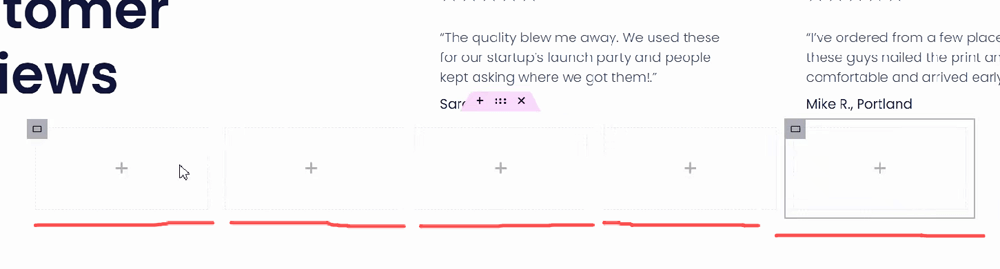
如上图所示,这里不光是新增了一栏,并且自动帮我们做好了宽度与间距,已经不用调了。
接着,我们点击第一个框框里面的加号,再在左边找找可用的元素组件。很快,我们发现 icon box 比较适合,于是拖进来看看:
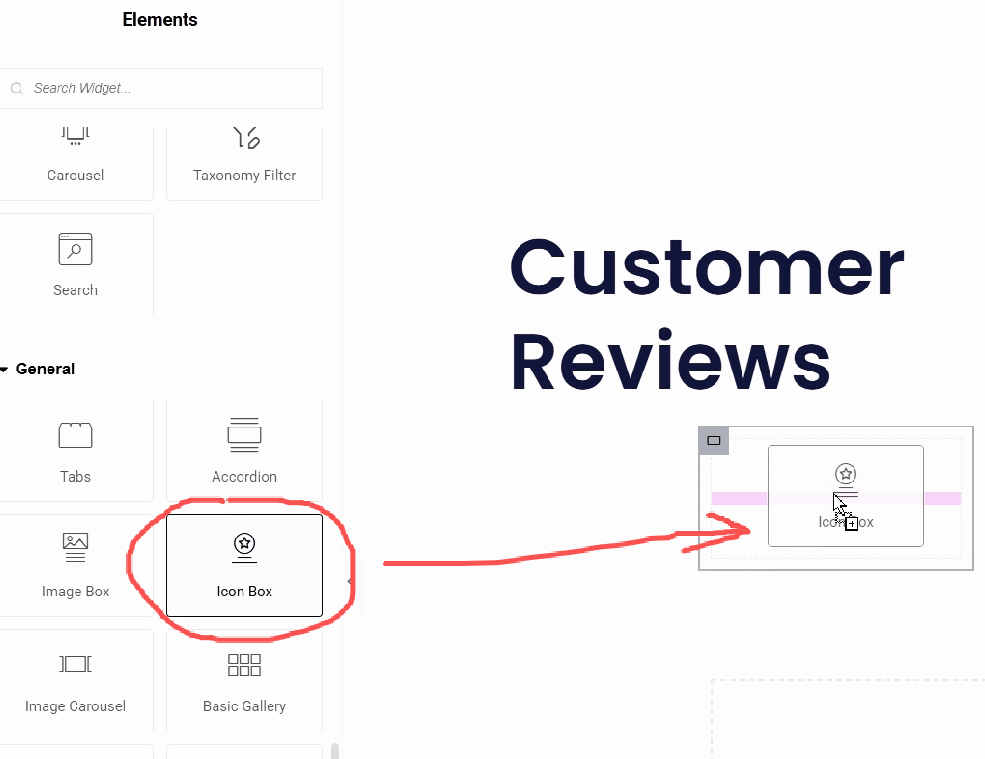
拖进来之后,发现还可以:
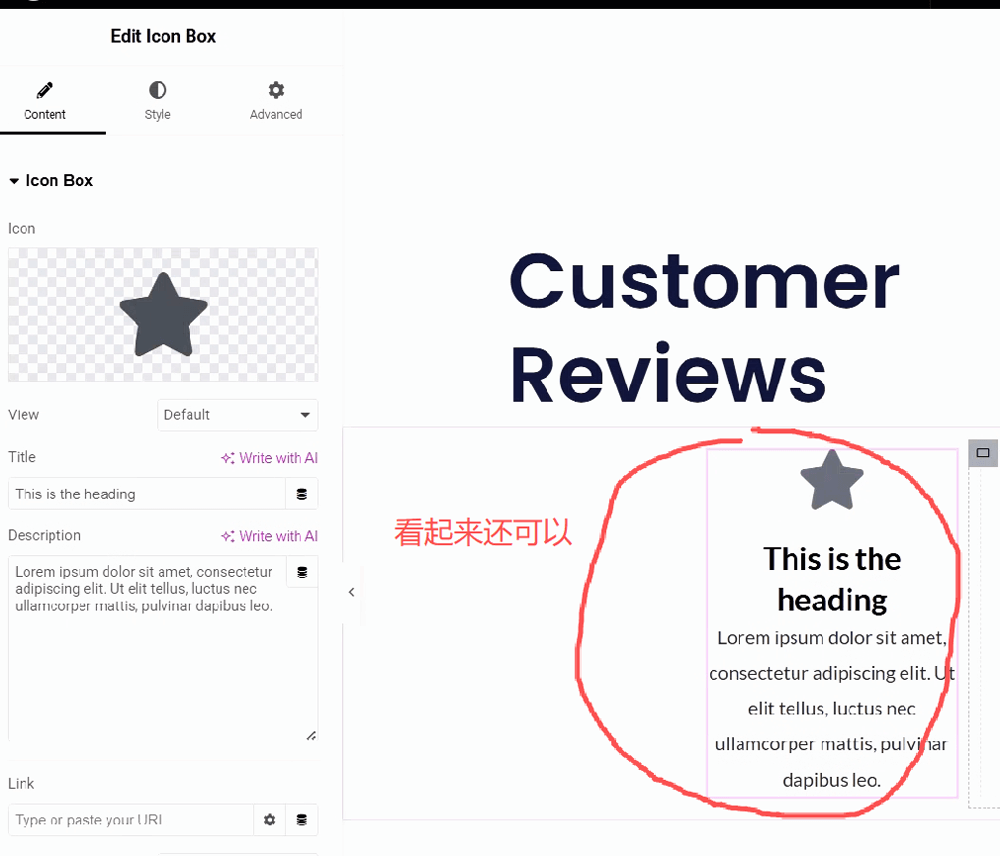
所以,接着填充内容。流程比较简单,也有些无聊,我们这里就快进到复制填充好内容之后的样子:
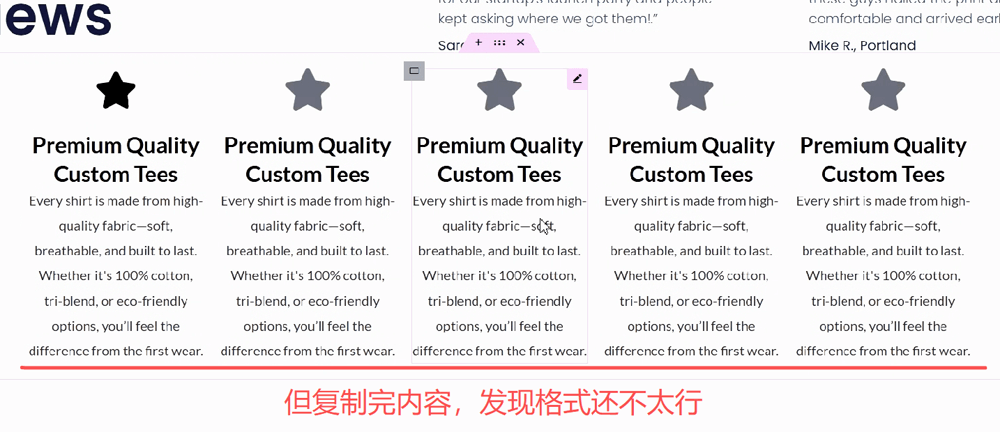
如上图所示,复制完,发现格式还要调下。
整体宽度窄了些,我们先在右侧的结构面中,选中上层的 Container:
然后在左边的 “Layout” 面板上,把宽度数值填多一些:
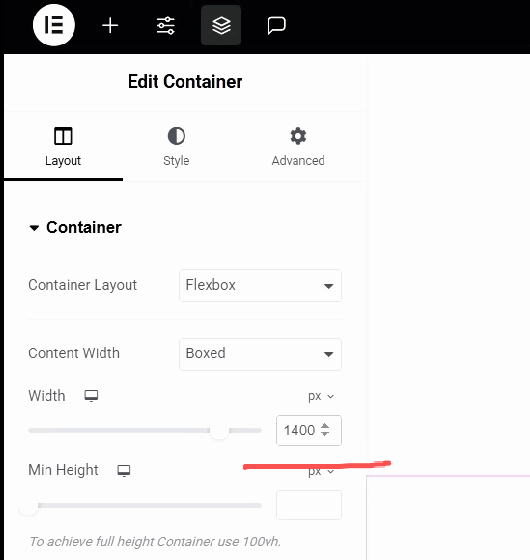
如上图所示,这里是遵照我们之前的操作习惯,给了个 1400,但你可以写多点。
但改完看到边线还是没对齐:
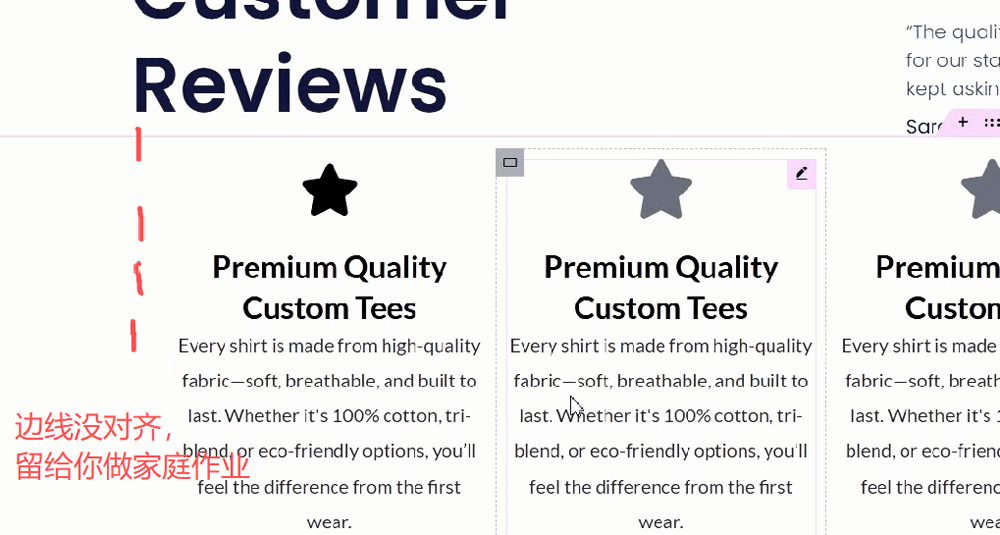
如上图所示,这其实在实际工作中是很常见的,很少有操作能一步到位。至于问题是边距带来的,还是上面区块的宽度带来的,我们之前演示了很多判断方法与解决流程,就留给你做家庭作业了。
然后选中整个外层 Container, 给它加一点上下间距,要不然太挤了:
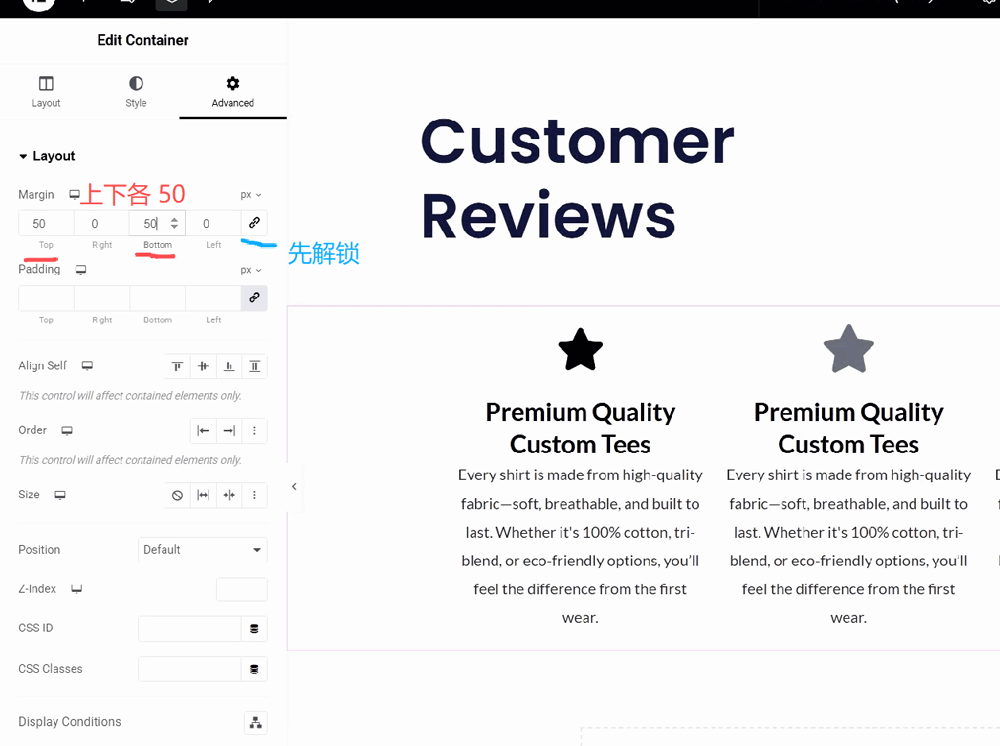
接着,点击左上角的加号,拖一个 Heading 进来:
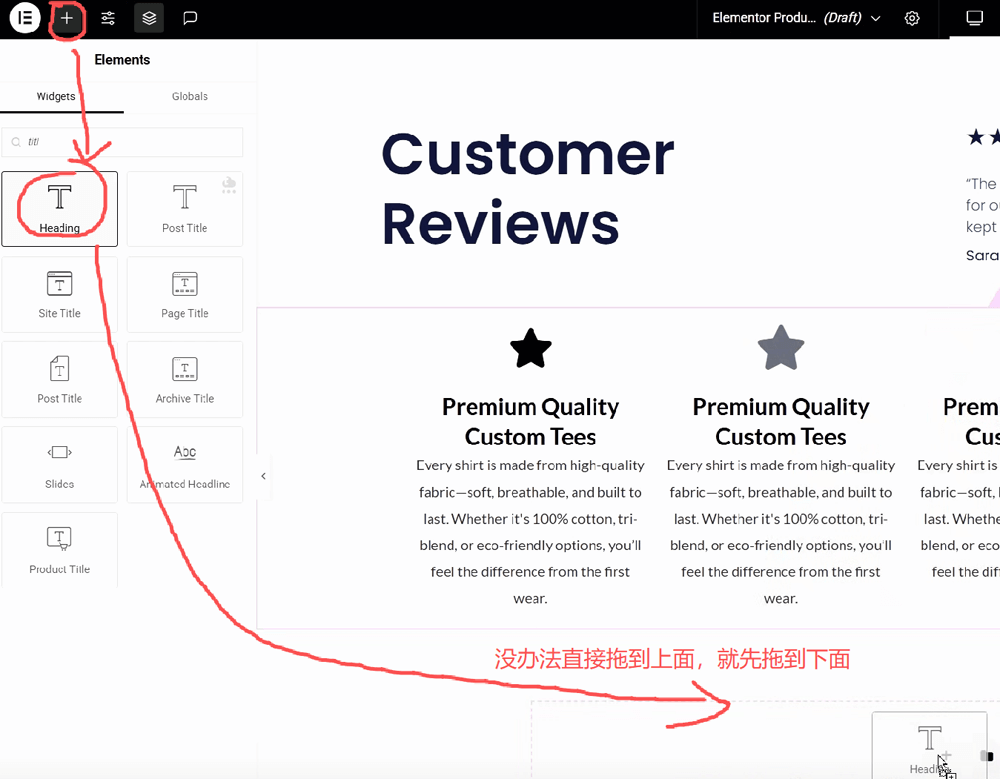
如上图所示,黄师傅本来要把标题拖到上面的,但因为没有合适的位置,就先拖到下面。
接着,在结构面板中,选中刚才的 5 个段落上层的 Container, 往下拖,让它和这个标题互换位置:
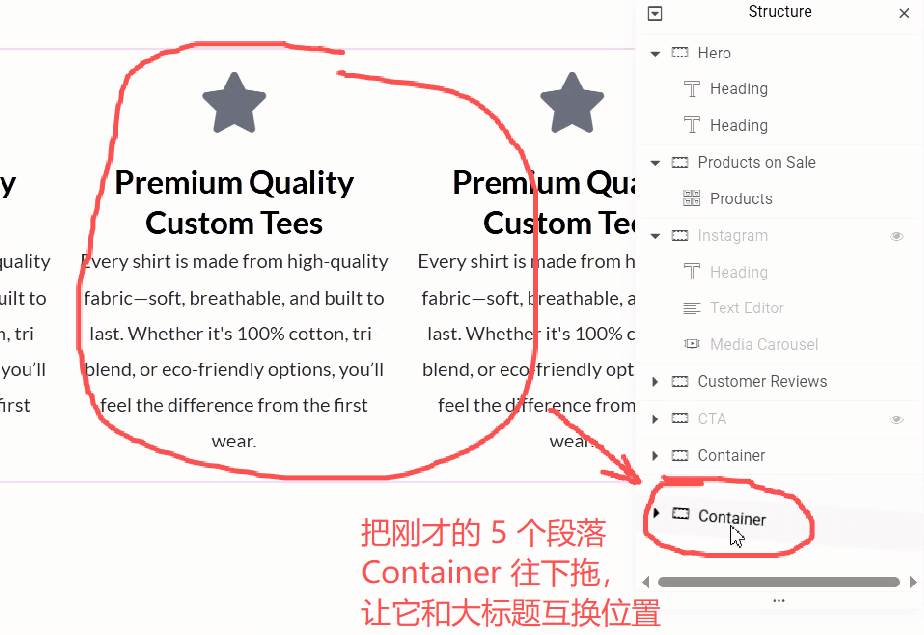
拖好之后,标题就正常出现在上面了。然后选中它的外层 Container,在 Layout 面板上点一下居中对齐:
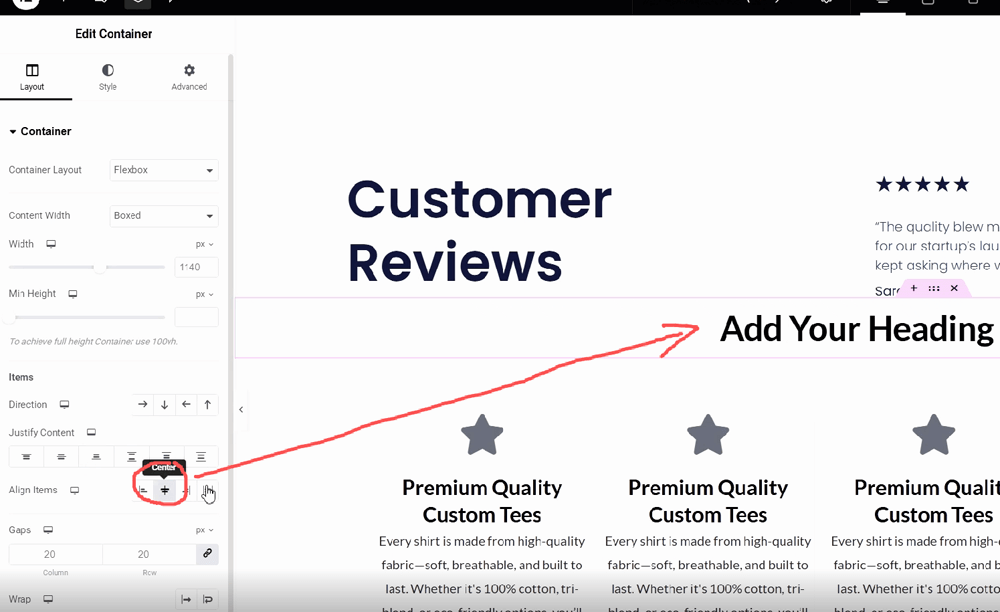
接着简单调一调间距,再补上内容。做完了整个区块,就是这样子:
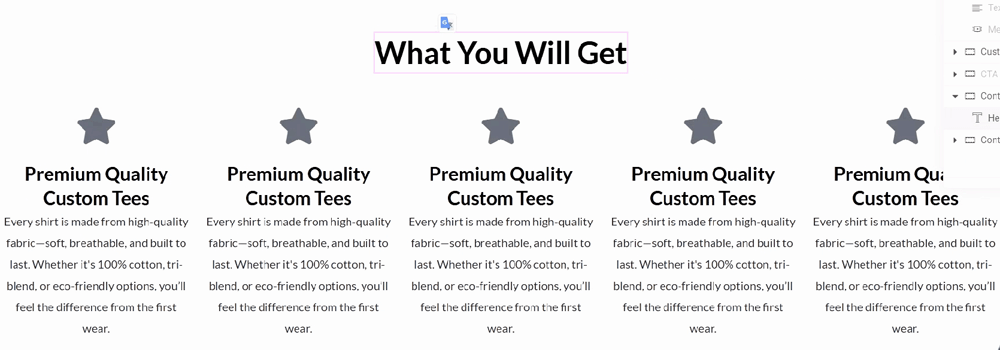
看起来中规中矩。你可以根据自己的想象,以及之前的课程实操经验,构建的更漂亮一些。
至于剩下的内容板块,也是自行这样操作。因为之前都有演示,加上你肯定也不是照抄,黄师傅这里就省略了。
关联目标页面 & 验证
我们做完所有内容之后,就要保存这个模板。保存的时候,它会问我们,在哪个(或哪批)页面上应用该模板:
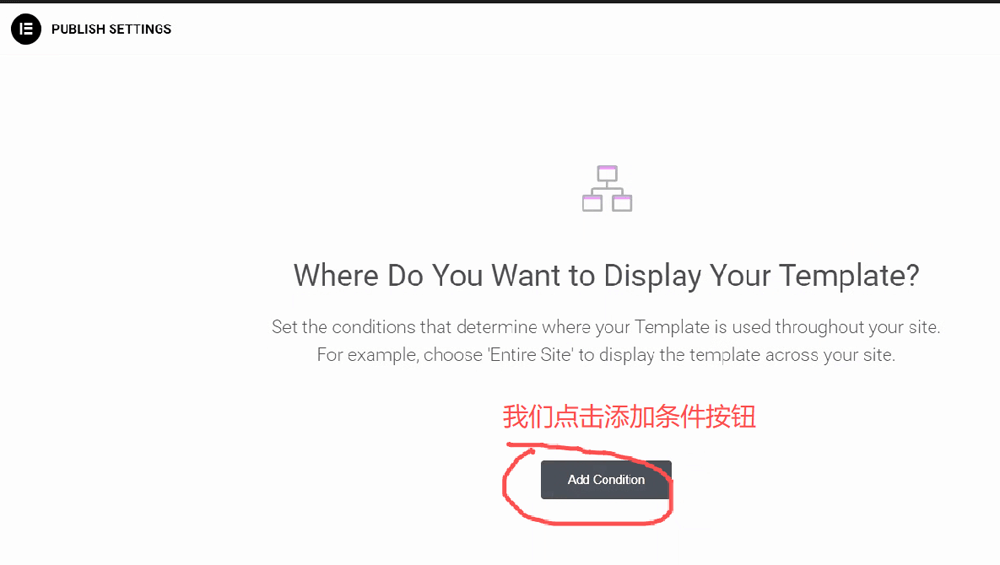
如上图所示,我们点击 “Add Condition” 按钮,添加关联条件。
因为我们的目标是要把这个模板关联到之前的 Women Dress 产品系列页,所以这里就要选择 “Product categries”:
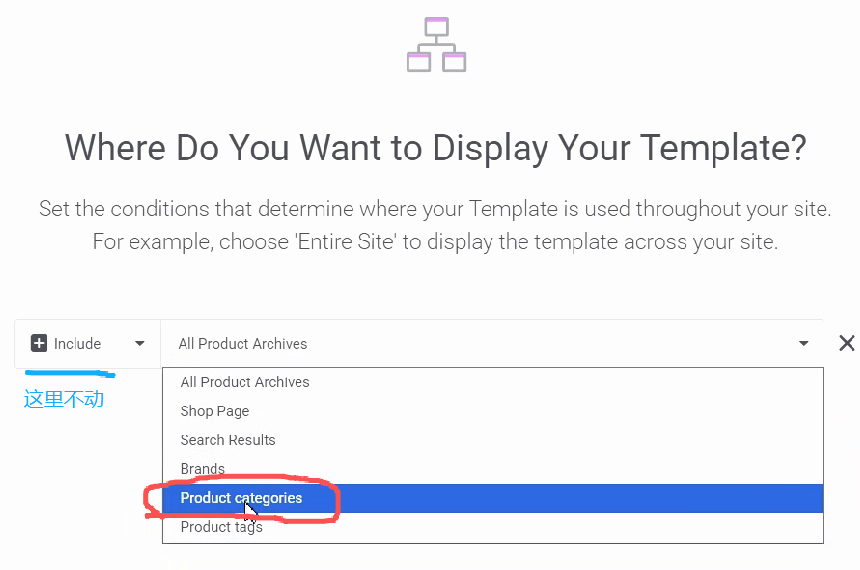
如上图所示,如果你看不到这些选项,说明一开始创建模板的时候,你的页面类型就没选对。
接着,在右边的第三栏,手动输入目标产品类目名称:
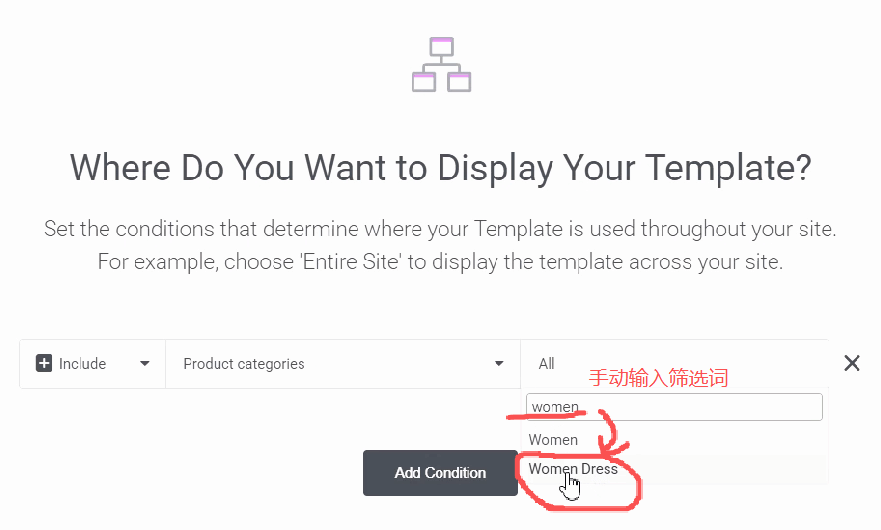
如上图所示,找到目标后,点选确定。选好之后,点击右下角的保存按钮:
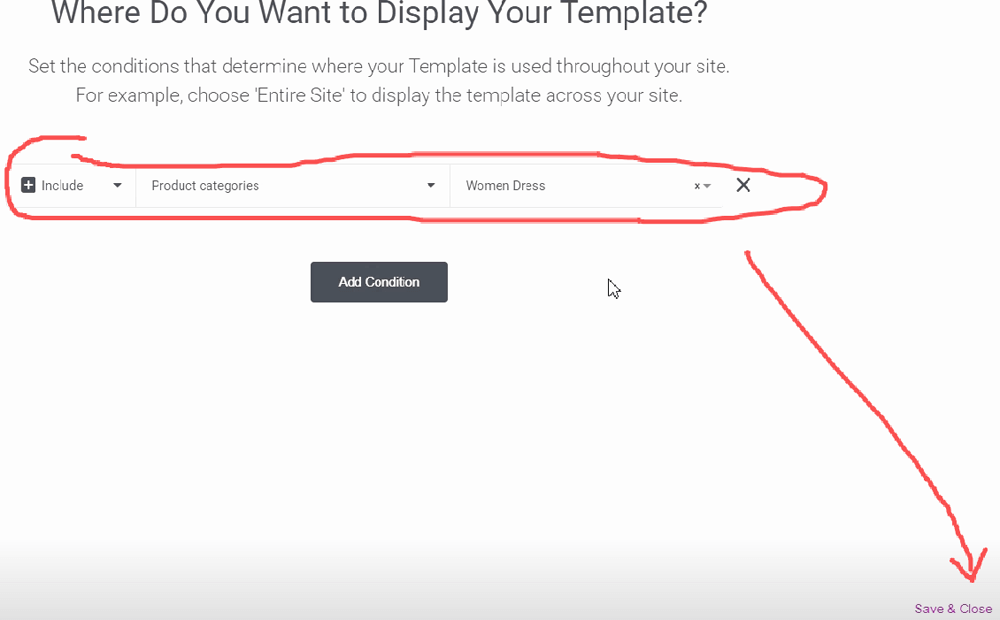
保存好之后,我们就来前台,刷新一开始打开的类目页面看看(如果已经关关掉了,就再去后台的 categories 下面点开):
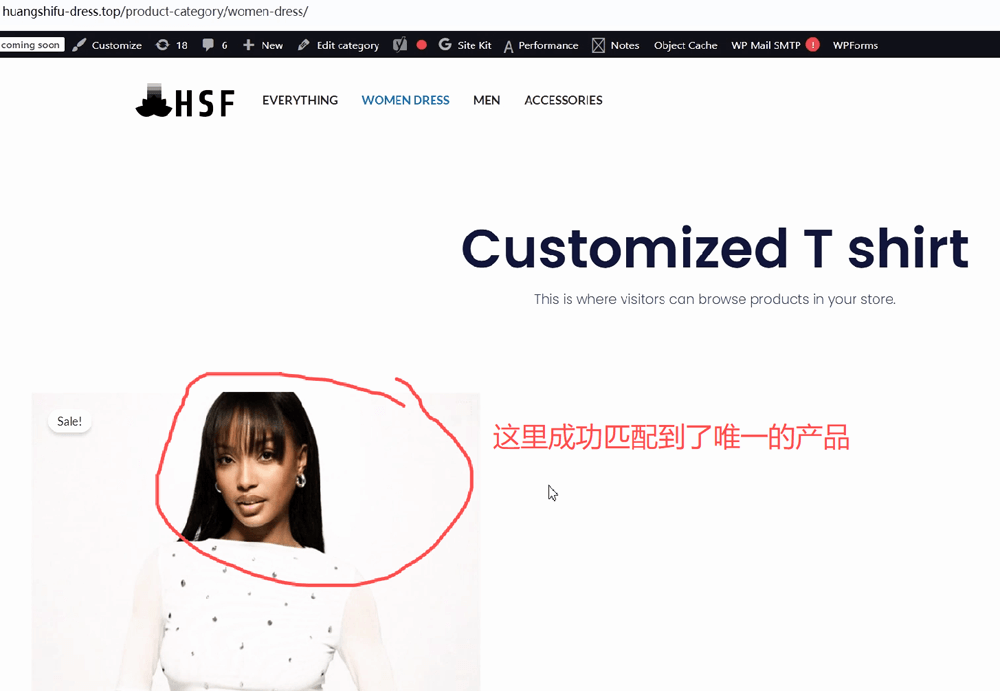
如上图所示,页面的排版已经更新了。产品列表这里,也成功匹配到了该类目下唯一的产品,而不是之前模板中的填充内容了。
接着,刚做的服务亮点段落,也正常能看到了:
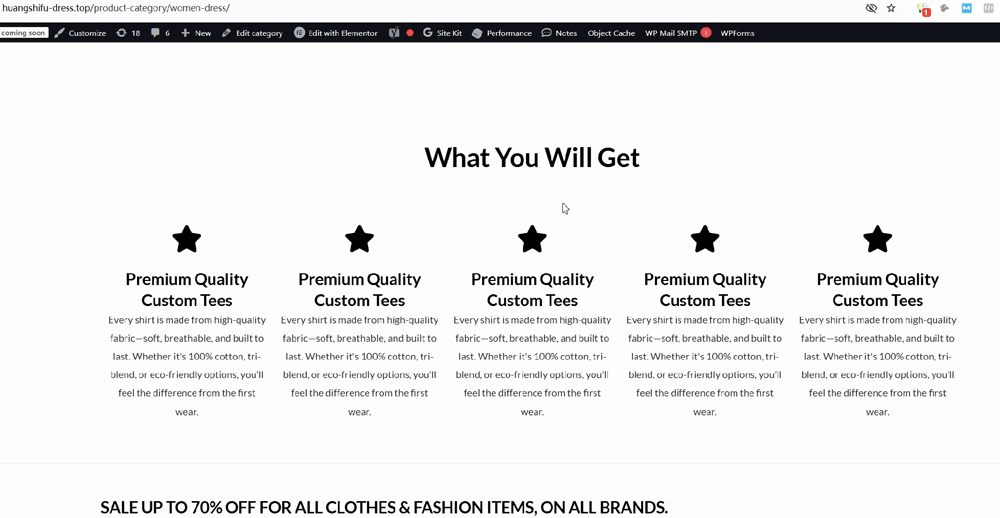
好的,至此,产品类目页自定义流程就演示到这里了。还有很多内容细节,留给你自己去搞定。
本节主要是讲方法,如果还有操作流程不熟悉的,可以跟着前面的课程内容练习下。
Leave a Reply