(返回课程列表)
Table of Contents
在上一节中,我们完善了政策等页面。今天,我们来做一个博文封面入口页。
如果你不想看文字,可以直接点视频:
很多模板都没有博文入口页
很多模板,都没有带博文入口页。
没有入口,意味着你后面发布的文章,如果不想办法动态提取,并展现在前台,用户就看不到。
像黄师傅演示的这个,还是在之前做首页的时候,做了个精选博文小栏目,才显示了一小部分文章:
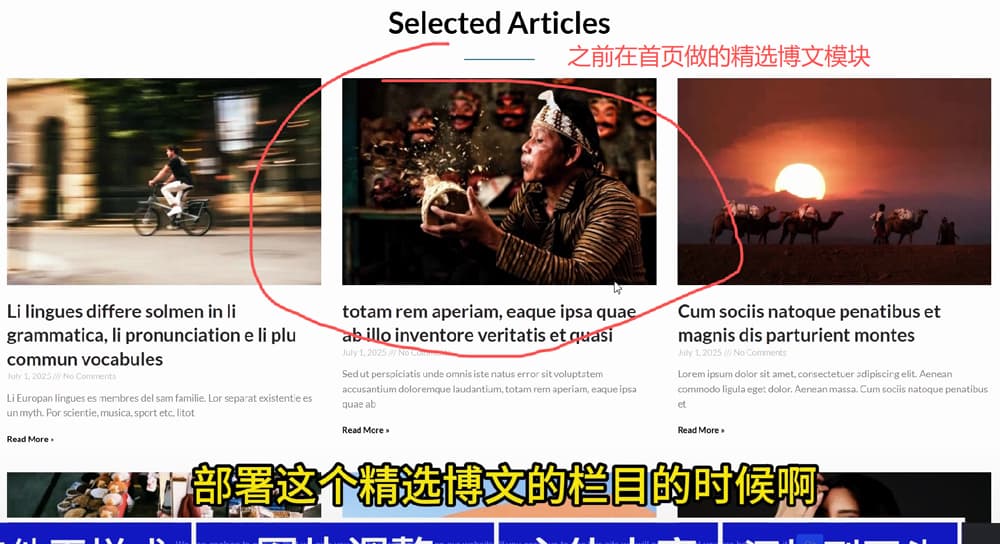
如上图所示,光有这个首页的小区块还不够。从用户浏览体验的角度来讲,我们最好有一个专门的页面,来承载所有发表的文章。就像这样的:
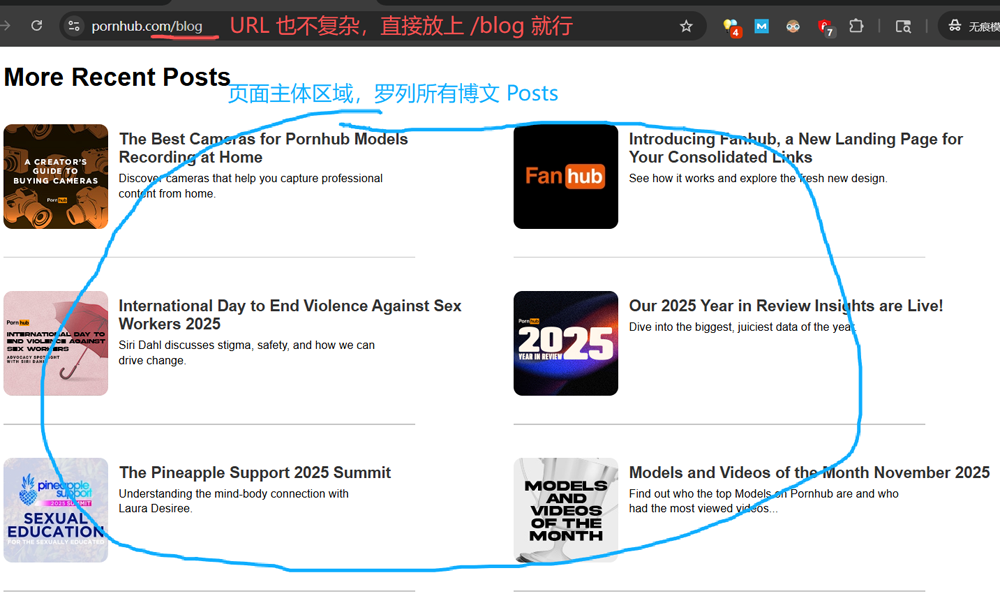
如上图所示,一般的品牌站,或者企业站,都会做一个资讯聚合页,按照时间或者类目,列举出所有发布的信息。这样,客户和搜索引擎都可以很方便地浏览所有的博文内容。
既然自己没有,就来手动构建下这个专门的博文聚合入口页。
准备工作
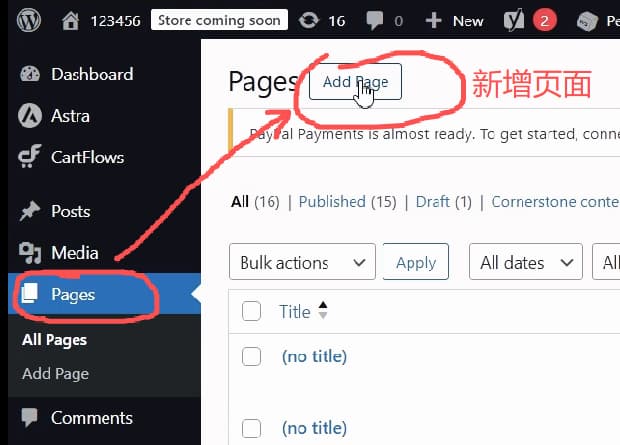
因为这是一个页面,所以我们来到后台的 “Pages”(“页面”),然后点击 “Add Page”(“添加页面”):
接着,输入页面标题:
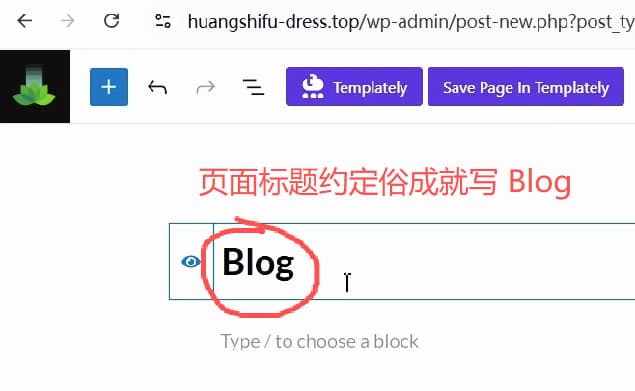
如上图所示,这个页面的标题,一般就是 “Blog”, 你想写多一点也行。
接着,因为这是在 WordPress 默认的 Block Editor 环境下,我们需要先发布保存这个页面,然后去 Elementor 下编辑它(需要做漂亮一些):
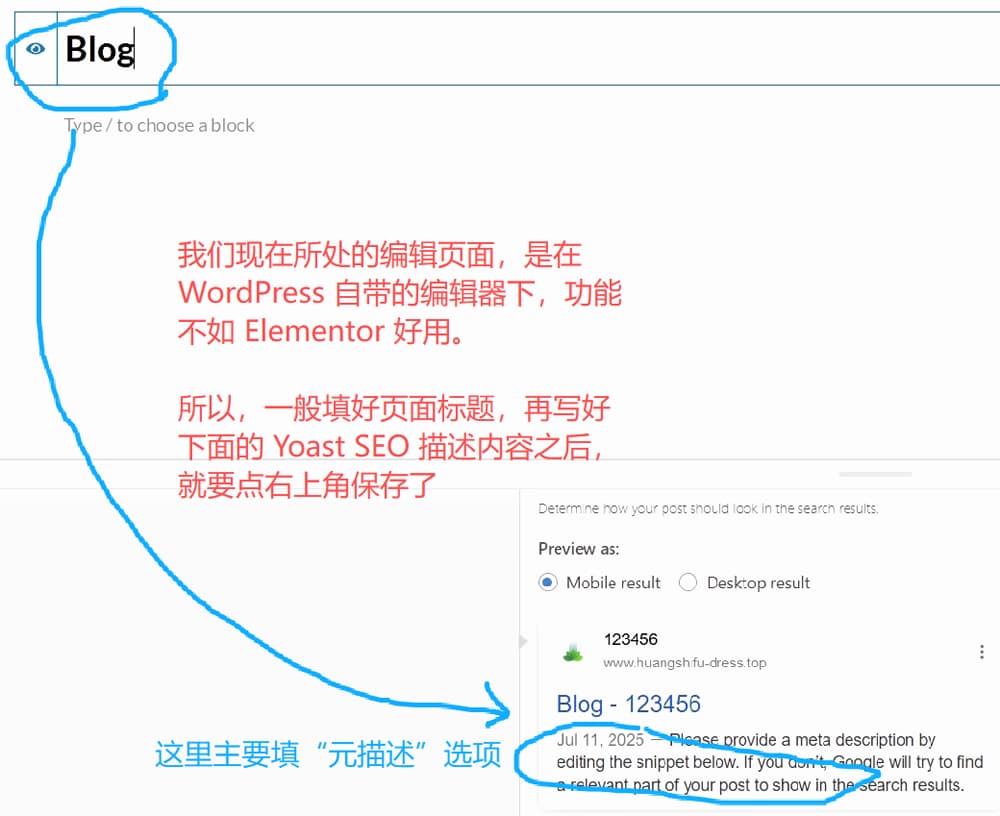
如上图所示,我们等下要去 Elementor 里面编辑,所以,这里就不能跟上节课做条款页面时一样,直接在标题下面加内容了。
正确的做法是,写完标题,再把 Yoast 面板上的元描述 (Meta Description) 写写,之后就点右上角的发布保存:
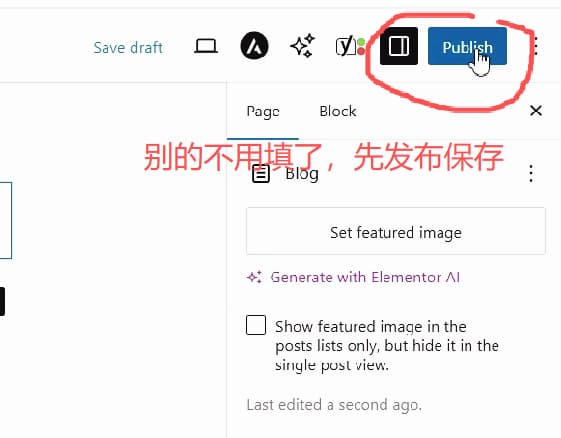
发布保存之后,我们点击顶部的 “Edit with Elementor”(如果你已经关闭了页面,刷新页面列表后,在目标页面标题那里进来也一样):
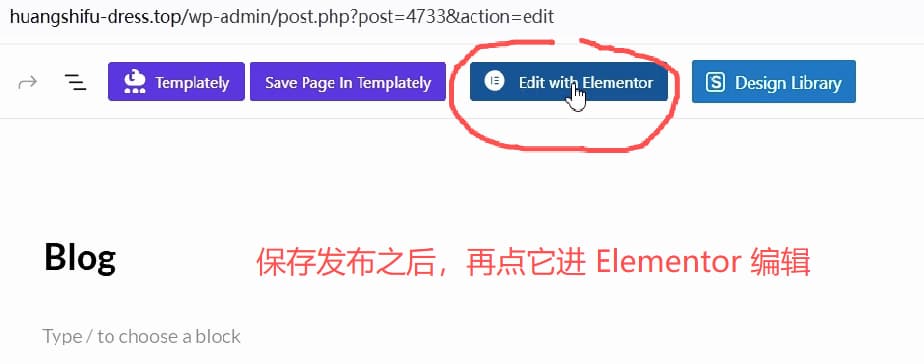
接着,就进来了我们熟悉的编辑界面:
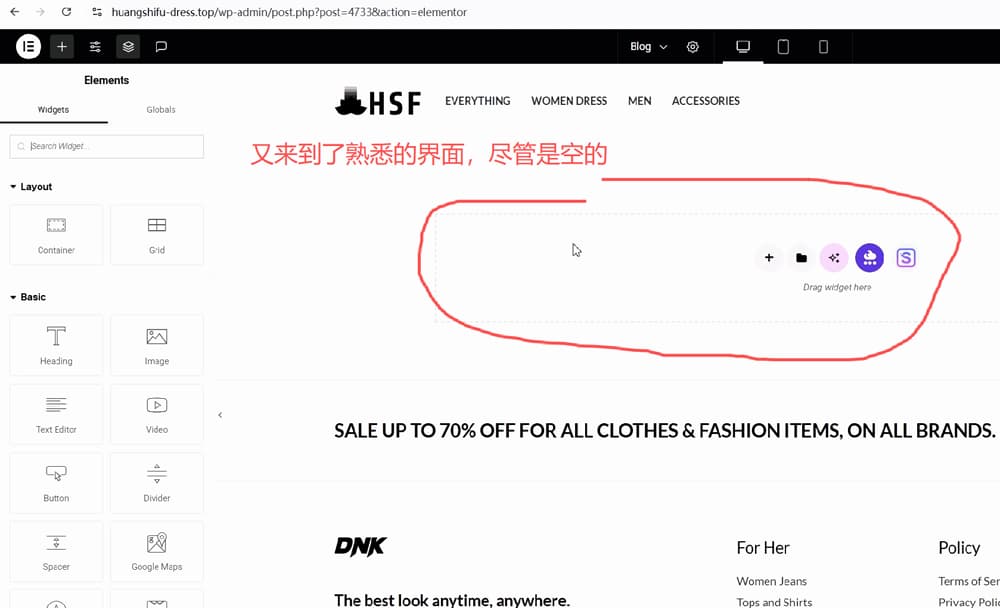
如上图所示,刚进来的时候还是空的。
接下来,就开始构建吧。我们之前都是在红圈处点击按钮,添加元素或者模板,这次,我们来点不一样的。
布局规划
对于这个博文入口页,我们可以适当参照其他已经做好的页面,带一点现有的布局样式进来,增强用户浏览一致性。
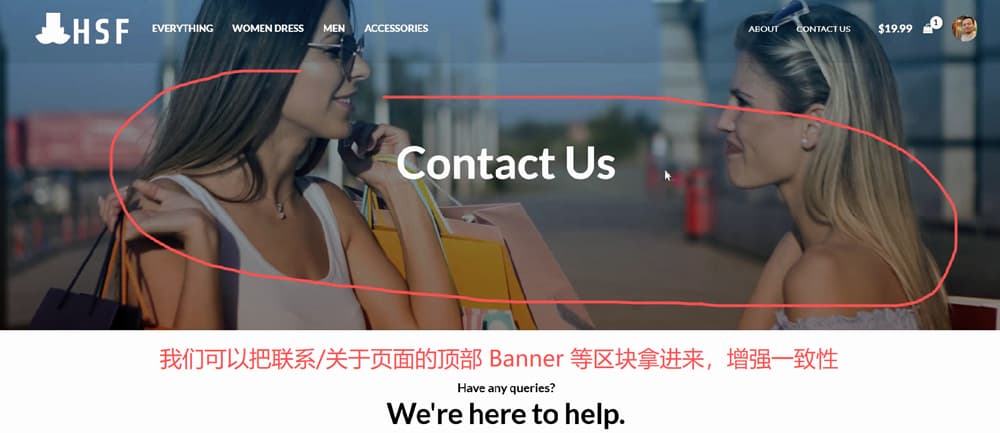
如上图所示,黄师傅发现,模板自带的联系/关于页面顶部都有一个漂亮的 Banner, 我们可以把它拿到博文入口页来。
Banner 从其他页面拿到之后,下面的博文详情,还是使用之前在构建首页推荐博文区块时的 “Posts” 元素。
规划好之后,我们继续行动。
复制 Banner
把内部 Contact 页面的 Banner 拿到博文入口页上,我们先尝试能不能直接复制。在联系页面顶部,点 “Edit with Elementor”, 进到编辑界面:
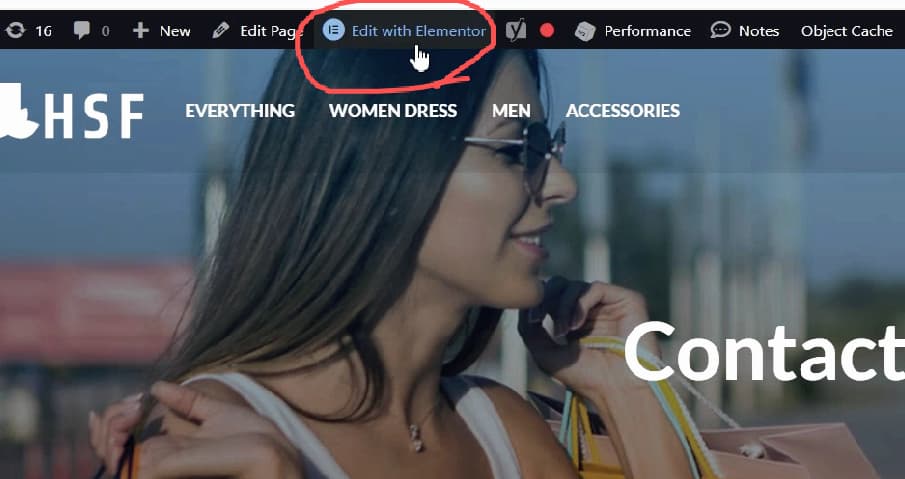
进去之后,我们用之前的办法,先在 Banner 中随便点选一个元素,然后在右侧的结构面板里面粗略定位:
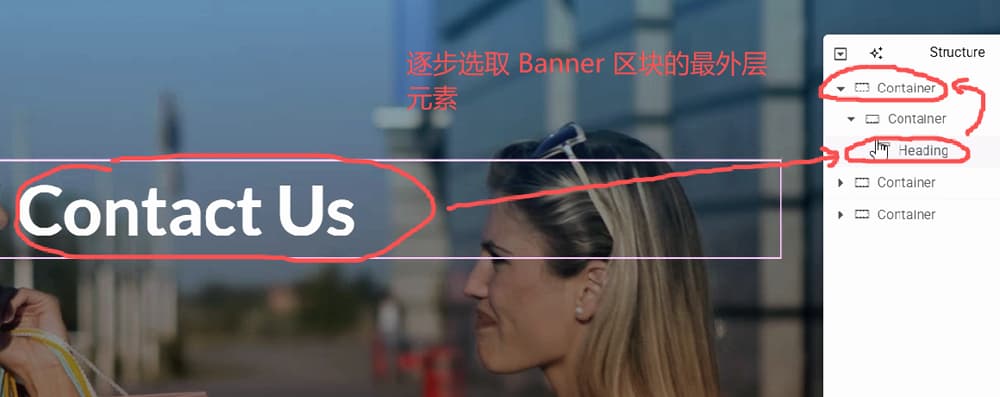
如上图所示,我们一步步找到 Banner 的最外层 Container. 然后,右键对着目标 Container, 选择复制 (“Copy”):
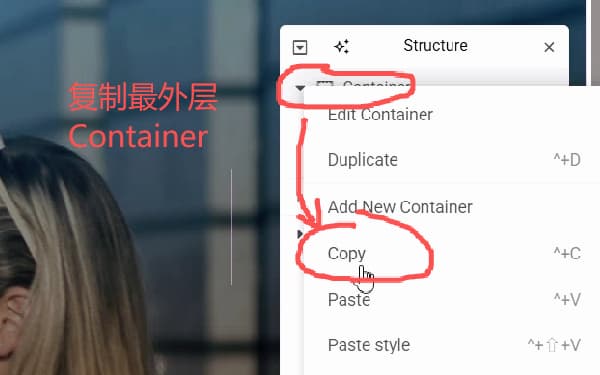
复制好之后,再回来刚才的 Blog 编辑页面,对着新建元素区域,右键粘贴 (“Paste”):
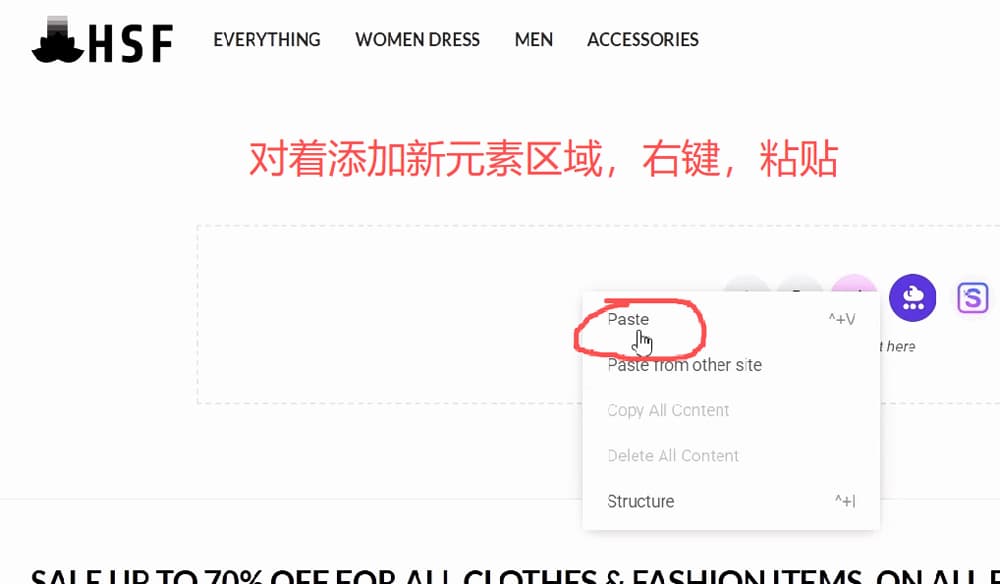
如上图所示,黄师傅点了粘贴之后,发现:
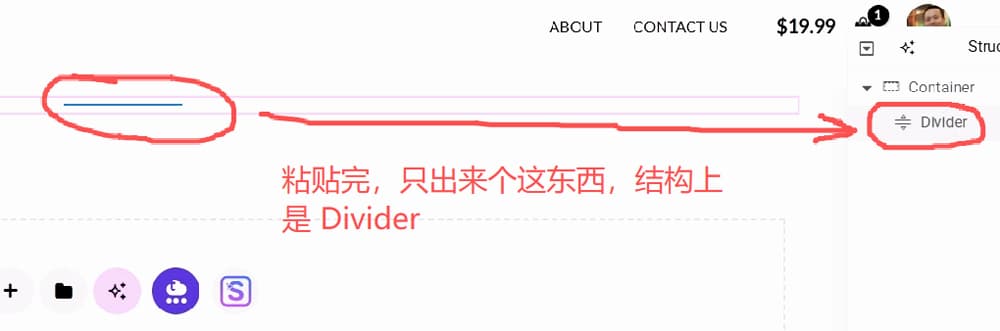
如上图所示,不知道是不是我自己的编辑器出现了 bug —— 明明复制的整个区块,粘贴后却是个分割线。
希望你没有这个问题。但如果也是这样,就要用我们下面的替代方法进行复制。
先把刚才的错误内容删掉:
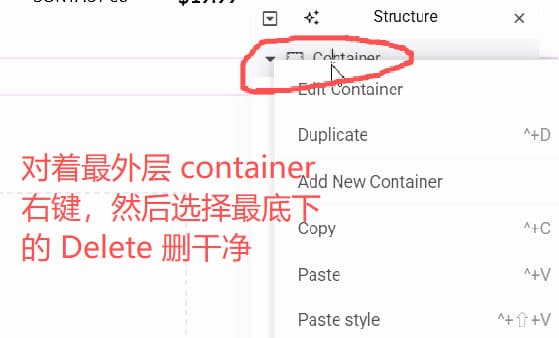
删干净后,还是回来 Contact 的编辑页面。对着刚才的目标 Container 右键,选择 “Save as a template”:
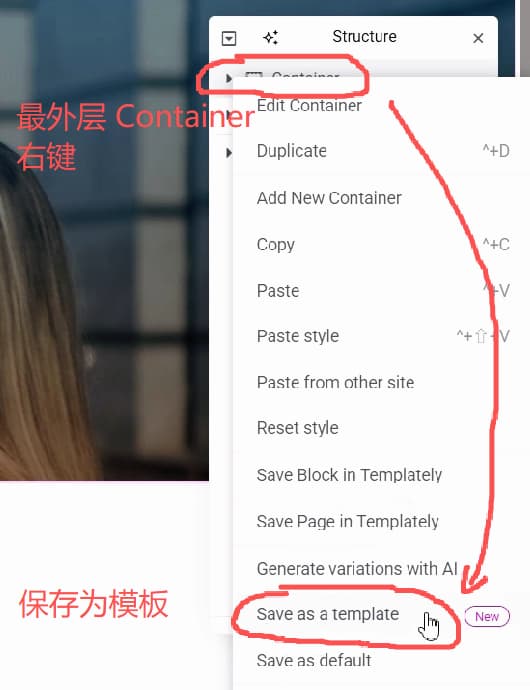
如上图所示,我们这次选择把它存到模板里面,这样应该就能精确调取了。右键菜单上还有很多存模板的选项,你随便选一个都行。
点击了上面的 “Save as a template” 之后,再给模板命名:
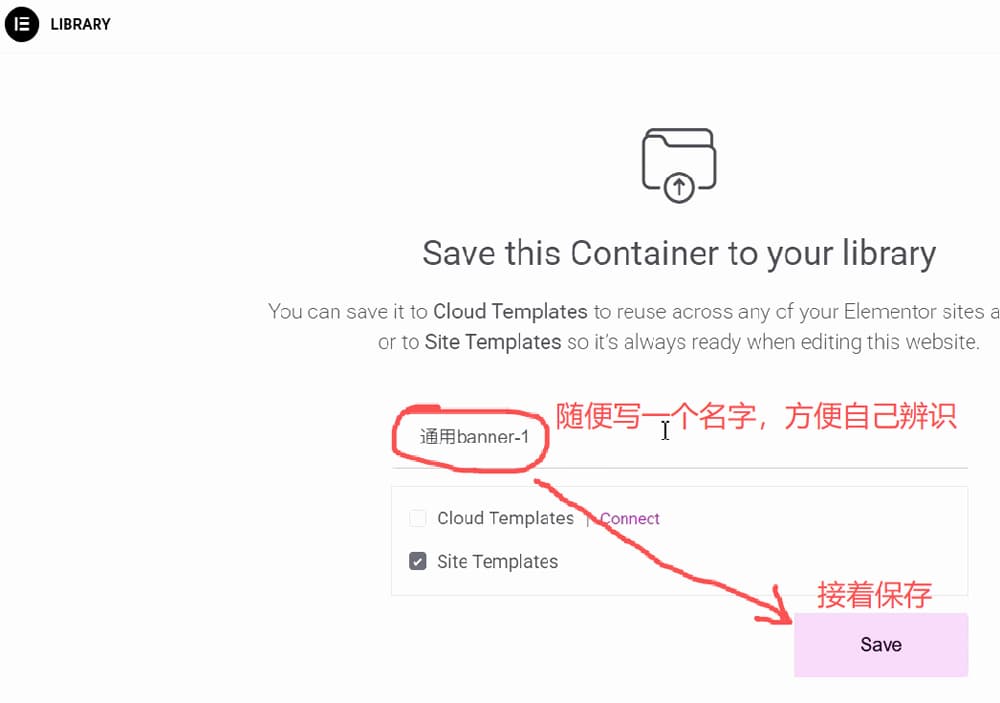
如上图所示,随便写点汉语,方便自己辨识就行了。接着点保存。
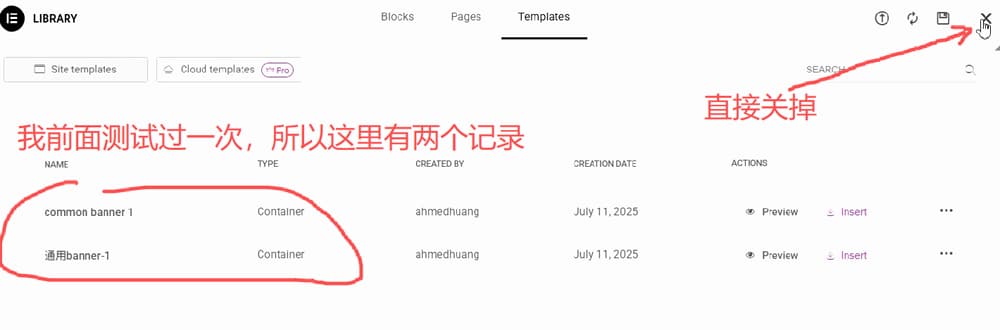
保存完之后,直接关掉:
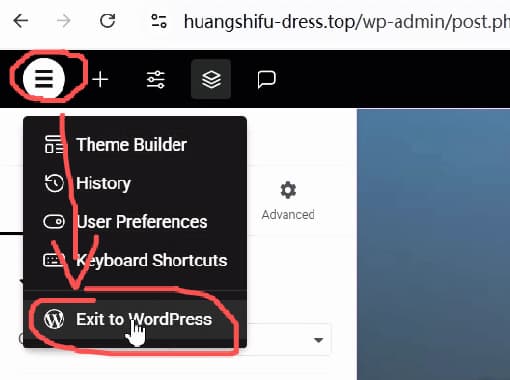
之后,这个 Contact 编辑页面,就可以退出了:
接着,回来 Blog 的编辑页面,在添加元素按钮条上,选择第二个图标(下图红圈处),即从 Elementor 自带的模板库新增:
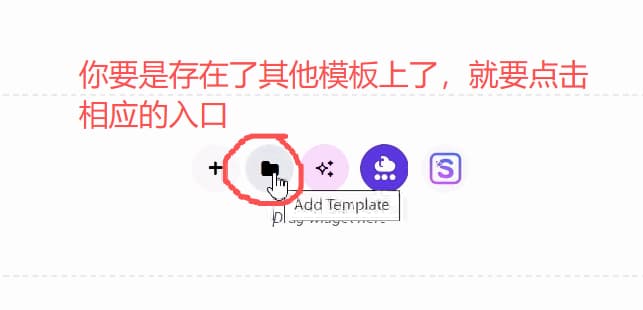
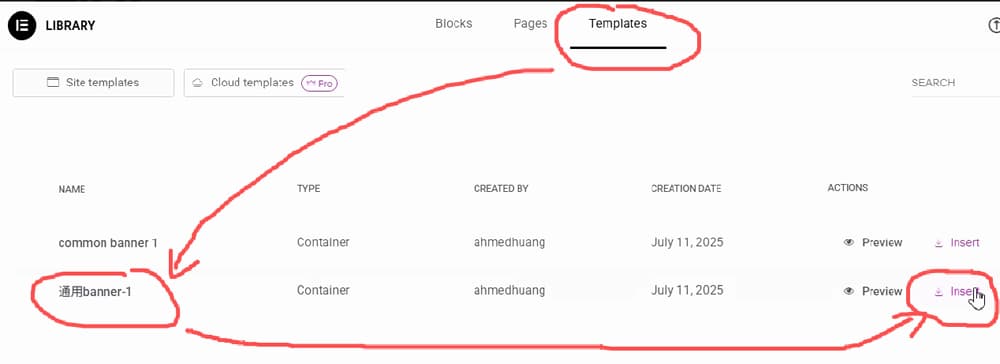
接着,切换到最右边的 “Templates” 面板,找到刚才加的模板之后,点击右边的 “Insert”(“插入”)按钮:
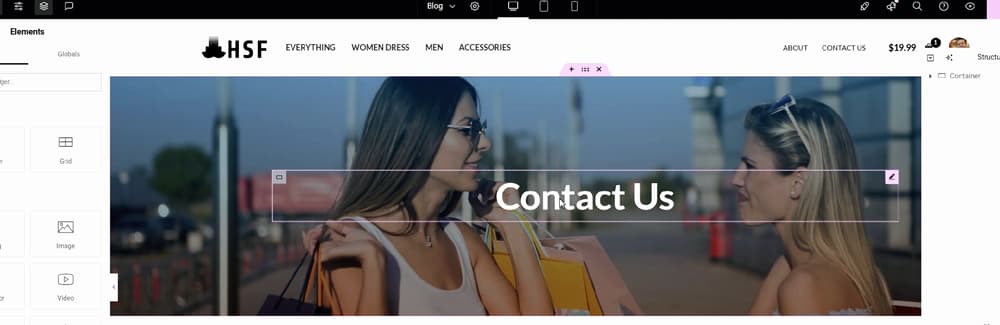
插入之后,就能看到 Banner 终于成功带进来了:
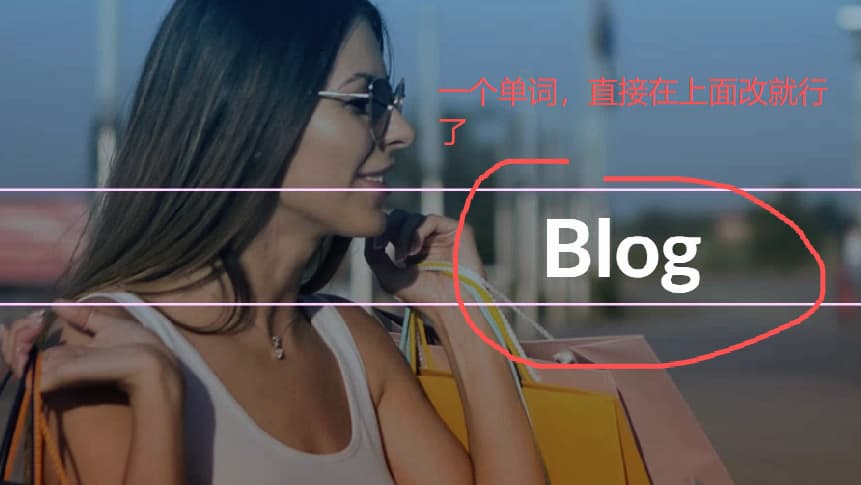
改改标题之后,我们接着来替换图片:
Banner 图片替换
替换 Banner 图之前,我们需要知道它现在这张图的规格。来到后台,点开媒体库 (Media),再找到这张图,点开:
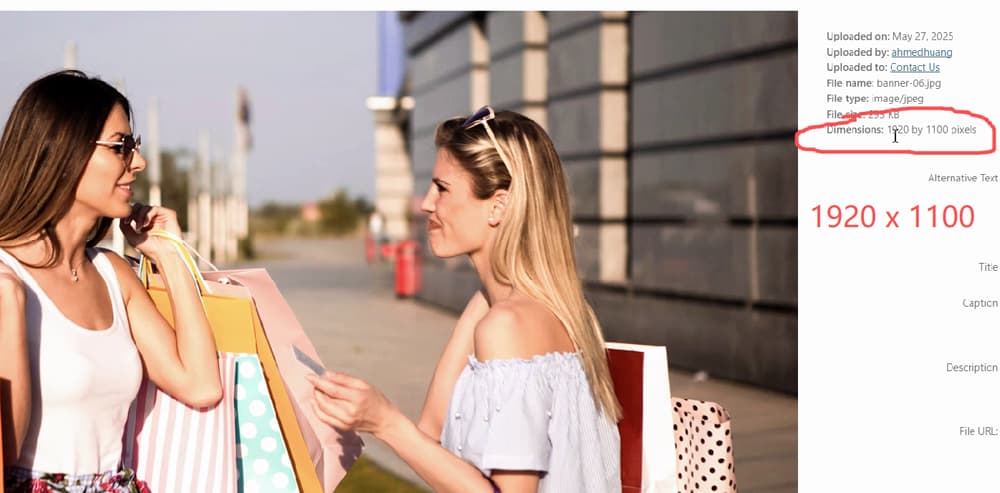
如上图所示,发现这张原图的尺寸是 1920 x 1100 像素。同时也发现原图高度比显示出来要高一些。
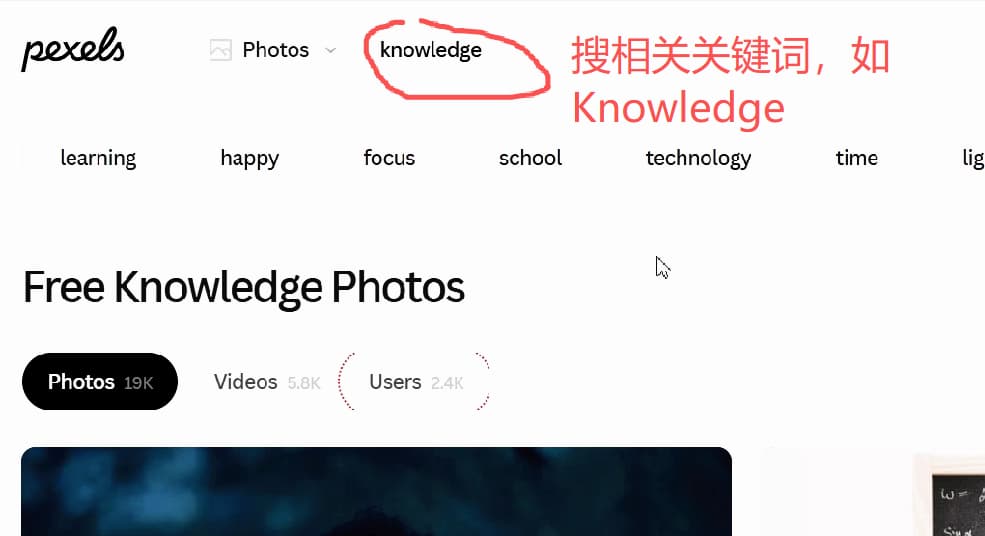
接着,我们来到免费无版权图片库 Pexels, 搜索跟博文有关的关键词(黄师傅这里用的是 “Knowledge”):
接着我找到了目标:
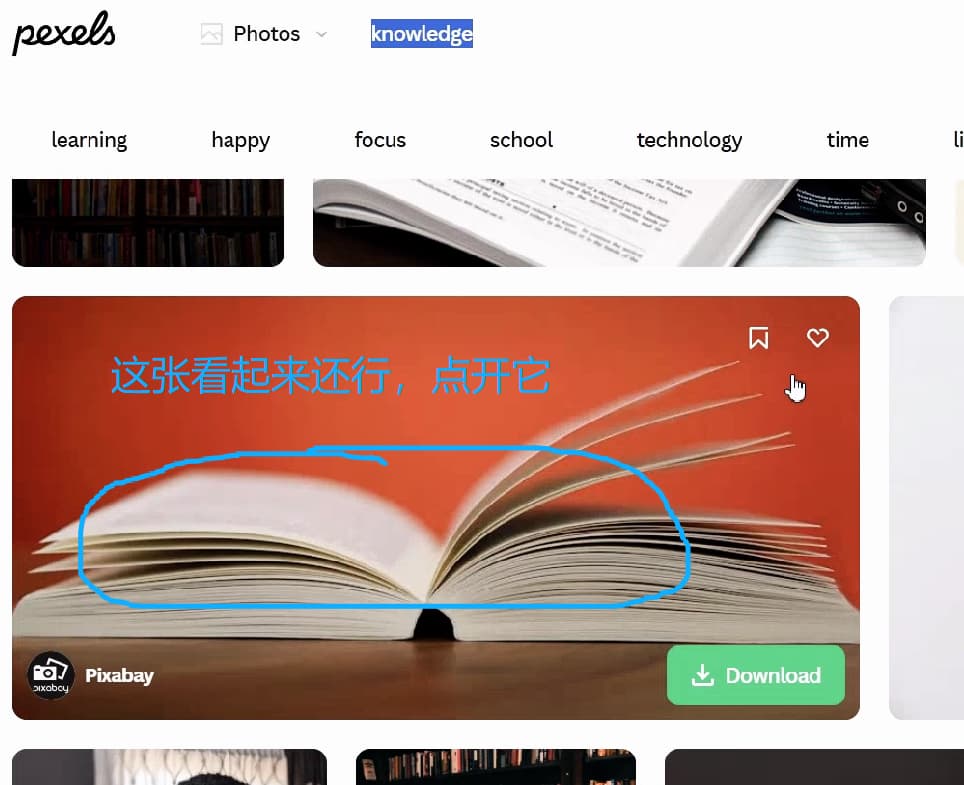
我们点开这张图,再在下载选项中,选择合适的规格:
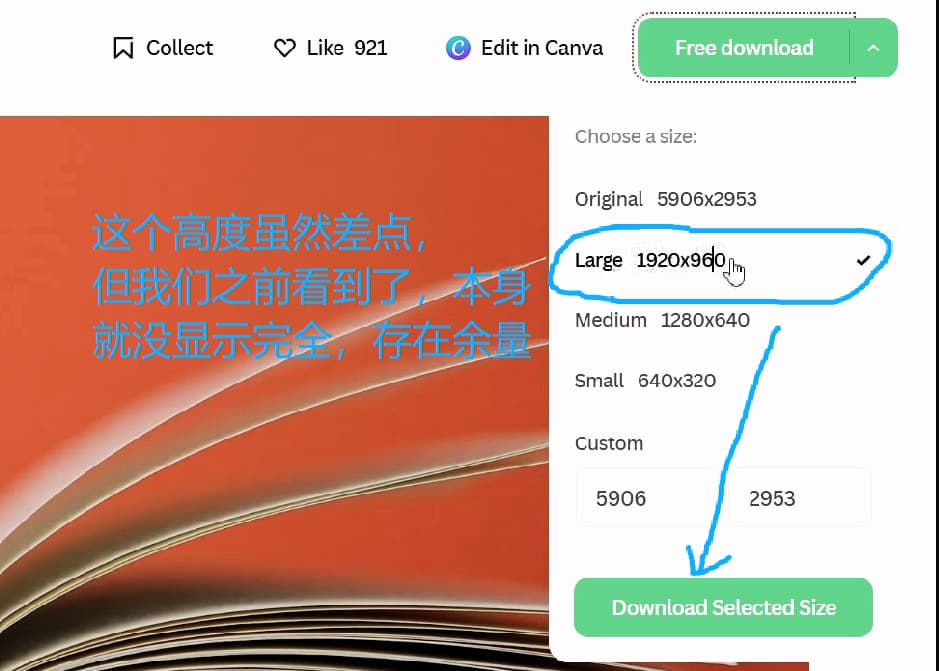
如上图所示,我们选定的尺寸 1920 x 960,虽然比原图尺寸高度(1100)小了些,但因为实际显示高度不完全,所以仍然是可用的(你甚至可以进一步把它裁剪成 1920 x 600 这种更矮的图)。
接着,我们可以使用 Squoosh 之类的工具,压缩下图片的占用体积,再传到媒体库中:
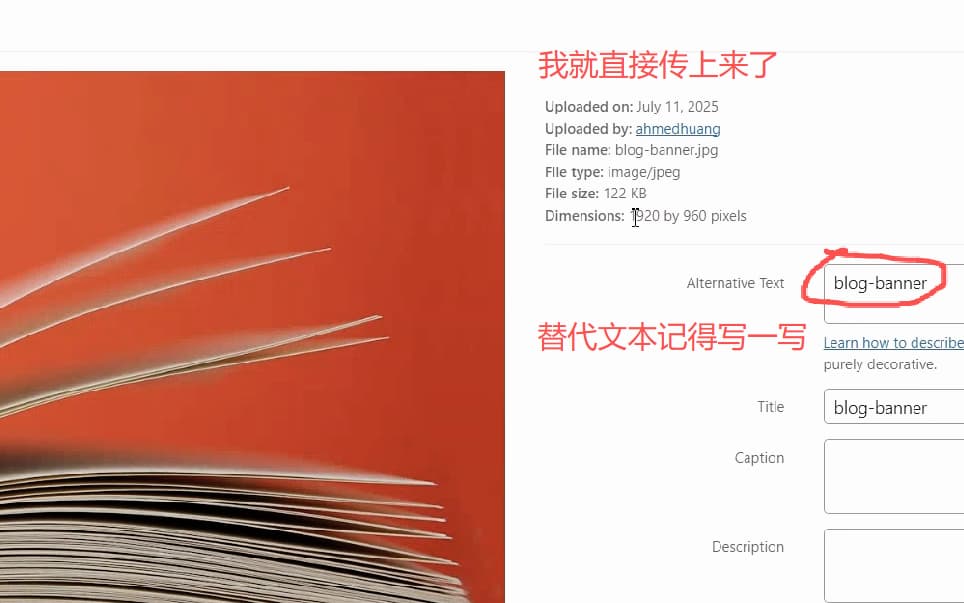
如上图所示,图片传上来之后,我们就准备来用它替换之前的背景图。
再回来编辑界面,在右侧结构面板上点选最上层 Container:
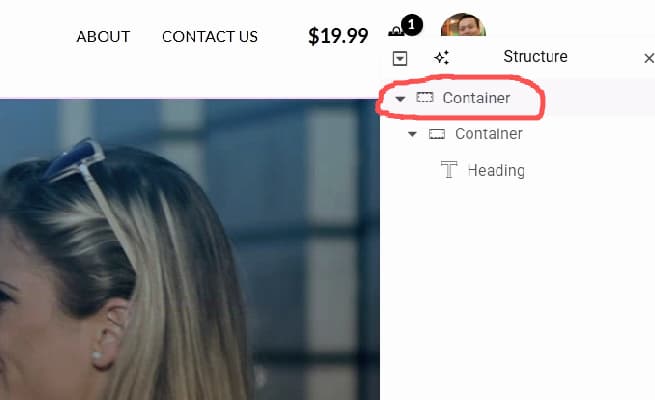
之后,在左侧编辑区点到第二个 “Style”(“样式”)面板:
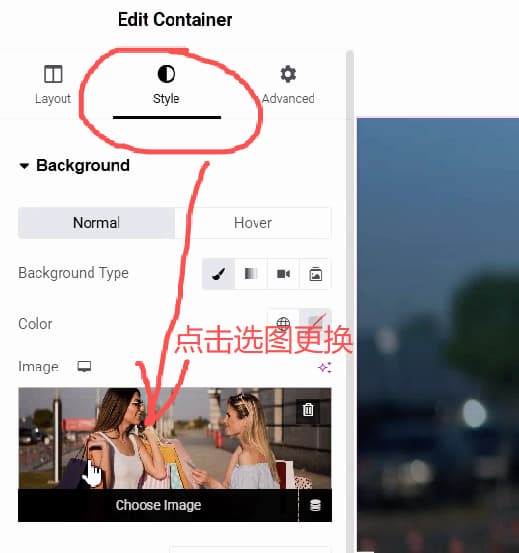
如上图所示,这就一下子看到了背景图片选项。我们点击图片,再选择刚传的图片,完成替换:
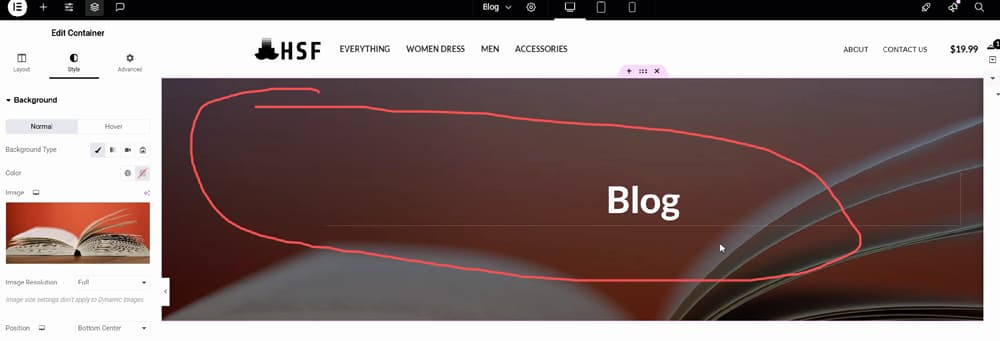
如上图所示,替换完之后,显示有点问题:图片主体部分(即书本)被隐藏了,看起来怪怪的。
这问题的解决思路就是,调整背景的可视高度。
于是,在保持该 Container 选中的情况下,我们来到页面左边的编辑区,切换到左边的 “Layout”(“布局”)面板:
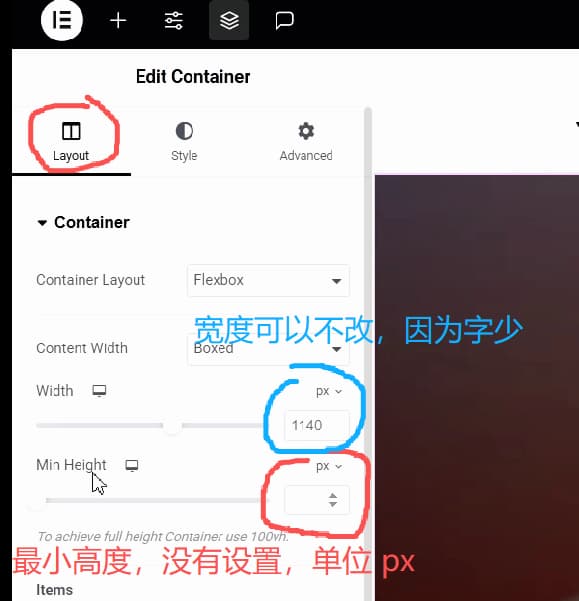
如上图所示,蓝圈中,默认的宽度属性 (Width) 是 1140px, 虽然我们之前都统一成了 1400,但这里可以不动,因为所有内容就一个单词,根本用不到那么宽。
上图红圈中的属性是该 Container 的最小高度 (Min Height),默认是没有设置的,单位是 px, 即像素。
现在,点击 px 旁边的下三角,把单位从 px 切换到 vh:
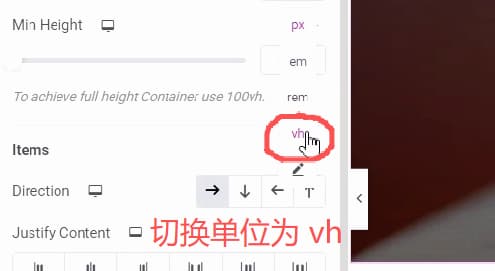
VH 是 “Viewport Height” 的缩写,用于表示占用可视窗口的百分比。我们用它当作高度单位,可以比 px 更灵活一些。
调完单位,我们拉动滑块,边拉边观察右边预览高度:
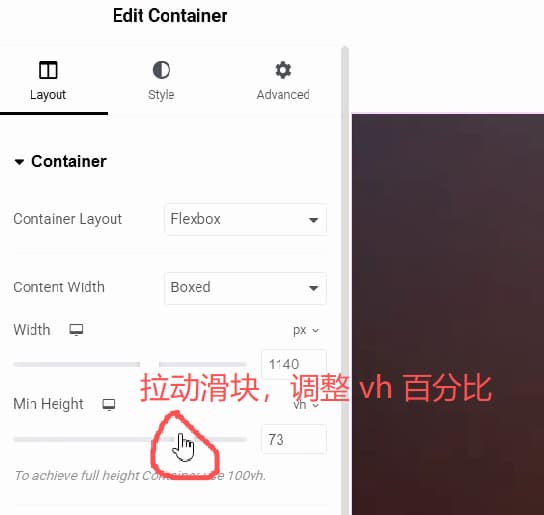
如上图所示,当前是 73% 窗口高度,看右边,已经把书本主体露出来了:
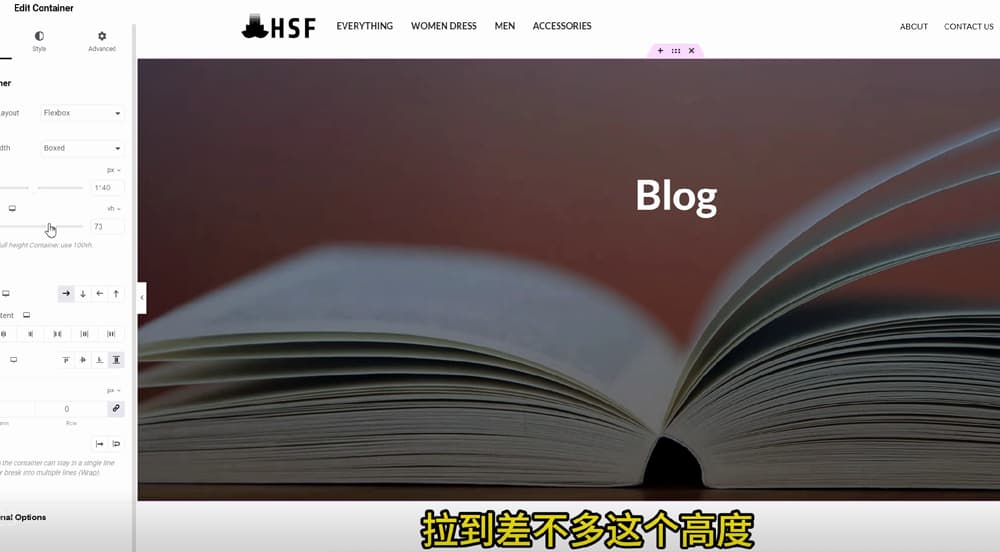
如上图所示,你自己看着拉动就好,如果拉完还不满意,可以事先把这张图(书本上面和下面的区域)裁剪一下,让高度更小些。
差不多了就点右上角发布按钮,更新保存。
之后,在后台页面列表中刷新一下,找到刚才的页面,再点击 View(“查看”),看下效果:
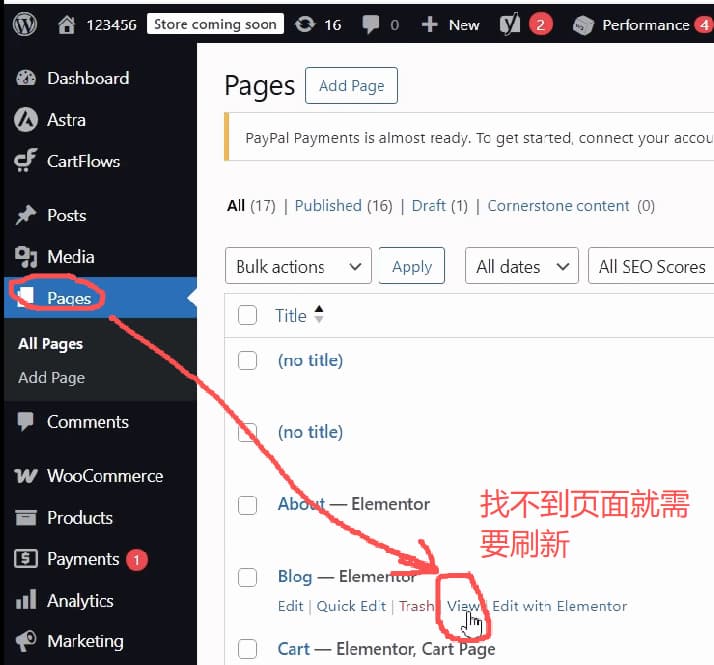
接着,我们就看到:
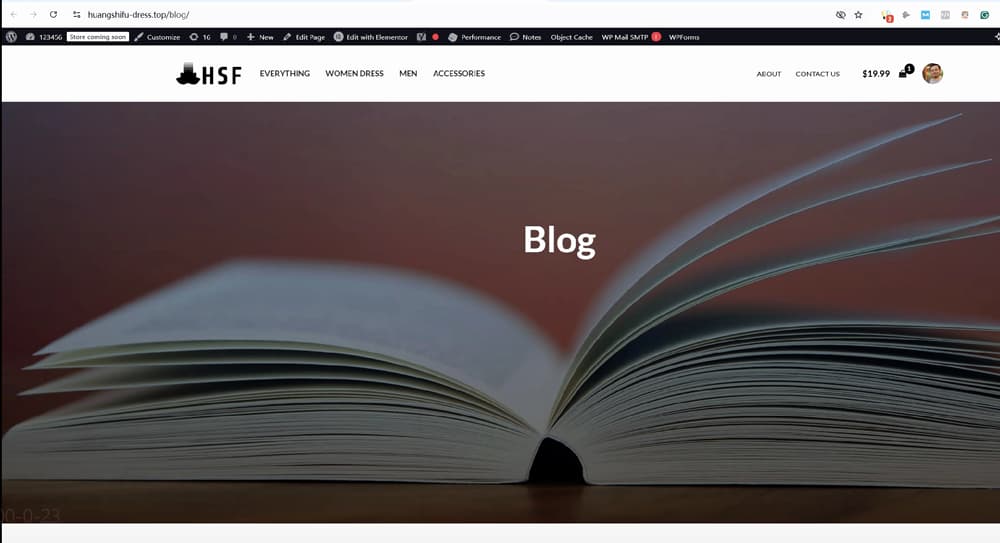
如上图所示,前台浏览效果也还行,那这个 Banner 我们就完成了。
添加主体博文列表
接着往下,博文列表的话,其实直接用之前在首页精选博文上的 Posts 元素就好了。
我们依次手动点选:
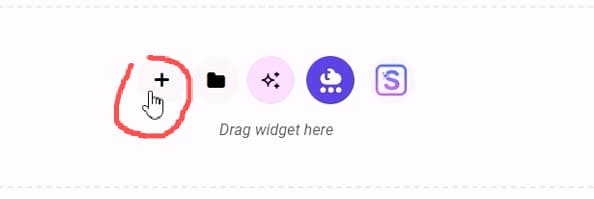
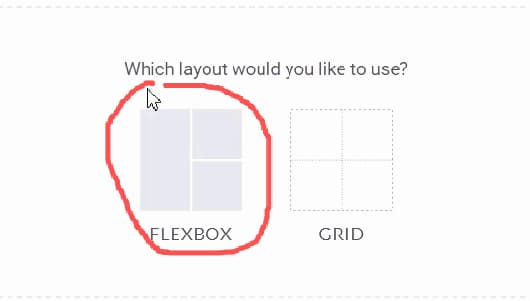
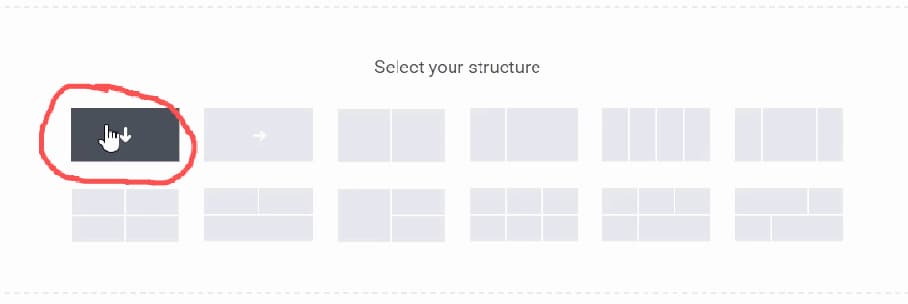
创建好空的 Container 之后,我们发现,宽度没有到之前统一的 1400:
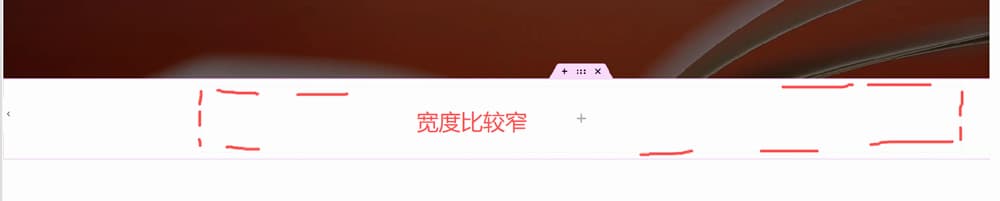
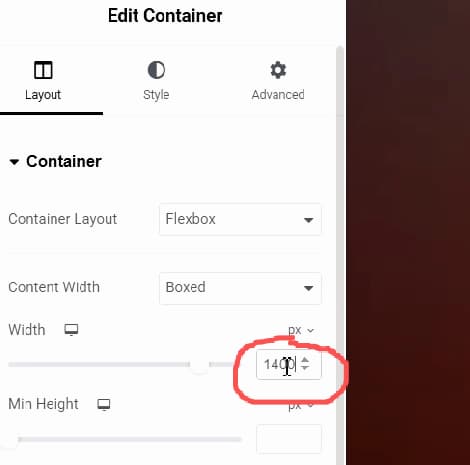
于是在左边手动改一下:
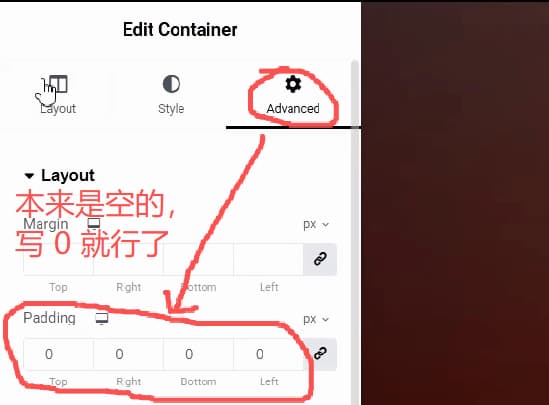
调完宽度之后,顺便再来 “Advanced” 面板下,把内边距设置成 0:
接着,再点页面元素上的 “+” 号,准备添加元素:
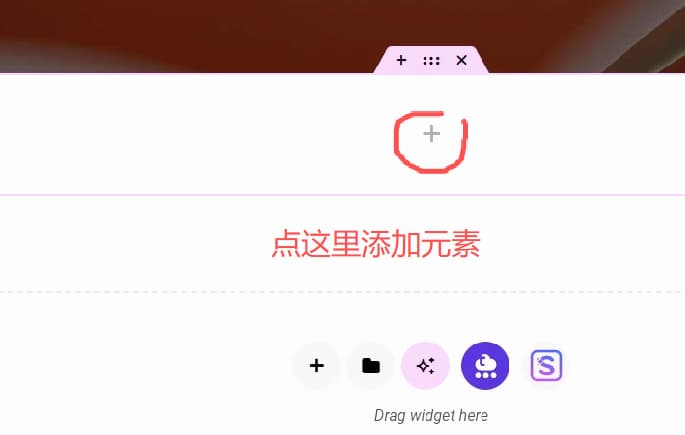
点完加号,再在左边的元素列表中,搜索 Posts, 再把之前用过的目标元素拖到页面上去:
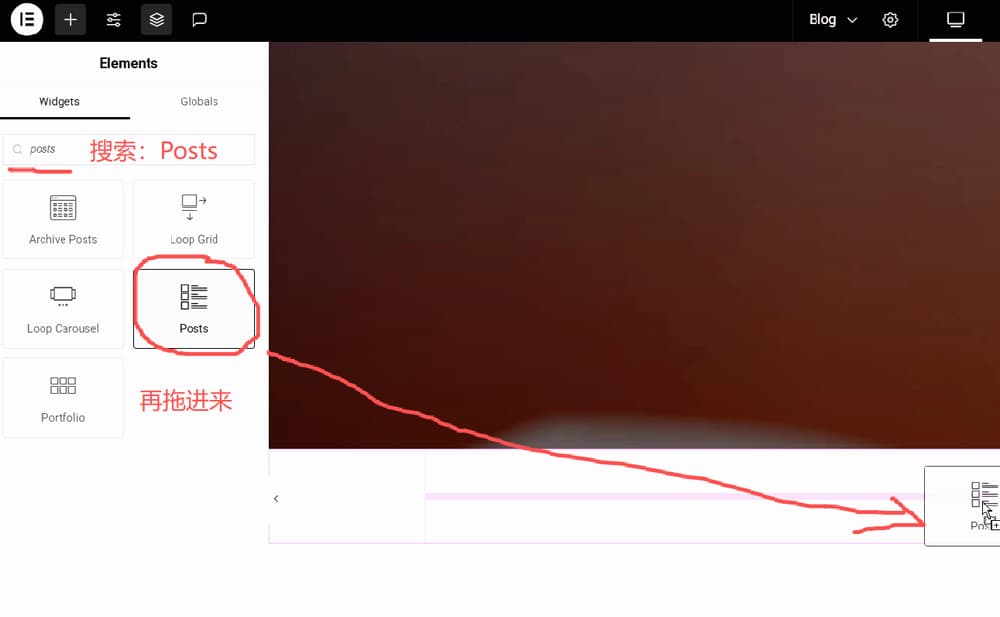
拖进去之后,如果你后台有文章,它就会自动拉取最新的 6 篇,就像这样:
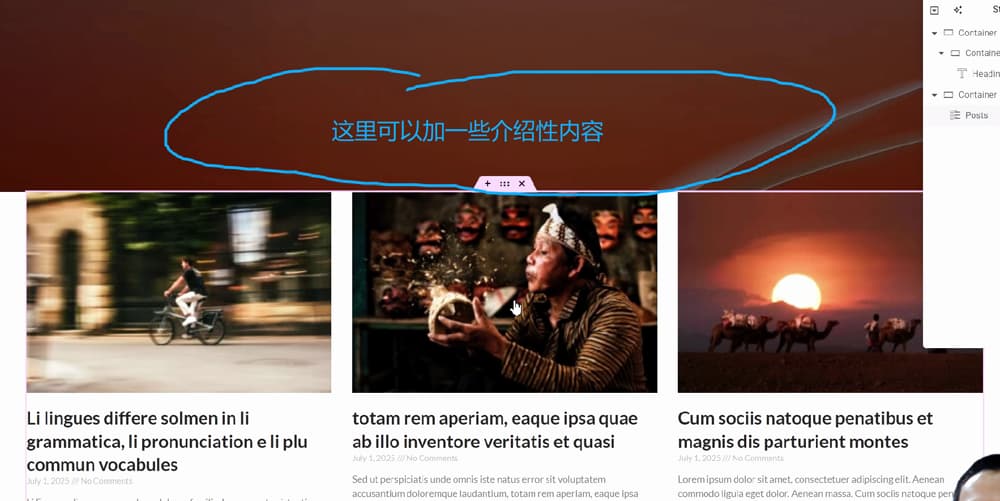
如上图所示,文章和 Banner 之间隔的比较近,我们可以在中间加一些小标题,或者支撑段落内容。具体实施,就看你实际的需求与想象了。
黄师傅为了演示,就只是直接用边距隔开了。我重新选中刚才的 Container:
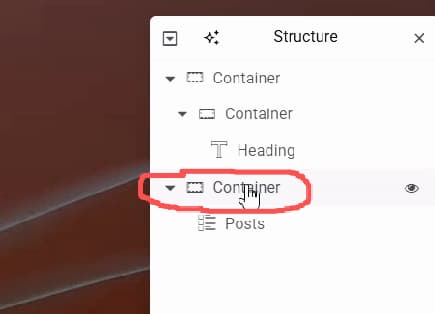
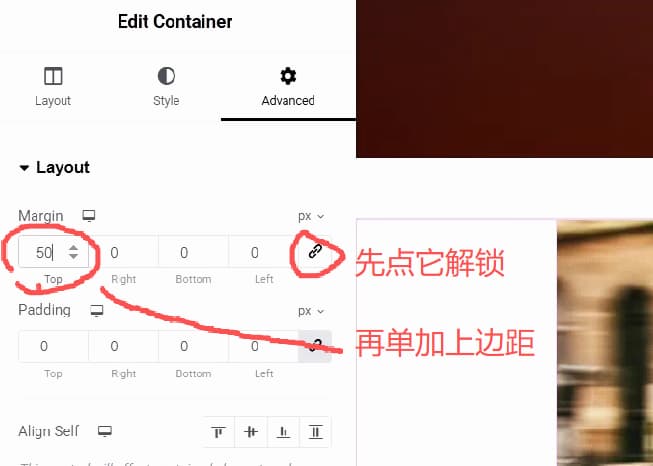
接着,来到左边的编辑区,点选 Advanced 面板,再在外边距 (Margin) 栏,解锁后加上 50 的上边:
如上图所示,我们加上 50px 的上边距之后,看起来就好些了:
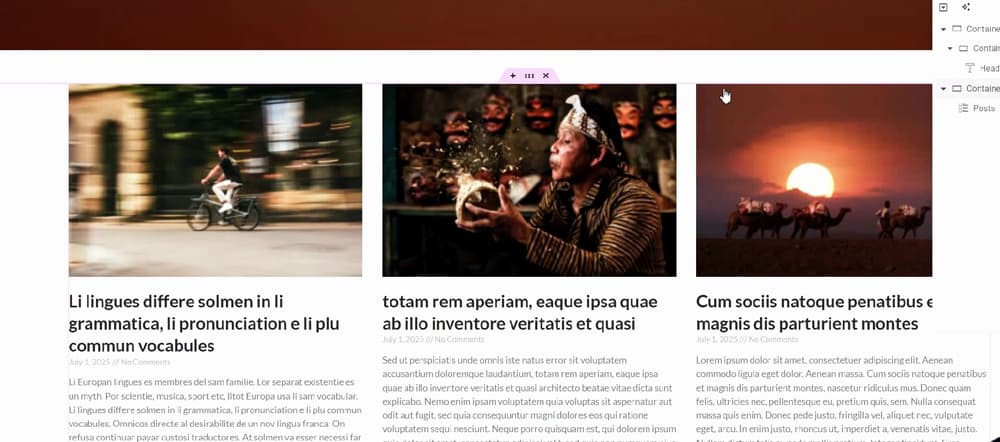
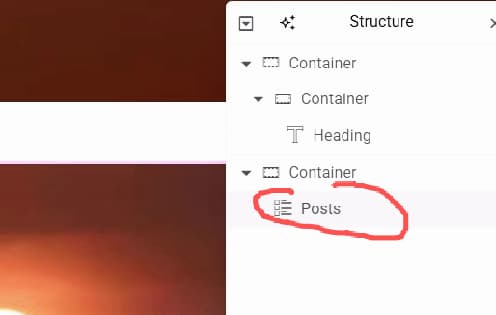
接着,我们在页面右侧结构面板中,切到里面的 Posts 元素,准备调一下内容的样式与呈现逻辑:
点选 Posts 之后,来到左边的 “Content” 面板,先给图文样式换个皮肤:
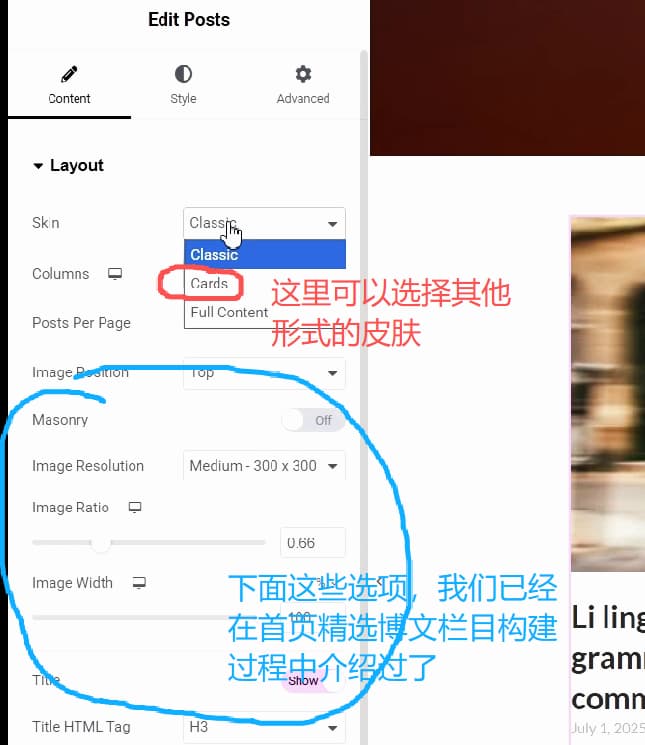
如上图所示,Posts 元素里面的这些选项,我们在之前第 18 节推荐博文板块里面已经详细介绍过,这里就不仔细演示了。
更多文章排序方式
其实上面这些选项也没啥好改的,默认的都挺好。
不过,我视频里面忘了说,这里内容的呈现和首页重复了——这里的博文内容,如果是按发表时间顺序倒排,那么首页的精选博文,就可以按照其他顺序(标题首字母、最近修改时间、随机等)来排列。
排列的选项在这里(刚才的 “Content” 面板下面):
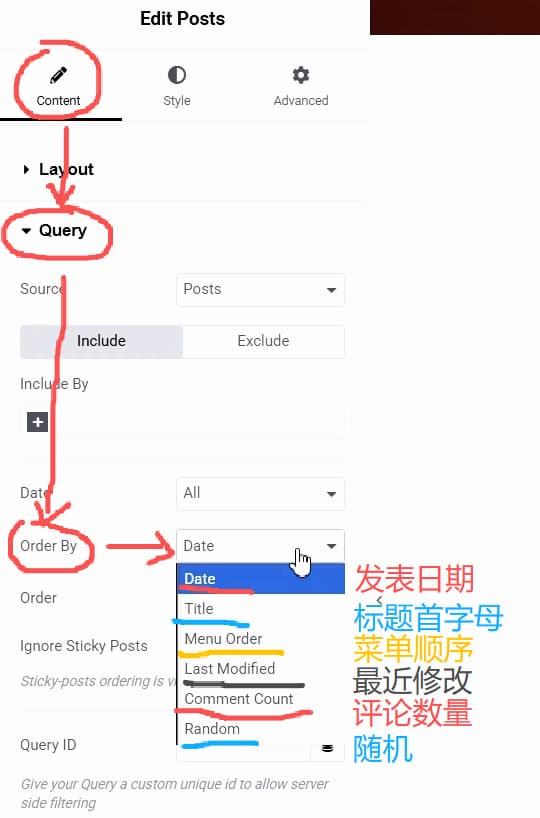
如上图所示,光是排序的话,就有这么多选项。
另外,如果你想手动选择 6 篇(例如我们需要优先展示给客户的文章),那就点图中 “Include By” 旁边的加号,选择 “Manual Selection”, 再加就行了。
因为黄师傅自己一共就 6 篇示例文章,排来排去都是一个样,所以我就没有在视频里面演示。但你正常写文章,量多起来之后,肯定需要在两个地方使用不同的展示逻辑的。
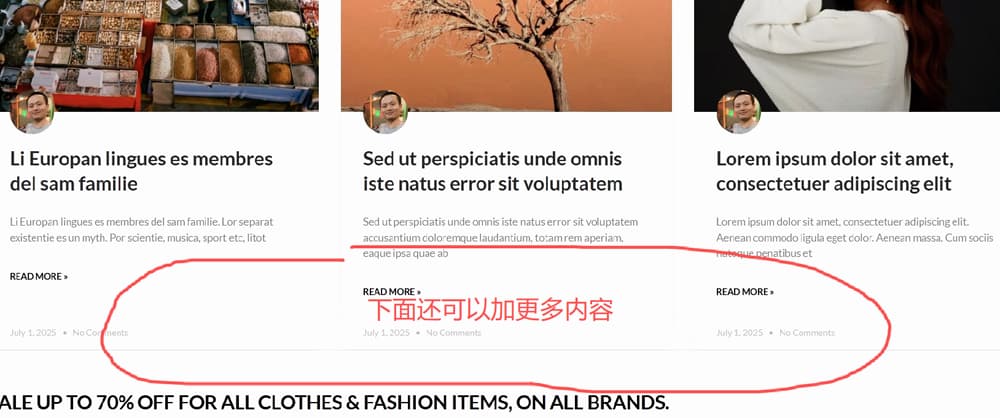
接着,文章底部,你还可以添加更多内容。操作不难,这里就不仔细介绍了:
做好这个页面之后,我们需要把这个页面链接增加到菜单中(一般是页头菜单)。
页面增加到菜单
首先,还是去老地方看看页头的菜单名,顺便规划下位置:
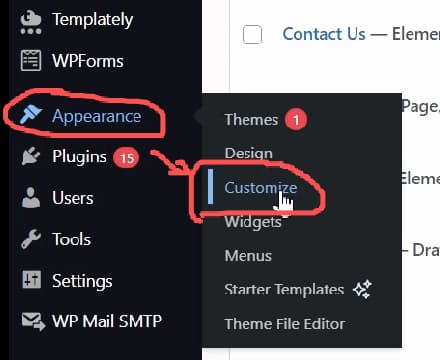
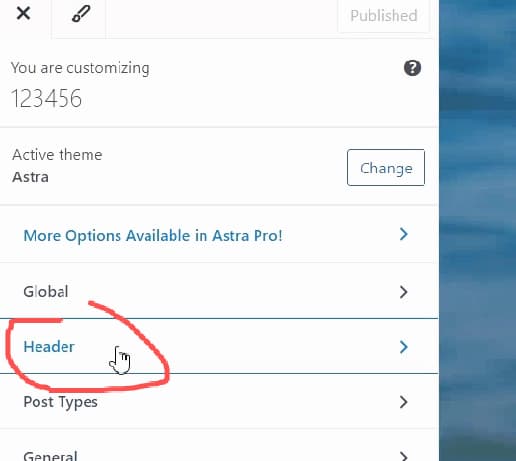
进来“自定义” (“Customize”) 之后,再进到 “Header”(“页头”)选项中:
接着,我们在页面下方的结构条中看到,打算把 Blog 放进去的小菜单,它的名字叫做 “Secondary Menu”:
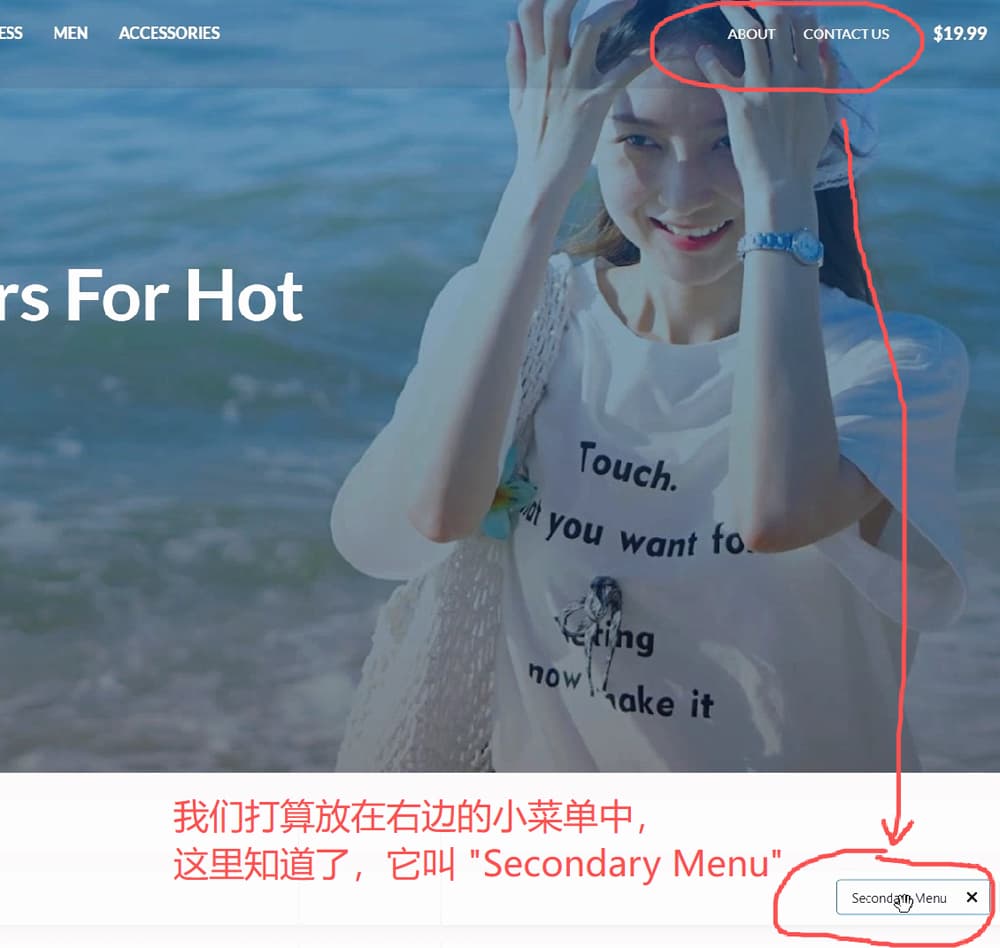
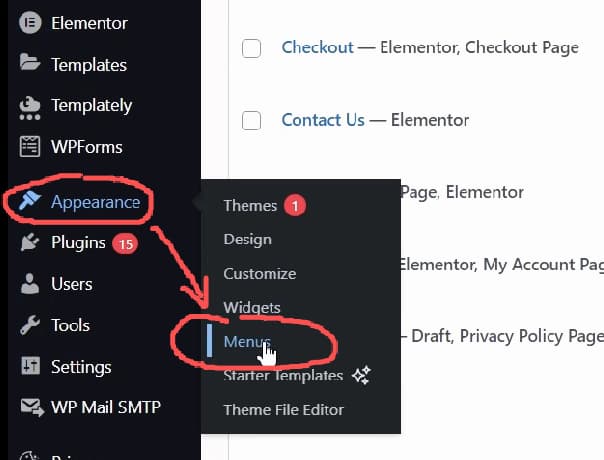
如上图所示,在知道了目标菜单的名字之后,我们退出这里,然后来到侧栏的菜单选项 (“Appearance” -> “Menus”) 中:
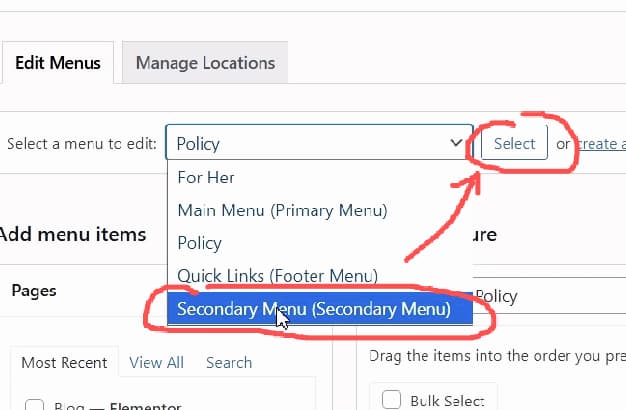
进来之后,我们选择目标菜单 “Secondary Menu”,然后点击 “Select” 确定:
选好之后,再在左边的 “Add Menu Items” 面板上勾选刚新增的 Blog 页面,然后点击底部的 “Add to Menu” 按钮,添加到菜单中:
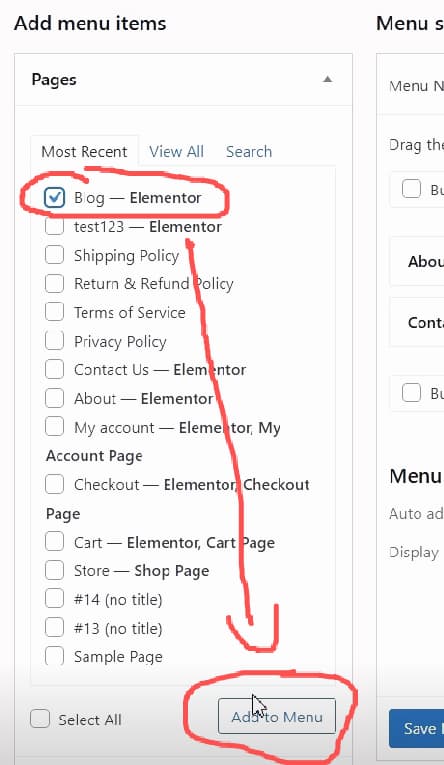
如上图所示,如果找不到这个 Blog 页面,就搜一下。如果搜不到,就用之前第 13 节中的办法,添加 URL 绝对地址。
加进去之后,我们可以拖动调整下顺序:
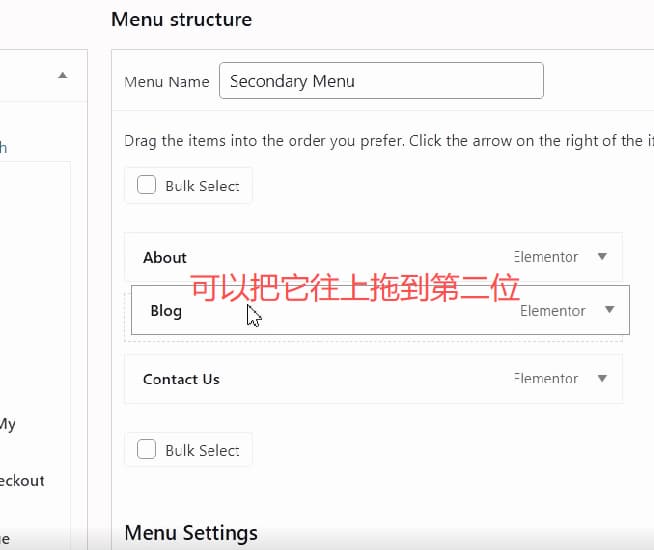
调完顺序,保存之后,再来前台刷新下看看:
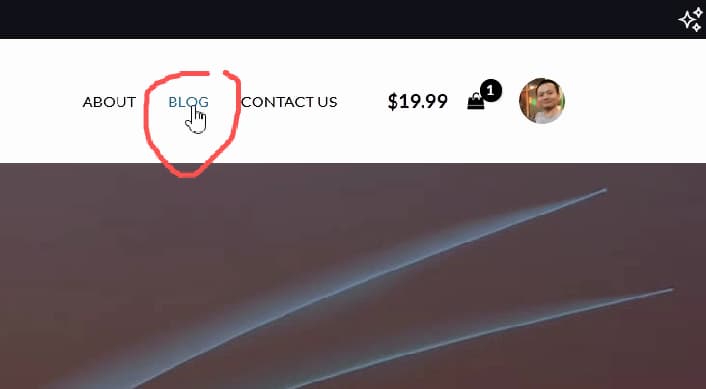
如上图所示,顶部菜单里面就出现了这个 Blog 页面。
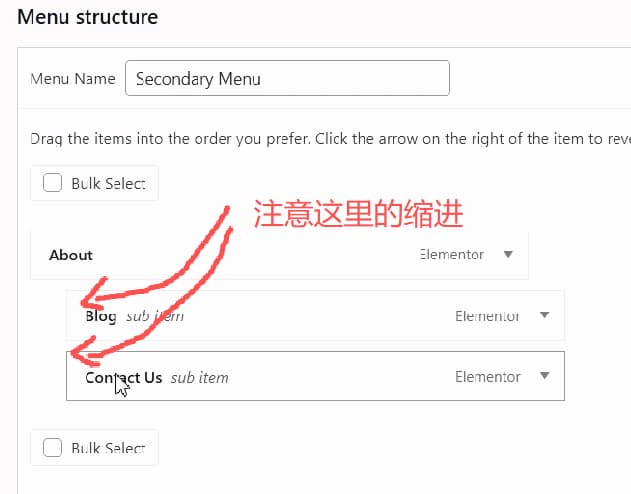
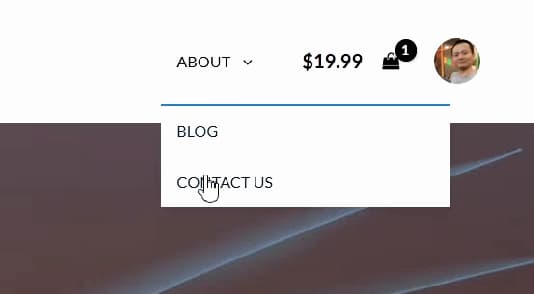
现在顶部导航菜单上多了内容,如果觉得三个一排有点碍事,可以把下面两个拖进去,让它折叠:
改完之后,就是这样(之前介绍过了):
好的,至此,博文页面添加演示完毕。
Leave a Reply