(返回课程列表)
Table of Contents
在上一节中,我们部署完了 CDN 服务。
本节继续回归内容工作:给网站新增几个条款页面。
如果你不想看文字,可以直接点视频:
有些内容是合规要求
黄师傅问问你,你自己网上冲浪的时候,会去网站页脚上的用户条款、隐私协议等页面上浏览内容吗?
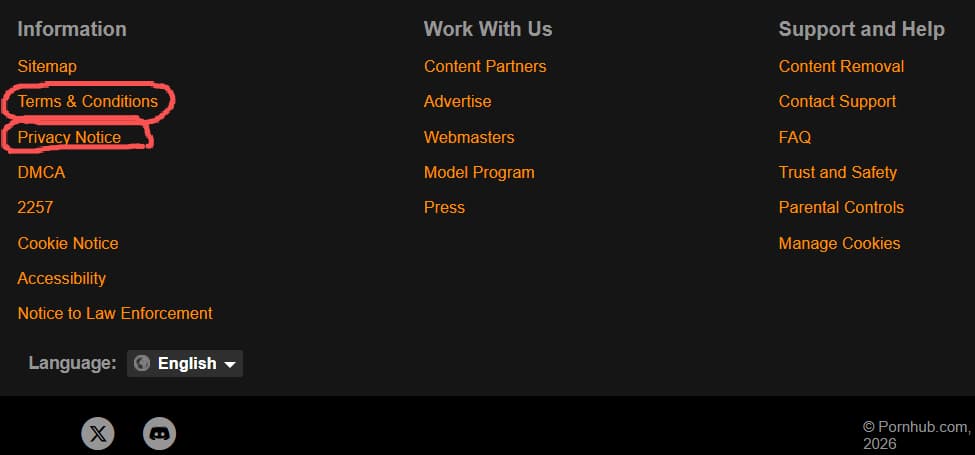
如上图所示,大家都很忙,除了爬虫,或者特殊场景(如诉讼需要、大额付款之前)下,几乎不会有人专门点开红圈处的 “Terms”, “Privacy” 这样的页面,专门看别人的用户协议和隐私条款。
商家也不傻,如果没人看,它为啥要做这种内容?
原因很简单,这是法律规定。你看,欧盟就有专门的相关条文:
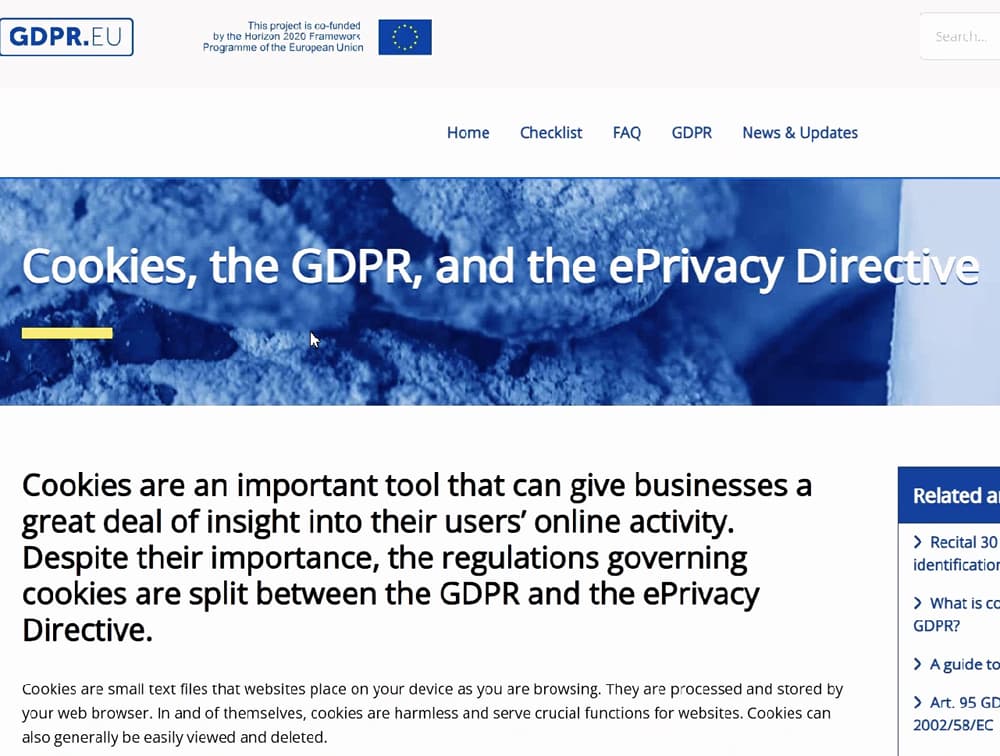
如上图所示,这个 GDPR 的法律框架,不仅规定了让我们生成这个页面,而且对所有涉及用户数据的网络行为都进行了约束。
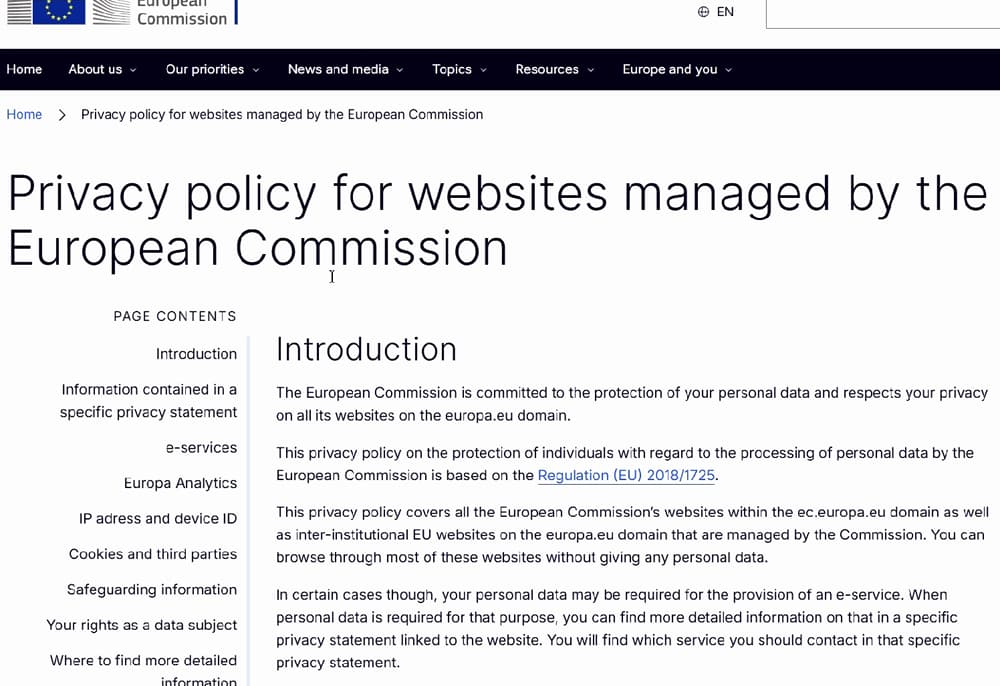
说到隐私保护,随便搜一下,都能发现欧盟做的是比较严格的:
例如,如果你的访客里面有欧盟用户(这几乎是废话),网站上就要有这种 Cookie 提示,一般是位于底部的浮窗,或者是弹窗:
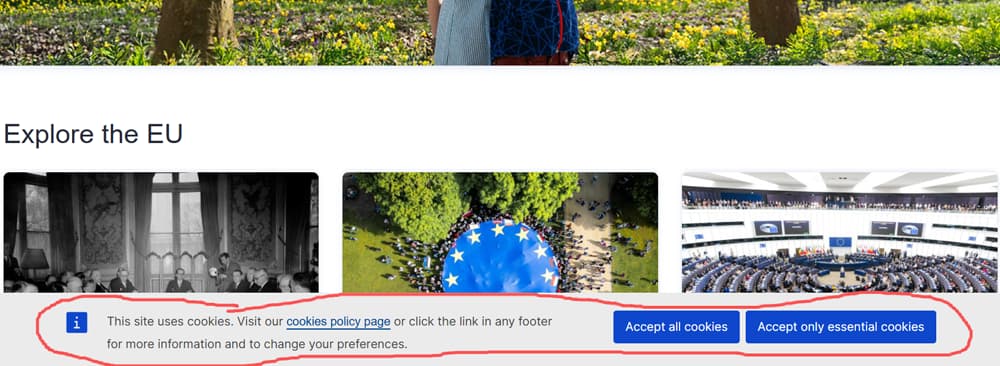
所以你看,要不是法律规定,相信没几个人会在网站上特意做这个东西——大多数浏览者也都只会点确定,让它快点消失。
其他国家与地区都有类似的规定。但根据黄师傅的观察,有很多国内的中小跨境独立站,都很不注重这个东西。哪怕 Shopify 给你把模板内容都做好了,但有很多人,就是不用。
还有,如果你想把商品信息免费同步到 Google 购物等平台,就需要完善退货信息:
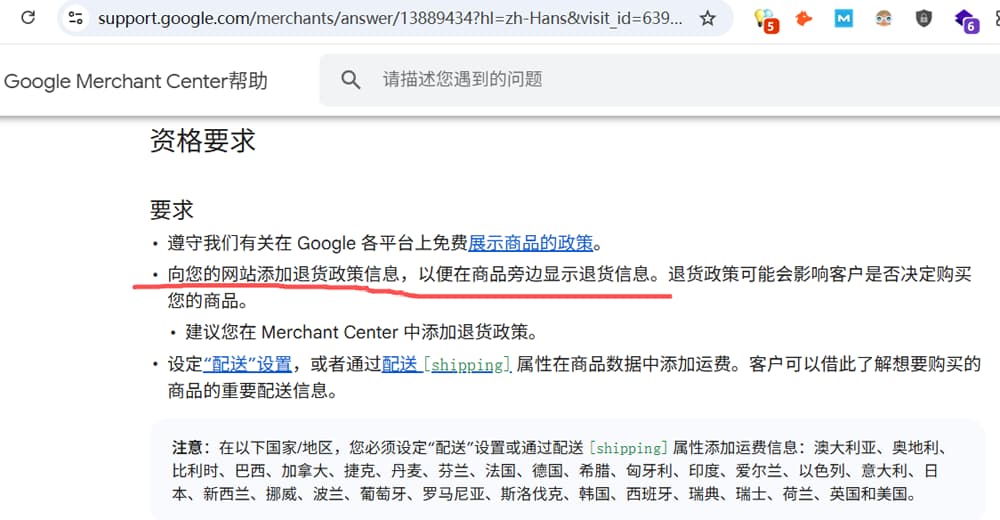
你可能觉得自己是 B 端行业,不搞这种内容,网站也好好的。但其实大概率只是因为你没做大,或者行业的影响力较小而已。
无论如何,即便是从 SEO 的角度(没错,谷歌也会考察这里的内容,但应该只是一个次要的项目),我们也还是来搞下。
准备工作
首先,你最好有一名法务队友。
这不是开玩笑的,开门做生意,最怕被别人针对。万一真冒出来个什么打假卫士,专门挑你这种条款的毛病,然后使用法律攻击你,那你挣得这两个钱,还不够赔的。
当然了,低调点,做好产品与服务,一般没啥事。加上这种页面内容其实很简单,都是条款性的:
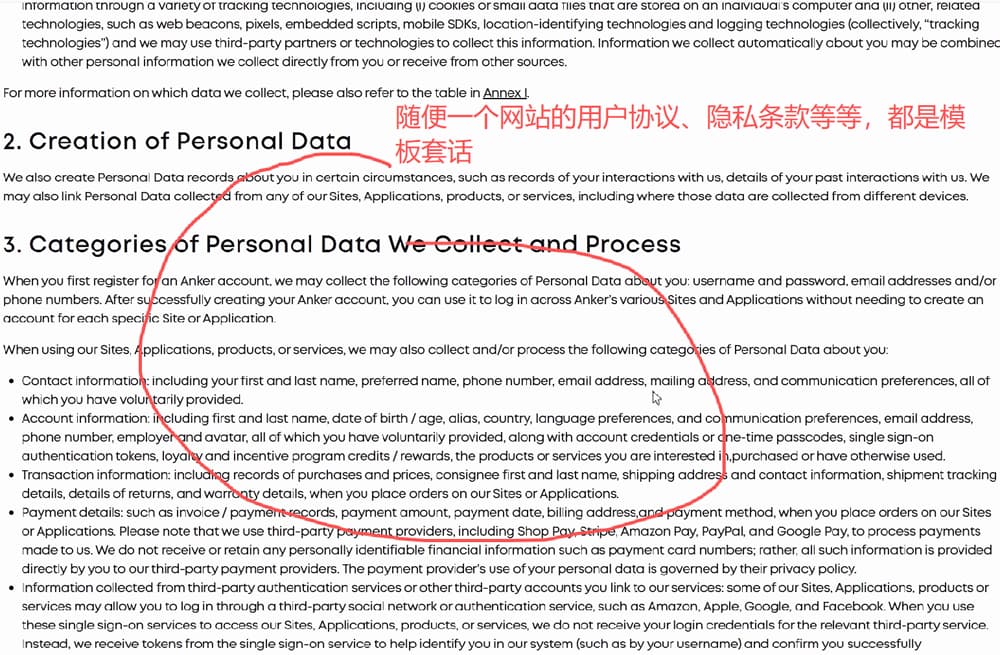
如上图所示,我随便找了个安克的隐私协议,也都是这种格式条款。当然,他们家肯定是有专业法务的。
现在也是 AI 时代了,我们简单交互下,这种内容应该比较好生成。
当然了,我们选择用 AI 来做,就要承担潜在的风险。你要记住,这并不是最稳的方案,以后有条件了,一定要找个正规律师问一问。
Privacy Policy 内容生成
现在,就来生成隐私政策 (Privacy Policy) 页面内容。
首先,随便打开一个 AI,输入下面的内容:
我现在做了一个叫做 Huangshifu Dress 的服装独立站,公司名为 Hunan XXXX Co., Ltd. 客户群体位于全球各国,现在准备生成条款页面内容(如 Terms),以及个人信息政策内容(如 Privacy)登页面,能否提供一个可执行的参考框架?
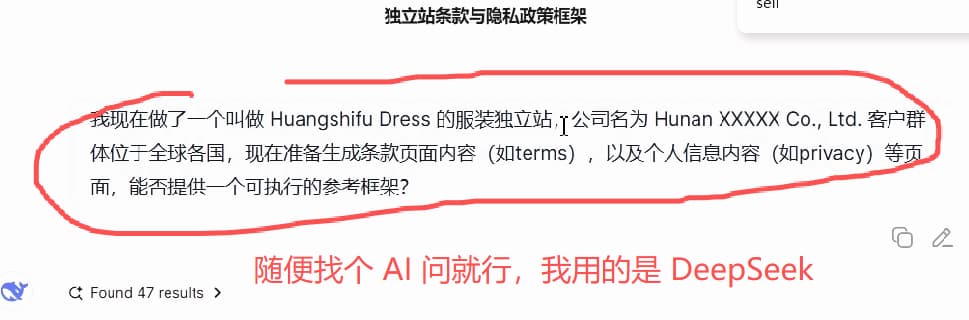
输入这一长串 Prompt 之后,它就开始给建议了:
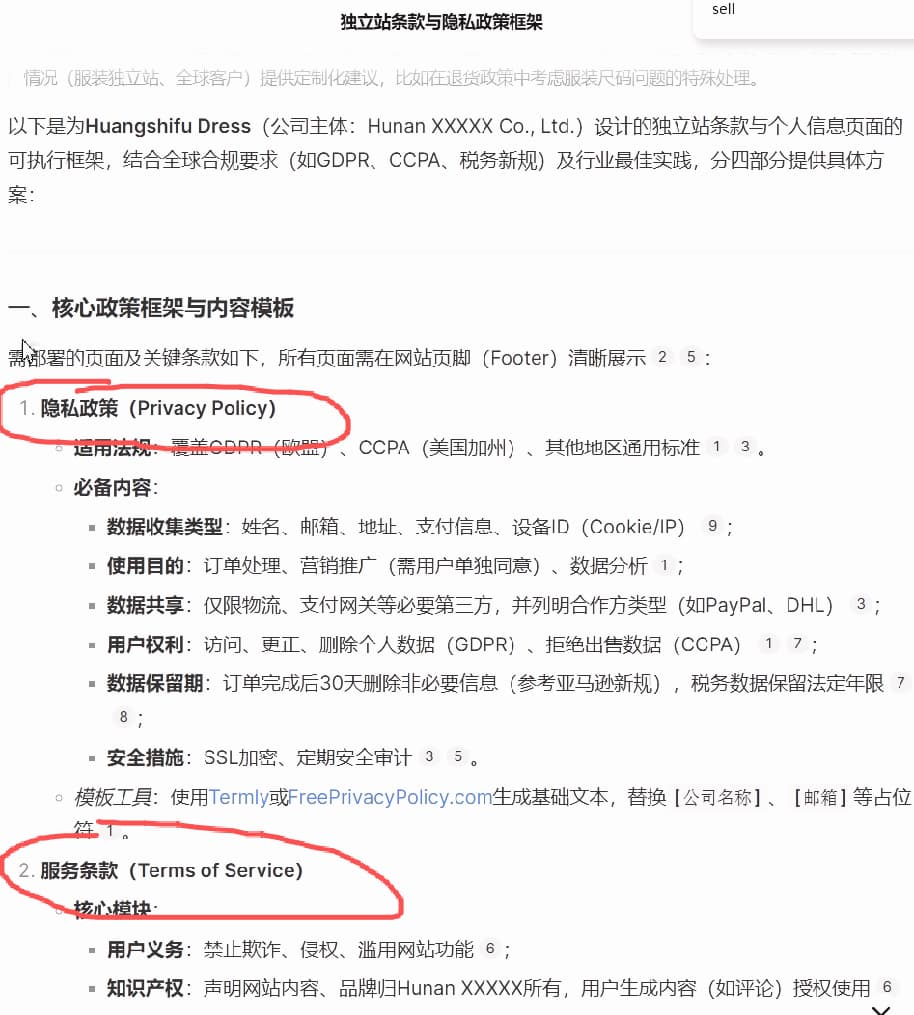
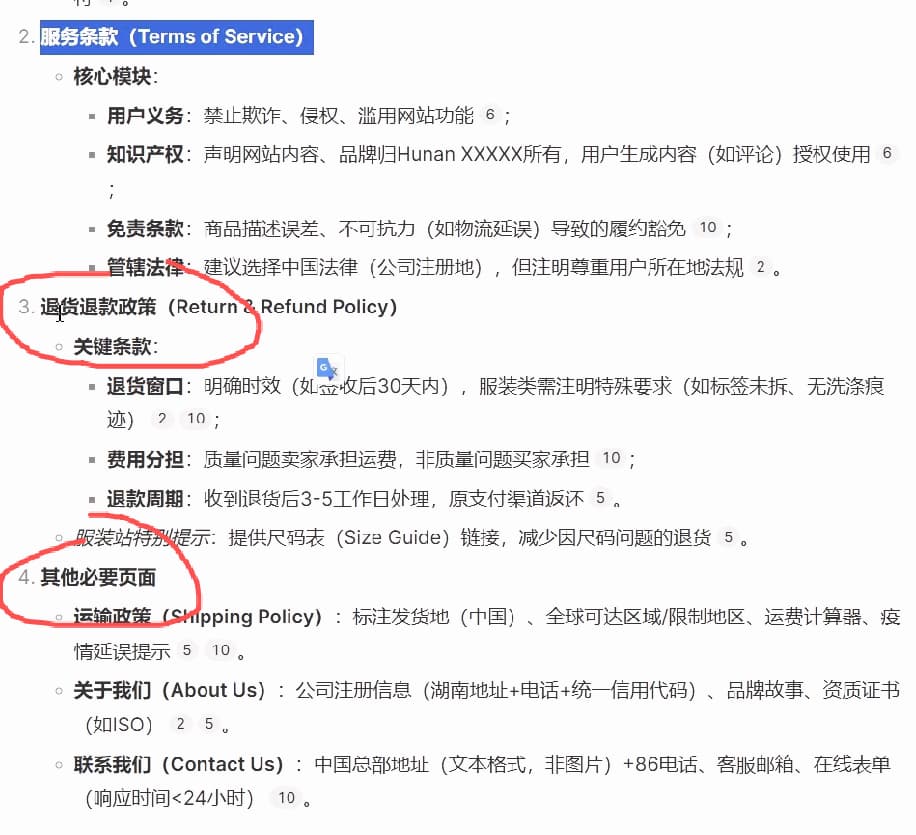
如上图所示,它一共给了 4 块的大致规划,分别是:
- 隐私政策
- 服务条款
- 退货退款政策
- 其他必要页面
如果你的答案和这个有出入,是没关系的,因为这只是一个框架概述,我们等下也不是要面面俱到地覆盖上面所有细节,只要体现重点信息就差不多了。
其实 AI 会建议我们使用 Termsfeed 这样的在线平台生成,不过那种平台是付费的,我们就还不如用 AI 简单搞下:
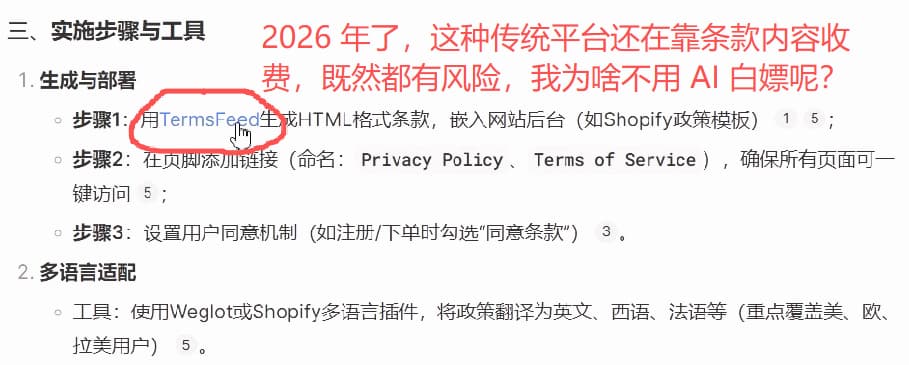
如上图所示,其实这种平台也没有法律保障,所以直接 AI 就行了。
接着,我们继续在该会话中问它:
好的,请帮我基于以下信息,生成一个英文版的 privacy policy 页面内容:
- 数据收集类型:姓名、邮箱、地址、支付信息;
- 使用目的:订单处理、数据分析(Google Analytics);
- 数据共享:仅限物流、支付网关(PayPal)等必要第三方;
- 用户权利:访问、更正、删除个人数据(GDPR)、拒绝出售数据(CCPA);
- 数据保留期:订单完成后30天删除非必要信息;
- 安全措施:已实施SSL加密、定期安全审计;
把上述 Prompt 追加到原对话下面:
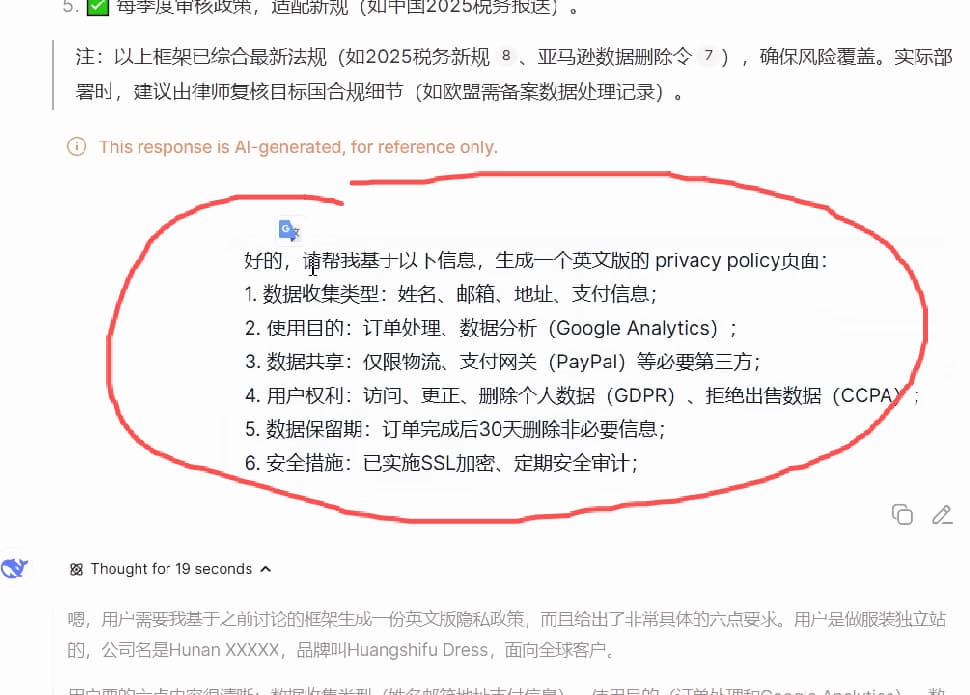
如上图所示,我这一大串 Prompt 也是根据之前第一次对话里面的框架复制的,只是我根据自己网站上适用的场景,选了一些内容出来:
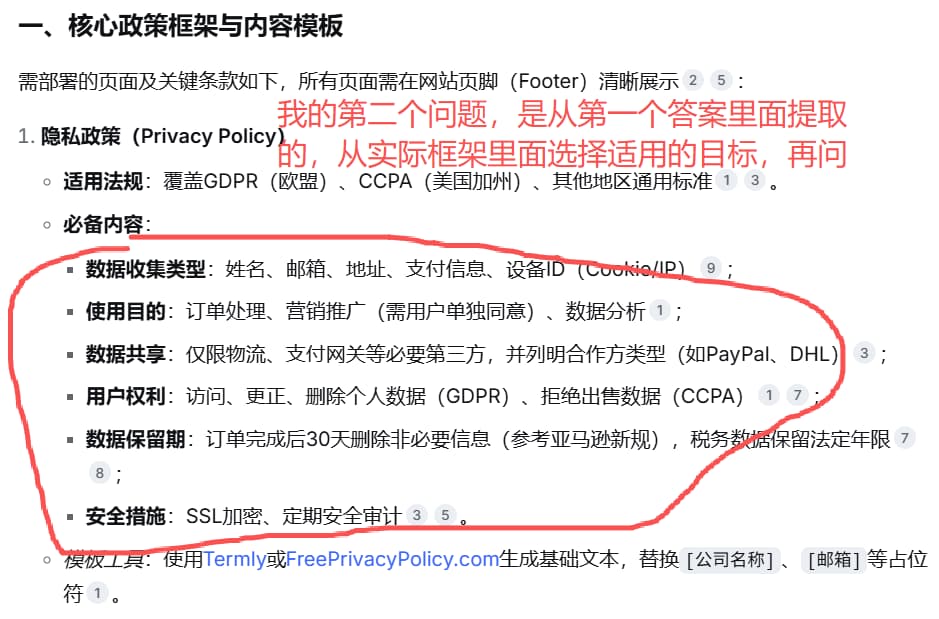
如上图所示,例如,数据收集类型,我自己就没有选“设备 ID”,使用目的,我就没有选“营销推广”。你自己选好之后,就把它作为刚才的接续 Prompt 内容。
因为黄师傅不懂法律,所以只能多走一轮,提前让它给框架,然后基于框架来追问。
接着,AI 就给出来了这块的实际英文内容:
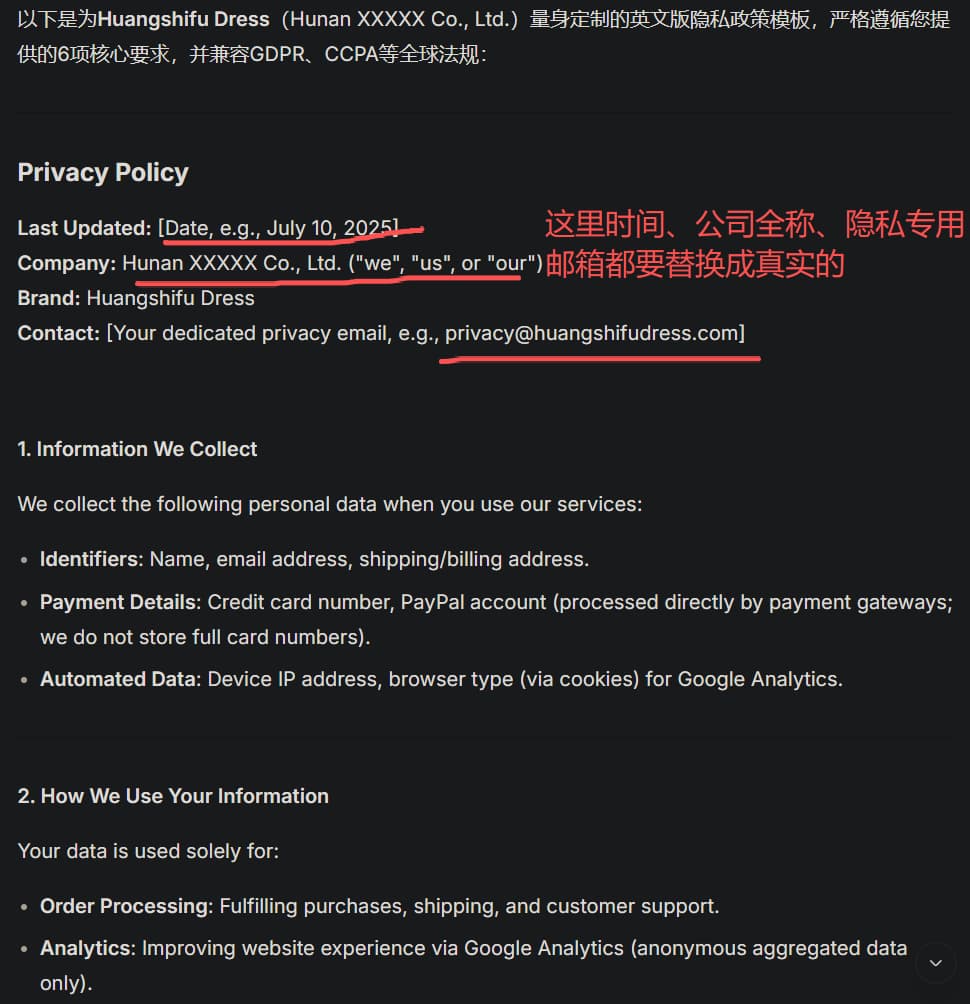
如上图所示,你记得要把里面的时间、公司全称、专用的隐私邮箱、通讯地址等信息都改成自己的。
往下拉的时候,AI 也会提醒我们使用真实信息进行替换,然后还看到了一个 CCPA:
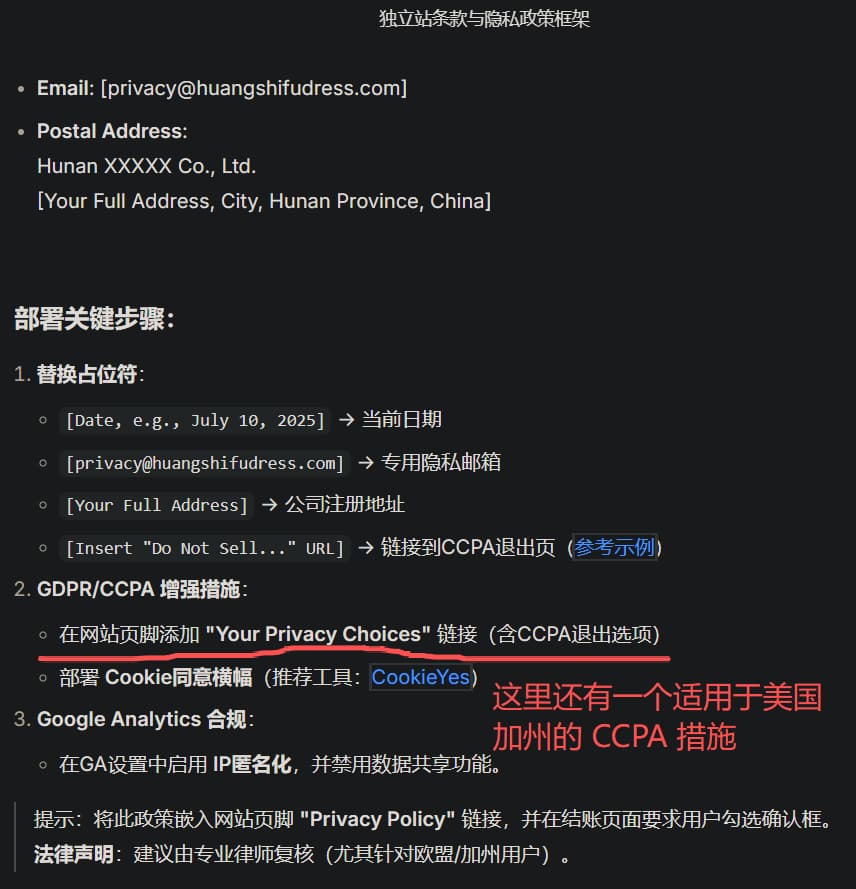
如上图所示,这个其实是美国加州的一个单独的法规框架,黄师傅本来还追问了 AI,让它帮我生成一个 CCPA 的 “do not sell” 英文页面内容,但发现非常麻烦:
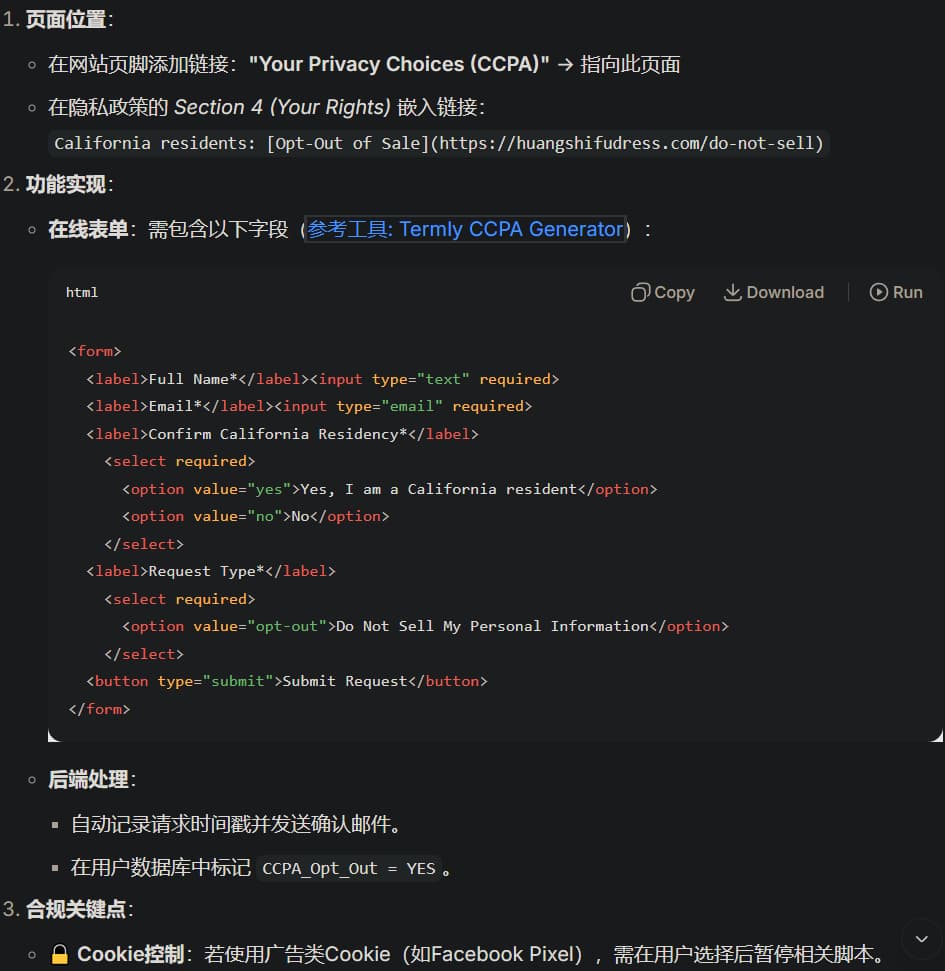
如上图所示,它要我单独做一个页面,还要进行表单交互。黄师傅在视频里面也表示了不情愿,所以这里就跳过这一项了。
如果你也准备跳过,就要知道这一回事,等以后加州的客户多了之后,还是要想办法把这一项 CCPA 补回来。
新增 Privacy Policy 页面
有了上面的 Privacy Policy 的文字内容之后,我们就来构建这个页面。这种页面很简单,因为是纯文字,不用搞样式,也不需要使用 Elementor 进行编辑。
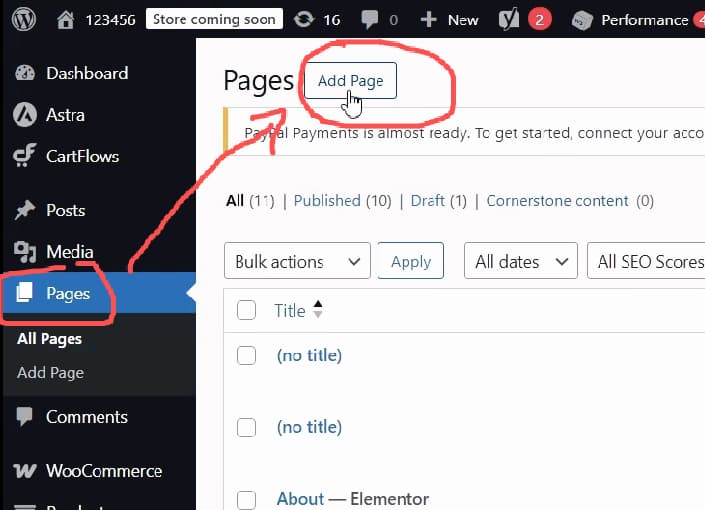
来到网站后台,点击 “Pages”(“页面”),进入页面列表,再点击 “Add Page”(“新增页面”)按钮:
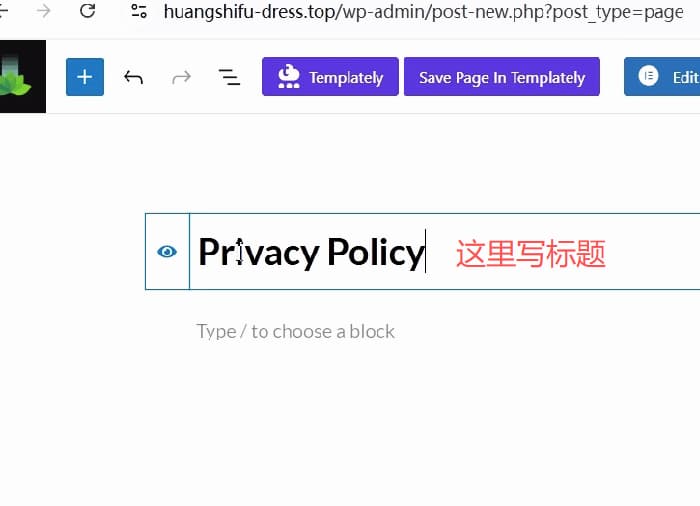
接着,我们填写页面的标题,就直接叫做 “Privacy Policy” 吧:
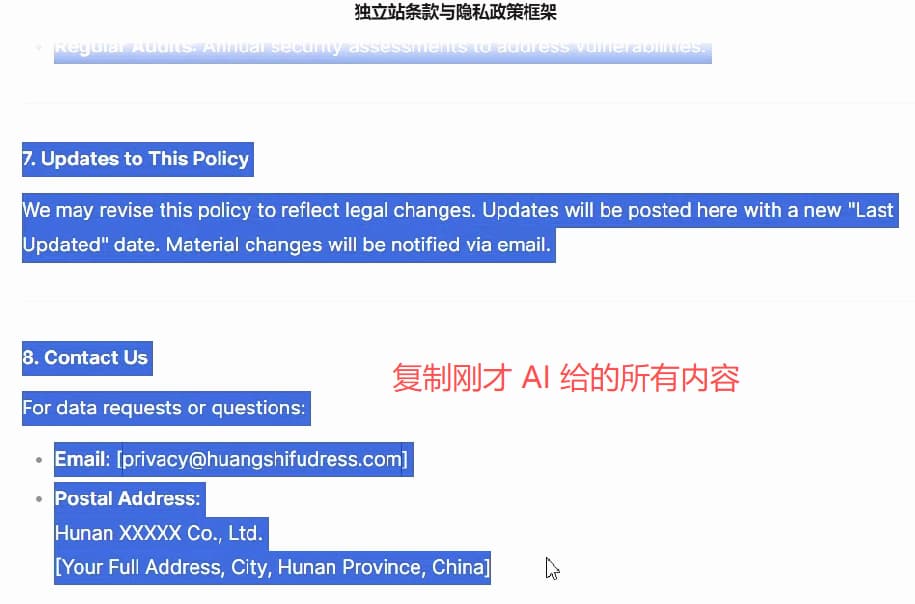
接着,我们把刚才的 AI 正文内容全部复制下来:
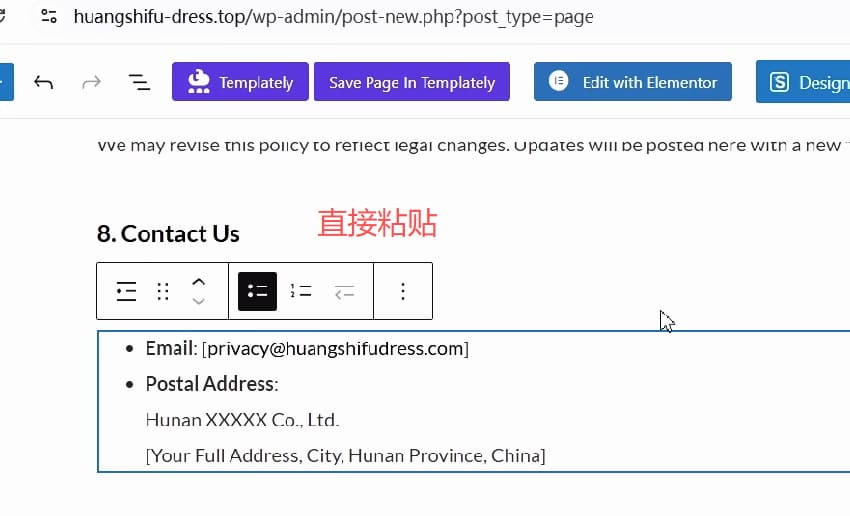
复制好之后,回来粘贴到标题下面的正文区域:
粘贴好正文之后,简单看下,发现小标题的层级结构还比较合理:
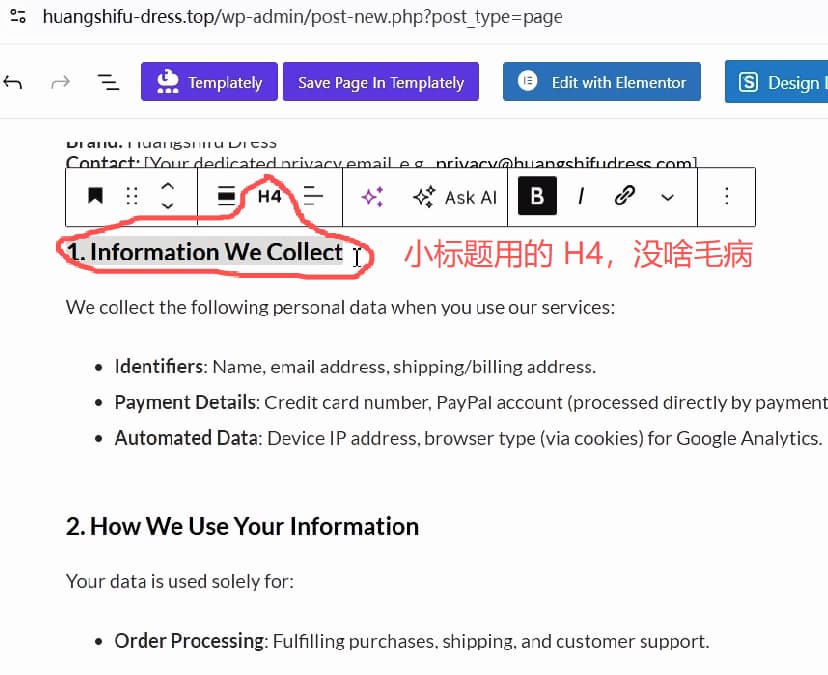
如上图所示,AI 格式里面的小标题,粘贴过来后,是 H4(四级标题),无序列表格式也自动带过来了。因为这种内容本身不需要什么样式,所以这样就挺好,我们就不专门去调整了。
接着,你要记得把正文里面的公司全称、地址等信息改下,专用的隐私邮箱如果没有(如果你用了 MXroute 邮箱服务,新增一个账号也很方便),也要写一个常用的。
同时,像下面这种不确定的,或者我们没有完成的(如 CCPA 专用页面),就最好删掉:
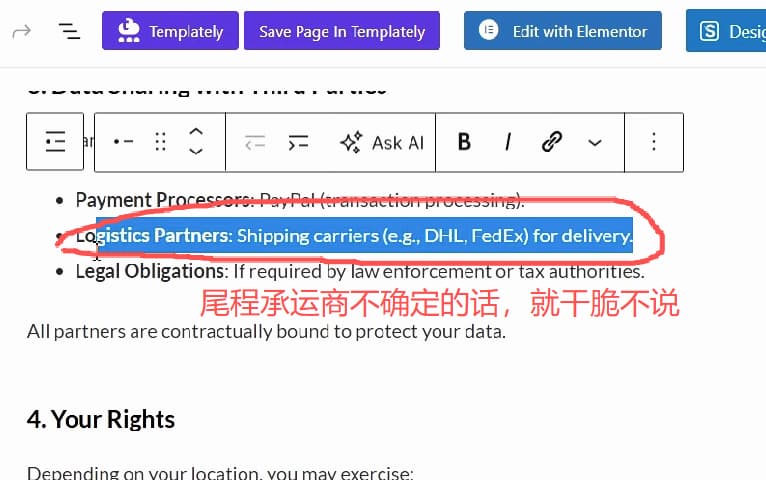
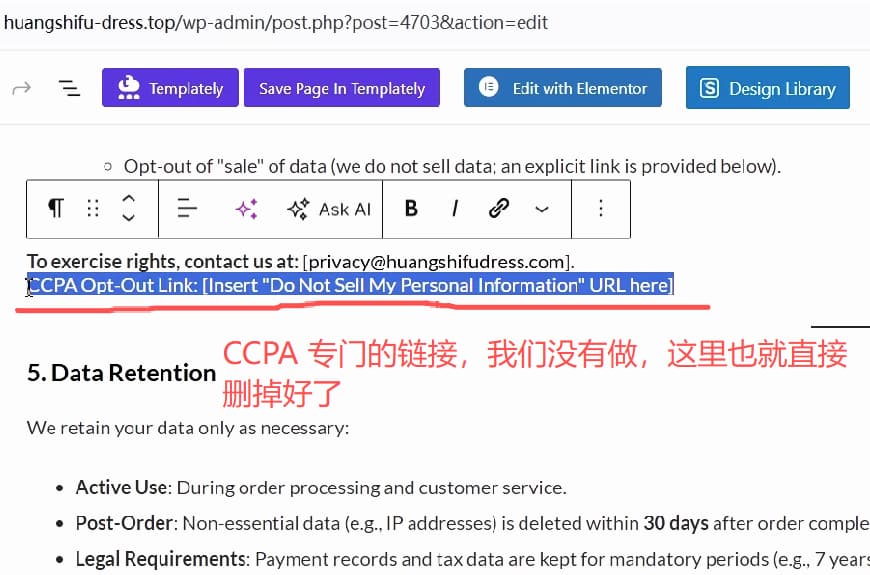
如上图所示,细节项目上具体的取舍,你自己就要稍微斟酌下,如前所述,有条件的话,还是要找一个法律工作者帮忙看看。
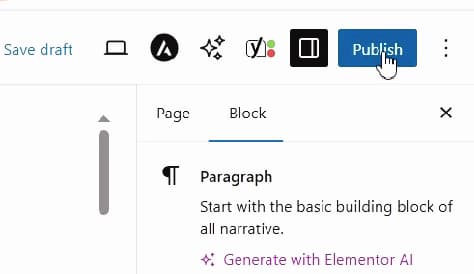
做完局部调整之后,我们就直接点右上角 Publish 按钮保存发布:
看到这里,你可能想说,黄师傅,你一个搞 SEO 的,怎么把这个页面的 Yoast SEO 内容忘了?
其实,这里可以不写,因为这只是一个功能性辅助页面,几乎不参与业务,也就不需要额外进行优化。
退一步讲,以 Google 的爬行能力,我们的页面标题已经点明主题了,它不可能要费很大力气才知道这页的主题是啥。
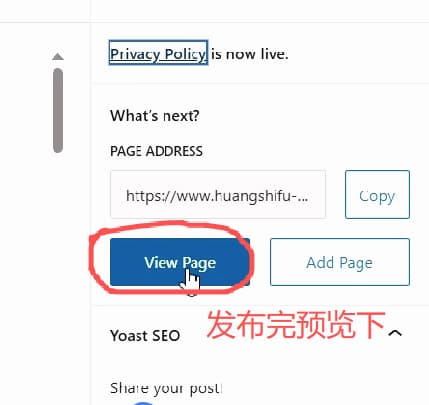
发布完之后,点击 “View Page” 按钮预览下:
URL 路径重复问题
在预览这个 Privacy Policy 页面的过程中,黄师傅发现了一个小问题:
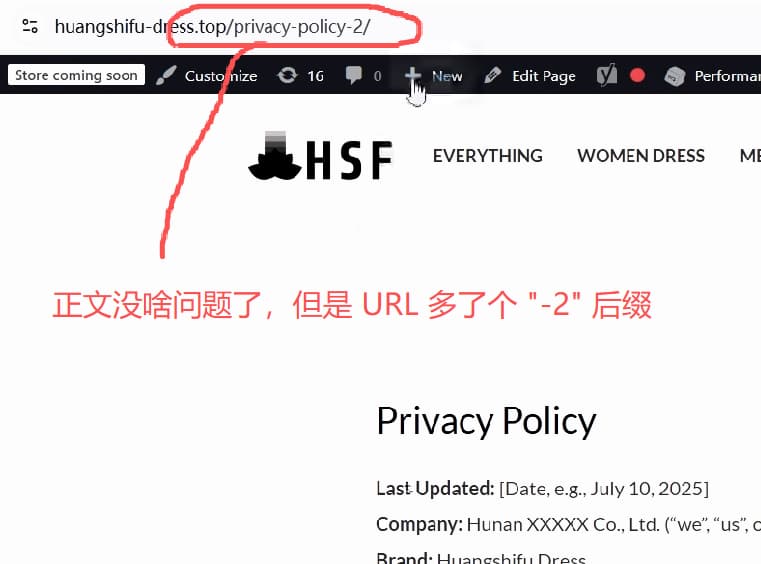
如上图所示,我这个正文没啥问题,但 URL 后面却无缘无故多了个 “-2” 的后缀。
要知道,一般的 URL slug 逻辑,都是自动获取页面标题之后,使用短横线 (-) 拼接。既然我的标题没有在后面加 -2,这里应该没有这个奇怪的后缀才是。
原因很简单,就是这个模板默认的内容里面,之前就带了一个叫 “Privacy Policy” 的页面,名字一字不差。根据先来后到原则,它已经把这个 URL Slug 给抢了。我们后面创建一个一样的页面的时候,就自动会在后面使用后缀区分。
对此,我们来到后台页面 (“Page”) 列表中看看:
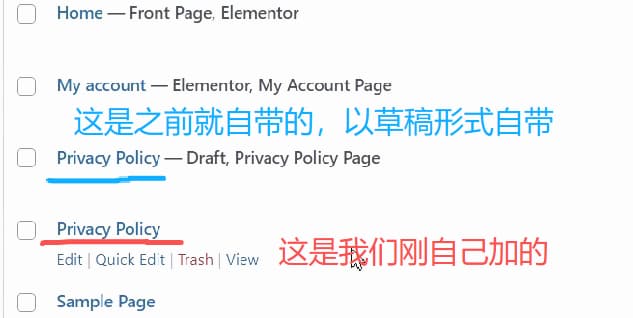
如上图所示,确实之前就带了一个一模一样模板,尽管它是草稿形式。
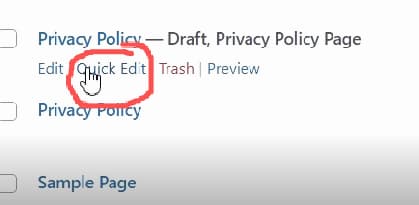
事已至此,我们要想把后缀去掉的话,就先改之前的那个页面 slug,给它加一个其他后缀。鼠标放在它的页面标题上,点击 “Quick Edit”(“快速编辑”):
接着,在 “Slug”(“路径”)这一栏,手动补上一个其他后缀:
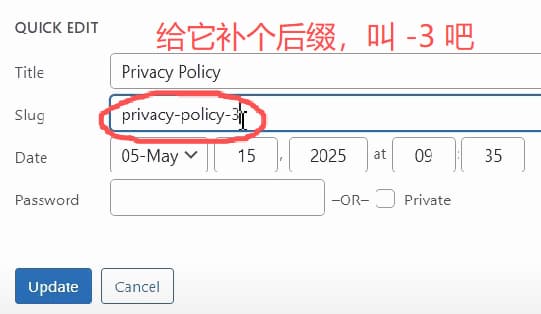
如上图所示,补好之后,点击左下方的 “Update” 按钮更新保存。
接着,也是快速编辑刚才我们自己加的页面,再在同样的位置,把系统自动生成的后缀去掉:
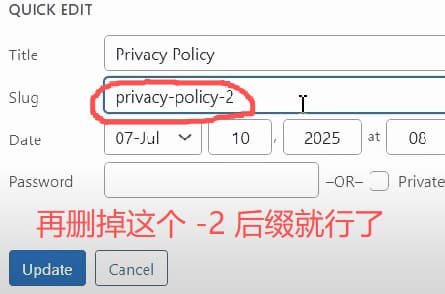
如上图所示,删完之后,我们自己加的页面 URL 就正常了。
如果你也有这个问题,一般也是和之前的页面重复导致的,可以用这个办法试试。
Terms 页面内容构建
我们做完了 Privacy Policy 之后,先别急着把它们放到页脚,等其他页面都准备好之后,再一起放上去。
接着,我们在之前的 AI 会话之后,继续叫它生成一个 Terms 条款内容:
好的,帮我继续生成一份通用的英文 terms页面,内容板块与之前回答中的框架一致。
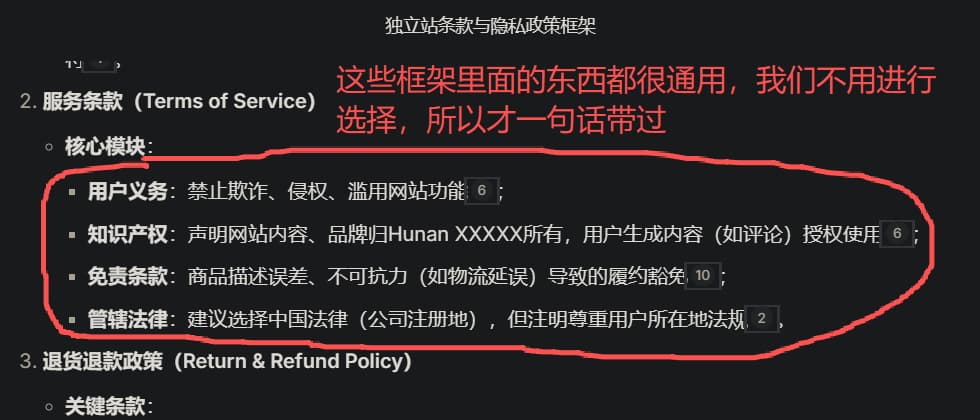
如上图所示,因为我们从最早的框架对话中看到了,Terms 的框架内容都比较通用,我们不怎么需要选择,所以就直接让 AI 生成,而不用很细致地问它。
接着,AI 就给出了 Terms 页面内容:
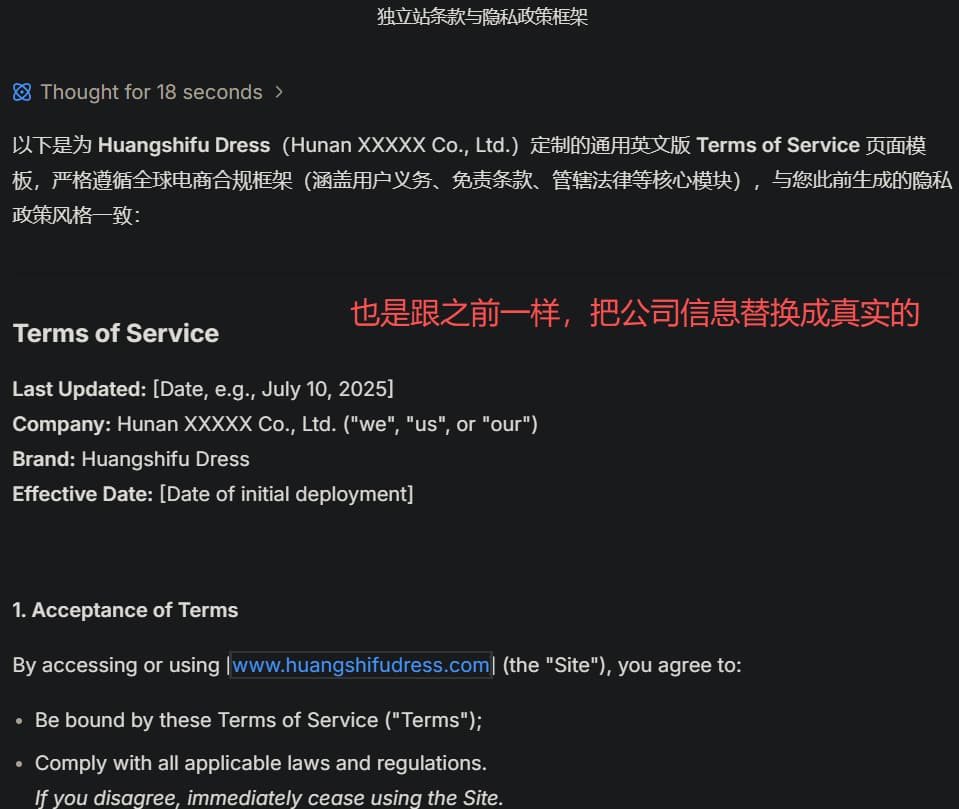
如上图所示,也是跟之前一样,我们等下用的时候,要把里面的公司信息换成真实的。
接着,我们就来新建这个页面。还是刚才的老地方,”Pages”,新建页面:
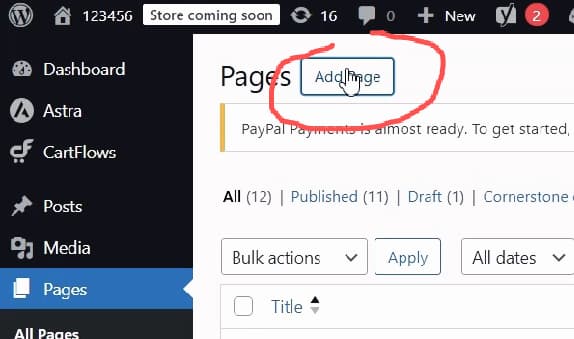
接着,写上标题:
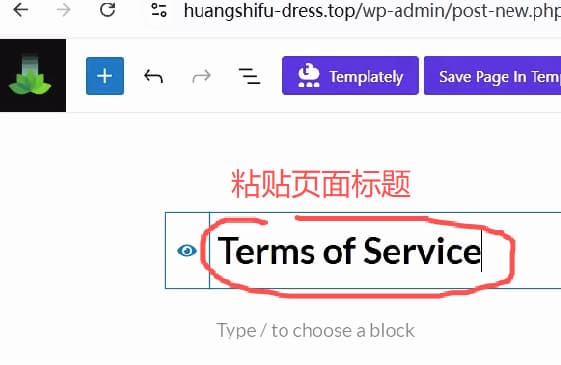
接着,粘贴正文:
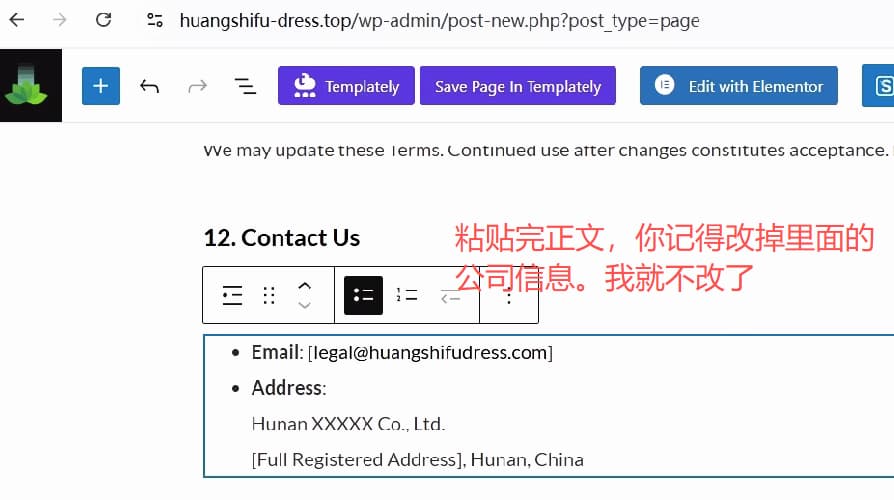
如上图所示,还是跟之前一样,粘贴完一定要记得改公司信息。
改完之后,点击右上角发布。
发布完预览,看着跟之前一样,也还行,URL 也没有重复问题:
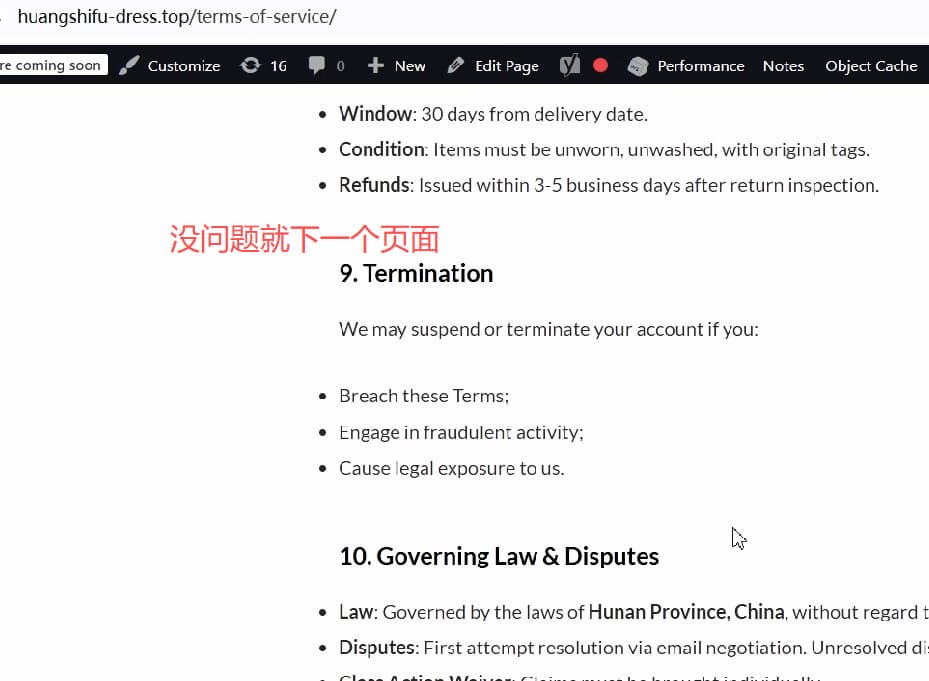
如上图所示,预览没有问题后,我们就搞下一个页面。
Refund Policy 页面内容构建
接着,我们继续回到 AI 对话窗口,让它生成退款政策内容:
好的,帮我继续生成 refund policy 英文页面:
1. 退货窗口:时效-签收后 30 天内,特殊要求-如标签未拆;
2. 费用分担:质量问题卖家承担运费,非质量问题买家承担;
3. 退款周期:收到退货后 3-5 工作日处理,原支付渠道返还;
其实我没必要在上面这个 Prompt 里面复制这么多废话的,因为一开始的框架生成阶段,就告诉了 AI,产品是服装,所以,这个退货条件,已经在第一轮会话中就确定了:
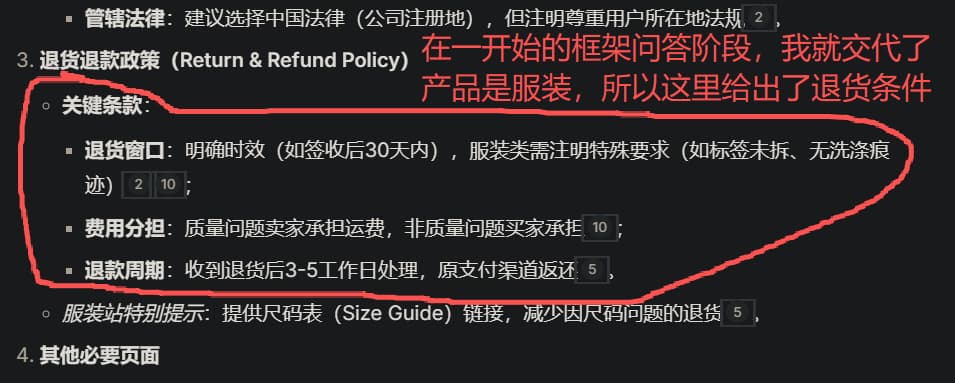
如上图所示,这里只是提醒大家,我们的 AI 交互,可以像这样分层递进。尤其是在事先不清楚内容范畴的情况下,提前进行一次问话,接着围绕首轮对话的基本框架来,总不会错。
接着,我们就得到了直接可用的退款政策页面英文内容:
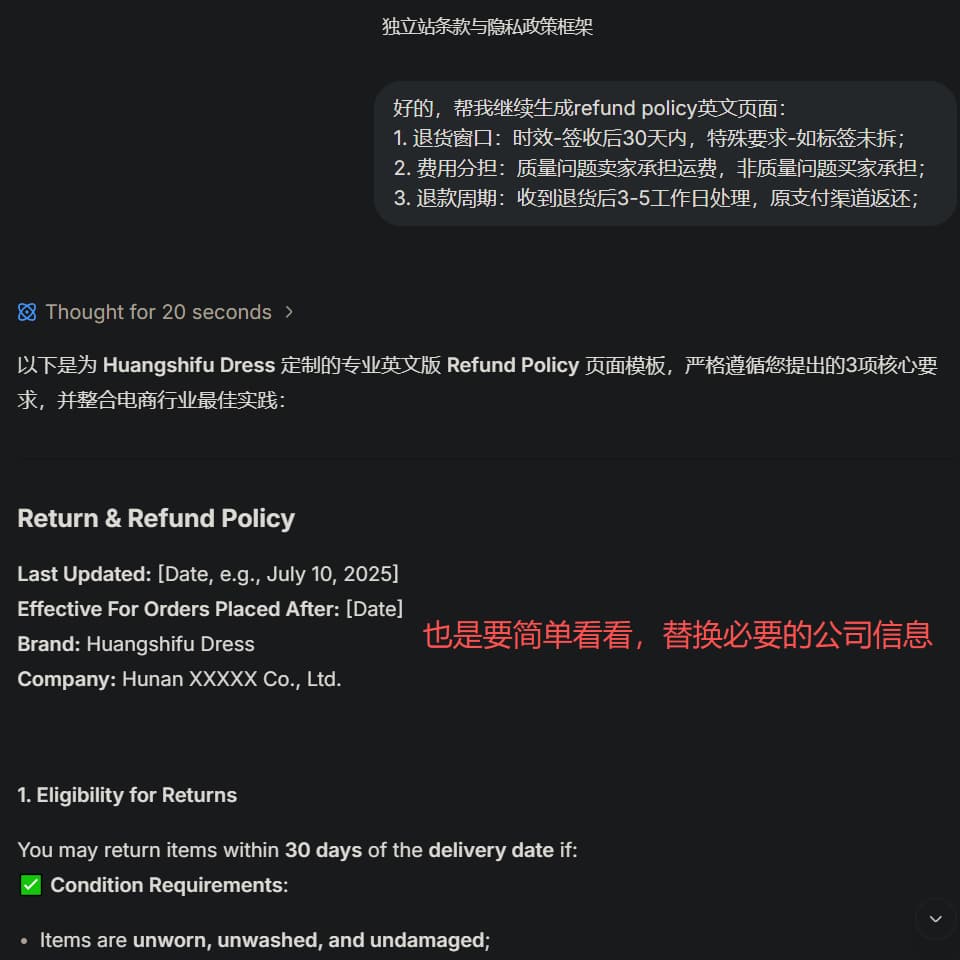
有了上述内容之后,继续添加页面:
然后复制标题:
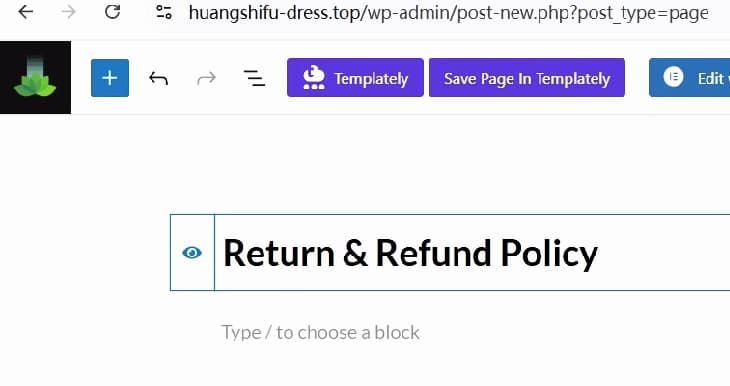
接着复制正文:
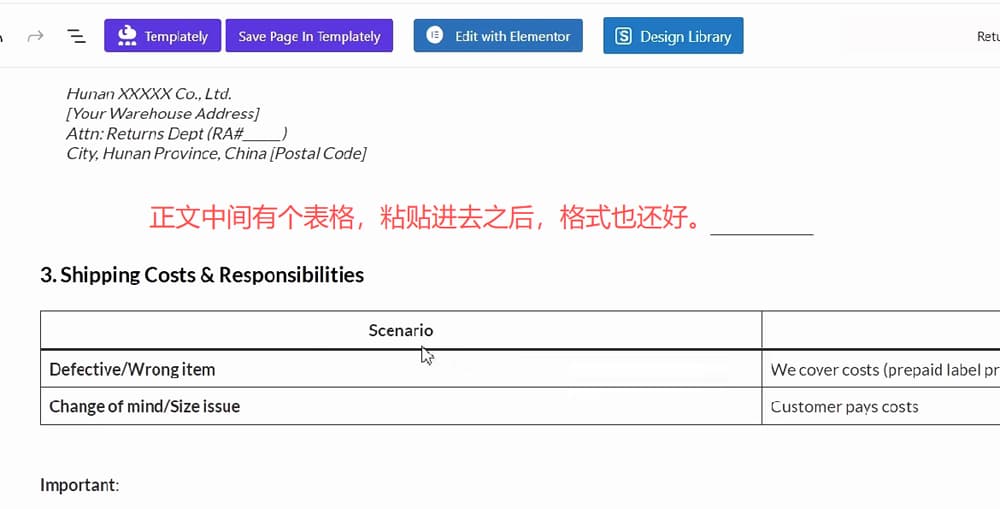
如上图所示,正文里面有个运费分摊表格,复制过来之后,格式还行,我们这里就不用改。
和之前一样,我们也是要替换里面的真实信息(尤其是退货地址,要填清楚),然后根据自己的实际需要适当微调。
发布完预览下,没问题我们就下一个页面。
Shipping Policy 页面内容构建
弄完上面的退款政策页面之后,我们继续让 AI 生成货运政策页面:
好,帮我生成shipping policy,因为我部署了美国海外仓,所以美国客户是海外仓直发,其他地区中国自发货,全球可达。运输时效在15-40个工作日。
这个 Prompt 你就根据自己的实际情况来改,像黄师傅有美国海外仓,就跟它说美国海外仓直发。其他地区自发货的时效,我写的很保守。其实走专线的话,不爆舱还是蛮快的。
这里你就根据实际物流实践改一改之后,给到 AI 刚才的对话中。
接着,我们就得到了英文内容:
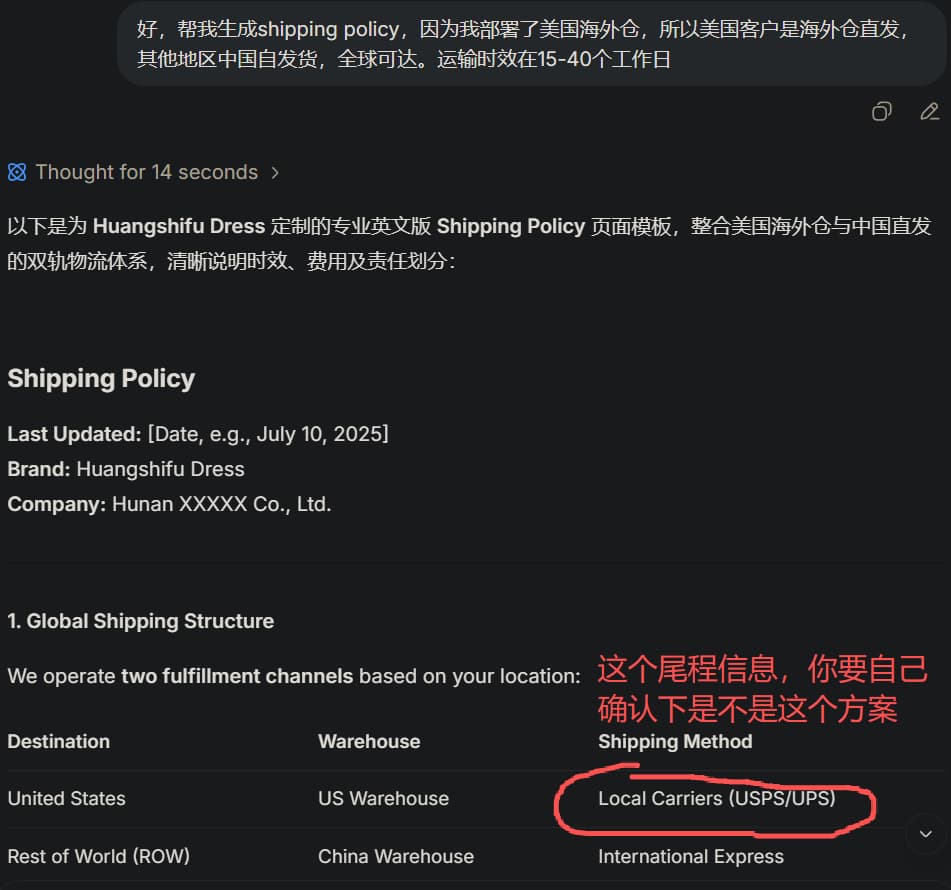
如上图所示,AI 也是给了一个表格,里面的尾程信息,以及其他公司信息,记得自己确定后改成真实的。
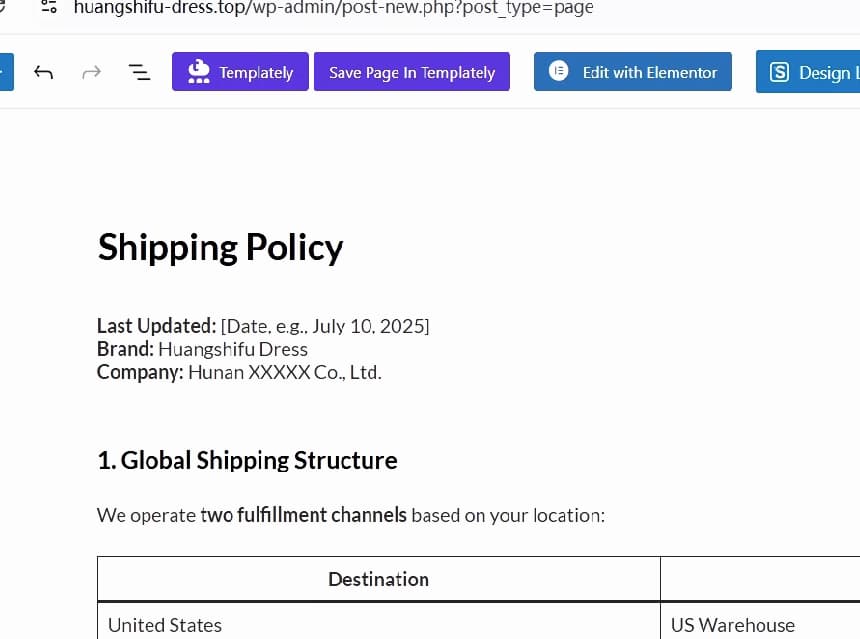
如上图所示,新增页面,和之前一样。我自己没改信息,你们自己记得改。
页脚关联
做完了上述页面之后,我们要让它们关联到页面上(要不然,虽然能用 URL 直接访问,但是没有入口,用户看不到),一般是做到页脚里面。
首先,我们在页脚上简单规划下位置:
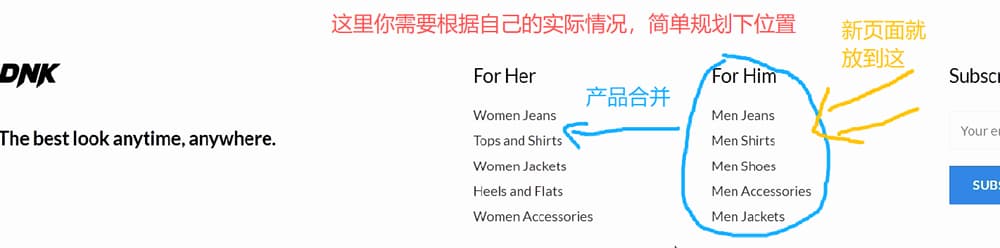
如上图所示,我的计划很简单,把原有的两栏产品合并成一栏,然后在空位放上刚才的新页面列表。
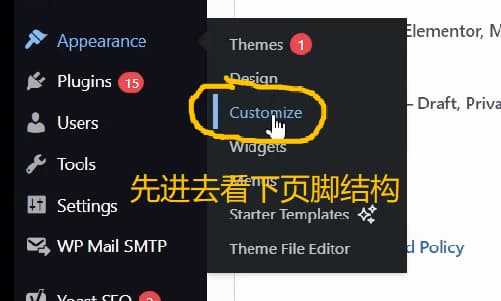
你可以根据自己的实际情况进行调整。我们还是在老地方 (“Appearance” -> “Customize”) 进去页脚,先看看它现有的结构情况:
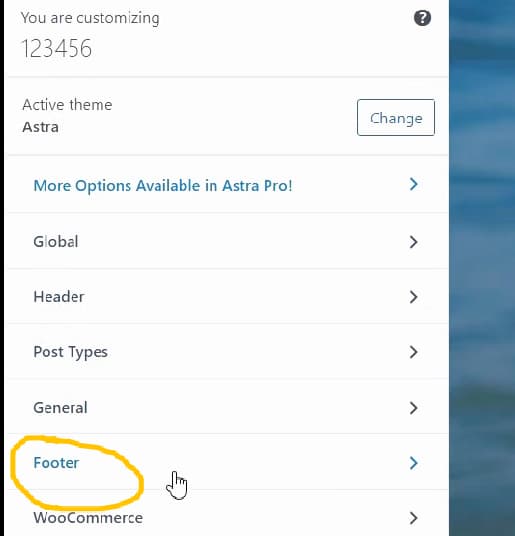
接着,点击 Footer 进去:
然后我们看下刚才规划的这两个地方对应的小组件 (Widget) 编号:
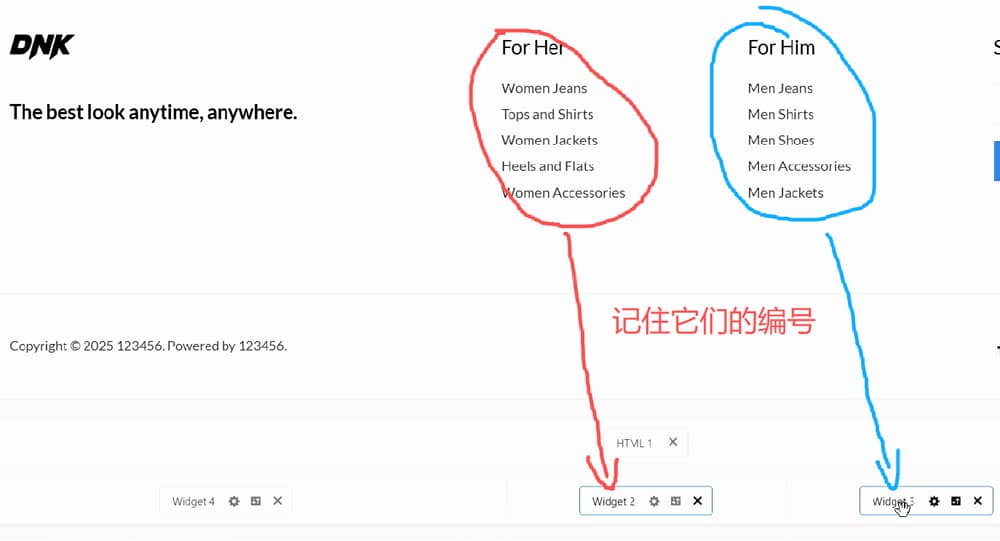
如上图所示,左边的产品块,是 Widget 2,右边的产品块(也是我们规划的目标块),是 Widget 3.
也就是说,等下 Widget 3 下面的内容我们就不要了,直接换成刚才添加的政策信息等页面。
知道了这些信息之后,我们就点开 “Appearance” -> “Widgets”:
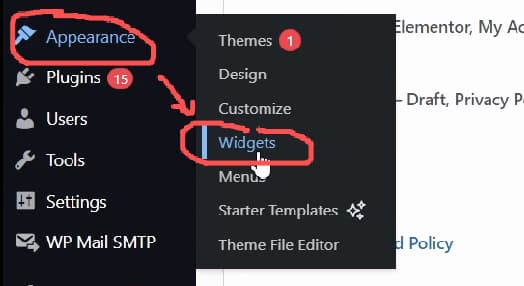
接着,找到 3 号 Widget:
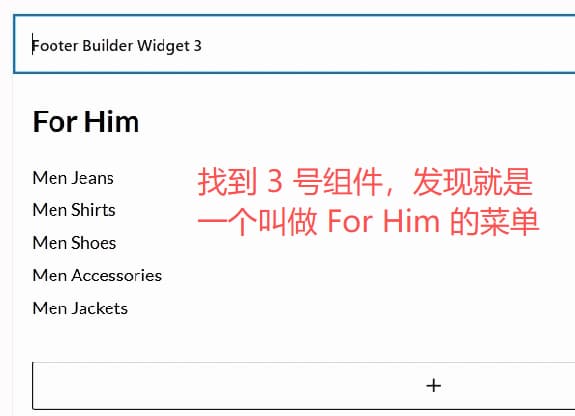
如上图所示,我们发现这就是一个同名菜单。然后,就又来到菜单中:
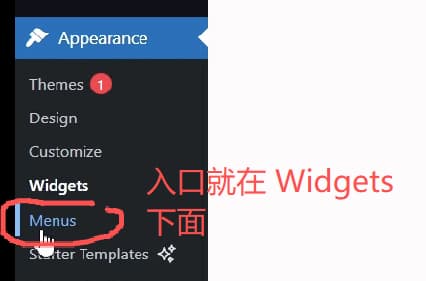
进去之后,我们在下拉框中选中目标菜单,然后确定:
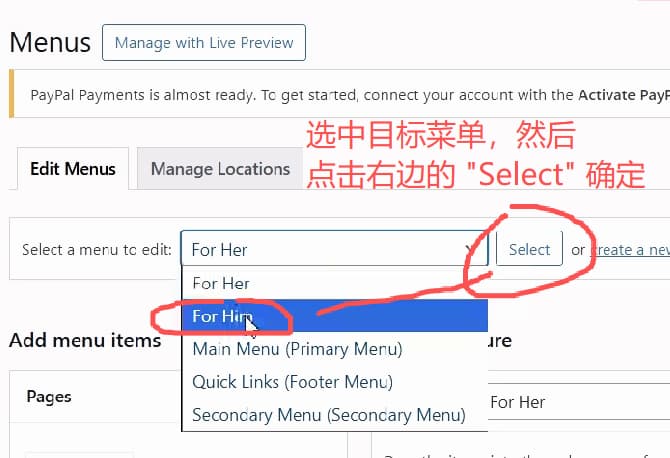
之后,先把菜单名改了:
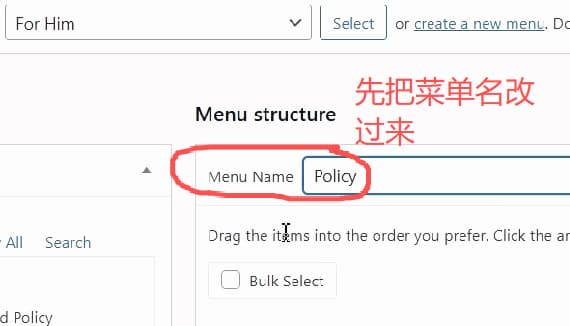
接着,我们在左边选中刚才新加的 4 个页面,然后点击下面的添加到菜单 (“Add to Menu”) 按钮:
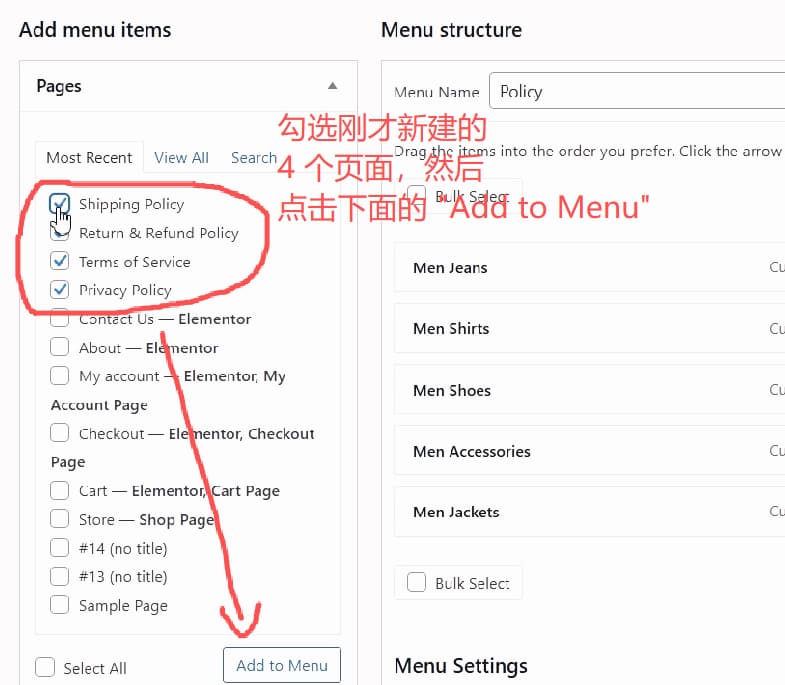
如上图所示,这几个页面一般会出现在最上面的 “Most Recent”(即“最近添加”)中,如果你找不到,可以点开右边的 “Search”(“搜索”)面板搜一下名字。
添加到菜单里面之后,我们再逐一展开之前的菜单项目,删除它们:
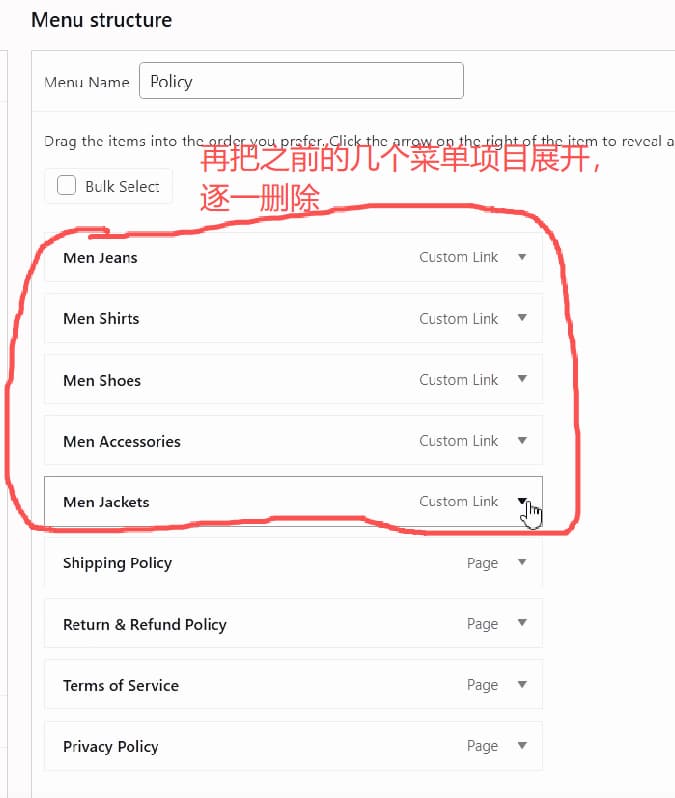
删完之后,可以拖动这四个目标页面,稍微排下序:
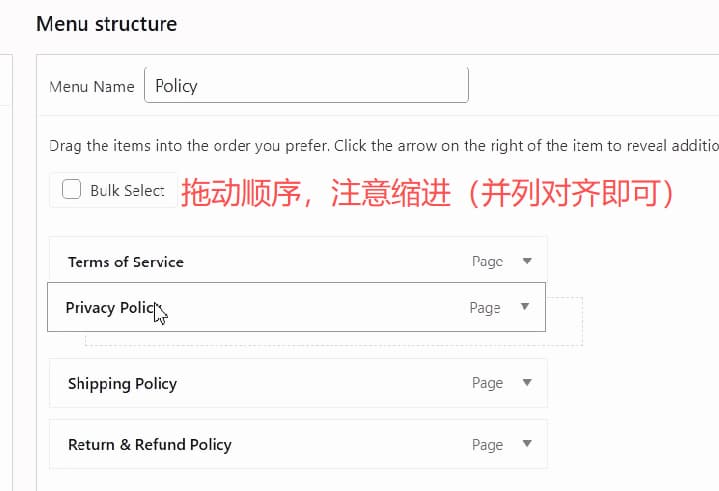
如上图所示,拖的时候注意缩进。这个特性我们之前在第 13 节进行了详细介绍,这里就不赘述了。
做完之后,点击下面的保存:
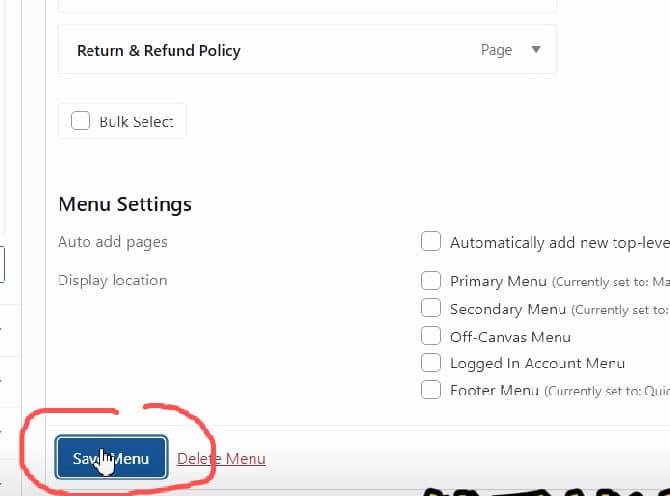
之后,我们在前台刷新。接着在页脚上看到,菜单里面的内容改过来了,但是菜单显示的名字还是没改:
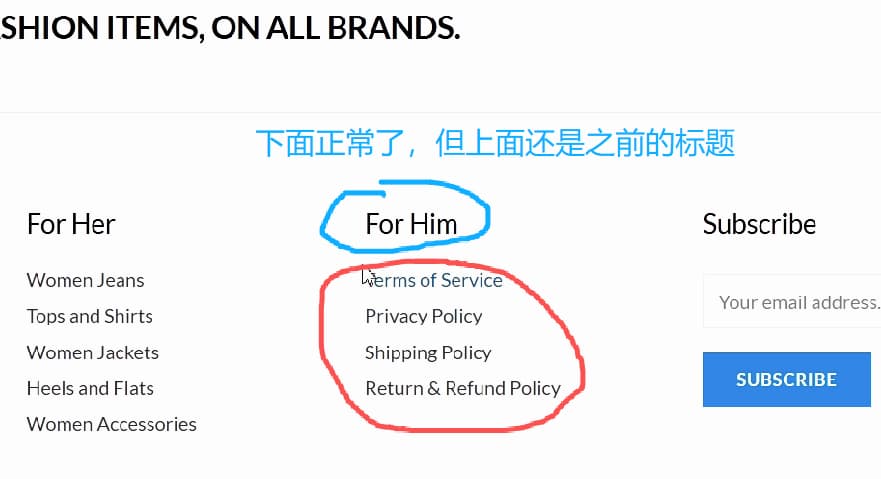
如上图所示,我们刚才在菜单里面明明已经改了标题,但这里的标题还是没改。唯一的可能,就是 Widgets 里面仍然没改干净。
于是,我们再回来 “Appearance” -> “Widgets”,又找到刚才的 Widget 3:
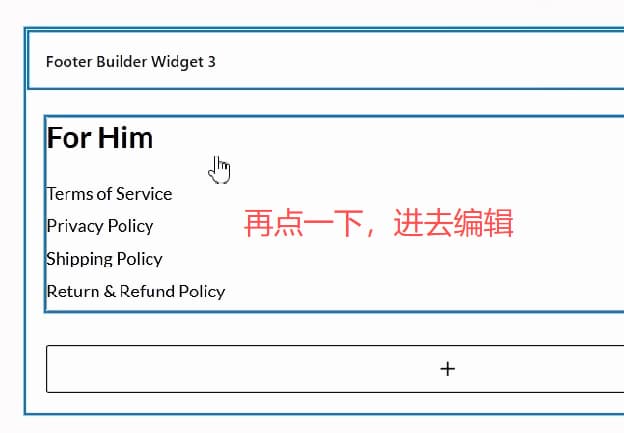
如上图所示,我们找到它之后,再点进去编辑:
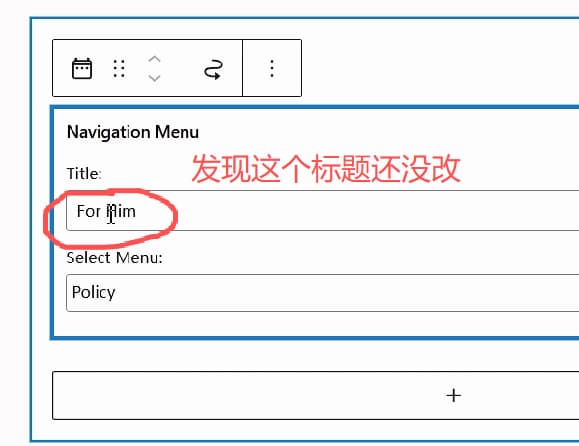
如上图所示,我们发现这个标题还没改。而这个标题,也正好是显示在页脚上面的。所以,我们改下,保存之后,再来页脚刷新:
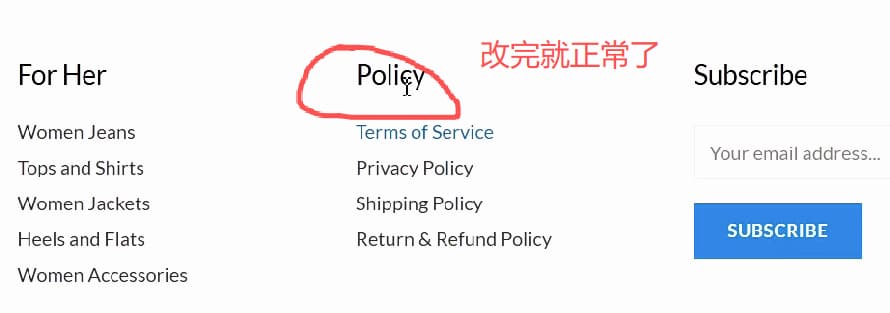
如此,页脚就正常了。
Cookie 弹框/浮窗
最后,再来搞一下欧盟要求的 Cookie 弹框。
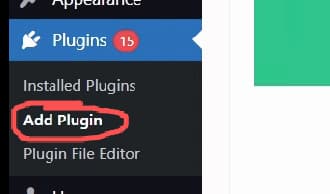
这个实现起来很简单,其实直接装一个类似的插件就行了。我们先在后面新增插件:
然后搜索 “Consent”:
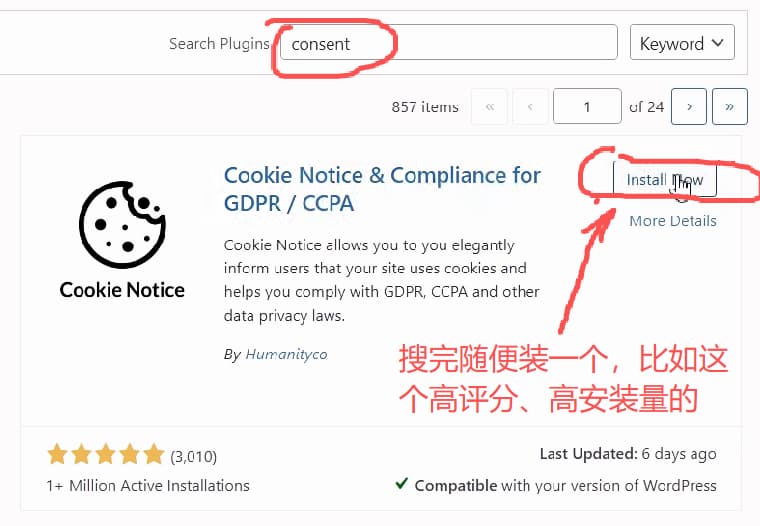
如上图所示,搜完就能看到大量类似插件,我们随便装一个高评分、高安装量的就行了,比如图中这个。
装好之后,我们一般什么都不用做,直接无痕窗口重新打开网站前台:
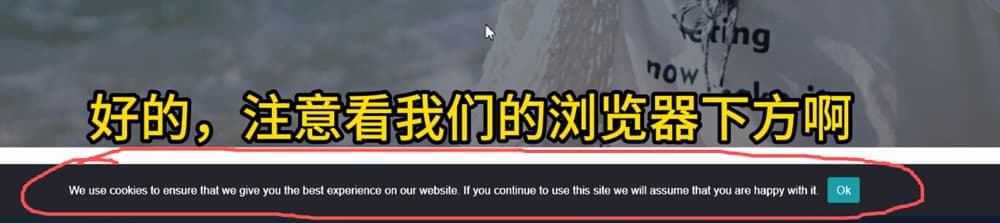
如上图所示,这就默认生成了一个小浮窗。从网站所有者的角度来讲,我们希望它越不起眼越好,免得客户觉得碍事。
这样看来,默认的样式与内容就很好了。如果你有更多自定义需求,在插件后台看着调整一下就行了。界面很简单,我们这里就不过多介绍了。
如此,页面上所有政策性内容,我们就全部制作完毕了。
Nofollow 还是 Dofollow?
有些朋友的 SEO 基本功还是蛮扎实的,已经想到把这些条款页面全部放上 Nofollow 属性,想节省一些内部权重。
但黄师傅的观点和你们不同,我不会刻意去做这些。
具体的原因,我还专门录了一期系列之外的视频,有兴趣的话,你往前翻翻。
新手朋友不用看这一节,做完上面的浮窗,本节内容就完了。
Leave a Reply