(返回课程列表)
Table of Contents
在上一节中,我们在首页添加了精选博文栏目。相信你已经熟悉了常规内容板块的添加与调整,后面更多创造性内容,就留待你自己去发挥了。
这一节,我们演示下,如何把各个区块设置得齐整一些。
如果你不想看文字,可以直接点视频:
对不齐,会很难看
我们随便拿一个页面出来,无论是模板自带的,还是自己后来加的,很少有从上到下各个区块都对齐的很好的,就像黄师傅的例子中这样:
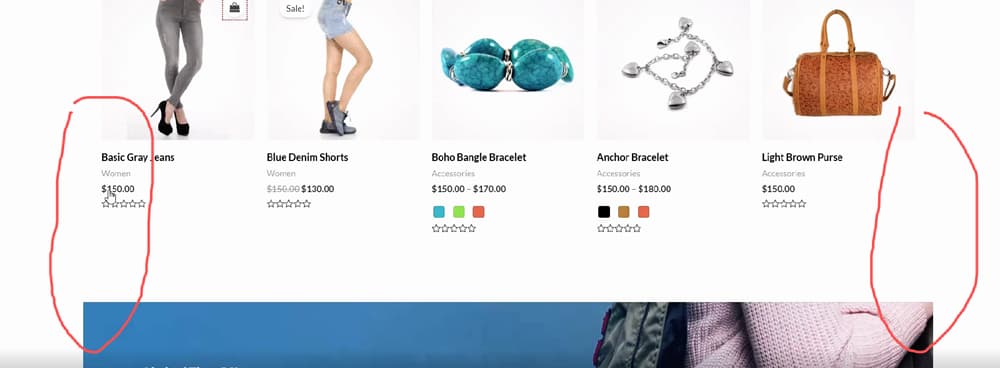
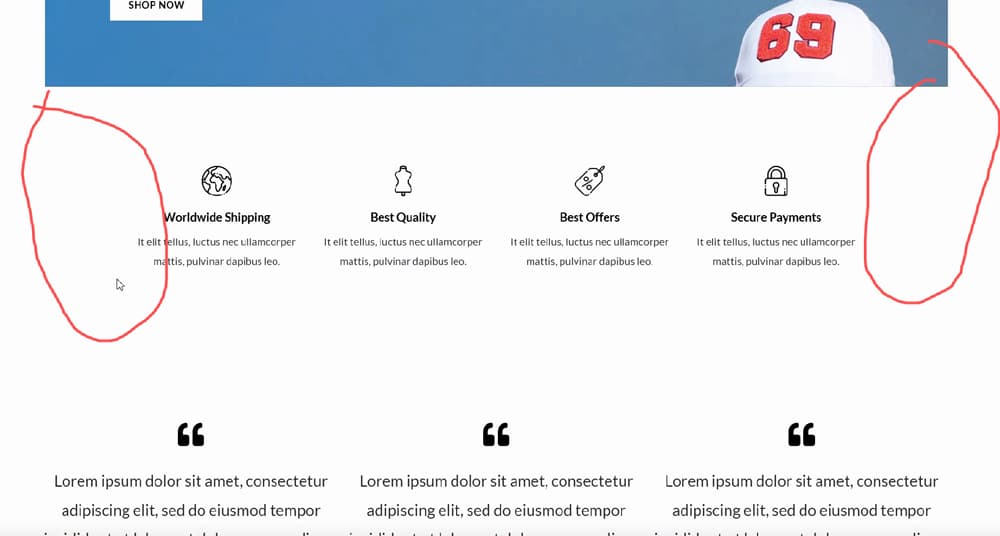
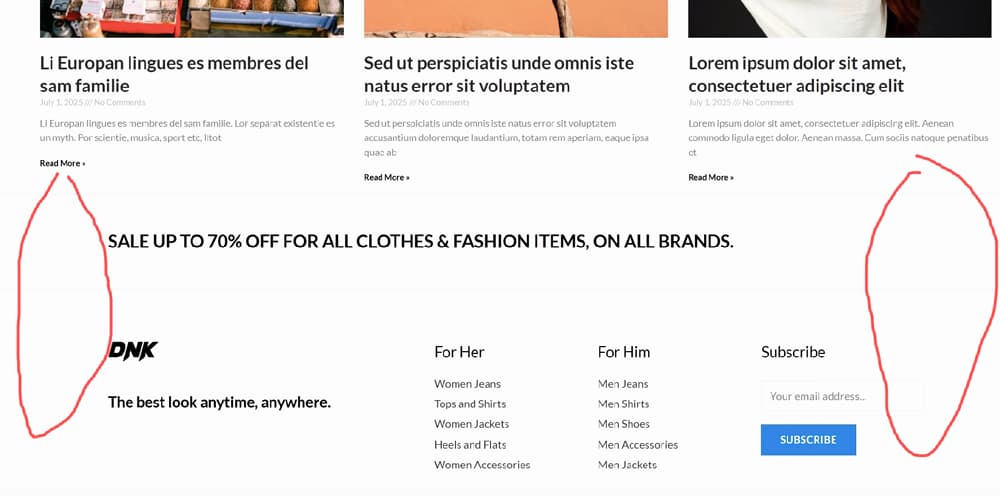
如上三图所示,黄师傅自己做着做着,最后首页就像狗啃了一样,两边都是参差不齐的状态。
而你也千万别小看这个对齐操作,如果没有一定运营经验,还真不好搞定它。
当然,你可以先快速概览本文,或者点开本节配套视频教程,拉到《对齐思路》片段,看看最终对齐后的效果。如果你觉得没啥,其实可以跳过这一节。
基本思路:统一区块宽度
不管你是使用 AI 创建,还是模板创建,或者是逐个元素创建的页面,从结构上看,都是从上到下分成了多个区块的。
这些区块没对齐,基本上都是归因于它们的宽度不同。之前你应该也看到了,上一节的推荐博文一开始看起来比较窄,它的宽度就只有 1140px.
所以,我们的基本思路,就是找出宽度最大的区块,然后使用该宽度,从上到下做好统一。本例中,这个统一之后的宽度是 1400px。
另外,如果设置完之后,发现区块左右存在边距,则一律设置为 0.
顶部 Banner 对齐
首先,我们使用 Elementor 编辑首页:
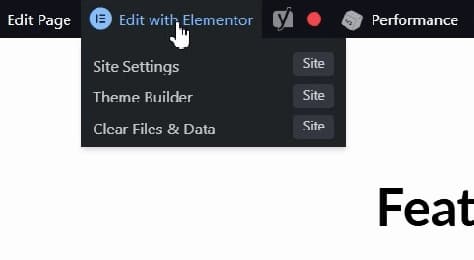
进来首页的编辑页面之后,发现页头和页脚需要在其他地方另外设置,所以我们先从最上面的 Banner 开始。
首先我们鼠标随便点选其中的一个元素,再观察其结构:
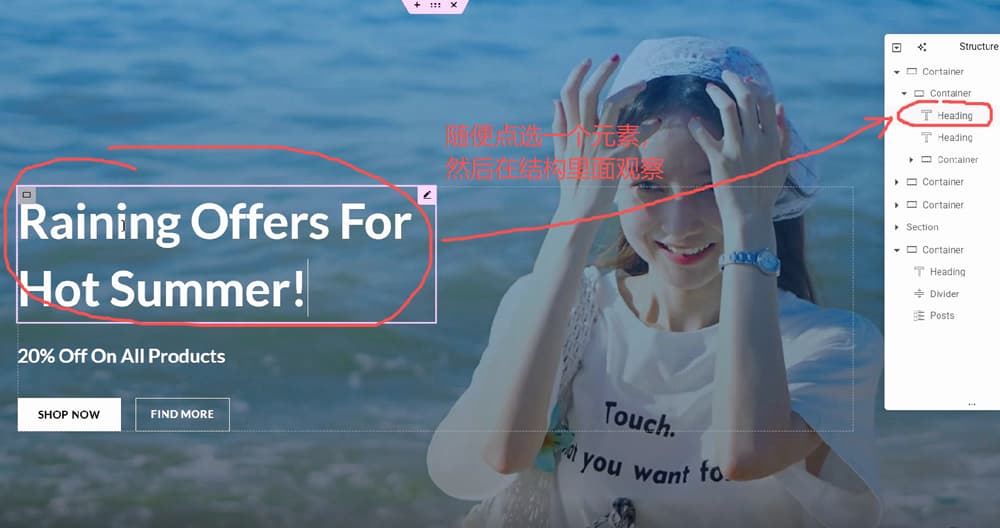
如上图所示,我们在右侧结构面板中看到,刚才点选的元素,叫做 Heading.
接着,我们在结构面板中,往上选择 Heading 最外层的元素,Container:
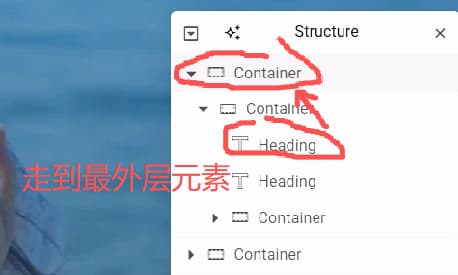
看到这里,你可能会说,绕这么大一个弯子干什么,我直接在结构里面点选最上面的 Container 不就完了吗?
是的,你可以这么做,但在复杂情况下,我们往往需要逐级设置宽度、边距等选项。另外,因为碰巧这是最上面的区块,所以选择它就不需要动脑筋。
但如果是选择页面中间某个位置的区块,你就不大可能一眼认出来是哪个 Container,更不用说在共用上级元素的情况下了。
选中最外层的 Container 之后,我们看到左侧的编辑区,默认的 Layout 面板下,有一个 “Width”(“宽度”)选项,值设置为 1140px:
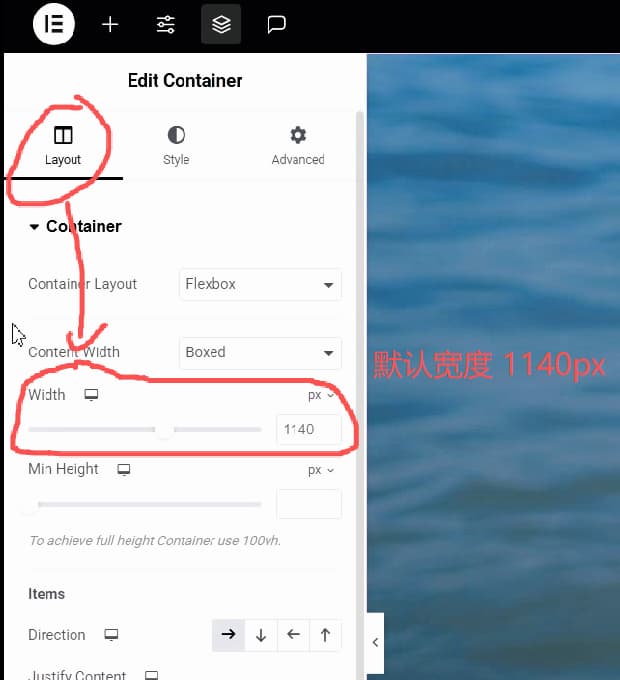
如上图所示,和之前设置精选博文宽度一样,我们手动把这里的数值改到 1400(这个 1400px 是我们在规划阶段就确认过的最大宽度,下同):
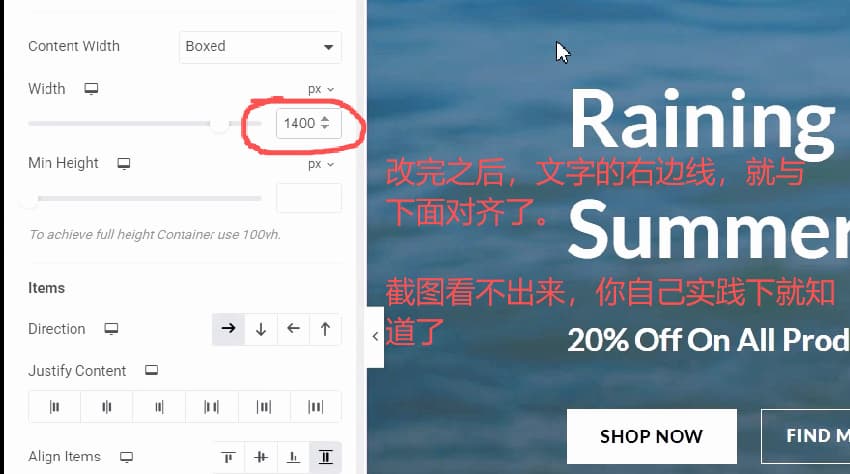
如上图所示,我们改完宽度之后,页面中标题(如 “Raining”)的左边线,就与下面正常的区块对齐了。
截图看不出来,你可以看看视频,或者自己实践一下。
这样,第一个区块就设置完了,很简单。
段落 & 产品图块对齐
接着往下走,我们准备设置下面的标题与文字段落。也是跟之前一样,先在页面中随便点选一个元素,然后看结构面板:
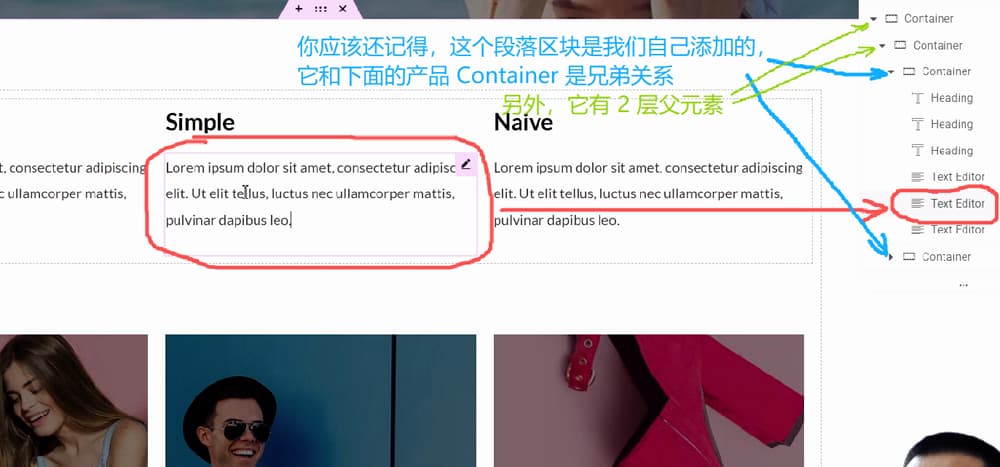
如上图所示,我们随便点选下面的一段文字(红圈处),然后观察它(Text Edit)在结构中所在的位置。
看我画的蓝箭头,因为这个标题段落区块是我们前几课自己加的,当时你应该也看到了,它是和下面的 Container(即三个图块组成的产品推荐区块)并列的。
也就是说,我们等下调整这三个段落宽度的时候,下面的三个图块,也会跟着动。
再看绿箭头,该段落区块上面,是有两层 Container 父元素的。这是个伏笔,等下要用。
先来处理上面的文字段落。
文字段落 – 多层 Container 边距
接着,我们和之前一样,还是选中当前元素的最上级元素:
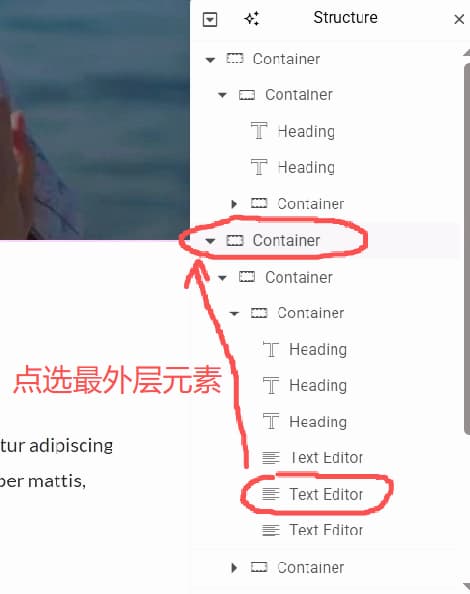
如上图所示,Container 有点多,别点错了(可以把刚做好的顶部 Banner 的 Container 收起来了)。
点选了这一块的最外层 Container 之后,我们还是和之前一样,来到左边编辑区,在默认的 “Layout”(布局)面板下面的 “Width”(宽度)设置成 1400:
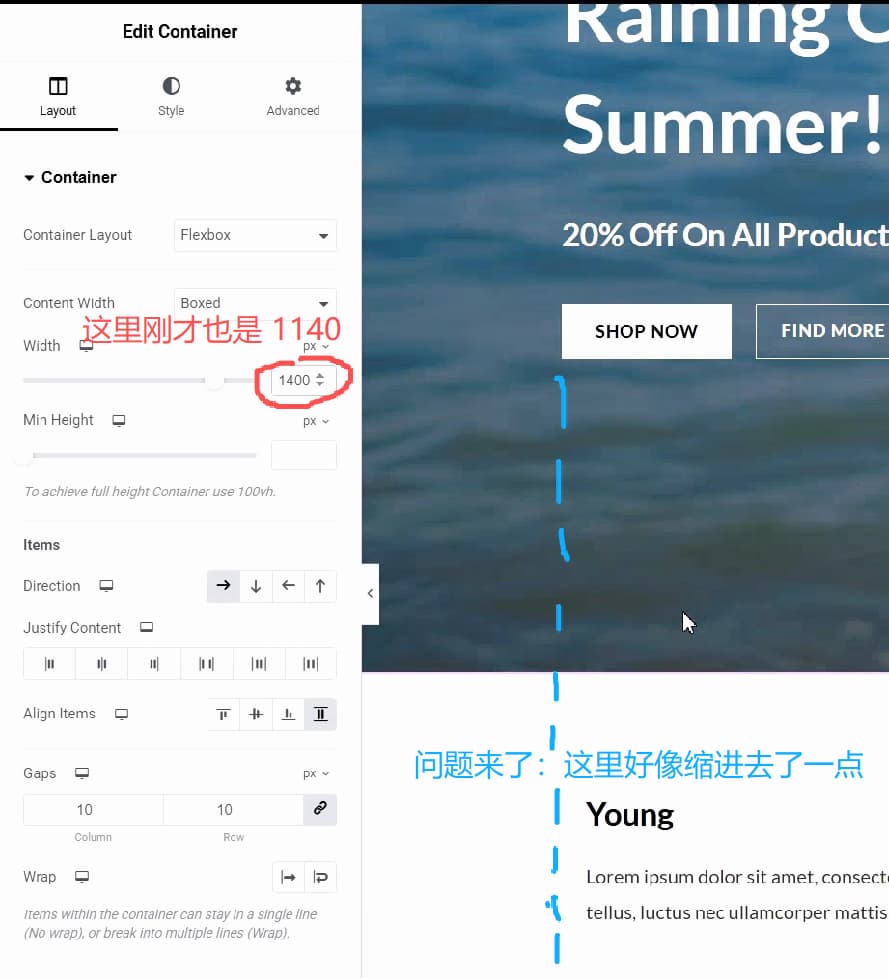
如上图所示,我们把宽度设置成 1400px 之后,发现它确实变宽了,但明显和之前设置好同样宽度的 Banner 文字边框存在差距(蓝线所示)。
按理说,如果都是 1400px 的话,上下板块应该是严格对齐才对。
原因我直接告诉你吧,就是这个 Container,或者它的某个子元素,存在左边距,左边距产生的空白,多挤出来了一点空间(右边距同理)。
所以,我们就要一层一层找到那个设置了内边距的元素,把它归零。
接着,我们在右侧结构面中点选下面的 Container:
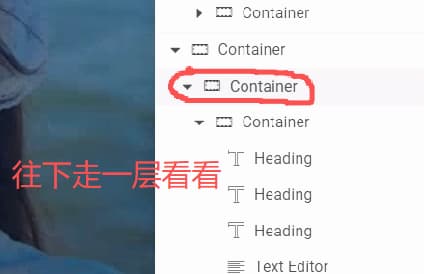
点选下一层 Container 之后,我们就在页面中看到了:
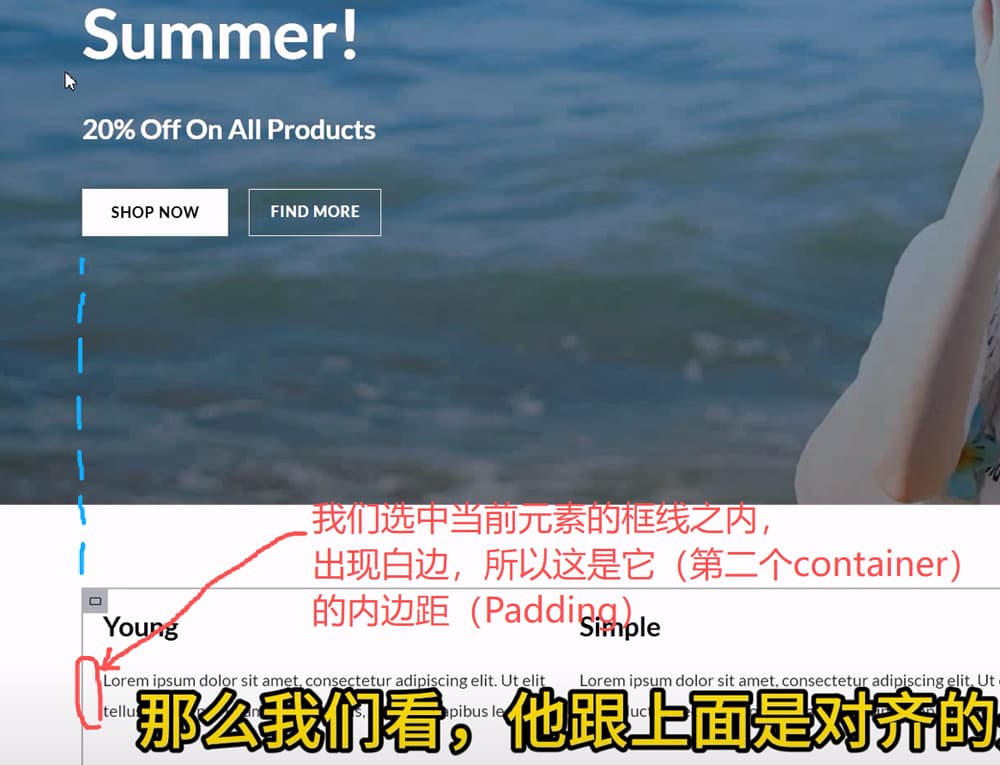
如上图所示,当前选中元素时的编辑辅助框线,和上面的标准 1400 像素边框是对齐的。白边出现在框线之内,所以,它是该元素(即刚在结构面板中选中的第二层 Container)的内边距(即 Padding)。
于是,我们来到该元素的编辑区,切换到 “Advanced”(高级) 面板,找到内边距选项:
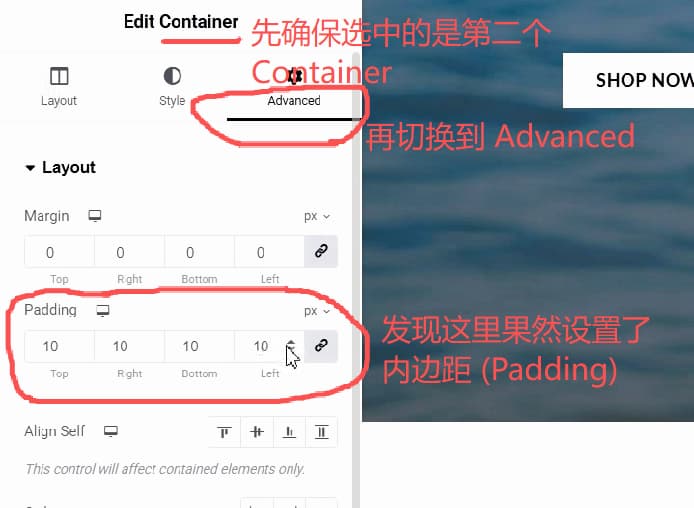
如上图所示,果然看到内边距的四个方向都设置了 10px,于是,我们把它们改成 0(你也可以解锁之后,只改左右两边的数值,上下还是 10):
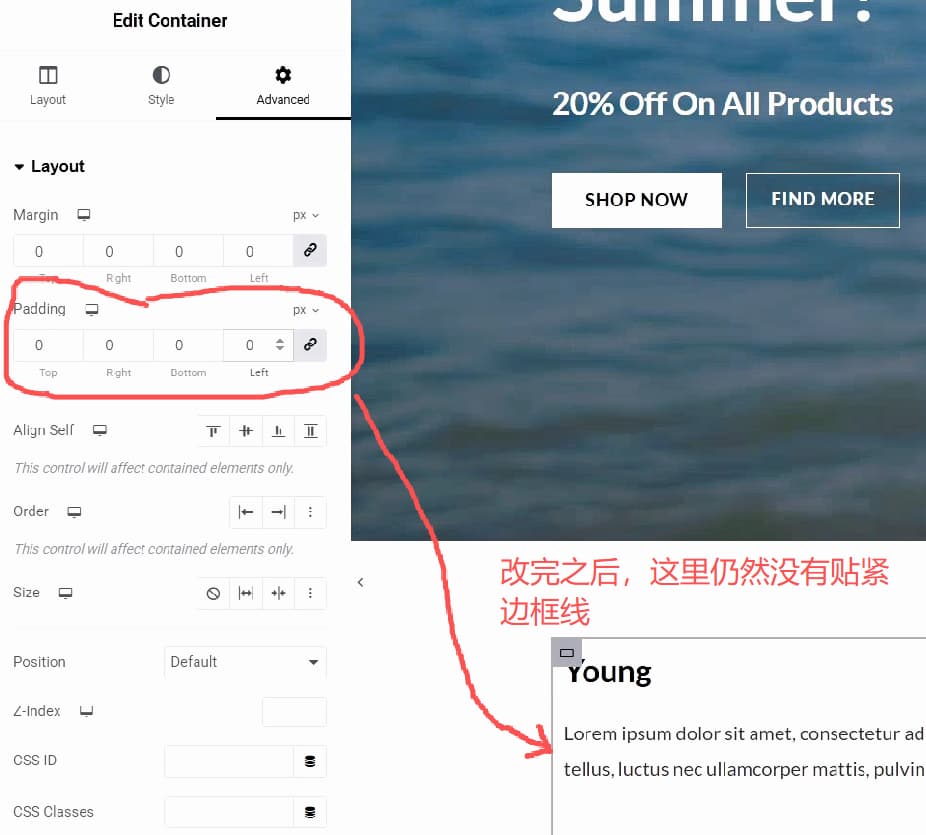
改完之后我们发现,还剩下一点空白,按理说应该贴紧框线才是。
你可能觉得这没啥,但客户要是在手机端浏览,这个锯齿会被放大,细心的人一眼就能看出毛病。
所以,我们接着改。但刚才的内边距已经设置成 0 了,所以,我们猜测,下级元素中,仍然存在边距预设。
于是,我们在结构面板中,继续往下走:
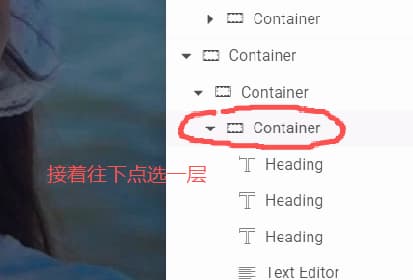
如上图所示,点选下面的第三层 Container 之后,我们再来看看它的框线:
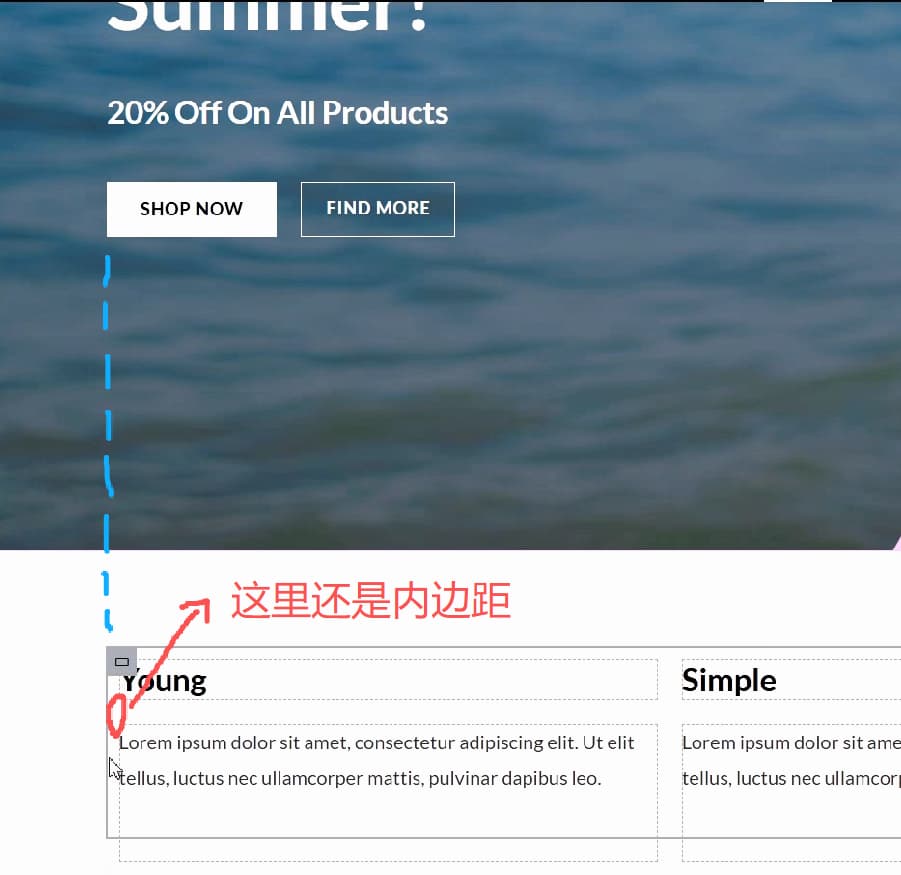
如上图所示,选中第三层 Container 之后,它的编辑辅助边框线告诉我们,空白区域,还是内边距。
所以,我们继续来到它在左边编辑区的 Advanced 面板:
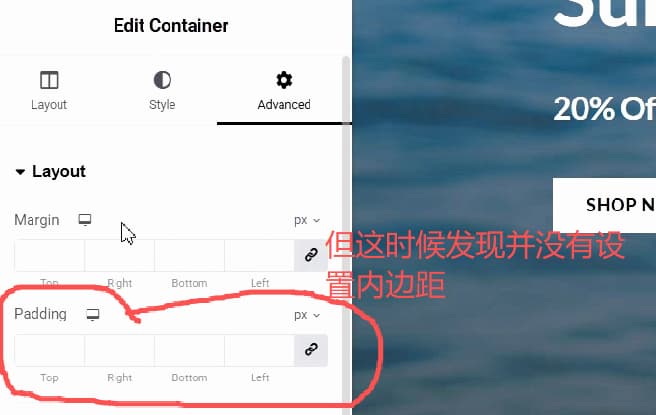
如上图所示,这次,内边距 (Padding) 里面的值是空的,没有设置。但我们通过刚才的判断,推出它确实有内边距。
这其实是很常见的一种情况,如果你也遇到了,就手动给它们赋 0:
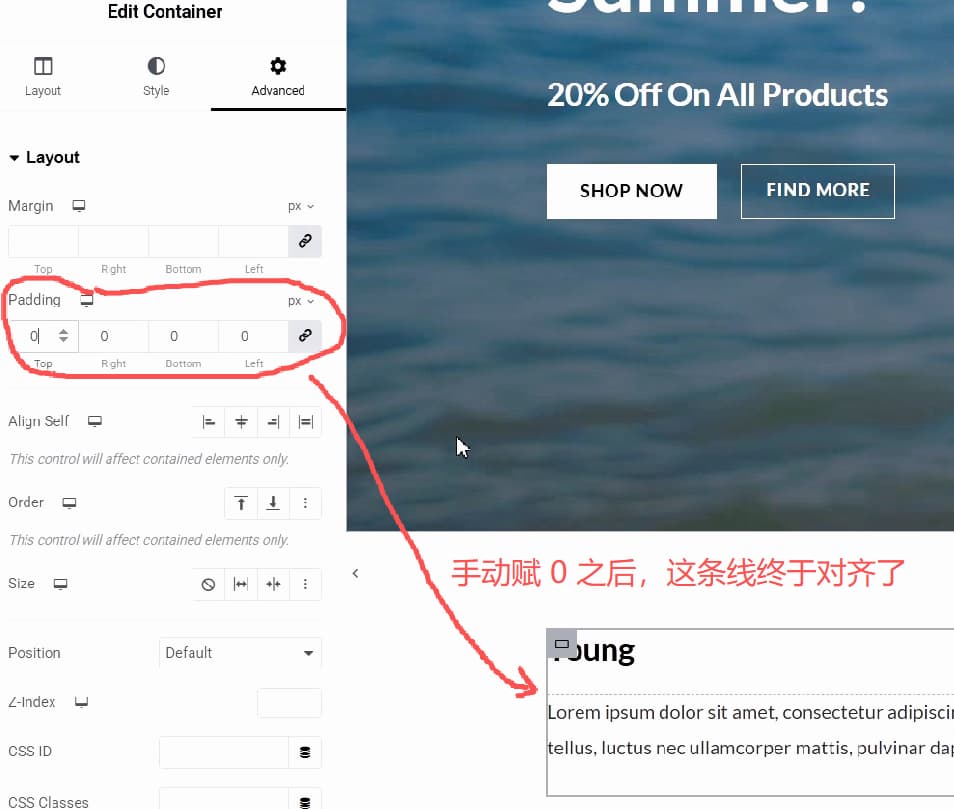
如上图所示,当我们手动给内边距赋 0 之后,发现页面中的文字边距也终于贴紧框线了。
这样,它们就和上面严格对齐了。
但这还没完,紧接着我们就发现,下面的兄弟 Container,也多出来一截空白:
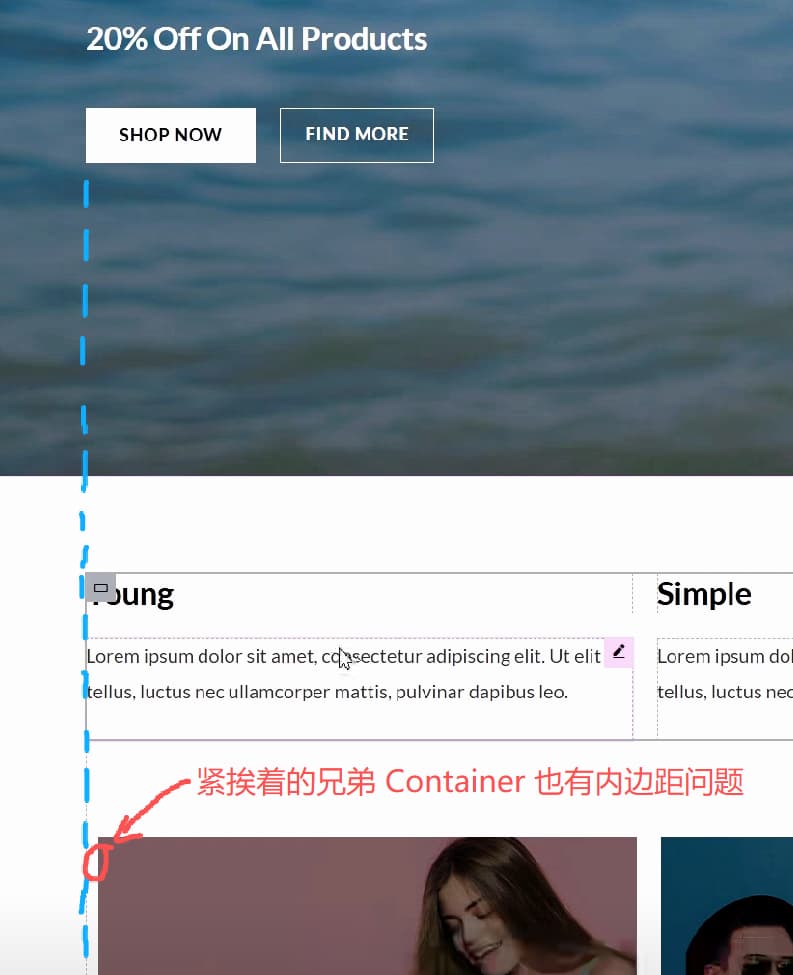
如上图所示,刚弄完段落,下面平级的产品图区块,也发现了内边距的问题。
产品图块 – 不对称边距
既然这个产品图块也有边距问题,我们就来一并处理下它。
首先要知道,它的父元素,是和上面的段落区块一样的。而父元素的宽度我们已经设置过了,这里就不需要再看了。
于是,我们先在结构中点选它:
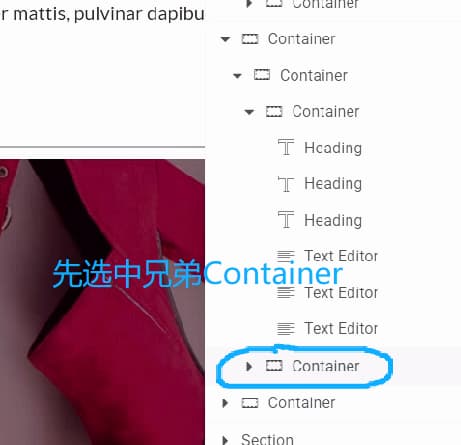
接着,我们观察页面中的辅助编辑边框线:
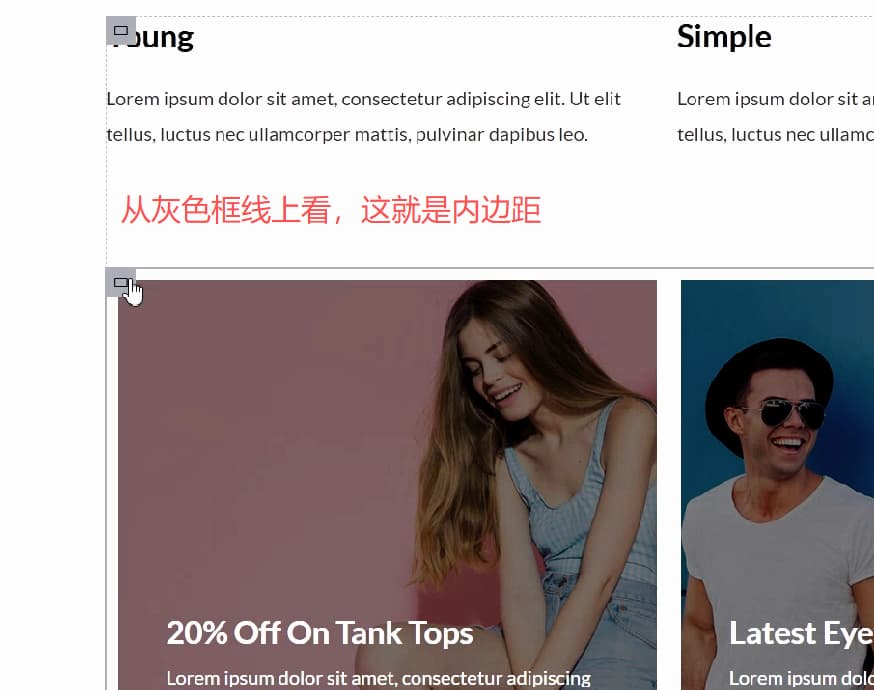
如上图所示,灰色的边框线告诉我们,左侧的空白,就是内边距。
所以,我们还是和前面一样,来到左侧编辑区,切换到这个 Container 的 “Advanced” 面板:
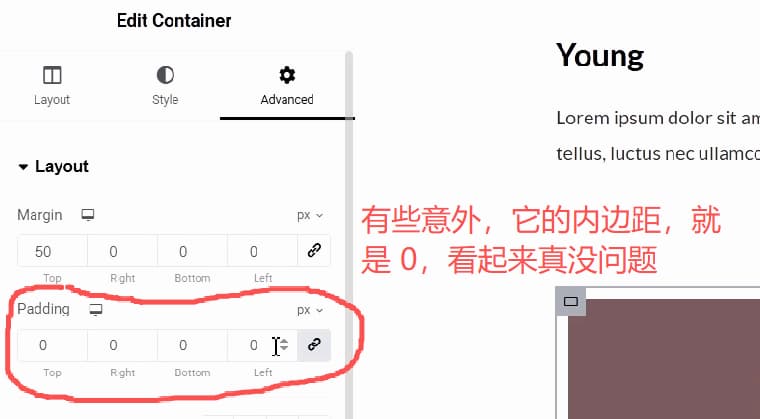
如上图所示,这次有点奇怪,该 Container 的内边距 (Padding),已经全部设置成 0 了,根本不用调。
但我们刚才也看到了,边距确实又来自内部。这是什么原因呢?
原因就是,它的子元素存在边距空间。我们展开它就知道了:
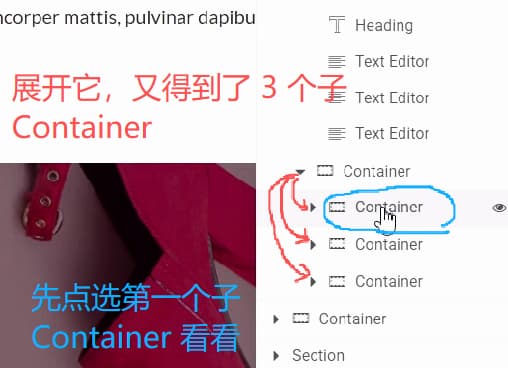
如上图所示,展开之后,发现它下面还有三个子 Container, 不难猜出,这三个子 Container,应该是分别对应了三个图文块。
我们先点选第一个子 Container,看看它的框线:
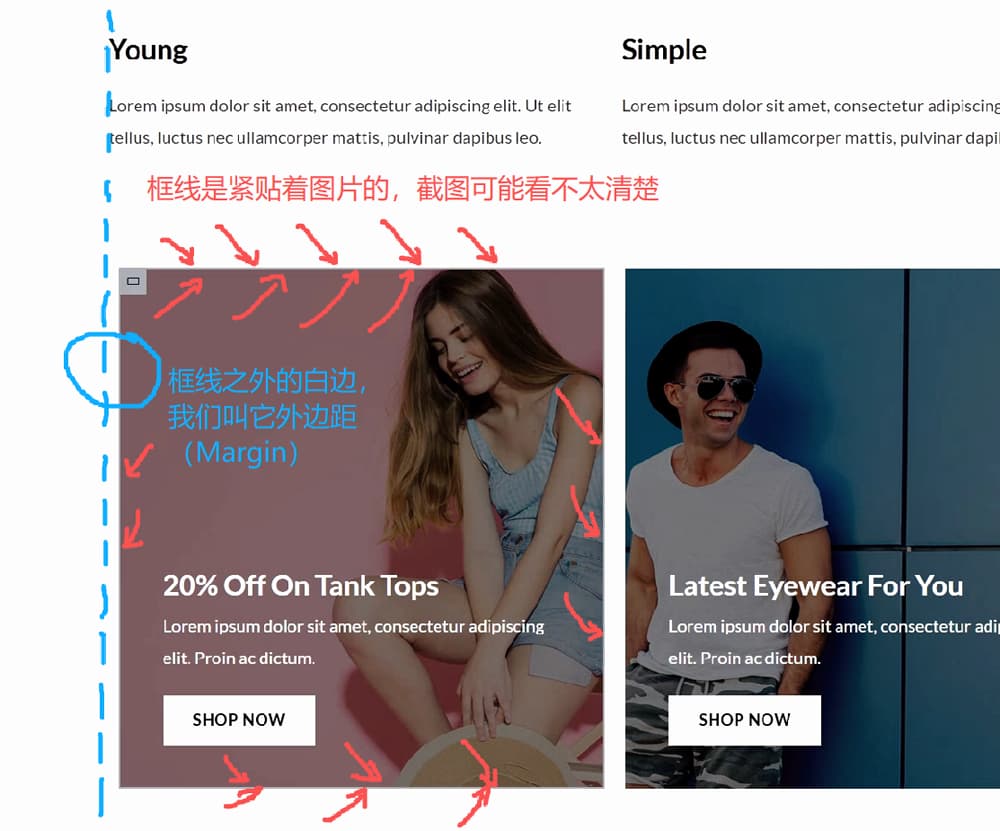
如上图所示,谜底揭开了——第一个子 Container 的框线,是紧贴着图片的,此时,对不齐的白边出现在框线之外。这类位于框线之外的边距,我们叫它外边距 (Margin)。
所以你看,这块空白,我们之前推断出来,本应是上级元素的内边距。但经过查证,发现确实不是,接着看它下面的子元素,才知道原来是下级子元素的外边距。
于是我们也知道了,“内”跟“外”也是相对的——同样一块空白,对于老子是内,对于儿子,却是外。其中的判断方法,并不复杂,只要你耐着性子,慢慢观察就行了。
知道了这空白是子 Container 的外边距之后,我们继续来到它左侧编辑区域的 Advanced 面板:
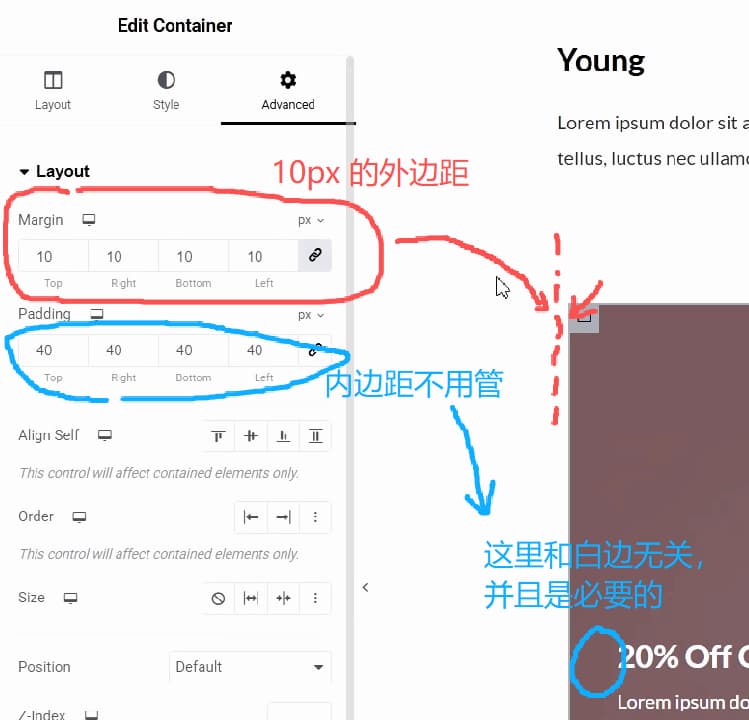
如上图所示,我们看到确实存在 10 px 的外边距(上下左右四个方向都有)。
于是,我们把外边距 (Margin) 都设置成 0 看看:
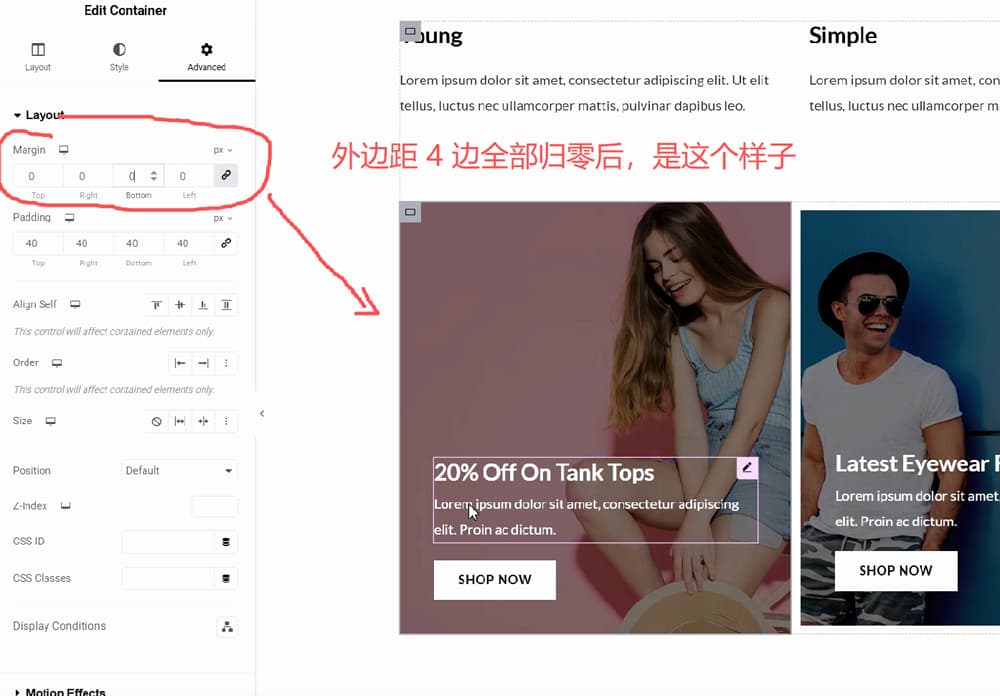
如上图所示,4 个外边距(上、下、左、右)都调整为 0 之后,图片看起来变大了一些。
接着,我们在右边的结构面板中选择下一个子 Container(也就是右边的图文块),然后进行同样的外边距归零设置:
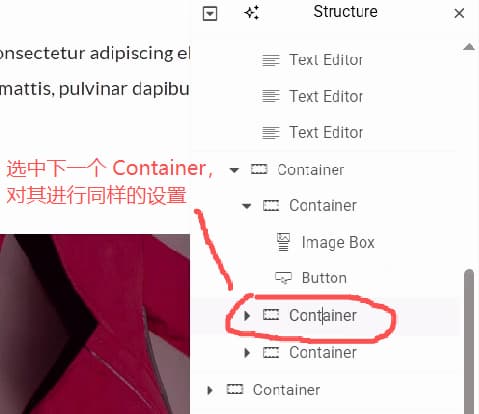
如上图所示,因为流程跟前面是一模一样,黄师傅就不重复演示了。
把三个子 Container 的外边距都归零之后,图块成了这样子:
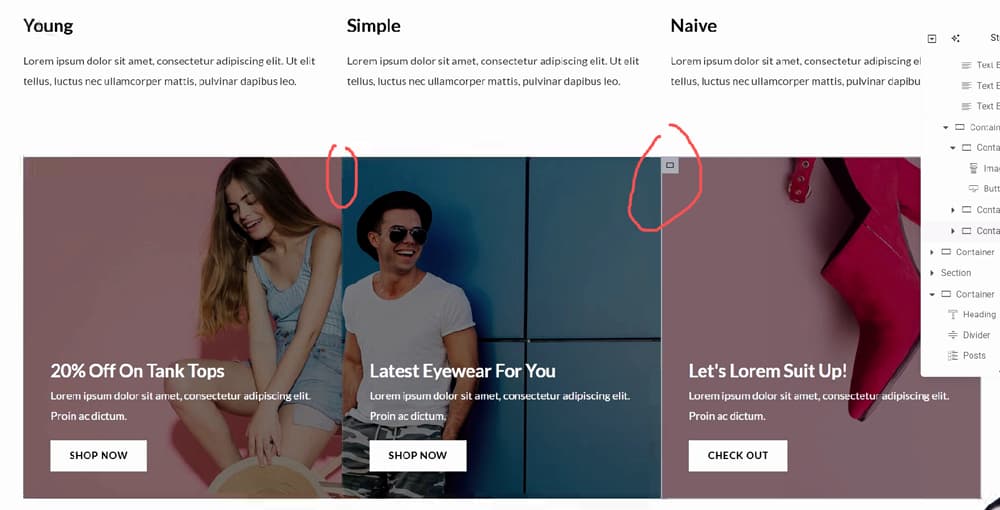
如上图所示,左右框线是对齐了,但三张图中间的边距完全没了,很难看。为了边距牺牲了本来的美感,颇有削足适履的感觉。
造成这种情况的原因,是我们刚才调整外边距的时候,把上、下、左、右四个边全部都消减成 0 了(边距的四个值默认是锁定同步的,黄师傅偷懒,就没有提前解锁)。
但其实,我们应该留下第一张图的右边 (Right),与第三张图的左边 (Left),这样,才能在对齐左右框线的同时,保留原先的图片间隙。
所以,我们还是点选到第一个子 Container(即左边的图块处),准备设置它的右边:
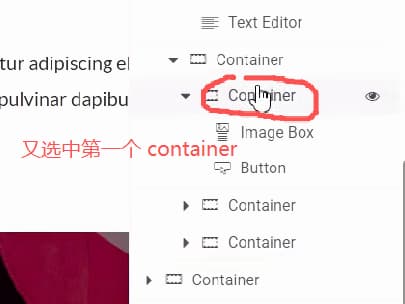
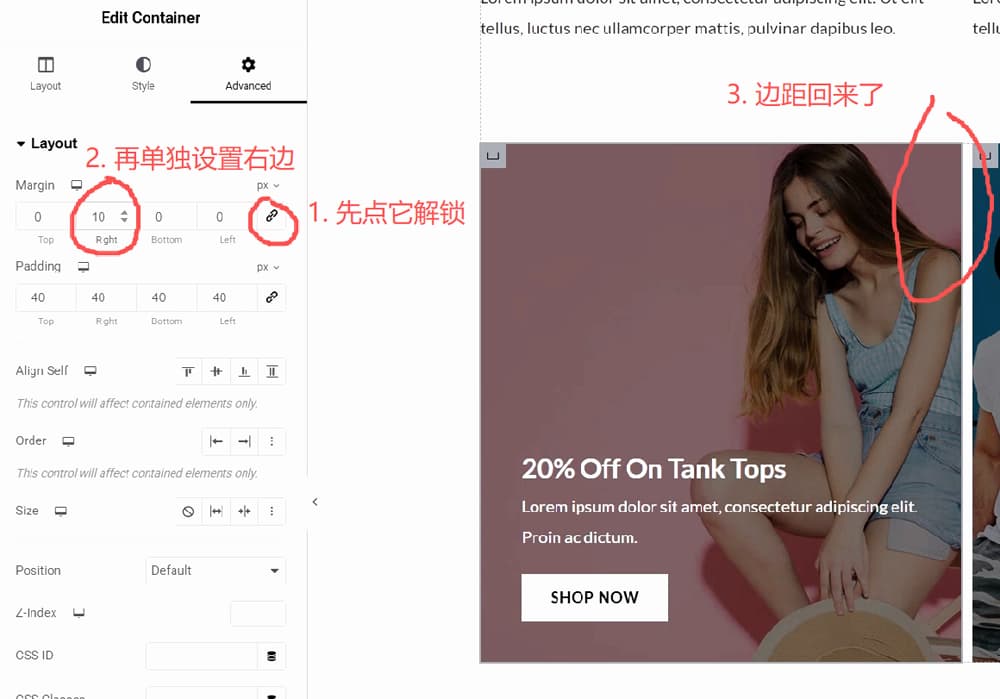
如上图所示,我们解锁之后,单独设置右边距,就又把边框加回来了。
用同样的方式,接着选中第三个子 Container,对于第三个图块,我们需要给它单独加上 10 px 的左边距。因为流程一样,这里就不重复演示了。
都加好之后,是这样子:
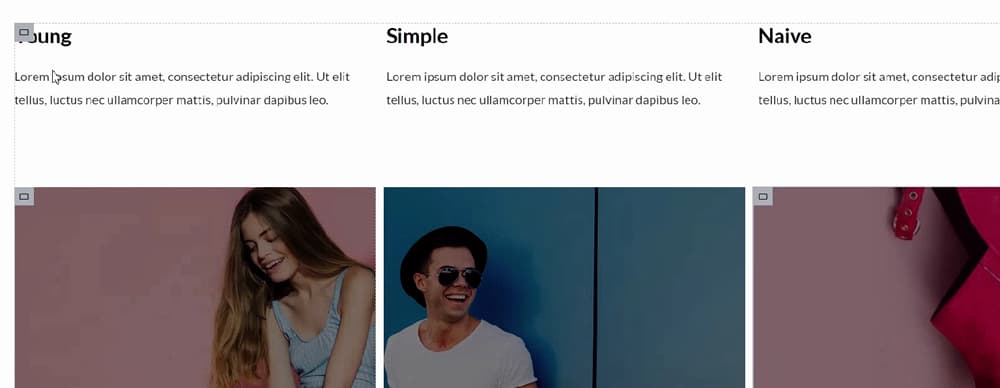
这样,就做好了各种边距。也就做完了这个大区块。
精选产品区块对齐
我们往下走,发现精选产品区块 (“Featured Products”) 也没有对齐:
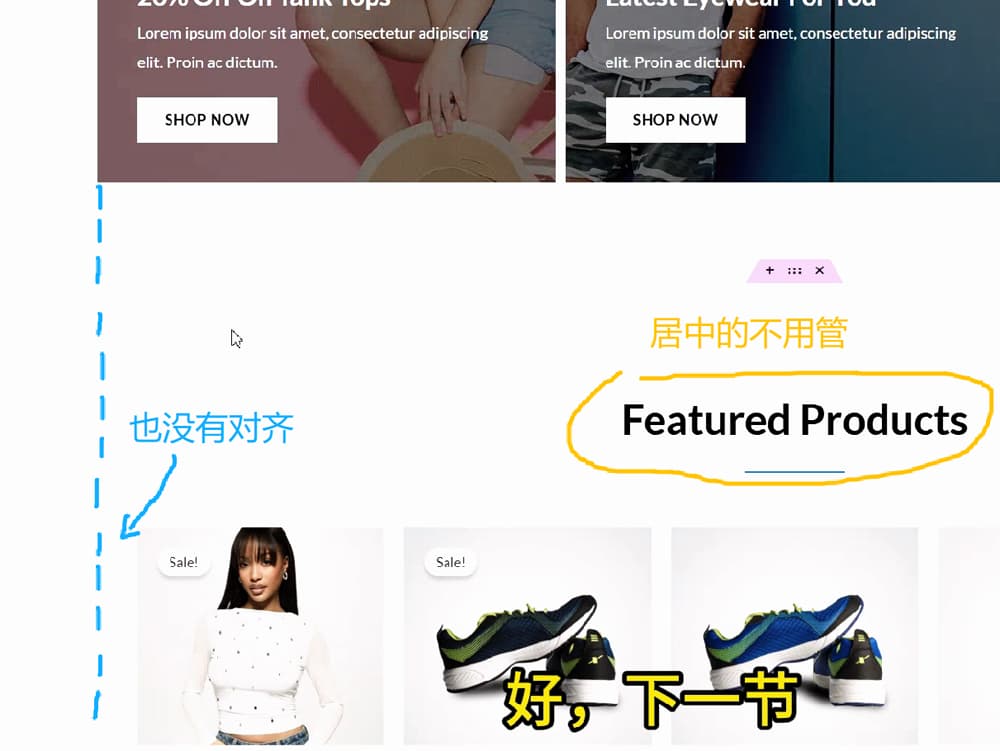
如上图所示,这个精选产品栏目里面,标题和分割线是居中的,就不用管。不过下面主体区域明显没有对齐,我们先在结构中看看:
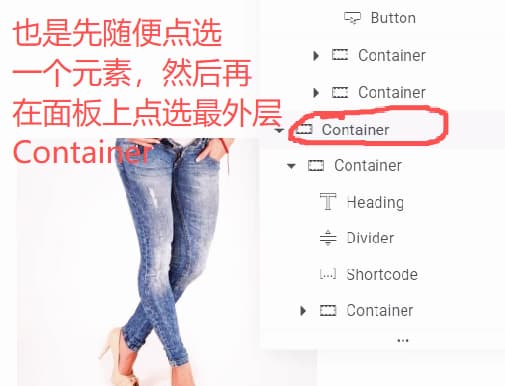
如上图所示,也是先在页面中随便点选一个元素,然后再往上选到其最外层 Container. 选定之后,我们首先看页面左边编辑面板上的宽度选项:
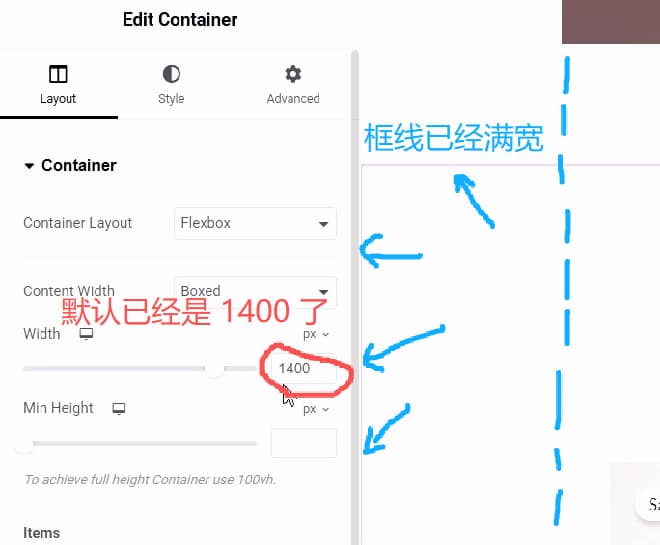
如上图所示,我们在 Layout 面板上,看到它的宽度已经是 1400px, 不需要再调了。
但依然存在空白,所以,和之前一样,也应该是其自身或者下级元素的内/外边距造成的。
因为本 Container 元素的框线是满宽,根据一般经验,满宽的元素一般不调整边距(这一点我在视频中忘了讲了)。
所以,我们在结构中点选该 Container 的下级 Container:
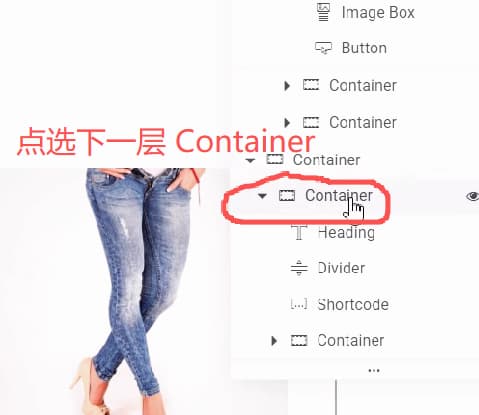
如上图所示,我们点选下一层 Container 之后,再观察它在页面中的框线:
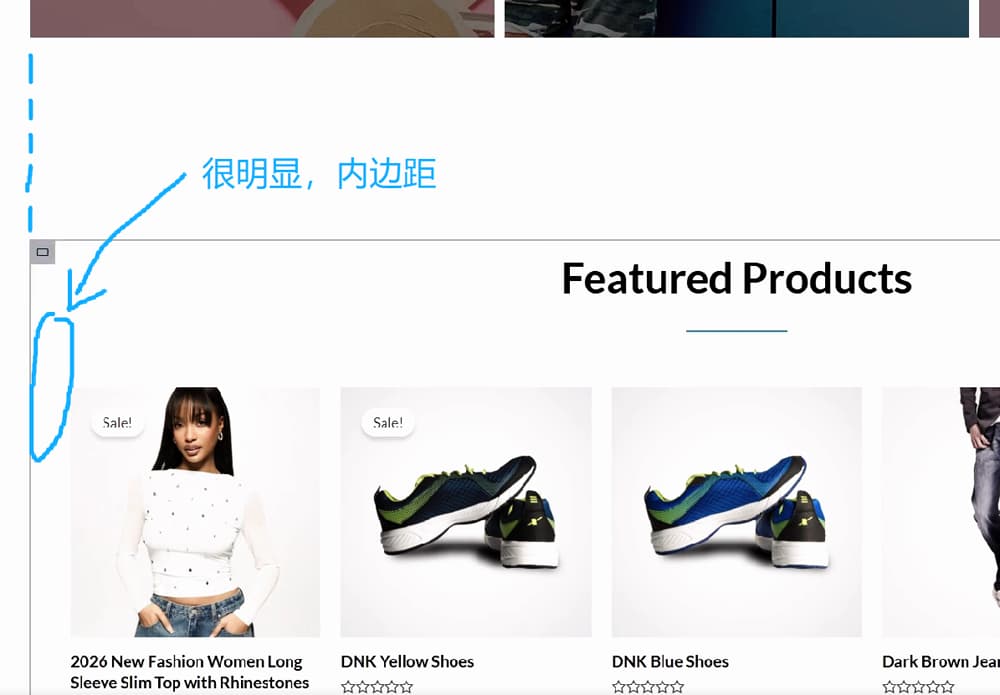
如上图所示,该 Container 的框线刚好对齐上一区块的标准 1400 分界线,空白区域在元素内部,所以,它是内边距 (Padding).
于是,我们在继续选中这个 Container 的情况下,在左边的编辑区,切换到 Advanced 面板。看到:
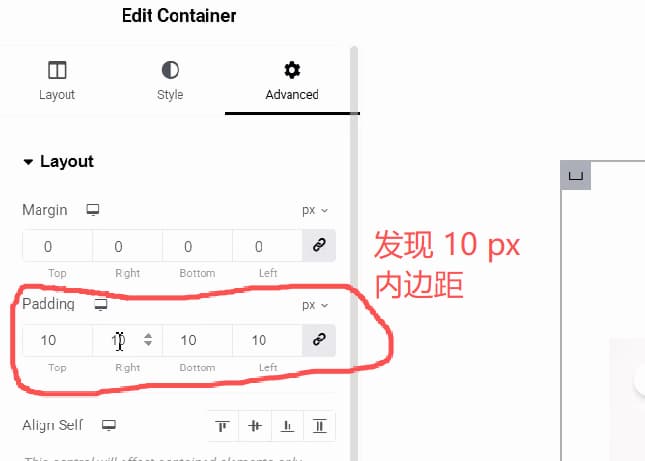
上图中,内边距有 10px, 于是,我们减少到 0:
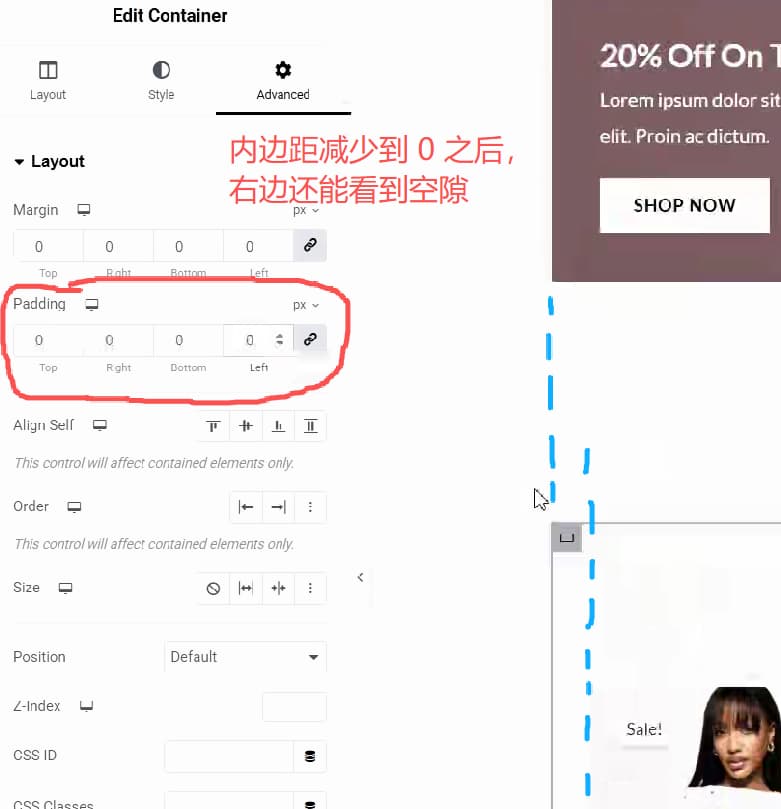
如上图所示,我们将内边距减少到 0 之后,发现右边还是有空隙。
根据我们一路下来的经验,这个时候应该继续选择内层元素看看。所以,我们在结构面板中点选 Container 下面的 Shortcode:
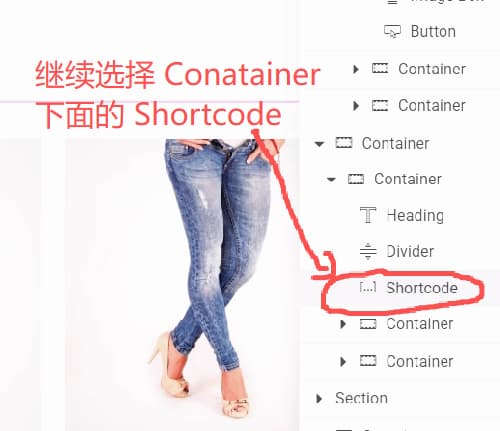
如上图所示,Container 内部有三个元素,前两个 Heading 与 Divider 都是居中了的,这个间隙和它们没关系,所以我们选择最下面的 Shortcode.
如果你看过我们之前 WPForms 的那一节,应该还有印象,当时调用 WPForms,也是使用了这个短代码的。
现在这里的 Shortcode 是 “[featured_products columns=”5″ limit=”10”]”:
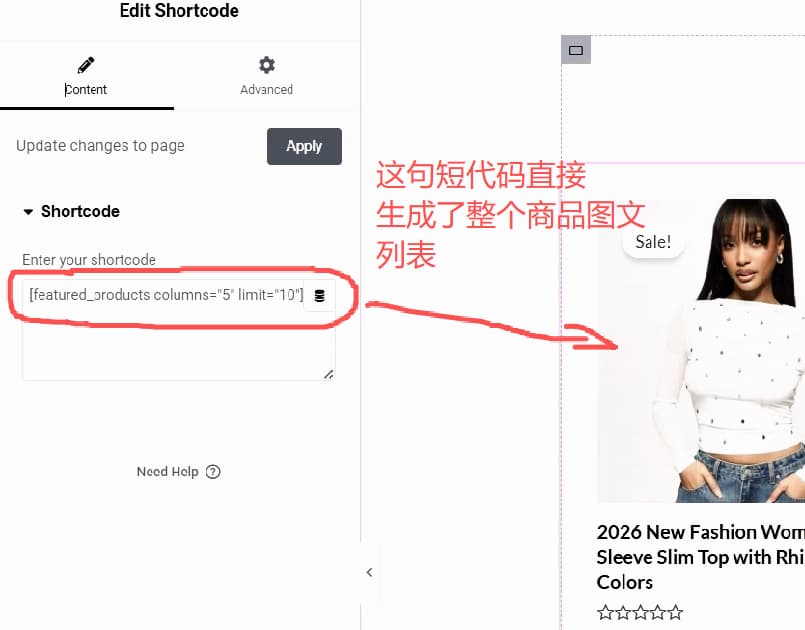
如上图所示,这句短代码的意思是,从产品数据里面提取出 10 个产品,分成 5 列展示。这样,这句小小的指令,就调出了一大块产品图文列表。更多产品相关的短代码,可参考这里的官方文档。
我们选中它之后,继续观察框线:
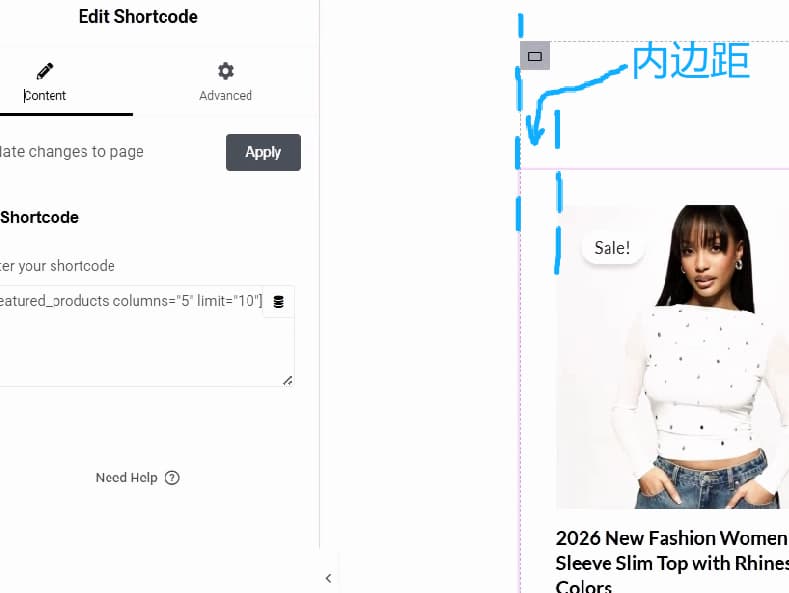
如上图所示,白边出现在 Shortcode 框线的内部,所以,它是内边距 (Padding)。于是,我们切到右边的 Advanced 面板:
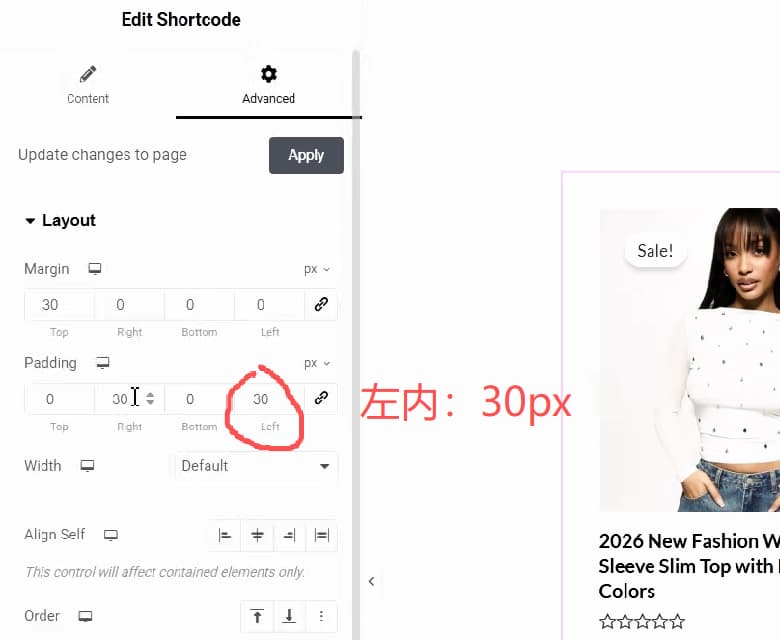
如上图所示,这次,左边单独设置了 30 px 的内边距(右边也是30)。
我们手动把它改成 0:
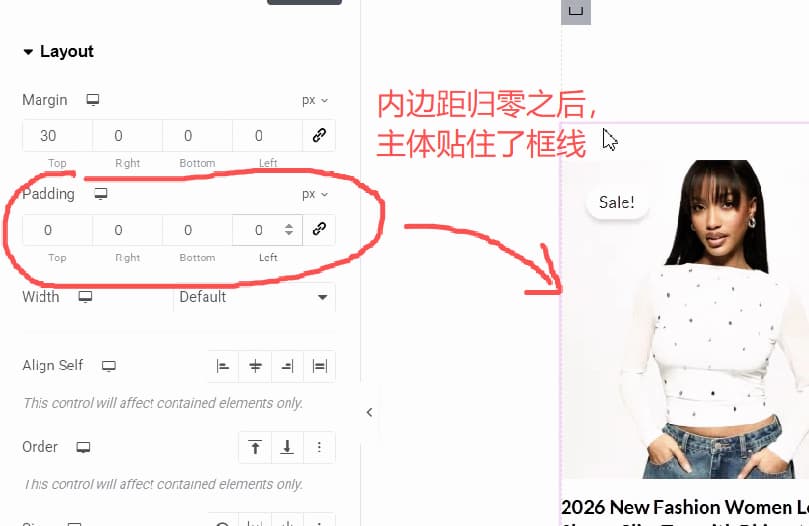
如上图所示,当我们把左右内边距都归零之后,主体贴住了边框线。
至此,精选产品栏目对齐设置完毕。
服务亮点对齐
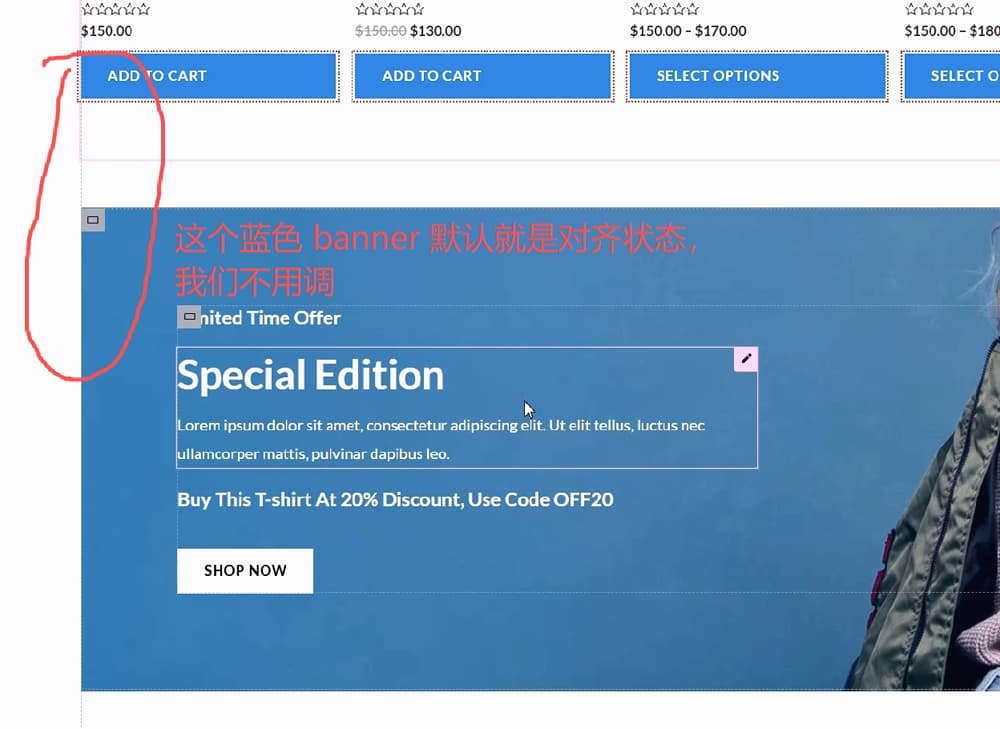
接着往下走。蓝色的促销 banner 块默认就是对齐的,我们可以跳过:
接着往下走:
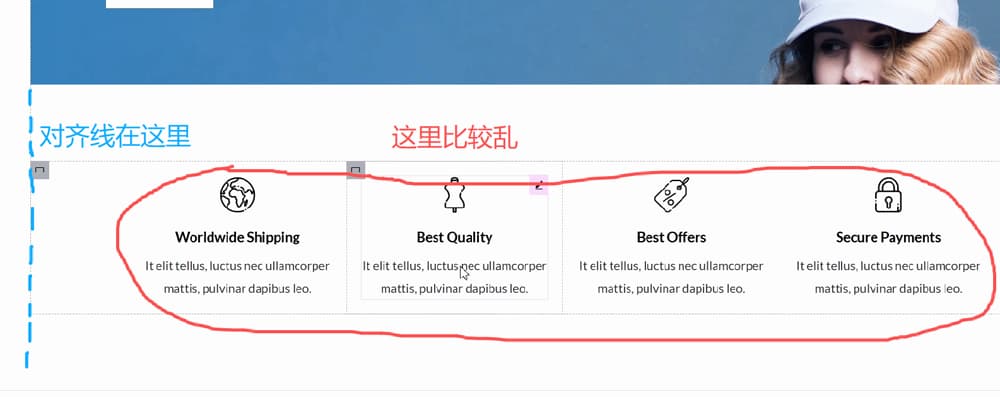
如上图所示,我们发现蓝色 Banner 下面的 4 块服务卖点图标/段落块比较乱,和对齐线差的有点远。
于是,我们先在页面上随便点选一个元素,然后观察其结构面板:
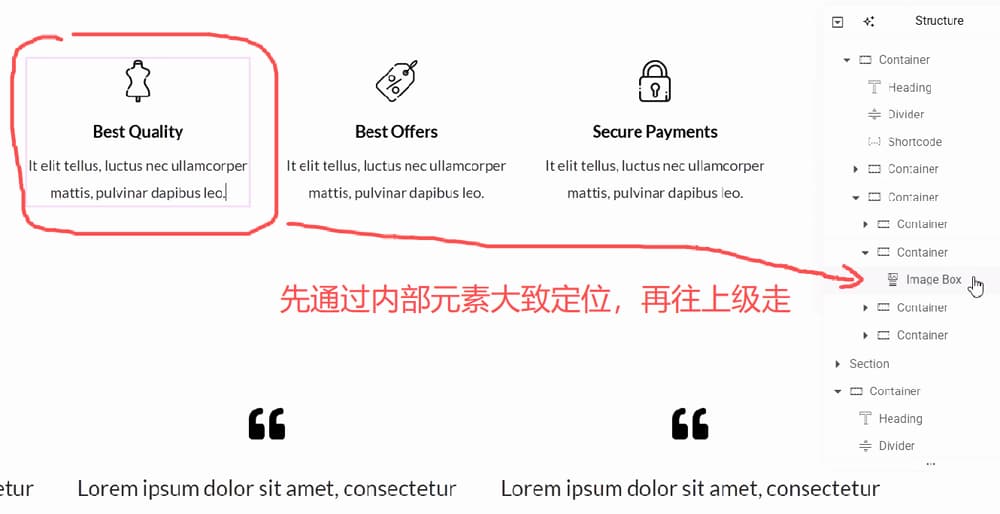
如上图所示,我们选到的元素,在面板中叫做 “Image Box”,接着点选它的最上级(Container 有点多,你可以先收起之前的结构,这样好找一点):
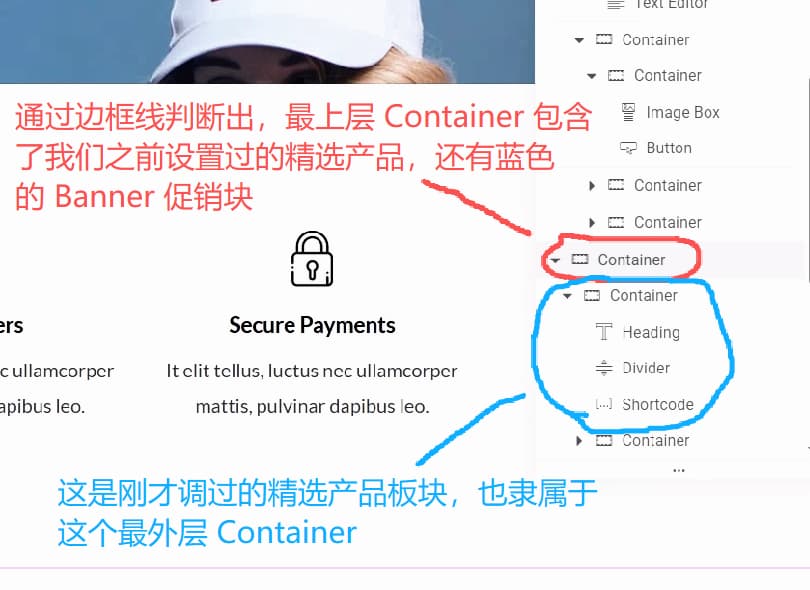
如上图所示,当我们往上点选到最外层 Container 的时候,通过边框线看到(截图看不清,你可以去视频里面看下),这个 Container 把刚才做过的精选产品板块(蓝圈所示),以及上面的蓝色促销板块也包含进来了。
因为前面这些兄弟板块不需要设置,所以我们就要往下走,一直找到这四个服务亮点图标块的“直属上级”:
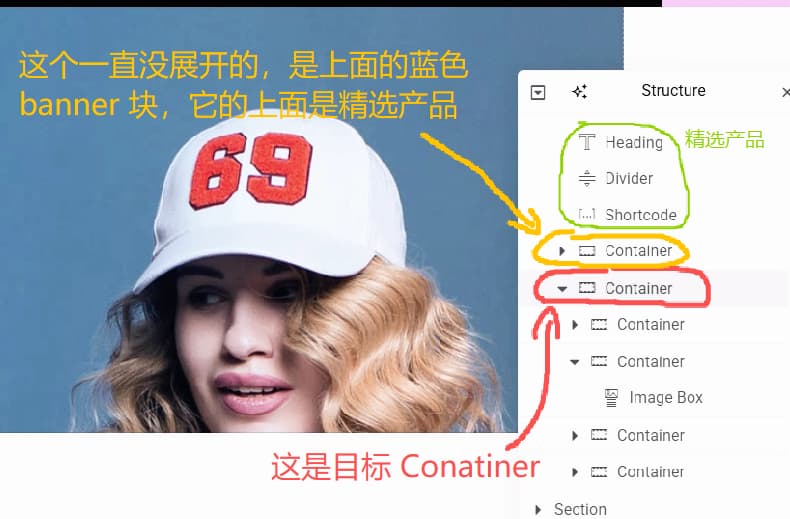
如上图所示,我们发现,之前的那个外层大 Container 下面是三兄弟,它们分别是:
- (绿圈)精选产品(我们之前设置过);
- (黄圈)蓝色促销 Banner 块(刚判断完,不需要设置);
- (红圈)本 Container 块(即 4 个服务优势图文块的上级);
所以你看,做到了现在,你要想通过肉眼判断页面中的某个元素属于哪个结构中的 Container,就很困难了。尤其是遇到了这种多个 Container 明明可以拆开独立,却挤到一个大 Container 里面的情况下。
好在我们可以鼠标点点点,在结构中边点边观察,一般都能看出来个大概。
选中上面的红圈中的 Container 之后,再来看看它的框线:
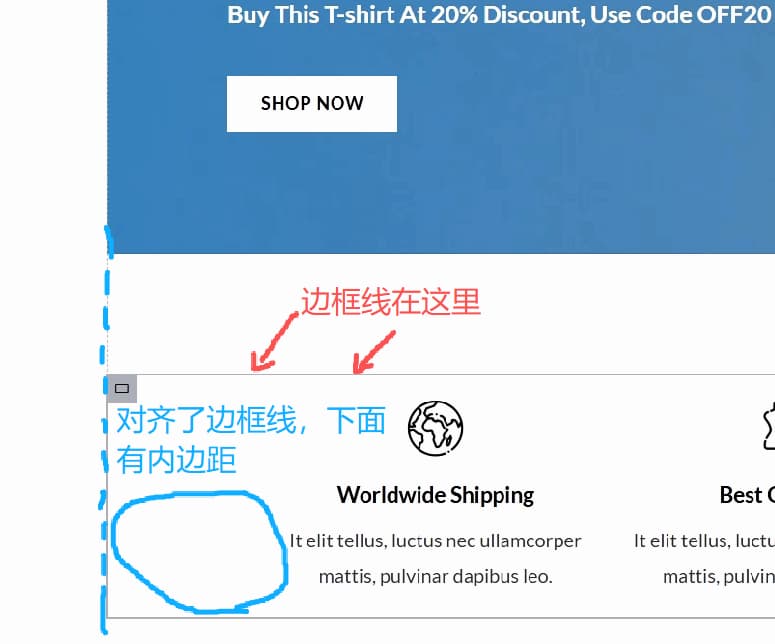
如上图所示,框线是和上面的标准区块是平齐的,多出来的空白区域来自内部。于是,我们先看看左边编辑区的宽度:
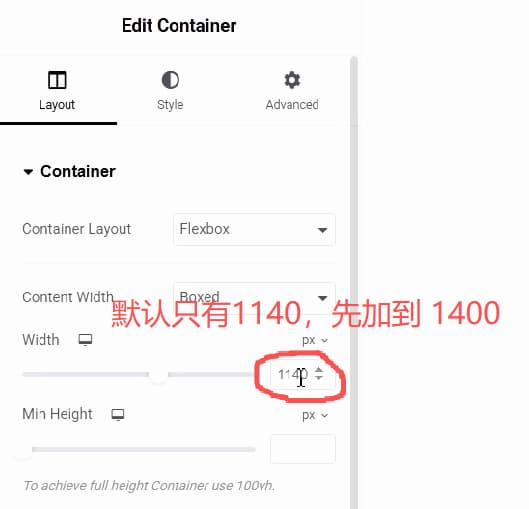
如上图所示,宽度只有 1140,我们手动加到 1400:
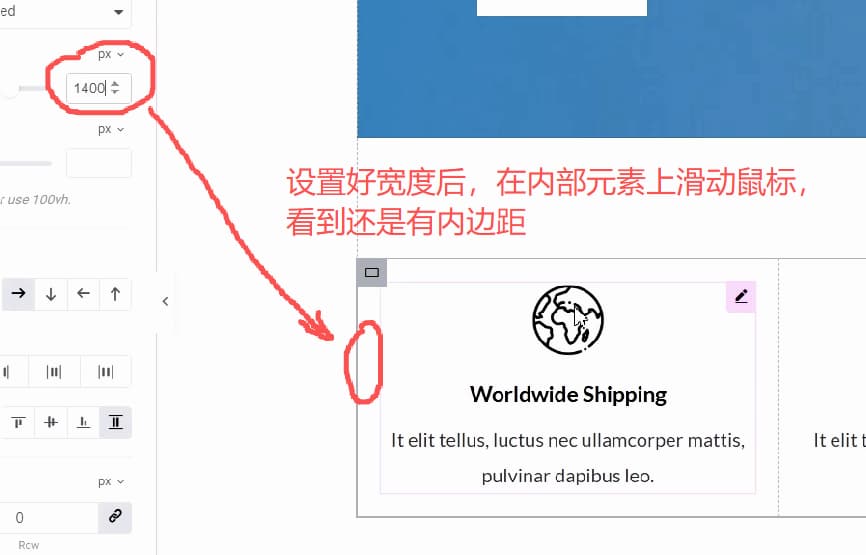
如上图所示,设置好宽度为 1400 之后,我们在内部元素中滑动鼠标,通过内部元素的框线预览,发现还是有内边距。
另外,就算把边框全部消除了,这个文字段落是居中对齐的,到时候应该也看不出来效果。
我们先来设置内边距。在选中当前 Container 的情况下,在左侧的编辑器,切换到 “Advanced” 面板:
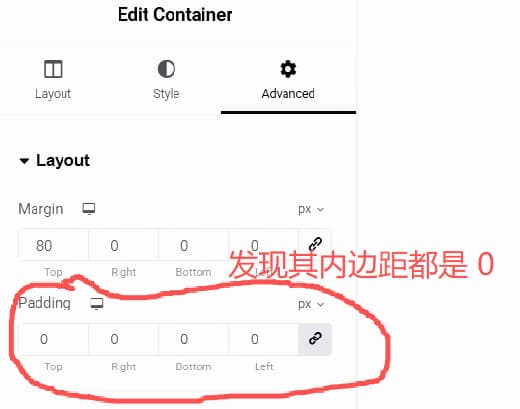
如上图所示,我们看到,内边距这里已经是 0 了,所以,根据我们之前的经验,猜测这是内部元素的内/外边距。
于是,在右侧结构面板中点选内部元素:
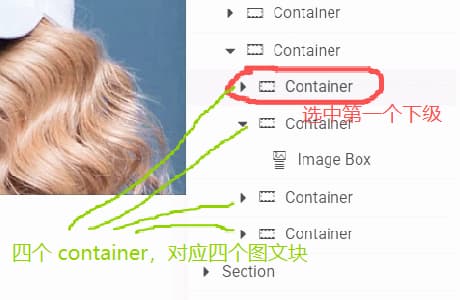
如上图所示,我们继续往下走一级,点选下面的第一个 Container(一共有 4 个并列的 Container,分别对应四个图文块)。
选好之后,我们再来看它的框线:
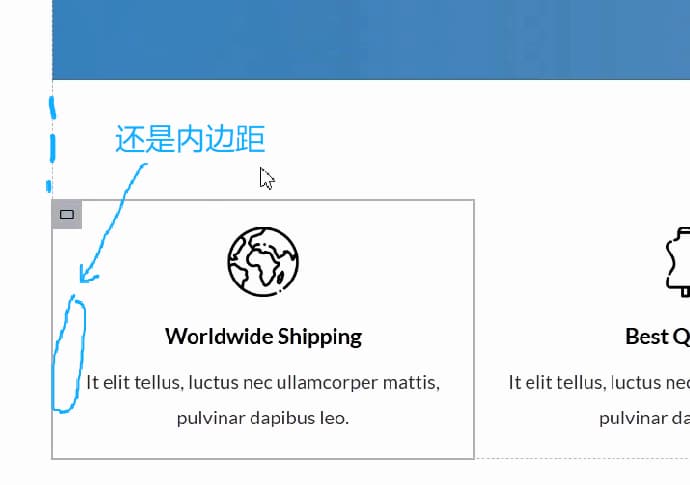
如上图所示,通过第一个图文块 Container 的框线看到,空白区域在内部。所以,我们继续在左边的 “Advanced” 面板中观察内边距选项:
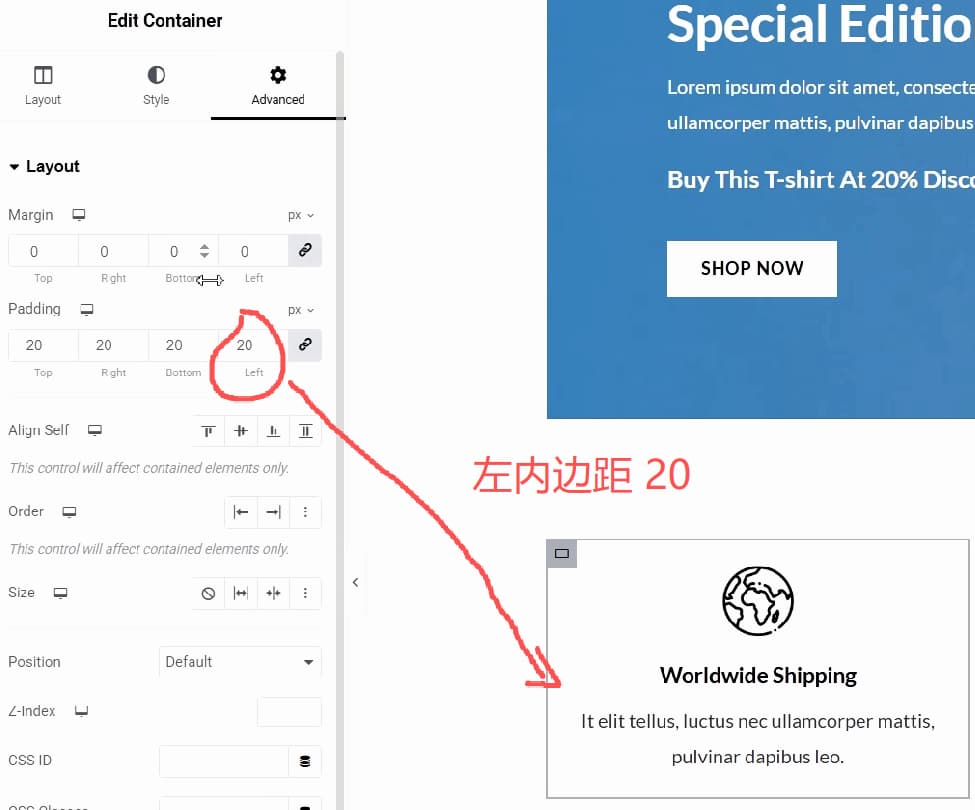
如上图所示,我们看到它在四个边上都设置了 20px 的内边距。
于是,我们把它们设置为 0:
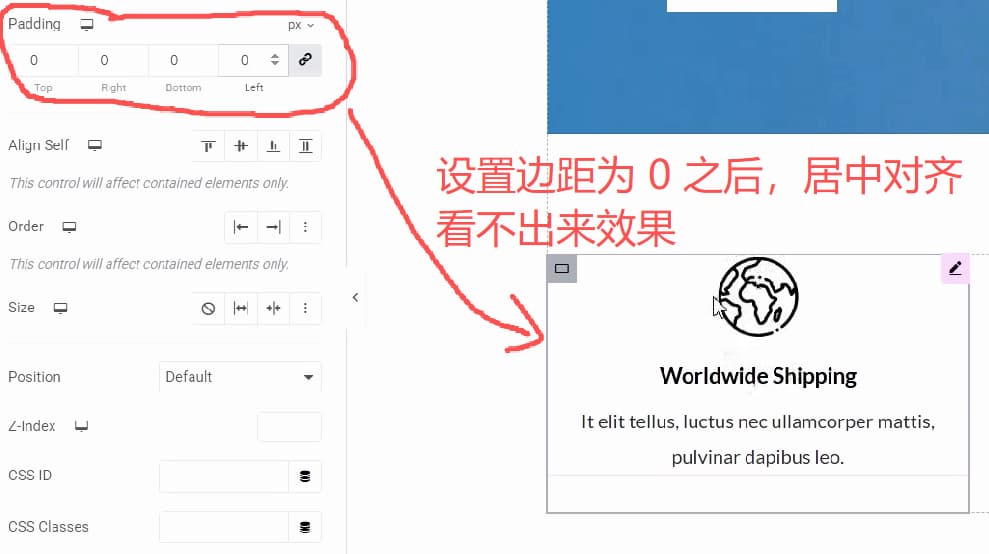
如上图所示,尽管我们设置好了内边距,但因为是居中对齐的,看不出什么效果。所以,我们把它里面的图文设置成左对齐看看。
再在左边的编辑区中回到 “Layout” 面板:
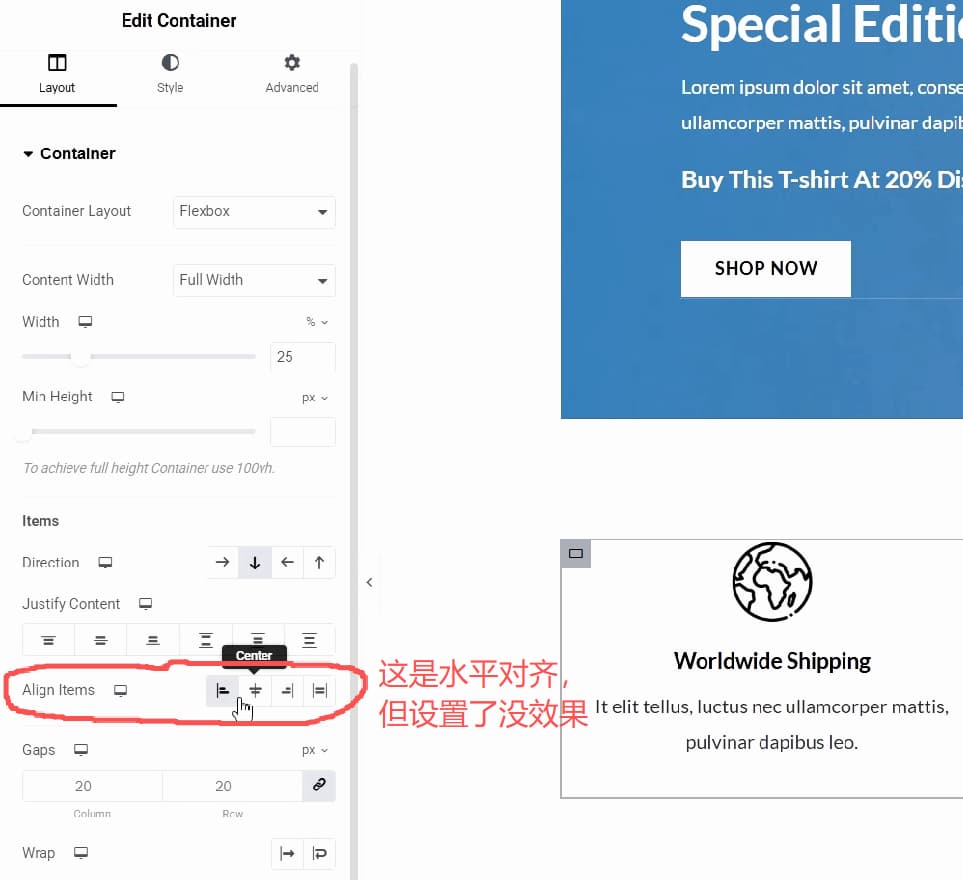
如上图所示,我们在 Layout 面板上找到了一系列对齐选项,并设置了其中负责水平对齐的 “Align Items”,但没有效果。
因为我们是从上级元素一路设置下来的,如果它们的设置都没有用的话,就要继续往下级元素设置。于是,我们继续点选当前 Container 的子元素:
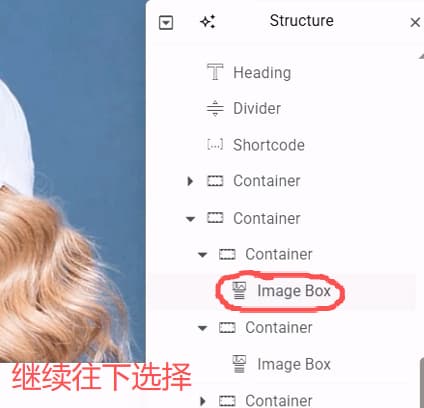
我们选择了下层的 Image Box 之后,再看看左边的编辑区:
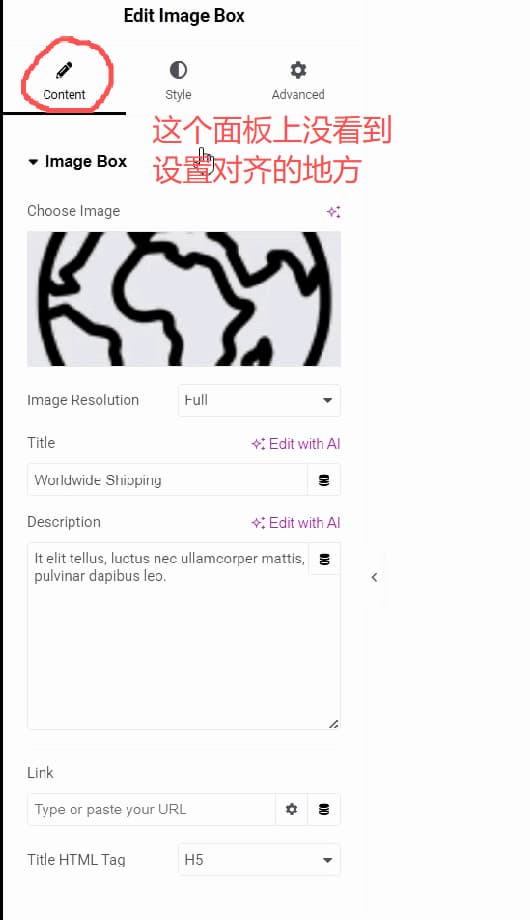
如上图所示,第一个面板 “Content”(“内容”)上,没有找到对齐的设置。我们接着点开第二个 “Style”(“样式”)面板:
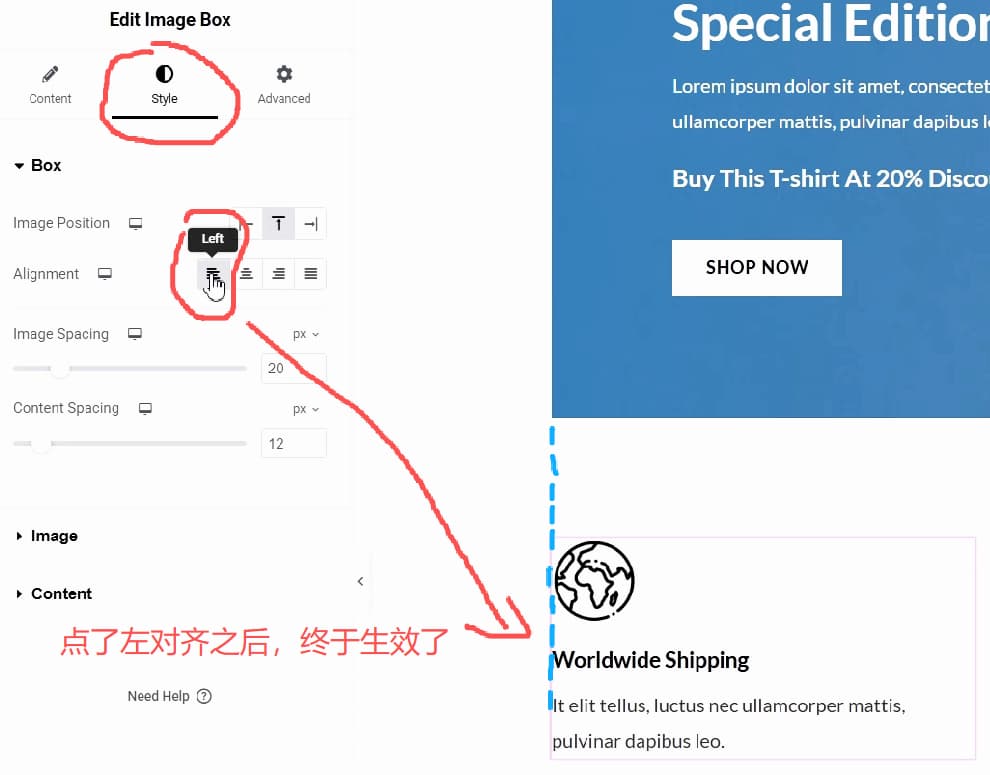
如上图所示,我们在 Style 面板上找到了对齐设置,再点击了左对齐之后,图标与文字都成功向左对齐了。
既然第一个 Container 设置成功了,我们就用同样的方式,快速做完其他三个(黄师傅在视频里面尝试了复制样式,但没有成功)。做完之后,是这个样子:
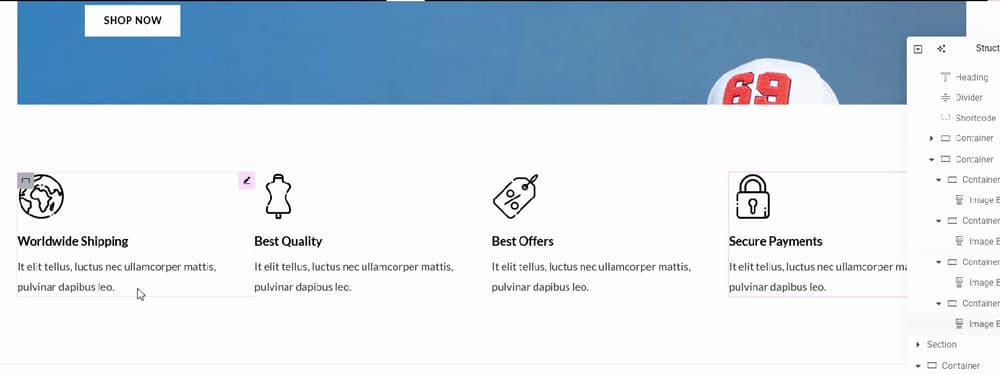
如上图所示,左对齐之后,左侧整齐的框线就比较明显了。如果你不喜欢这种样式,这里就不必照搬细节。
我们继续往下走。
页面其他区块
接下来是我们之前加的客户证言 Testimonial 模块:
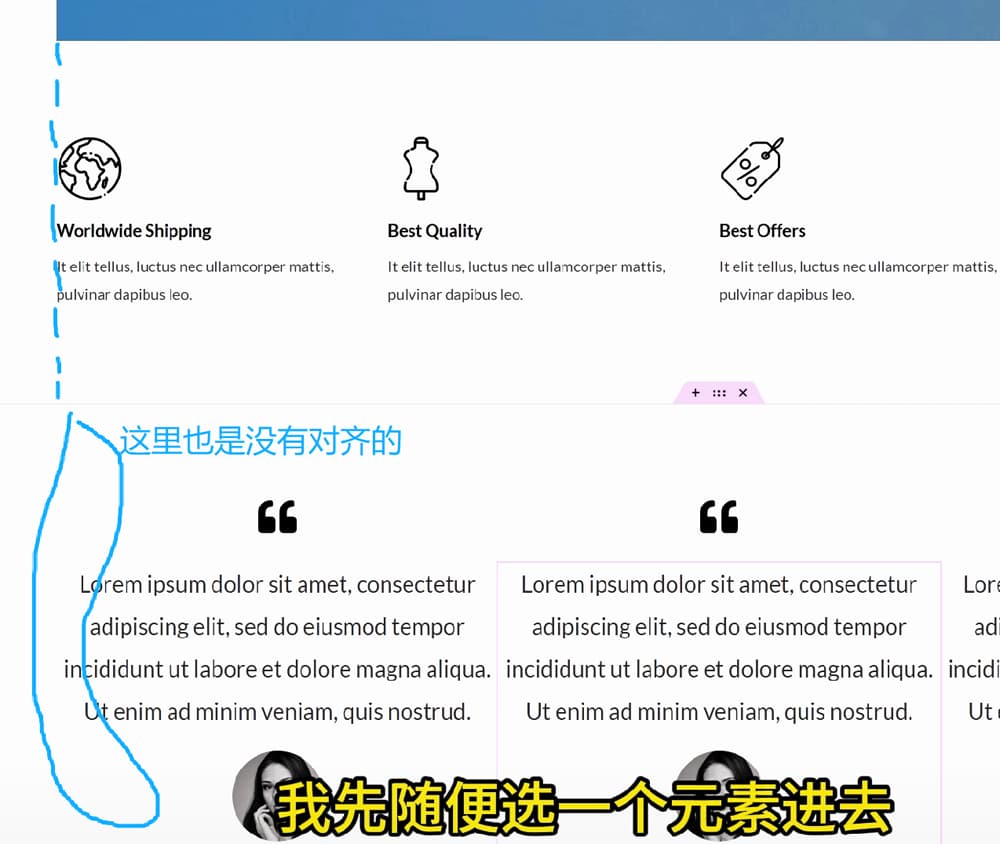
如上图蓝圈所示,这里也没有对齐。我们也是先随便点一个元素,再通过右侧的结构面板进行定位:
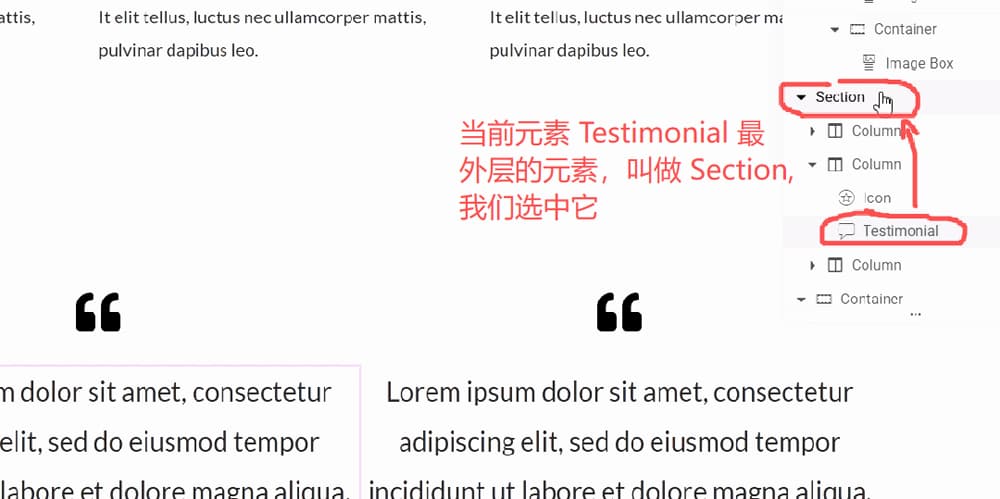
如上图所示,点选的元素是 Testimonial, 我们看到它的最上层元素不是 Container, 而是 Section. 不管它叫什么,我们也是点选这个最外层元素。
接着,我们看看它的宽度:
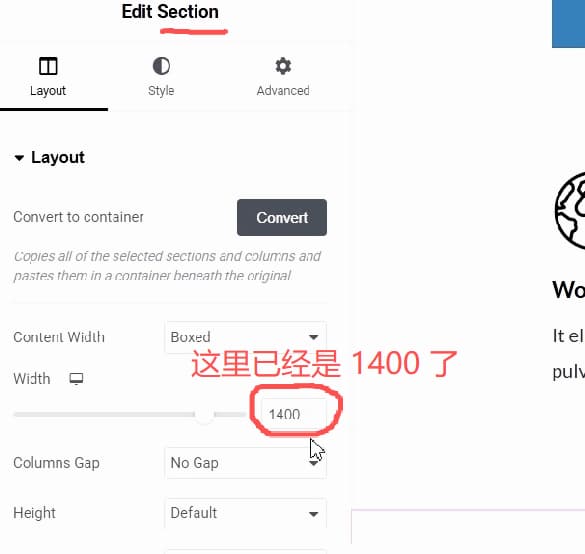
如上图所示,发现这个 Section 默认已经是 1400px 的宽度了(我们上一节课做内容的时候就设置过)。
于是,我们先把它设置成左对齐看看。设置对齐的话,我们刚才也看到了,一般是从下级(内层)的元素开始。
所以,我们在右侧的结构面板中点选内层的 Column:
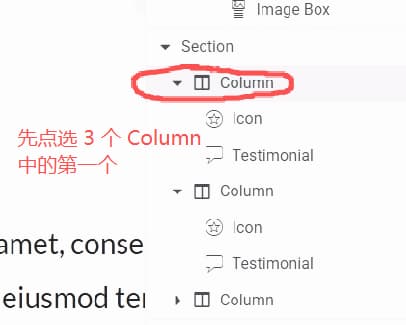
点选之后,我们在左边的编辑区,找一找对齐的选项:
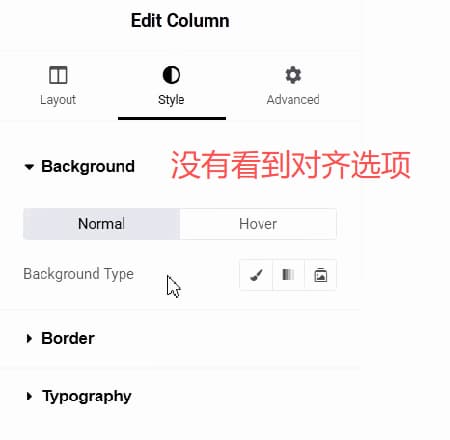
如上图所示,我们并没有在 Style 面板上看到对齐相关的选项。
所以,继续往下级元素上走:
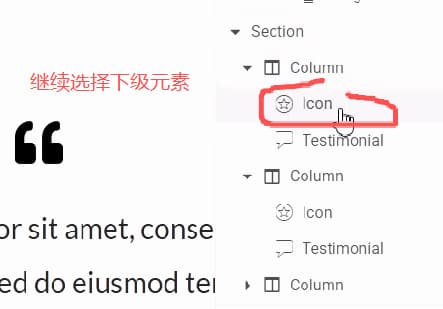
如上图所示,选好第一个 Icon 元素之后,我们看看左侧有没有对齐选项:
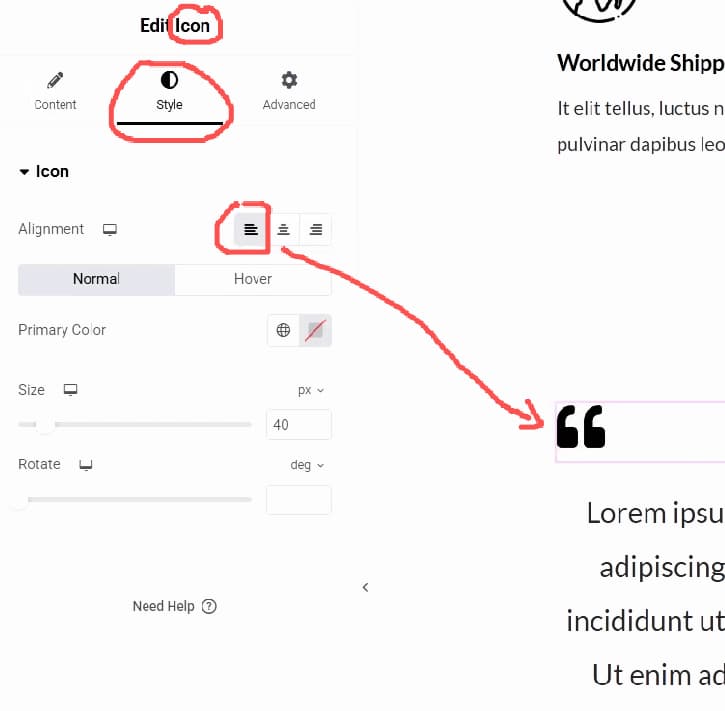
如上图所示,我们在 Icon 编辑区的 Style 面板中,找到了 “Alignment”(“对齐”)选项,将其设置到左对齐之后,上面的引号图标往左对齐了。
接着,点选 Icon 下面的 Testimonial 元素:
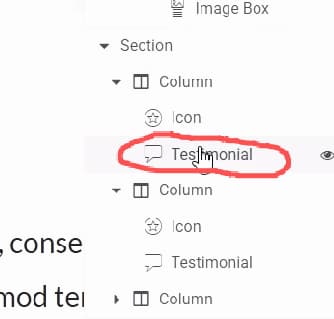
接着,在左边找一找对齐选项:
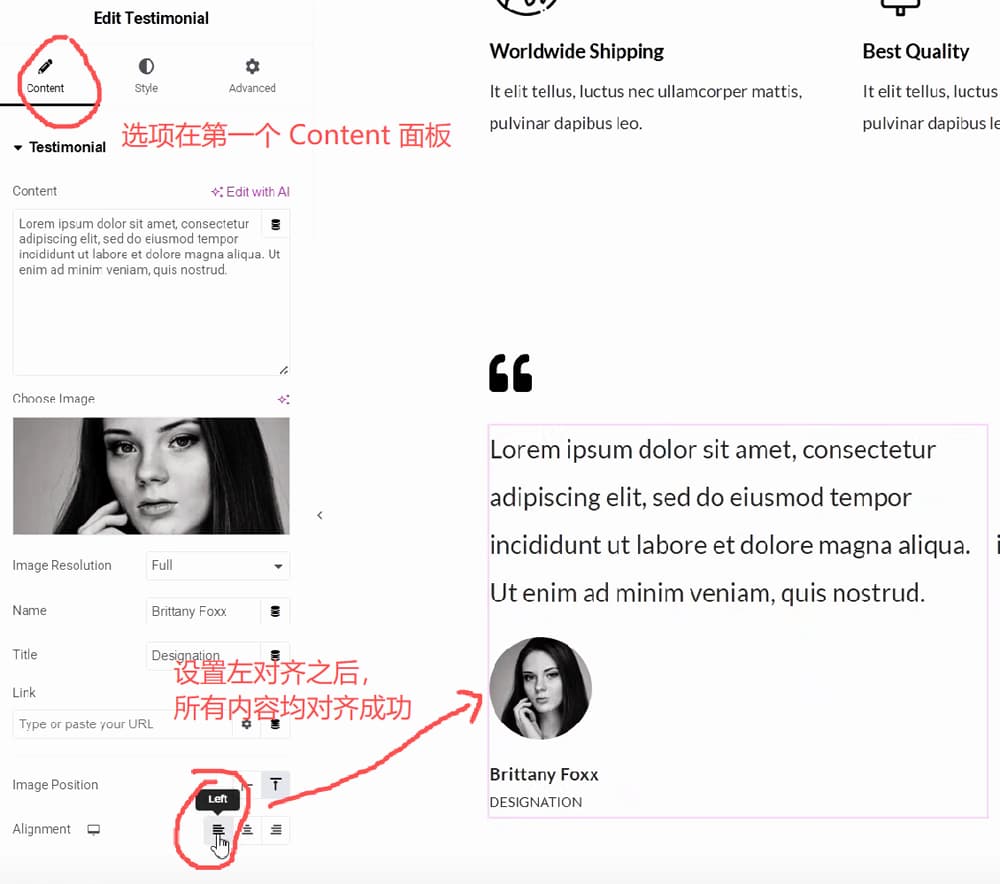
如上图所示,这次是在第一个 “Content” 面板下,找到了 “Alignment” 的选项。设置到左对齐之后,下面的段落与头像都向左对齐了。
你如果一路跟着做下来,会发现这些选项没啥规律,就拿这个左对齐来说,有的是在 Content 面板里,有的是在 Layout 面板里,还有的是在上级元素里面。具体的设置,完全取决于编辑器/模板作者的心情。
但幸运的是,当你做多了之后,经验会慢慢告诉你,这该死的选项,最可能藏在哪个地方。
接着,我们用同样的方式,把右边两个 Testimonial 也调整为左对齐。调完之后,是这个样子:
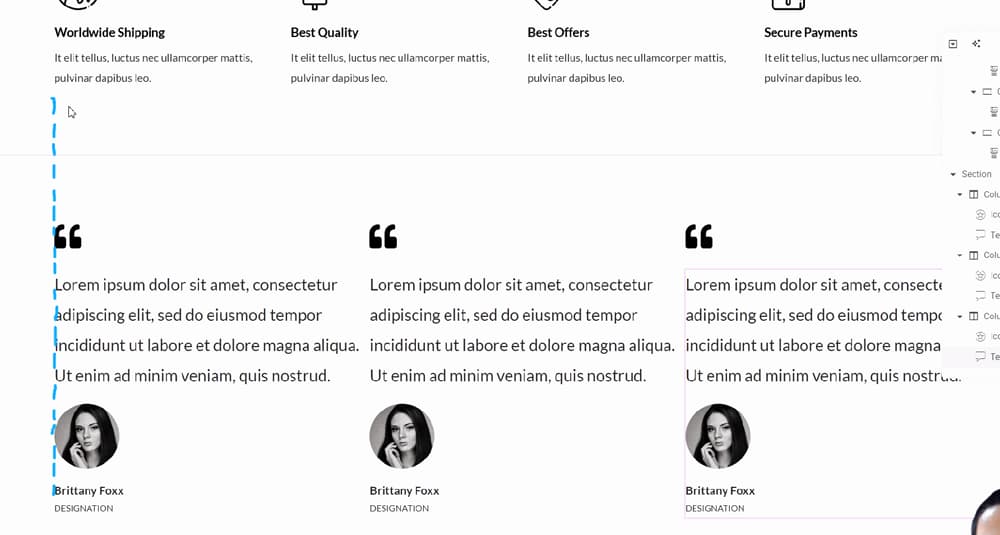
如上图所示,对齐了整个 Testimonial 区块之后,我们继续往下走:
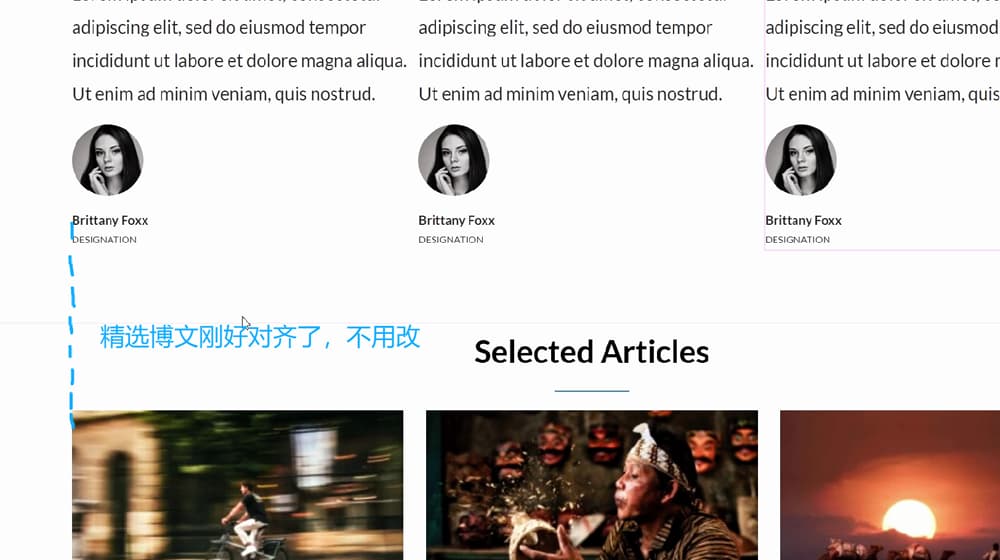
如上图所示,下面的精选博文默认刚好就是对齐了的(我们之前做这块内容的时候,就设置好了宽度),所以这里可以跳过。
至此,页面上的各区块的对齐就设置成功了。我们点击右上角的发布按钮,更新保存,再退出 Elementor 编辑器。
接着继续改页头和页脚。
页头与页脚对齐
页脚的问题,我们一开始就看到了。页头的话,默认是拉满宽的,和正文没有对齐,也不怎么好看:

既然如此,那就改改。还是在老地方进去:
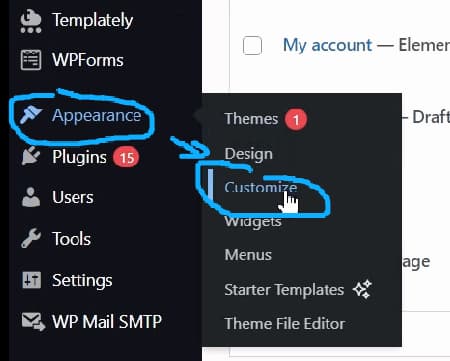
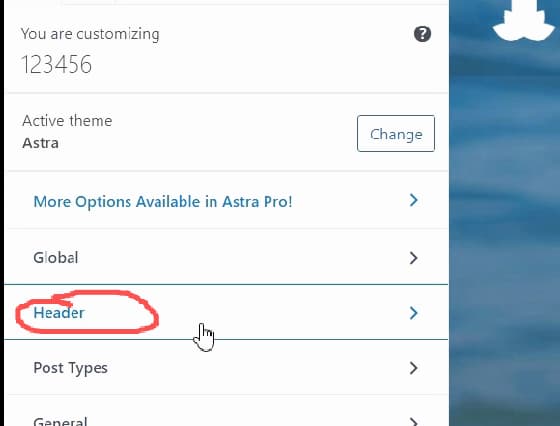
进去之后,我们点击 “Header”, 先设置页头:
接着,我们在左侧切换到右边的 Design 面板看看:
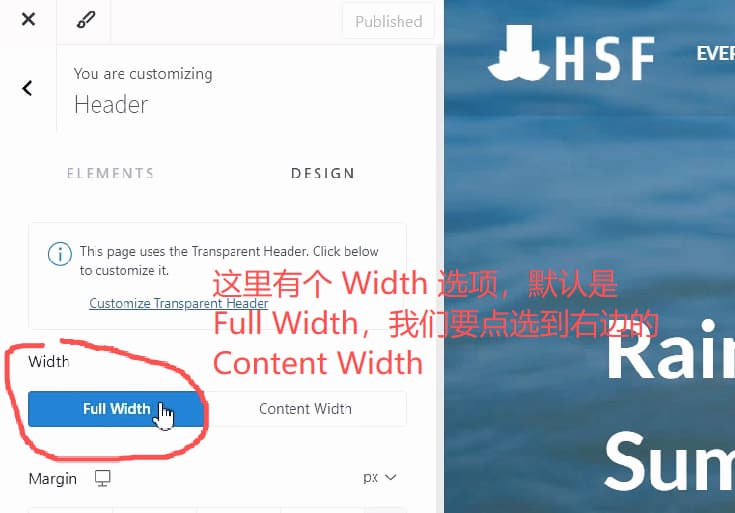
如上图所示,我们看到有个 “Width” 选项,默认是 “Full Width”, 即满宽。现在,我们需要选择它旁边的 Content Width, 让其与 Content 一样宽:
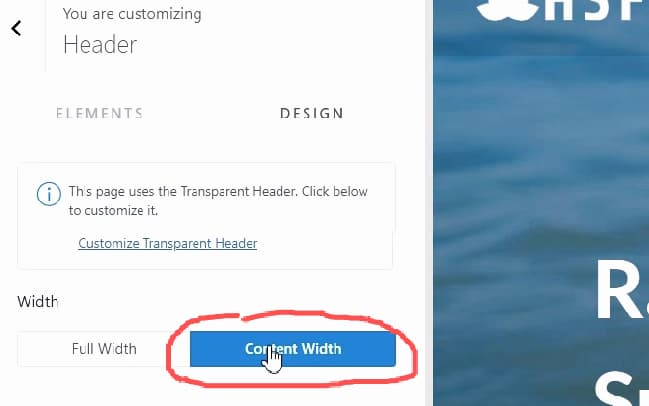
选择新的宽度选项之后,点击顶部的 Publish 按钮,保存退出,再在前台预览下:

如上图所示,设置完之后,首页导航条的宽度又缩进去了。
这是因为模板对 Content Width 的宽度预设小于 1400px, 我们等下看看能不能调整。有些主题/模板是没法调的,你如果实在找不到的话,就没什么好办法。
同时,当看到上面页头的问题时,不知道你反应过来没有,页脚似乎有着同样的毛病:
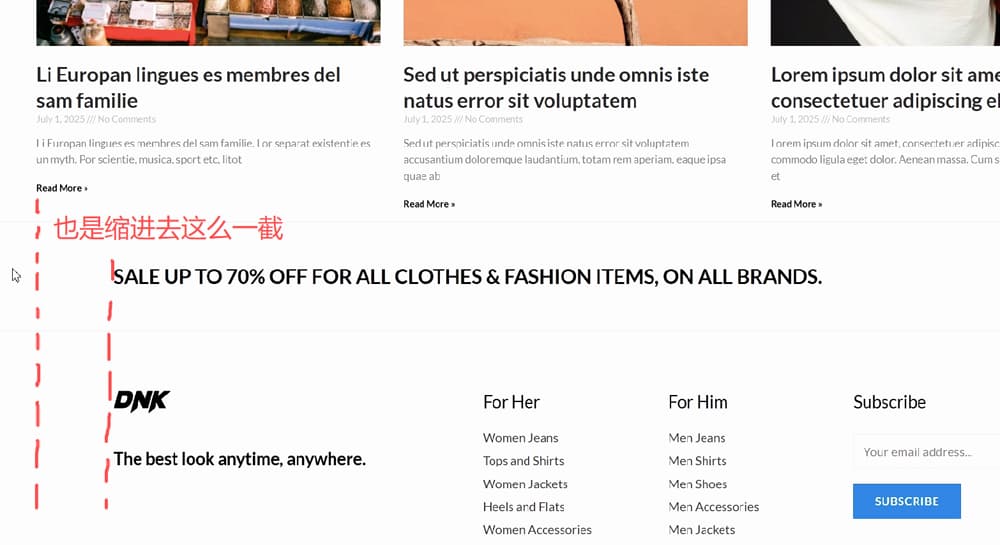
如上图所示,我们有理由猜测,页头跟页脚,目前都是使用了 Content Width 偏小的预设宽度。
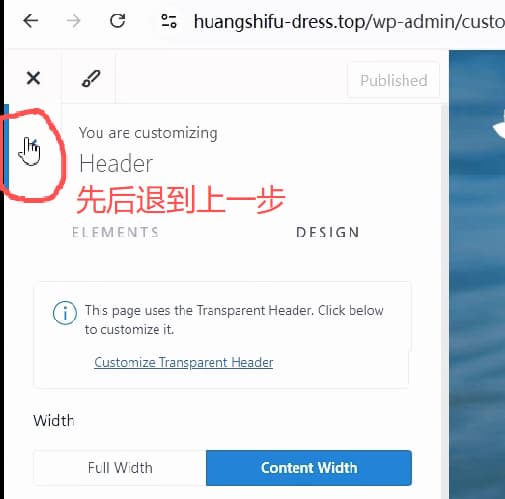
那我们就先找这个预设宽度,看看我们的主题/模板有没有把它写死。首先,返回到上一步 Customizer:
接着,我们选择 “Global”(即“全局设置”):
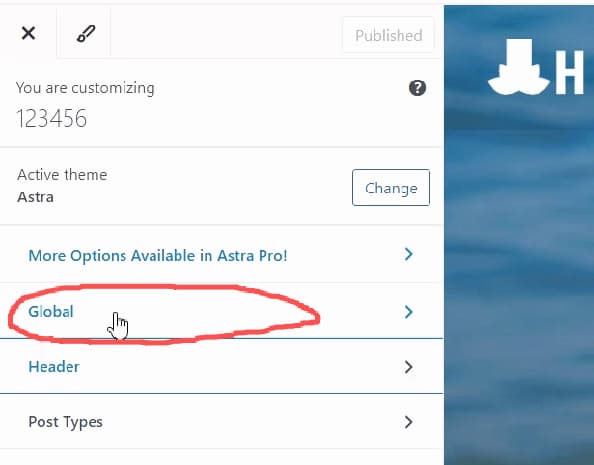
在全局设置里面,我们找到有个叫 “Container” 的选项,点进去(如果你找不到,问下 AI,可能在其他地方。如果硬是没有,那就是真没有):
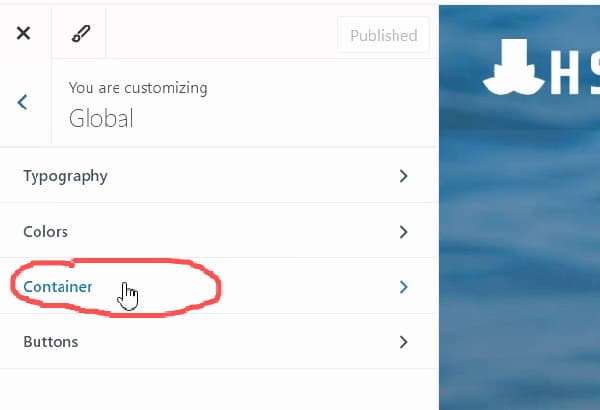
点进去之后,我们看到有个 Container Width 的选项:
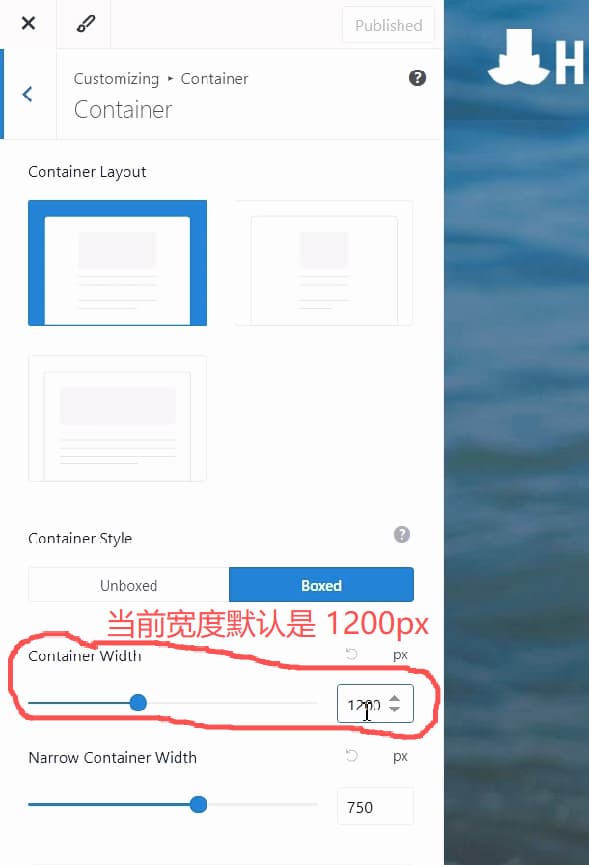
如上图所示,当前 Container Width 的默认宽度是 1200px,而我们之前在页面主体区域中,对各个区块的宽度都设置成了 1400px. 这就难怪页头刚设置好,就缩进去了。
于是,我们把这个数字也改成 1400:
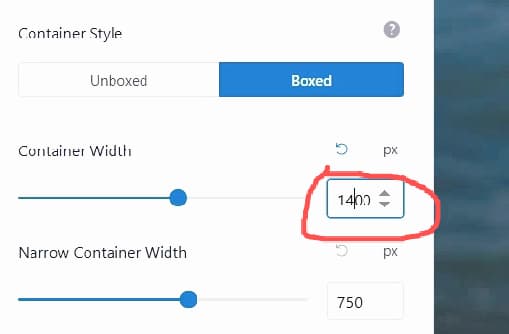
改完点击发布保存,然后前台刷新看看:
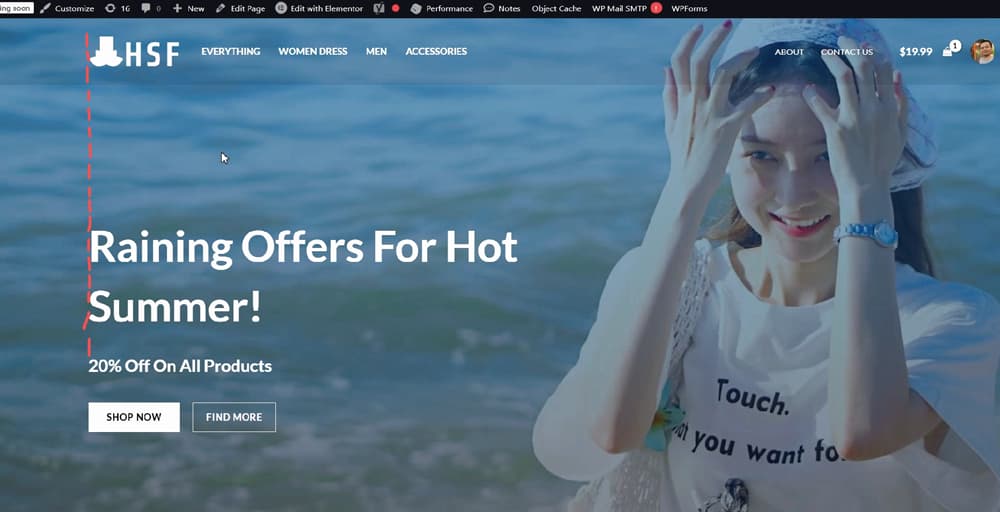
如上图所示,这一回,终于对齐了。不过如果你的 Logo 缩进去了一点点,那你就要回去第 8 节看看,当时裁剪 Logo 图片的时候,是不是左边贴住了裁剪线。如果没贴住,图片本身的空白就会挤进去,导致出现小缺口。
接着我们拉下来,看看页脚:
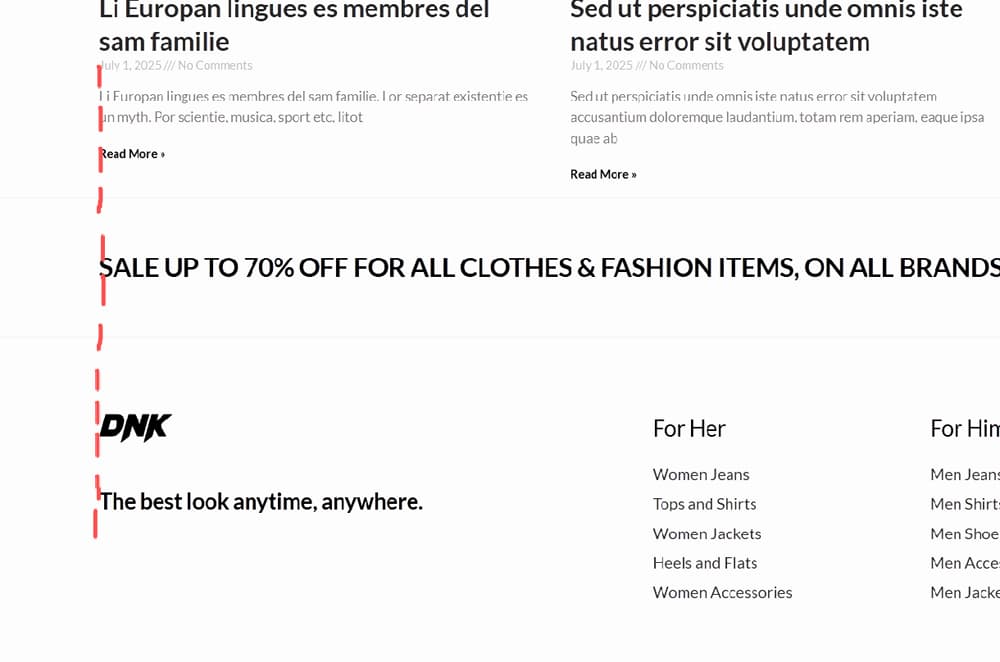
如上图所示,页脚也自动对齐了。这说明我们之前的猜测(页脚也使用了 Content Width)是正确的。
刚才设置的 Content Width 为 1400px 的那条规则,是全局生效的,所以,这里也就不用改了。
至此,首页桌面端全部对齐完成。
Leave a Reply