(返回课程列表)
Table of Contents
在上一节中,我们设置了首页的桌面端对齐。但手机端可能还需要另外设置下。
这一节,就专门来做这个事。
如果你不想看文字,可以直接点视频:
默认的手机端也不好看
我们上节课做的是默认的桌面端,但手机端如果什么都不改的话,其实是比较难看的。像黄师傅这样:
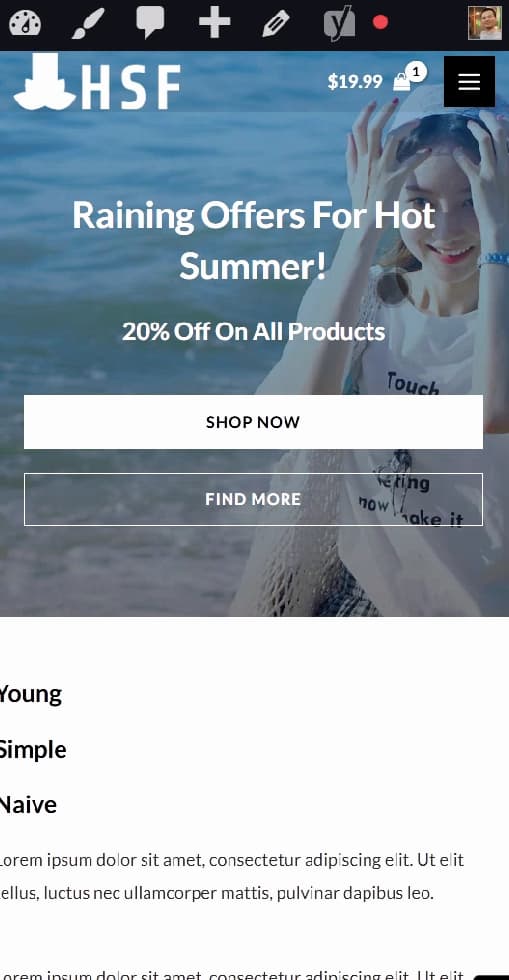
如上图所示,banner 的文字居中就看起来怪怪的。另外,我们自己新增的标题和段落都完全错位了。
但有些地方看起来又还行:
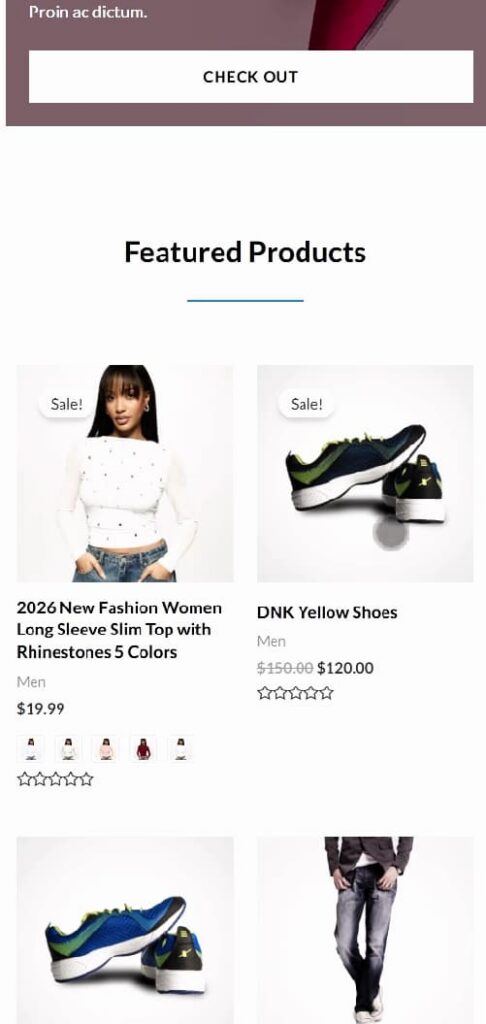
如上图所示,像这个精选产品栏目,我个人就觉得蛮好,没啥调的。
所以,如果你用手机看自己的网站,感觉还行的话,那不调也没关系。
手机样式不会与桌面样式冲突
新手可能有点害怕:我上节课刚辛辛苦苦调完桌面端样式,现在又要调手机端。如果两次调整了同一个元素,那么会不会和之前的产生冲突,结果把网站样式弄乱了呢?
为了搞清楚这个问题,黄师傅要向你科普一个概念,那就是媒体查询 (Media Query). 根据这套 CSS 规则框架,我们上一节设置的桌面端样式,和等下要设置的手机端样式,是分别位于两套不同分辨率条件下的。
也就是说,现代的网页技术,早就已经支持手机端与桌面端样式分离了。浏览器会根据客户的设备分辨率,自动选用预设的样式。
这就好比一台智能空调,它会根据环境温度,自动选择制热/制冷模式。你根本不需要担心夏天被烤熟。
准备工作
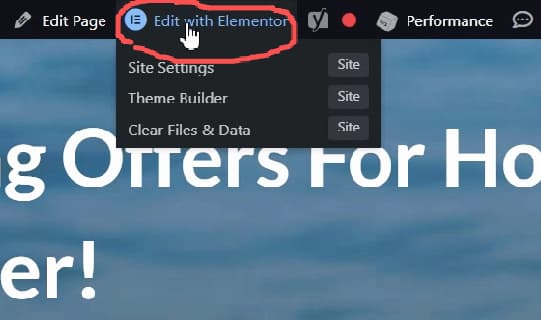
首先,我们还是在首页顶部点击 “Edit with Elementor”,来到其编辑界面:
接着,我们看到:
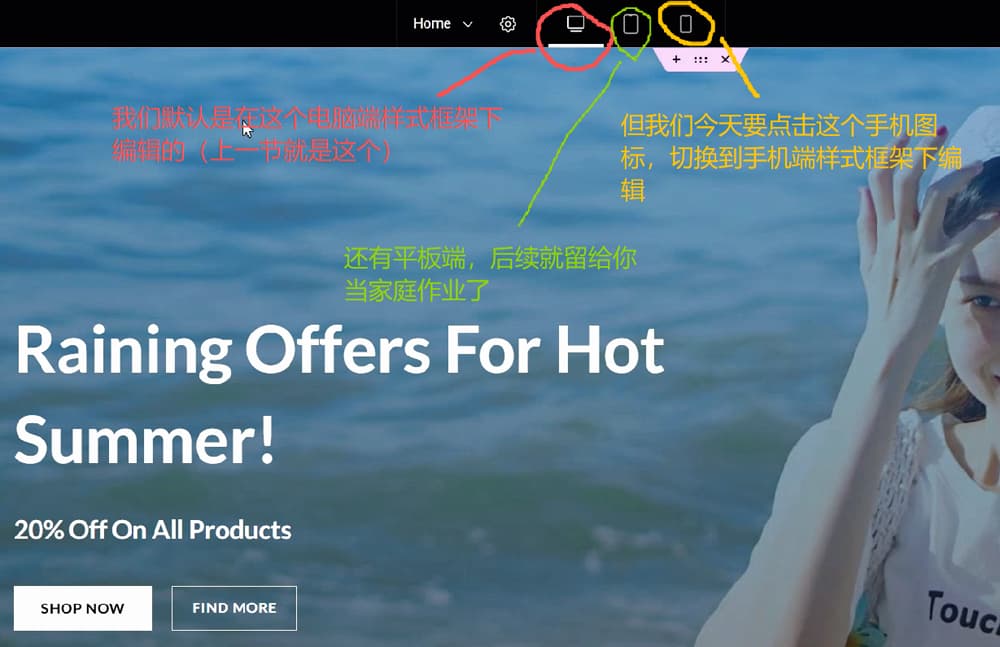
如上图所示,在编辑界面的顶部中间,有一系列图标。当前默认选中的图标(红圈处),是一个电脑屏幕,告诉我们,现在编辑的样式,是电脑端的。
所以我们上一节课,没看这里,直接开始做的时候,默认就是调整的电脑端。
但我们今天要调整手机端样式,所以就要点选它右边的手机图标(上图黄框处)。中间还有平板端样式。就留给你做家庭作业了。
于是,我们点击手机图标:
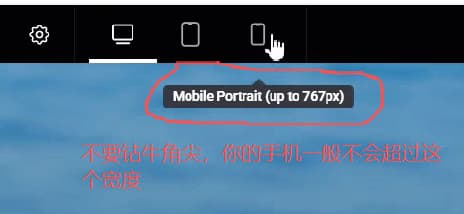
如上图所示,你自己点选手机图标的时候,应该也能看到一行小字 (Mobile Portrait up to 767px),这说的是 CSS 媒体查询断点 (Breakpoint) 在 767px 宽度以下的设备,统统匹配到这个手机样式框架。
有的朋友可能会钻牛角尖:我的小米手机像素宽度早就是 1080px, 已经超过了 767,那就没法匹配进去了啊。对此,你需要知道逻辑像素的概念。请询问 AI: 如何计算自己手机的 CSS 逻辑像素宽度。
点选手机端样式之后,我们的预览界面,也成了竖屏的:
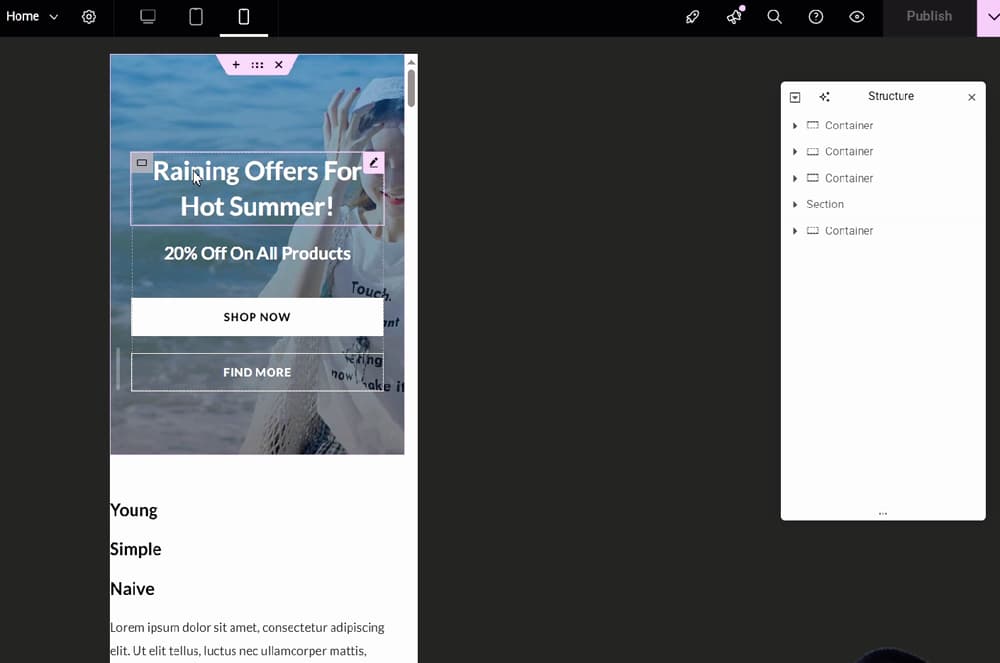
如上图所示,这样就可以跟之前一样,一边编辑,一边实时显示出移动端更改后的样子了,非常方便。
顶部 Banner 对齐
先来看上面的顶部 Banner, 文字左对齐应该好看些:

所以,我们还是和之前一样,先随便点选一个内部元素,然后在结构面板中,定位到最外层元素:
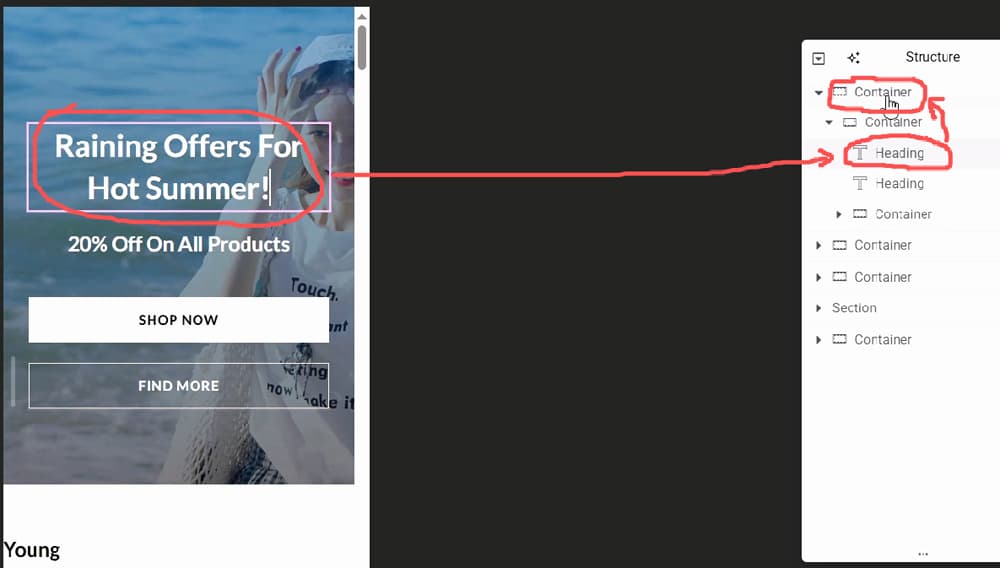
如上图所示,点选到最上层的 Container 之后,我们来到页面左边,看看编辑选项:
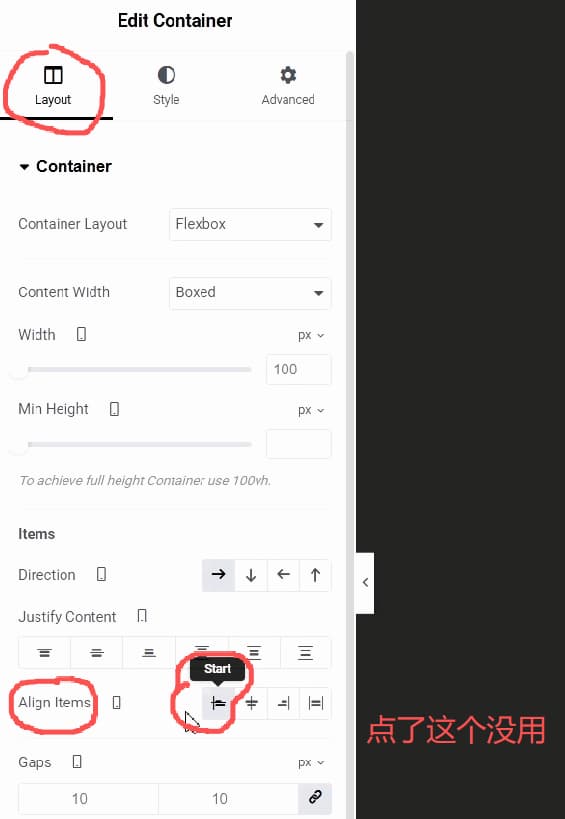
如上图所示,我们在默认的第一个 “Layout” 面板中看到了一个 Align Items 的选项,点了居左 (Start),没反应。
不知道你还记不记得,我们上一节课就是这样。黄师傅当时的建议就是,对齐选项,一般要去内层元素中设置才生效(这涉及到 Flex 的特性,你有兴趣的话可以问问 AI)。
所以,我们在结构面板中,继续点选其下一级元素:
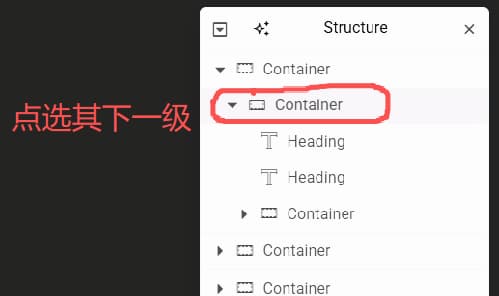
接着,我们继续在它的 Layout 面板上,点选刚才的居左对齐选项:
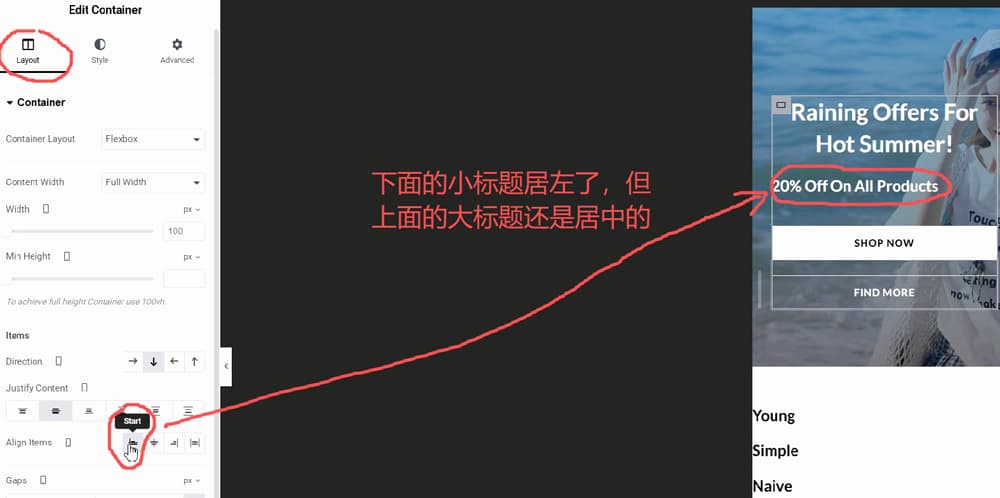
如上图所示,我们点了居左对齐之后,发现下面的小标题过来了,但是上面的大标题还是居中的。
于是,我们继续在结构面板中点选下一级元素 Heading:
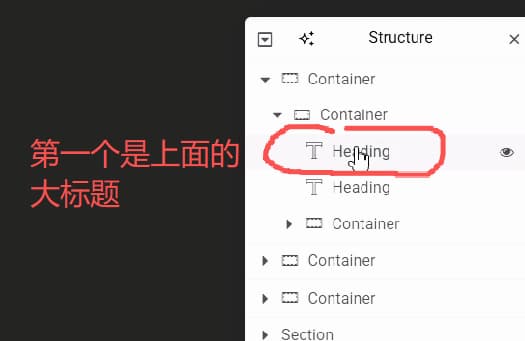
如上图所示,我们选择了第一个 Heading 之后,在左边的编辑区找找对齐选项:
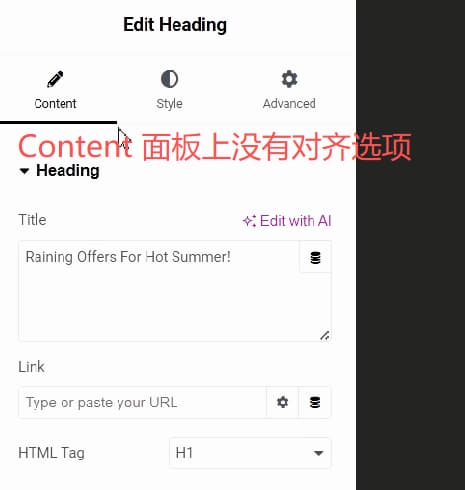
如上图所示,默认的 Content 面板上没有,我们就继续点选它旁边的 Style 面板:
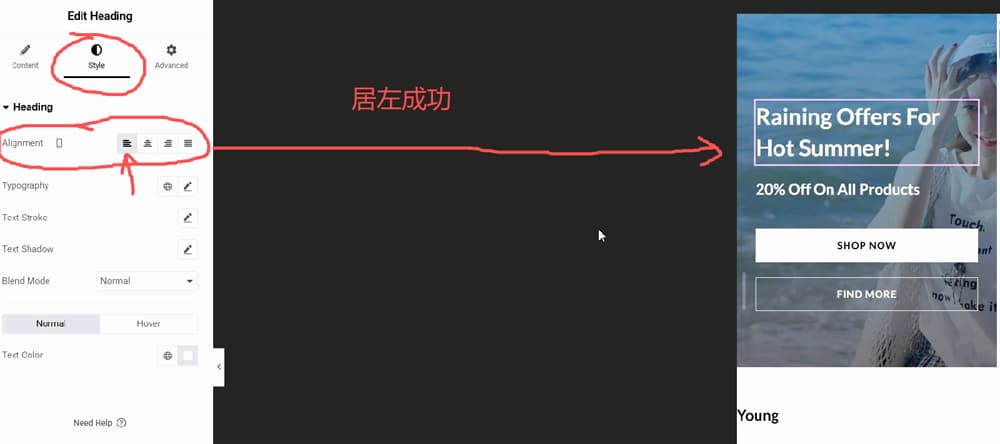
如上图所示,我们在 Style 面板下找到了 Alignment 选项。在点选了居左的选项后,大标题也成功靠左了。
黄师傅的视频里面给你留了一道作业:如果你觉得手机端的这两个按钮 (Shop Now & Find More) 偏大了,如何将其变小一些。
比较简单,你就自己去搞吧。
这样,就简单完成了 Banner 区域的移动端对齐。我们继续往下看。
文字段落重构与对齐
下面的标题/段落区块,在手机上的显示问题不小:
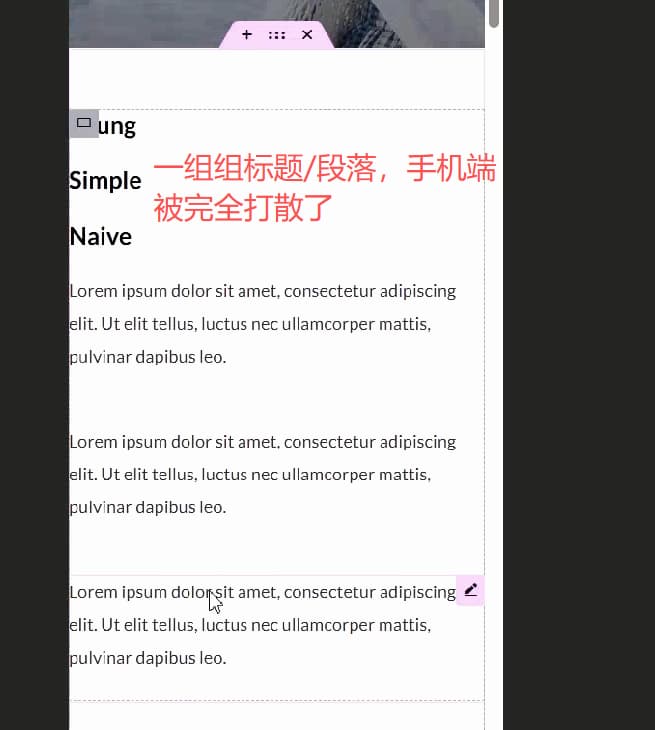
如上图所示,我们在电脑端设置的这些文字,本来是标题 + 段落为一组的,结果它在手机端把内容顺序都弄乱了。
我们期望它在这里也是保持之前的分组,以标题 + 紧邻段落的形式,分三组呈现,就像之前的桌面端那样:

之所以手机端会有这个问题,其实是黄师傅在第 16 节创建这个段落区块的时候,使用了 Grid 布局,并选择了两排结构:第一排放标题,第二排放段落。
但这个 Grid 默认的排序规则就是“先行后列”,于是就有了上面的矛盾。
现在,从技术的角度来讲,我们可以使用 grid-auto-flow 这样的属性设置自定义样式进行补救,但每个人的模板情况不同,黄师傅想了想,还是算了。
所以,我们这里又要推倒之前的 Grid 结构,使用 Flex 进行重构(第 16 节文字版里面,已经向大家说明过了)。重构的时候,只做一排元素(而不是之前的两排),这样,就不会被拆分。
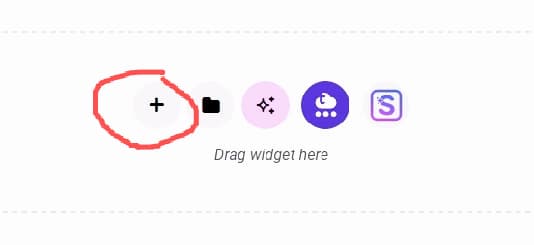
首先,我们拉到页面底部,点击加号,新增元素:
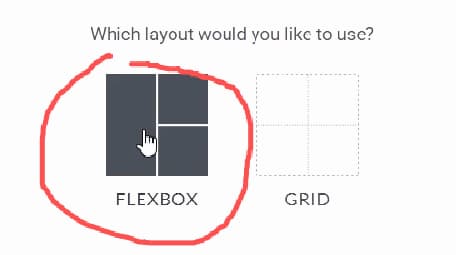
接着,选择 Flex 作为我们的布局方案:
选好之后,我们接着选择单排三栏结构:
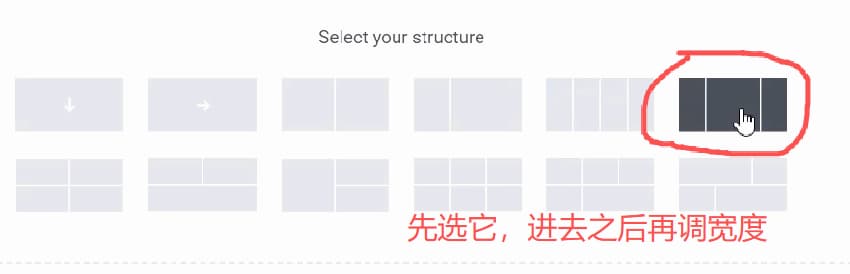
如上图所示,因为我们这次只使用单排结构,加上又只有三栏,所以选择右上角这个。虽然它看起来宽度不一致,但我们进去之后可以继续调整。
选定之后,在左边的编辑区看到,这一排的默认宽度是 1140px,我们先改成 1400:
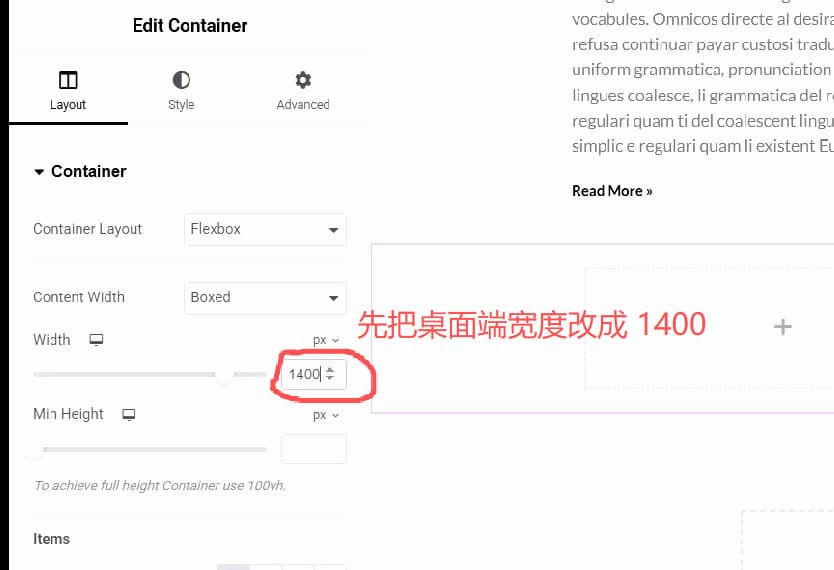
如上图所示,改完桌面端宽度数字之后,再来改它们 3 个并排块的宽度,让其三等分。
先在右侧结构中展开上层 Container, 然后在下面并列的 3 个子 Container 中,选择第一个:
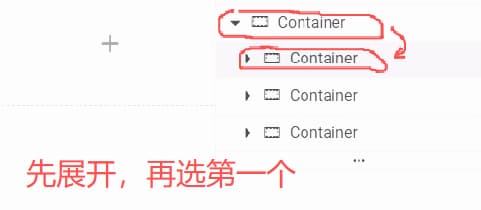
如上图所示,选定第一个下面的 Container 之后,我们在页面左边的编辑区看到:
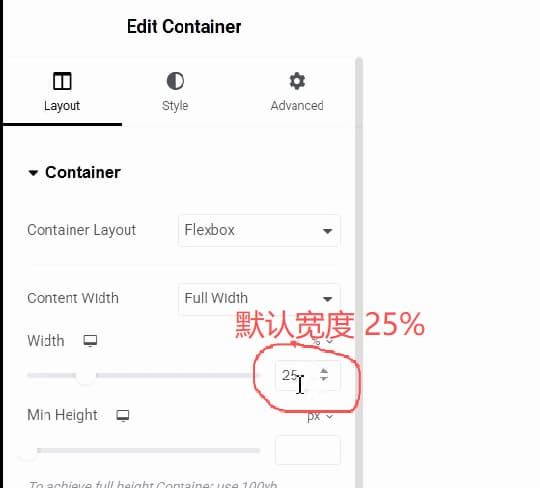
如上图所示,我们看到,它的默认宽度是 25%, 也就是说,第一栏的宽度,占据四分之一的空间。
刚才我们也看到了,它们就不是三等分的。结合这个数值,我们猜测,第二个 Container 的宽度是 50%,第三个 Container 的宽度是 25%.
那就点开第二个 Container 验证下:
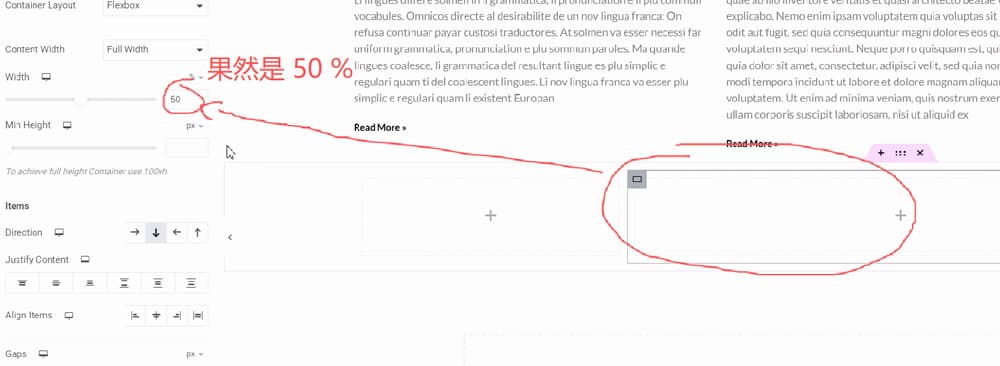
如上图所示,确实是这样。
于是,我们想要把这三栏的宽度三等分,就直接改它们三个 Container 的宽度数值,每个都设置成 33.33% 就好了。设置完,就是这样子:
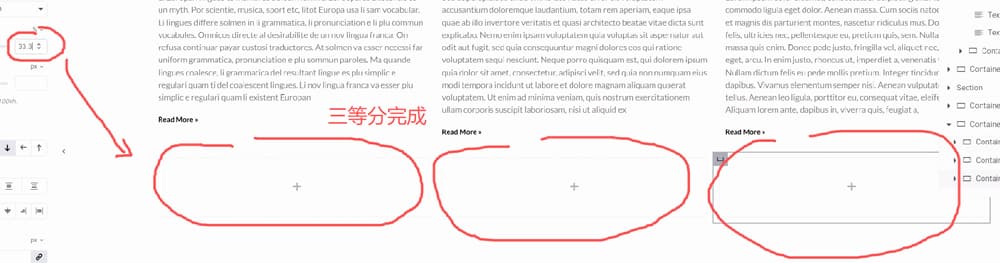
设置完三等分之后,还有一个细节。当我们点选某个 Container 的时候,发现它的框线里面有内边距:
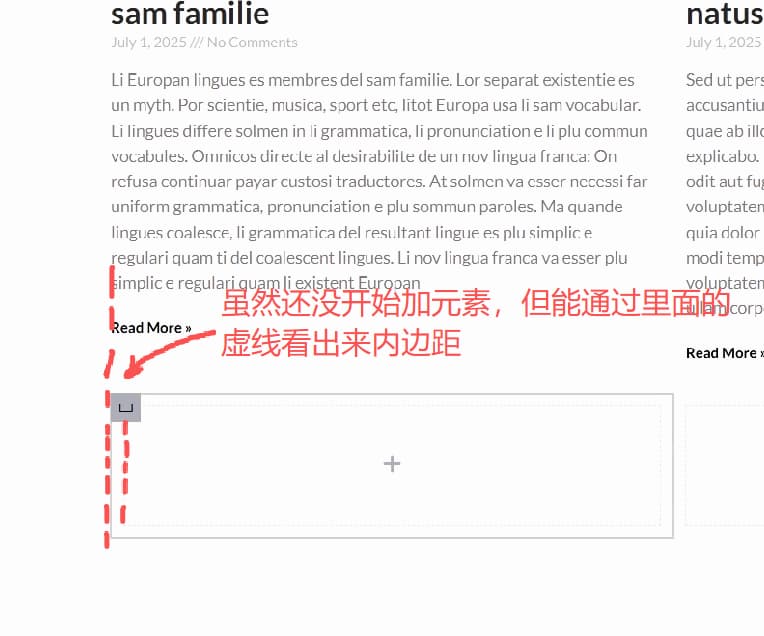
如上图所示,选定第一个 Container 时,虽然还没有添加任何元素,但是里面的虚线与外面的框线存在间隙,这是 Padding.
根据我们上一节的经验,这会造成白边。我们现在就把它做掉。在左侧的编辑区中,点选 Advanced 面板,然后观察内边距选项:
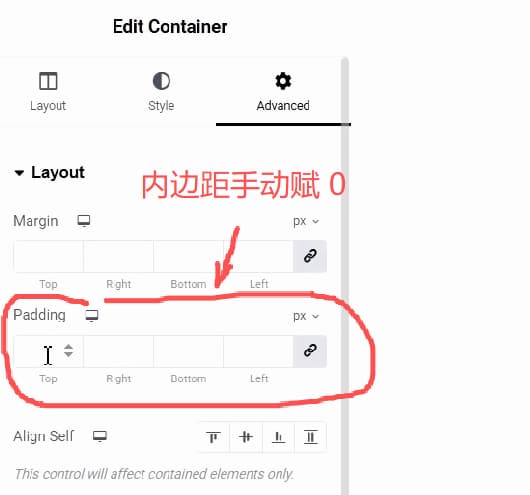
如上图所示,默认的内边距是空的。我们手动给它们赋 0,接着就看到:
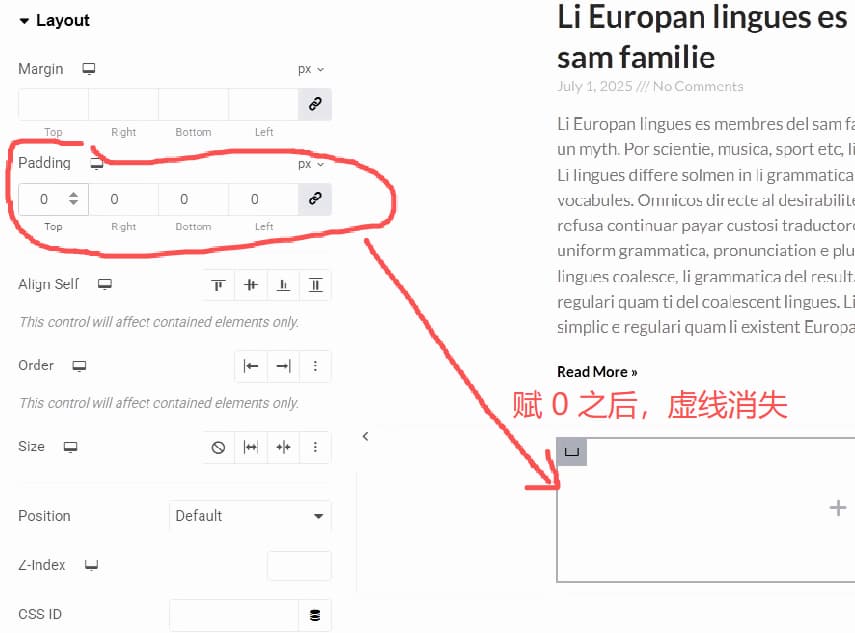
如上图所示,当我们设置完内边距之后,原来的虚线消失(贴紧框线)了。
接着,对其他两个 Container 也进行同样的操作。
调整完宽度与边距,我们拖标题与段落进来。点击第一个框框里面的 + 号,然后在左边的元素列表中,把 Heading 拖进来:
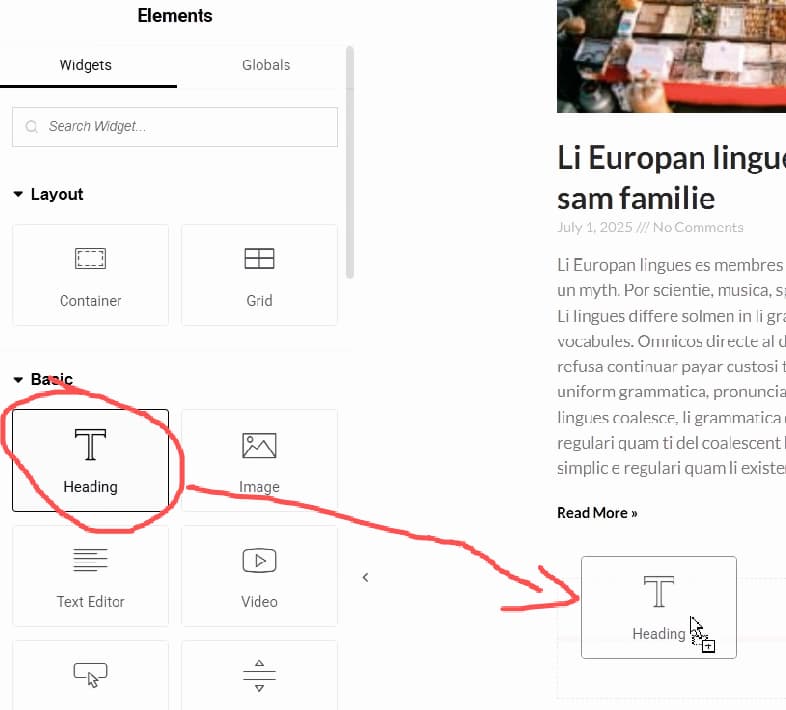
如上图所示,拖进来之后,我们快速编辑下文字:

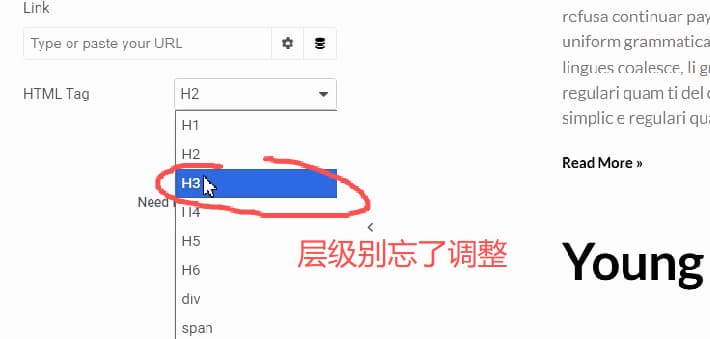
接着,别忘了跟之前一样,把这三个标题的层级也调整下(H2 降级到 H3):
调整完之后,因为默认的元素只有一排,内部加号按钮没有了,我们需要点击左上角的 “+” 号,打开元素列表:
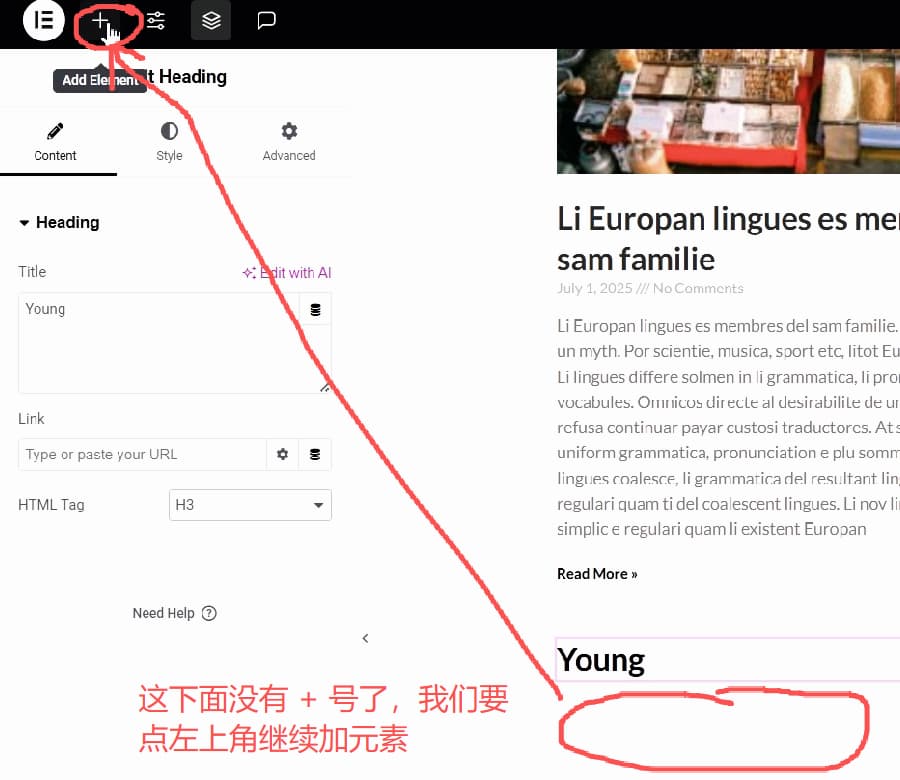
如上图所示,点击了加号之后,再找到段落元素 Text Editor,把它拖到刚才的 Heading 下方:
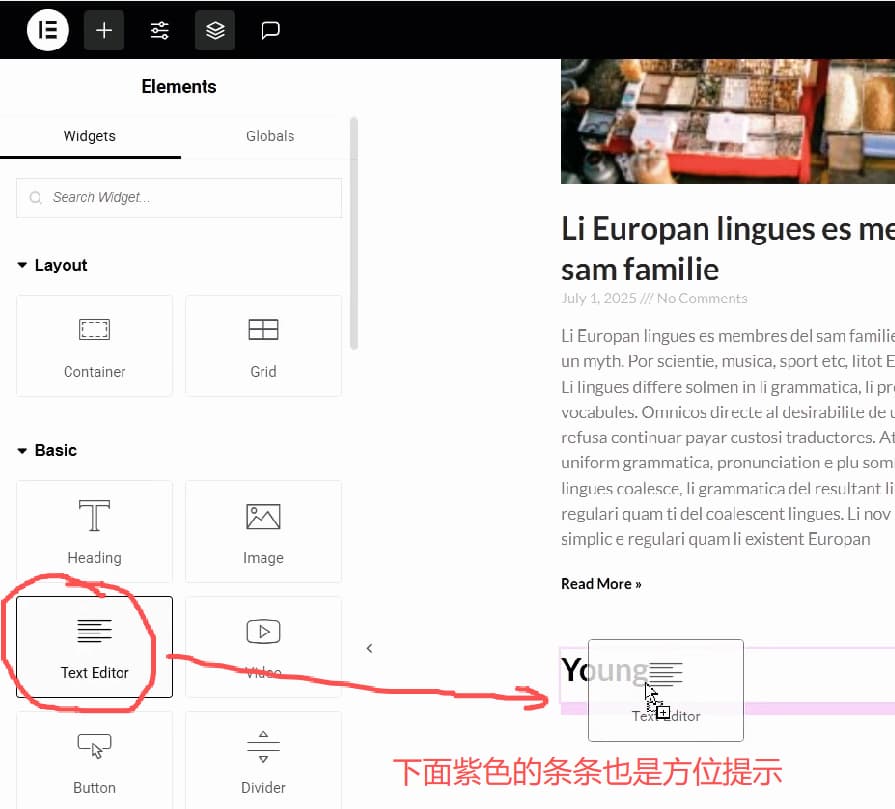
如上图所示,拖进来的时候,看到紫色条条在下方时,才能松手。再用同样的办法,快速填充其他两个段落:

如上图所示,填充好之后,桌面端样式就跟之前的结构样式一样了。
这次,我们先切到手机端看看,全部调好之后,再拖上去替代原来的老方案。点击顶部的手机图标,然后找到刚才的内容:
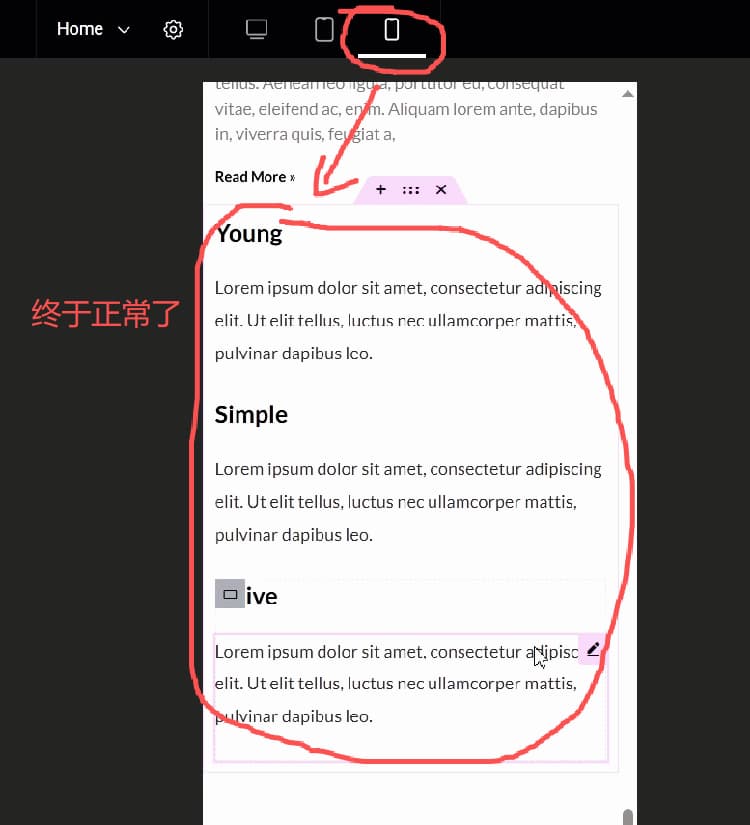
如上图所示,手机端这次终于排列正常了。
这个失败给我们的教训就是,一开始就要考虑到合适的布局:我们之前的 2 排 Grid,桌面端是很好看,但手机端就完全是废的。现在的单排 Flex,做起来的时候似乎有点挤,但却完美兼容了移动样式。
然后切回到桌面端视图,再在右边的结构面板中,向上拖动刚才新增的段落文字 Container,把它从底部转移到它应该去的位置:
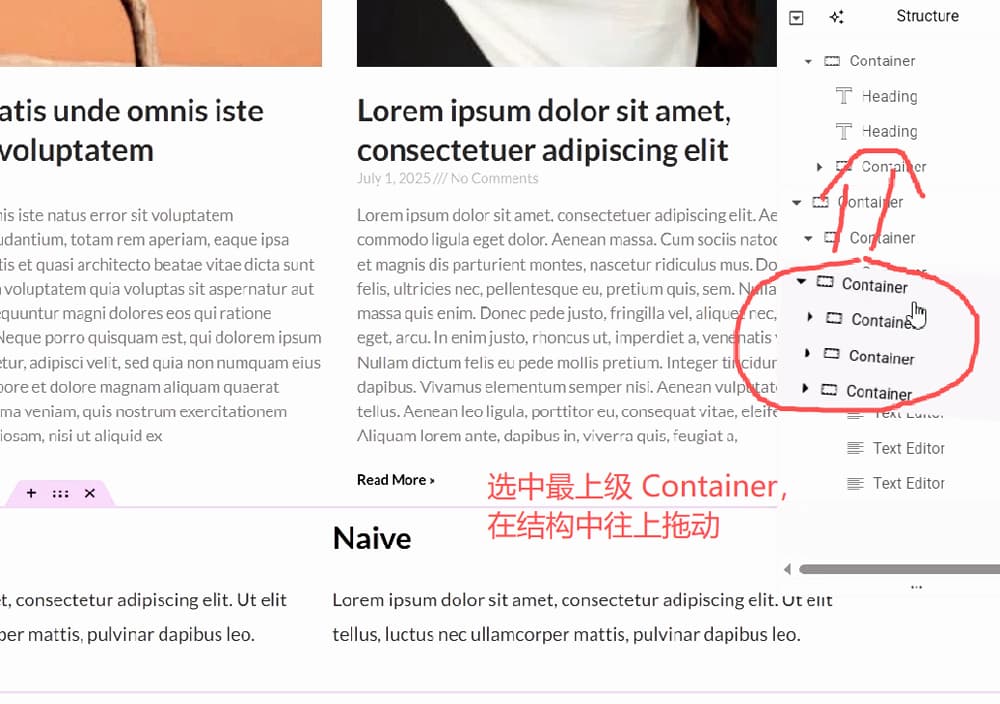
放手之后,看到新老元素并列显示:
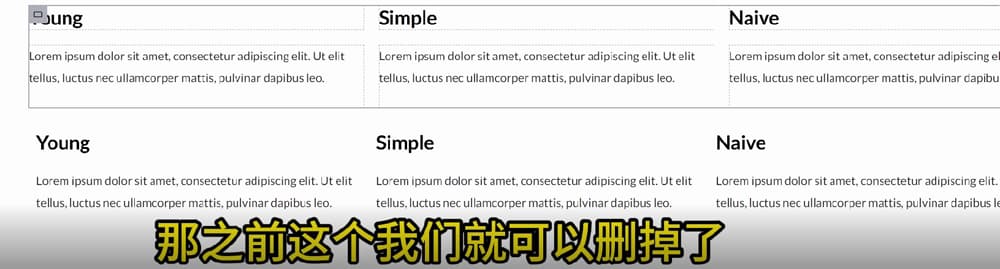
如上图所示,我们现在就可以在结构中选定之前的区块,然后右键删除了。
删掉旧的元素之后,发现桌面端的边距还是有点问题:
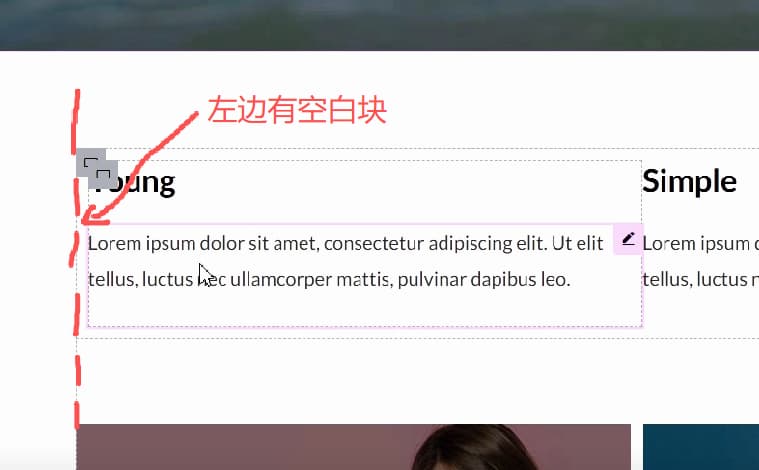
如上图所示,我们看到第一块段落左边还是没有对齐。于是,我们跟上一节一样,先随便点选一个元素,然后在右边的结构面板中定位到上层:
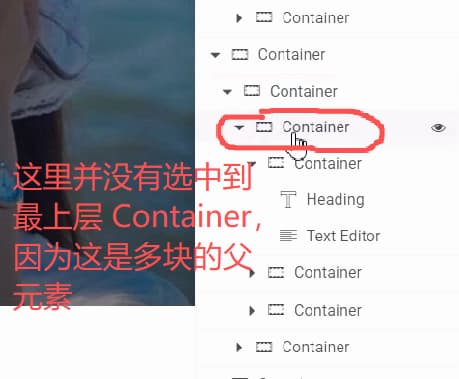
如上图所示,我们并没有点选到最外层的 Container,不知道你还记不记得,这个段落区块,其实是借了下面的位置,和其他区块共用了上层的 Container,所以,我们最终选定的是第三层。
这么说有点像绕口令,你可以看看本节配套视频,这样就直观一些。
点选之后,我们看到:
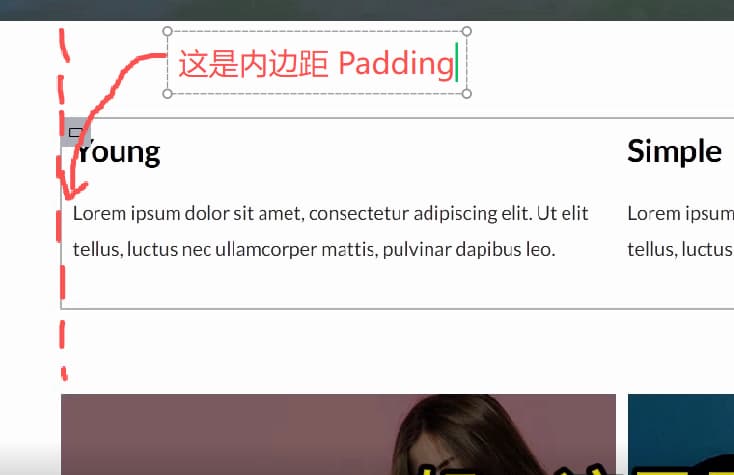
如上图所示,白边出现在框线内部,所以,初步判断是内边距。
于是我们点开左边编辑面板里面的 Advanced 面板看看:
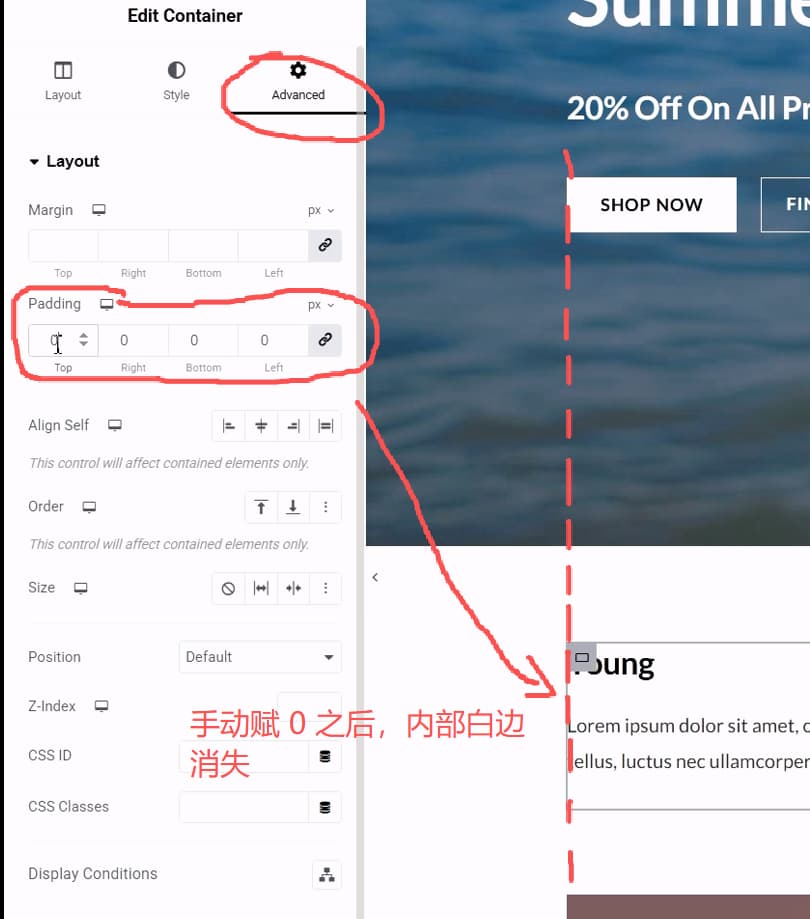
如上图所示,我们手动在本来是空白的 Padding(内边距)选项中, 填好了 0, 内边距就消失了,边框也对齐了。
你应该还记得,我们添加标题之前,就对内边距做过一次手动赋 0. 现在又出现了这毛病,其实是因为在拖动过程中,自动生成了一个多余的 Container. 这算是个小 bug 吧。
然后我们再点回手机端看看:
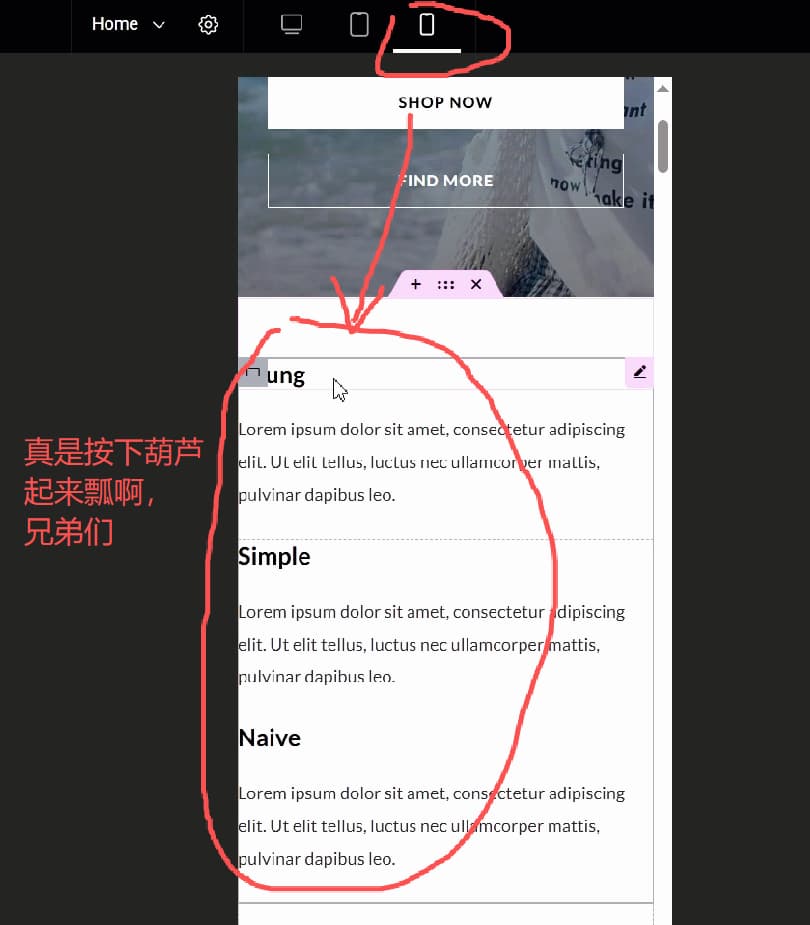
如上图所示,我们刚调好桌面端,移动端又出问题了:左边贴的太紧(之前还特意看了,本来还好好的)。
事已至此,继续调吧。
我们往上瞟一眼,Banner 文字左边的留白间距就很好,所以,下面可以继续沿用下:
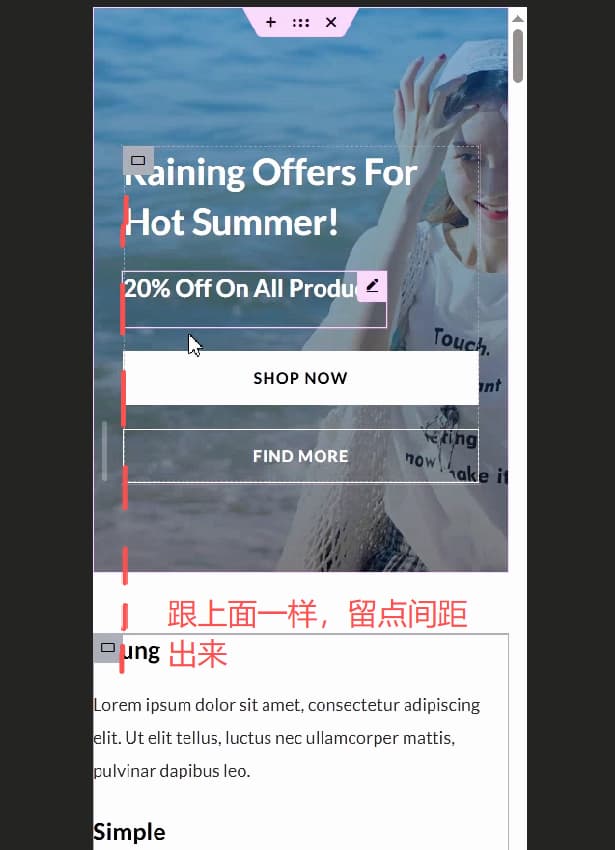
如上图所示,我们可以和上面的 Banner 中的文字一样,左边留点间距出来。这里黄师傅就取 20px 吧。不过你看了视频也知道,我其实在这里也比较随意,多点少点看心情。
接着,我们在继续选定该 Container 的情况下,在 Advanced 面板中给它设置一些 Padding:
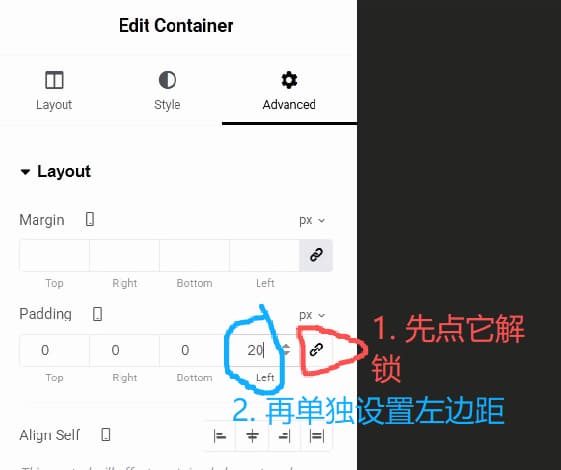
如上图所示,我们解锁后,只给左边设置 20px 的内边距。填好之后,预览界面终于正常了:
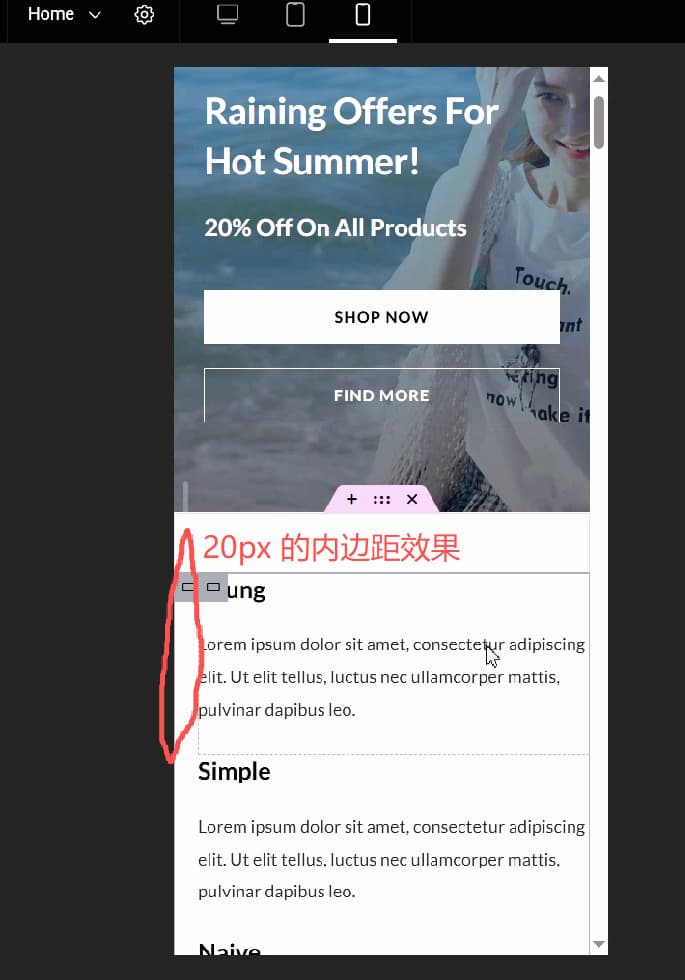
如上图所示,右边其实还好,所以我们就没加边距。
至此,这个区块的移动端终于搞完了。我们接着往下看。
产品图块对齐
接下来,是三个产品图块:
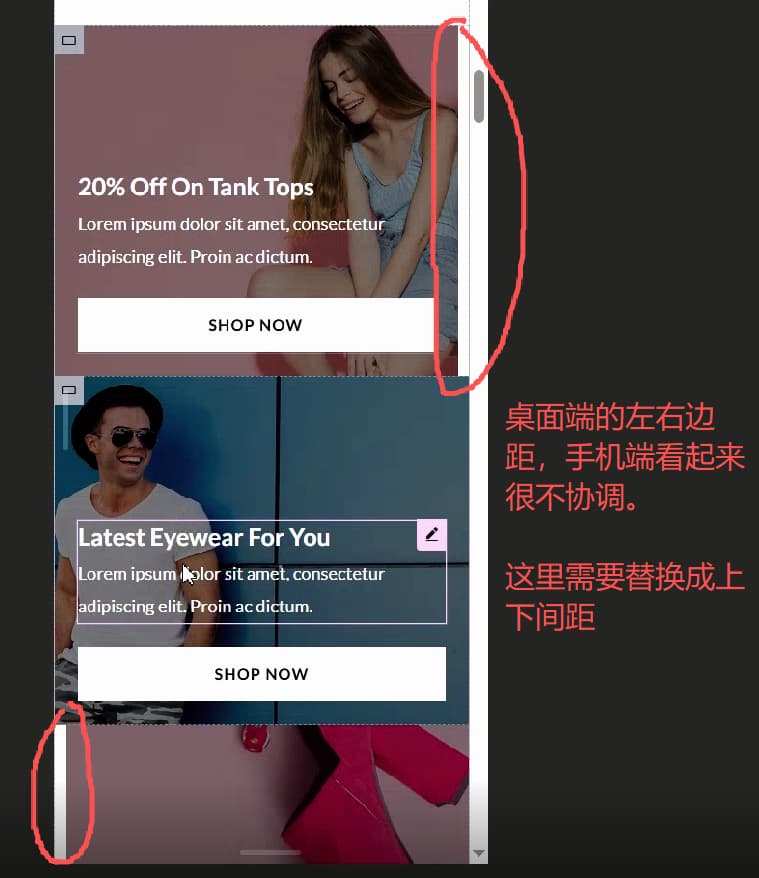
如上图所示,之前在桌面端设置的时候,我们把第一张图的右侧,和第三张图的左侧设置了边距,让它们在一排时略有间隙。但现在是一列显示状态,这个边距就需要用上下间距来替代。
所以,我们先想办法选中第一张图块所在的 Container. 还是老办法,先点选元素,在结构面板中粗略定位,然后观察:
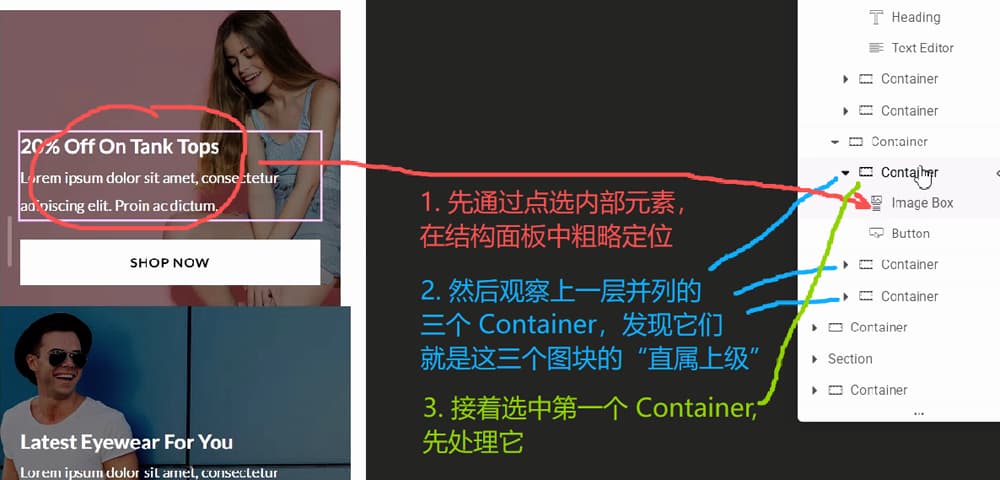
如上图所示,我们在结构上定位到第一个 Container 的内部之后,很容易发现上一层并列的三个 Container 其实分别就是这三个图块的“直属上级”。
于是,我们点选第一个 Container,然后在页面左边编辑区,在 Advanced 面板下观察边距选项:
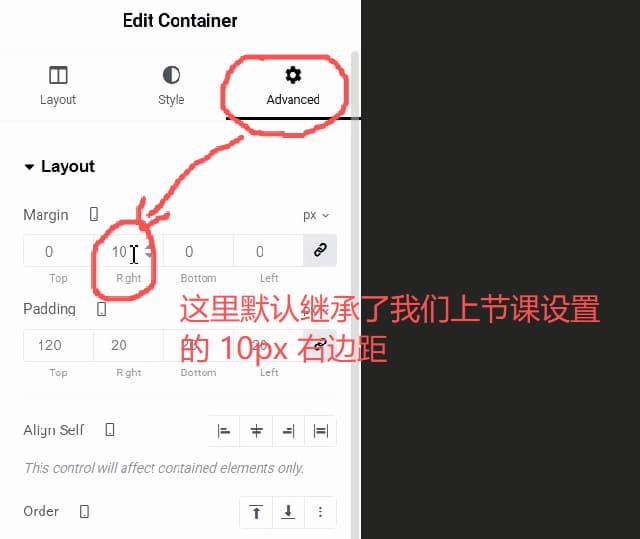
如上图所示,我们找到了上节课设置的右外边距,10px. 现在要取消它,然后把下边距加到 10:
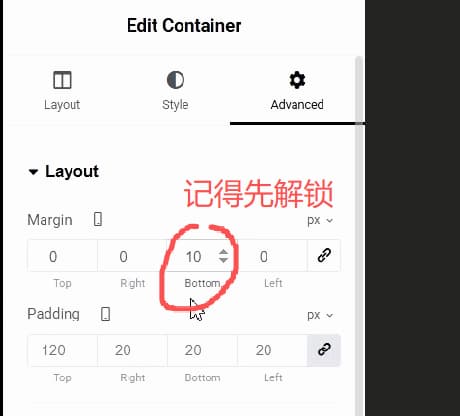
设置好之后,预览就正常很多了:
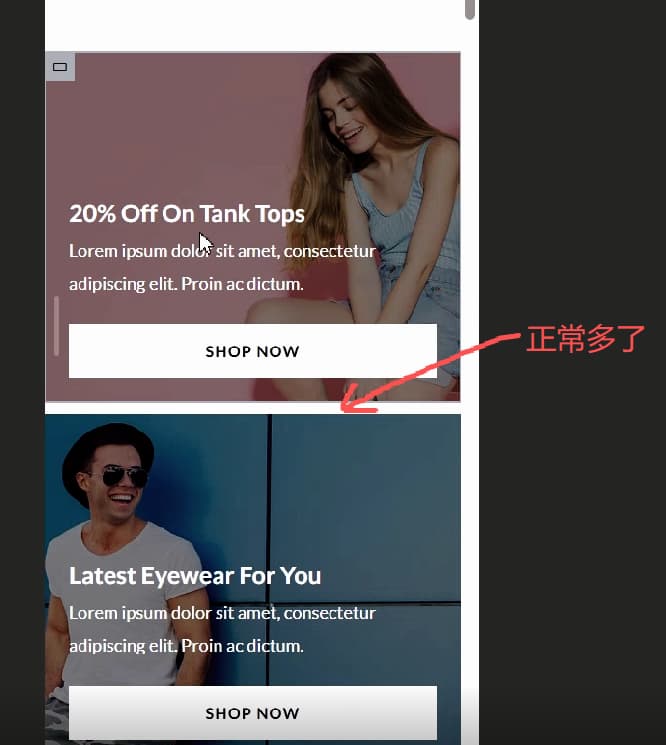
接着,我们选定第三张图块的 Container,也是来到它编辑区的 Advanced 面板:
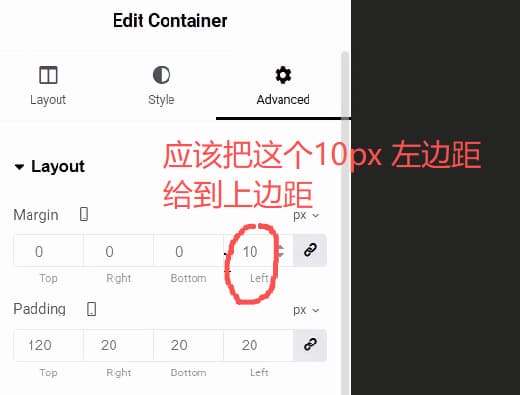
如上图所示,第三张图当前还是左边距,我们应该把它归零之后,给到上边距 10px.
操作完之后,就是这样子:
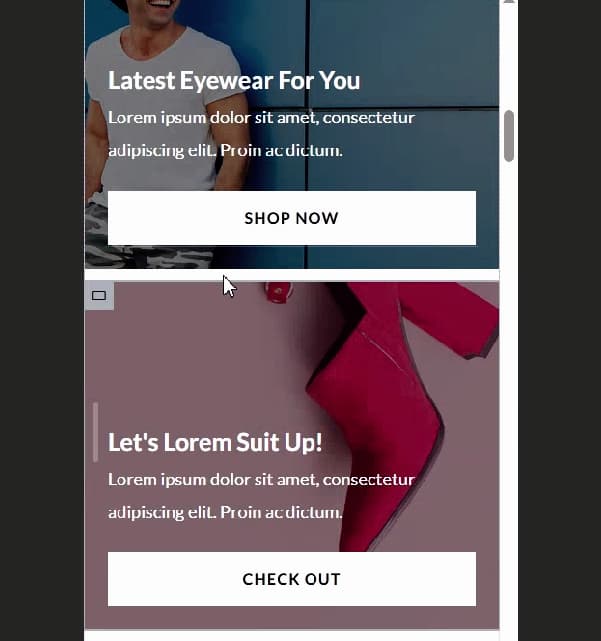
如上图所示,这三个产品图块的边距就正常了。至于它们内部的文字,本身就有边距,我们就不动它了。
接着往下走。
其他元素对齐
紧接着产品图块下面的是精选产品 (Featured Products) 栏目,这个区块的内容样式还可以:
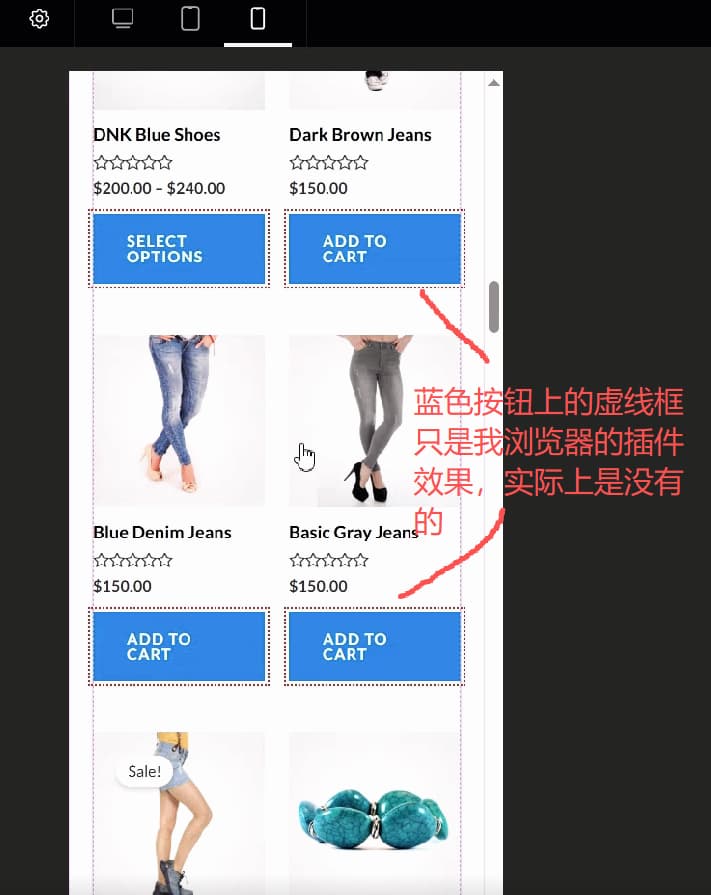
如上图所示,这个蓝色按钮上的虚线边框是我浏览器插件的效果,实际上是没有的。
这个区块我们就跳过了,继续往下走。
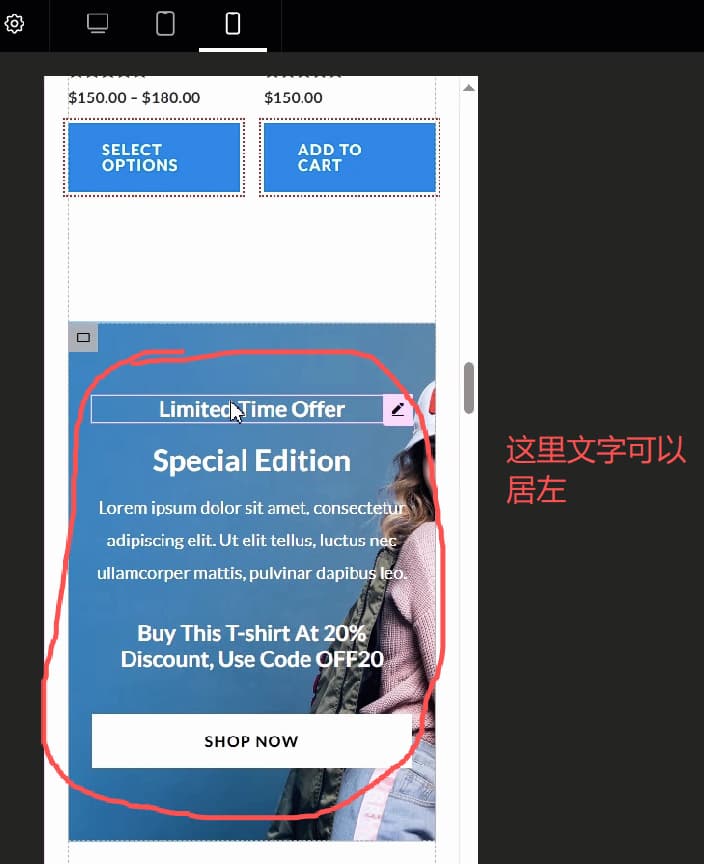
如上图所示,下面促销 banner 块里面的文字,我们也可以居左对齐。
也是跟之前一样,我们在页面中随便点选一个元素,然后在右侧的结构面板中定位到它的上级 Container:
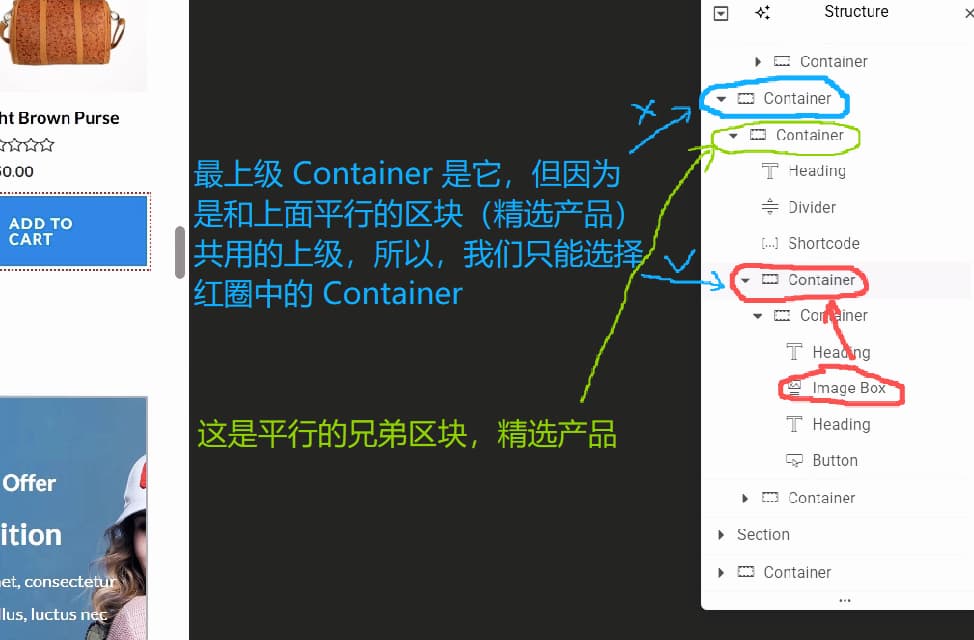
如上图所示,怕你没有认真看上一节课,黄师傅还是再啰嗦一遍:我们点选内部元素,并在结构中找到定位之后,不能点选它的最上级 Container(蓝圈所示),要不然,就会把兄弟区块(绿圈所示)也带进来。因此,只能点选红圈 Container(即促销 banner 的“直属上级”)。
选择之后,我们和之前一样,在左侧编辑区的相关对齐选项里面,点击居左:
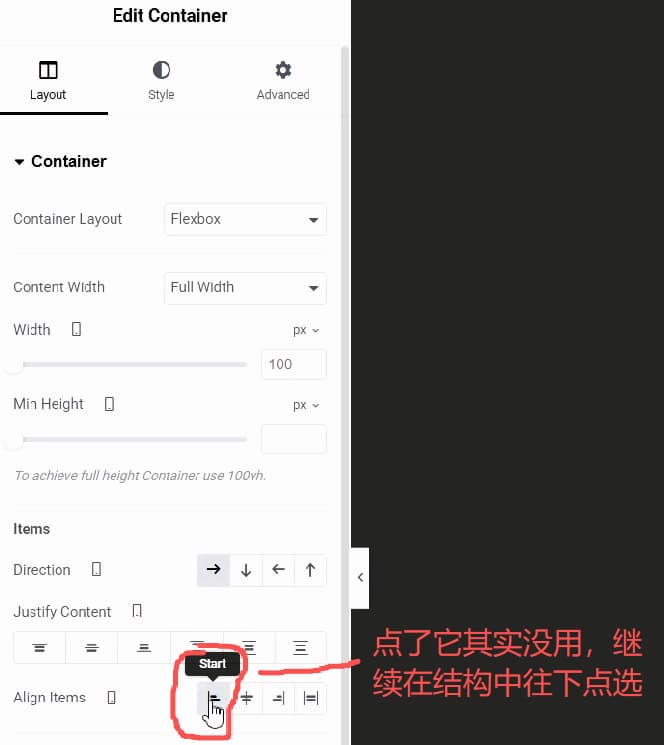
如上图所示,因为这是较外层的 Container,我们对它居左,一般没用。
所以,继续在结构面板中往下层点选:
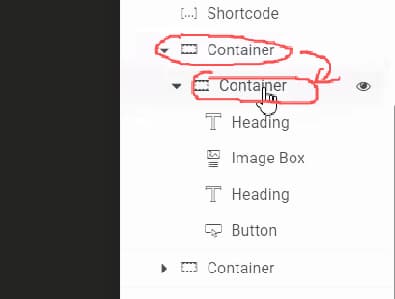
选中下层 Container 之后,继续在左侧编辑区面板上选择居左:
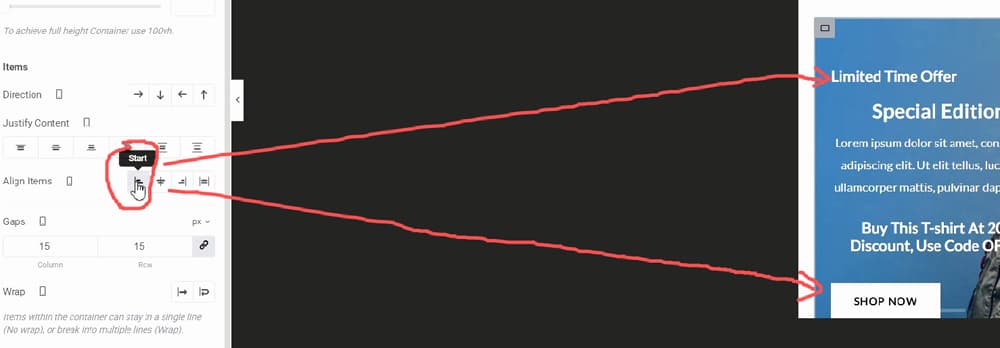
如上图所示,居左之后,上面的标题和下面的按钮成功往左对齐了,但是中间还有内容仍然是居中的。
于是,我们继续在面板中点选尚未居左的局部区块(通过观察框线来确认):
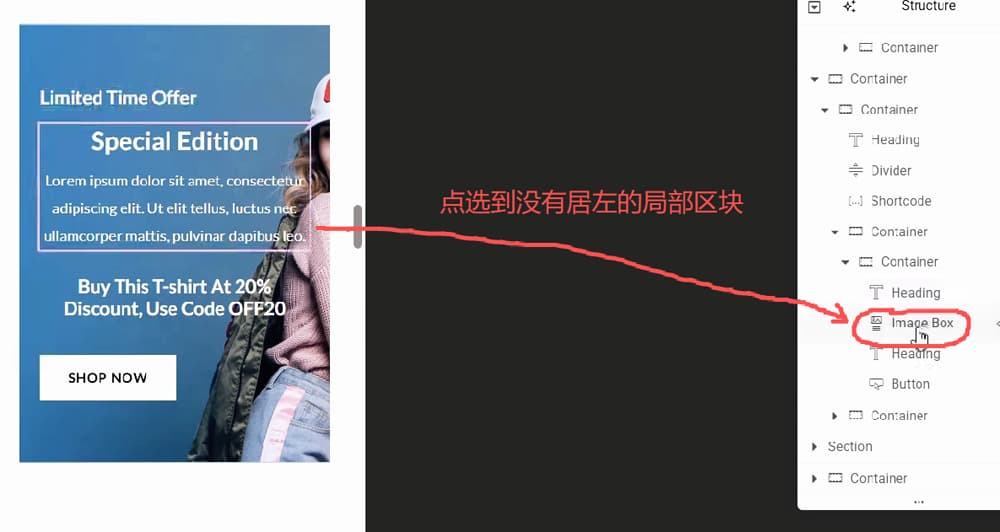
如上图所示,我们点选到这个仍然居中的 Image Box 元素之后,继续在左边编辑区寻找对齐选项:
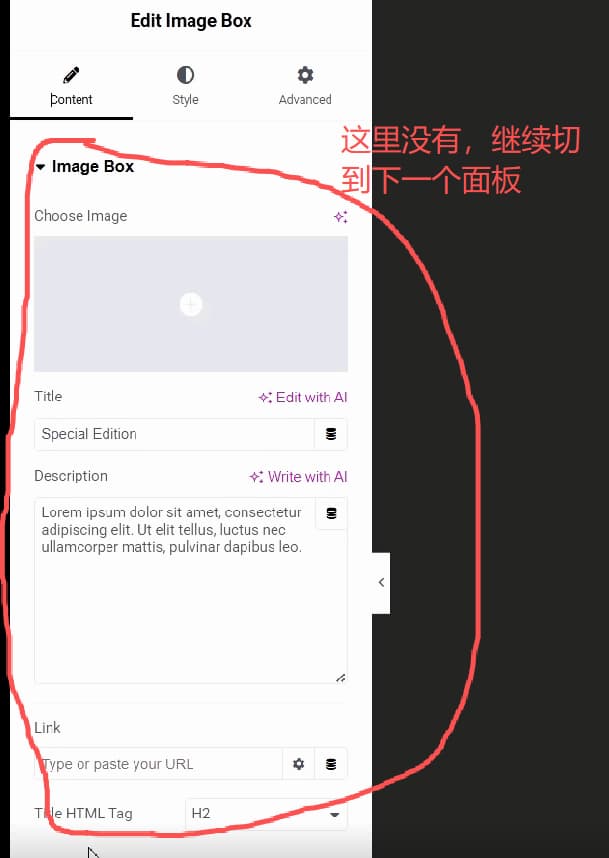
如上图所示,第一个 Content 面板里面,没看到对齐选项。继续切换到下一个面板:
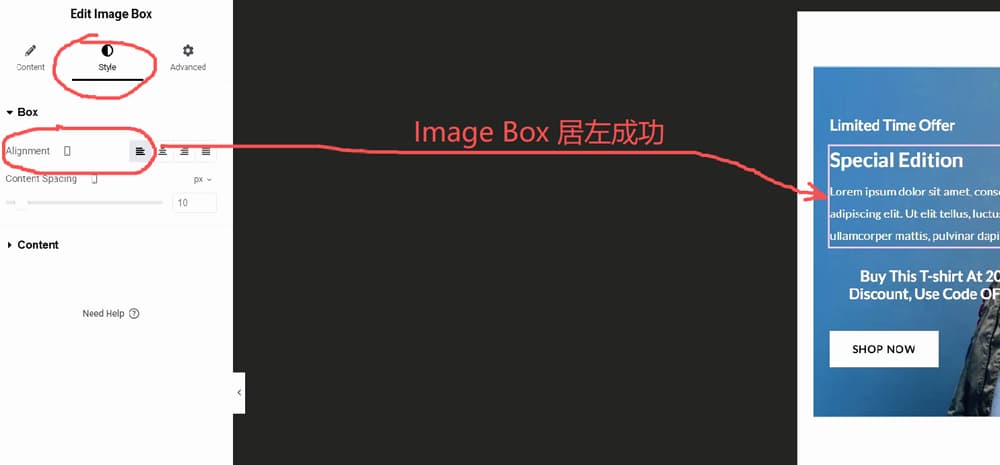
如上图所示,我们在 Style 面板中找到了 Alignment 选项,成功将其居左对齐。
接着,我们继续在结构面板中点选尚未对齐的局部元素:
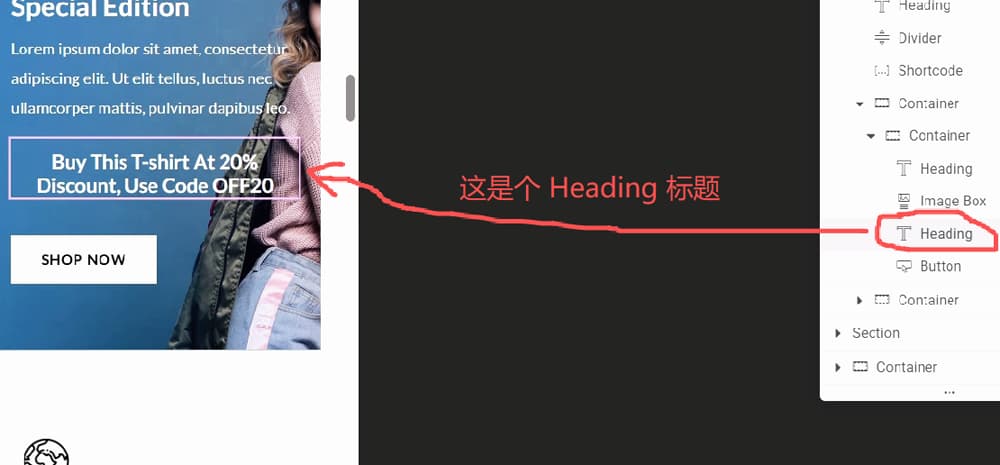
如上图所示,选中了这个 Heading 之后,我们再来左边寻找对齐选项:
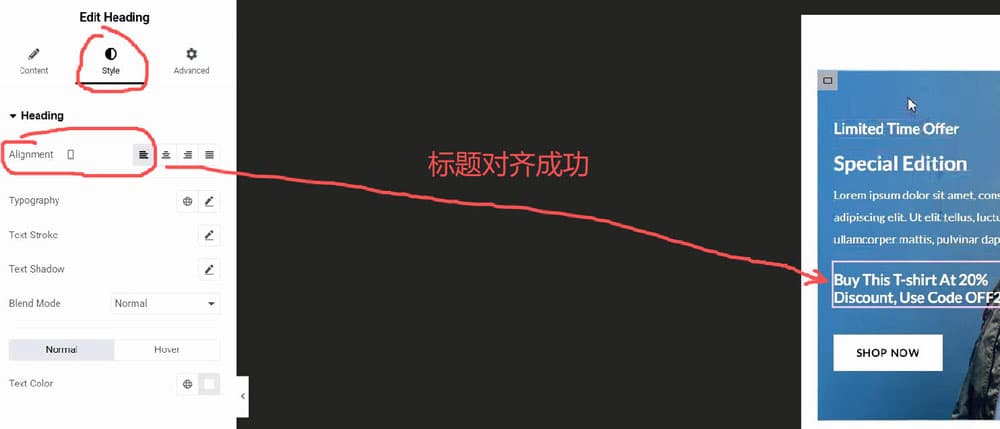
如上图所示,我们也是在 Style 面板上找到了 Alignment 对齐选项,并把这个标题进行了左对齐。
至此,这个促销 Banner 内容就全部居左了:
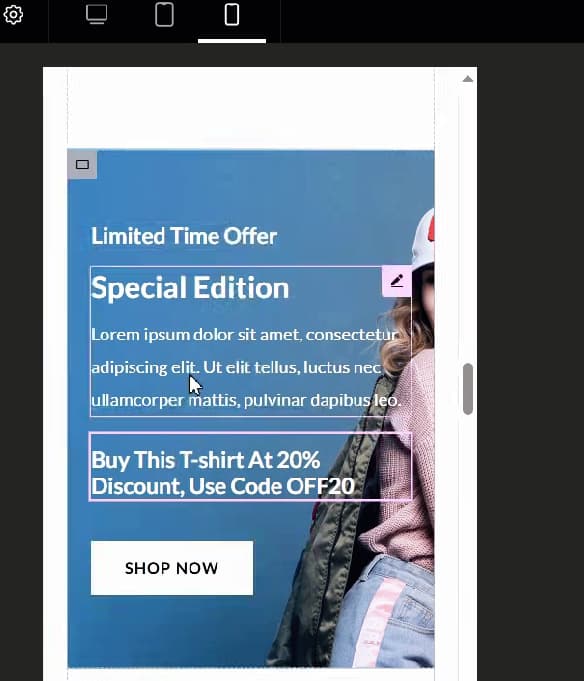
接着,我们来到下一个区块,服务亮点文字块:
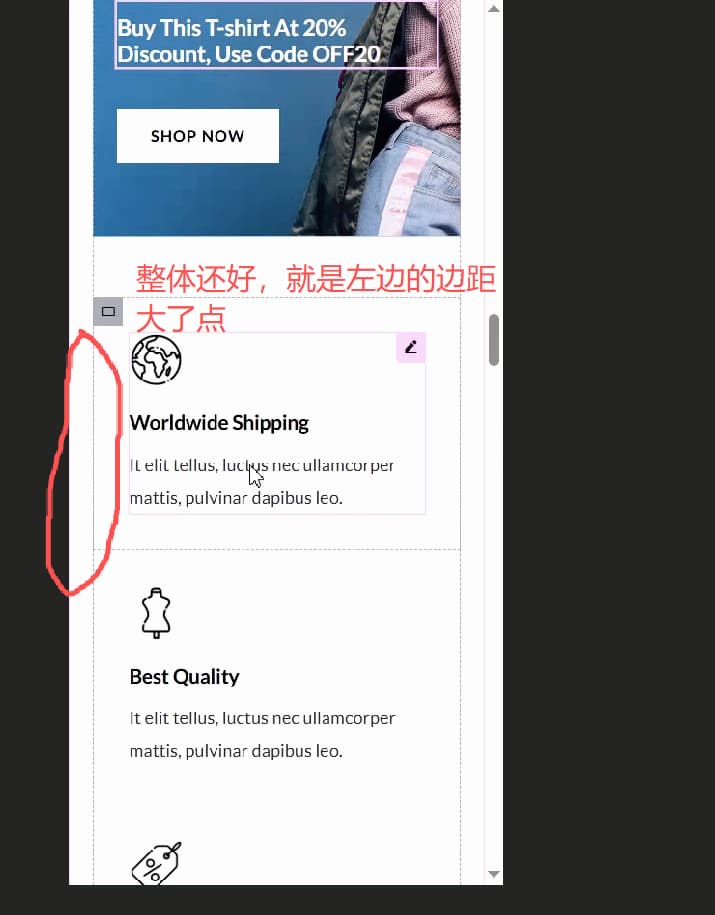
如上图所示,我们发现这四个文字块本身的对齐方式挺好的,就是左边的空白间隙有点大。
于是我们也是随便点击一个里面的页面元素,然后在面板上定位到其上级元素:
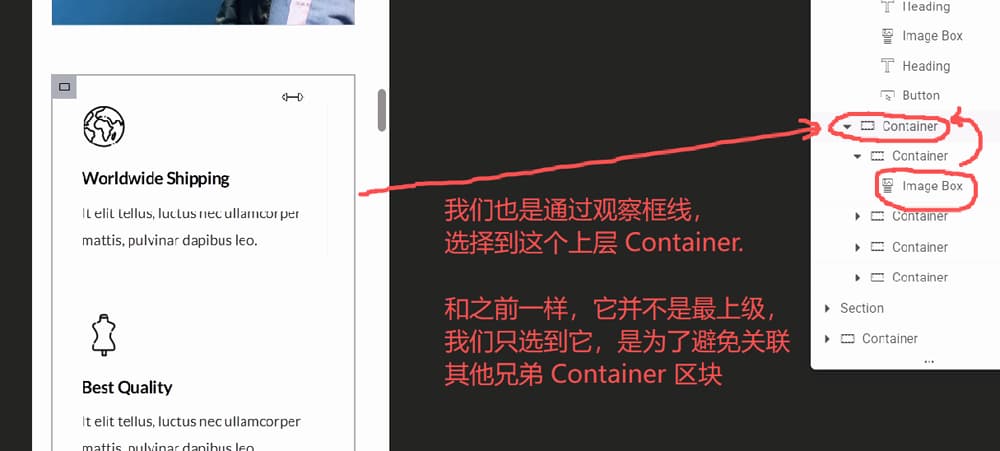
如上图所示,跟之前一样,因为模板原作者把很多 Container 都挤在了一个大的 Container 下面,我们往上点选的时候,只能找到这个“直属上级”,否则就会关联其他兄弟区块。
点选关联的 Container 之后,再看上图中的框线,发现多余的空白出现在框线内部。所以,我们在左边编辑区的 Advanced 面板中,找一找相关内边距 (Padding) 选项:
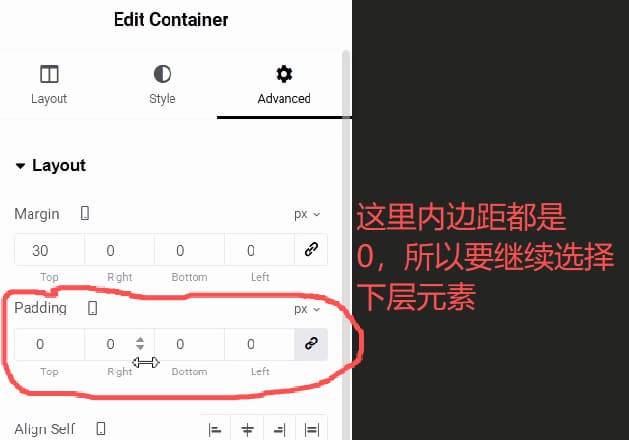
如上图所示,我们发现当前 Container 的内边距都是 0,所以,这框线内部的空白区域并不是它造成的。
我们继续在右侧的结构面板中点选它下面的元素:
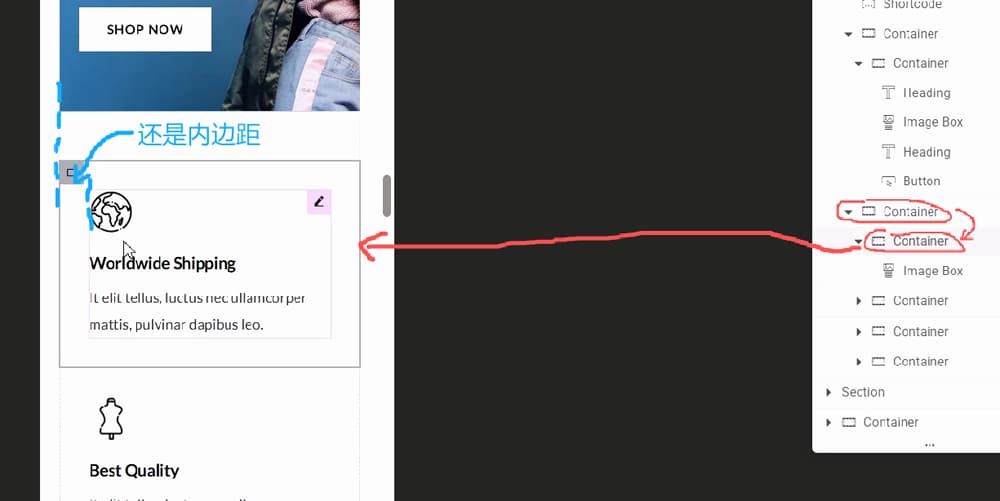
如上图所示,我们点选了下级 Container 之后(红框处),通过框线看到,白边仍然出现在内部。
所以,我们来到左侧编辑区的 Advanced 面板,看看内边距 Padding 情况:
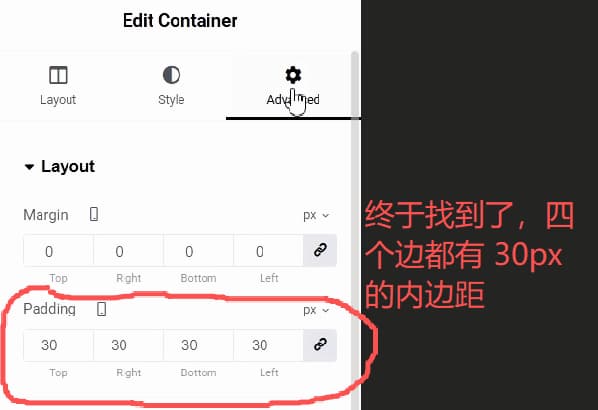
如上图所示,这回找到了:Container 内部四个方向上,都有 30px 的内边距。于是,我们把它们都设置成 0:
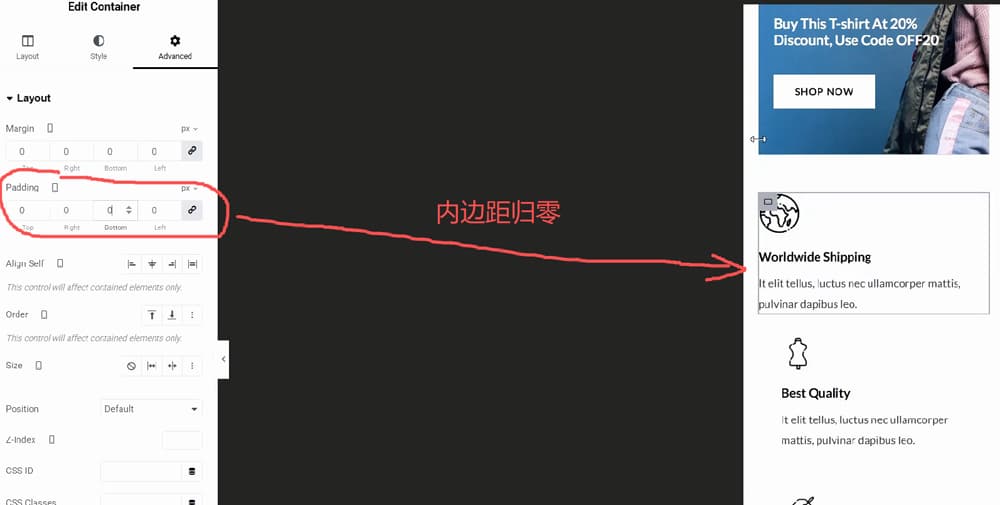
如上图所示,归零之后,内边距消失了。
因为上面这个 Container 只负责第一个文字块,所以我们用同样的办法,把下面三个文字块的 Padding 都清空下。清空之后,是这样子:
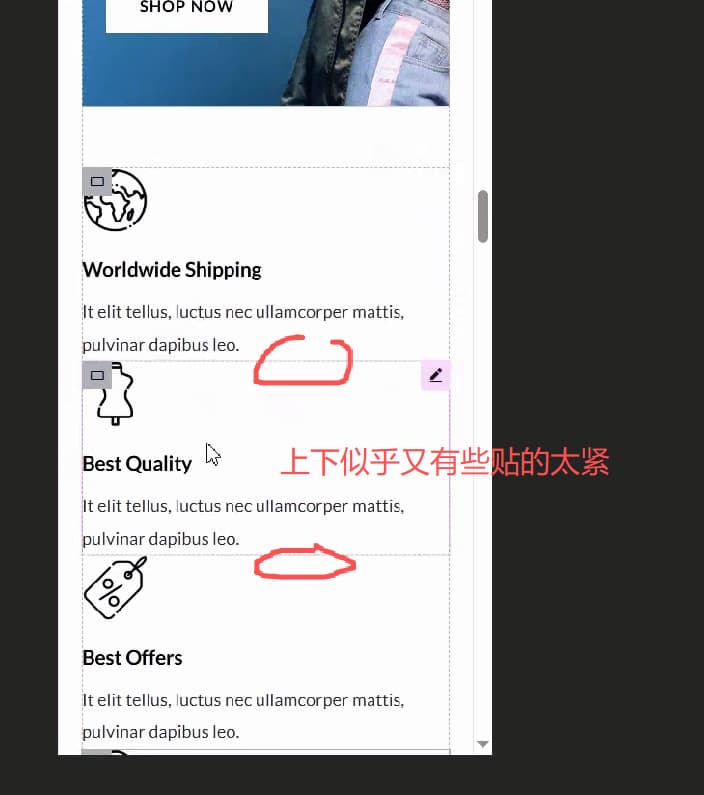
如上图所示,全部归零之后,左右的间距解决了,但上下间距似乎又小了点。
所以,你可以再回去刚才的位置,解锁之后,把上下间距都加一点。这没啥难度,就留给你自己操作了。
我们接着往下走:
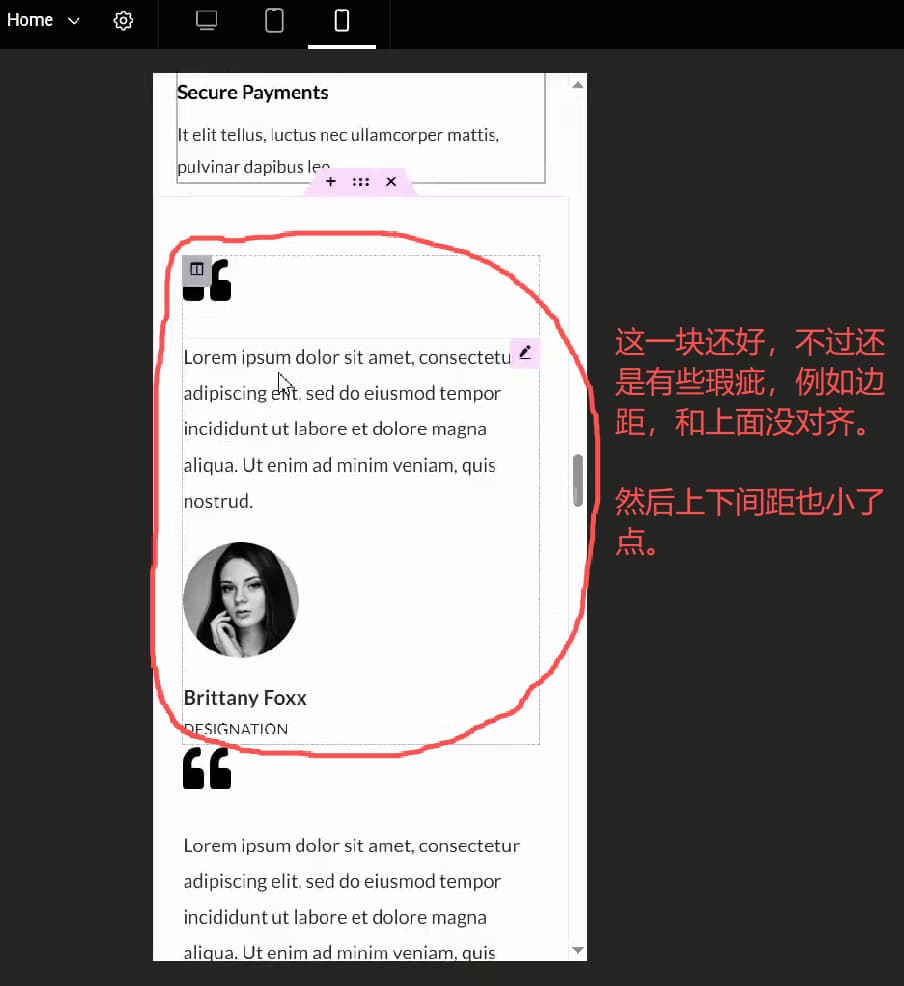
如上图所示,这个 Tesimonial 整体还好,尽管有些小瑕疵,例如边距略小,各个 Testimonial 之间间隔不够大,等等,我个人觉得问题不大。
如果你想调,可以适当增减一些。这里就不演示了。
我们继续往下走:
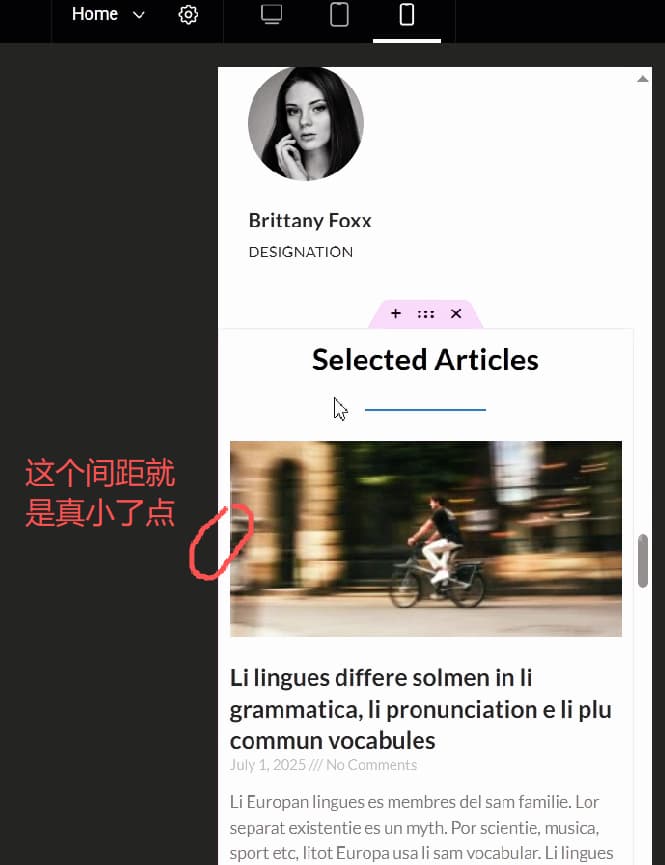
如上图所示,接下来的精选文章区块,它的左右间距就确实小了些。我们还是加一点。
还是老规矩,点选内部元素之后,我们在结构中点选最外层元素:
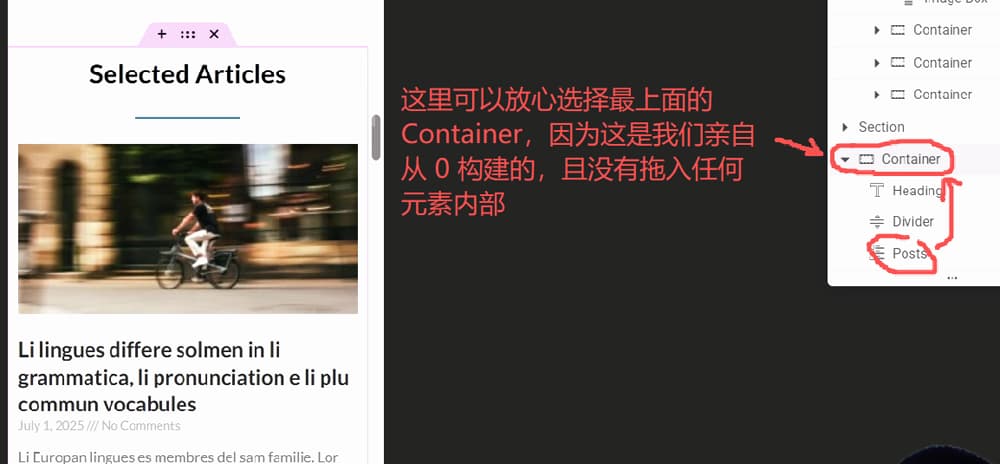
如上图所示,像这种我们自己构建的区块,心里就有底一些,直接选择最上层 Container. 之后,在左边 Advanced 面板中观察内/外边距:
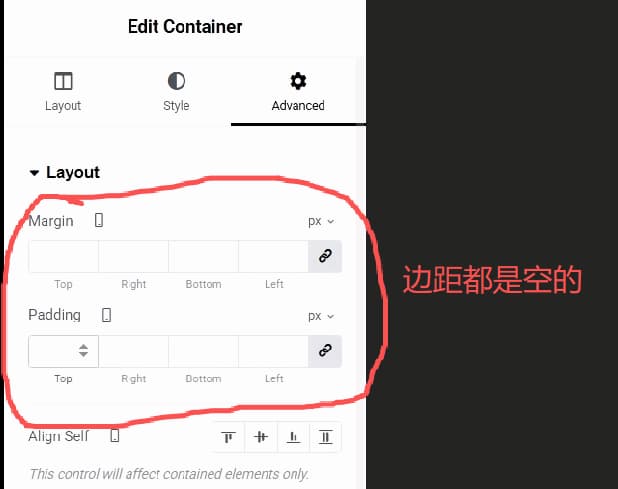
如上图所示,这回发现,该 Container 的边距都没有设置。
于是,我们继续点选下级主体元素 Posts:
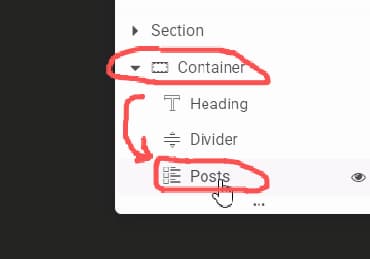
接着,在 Advanced 面板中观察其间距选项:
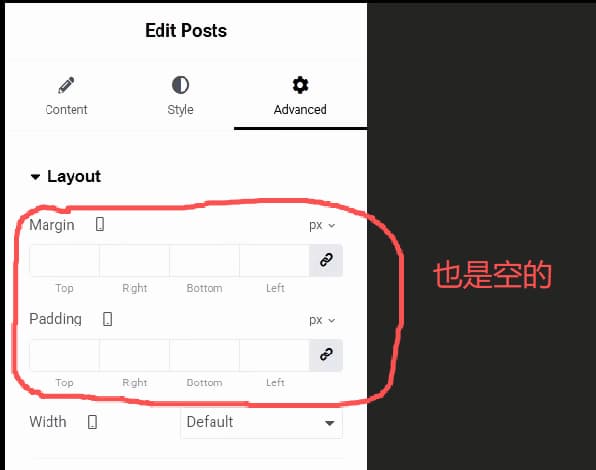
如上图所示,内部的 Posts 也没有设置边距。
所以,我们这里在 Posts 和 Container 里面随便选一个元素(黄师傅又选择回了刚才的 Container),然后手动加上 20 的内边距:
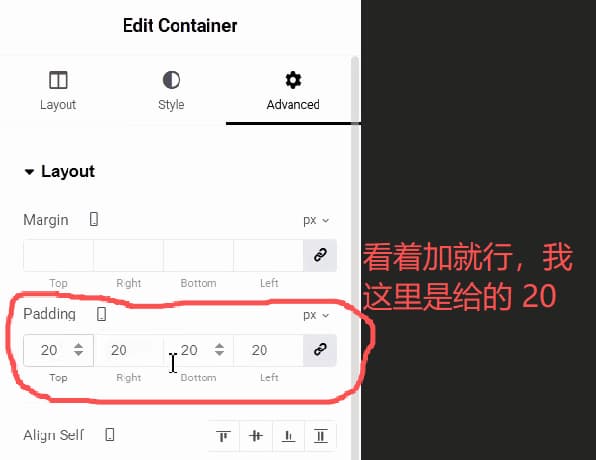
如上图所示,加完 20px 的内边距之后,就是这样子:
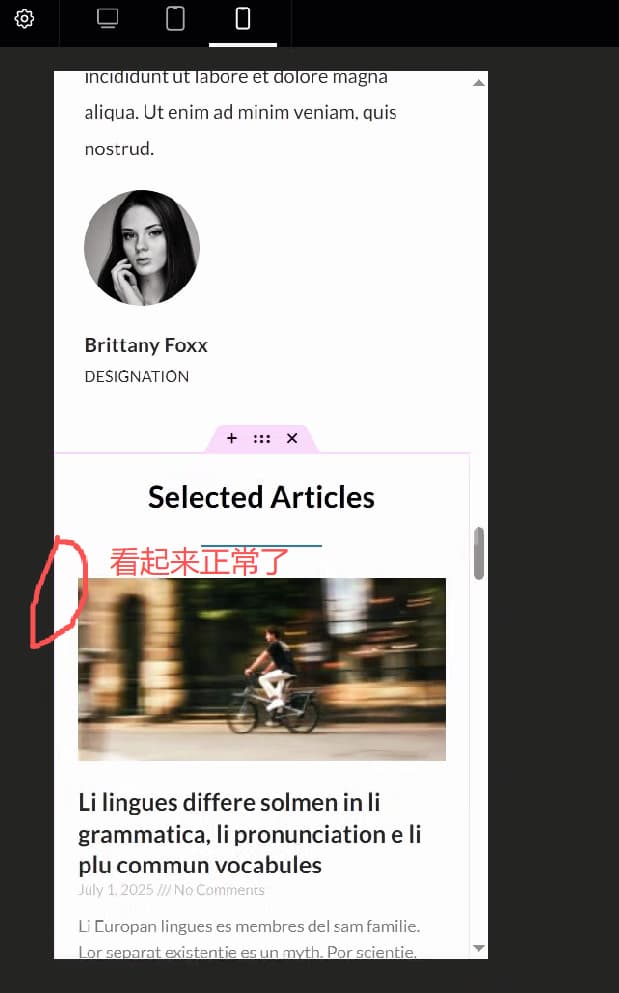
如上图所示,这样就比一开始看起来好多了。
至此,除了最下面的页脚,整个页面的对齐都设置完了。我们发布更新保存一下。
发布之后,我们直接前台访问看看。
在前台打开首页之后,按 F12 键,打开浏览器开发者工具面板,然后切换预览设备为手机,就可以模拟移动端访问:
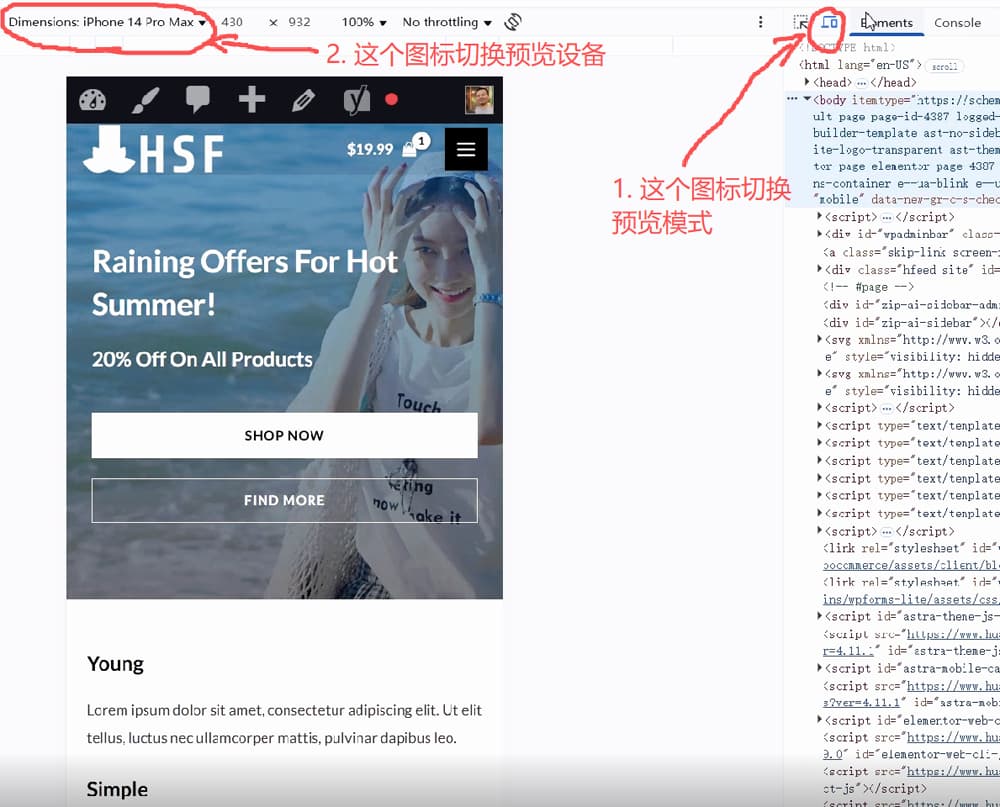
如上图所示,浏览器里面的开发者工具,对我们模拟移动端浏览,以及必要的前端调试,都是很有帮助的。
很快,我们就在前台预览的时候,发现了新的问题。
图片背景问题
睁大眼睛,《找不同》游戏又开始了:
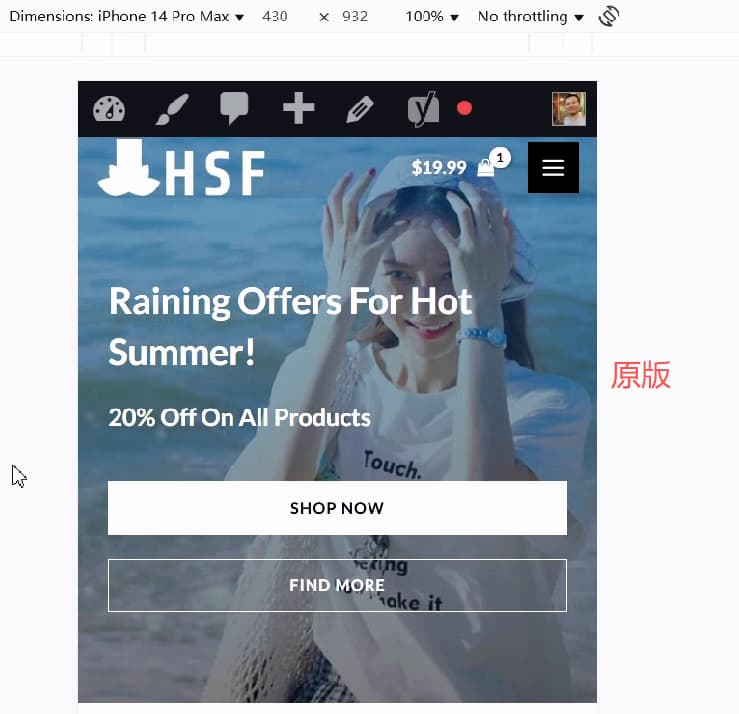
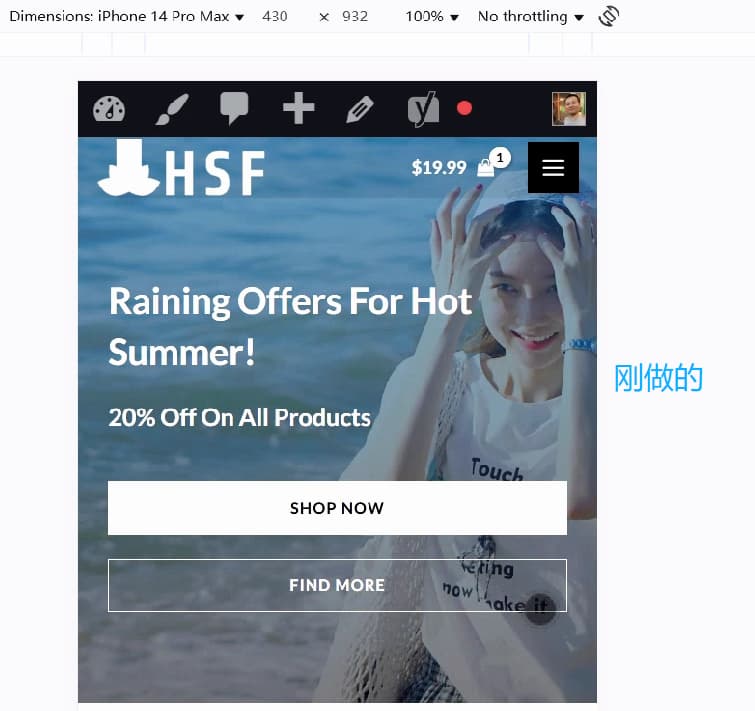
上面两张看出区别没,我们刚做的版本,和黄师傅之前做的“原版”,有一个不同,就是背景图片的这张女孩子的位置——如果不做任何调整,模板会默认从中间裁剪,导致她只显示了半个身子。
继续找不同:
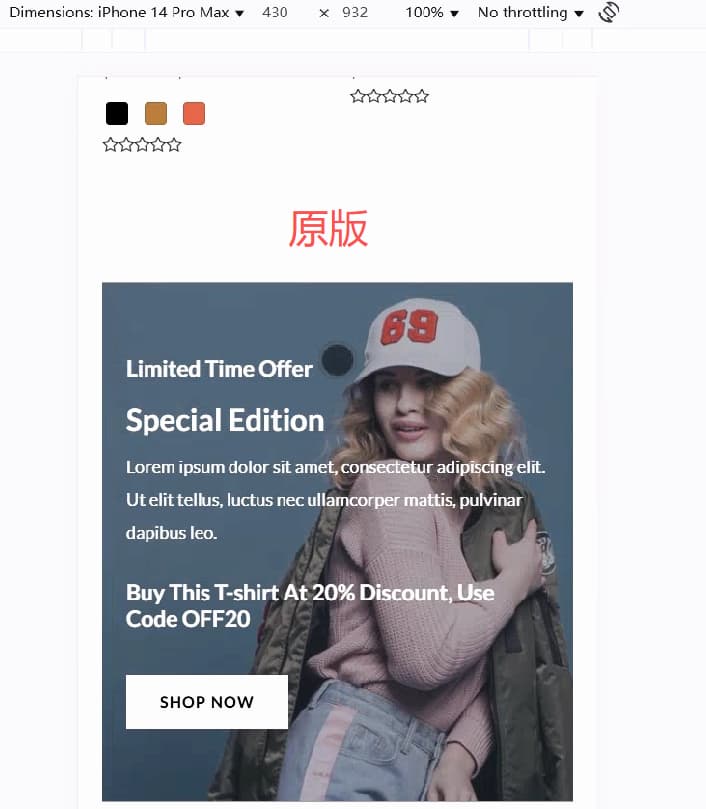
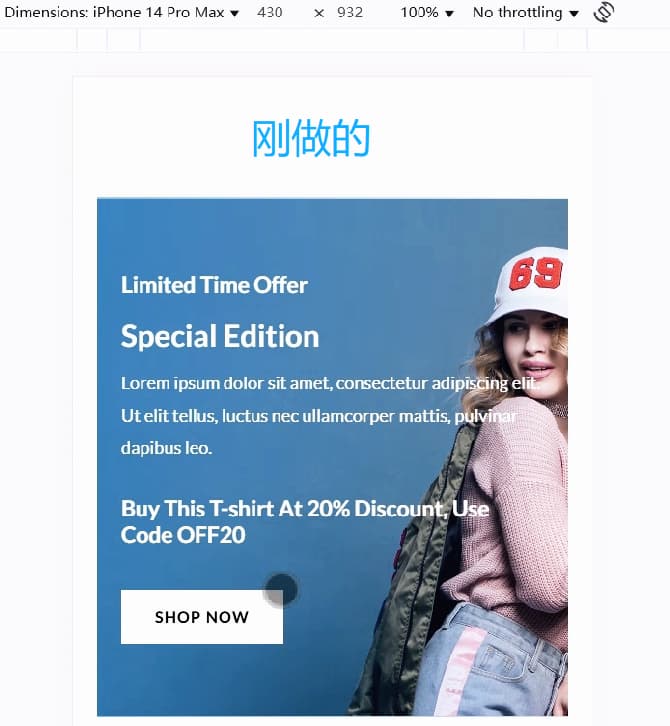
如上二图所示,这两张的区别就更大了,除了背景图片女孩子的位置不同之外,背景颜色也明显不同:原版的更暗一些。
我们之所以之前没做这个处理,是因为桌面端其实很和谐:
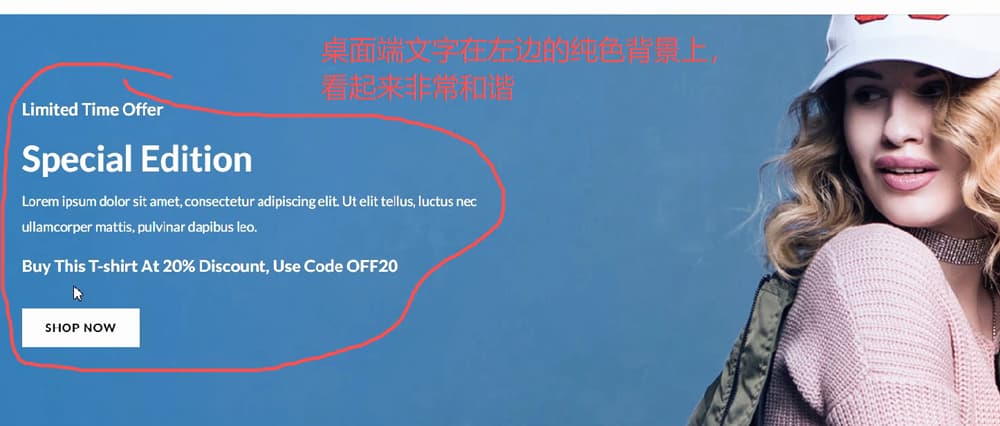
如上图所示,桌面端的文字直接是在纯色背景区域,层次很分明。但移动端就不行,文字盖在女孩子的亮色衣服上,会有看不清的地方。
也就是说,黄师傅在原版中做了两个改变:
- 让背景主体居中显示(人物尽量显示完整);
- 让白色文字看的清楚(图片增加深色蒙版,主动变暗);
为了实现这两个目的,我们需要:
- 另外准备小尺寸的手机专用背景图(不准备也可以,可以想办法设置背景显示位置,但这样会造成图片产生较大空间浪费);
- 在背景叠加选项中,追加深色;
好,我们先来准备手机端专用背景图片。
图片的思路很简单,就是根据实际显示区域的大致尺寸,基于原图裁剪小一些,并凸显出人物主体。
那究竟该裁多小呢?
我们需要确定当前移动端背景图的大致覆盖尺寸。还是在这个 F12 的开发者面板,我们对着上面的 Banner 区域,鼠标右键,然后点击“检查”(“Inspect Elements”):
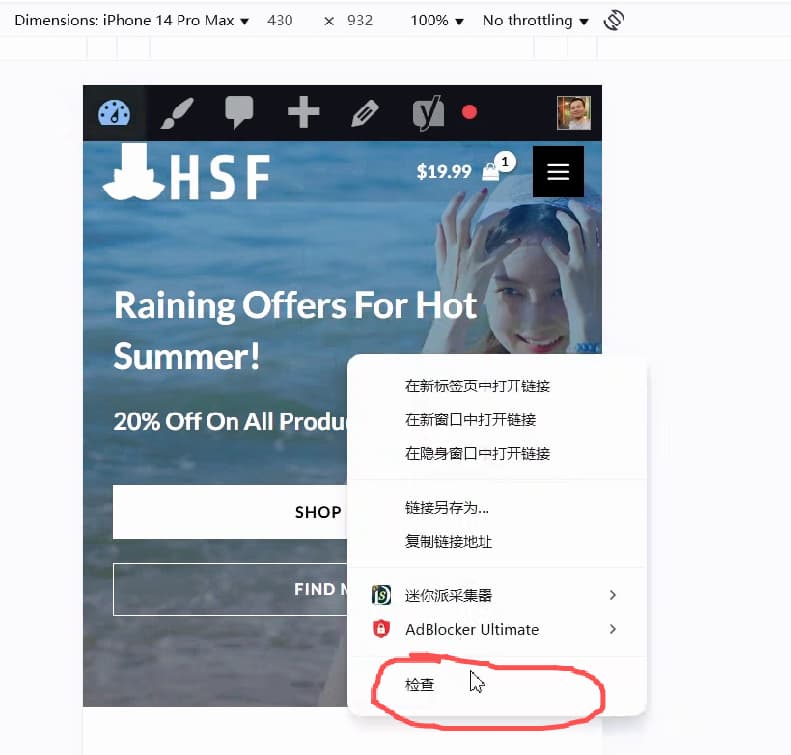
接着,我们就在右侧的元素 (Elements) 面板上,看到了刚才点选的 HTML 结构:
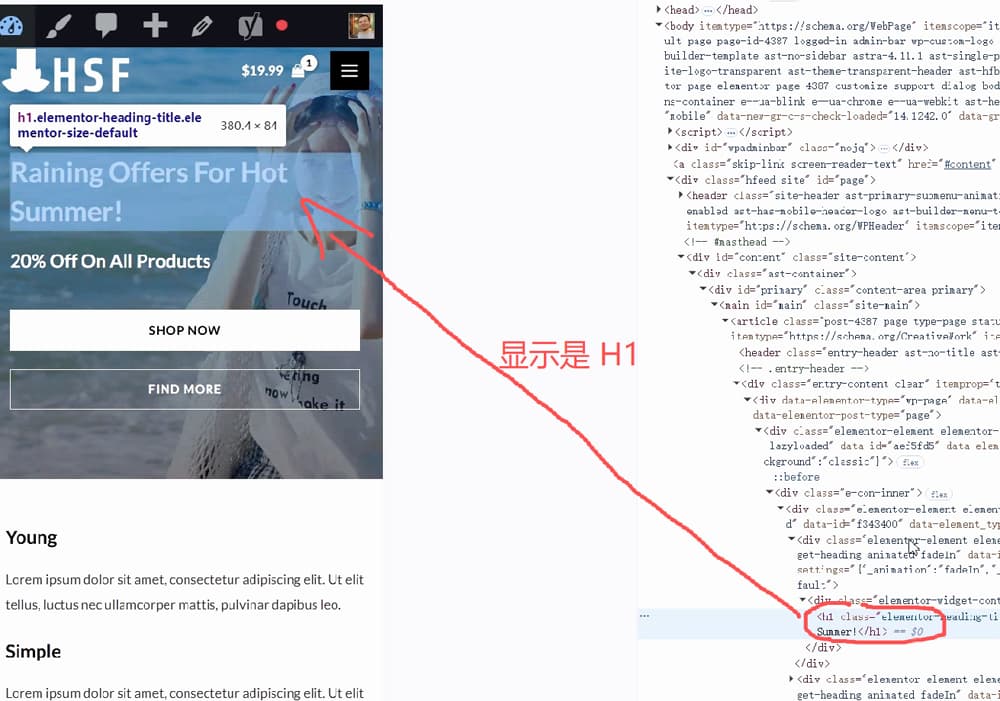
如上图所示,我们可以把右边的元素面板当成 Elementor 的结构面板,元素面板中高亮区域的内容是 <h1>,鼠标放在上面,左侧的预览页面中的对应元素区域也会背景高亮。
接着,在右边的元素面板中,我们继续一边往上移动鼠标,一边通过预览页面变动的高亮背景块,锁定整个 Banner 区域:
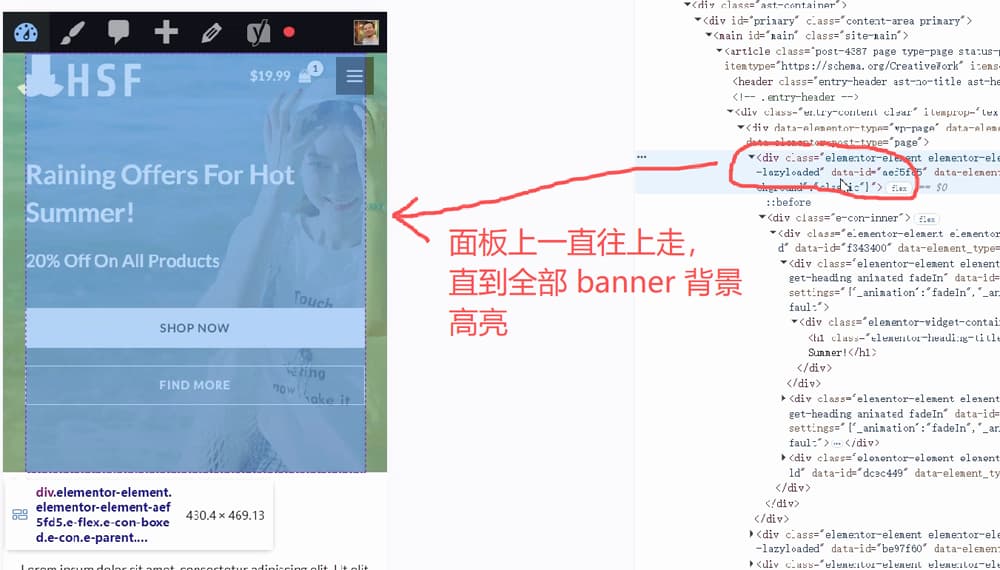
接着,我们就看到,这个 Banner 区域的显示长宽为 430.4 x 469.13 像素:
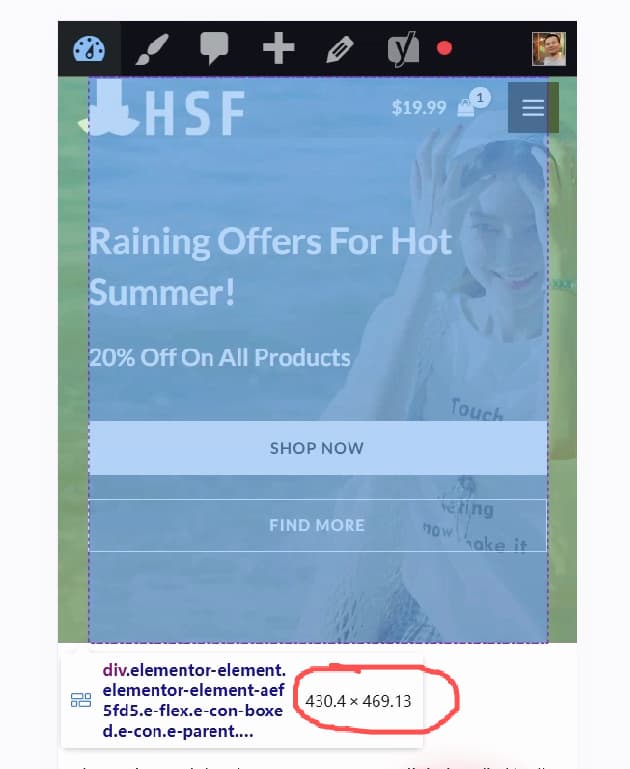
如上图所示,不同的设备下,这里的分辨率会略有不同。所以,我们等下准备这张背景图的尺寸,就预留到 500 x 500px.
所以你看,这个开发者工具还是蛮有用的。我们既可以用它来预览移动界面,又可以用它来找到目标区块的尺寸数据。
接着,用同样的方法(右键检查元素,然后在元素面板中往上浮动鼠标,直至目标区域背景高亮,然后再观察其尺寸),找到促销 Banner 区域的尺寸:
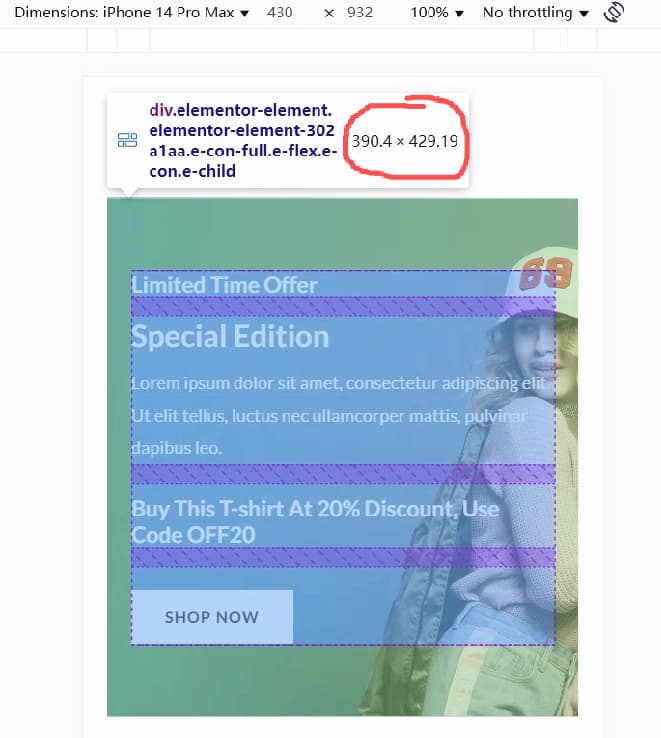
如上图所示,这里的尺寸是 390.4 x 429, 为了留出一点余量,我们这张也准备裁 500 x 500 像素。
接着,就在后台的媒体库 (Media) 找到这两张原图,点开之后,下载下来:
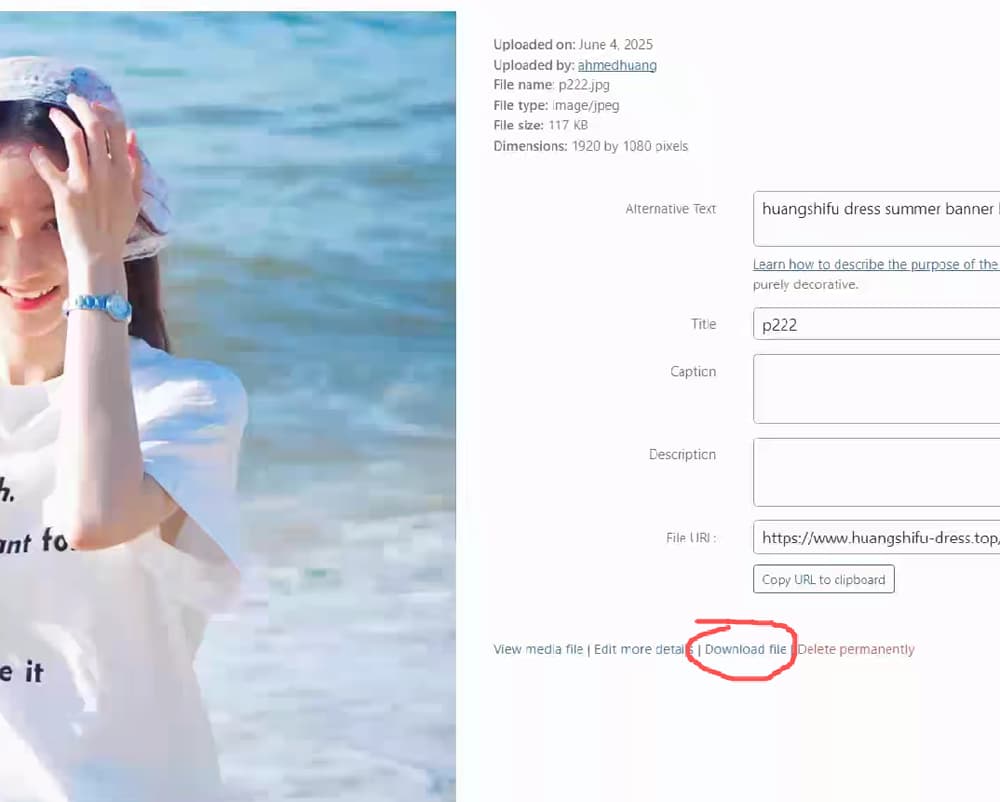
如上图所示,右小角有个下载按钮。不过如果你有原图,那用原图就更好。
拿到这两张原尺寸的背景图之后,我们就用之前的在线裁剪工具 photopea 进行裁剪。目标尺寸是 500×500 像素,记得把人物都框选在中间。
因为之前在第八节、第九节详细介绍了图片的裁剪流程,这里就不啰嗦了。
裁好之后,再上传到后台媒体库:
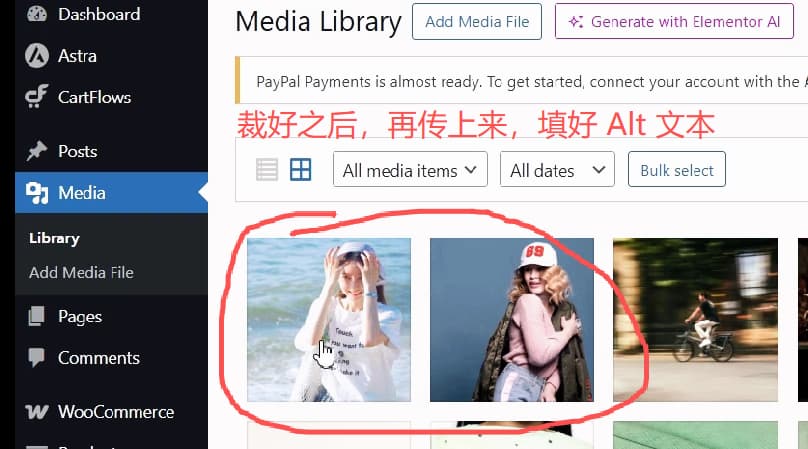
传好之后,再回来首页的 Elementor 编辑界面,点开手机端图标后,用之前的办法,点选定位到 banner 的上层 Container:
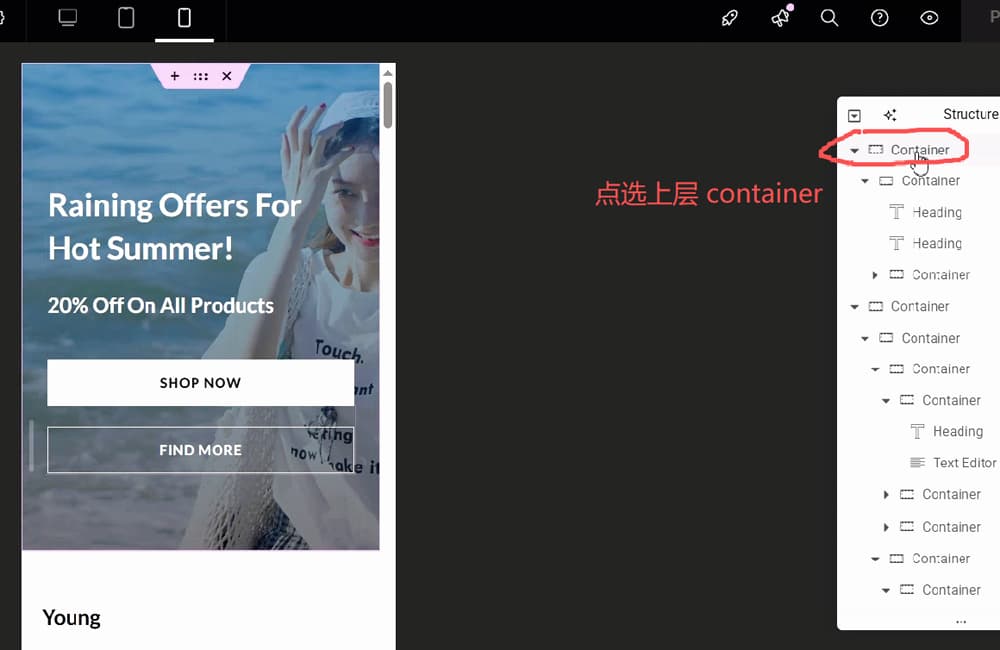
如上图所示,选好之后,就来到左边的编辑区,切换到 Style 面板:
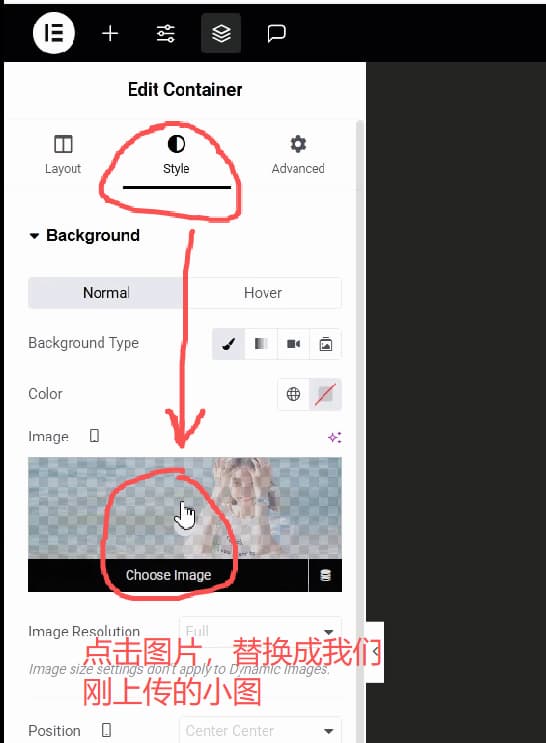
如上图所示,我们看到这张图还是默认的桌面背景,点击它替换就好:
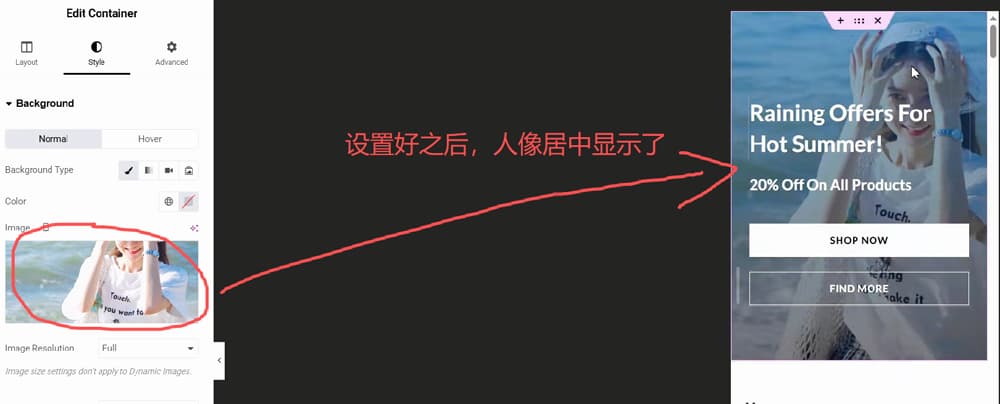
如上图所示,换完之后,背景就显示正常了。
别担心,手机端换了背景,不影响电脑端,我们之前就说过。
另外,你可能会偷懒,不传两套图。硬是要这么做的话,就可以试试在图片下面的 “Position” 选项上,调整它的显示位置:
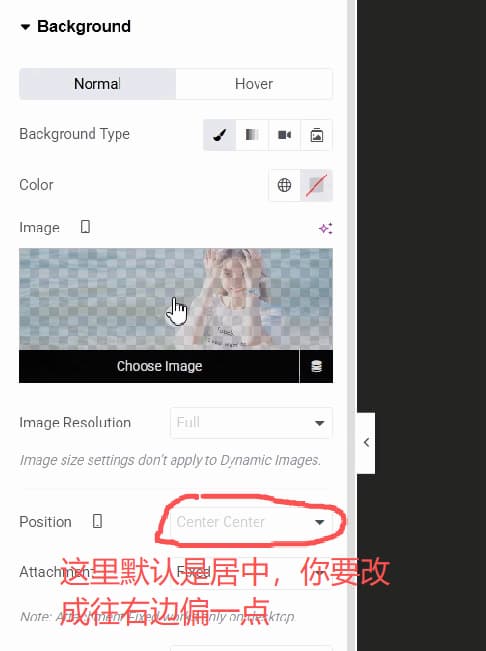
如上图所示,图片默认是水平垂直双居中,你要是复用桌面端的图,这里就要选一个靠右的对齐预设方案。
不知道你还记不记得,我们之前在第 9 节传 Banner 图的时候,就发现了它其实是带有深色渐变叠加背景的,所以我们这里传完手机图,调整完它显示的位置之后,就不用再动了。
接着,我们处理下面的促销 banner 图。点选到它的上层 Container:
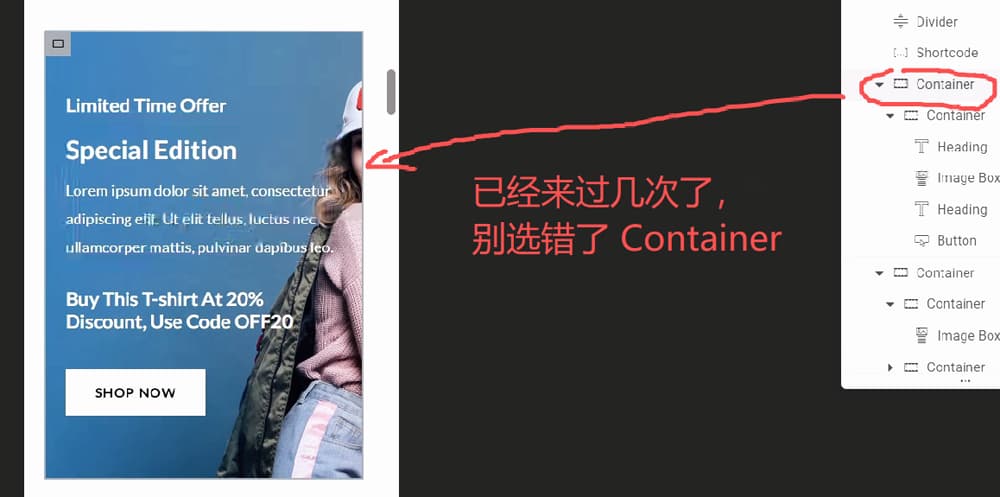
如上图所示,选中该 Container 之后,我们也是在左侧的 Style 面板上找到背景图,然后替换成刚裁剪好的小图:
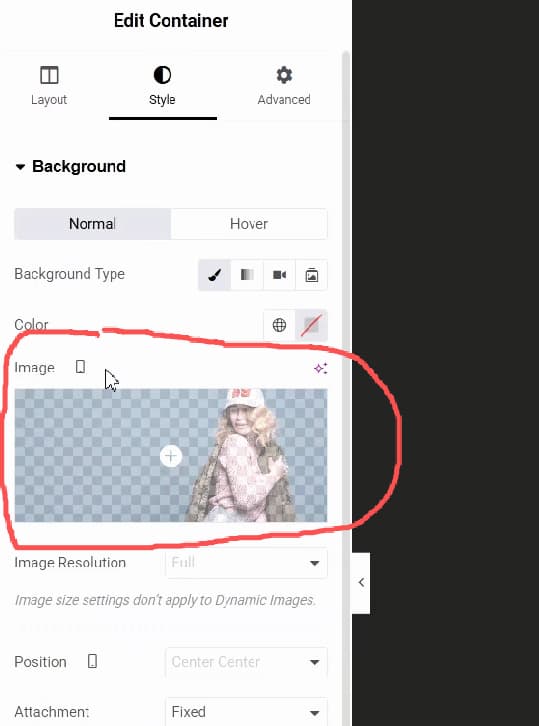
如上图所示,我们点击替换就好了。换完之后是这样子:
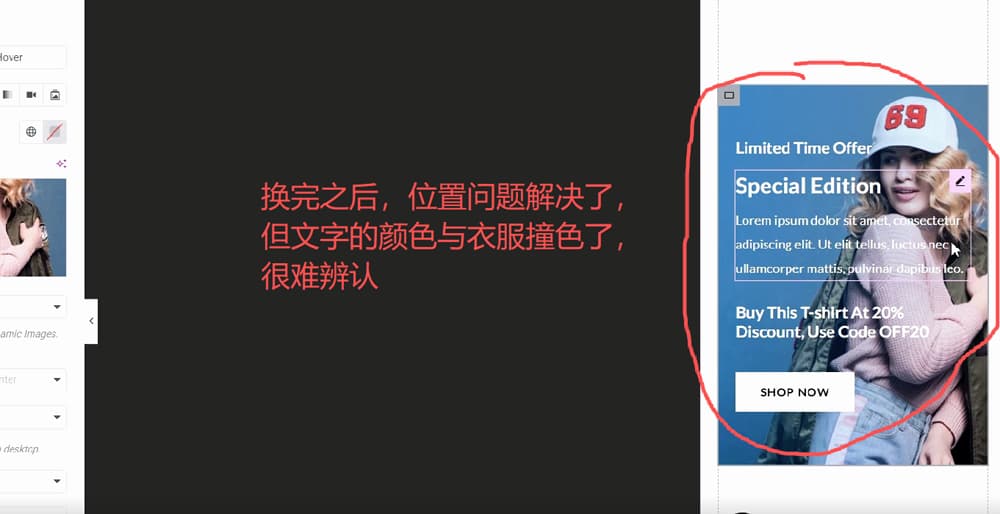
如上图所示,这次和上面的 Banner 图不太一样,图片人物主体位置虽然没问题了,但是颜色太亮,影响到了白色文字的阅读。
所以,我们还需要给他叠加深色背景。还是在刚才的 Style 面板上,继续往下找到 “Background Overlay”(“背景叠加”)选项:
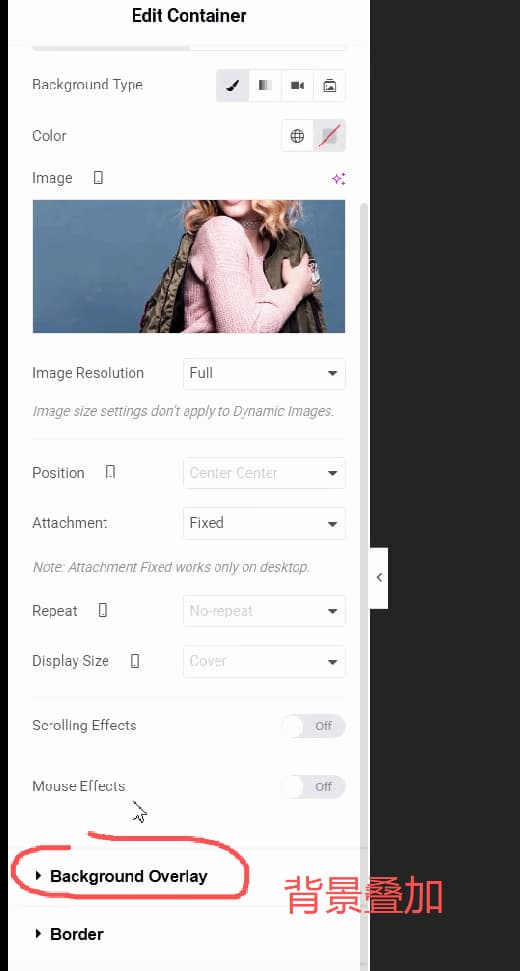
如上图所示,我们接着展开它:
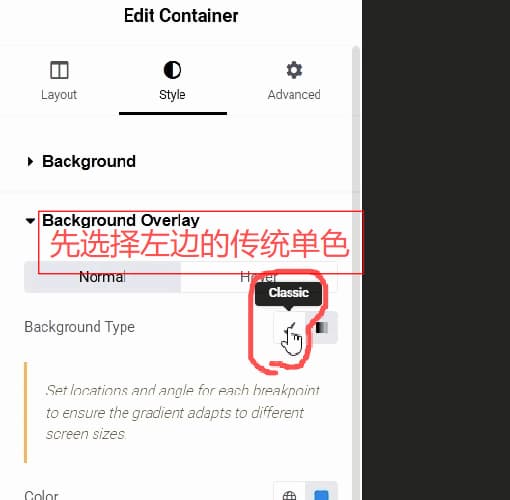
如上图所示,展开之后,首先把上面的 “Background Type”(“背景类型”)从右边默认的渐变色,点选到左边的传统单色(你也可以保留渐变方案,但黄师傅这里就打算弄简单点)。
接着,我们在下面的 “Color” 颜色选项中,点开色块,再随便选一个你喜欢的暗色:
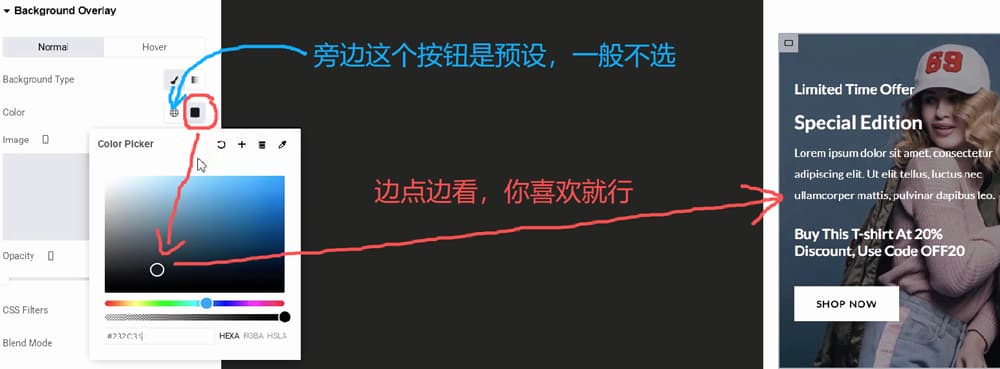
如上图所示,我们一边在拾色器中点选颜色,一边观察右边的实时效果,差不多就确定。
这样,背景问题就全部解决了。我们点击右上角的发布按钮,保存发布:
发布完,我们最后来处理页脚。
页脚对齐
其实现在页脚居中也还不是太难看,尤其是在字少的时候:
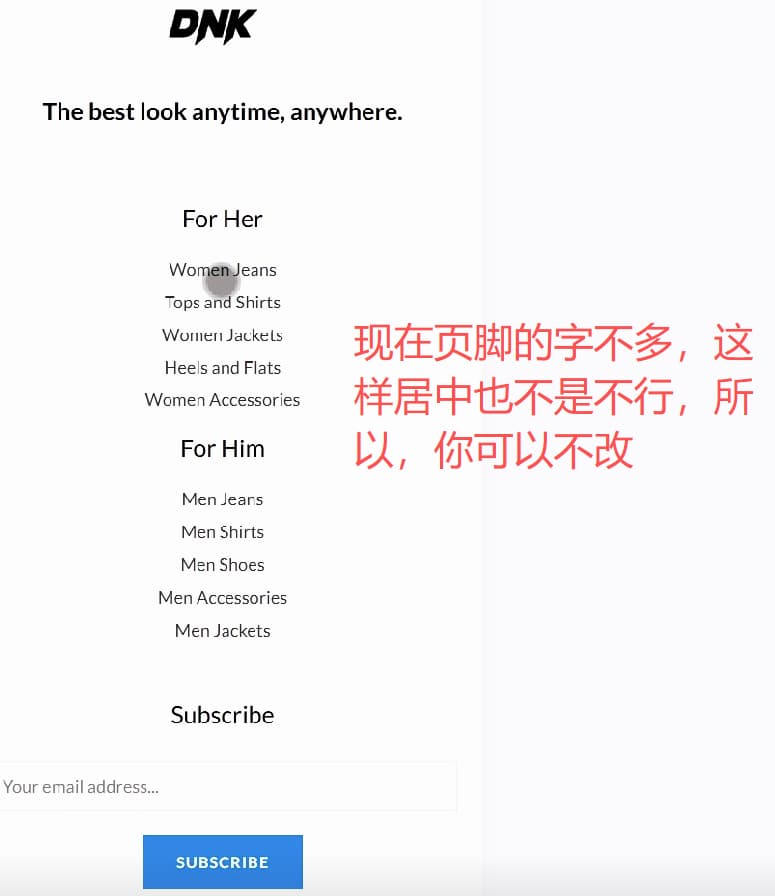
所以,你要觉得没啥,就不改也行。
但从学习的角度,我们还是简单演示下调整思路。
页头跟页脚,都还是在我们之前多次进去过的 Appearance -> Customize 里面:
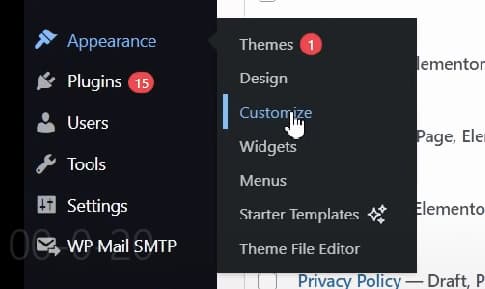
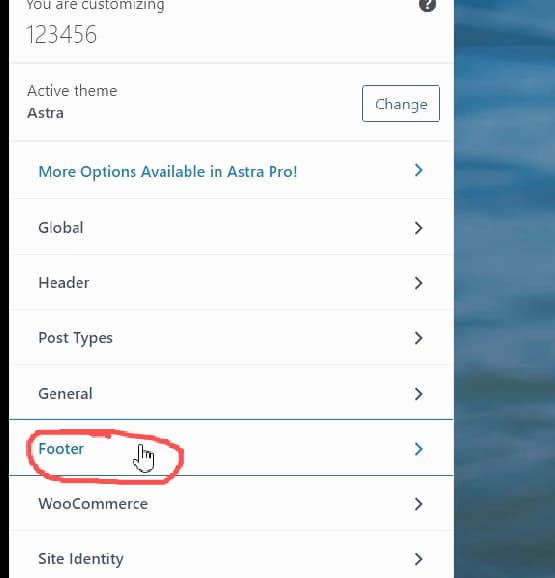
之后,我们点选熟悉的 Footer:
点进去之后,我们看左下角,默认是电脑端。我们需要点击它旁边的手机端按钮:
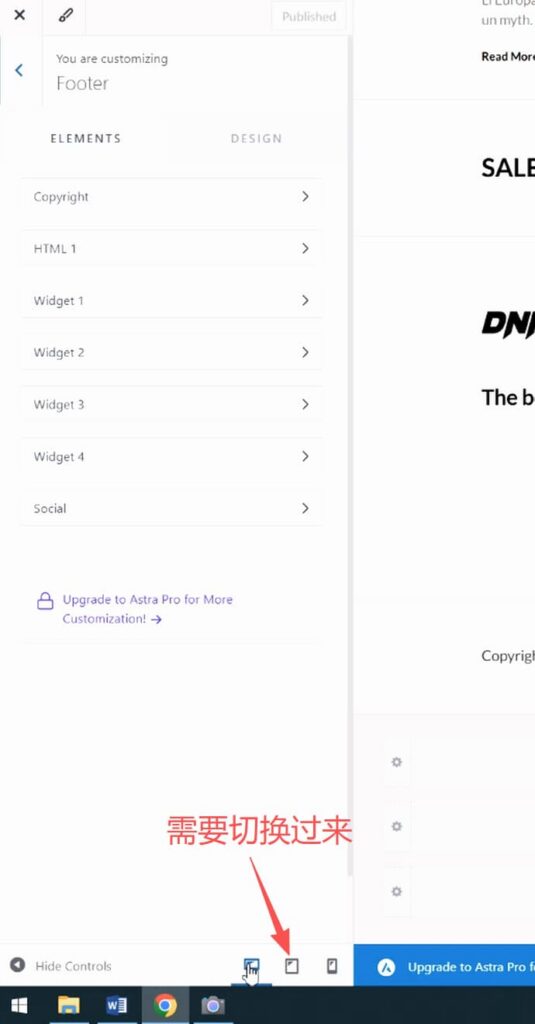
如上图所示,切换过来之后,中间的页面预览也成了手机端。
接着,我们拉到下面的页脚,点击最外层的编辑按钮:
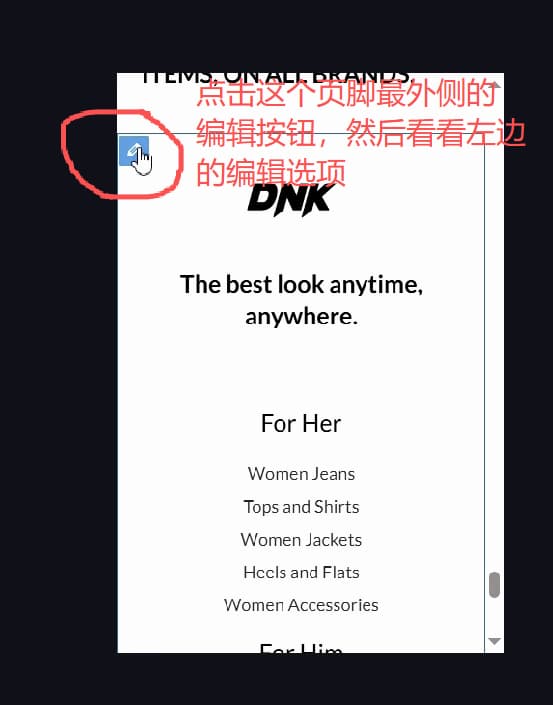
如上图所示,点击之后,会在左边调起该页脚的相关设置选项。不同的主题/模板,选项会有不同。
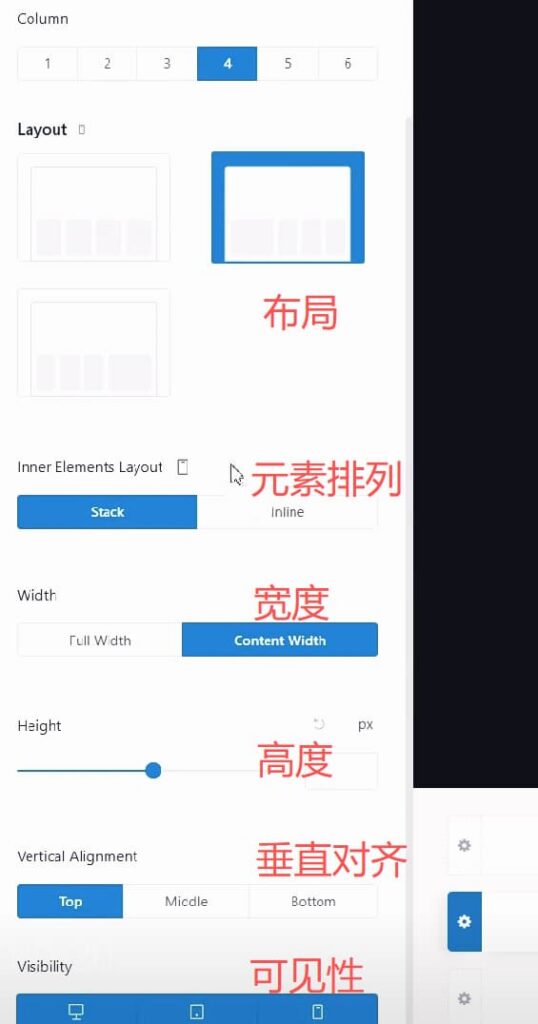
如上图所示,像黄师傅这个主题/模板,就只有这些选项。我在视频中其实也没有看到可以设置对齐的地方。
但因为每个人的情况都不同,可能这个界面对你有帮助,我还是截图下。
所以你看,黄师傅这里也没法直接设置,不过我看到了一句提示:
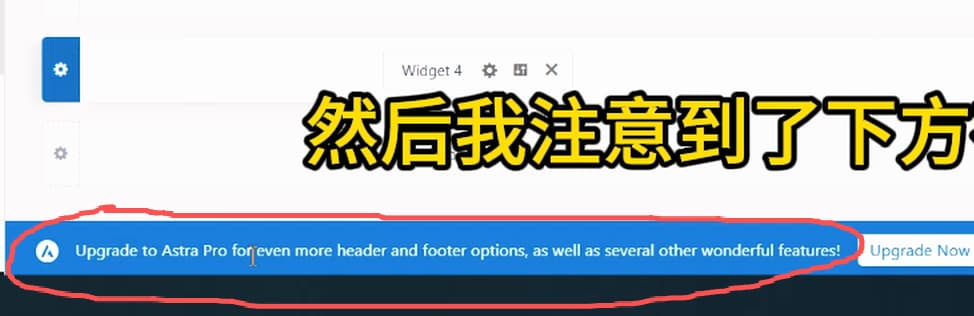
如上图所示,它说升级到 Astra Pro 之后,可以解锁更多页头页脚的设置选项。
我肯定不能为了这个简单的设置,专门给它充钱。所以,我们上代码(新手别怕,AI 大法不需要任何技术能力)。
添加代码的入口,需要先回退(两次):
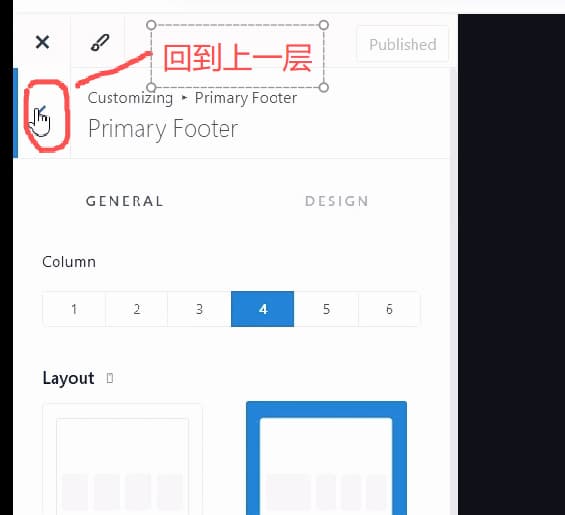
回退到 Customizer 之后,我们在下面看到一个 “Additional CSS”(“额外 CSS 规则”)的菜单,这就是我们放自定义代码的地方。我们进去看看:
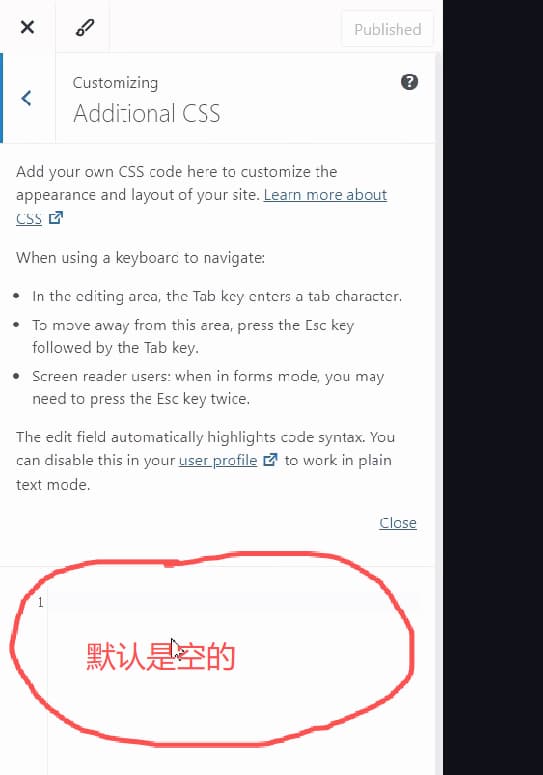
如上图所示,因为我们还没开始弄这里,所以下面规则内容是空的。
但如果你是半路接手别人的项目,这里很可能就有东西了。你等下加内容,就应该追加在别人的下面,千万别把现有的规则删了。
然后就准备和 AI 交互。
问它问题之前,我们应该把整块页脚区域的前端代码复制出来,这样它才能给出精准的方案。
所以,又回到前台页面的 F12 开发者工具界面,对着页脚任意区域右键,选择“检查” (“Inspect Elements”):
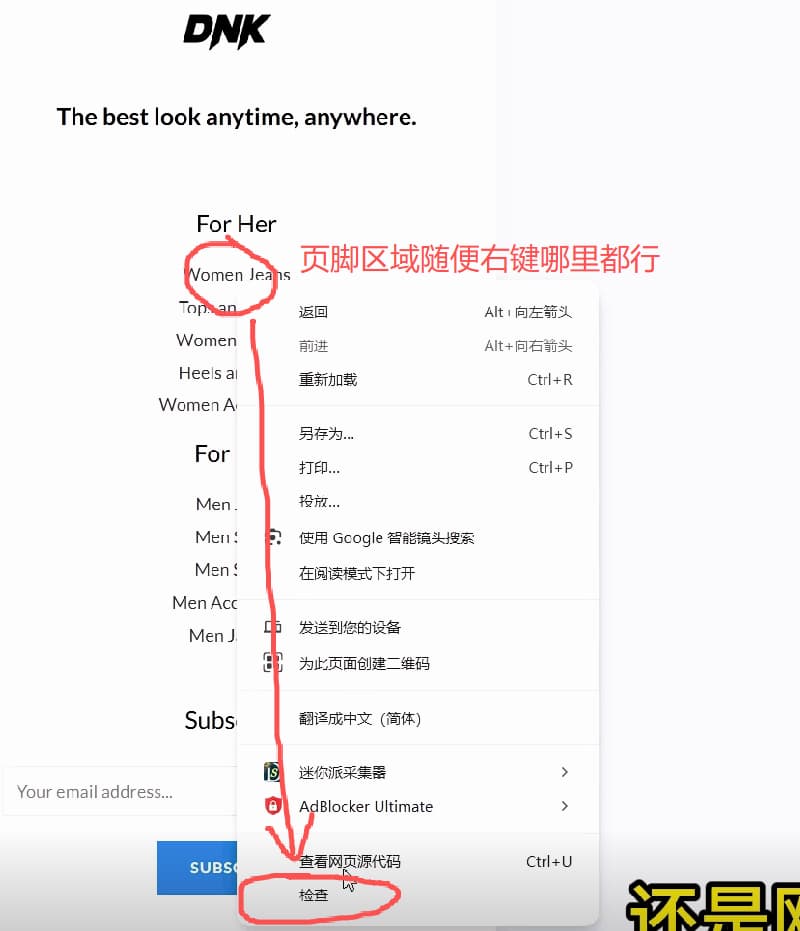
如上图所示,点了检查之后,右边的元素面板里面就会通过高亮背景,把当前元素的结构展示出来:
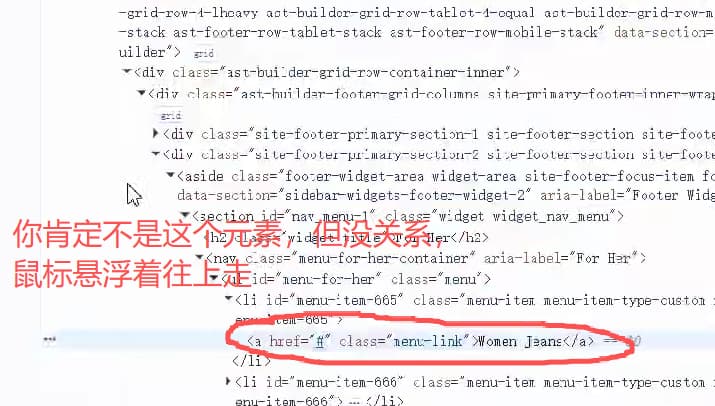
如上图所示,和之前在 Elementor 后台一样,找到内部结构粗略定位之后,鼠标悬浮在这个代码元素面板中,一直往上走(不要点击,滑动就行)。
往上滑动鼠标时,观察左边的页面预览中的阴影,以及右边 HTML 元素标签中的单词:
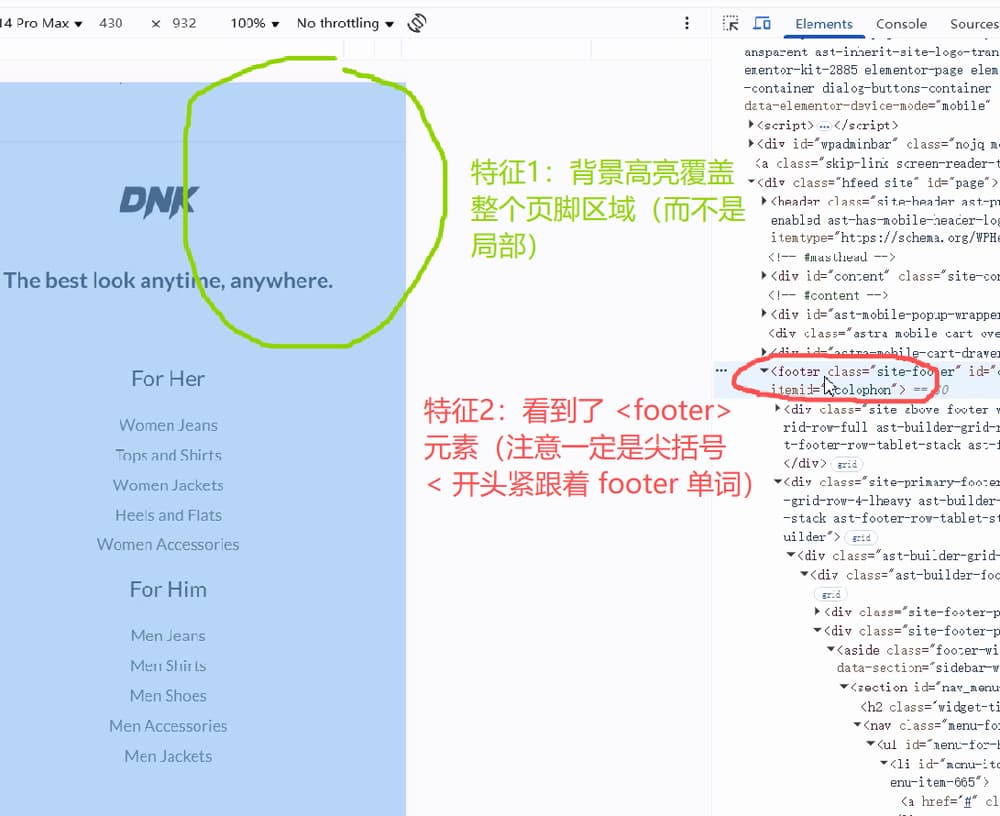
如上图所示,当这两个特征(背景全覆盖、<footer>标签)同时出现时,说明我们必定找对了地方。如果你只能匹配到一个特征,应该也不会错。如果实在拿不准,来群里问我。
接着,鼠标在右边元素面板上,对着找出来的标签上(上图红圈处)单击一下,接着,按键盘上的 “F2″,调起该元素区块的编辑:
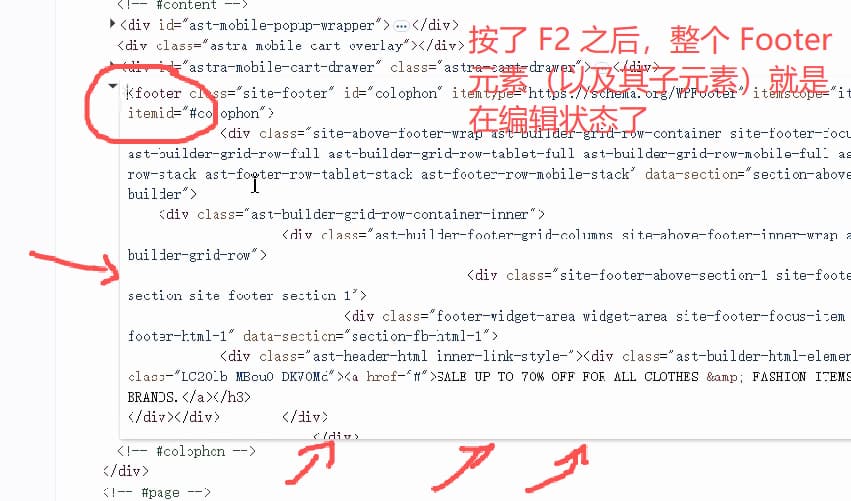
如上图所示,按了 F2 之后,整个 <footer> 元素以及其子元素就都在调试编辑状态了。接着,我们按 Ctrl + A 全选这一块,然后 Ctrl + C 复制:
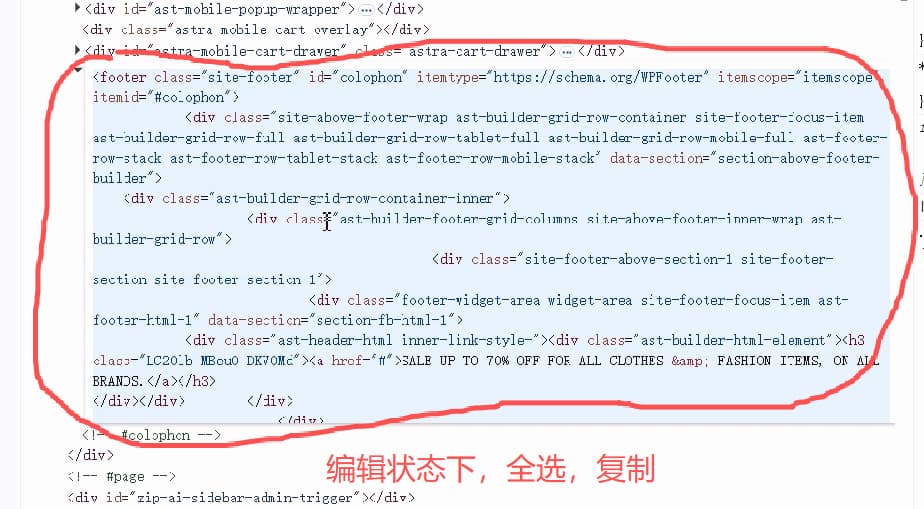
如上图所示,这样就得到了 Footer 的前端代码。
然后,我们问 DeepSeek(或其他任一 AI):
下面是一个 WordPress 网站的页脚代码,我需要使用 CSS 样式,将其设置成手机端所有元素居左对齐,请给出相关代码:
[Ctrl + V 粘贴我们刚复制的前端代码]
对话截图很乱,但没关系:
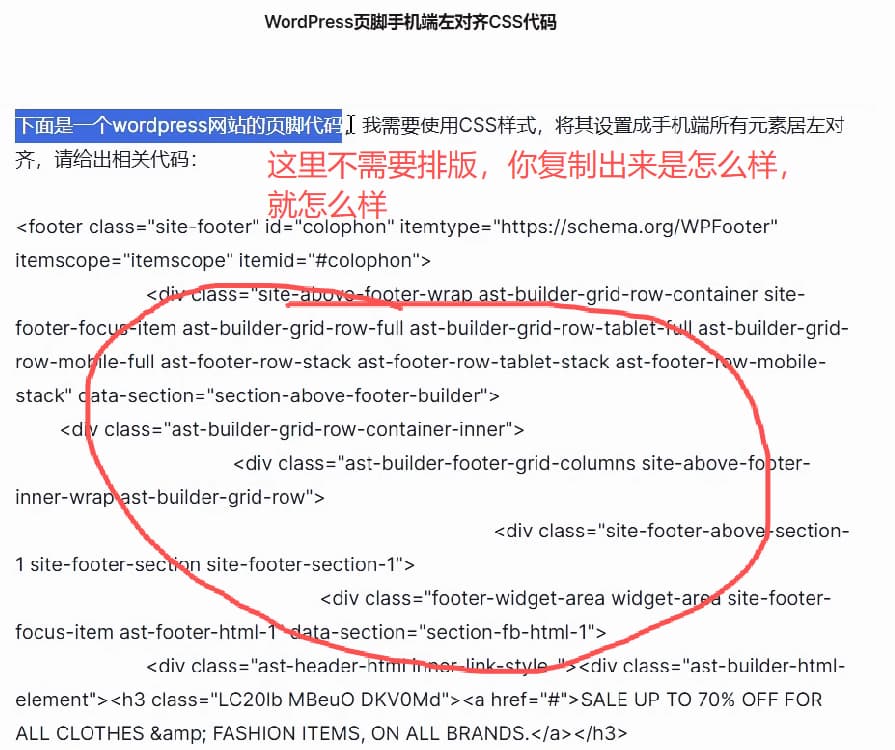
如上图所示,别觉得 AI 看不懂这段又臭又长的东西,这其实正是它的看家本领之一。
很快,我们就得到了解决方案:
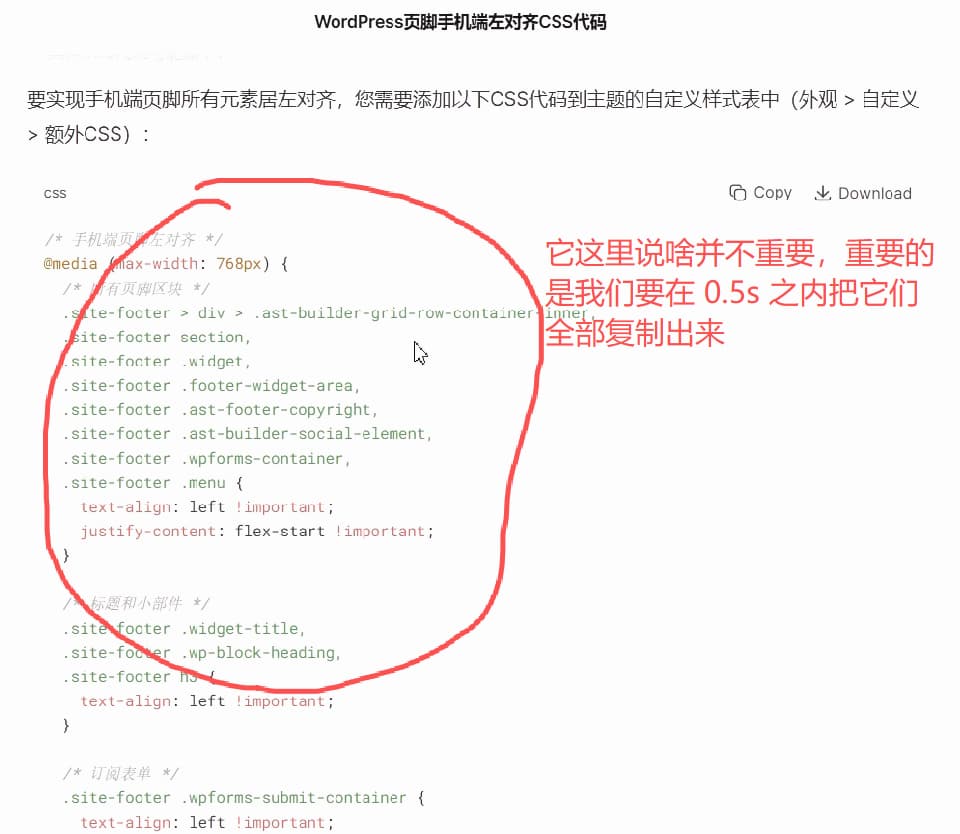
如上图所示,AI 把代码都给我们做好了,直接复制就完了。
复制好之后,回来刚才的自定义代码编辑区,粘贴:
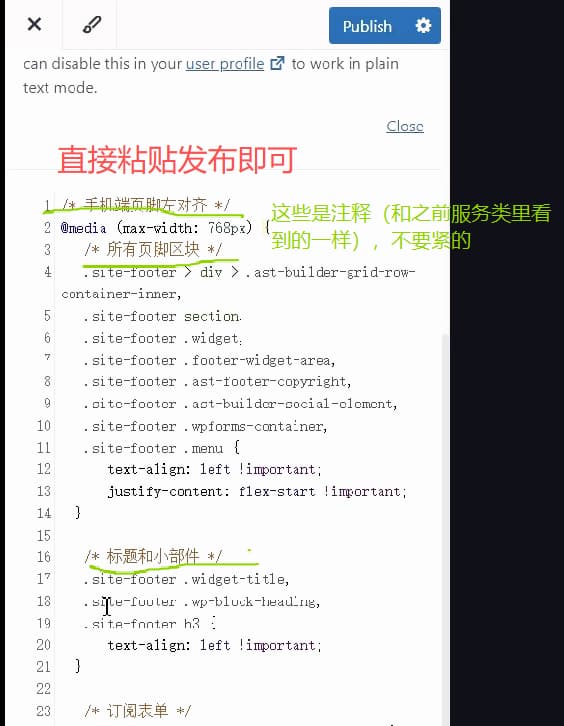
如上图所示,我们粘贴完,点上面的蓝色 “Publish” 按钮发布更新。
更新完之后,在前台继续使用 F12 看看:
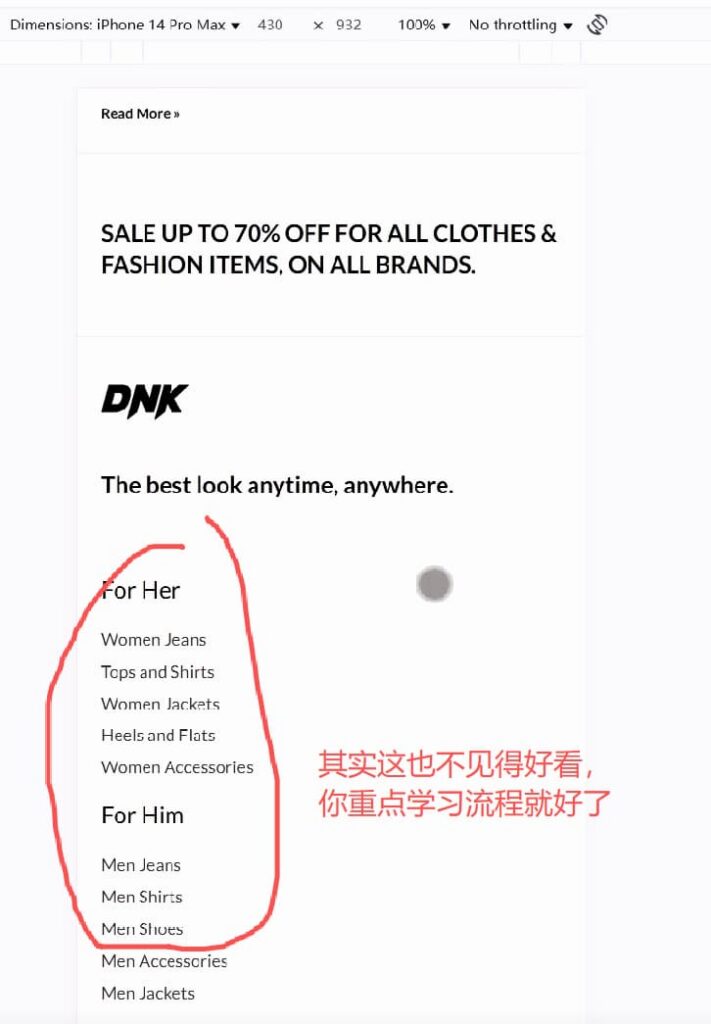
如上图所示,这样就把页脚居左对齐了。我这个字比较少,这样也不大好看。
如果你粘贴的额外 CSS 不生效,就换个 AI 问。
至此,手机端首页的对齐,就全部做好了。
Leave a Reply