(返回课程列表)
Table of Contents
在上一节中,我们在首页下方增加了客户 Testimonial 内容模块。
在这一节,我们继续增加推荐博文模块。
如果你不想看文字,可以直接点视频:
推荐博文区块的优点
黄师傅在视频里面也介绍了这种区块的优点,我们看安克的首页,下方就有这种精选博文:
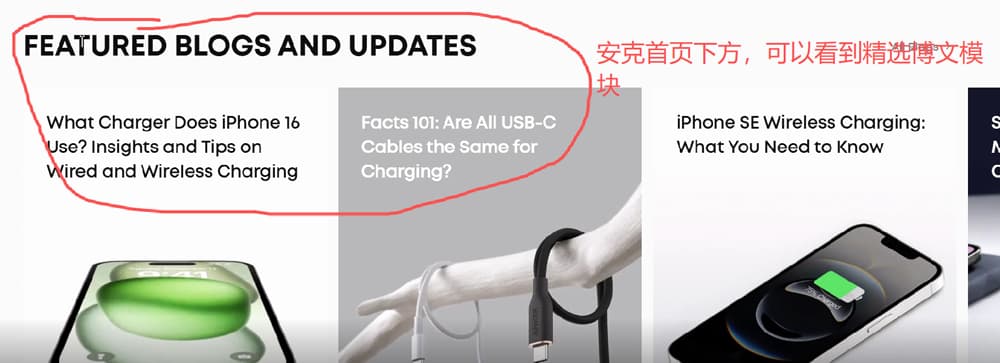
如上图所示,其实随便找一个你的竞争对手的网站,观察他们的首页,也应该都能找到精选博文这样的栏目。
设置这种区块,至少有如下三个优点。
首先,这个栏目是动态更新的。你的网站做好之后,首页可能就不会经常修改了,但留一个这个模块,它会在你发布博文之后,实时更新到这里,可以起到刷新内容的作用。这对搜索引擎的新鲜度判定也是很有帮助的。
其次,这个栏目有利于内页收录。当你的内容规模上来之后,总会因为网页结构、页面标签、整站权重种种原因,出现某些内页被搜索引擎收录失败的情况。
而首页的权重,一般是全站中最高的。我们现在首页放上待收录的博文入口,实际上是给它们提升内部权重(提到了二级),这能较好提升收录效率(要知道,正常博文详情页,一般最高都是三级页面)。
再次,退一步讲,这个栏目总可以丰富首页。因为我们首页内容本来就不多,现在就算只是在博文里面更新一些简单的资讯,从用户的角度来讲,总会获得更丰富的概览体验。
所以,我们也来首页增加这个板块。
准备工作
既然是一个栏目,肯定提前就要有栏目内容。所以,我这里为了示例,提前瞎写了 6 篇博文:
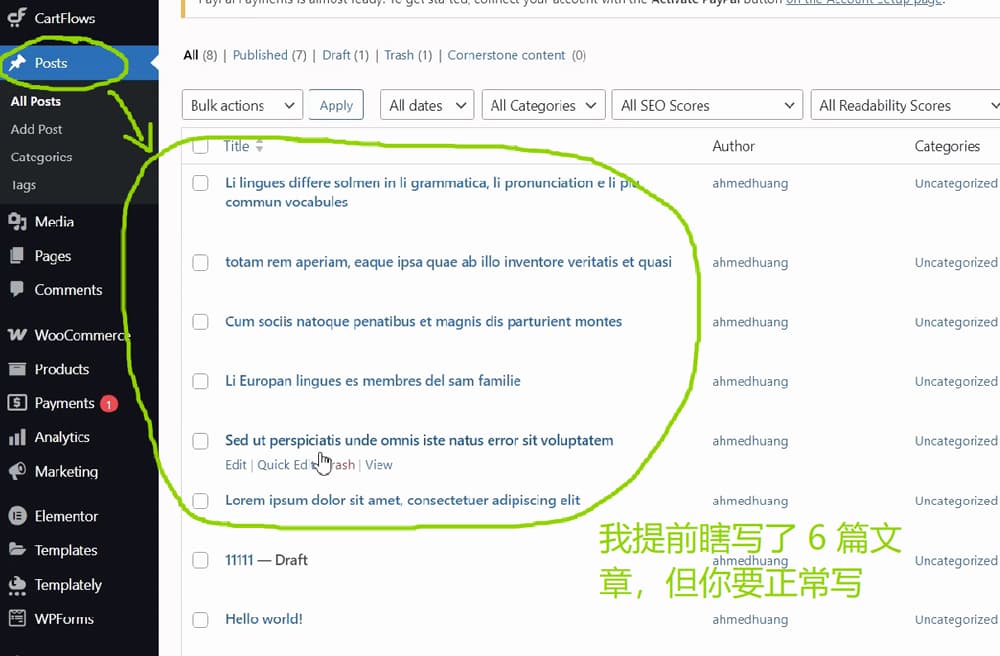
如上图所示,我们后台左侧栏的 “Post”(“文章”)就是博文的入口。点进去可以看到,我已经用 Dummy Text 填充了 6 篇文章。
你自己要认真写,别学我。
为了等下呈现出来的效果合适,我甚至给这 6 篇垃圾文章做了封面图。文章详情是这样子的:
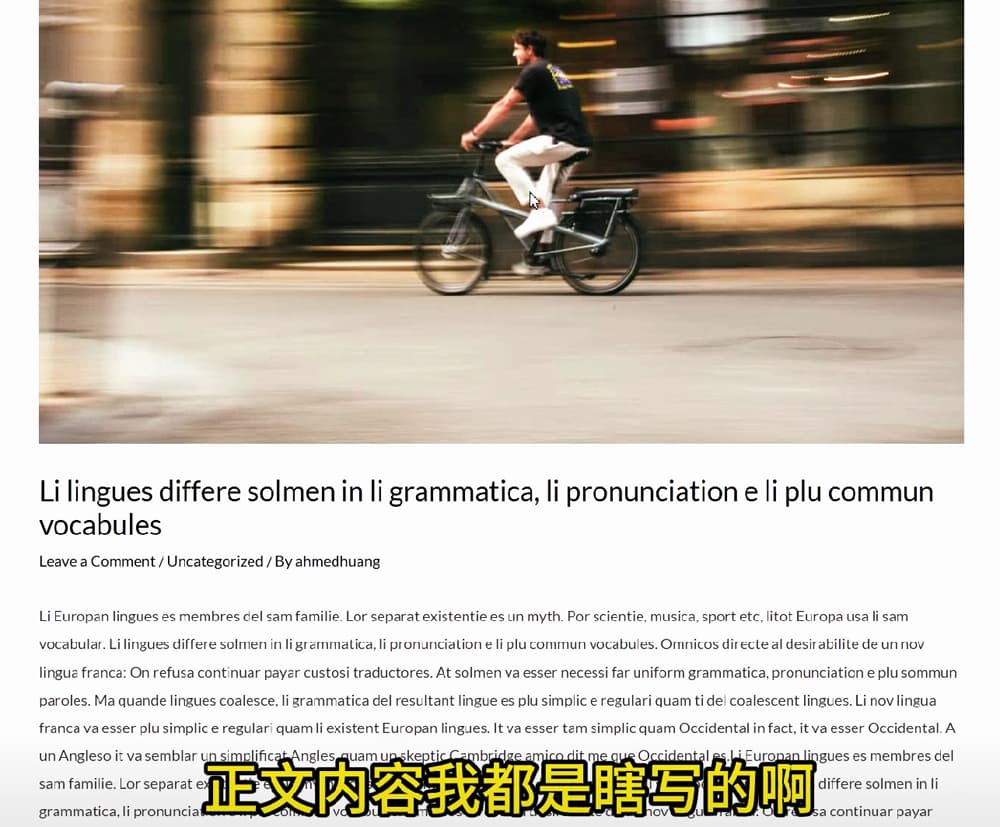
如上图所示,你自己正常写文章的时候,也要保持在右侧博文设置中添加封面图的习惯:
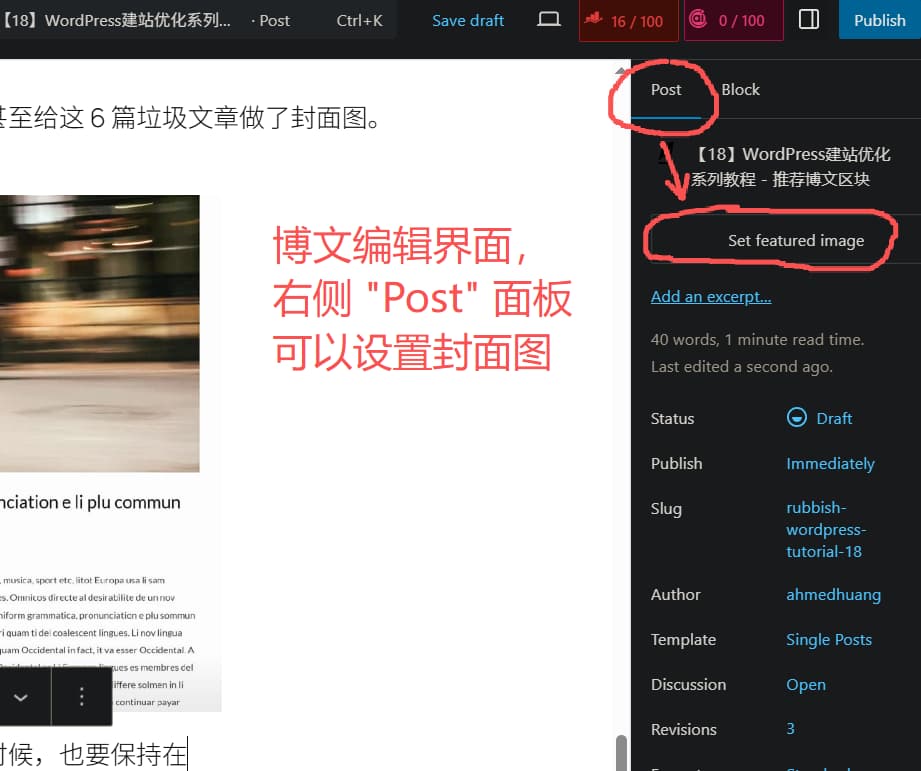
原因很简单:只有都加了(尺寸规格统一的)封面图,我们的文章概览区块,才能出现统一的图文观感效果。
好的,准备好之后,就回来首页后台,开始创建该区块。
开始添加
我们跟之前一样,来到首页的编辑页面 (Edit with Elementor), 在其底部添加元素:
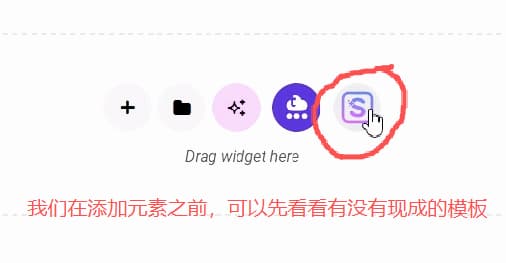
如上图所示,我们在添加元素之前,先看看模板库里面有没有我们想要的模板。
但这一次,好像找不到合适的:
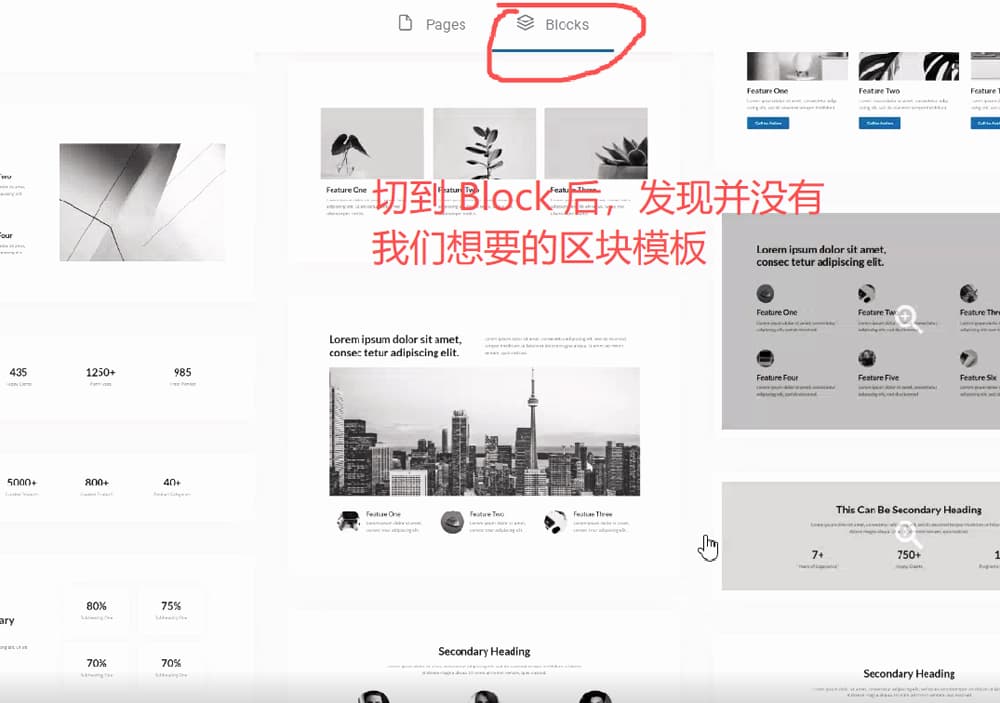
如上图所示,因为这里都是静态模板,而我们想要的推荐博文板块,是需要动态从后台获取新发布的博文的,所以,这些都不符合要求。
这样的话,就要从 0 开始,逐个选择元素进行构建。
确定内容布局
我们再次回到编辑页面,我们从 0 构建的时候,先从已有的内容中找一个大概参照下。我们发现,精选产品 “Featured Products” 栏目的内容样式比较符合预期:
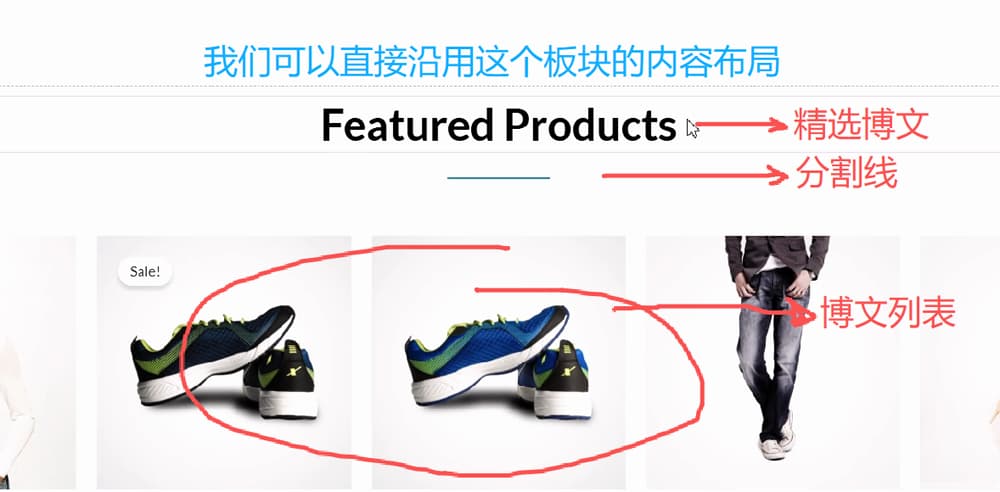
如上图所示,就按这个内容结构做,体现出标题、分隔线、列表三块,简单点就行了。
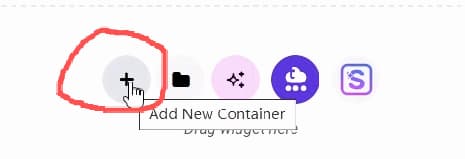
于是,在下方的添加工具条上,选择最左边的加号 (“Add New Container”):
接着选择布局。这次我们选择左边的 Flex:
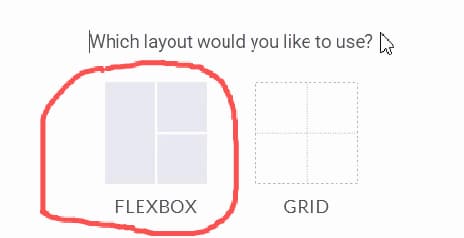
然后,选择结构:
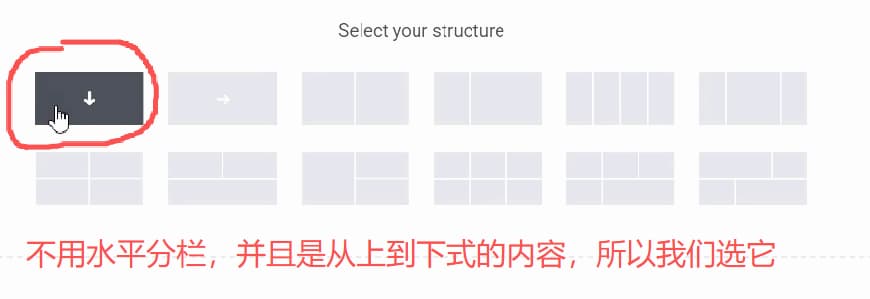
如上图所示,我们等下要抄精选产品的结构,它是从上到下的(标题、分割线、列表),不需要水平分成多栏,所以,我们选择第一个,之后就能看到:
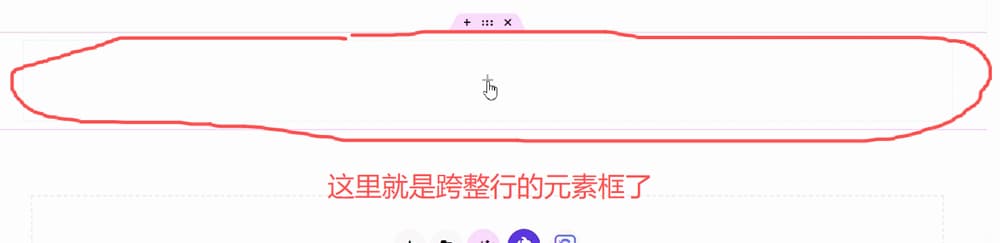
如上图所示,选定之后,就能看到跨过整行的单栏元素框了。
添加标题
我们点中间的加号,然后在左边的元素列表中选择:
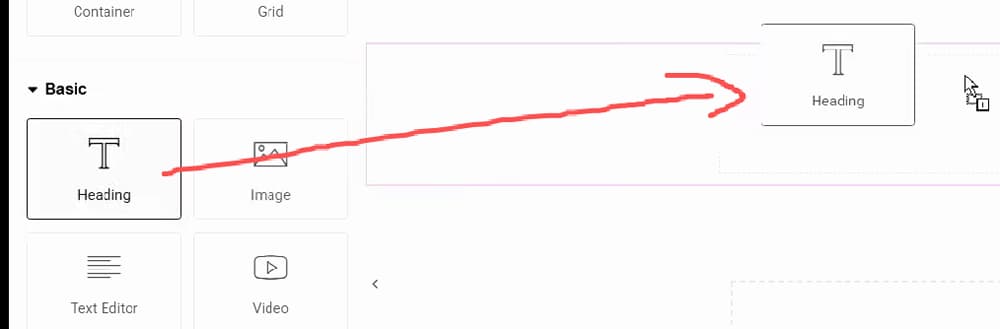
如上图所示,因为最上面是标题(“精选博文”),所以我们从左边拖一个 Heading 进来。接着把内容改了:
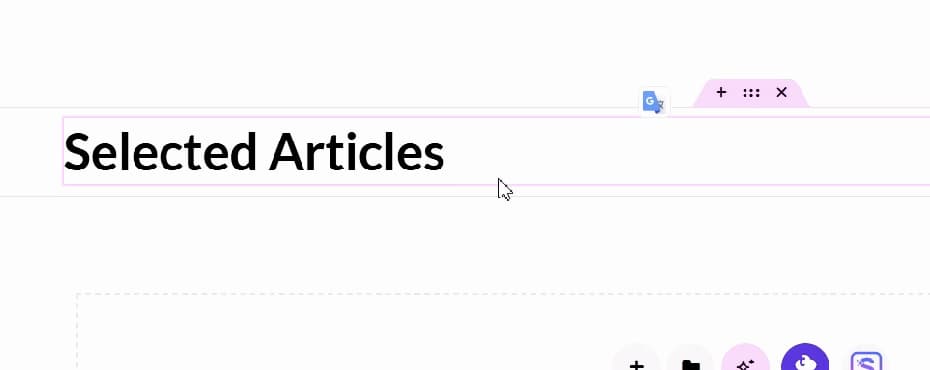
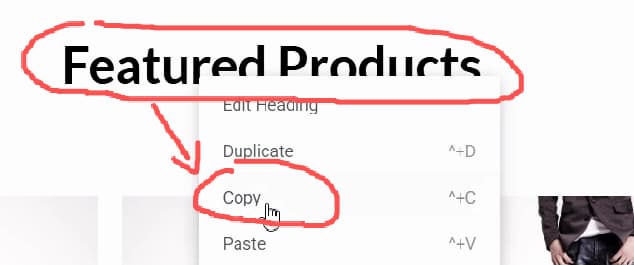
改完之后,我们想让这个标题的格式(字体、字号、排列方式)都和上面的精选产品 (“Featured Products”) 一样。此时,就可以使用复制样式的功能。我们翻到上面的标题,右键,复制:
复制完,回到刚改完的 “Selected Articles”,也是右键,然后选择 “Paste style”(即“粘贴样式”):
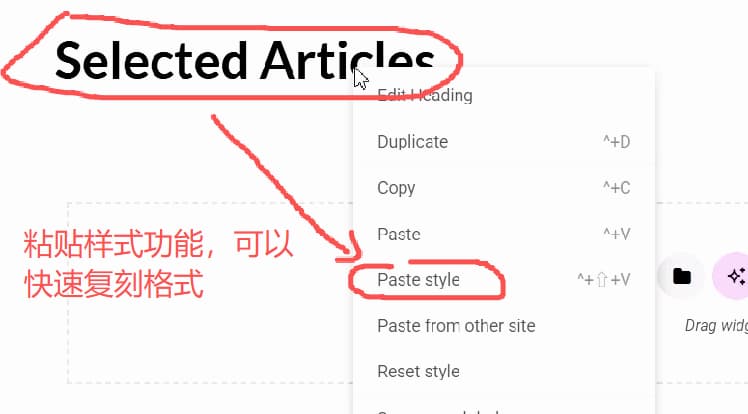
如上图所示,右键菜单中的这个粘贴样式的功能还是很实用的,大家平时可以多用用。我们实施之后,就看到:
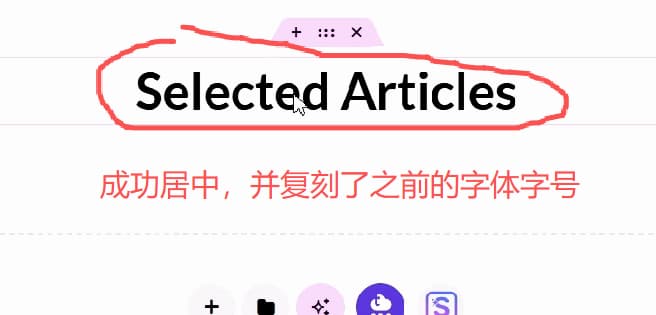
如上图所示,这样就快速设置好了标题的格式。
添加分隔线
接着添加下一个分隔线元素。
我们首先回到上面的精选产品栏目,点选这根线,看看它在结构面板上叫什么:
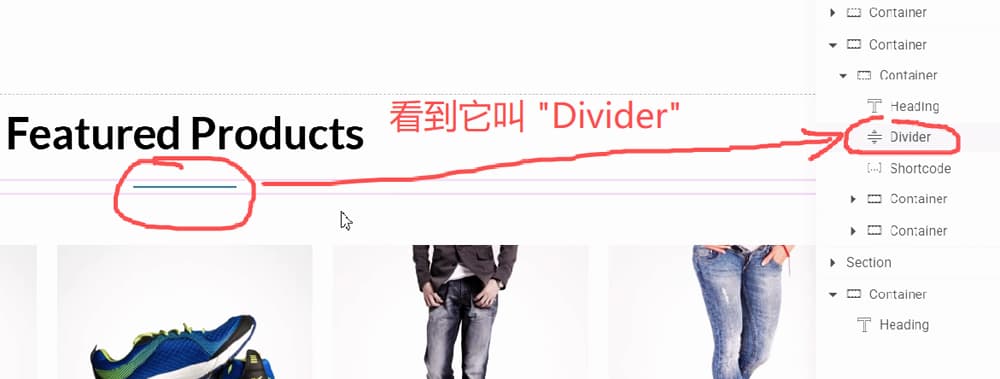
如上图所示,在遇到不认识的元素之后,我们就用这个办法,点击之后看结构面板。
这样,就知道了这根线的元素名叫做 “Divider”,这和我们之前在编辑产品详情描述时候的那个 “Spacer” 不是同一个。
接着,我们回来下面的新增界面,其实可以复制上面这根线再粘贴,但从学习的角度,我们还是手动做一下。
因为这是一整行元素,我们发现,加完标题后,元素周围再也找不到 “+” 号了:
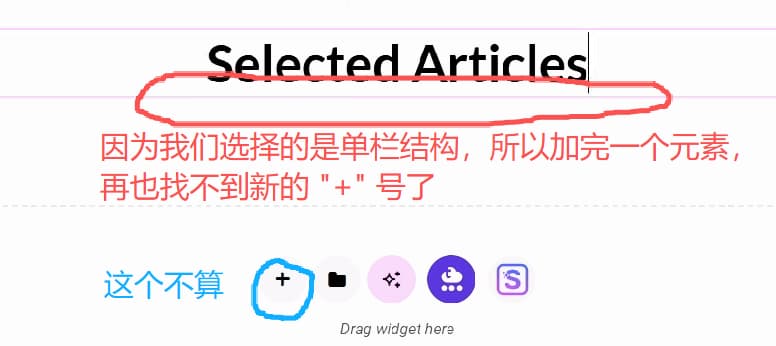
所以,要点击左上角的 “+” 号,继续添加元素:
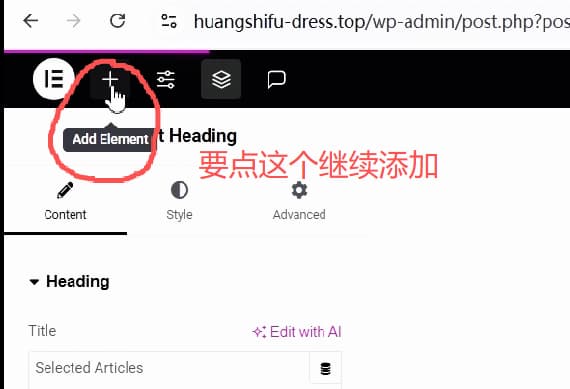
点完它,才能又在左边看到可添加元素列表。接着,我们找到 “Divider”,然后拖到标题下方:
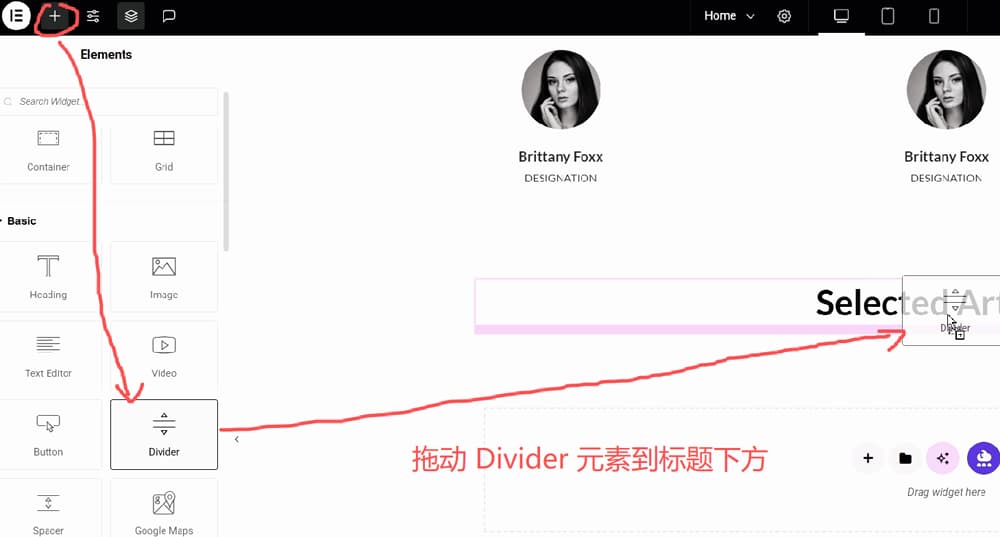
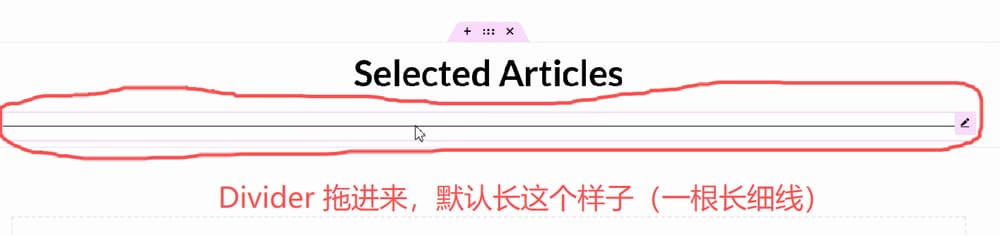
拖进来放手之后,默认是这样子:
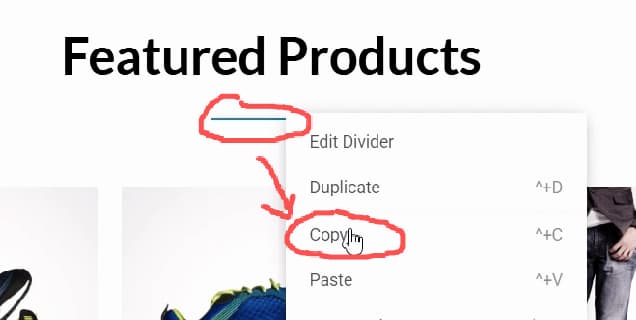
如上图所示,我们要让这跟细线和上面的精选产品那里一样,所以,又跑上去右键复制 (Copy) 它:
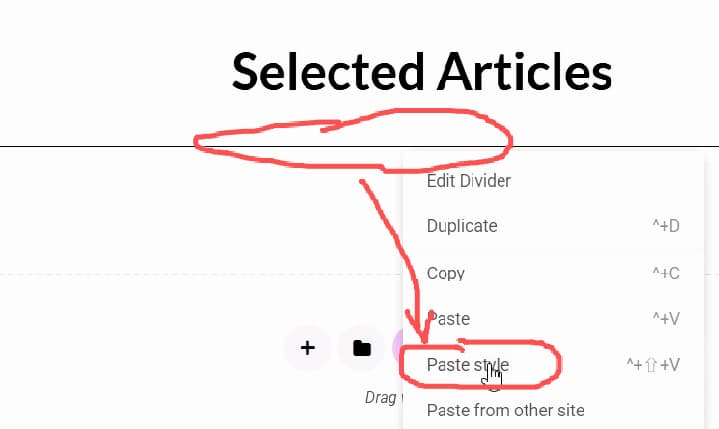
复制完之后,下来对着刚加的细线,右键,粘贴样式 (Paste Style):
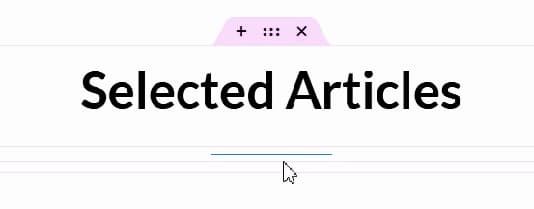
如此,我们的精选博文标题下面的分隔线就正常了:
添加好了分隔线之后,我们接着添加主体内容:博文列表。
添加博文列表
要想继续在分割线下面添加元素,我们点左上角的 “+” 号,再搜索 “Post”:
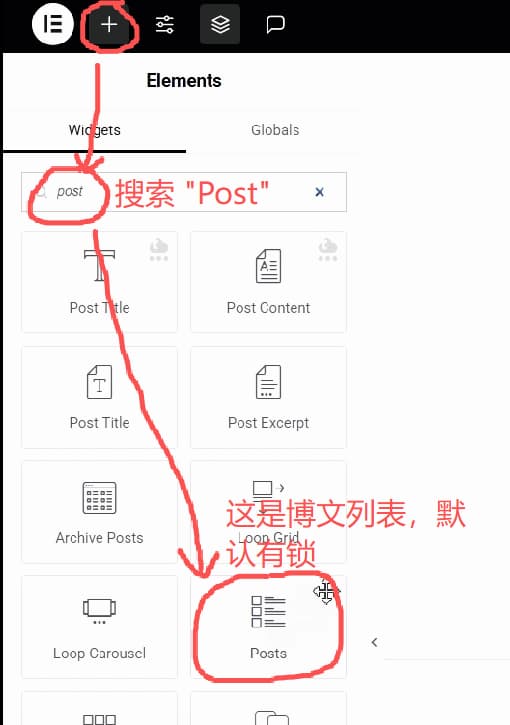
如上图所示,我们等下要添加这个 “Posts” 来自动拉取博文。
但它默认是有锁的,也就是说,需要买 Elementor Pro 才可以。官方价格的话,你点一下那把锁就能看到了。
黄师傅推荐你尽量选择正版插件,因为安全第一。我视频里面买的是某宝批量授权版,只是因为我这个站只是用来示例,课录完了就删掉了。
当然,你如果不在乎极致的数据安全,或者实在预算紧张,那也可以试着跟我一样买。我肯定不能担保完全没问题。为了给你们参考,我把购买的流程也记录下来了。
买插件
买之前记得把前面做到一半的页面保存下。等下要刷新的。
首先,我们在某宝上搜 “Elementor Pro”:
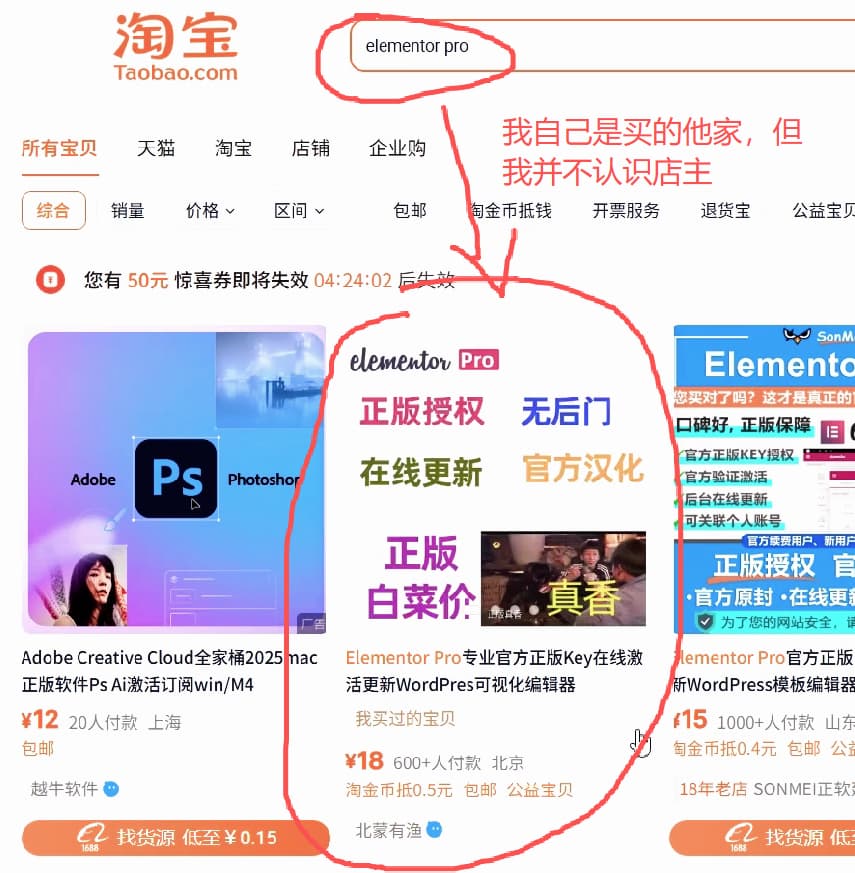
如上图所示,我买的是红圈中这家的,价格是 18 块(对比正版几十美金一年,确实很便宜)。虽然他详情里面说是一年,但其实应该是永久的。
再次声明,黄师傅并不认识这个卖家,只是在他家买过几次,没出事而已。比起正版授权,第三方肯定是有风险的。
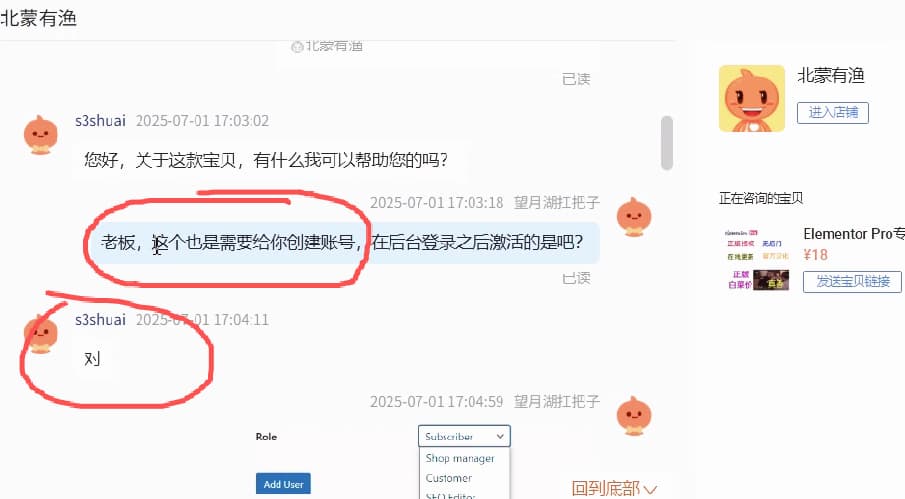
买之前我在旺旺上问了下,是不是要提前在网站后台给他创建用户名和密码,他说是的:
接着我又问他,创建账号的角色/权限怎么选:
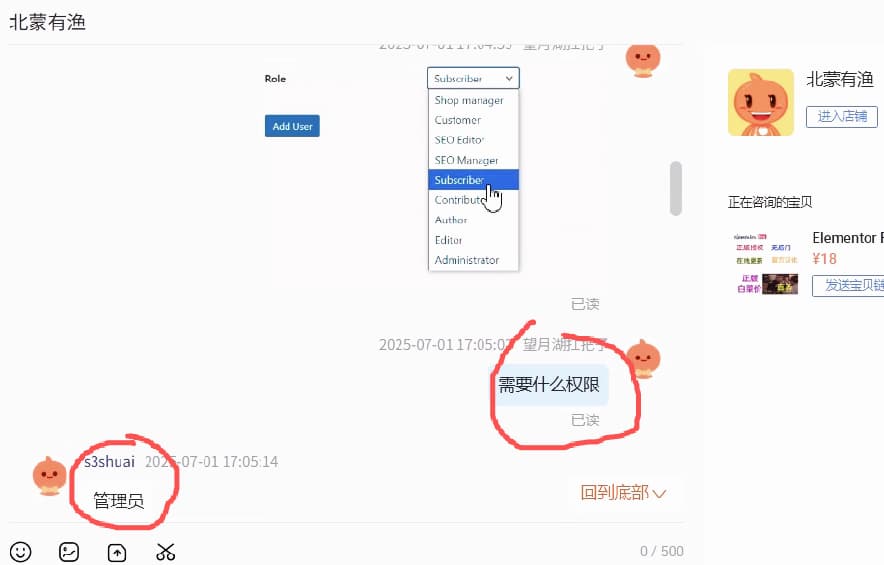
如上图所示,店主回复需要管理员权限。于是,我这边就在后台切换到了 “User”(“用户”)界面,准备添加用户:
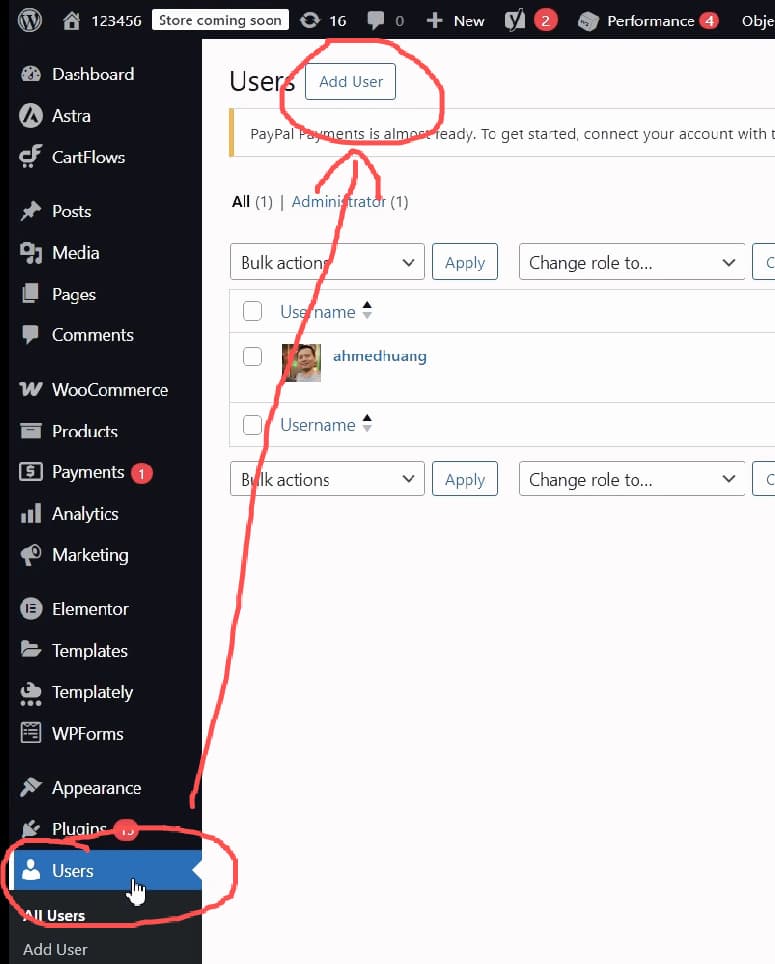
点击上图中的 “Add User”(添加用户)按钮,来到添加界面之后,先看下方的 “Role”(“用户角色”)选项:
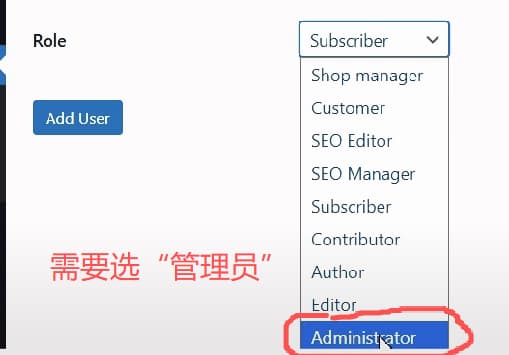
如上图所示,我们需要给这个卖家创建最高的管理员 (“Administrator”) 权限。这就好比你把家里钥匙给一个陌生人,虽然后面可以销毁钥匙,但没人能保证他拿着钥匙的这段时间不干坏事。所以,其中的风险,你就要好好评估下。
我们接着填写如下信息,完成给他的账号创建:
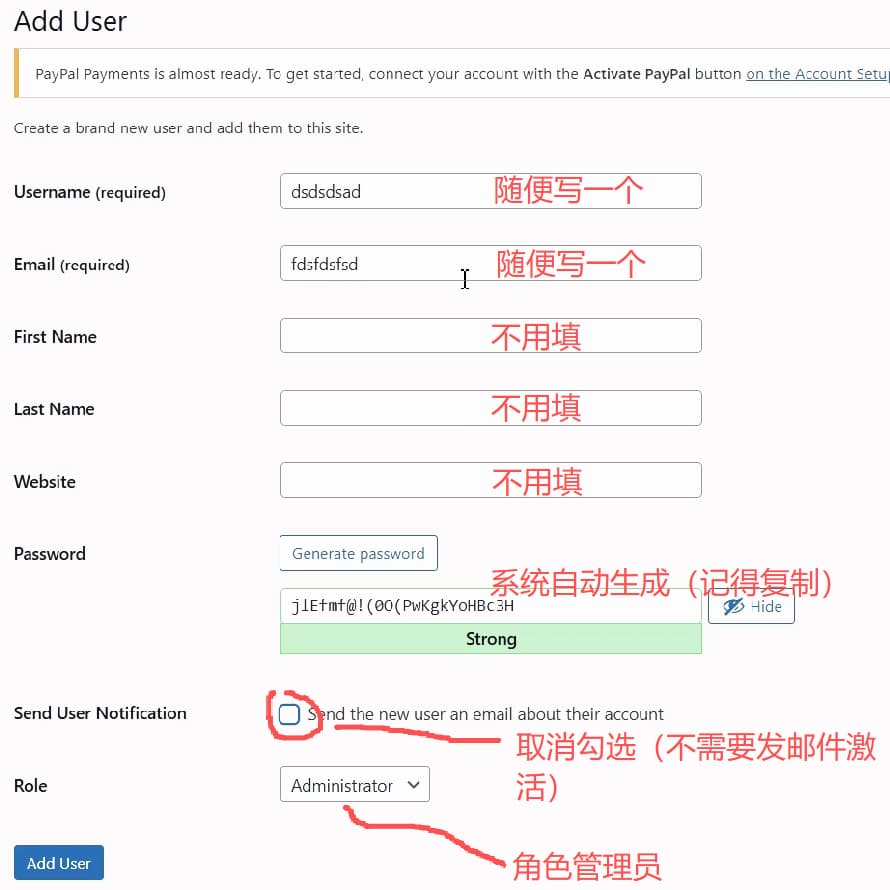
如上图所示,我们主要填好用户名、邮箱、密码,然后取消勾选邮件激活通知,角色选择管理员。
创建好之后,就把用户名 (Username) 与密码 (Password) 复制出来,连同后台登陆地址,一起给到卖家:
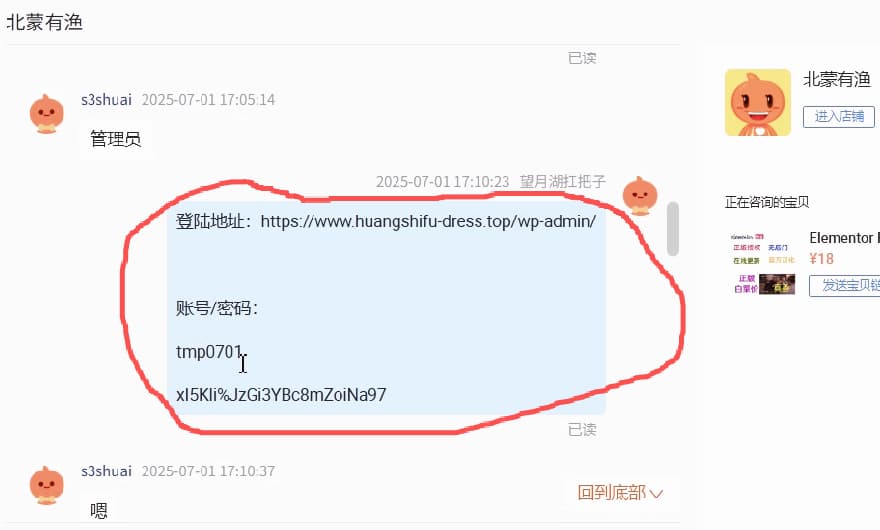
看起来很危险是不是?但要第三方激活,就要这么做,没办法。
如果你担心他改你的文件,商品描述里面也写了,可以私聊他:
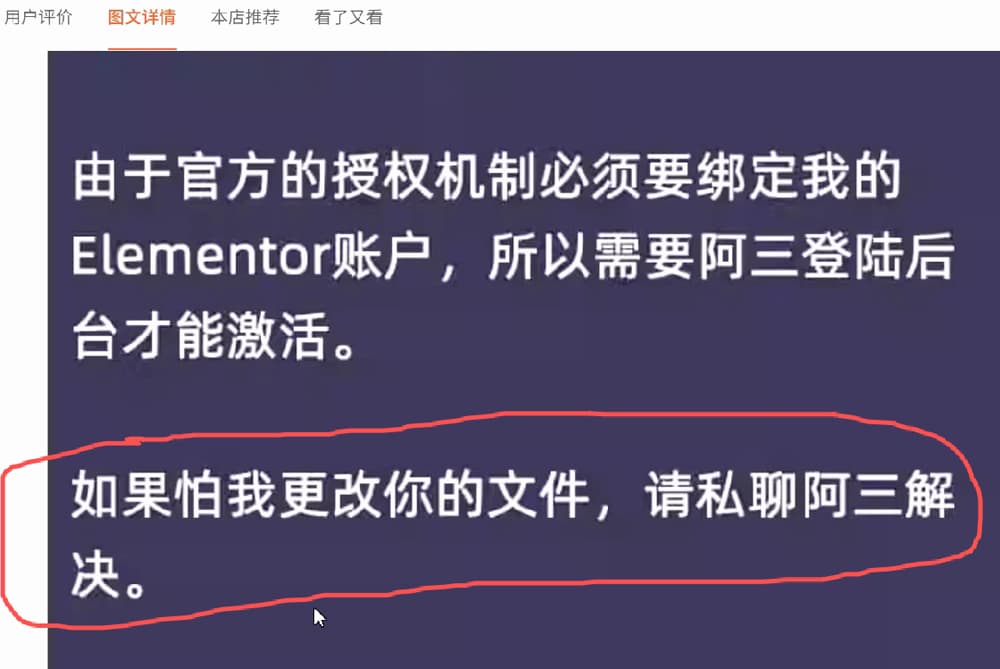
如上图所示,他应该会让你下一个一次性口令之类的插件,这可能会稍微安全一些。你可以试试。
给完账号信息之后,他就开始干活了。
没过多久,他截了一张报错信息图给我:
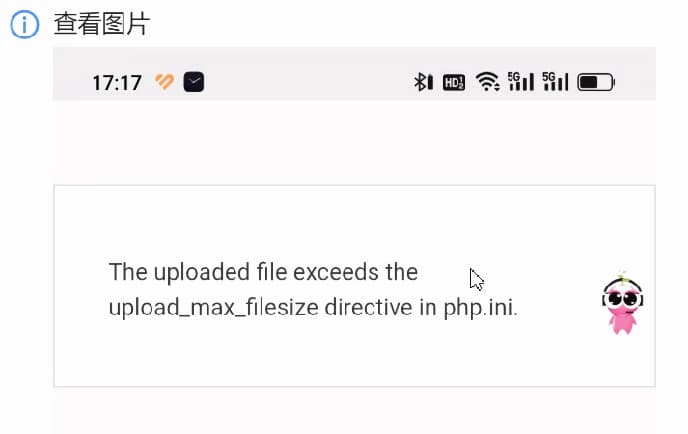
如上图所示,这个报错提示说,他上传的文件超过了 php.ini 配置文件中的限制。
如果你是跟着黄师傅文字版教程过来的,应该还有点印象,这个叫做 “upload_max_filesize” 的设置,我们在第 6 节已经设置过了(大小最好给到 256M)。
如果你是跟着视频版教程过来的,那可能就还要补一下设置,具体请参考第 6 节文字版中的《增补设置 2:上传文件大小限制》一章,这里就不重复演示了。
但黄师傅在跟卖家沟通的时候,留了一个心眼,毕竟上传文件属于比较敏感的操作,而我们之前也看到了,一般的插件安装,都是直接在插件库里面搜索后直接装就行了的,用不到上传压缩包这个操作。
所以,我去到 Elementor 官网看了下,发现正版也确实是都需要下载压缩包再上传:
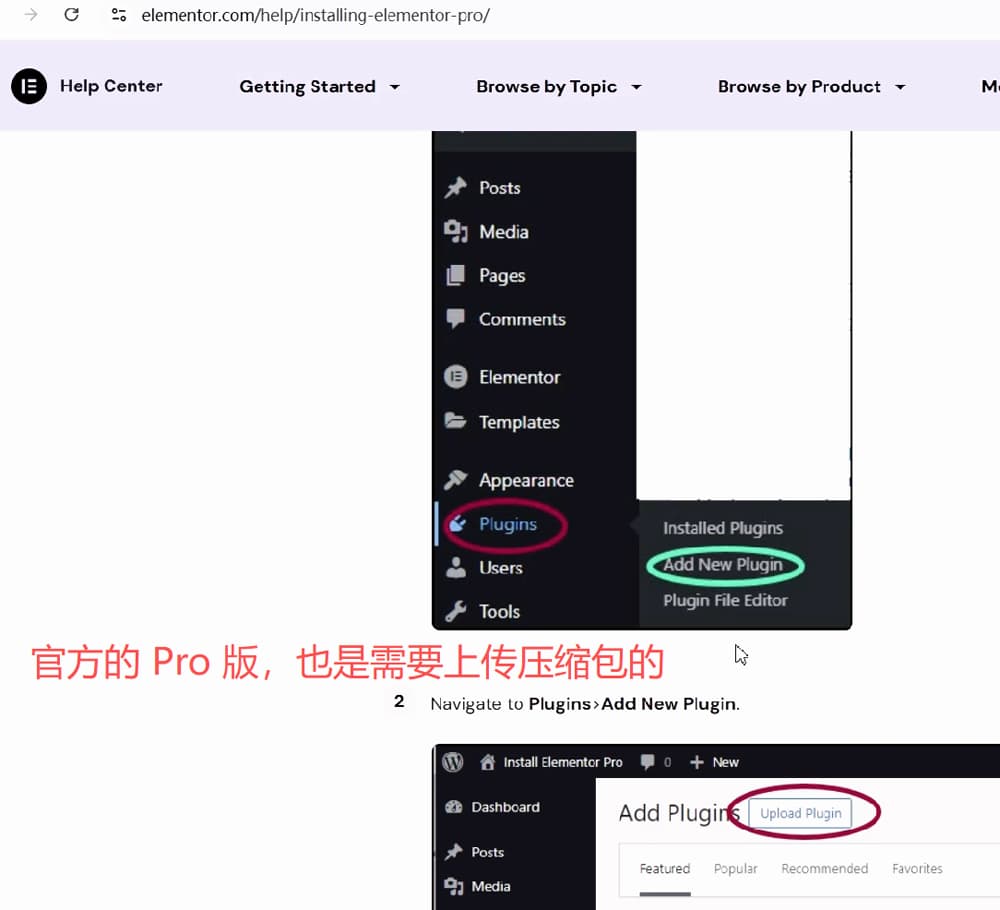
如上图所示,既然都是压缩包,我们也就认了,有没有在里面夹带私货,就只有卖家自己知道了。
改完配置之后,跟卖家说一声。我录视频的时候才改完,还给他发了一张截图:
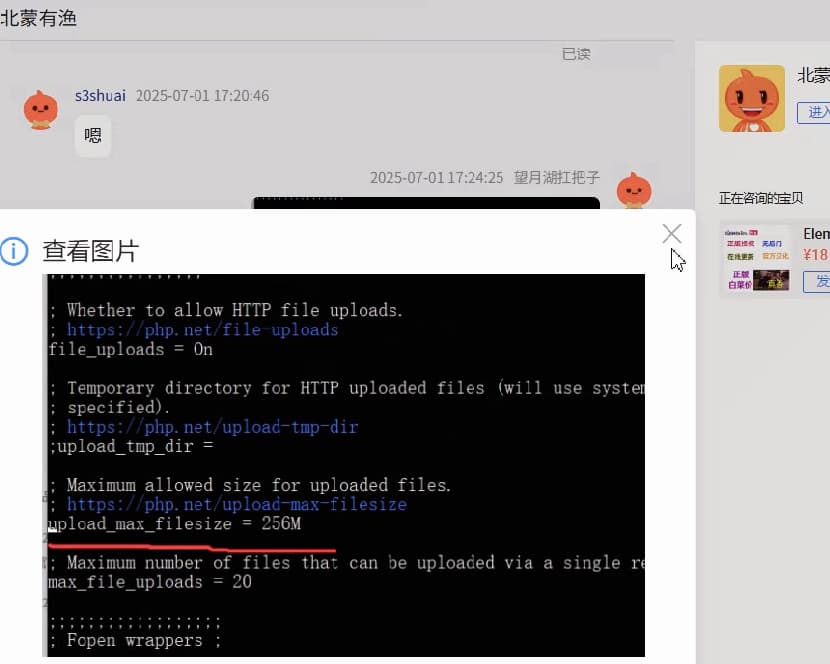
再等他十来分钟,差不多就安装激活成功了。
激活完之后,把给他创建的账号删掉(不过更多地也只是心理安慰,他如果想做什么,早就做了)。
完成博文列表
买好 Elementor 之后,我们回来刷新页面,继续添加。把 “Post” 元素拖到 Divider 下面:
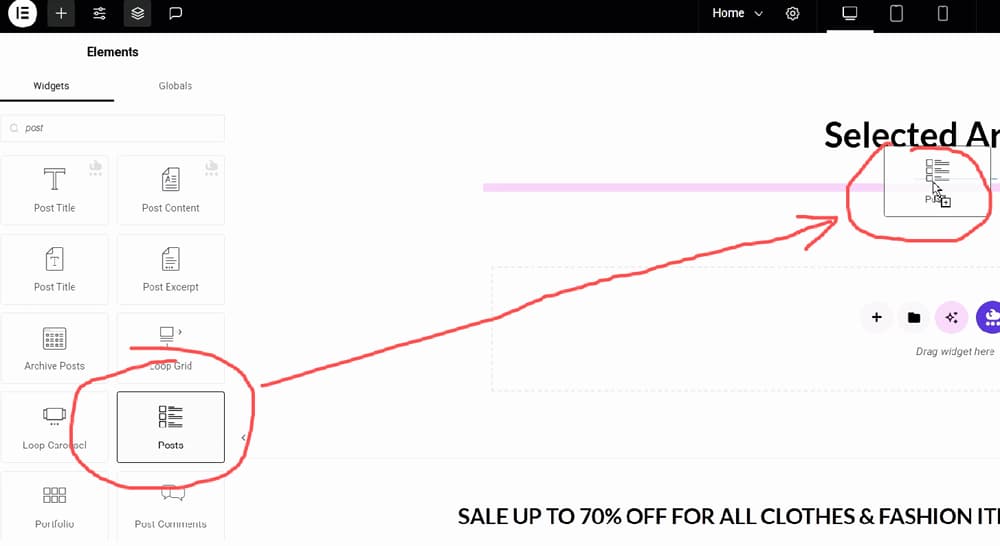
如上图所示,你的这个元素如果刷新后还没有解锁,就问问卖家。
拖进去之后,默认就是这样子:
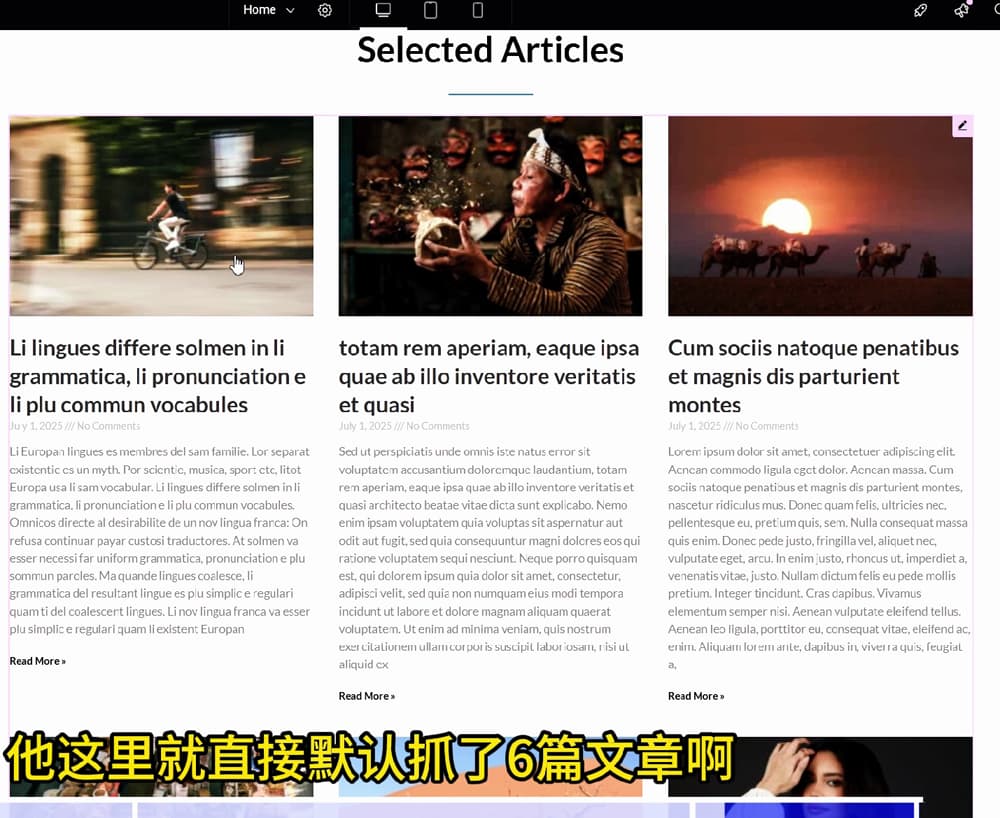
如上图所示,这个元素默认直接从后台拿了 6 篇文章放到这里,文章主图也提取过来了,看起来有模有样的。
左边的编辑选项比较多,它们分别是:
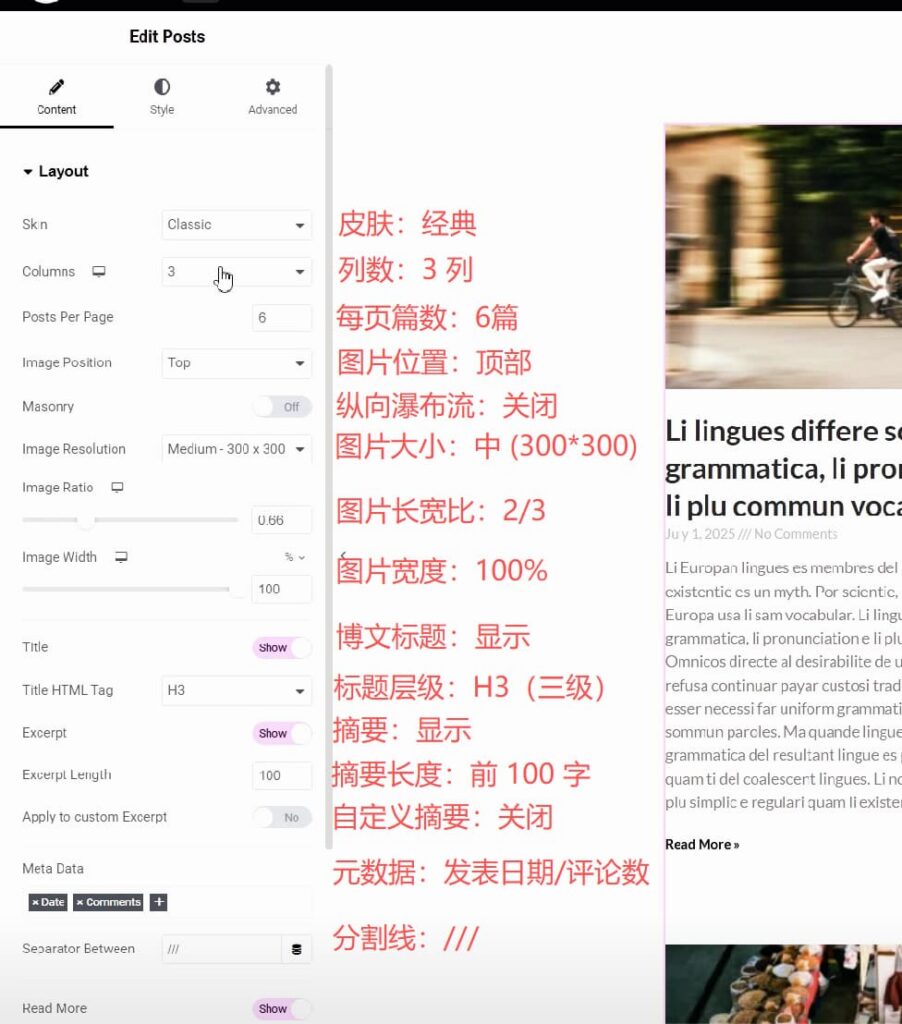
如上图所示,这还只是 “Content” 内容面板上的选项,如果切换到右边的 “Style” 与 “Advanced”,还有更多地方可以设置。
这里因为篇幅所限,就不一一演示了,你自己加好之后边改边看就可以了,都很直观。
这里我们只改一个摘要长度,当前 100 字的文章摘要太多了,我们改成 20 字看看:
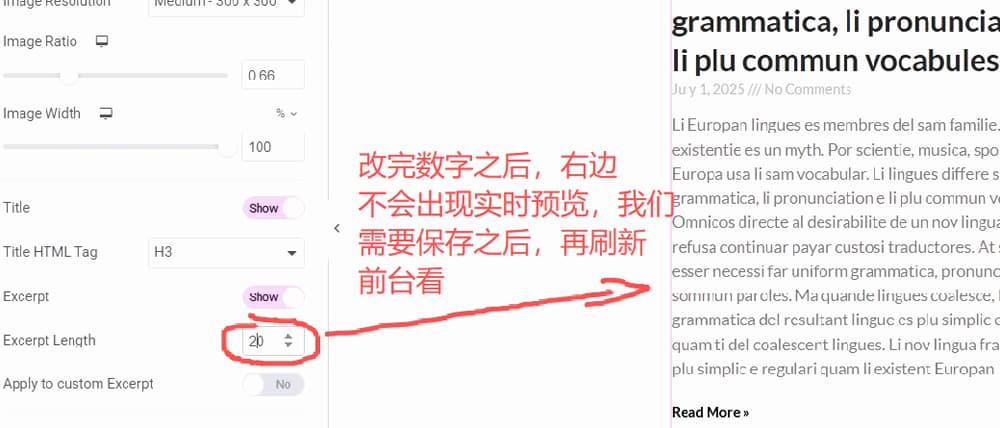
如上图所示,把摘要数字从 100 改到了 20 之后,右边的实时预览还是没变化。这应该是个小 bug,我们等下保存之后前台刷新看看。
另外,我们发现,它的整体宽度略微小了一点:
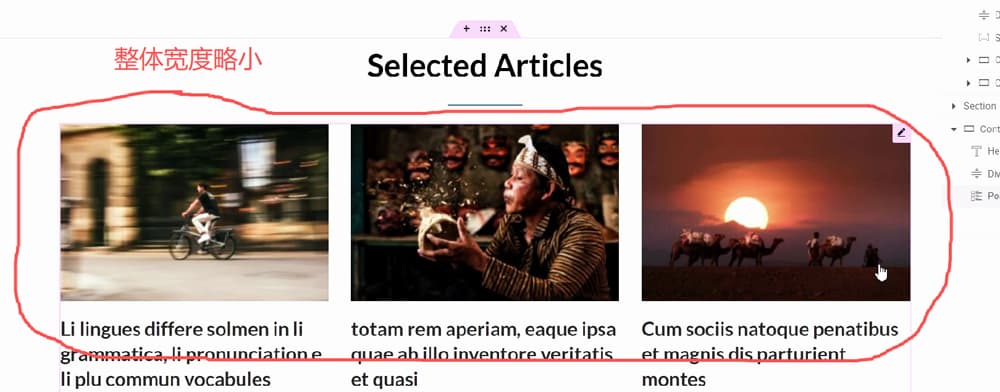
要想调整整体宽度,我们在右侧的结构面板中,选到 “Posts” 的上级,Container:
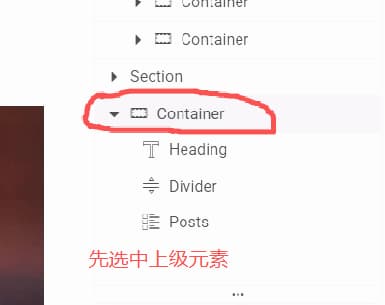
选中之后,再看向左边的编辑区:
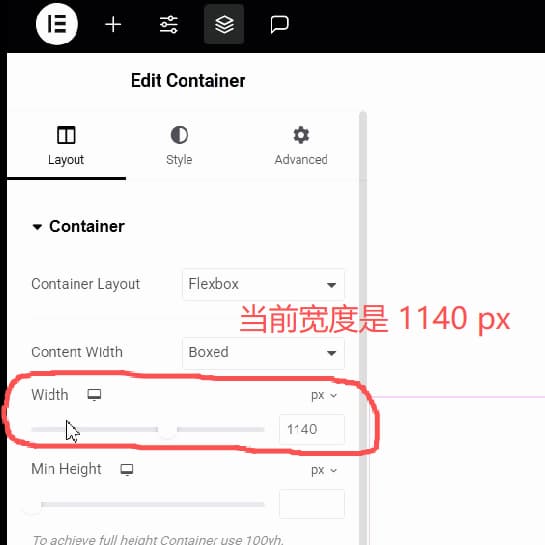
如上图所示,我们看到 Container 的当前宽度 (Width) 是 1140px, 于是,手动输入一个大一些的数值,例如 1400:
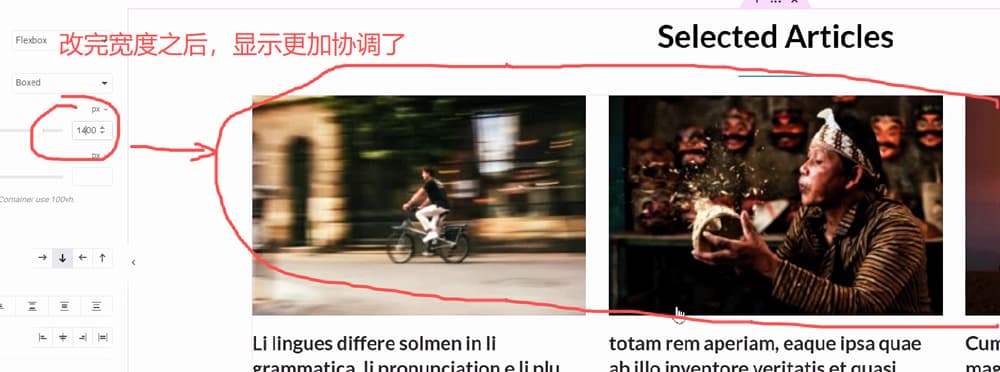
如上图所示,当我们增加了宽度数值之后,精选博文主体内容显得更加协调了。
于是,我们点击右上角发布按钮:
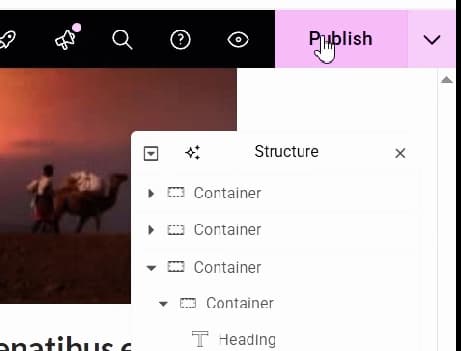
发布之后,我们在前台预览。此时发现,摘要文字字数也正常显示为我们之前设置的 20 了:
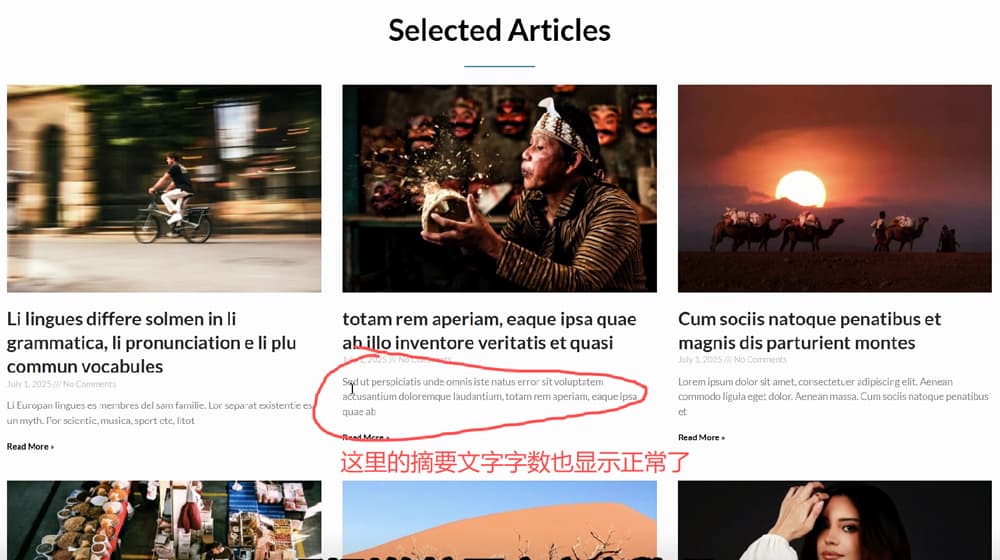
至此,精选博文区块设置结束。
留个家庭作业给你:如何让出现在这里的 6 篇文章,以某种顺序来排列(发表时间、评论数、随机、自选)?参考答案在第 23 节。
Leave a Reply