(返回课程列表)
Table of Contents
在上一节课中,我们观察页脚表单的结构时,发现了一个订阅表单。
今天就专门来讲一讲它,以及周边的相关应用。
如果你不想看文字,可以直接点视频:
表单可以收集信息
上节课中,页脚的订阅表单,主要是用于收集用户自行提交的邮箱信息:
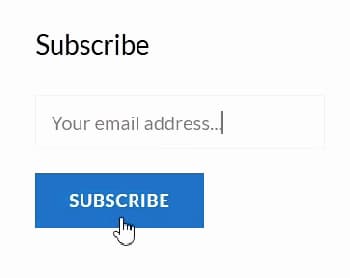
上图所示,就是一个只有一个字段 (Field) 的表单。当用户在 email 字段中填好了自己的邮箱地址,点击订阅 (Subscribe) 按钮提交后,我们在后台就能收到该信息,并输送到 EDM 系统中了。
其他常见的表单,还有这种:
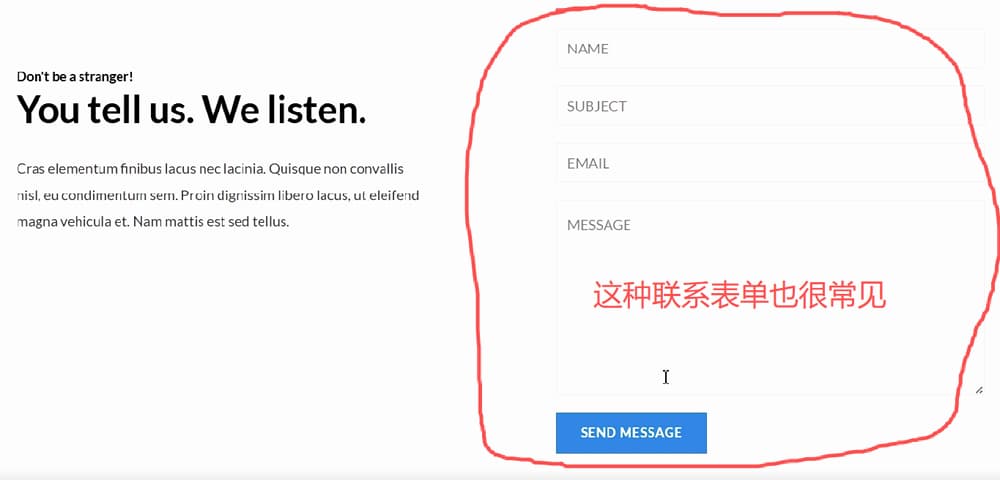
上图所示,是一个有 4 个字段(人名、主题、邮箱地址、消息)的联系表单。当客户填好并提交之后,我们在后台就能看到他的消息。
比起直接公开邮箱,这种联系表单可以有效阻挡垃圾消息。
WordPress 并不自带表单模块
你可能不太懂上述表单实现的技术原理,但你需要知道,它是需要一定的服务器计算与存储资源的。
WordPress 并没有原生自带表单模块,取而代之的是一个流行(到近乎垄断)的插件, WPForms:
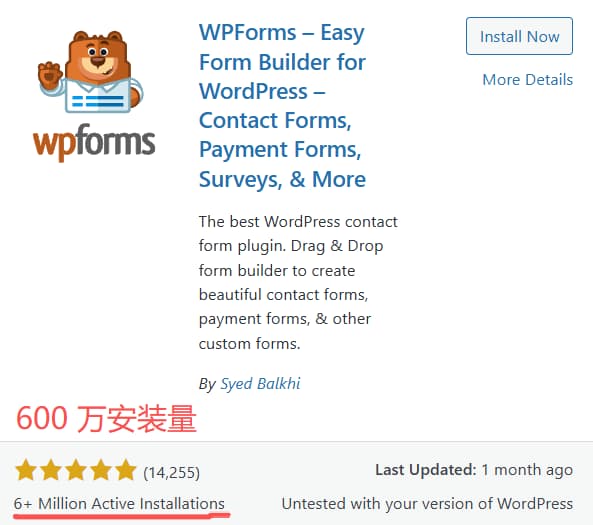
如上图所示,这个庞大的安装量,足以说明其受欢迎程度。
其实黄师傅之前在装模板的时候,默认就自带了它。就算你装另外的主题模板,也有不小概率直接就关联装上了——只要网站页面上有表单,大概率就绕不开这个小插件:
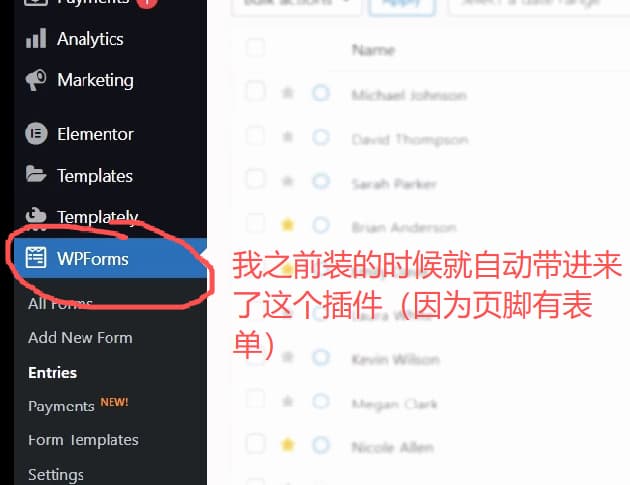
如上图所示,就算你不用,可能它也正躺在你的插件列表里面。因为表单的应用场景实在太广了,而 WPForms 又几乎是 WP 方案下的表单标配。
但是,天底下没有免费的午餐。我们已经知道了,表单功能的实现,需要消耗服务器资源,而这又是第三方的插件,所以,它不可能完全让我们白嫖。
例如,我们点开侧栏中 “WPForms” 下面的 “Entries”,想查看客户提交过来的表单消息内容时,会发现:
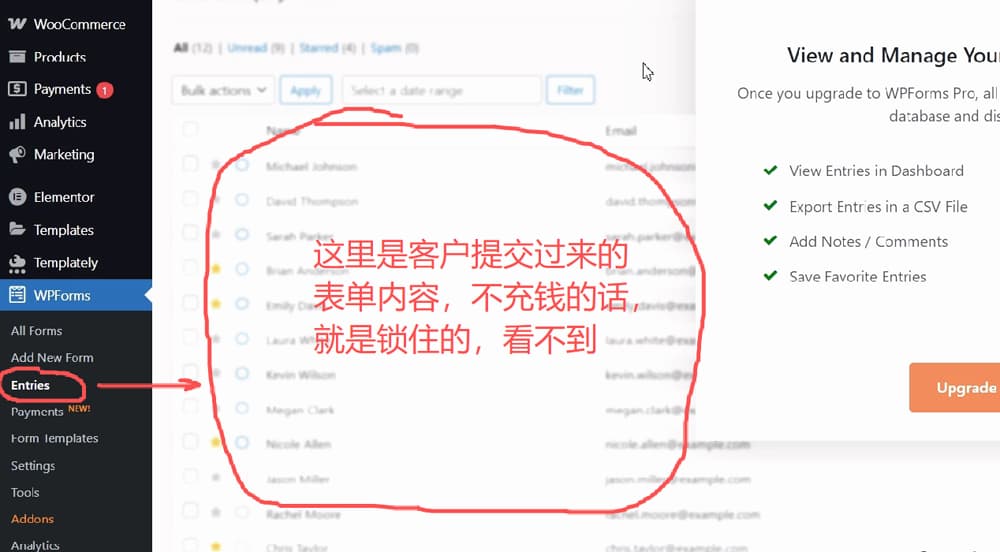
如上图所示,Entries 里面本来是查看客户消息(询盘、订阅、自定义消息等)的地方,结果插件上了一把锁,让我们充钱。
不让我们免费看表单内容,就好比去餐馆点餐,面已经做好并端到你桌上了,但不给钱,就不让你动筷子。
我们点击充钱按钮,就能看到价格:
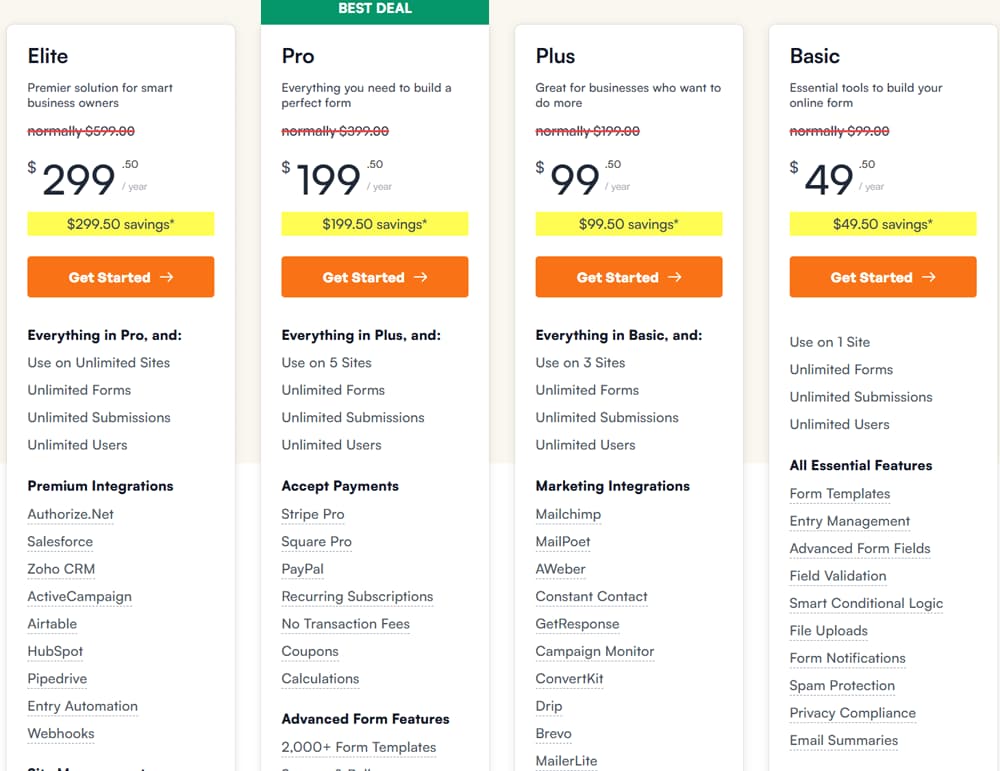
如上图所示,我们一般买最便宜的 49.5 美元档就可以了。注意,这里是 49.5 美金首年,如果你觉得贵,某宝上其实有批量授权版,不过风险自负。
硬是不花钱也可以
你可能会觉得,我不买这个行不行?
当然可以,很多网站就没有使用表单。邮件订阅功能嘛,直接砍掉不要就行了,反正你也写不出非常有价值的资讯内容,分发来分发去,还不如不发。
分发促销资讯就更简单,你大概也没有使用邮件的习惯,随便在社媒上喊一喊,丢个链接一样的。
至于联系信息,直接把邮箱丢在联系页面上就可以了,垃圾邮件自动忽略就行了。
获客留存?WhatsApp, 社媒等等,都是邮箱的替代渠道。如果你并不依赖邮箱,这东西确实可以忽略。
如果你有技术实力,甚至可以使用脚本自己写一个表单,这本来就是 PHP 擅长的东西之一。
表单设置
现在假设我们已经买了 WPForms 的 License, 可以开始设置表单了。
首先,点击 “WPForms” 下面的 “All Forms”:
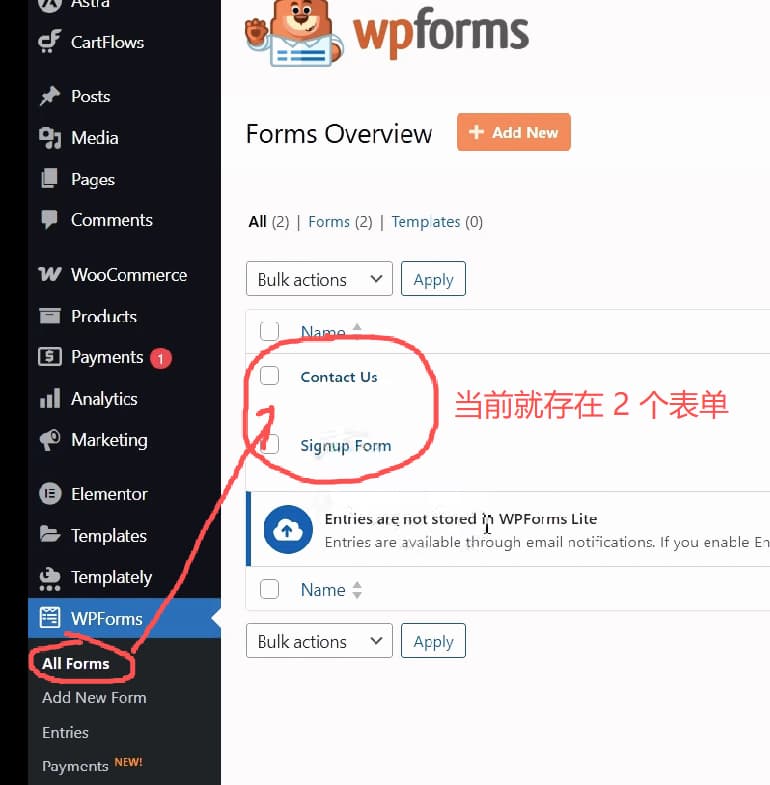
如上图所示,当前网站上就存在了两个表单,它们分别是 “Contact Us”(之前看到的联系表单),与 “Signup Form”(之前看到的订阅表单)。
我们点上面的 “Contact Us” 进去看下(直接点标题,或者 “Edit”):
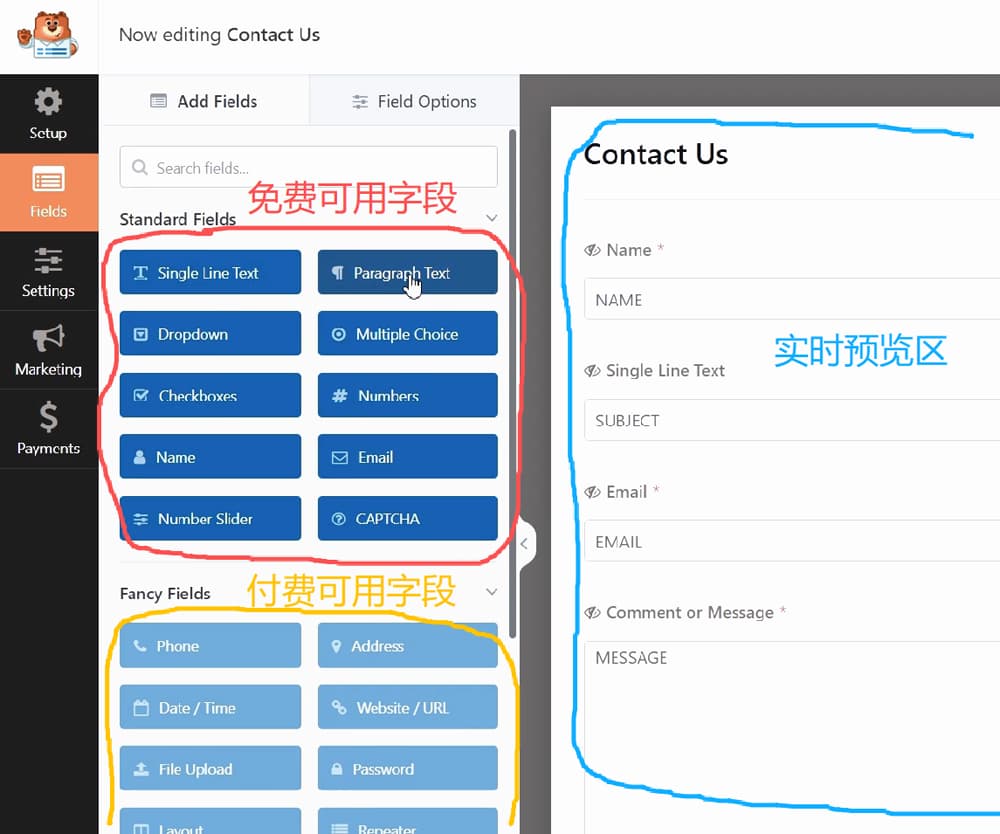
如上图所示,进去之后,默认是在 “Fields”(字段)面板中(左上角黄色背景处)。
右边(蓝框所示)是实时预览区,显示出当前表单呈现出来的样子。你后面每做一次更改,这里就会相应变化一次。
左上部红框所示,是免费版可用字段,包含单行文字、多行文字、下拉框、多选框、数字、邮箱、名字、数字等等,一般场景都够用了。
左下部黄框所示,是付费版可用字段,这里的 “Fancy” 用的很好,值得细品。
假设我要在表单中加一个数字字段,那就直接把 Numbers 拖进来:
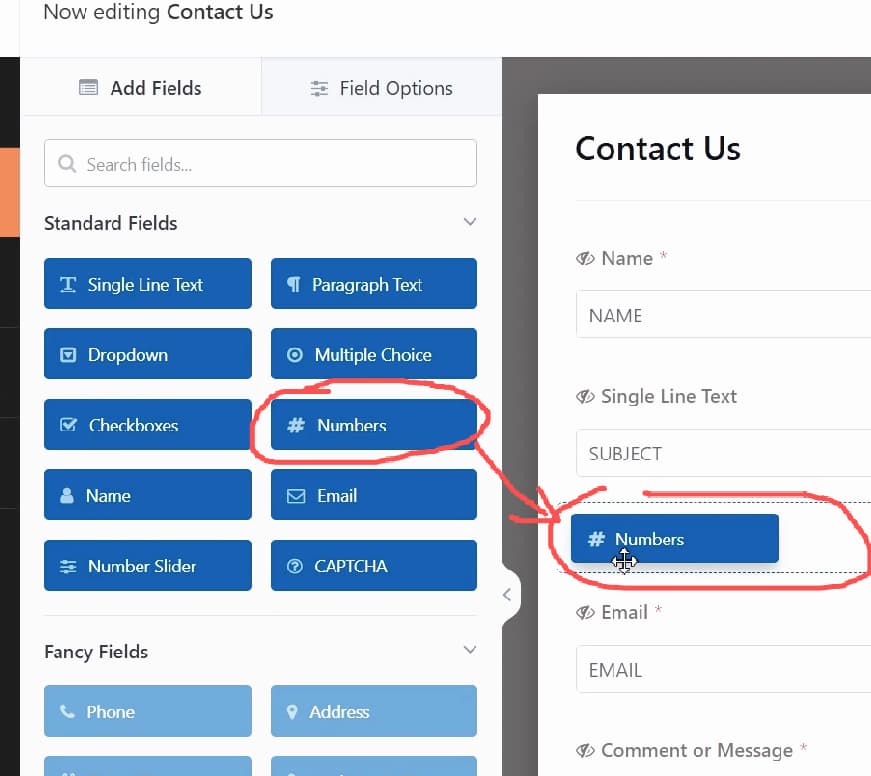
如上图所示,跟我们之前拖动菜单一样,拖到合适的位置之后就放手。
加进去之后,我们再点它一次,就在左侧触发了该字段的编辑选项:
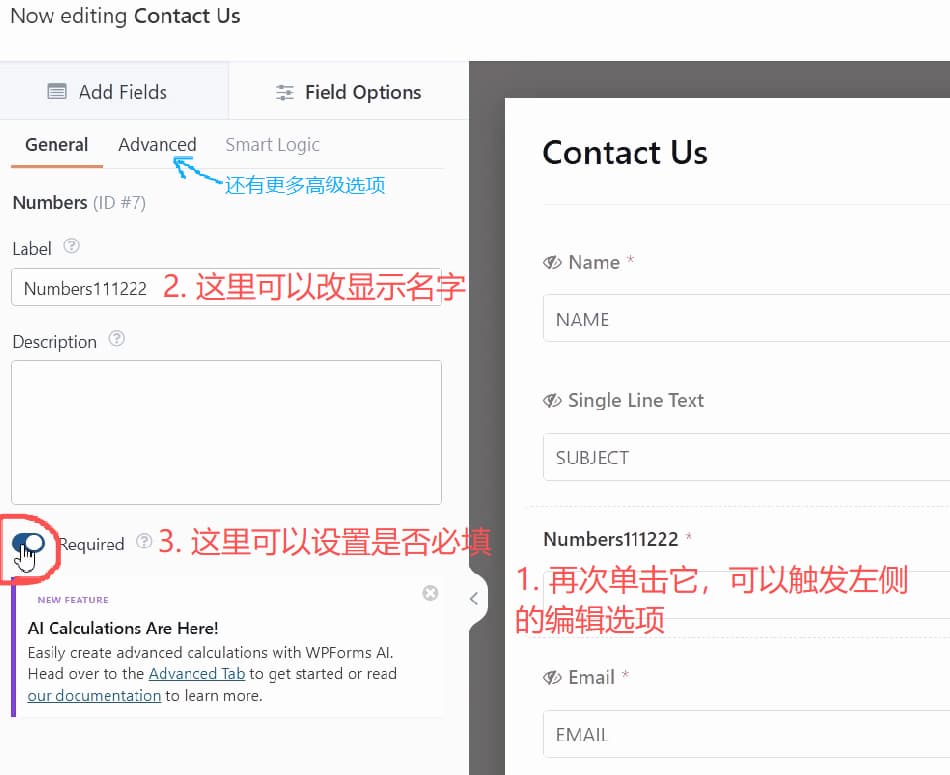
如上图所示,我们单击看到编辑选项之后,就可以更改字段的显示名称,以及必填开关。蓝色箭头那里,还能看到有更多的选项。
每个字段的编辑选项都是不一样的。别担心,你能想到的各种功能与选项,它都能做进设置里面,自己试试就知道了。
前台页面关联表单
当我们新增了表单之后,下一步就是把它关联显示到前台页面上。
一般关联的方式有两种,我们先来看第一种。
作为内置元素添加
假设我们还是跟之前的页脚逻辑一样,通过 Widgets 绑定到页脚的某个区域,全站显示某个表单。
现在要关联表单到 Widgets,就还是来到 “Appearance” -> “Widgets”, 然后随便找点开一个没有使用的 Widget, 再点 “+” 号添加元素:

点击加号之后,就能找到 WPForms 元素选项:
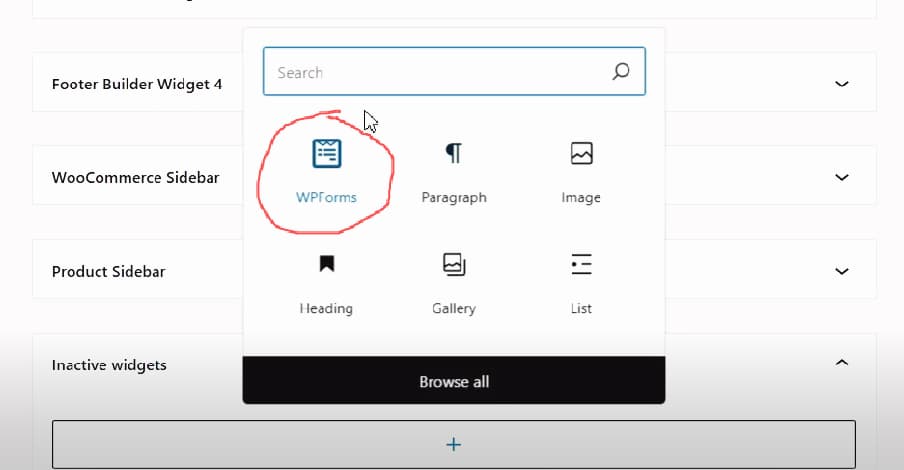
如上图所示,能看到它,说明编辑器已经支持将 WPForms 作为一个可识别的元素进行添加。
我们继续选中它,就可以直接选择表单关联了:
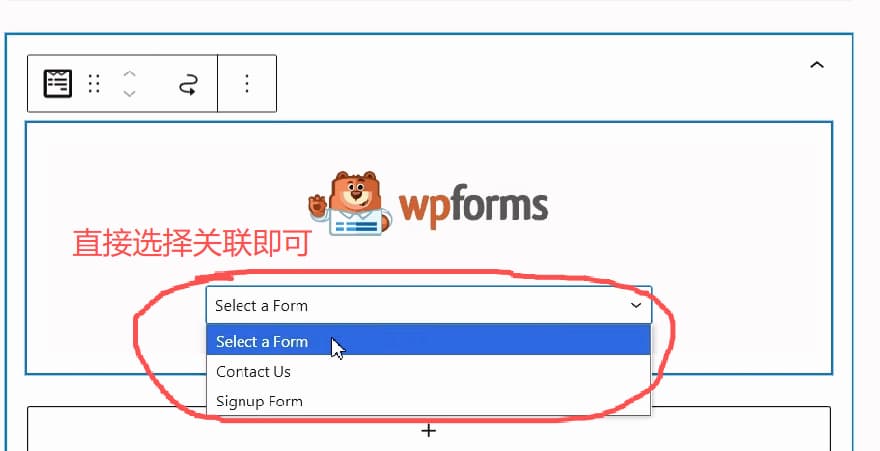
所以你看,这里面没啥难点,只要编辑器识别 WPForms,并把它内置到元素层面,就能原生支持傻瓜式选择关联。
但你的情况可能是,有些编辑器找不到 “WPForms” 这个添加元素目标。
所以,就需要使用第二种方法。
短代码关联添加
黄师傅的联系页面 (Contact Us) 上,就有一个现成的表单,所以我们现在用 Elementor 编辑器进去该页面,演示下第二种添加方法:
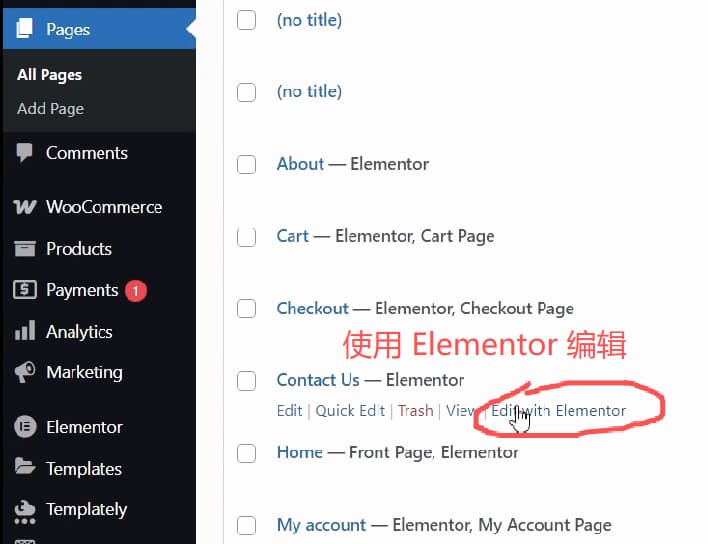
如上图所示,我点开侧栏的 “Pages” 菜单,再在页面中对 “Contact Us” 页面使用 “Edit with Elementor”.
进入编辑器之后,单击中间页面中的表单,观察其结构:
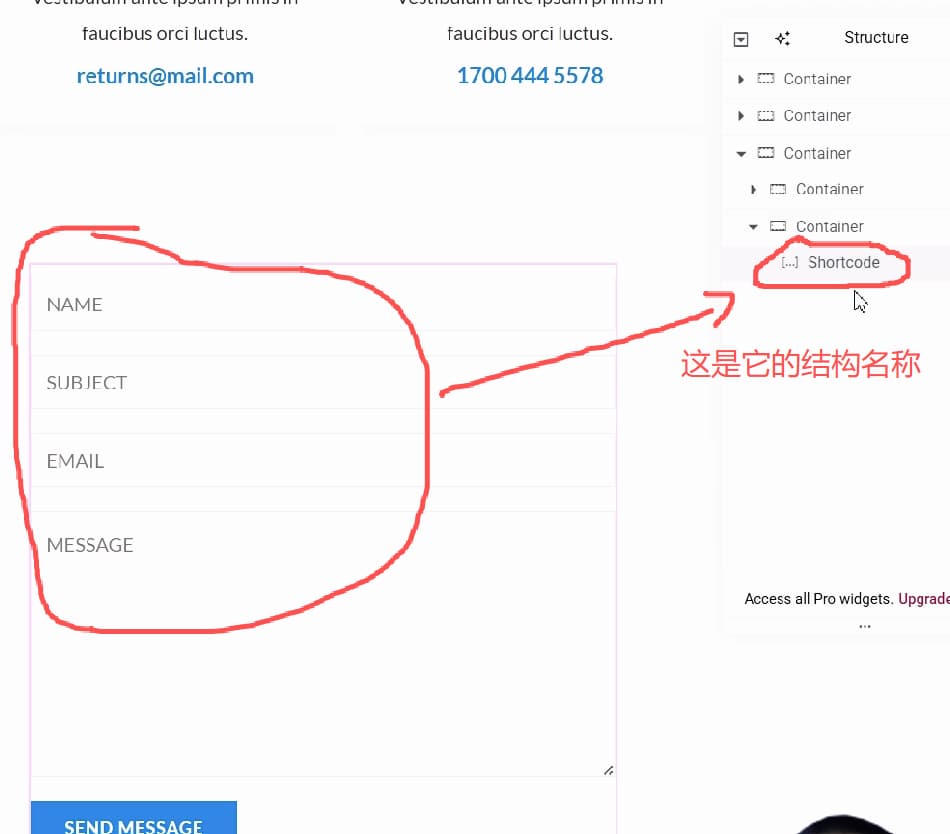
如上图所示,点选了表单之后,我们看到,它在 Elementor 结构面板中的名称叫做 “Shortcode”,而不是我们预想的 “WPForms”.
这看起来有点奇怪,毕竟我们之前使用 Elementor 时候也知道了,结构名称和实际显示的模块之间,肯定是有一定语义关联的,比如 “Text Editor” 就是段落,”Image” 就是图片,等等。
更奇怪的是,选中它的时候,最左边的编辑选项里面几乎啥也没有,只有一个让我们填写代码的地方:
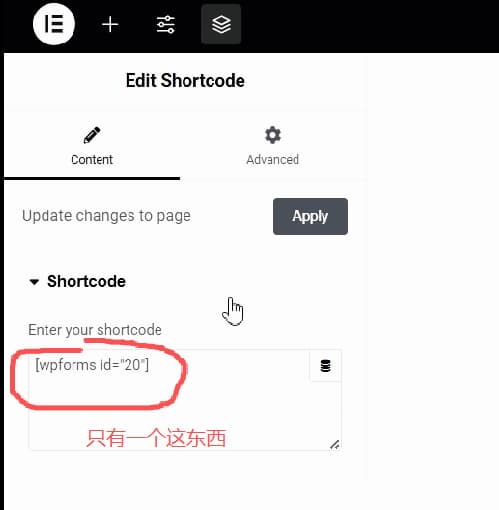
如上图所示,明明一个表单元素,被做成了一个代码元素。这到底是为什么呢?
原因其实很简单,就是早期的 Elementor,是不能原生支持 WPForms 元素的(现在其实也可以直接选了)。开发者为了更好的历史兼容性,以及跨编辑器一致性,就使用了这个短代码。
你可能会问,为什么短代码就可以?
我们还是仔细看下它的内容:
[wpforms id="20"]这其实也不算真正的代码,和我们之前使用过的命令比较像。仔细读一遍该命令,你应该也能猜到,这条代码的意思,就是调用 ID 为 20 的 WPForms 表单。
然后我们再回来 WPForms 所有表单界面,其实就能在表单列表右侧看到这些表单的 ID:
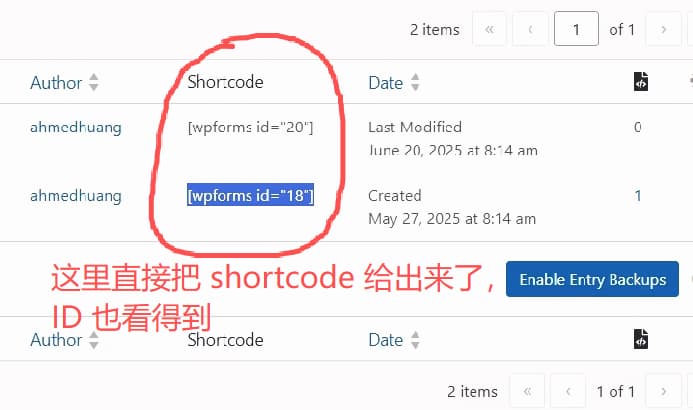
如上图所示,其实 WPForms 已经给出了整个调用的 Shortcode 语句,我们要用的时候直接粘贴就好了。其中的 ID 也能让我们分辨出,调用的是哪一个表单。
所以,在编辑器不能原生支持选择 WPForms 的时候,我们就用短代码调用表单,使用 “Shortcode” 元素关联到前台上,效果也是一样的。
收到表单后邮件通知
既然表单是用来收集信息的,那么当客户提交重要信息(例如询盘、客诉等)时,我们肯定是希望越快确认越好。
而我们如果一天到晚盯着这个表单的 Entries 界面等消息,也不现实。所以 WPForms 提供了邮件推送,让我们能在收到新的表单之后,实时收到通知邮件。
要想设置这个邮件通知,我们需要准备一个可用的邮件服务。你大概还没有这东西,所以我们下节课接着讲一讲邮件服务,并完成这里的关联部署。
今天先讲 WPForms 上的邮件设置。假设我们要给 Contact Form 表单设置邮件推送,就还是点击它,进去编辑界面:
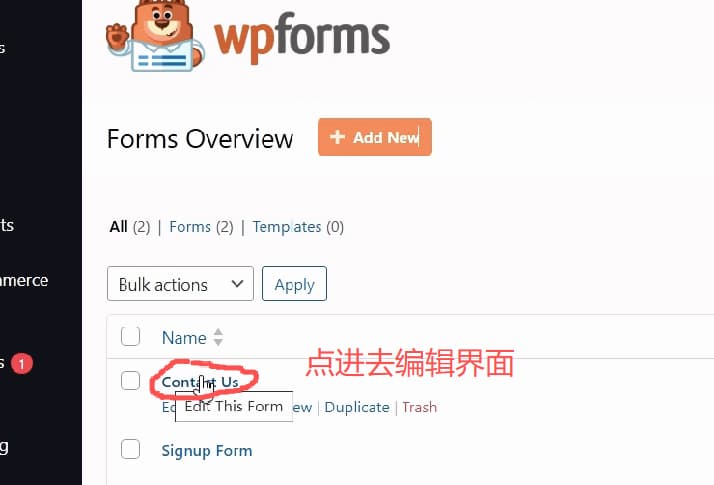
进去之后,在最左边切换到 “Settings” 面板:
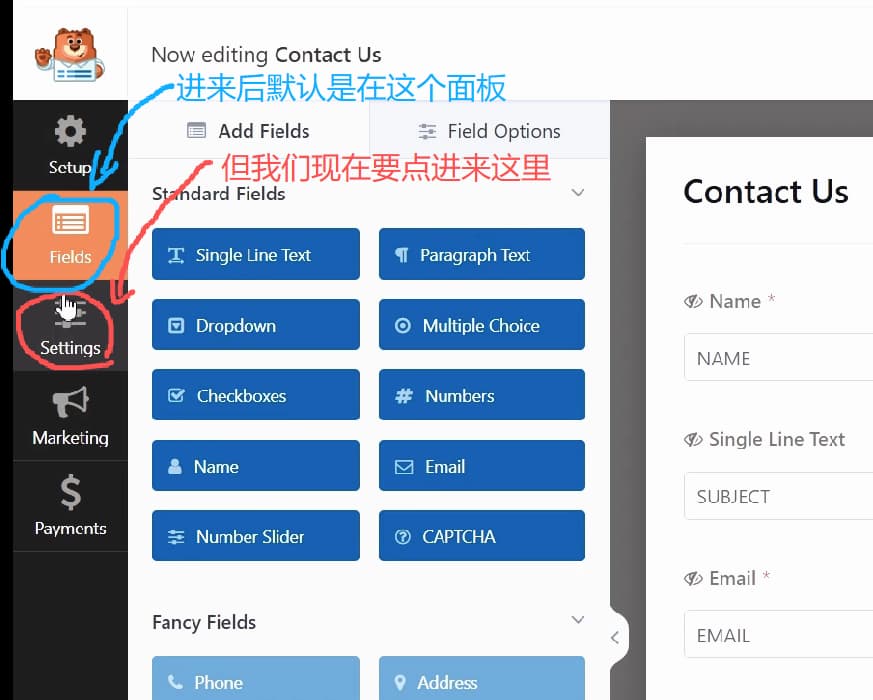
如上图所示,我们从默认的 “Fields” 切到 “Settings” 上之后,再点击它右边的 “Notifications”(即“通知”):
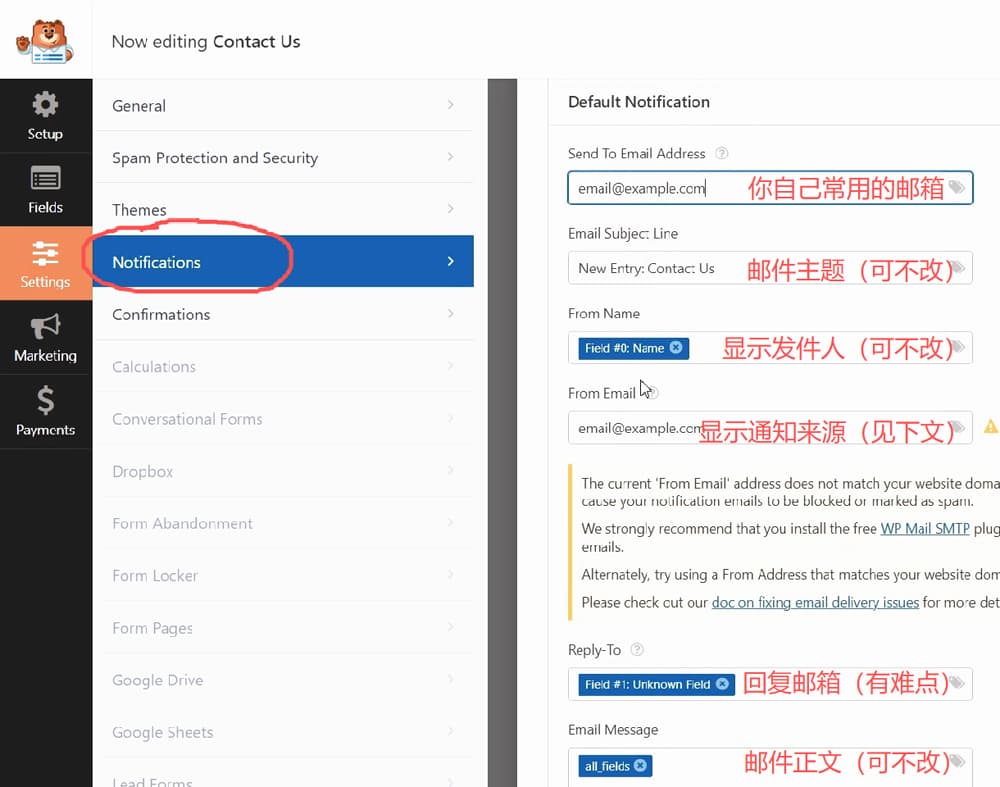
如上图所示,点开之后,我们就可以在这里设置邮件推送了。
第一条 “Send To Email Address”,是问我们发送实时通知到哪个邮箱,所以需要填写你自己常用的邮箱(QQ邮箱就行),如果有多个,需要使用英文半角逗号隔开。
第二条 “Email Subject Line”,是邮件的主题,这个我们一般不改,反正是给自己看的,知道是它就行了。
第三条 “From Name”,是显示的发件人名字,这里的内容是动态调用的表单中获取的字段(即 “Name”),你的可能不是这样,但这个不影响我们看邮件,一般不管。
第四条 “From Email”,是显示的发件人邮箱,即通知来源。这里最好要和我们的域名保持一致,要不然很容易进垃圾箱。
下面这几段长长的系统警告文字,就是告诉我们这个事,并推荐使用他家另外一个很流行的 SMTP 工具进行关联部署。
黄师傅会在下一节演示如何申请企业邮箱,并在这里关联。但其实只要后面部署了他家的另外的这个邮件工具 (WP Mail SMTP),这里会被智能接管,不用担心设置错。
第五条 “Reply-To”,是显示的回复邮箱,C 端不用管,但 B 端因为涉及到询盘直接回复,还是蛮重要的。
但三言两语又讲不清这里,外贸老手们收到询盘邮件后的习惯都比较好,不会犯错,所以后面我们视情况,来专门推出这一项的设置实践演示。
第六条 “Email Message”,是显示的邮件正文,这里默认是动态调用所有字段内容,其实对我们来说已经够了,默认的就不用改。
也就是说,你现在还只能在第一条填一下自己的常用邮箱,剩下的第四条,要等我们下一节搞定企业邮箱之后,再回来关联。
好的,本节就先到这里。
Leave a Reply