(返回课程列表)
Table of Contents
在上一节课中,我们部署表单只做了一半——虽然进行了表单设置与部署,但后面做到邮件通知设置的时候,因相关准备工作不齐,并未完成该项。
今天就来专门演示下企业邮箱的部署以及 SMTP 设置。
做完这一节之后,你会得到一个企业邮箱,可以在网站后台提供各类通知服务,也可以使用 Foxmail 等客户端正常收发使用。
如果你不想看文字,可以直接点视频(但这一节不一样,你最好还是看文字版):
请重新思考邮箱是什么
既然你已经开始操作 WPForm 中的邮箱设置,那就意味着,你从一个邮箱的使用者,变成了邮箱服务的提供者。
自己随便用用的话,怎么方便怎么来,但要参与底层邮件服务的构建,就要稍微知道一些原理。
黄师傅不想用生硬的技术语言,把它描述的很复杂,我只需要你记住三条:
- 提供邮件服务,是需要消耗服务器资源的(要么是你自己的服务器资源,要么是服务商的服务器资源);
- 你接下来会反复看到一个叫做 “SMTP” 的术语,这其实是邮箱服务的核心协议/功能框架之一;
- 注册企业邮箱,并绑定到网站后台的相关服务,有不花钱的办法,但要么不稳定,要么很麻烦;
稍加延伸的总结,就是,我们要想发邮件,就需要在验证域名的情况下,调用提前花费资源部署好的 SMTP 服务,发送出去。
所以,等下注册企业邮箱的时候,我们其实是在:
- 通过域名解析(以及一系列相关解析),验证邮箱所在域的身份归属;
- 通过专门的服务渠道,远程调用别人(服务商)的 SMTP 服务发信;
为啥不推荐纯白嫖
上面的这些废话你可能看不懂,或者没耐心看,只想用最低成本把邮件通知跑起来。
但其实这个邮件还是蛮重要的,B 端的询盘通知就不用说了(开发信以及业务沟通,你也可以用企业邮箱),C 端的订单等推送也是需要的:
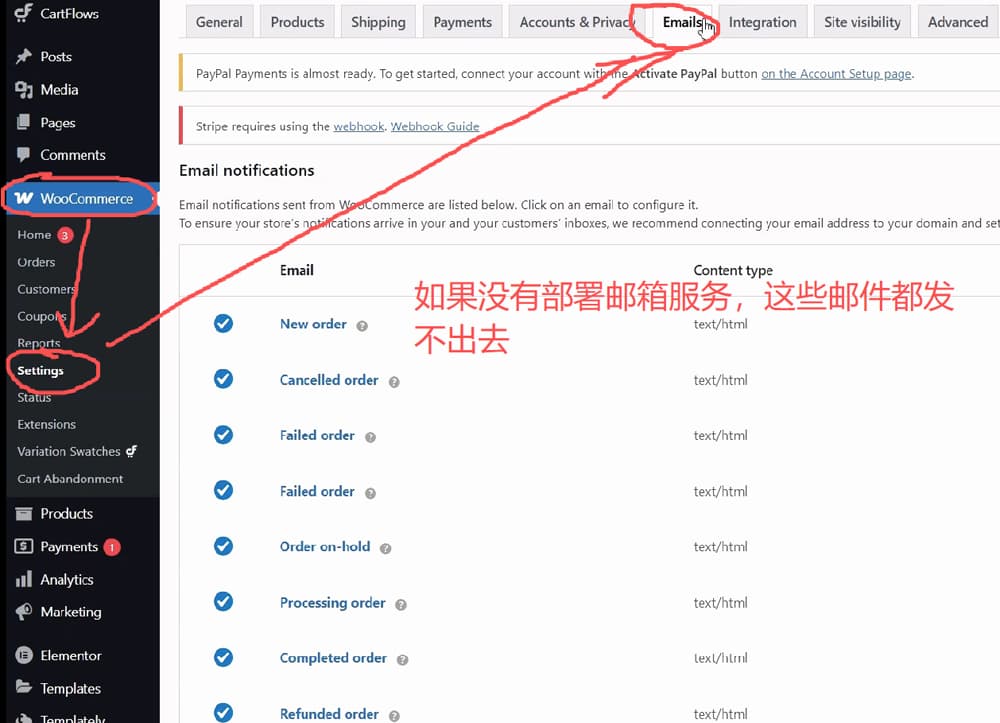
所以你看,邮箱设置好之后,不光是 WPForms 这个表单要用,你的订单系统也是需要的。
另外,就算不在网站上用,你自己随便用一个客户端,如 Outlook,绑定到电脑手机上,也是一样当邮箱用。
不建议用 163 或者 Gmail 这种公共邮箱
你第一想到的可能就是,免费的公共邮箱行不行?毕竟像 QQ 邮箱等,还专门出了 SMTP 的设置教程:
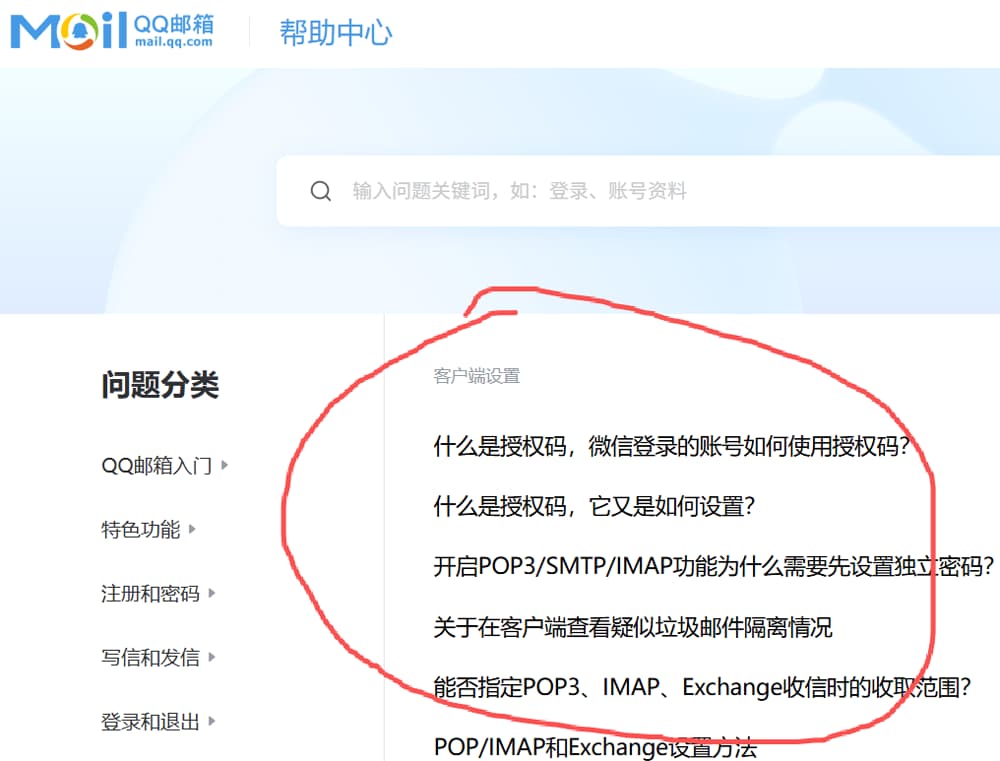
如上图所示,其实很多公共邮箱都允许你使用第三方平台调用它的 SMTP 资源。你甚至可以在 WordPress 后台装 WP Mail SMTP 插件后,用这种方式,绑定一个 QQ 邮箱,作为发件人。
但这样做的代价就是,实际发件域名 (yourdomain.com) 和 SMTP 域名 (qq.com) 可能会不匹配。即便你能在 “From Email” 这样的字段中设置好,但还是可能会被对方的邮件服务器当作成垃圾邮件。
就算客户成功收到邮件了,他也会介意:明明是你的域名上的业务,但业务往来用的邮箱,却是公共域名。商务场合上,总会让人不舒服。
不建议使用免费企业邮箱
我们之前说过,邮箱的 SMTP 服务,是要消耗资源的。即便能找到免费的企业邮箱服务(似乎网易和腾讯就有),但人家不是做公益,主要是想让你白嫖的时候尝到甜头,然后转到付费用户。
于是,它的免费功能肯定不会那么完善,要么设置难度极大,要么稳定性不佳,要么支持不够好。无论如何,肯定会让你白嫖上,但又不那么舒服。
不建议自己搭建邮件服务
没错,自己确实可以在服务器上使用 Postfix 和 Dovecot 等程序搭建邮件服务(黄师傅当年就干过这事,还跑了几年的邮箱),但有两大门槛。
第一,没有人喜欢垃圾邮件,所以各大云厂商也纷纷对自己的服务器进行了限制,默认封禁了 SMTP 所依赖的 25 端口。
第二,就算你买到了没有封禁 25 端口的服务器,后续各种设置、验证、维护,会浪费掉我们很大时间精力。
综上所述,企业邮箱的费用,还是不能省。
遇事不决阿里云
当你这也不能,那也不能的时候,就一定会有一个成熟的商业服务出现——阿里云等企业邮箱就是干这个事情的。
要是你有一年 600 块的预算,上面的废话就都不用看了,直接买就完了。买完设置好,正常开跑,每年续费就行:
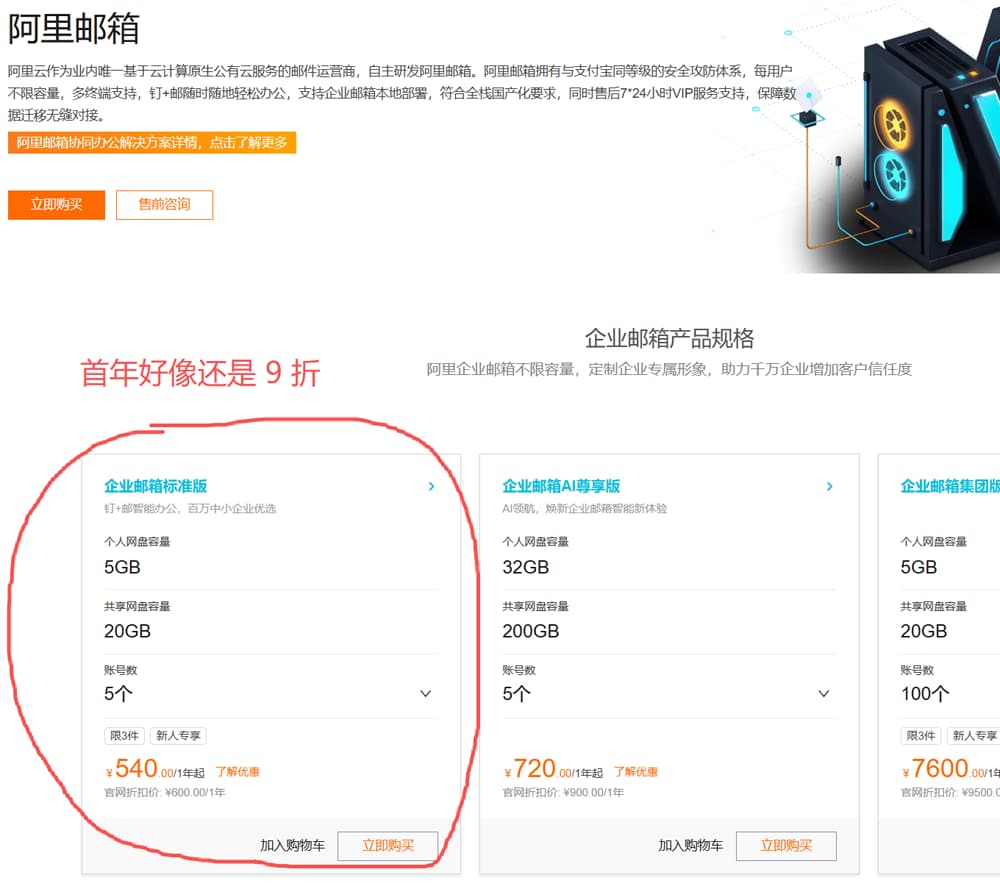
如上图所示,阿里云官网上的价格,5 用户是 600 一年,首年 9 折。
注意,尽量从上图下面的链接进去,这是阿里云官网,买的时候,用支付宝扫码登录,买完最好要求开票(仔细检查发票抬头是不是阿里云)。它们家有不少非官方代理,很容易不小心进到其他渠道。
利益声明,黄师傅并没有从该链接受益,你用别家的(腾讯企业邮箱、网易企业邮箱)都是一样的。
囊肿羞涩等一等
阿里云的一年 500 多其实也不贵,不过有些朋友肯定还是觉得不值,毕竟业务还没做起来,前期也不打算投入那么多。
在这种情况下,我们可以使用不那么出名的国外服务。例如这个:
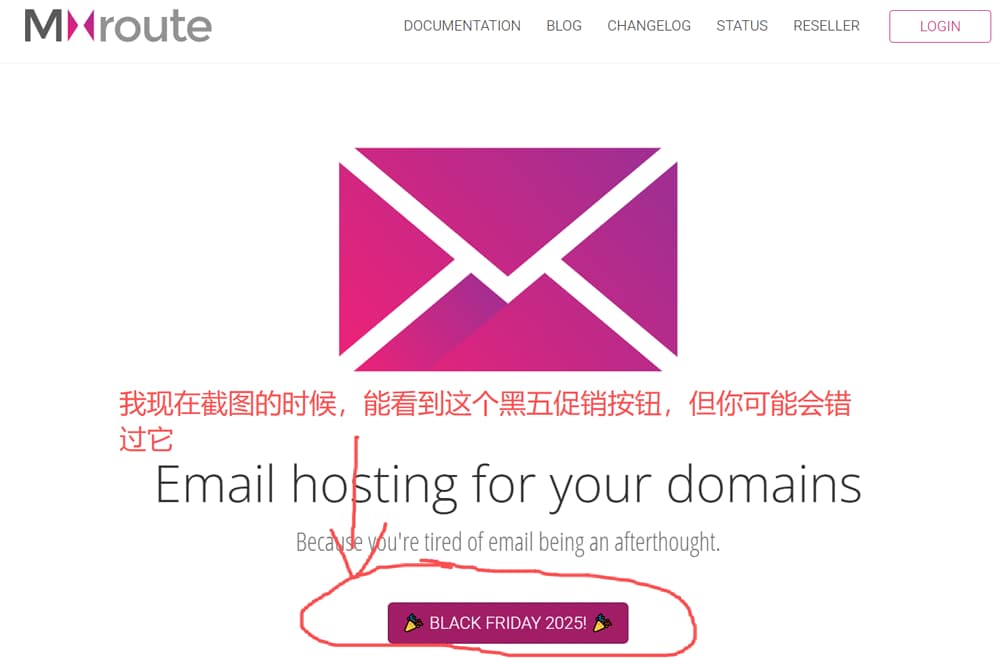
如上图所示,你应该没听过 MXroute 这个邮箱服务,不过它的黑五价格确实好,黄师傅自己也在用。我们上面这个促销按钮点进去,可以看到:
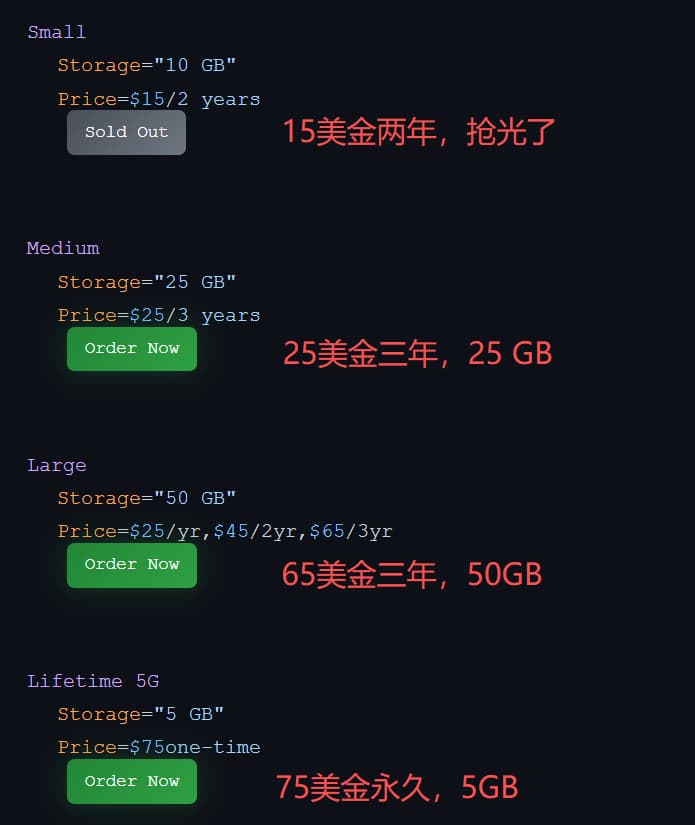
没有对比就没有伤害啊,兄弟们,2 年 15 美金,一年算下来,刚好两包芙蓉王。
关键人家还不限制你的域名数量与用户数量(理论上,你可以无限绑定无数个域名,新增无数个用户)。
不过它们家是没有售后和技术支持的,加上又是个小牌子,你如果怕翻车,就还是选大厂。
但如果你的项目是自己说了算,并且比较介意前期成本,那就可以选它试试,设置上其实都差不多,弄好之后就不用再管了。就算卡在了某一步,问 AI,一般没问题。
但最大的问题就是要等,他们家的一般是黑五当天放出这个促销链接,然后特价活动持续到新年前后一段时间,就会下架。正价买的话,性价比也不高。
买完之后的解析设置
如果你买的是阿里云邮箱,后台会给出比较详细的设置指南,你既可以参照黄师傅下面的内容进行部署(无论你买的哪一家的邮件服务,整体设置流程是差不多的),也可以直接提交工单问他们的客服。
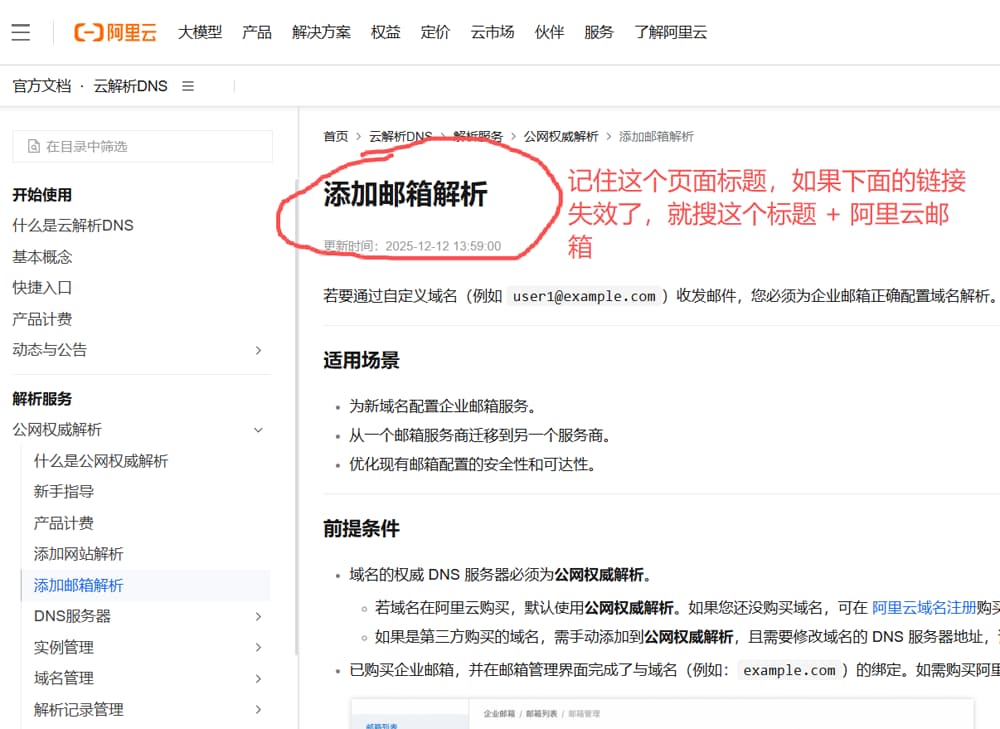
接下来,我们就假定你买的是 MXroute 邮箱(便宜大碗,估计是更多人的选择),来演示下如何正常使用,并关联到网站后台。
首先,我们注册并买完之后,MXroute 会发几封邮件过来,其中有一封包含了重要的账号与设置信息,大概是这样子:
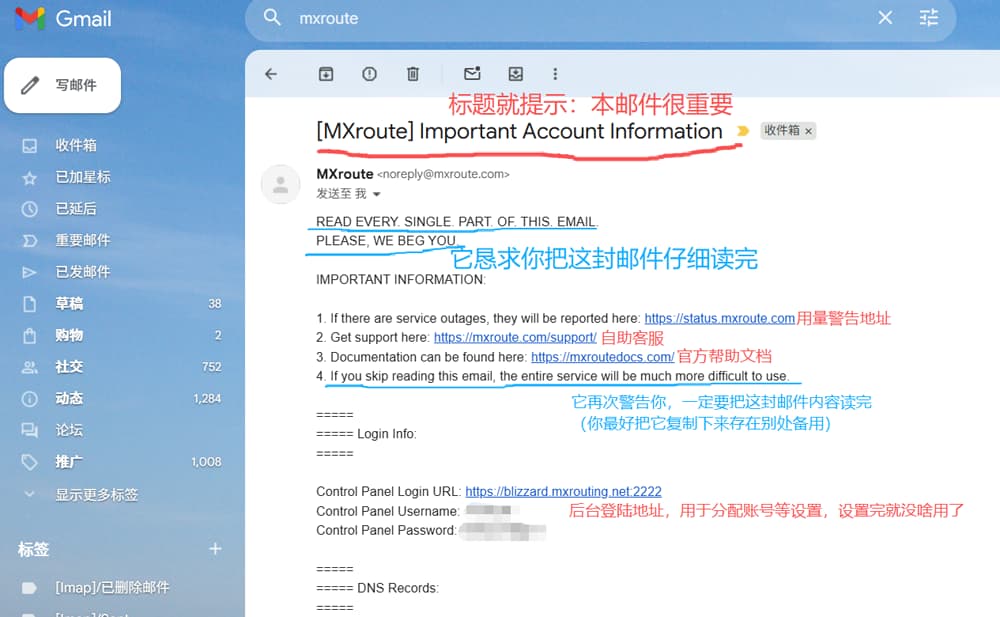
如上图所示,黄师傅自己之前收到的这封邮件,标题就是 “[MXroute] Important Account Information”, 然后在一开始它就呼吁我们,一定要看完这封邮件,因为含有重要的设置信息。
接着,就是一些重要的自助指引,例如用量警告地址、客服与帮助地址、自己的账号后台登录地址。
这封邮件并不长,就算你英语不好,也要想办法通读一下。
读完之后,我们就来做域名解析设置。还是在这封账号邮件里面,就会告诉我们怎么解析:
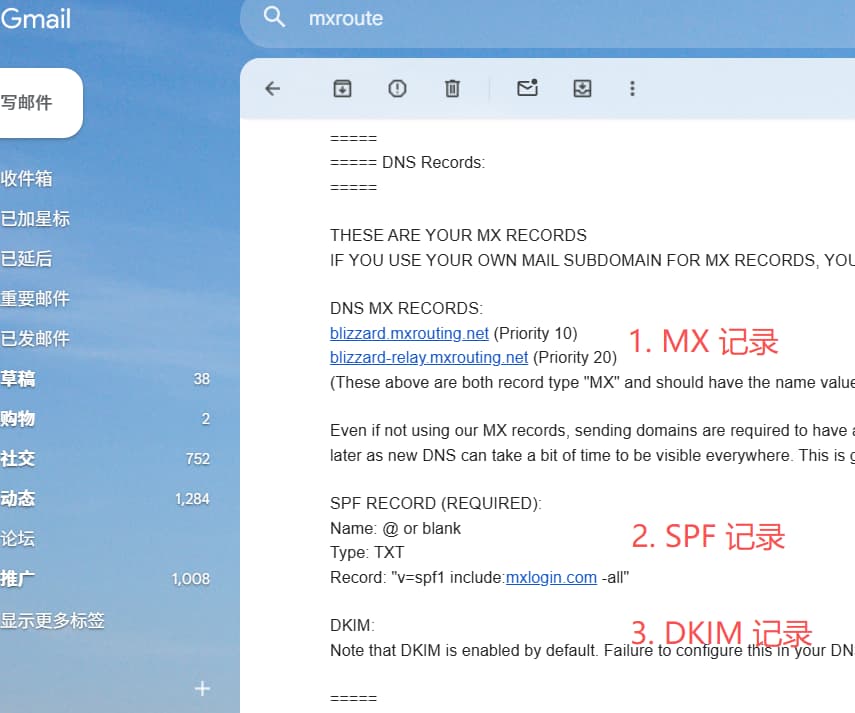
如上图所示,我们需要增加图中的三条 DNS 解析记录。
在域名层面新增解析,一方面是技术要求(邮件服务也是依赖 DNS 的),一方面是身份验证要求(如果不是这个域的主人,当然就不能使用同域下的邮件服务)。
既然是给自己的网站域名设置邮箱,我们肯定是回去域名服务商后台增加记录。来到 NameSilo 后台(其他域名平台同理),找到自己的域名,然后点击后面的选项,Manage DNS:
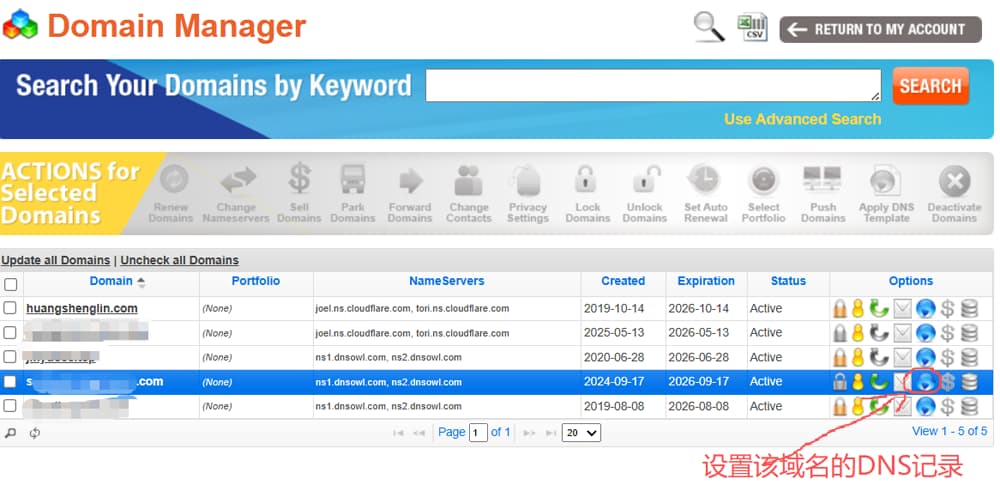
如上图所示,我们在一开始做域名解析的时候就来过这里。
新增 MX 记录
点进去之后,点击 “Add DNS Record”(添加 DNS 记录)按钮:
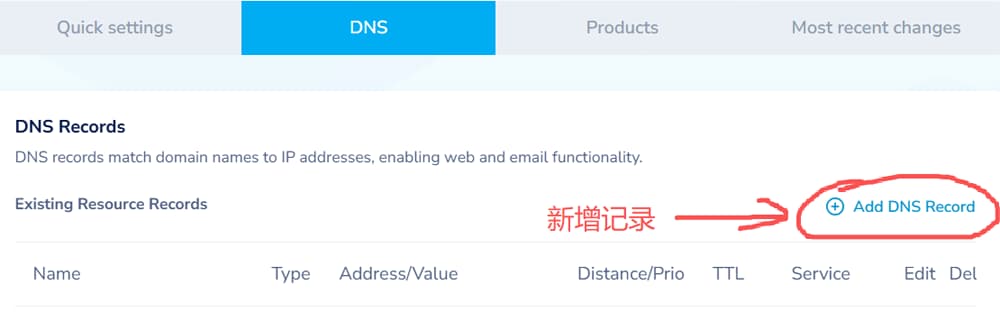
然后添加我们邮件里面的第一条 MX 记录(你的邮件内容可能和我的不同,需要根据 MXroute 给你的实际记录内容来设置):
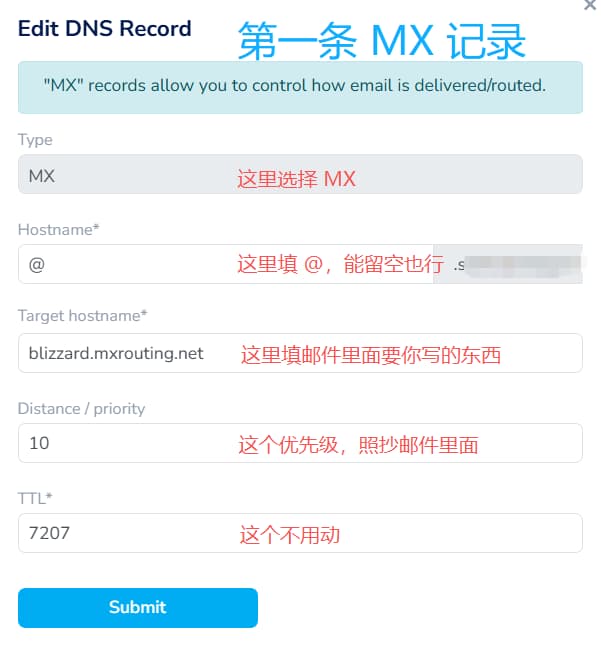
如上图所示,MX 是 “Mail Exchange” 的简写,当这条记录层层上报到 DNS 系统之后,别人给我们发邮件时,需要通过 MX 记录,才能知道投递的目标。
黄师傅的这个目标指向的是 blizzard.mxrouting.net, 即该服务商。要知道,邮件服务是消耗资源的。我们花了钱,就把这个消耗转移给了它。
增加完上面第一条 MX 记录之后,接着新增下面第二条备用 MX 记录:
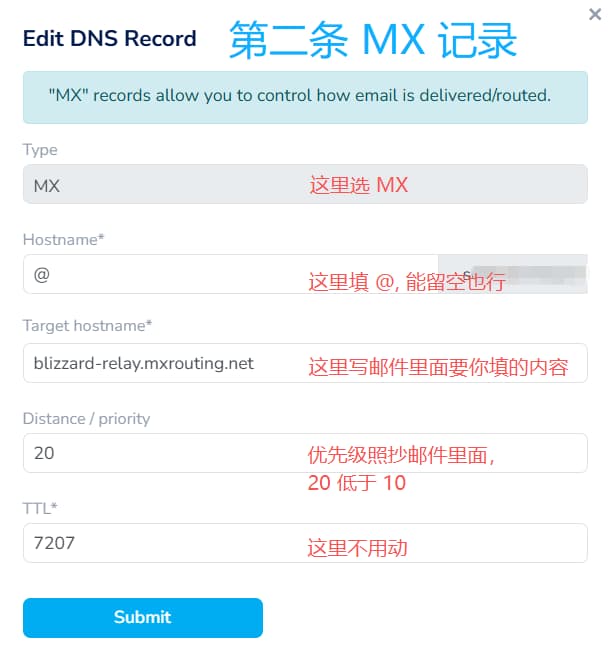
加完这两条 MX 记录之后,接着新增 SPF 记录。
新增 SPF 记录
还是点新增按钮,根据邮件内容填写:
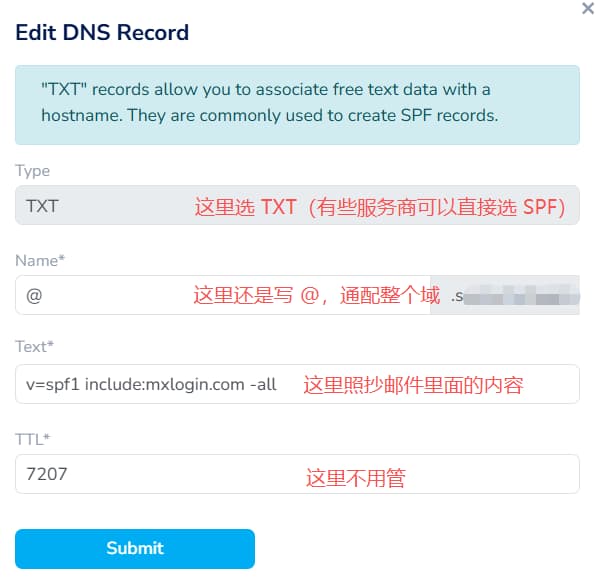
如上图所示,SPF 记录相当于一条公告,列举出哪些服务器可以合法使用我们这个域名发邮件。
SPF 也是各大邮件服务器判断垃圾邮箱的重要记录之一,正好 MXroute 给了设置内容出来,我们照做就行了(不做的话会有较大概率被判为 Spam)。
新增 DKIM 记录
提交之后,再来搞 DKIM 记录。这也是服务器的公示的一个签名,用来证明发件人身份,也是公认的反垃圾邮箱重要记录之一。
设置这个签名,我们需要在 MXroute 发过来的邮件里面点击指引链接,并按照它的指示,一步步生成签名(因为每个域名的签名都是独一无二的,所以它没办法在邮件里面直接给我们,而是需要自己去后台手动生成):
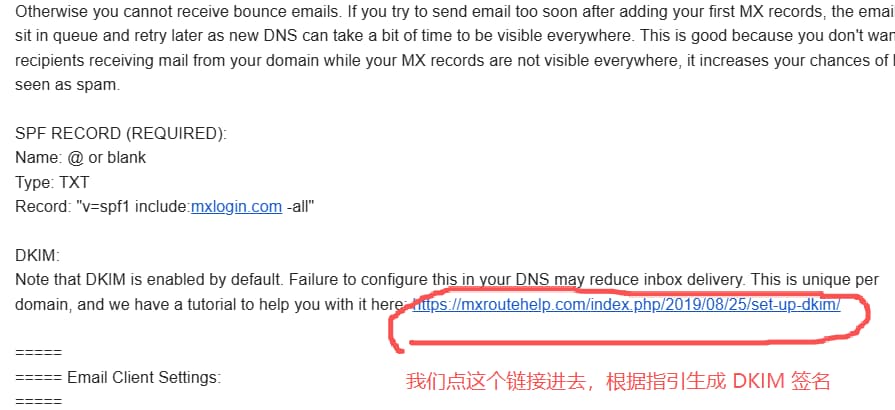
如上图所示,我们点进去,找到指引文档:
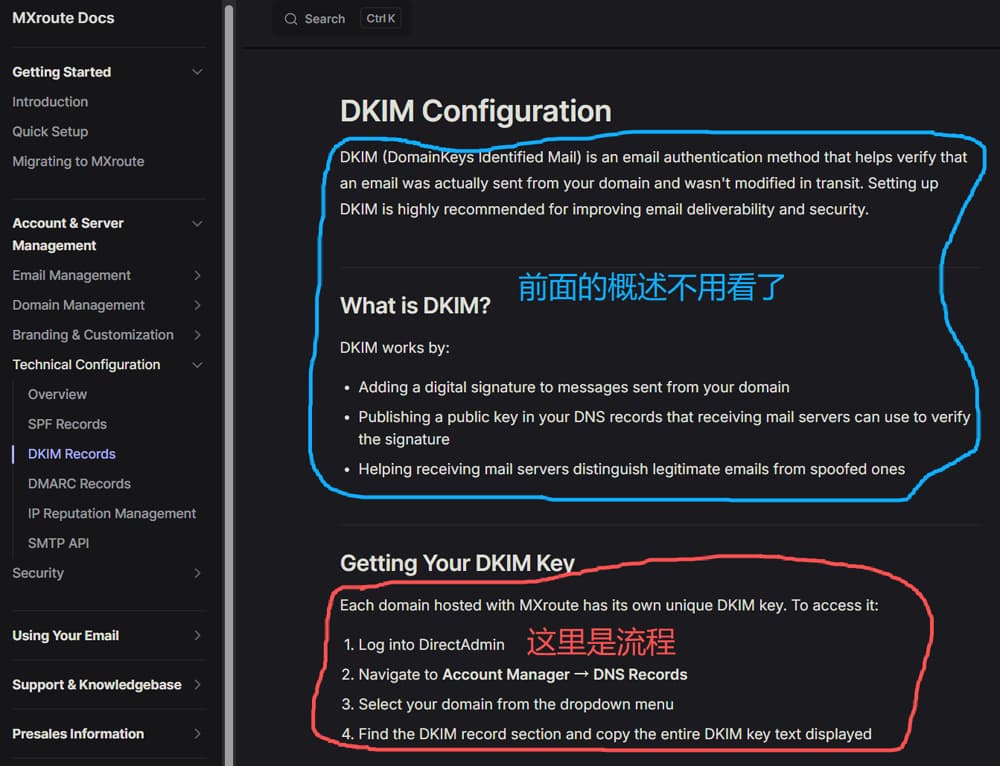
我们就按照上图里面的官方指引一步步来吧。首先,登录自己的 MXroute 后台。后台地址与账号密码都在邮箱里面:
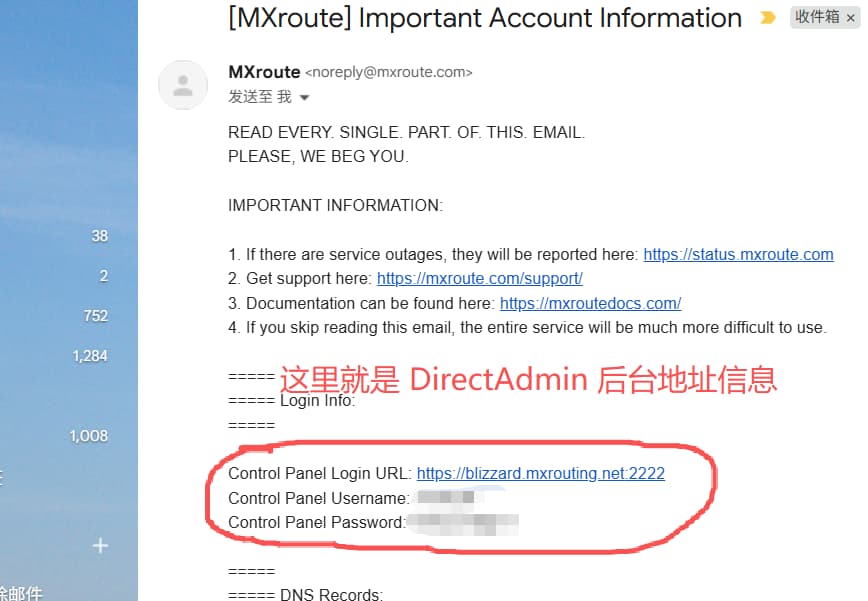
用红圈中的地址与账号信息进去后台:
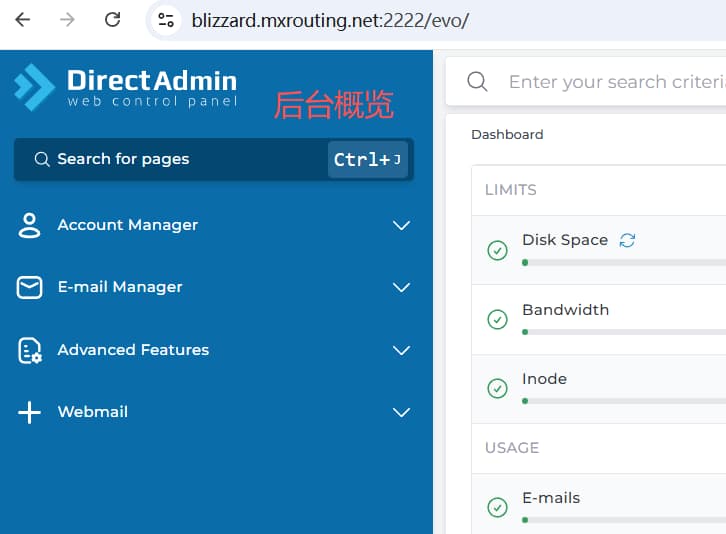
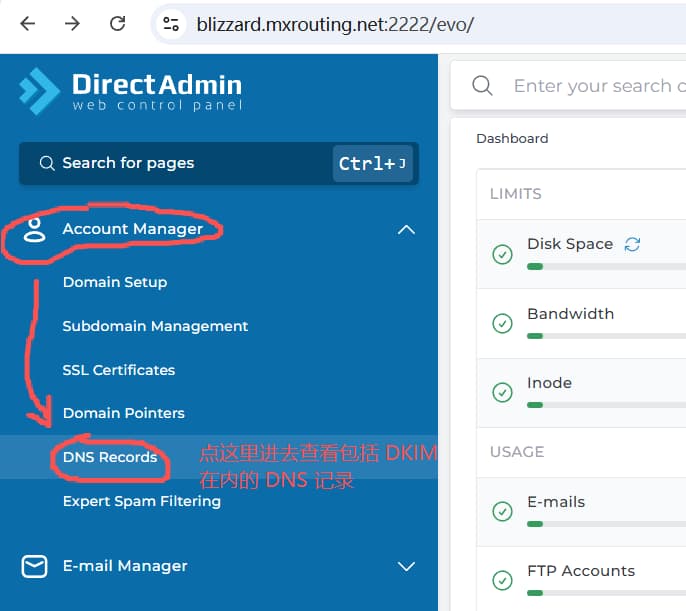
接着,依次点击左侧菜单中的 “Account Manager” -> “DNS Records”:
点进去之后,我们往下翻一翻,就找到了 DKIM 的签名记录:
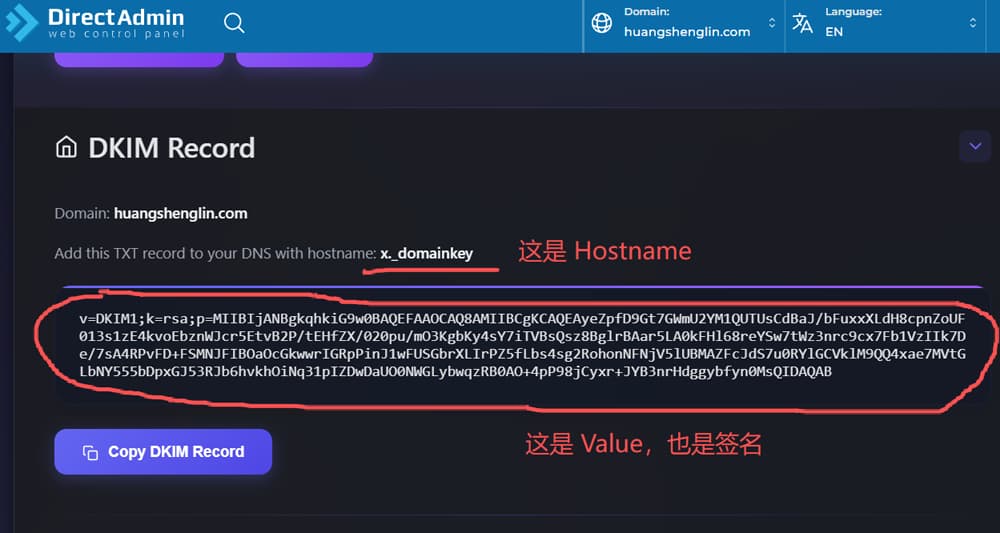
如上图所示,这就找到了自己的 DKIM 记录。每个网站的记录都是独一无二的,不过前面的 Hostname 一般都相同。
接着回来域名服务商后台添加:
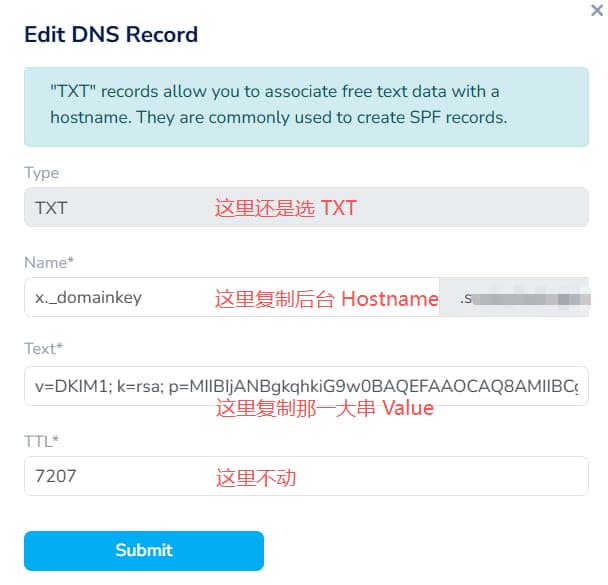
如上图所示,照着复制粘贴提交就好了。
提交之后,我们就有了三组共四条记录:
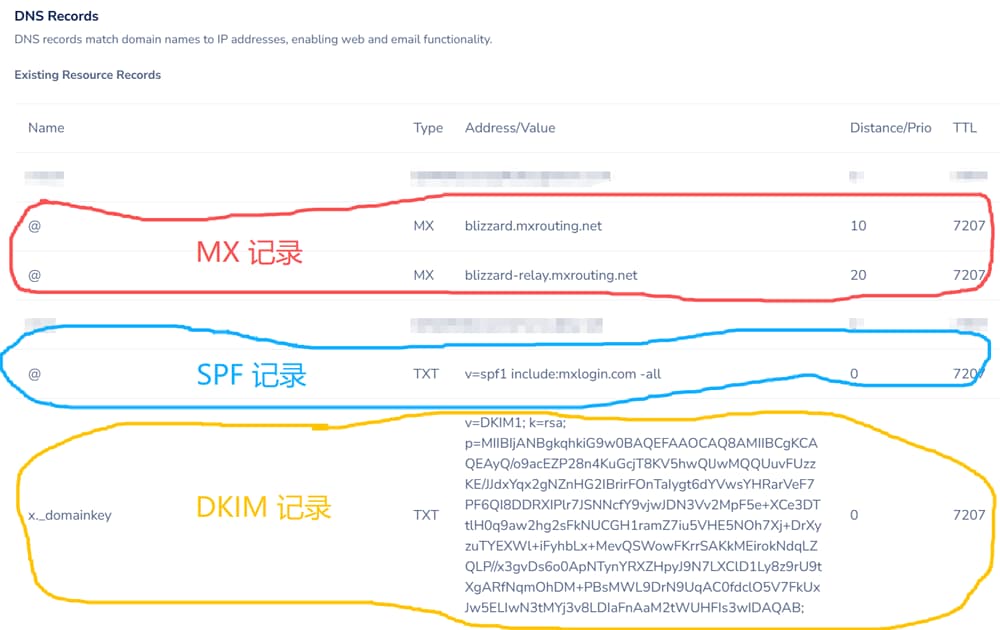
新增 DMARC 记录(略)
其实 MXroute 漏掉了一个记录,就是 DMARC,不过这是一个略次要的东西,偶尔也影响对方服务器的垃圾判定。你要是想做的完美一点,就随便问一下 AI,让它提供一个通用的 DMARC DNS 记录模板,你自己补上去就行了。
全程没有难点,就当家庭作业了吧。
验证记录是否生效
不知道你还记不记得,我们在这里提交记录之后,要等几个小时才能生效。
所以,等你睡一觉起来,可以使用我们之前的命令提示符来验证下,看看是不是真的生效了。打开命令提示符(苹果电脑打开“终端”),输入:
nslookup -q=mx huangshenglin.com替换你自己的域名:
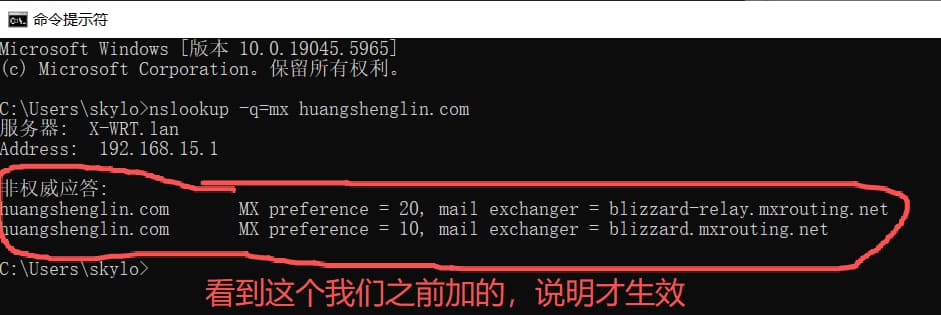
如上图所示,我们使用命令查看自己域名的 MX 记录,看到红圈中自己之前添加的结果,才算真正生效。
接着验证 SPF 记录:
nslookup -q=txt huangshenglin.com替换你自己的域名:
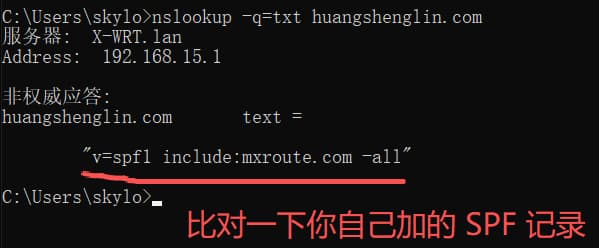
如上图所示,这回查看 SPF 记录,也要看到红线中,你之前加的 SPF 记录才算生效。
接着验证 DKIM 记录:
nslookup -q=txt x._domainkey.huangshenglin.com替换你自己的域名和 Hostname(即 “x._domainkey”,详见你自己的记录列表):
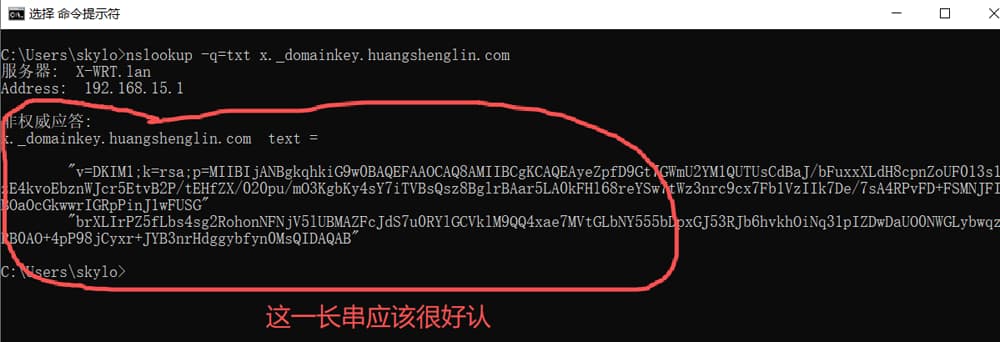
如上图所示,要看到这一长串我们之前加的东西,才算验证成功。
DMARC 记录黄师傅自己也做了,所以可以一起验证下:
nslookup -q=txt _dmarc.huangshenglin.com替换你自己的域名和 Hostname(即 “_dmarc”,详见你自己的记录列表):
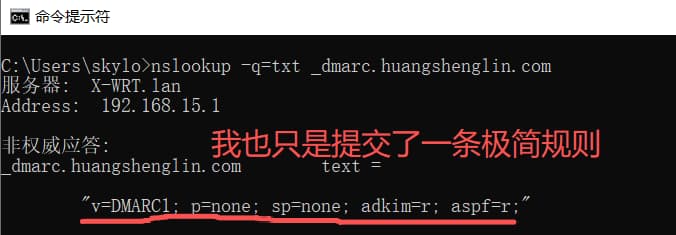
如上图所示,如果你后面自己问 AI 提交了 DMARC 记录,就按照域名后台的记录这样查一下,如果前面的生效了,这里一般也没问题。
等这些记录都验证完毕之后,我们就可以先在客户端设置下了。
Outlook 试用
既然买了邮箱服务,肯定不是只给网站用,自己平时也可以正常收发邮件。
现在,我们以 Outlook 为例,演示下如何设置,并正常收发邮件(其他客户端,如 Foxmail 同理)。
注意,阿里云等国内大厂,会额外加一道锁(出于所谓的安全考虑),限制你使用第三方程序/服务直接调用 SMTP 服务。所以,如果你用的是阿里云,需要参考一下它的官方文档,先解锁,然后再配置:
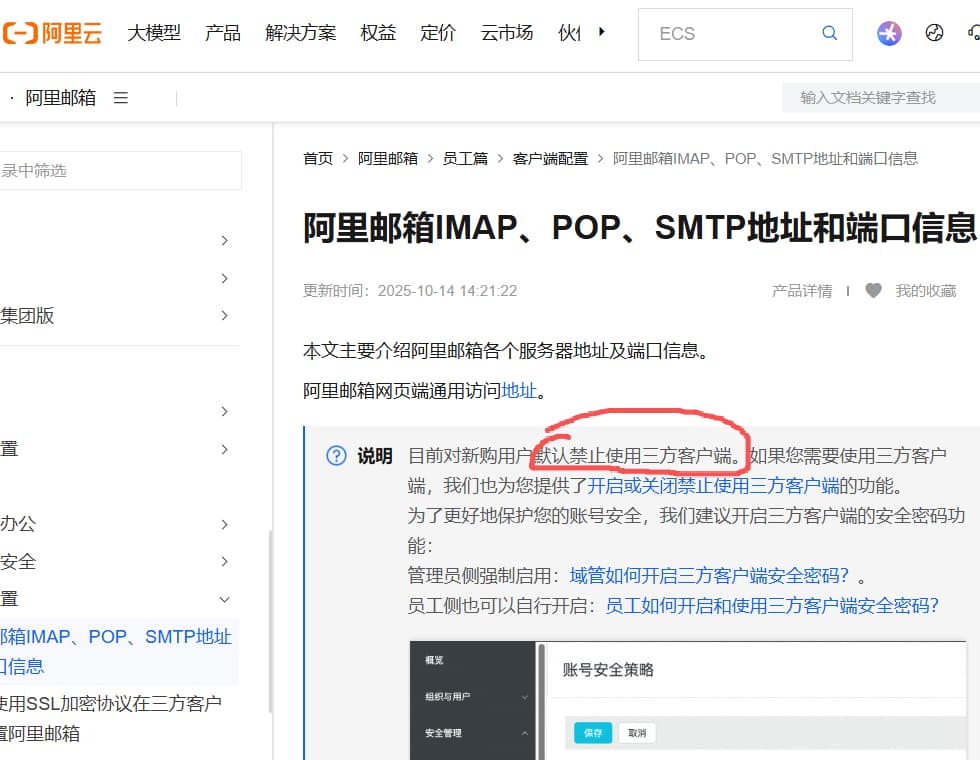
好,回到 MXroute 的设置场景。
分配邮箱账号
首先,我们要在后台分配邮箱账号。还是进入到之前的 Direct Admin(地址与账号信息都在给你的邮件里):
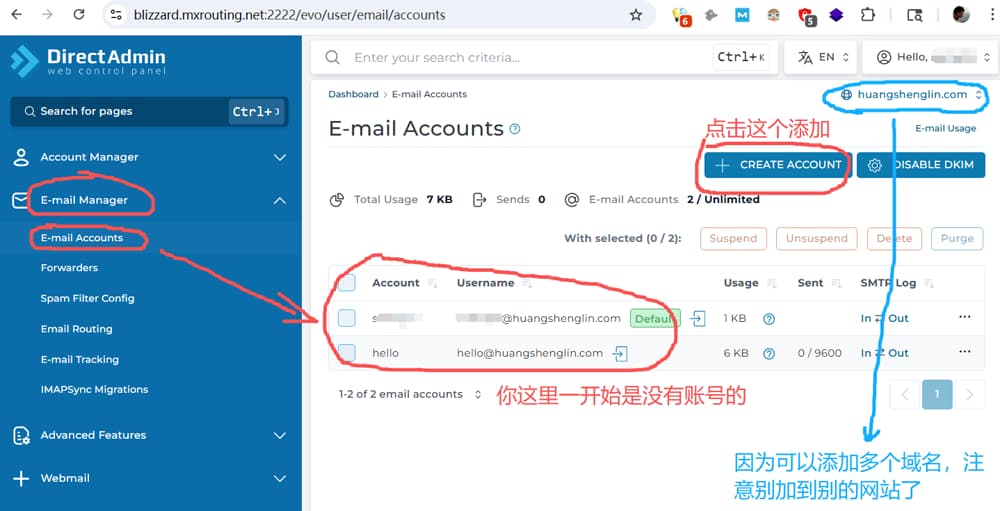
如上图所示,我们在这个后台依次点击 “E-mail Manager” -> “E-mail Accounts”,然后就打开了当前邮箱账号列表。
因为这个平台可以添加多个域名,所以要简单确定下右上角是不是你想设置的域名,然后点击右上角添加按钮 (“CREATE ACCOUNT”):
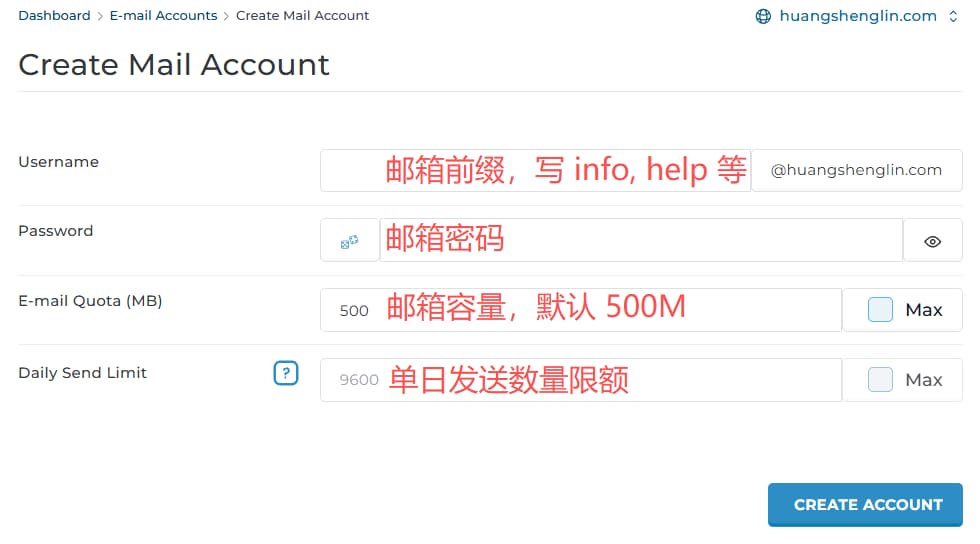
如上图所示,添加界面很简单,就是填一下名字、密码等等。填完之后,点右下角的 “CREATE ACCOUNT” 按钮添加。
开始设置 Outlook
接着,我们下载桌面端 Outlook 程序,黄师傅用的是 2016,但各个版本都应该差不多。
然后,回到 MXroute 给你的邮件,往下翻到 “Email Client Settings” 部分:
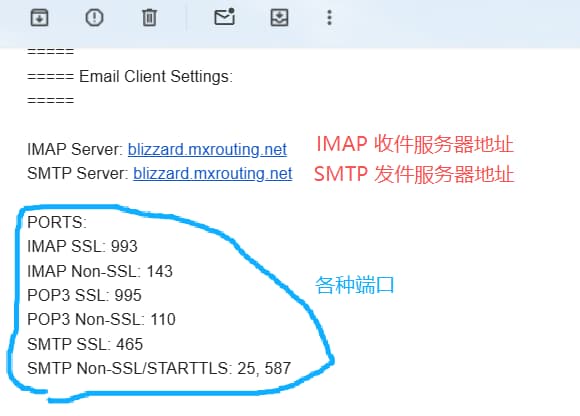
你的邮件内容可能跟黄师傅的不一样,这些是等下需要填在 Outlook 的邮箱设置里面的。
我们打开 Outlook,点击右上角“文件”,然后选择“添加账户”(你如果是新装,一打开就会让你添加账户):
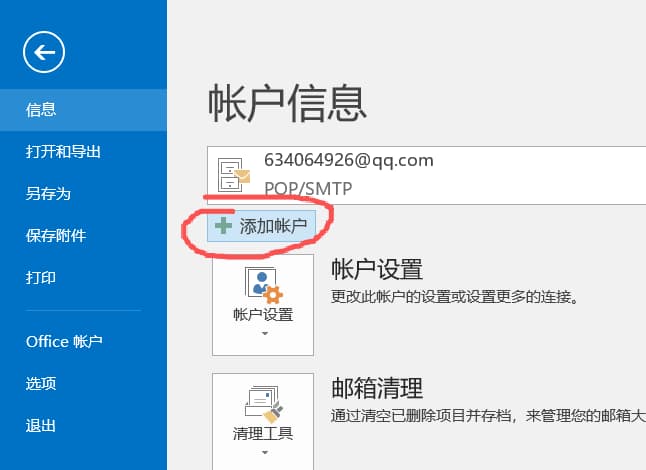
接着,选择“手动设置或其他服务器类型”:
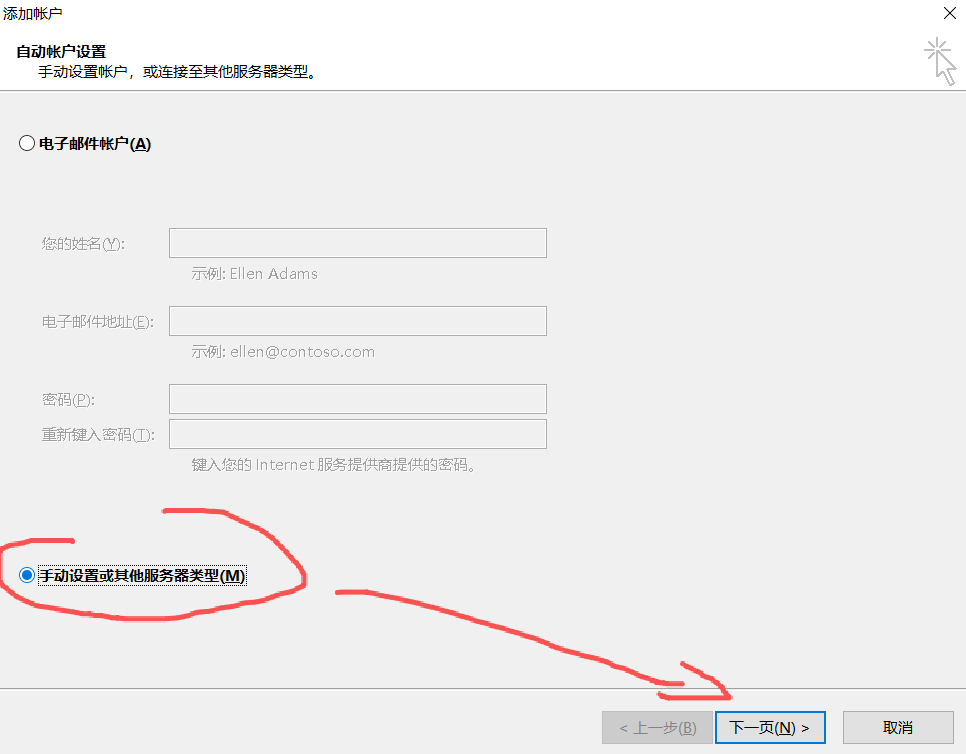
点击“下一页”按钮之后,我们继续选择“POP 或 IMAP”:
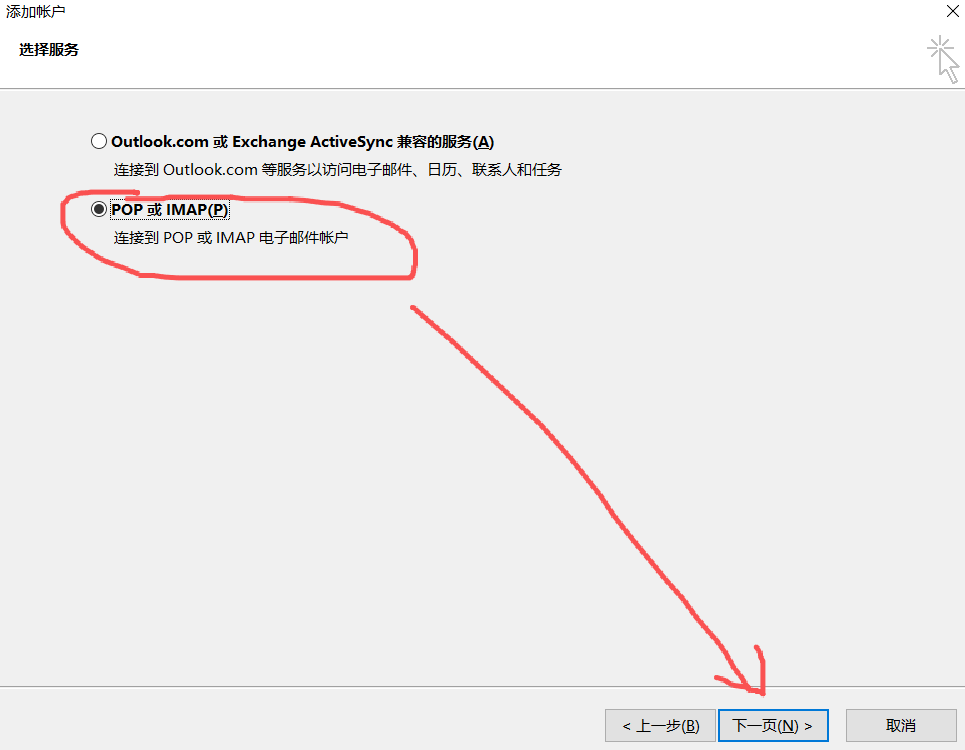
点击“下一页”按钮之后,我们继续填写如下信息:
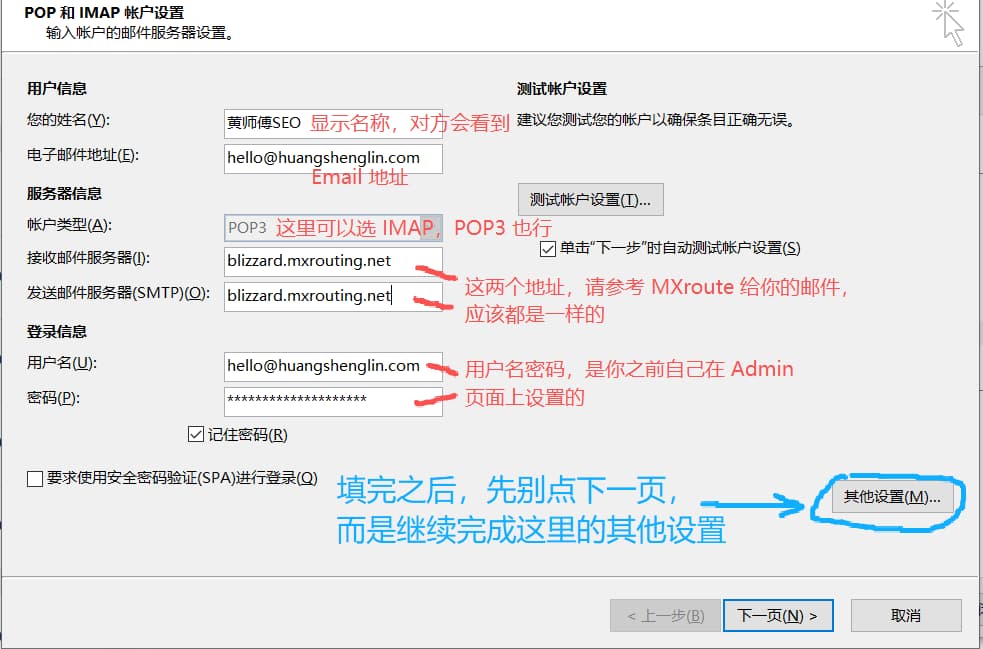
如上图所示,我们根据自己创建的账号信息,以及 MXroute 发过来的邮件信息,填写上述的内容。Foxmail(以及更多邮件客户端)也是这样填。
填好之后,先别点下一页,而是点击右侧蓝圈处的“其他设置”,继续完成其他选项的填写。接下来的设置一共有 3 个面板:
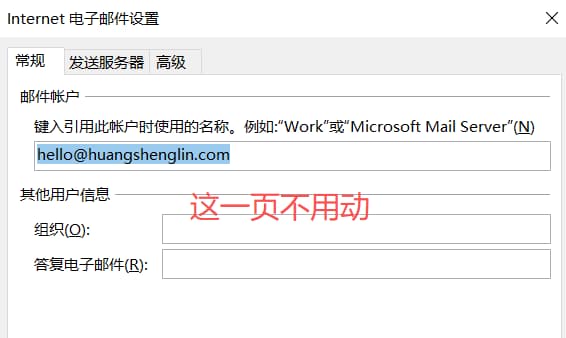
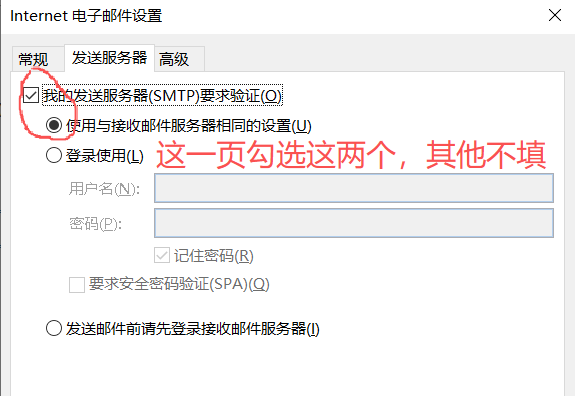
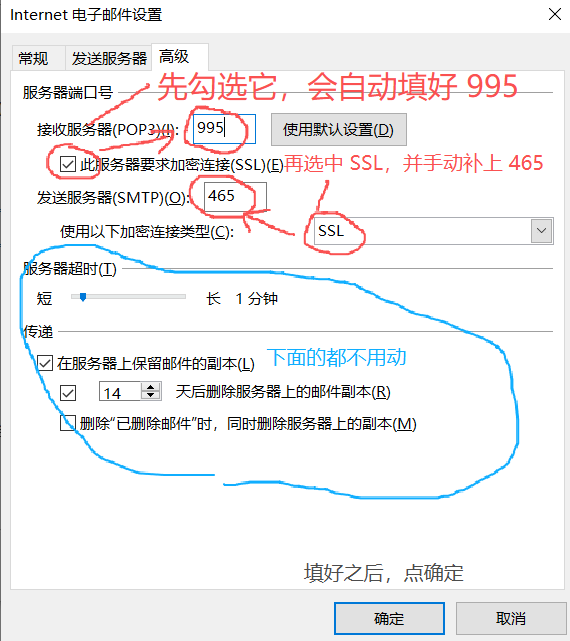
如上三图所示,我们照着填好信息之后,点确定。上面的端口数字(995、465)看起来比较复杂,但其实邮件里面都是给了我们的,这也是协议标准。
确定之后,再点击“下一页”,会自动触发一分钟左右的收发信检测。你需要看到两项绿勾,才算添加成功。如果报错,就根据错误信息,仔细比对上面的信息填写,看看是不是有错漏。
测试通过之后,我们就可以在 Outlook 里面看到刚才的测试邮件:
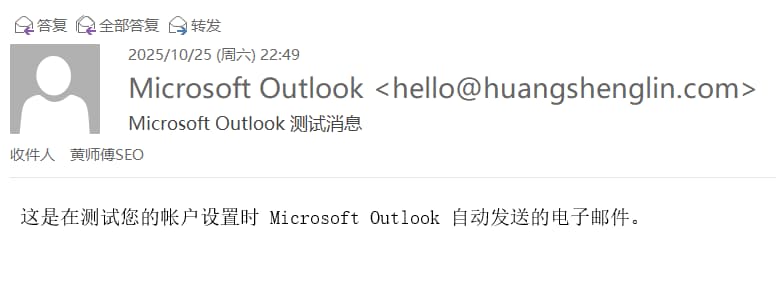
如上图所示,这里部署就算成功了。Foxmail 等客户端同理,此处不再赘述。
给自己的 Gmail 发测试邮件
如果你不放心,可以给自己的 Gmail 邮箱发一封邮件,然后再用 Gmail 回复过来(Gmail 中顺便还可以检测下 SPAM 相关的那几个记录):
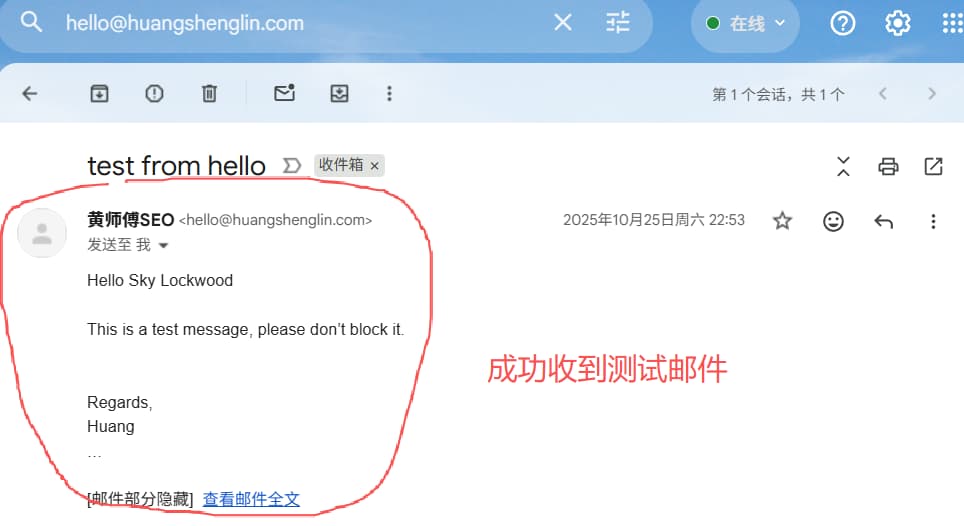
如上图所示,我们在 Gmail 中成功收到了测试邮件。如果你发出去了,但是没收到,应该是进了 Gmail 的垃圾箱(大概率是因为你的 DNS 记录没做完,或者域名/主题中包含敏感词汇)。
但不管怎么样,我们可以继续点击“显示原始邮件”,查看并验证一系列之前做过的记录:
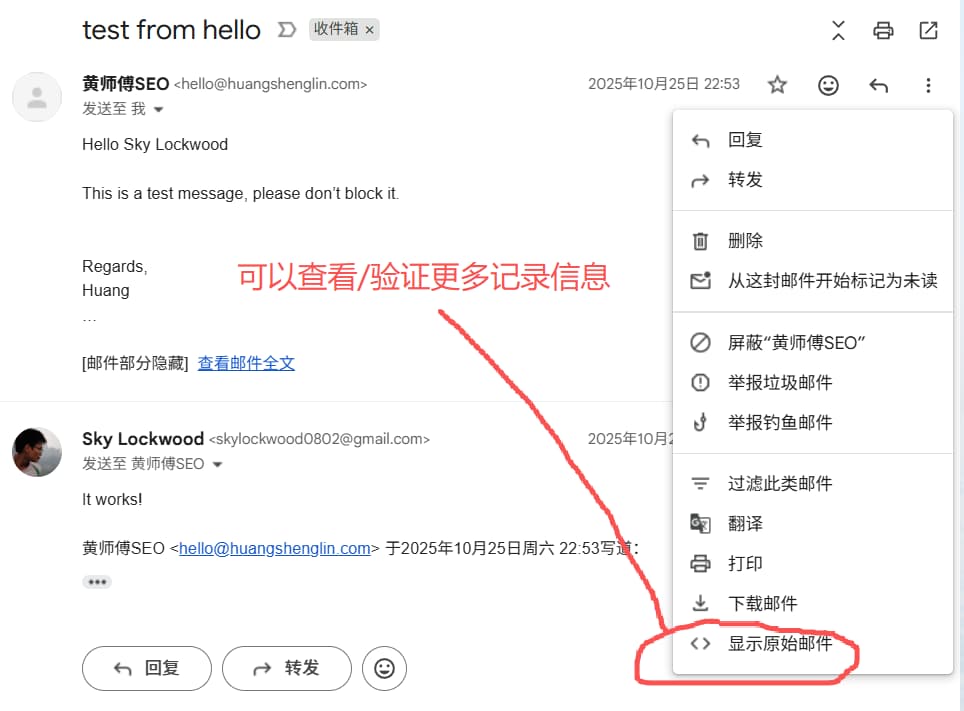
点开之后,我们可以看到:
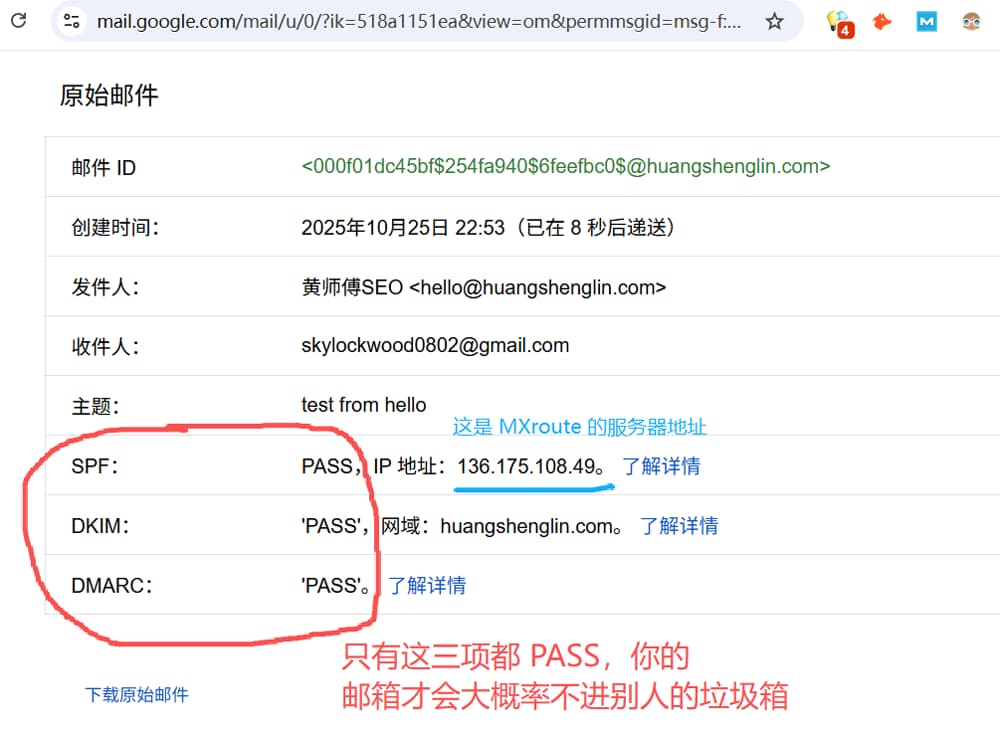
如上图所示,只有 SPF, DKIM, DMARC 三项记录都做完之后,它们才是全部 PASS 的状态。如果你上面那题家庭作业没做完,最下面的一项应该是不通过的。
至此,客户端绑定完毕,我们就这样开始了企业邮箱的常规使用。
接下来,我们要把它绑定到 WordPress 网站的后台。
WP Mail SMTP 设置
现在就来完成上一节的尾巴:把邮件服务绑定到自己的网站后台,从而及时收到各类消息推送。
安装插件
我们首先安装之前 WPForms 推荐的那个插件,WP Mail SMTP,点开左侧栏的 “Plugins”(“插件”)-> “Add Plugin”(“添加插件”):
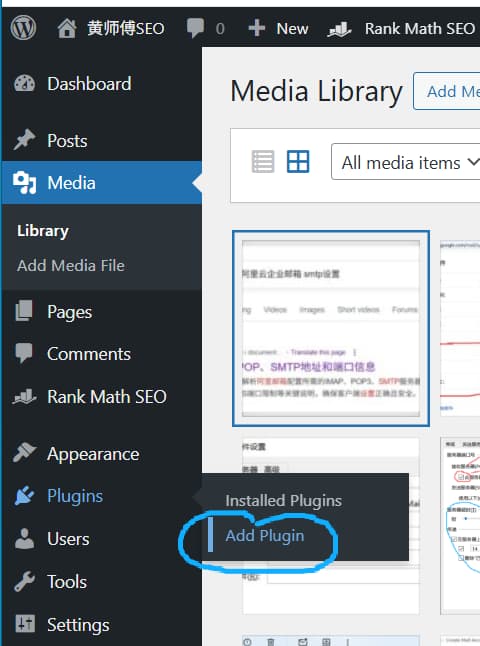
然后,在右侧的搜索框中输入插件名字 “WP Mail SMTP”,找到该插件:
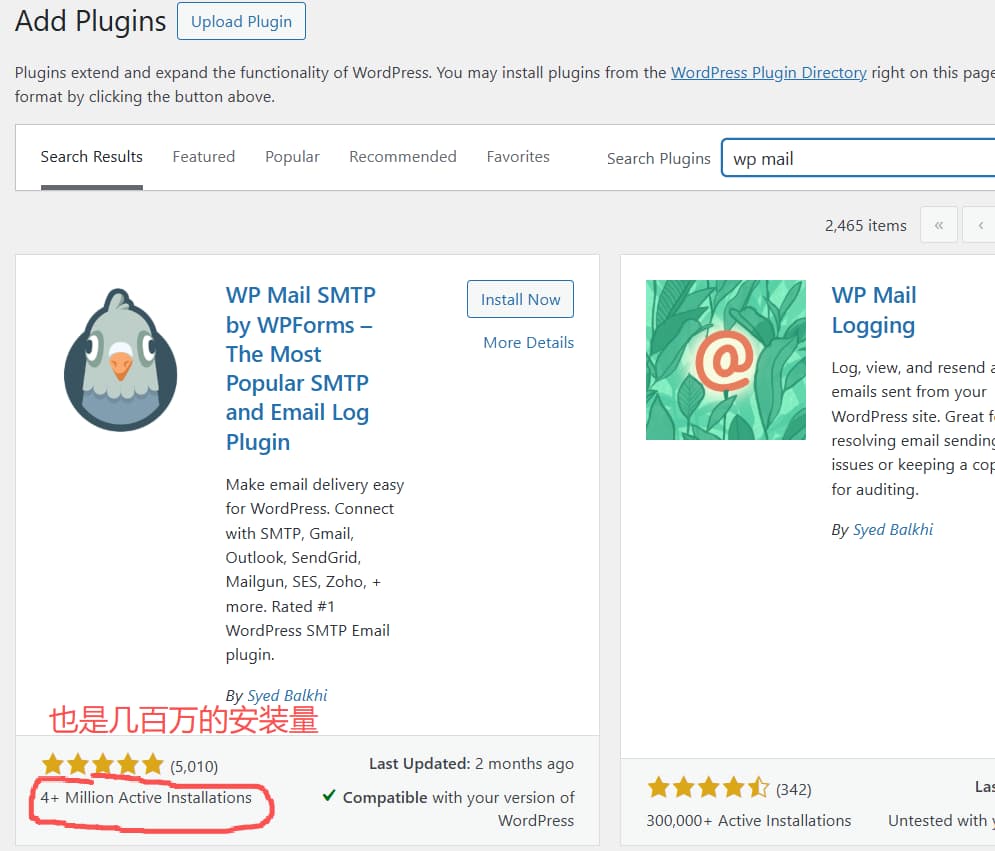
如上图所示,这个插件其实也是和 WPForms 同一家的,安装量也有很多。这次,我们用它的免费功能就足够了,别担心。
邮箱设置
点击安装,并启用 (“Activate”) 之后,就自动跳转到了部署流程:
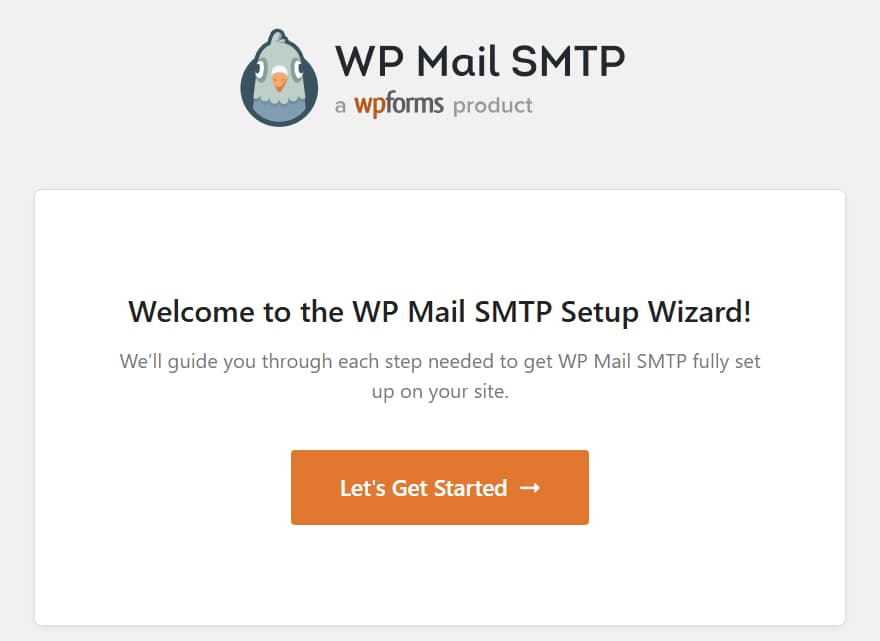
上面是欢迎语句,我们直接点中间黄色按钮下一步,就来到了“选择 SMTP 方案服务商”:
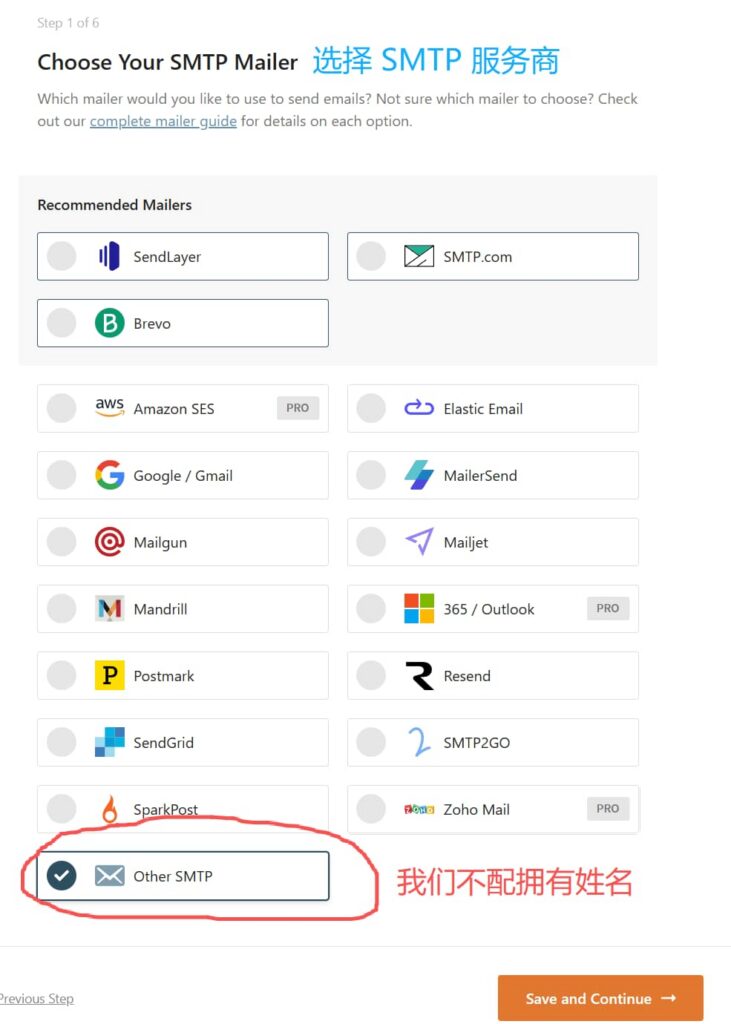
如上图所示,我们这种名不见经传的 SMTP 平台,当然不配拥有姓名了。所以,选择 “Other SMTP”(“其他 SMTP”),然后点击下一步,配置各种服务器地址、端口、用户信息:
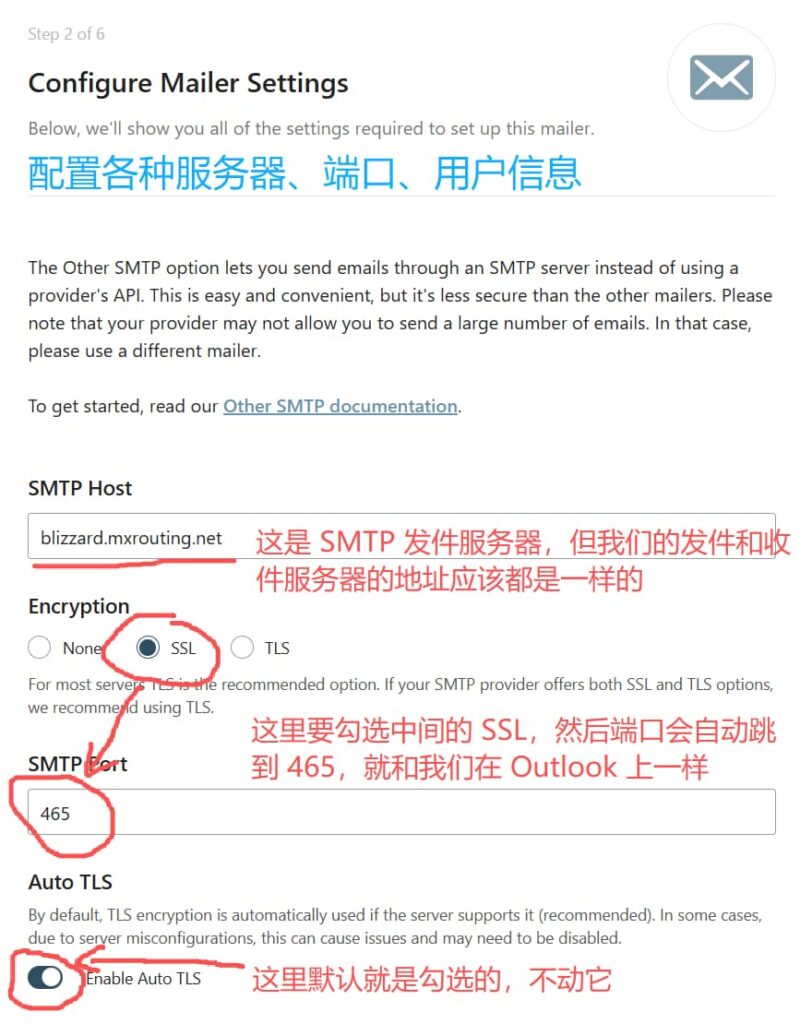
如上图所示,SMTP 发件服务器信息就照着写,跟我们设置 Outlook 其实是一样的。
接着往下:
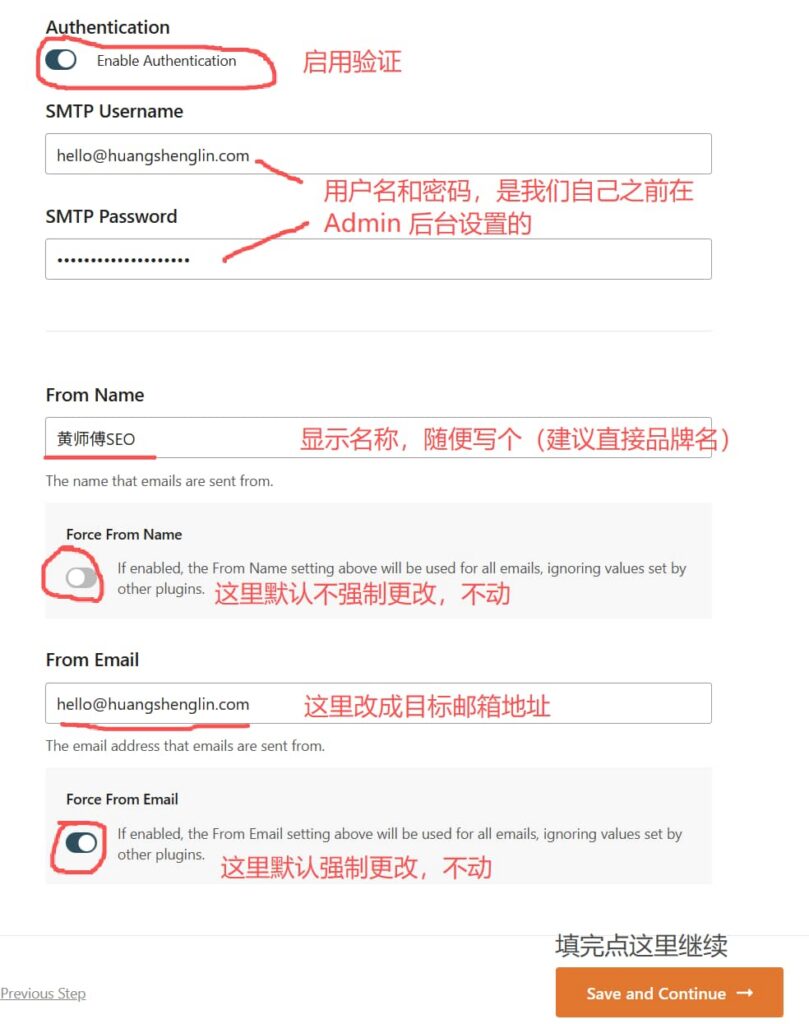
如上图所示,我们接着填自己设置的邮箱账号与密码,然后显示的名称与发件人邮箱等等。填好之后,点击黄色按钮,保存到下一步:
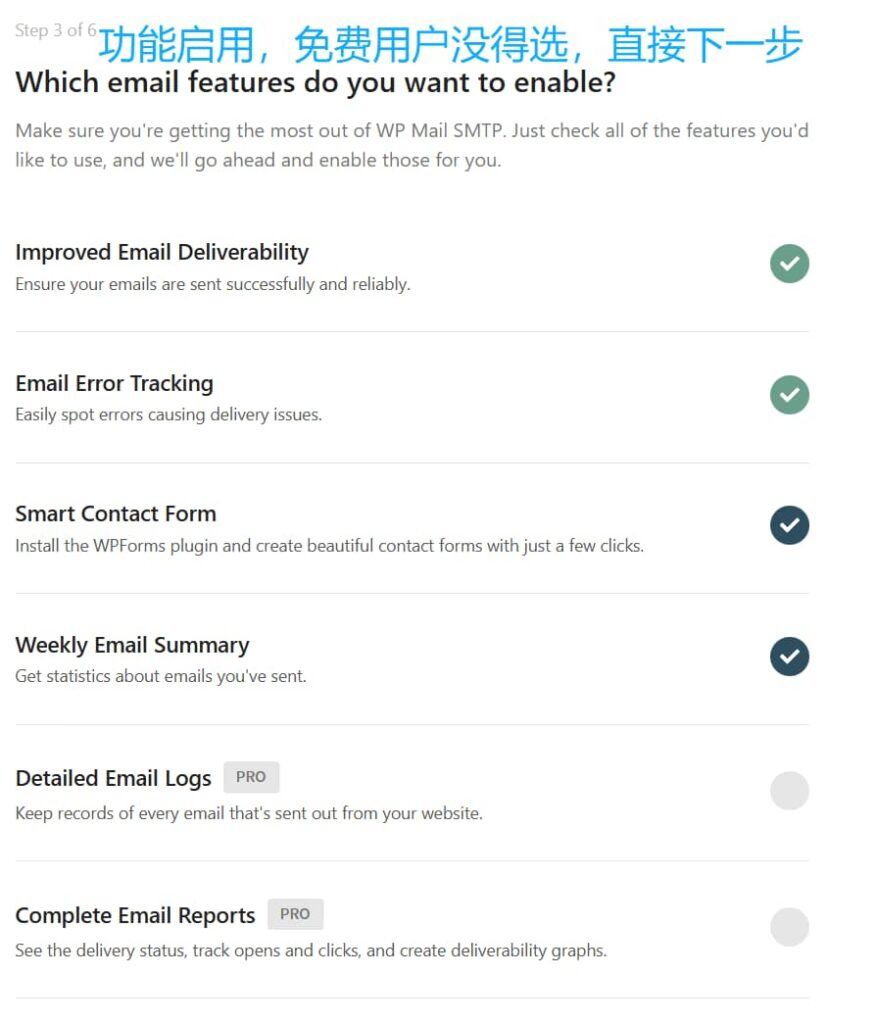
如上图所示,这一步是功能启用,我们免费用户没得选,直接拉到下面点下一步:
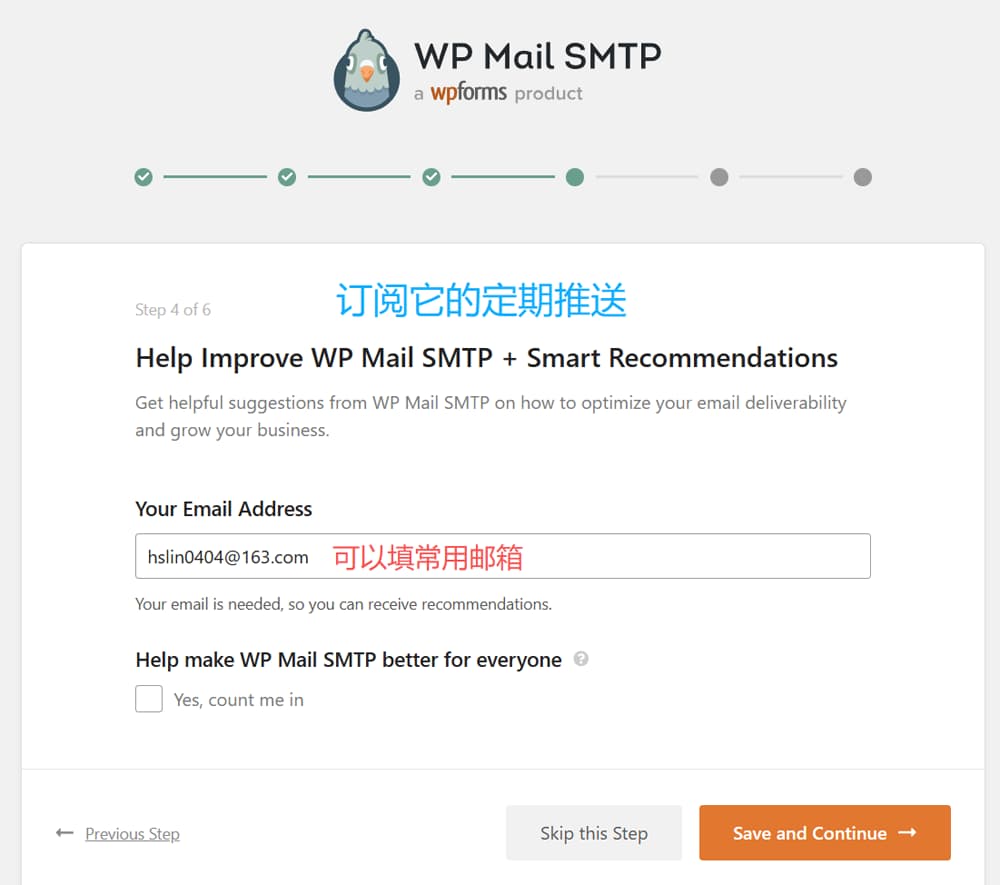
如上图所示,这是订阅它的一些没卵用的资讯,你可以瞎填一个邮箱,也可以点跳过。黄师傅做点好事,写上自己的个人邮箱,然后点黄色的下一步按钮:
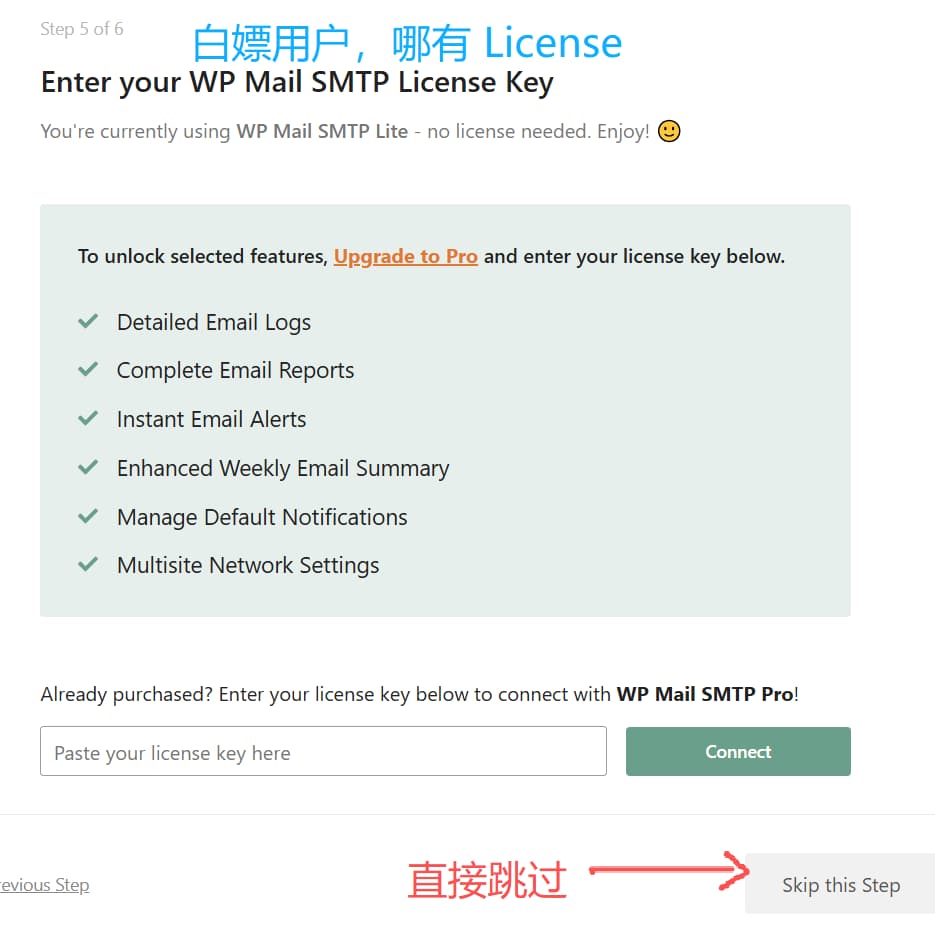
如上图所示,这一步让我们填写 License,我们是免费用户,没有 License,于是直接点击右下角的灰色按钮跳过,来到下一步:
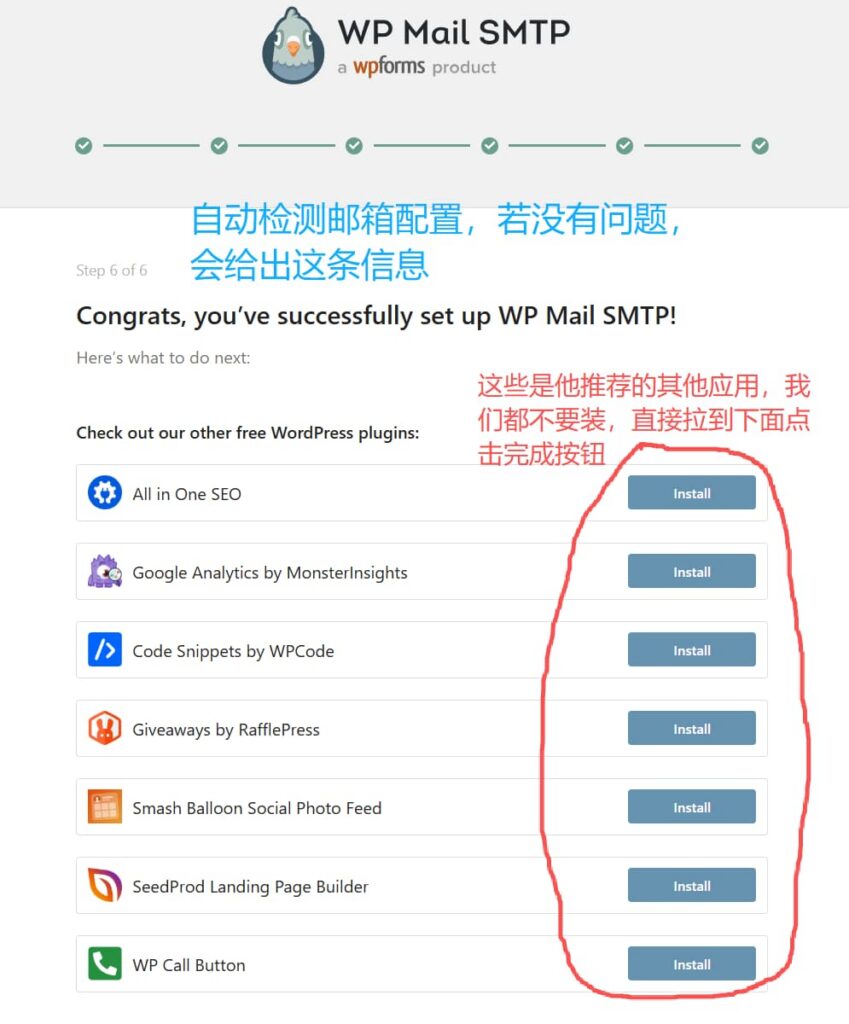
如上图所示,这是最后一步,它会自动检测我们之前填写的配置信息。没有问题的话,就会给出那条祝贺信息。如果这里检测失败,需要仔细检查第二步填写的服务器、端口、加密开关、用户名等信息。
它还会顺便会推荐一些应用,我们尽量别装,直接拉到下面,点击右下角的完成按钮 (Finish Setup) 就可以了。
部署完之后,就自动跳转到了后台首页的该插件主面板:
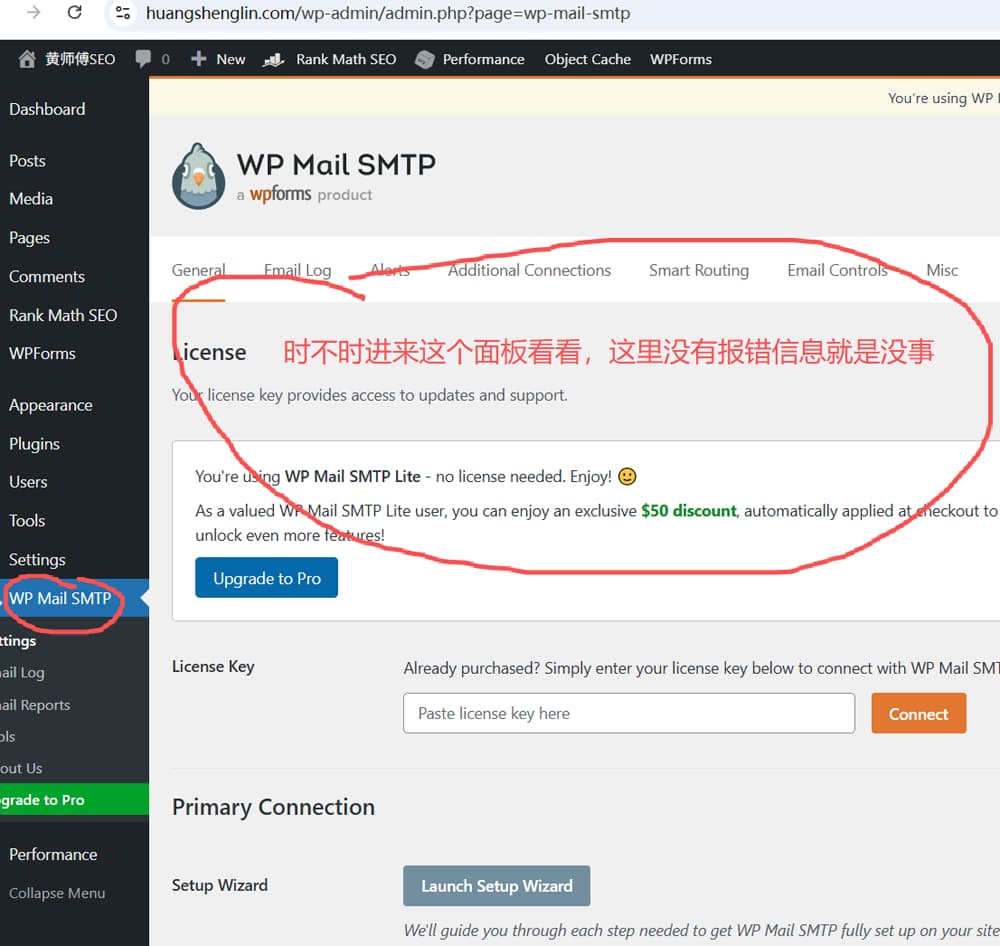
如上图所示,我们的左侧栏菜单下面,就多了该插件的选项,我们需要时不时进来看看,插件首页(上图大红圈处)有没有明显的报错信息。
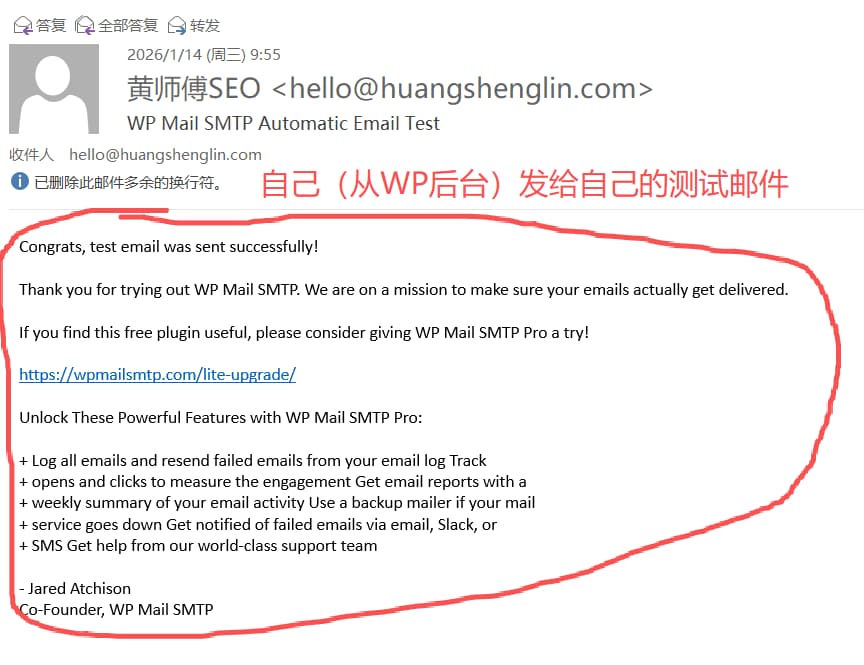
如果你部署了 Outlook,还会收到它的测试邮件:
运气不好,会离奇失败
说起报错,黄师傅就遇到过一件比较离奇的事:插件部署成功之后,好端端用了几个月,啥也没干,有一天发现邮件收不到了,上来一看,给出了一大段报错信息。
接着我测试了几轮,填的配置是没问题的,但就是发不出去。后面才知道,是服务器运营商临时加了端口限制,于是提交工单,才顺利恢复:
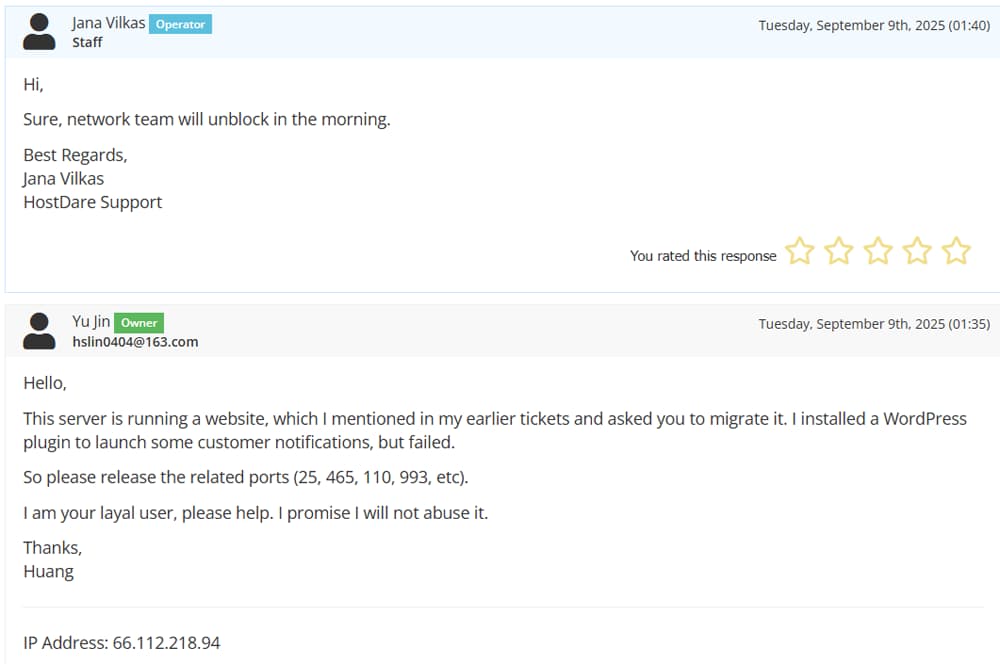
如上图所示,如果你也遇到配置都填对,但死活不生效的情况下,就要问问服务器商,看看是不是受到限制了。
WPForms 无需改动
你可能还想问,上一节的 WPForms 表单插件的邮件通知设置,还需要另外调整改动吗?
答案是:不用了。我们现在装好 WP Mail SMTP 插件之后,表单的通知设置就会被自动托管,一般不用再调了。
再回来上节课的设置:
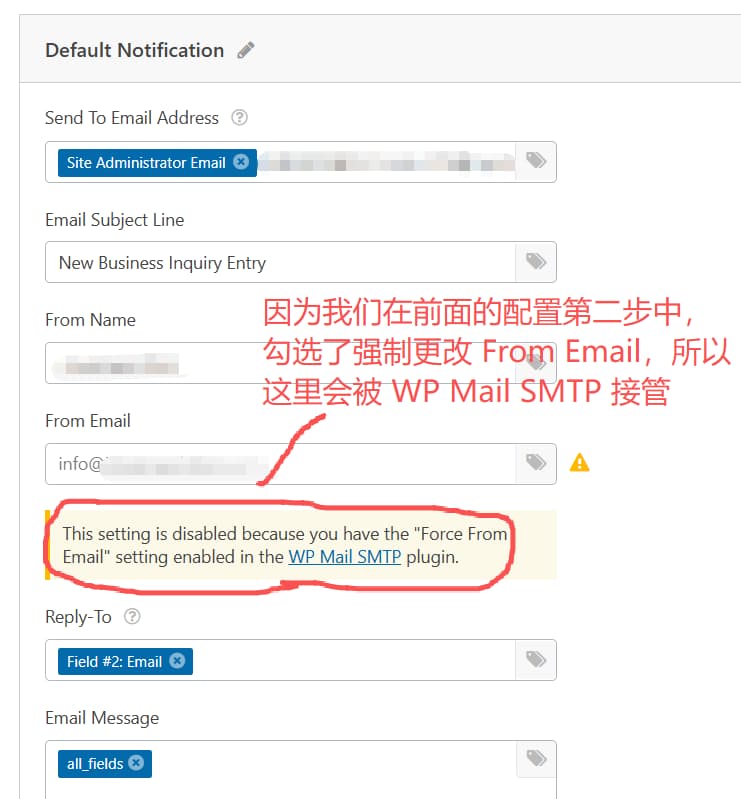
如上图所示,当我们再回来 WPForms 的某个表单的通知设置的时候,发现 From Email 已经默认被我们之前部署的邮箱接管了。
你可以往上翻到“配置各种服务器、端口、用户信息”那一步,因为我们已经设置了强制更改 From Email,于是,这里的邮箱就自动和前文保持一致了。
如果还是不放心,你就自己给自己发一封询盘,或者下一个测试单,如果没有意外,立即就能收到邮件通知。
好了,邮件我们也设置完成了。明年今日,别忘了给邮箱续费。
Leave a Reply