(返回课程列表)
Table of Contents
在之前的课程中,我们上传了产品信息,并设置好了运费。但现在还有一个问题,就是客户还不能实际下单。
今天,就来关联下收款渠道。之后,再做一点通用页面内容(页头、页脚)介绍。
如果你不想看文字,可以直接点视频:
PayPal 支付设置
如果你是新手,并且行业正规,也不介意稍高的提现手续费,就可以使用 PayPal. 它没有复杂的限制与隐藏的监管,只要你有大陆正规的营业执照,且对产品自信,都可以顺利完成收款。
首先,需要你使用营业执照,注册一个企业 PayPal 账号:

如上图所示,我们平时自己注册买东西的 PayPal,是个人账号,这种是不能用来收款的。
现在独立站上部署收款渠道,就需要另外使用营业执照注册企业账号。
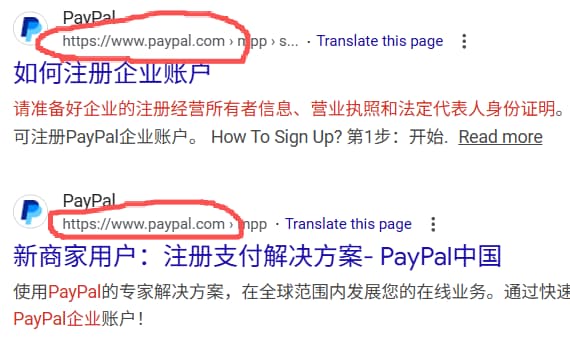
官方注册入口你自己搜一下(认准官方 paypal 域名):
注册好之后,我们再来自己网站后台,还是点开 WooCommerce 菜单,然后再点开它下面的 Settings:
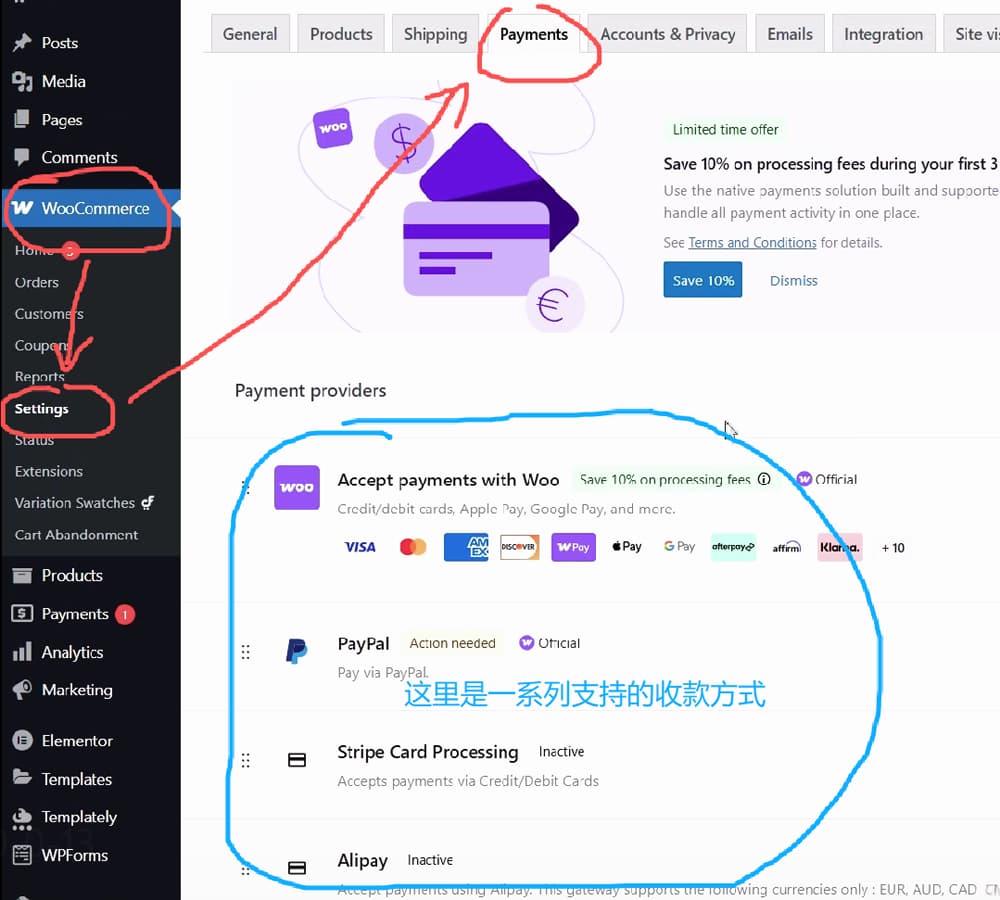
如上图所示,我们在 WooCommerce 的 Settings 菜单中,切换到 “Payments”(付款)面板,就能看到一系列可用的收款方式。
蓝圈中,第一个就是 PayPal,你注册好企业 PayPal 账号之后,直接点右边的链接,就一键部署了。
后面关于渠道细分规则的一些设置,一般保持默认就好。如果你有不会的,可以在 PayPal 端发起资讯工单,这里就不详细介绍了。
以前部署该渠道的时候,还有一个沙盒模式,但现在可以直接实施了,所以没什么好讲的。
等部署好之后,可以用个人 PayPal 拍一个低价商品测一下。
更多支付渠道,连接方式也差不多,没什么难点。但如 Stripe 这样的渠道,大陆的商家是没办法直接使用的,需要你注册离岸公司。但这并不是建站的范畴,就不展开说了。
页头菜单链接
介绍完支付接口之后,再来看看页头的菜单设置。
我们进入 “Appearance”(“外观”)-> “Customize”(“自定义”):
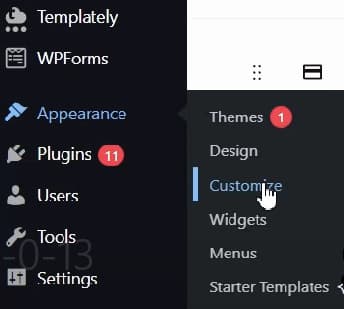
你应该还记得,我们之前设置网站图标的时候,来过这里。
点进来之后,我们看到有一个 “Header”(即页头的菜单):
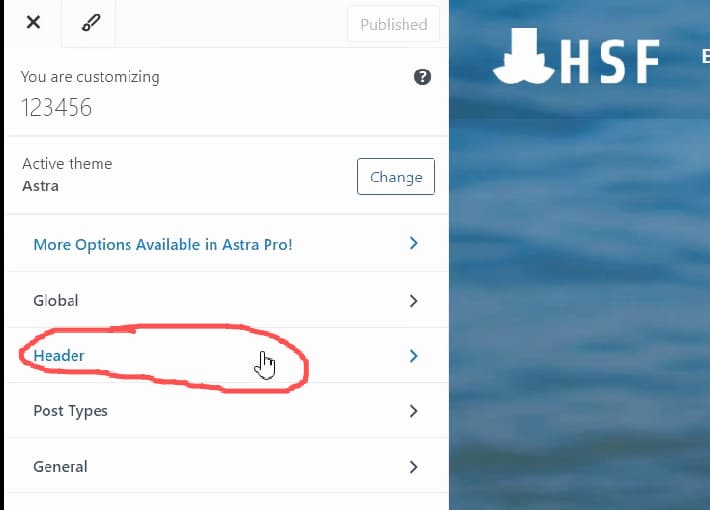
如果你的主题版本比较老,这里的名字可能叫 “Header Builder”.
结构概览
点它进去,之后能在下方看到当前的页头结构:
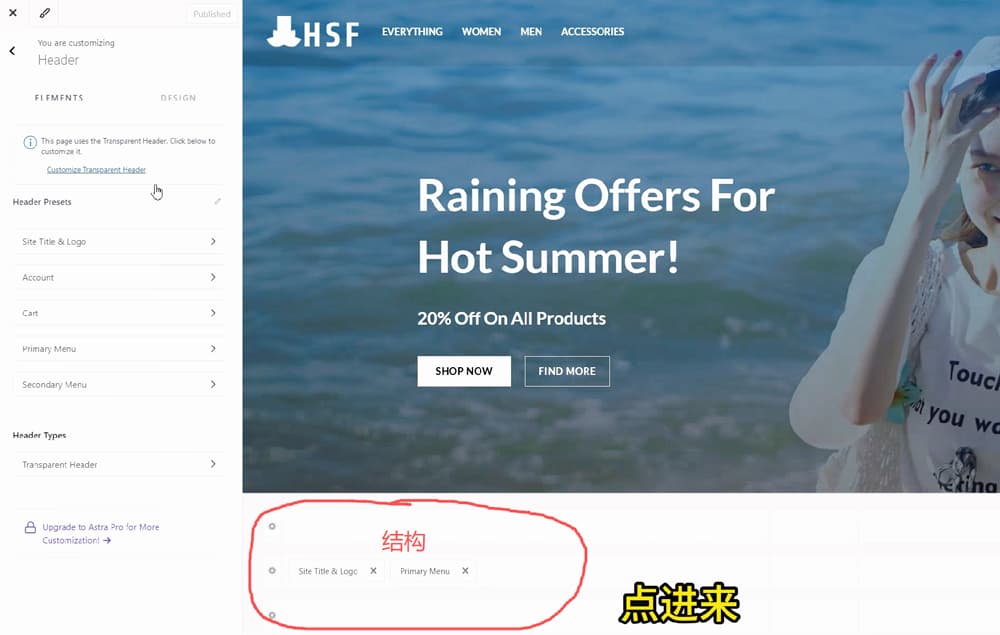
上面的截图可能看不清楚,我们把红圈中结构部分放大再看看:
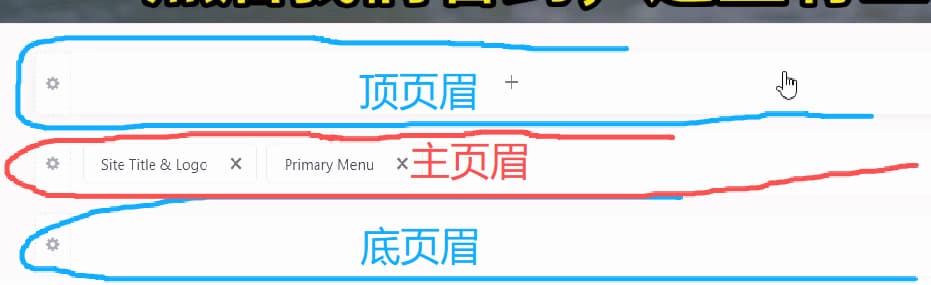
如上图所示,你应该也能在自己的这个区域看到三条编辑区。它们分别是位于中间的主页眉,和位于上、下的顶部、底部页眉。
这其实很形象了,如果三条页眉全部都设置了内容,大概就是这样子:
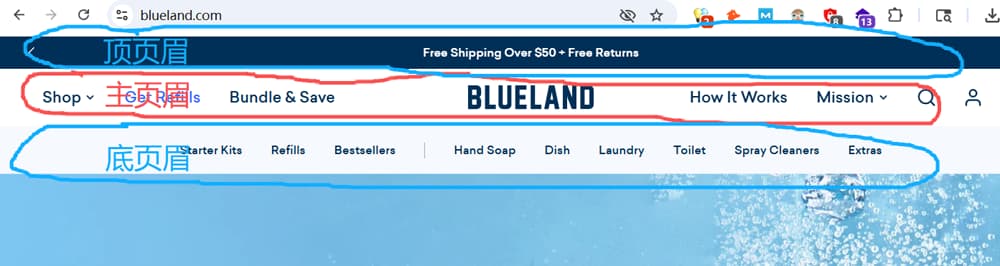
上图所示,是一家日化产品的官网,它就把这三条的内容都设置满了。应用也很典型,你要是做多了运营,一看就知道:
- 顶页眉主要用来放一些促销信息、客服电话等等;
- 主页眉放主菜单;
- 底页眉主要用来放一些辅助菜单、促销按钮等;
所以,你要是不想搞得这么花里胡哨,顶部和底部留空就行,就像黄师傅这个示例网站一样。
再回来我的示例网站,我们先看左半边:
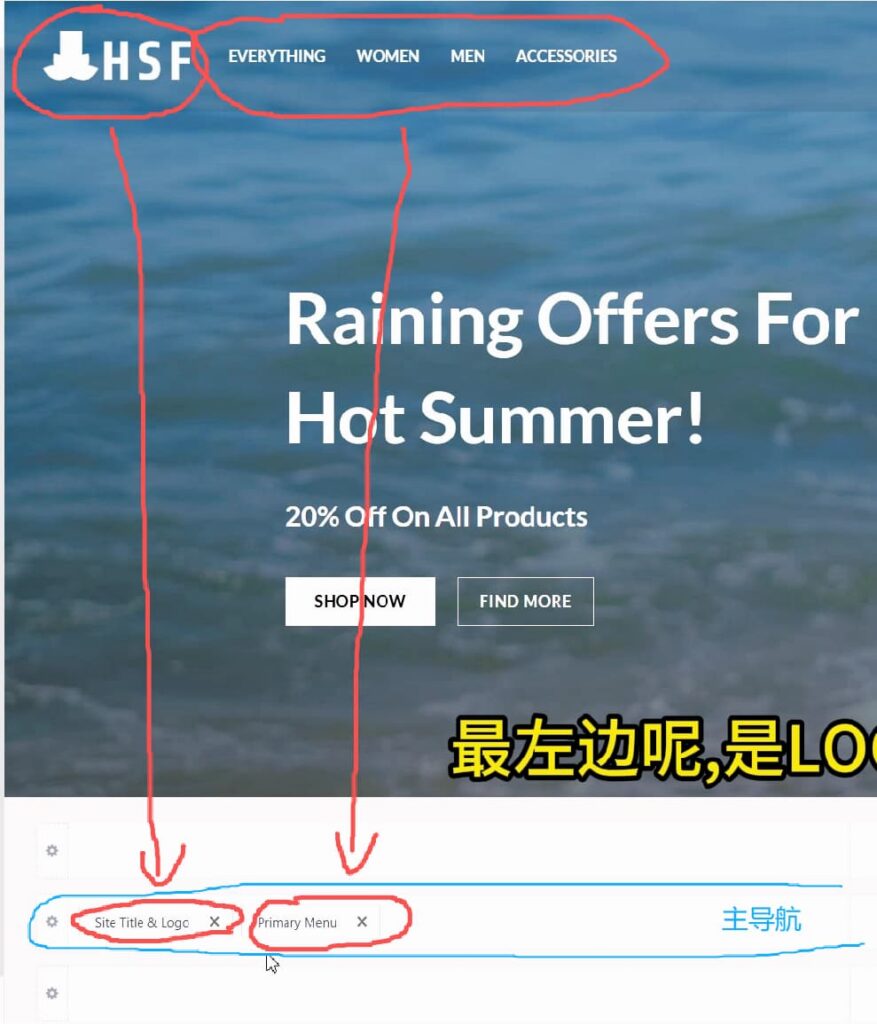
如上图所示,就算是新手,你应该也看出来了,它这个主导航上的模块无论是位置(包括对齐方式)上,还是内容描述上,都和实际主导航菜单上是一一对应的。
Logo 就是 Logo,主菜单 (Primary Menu) 就是主菜单。
可想而知,我这个右半边也是一样的:
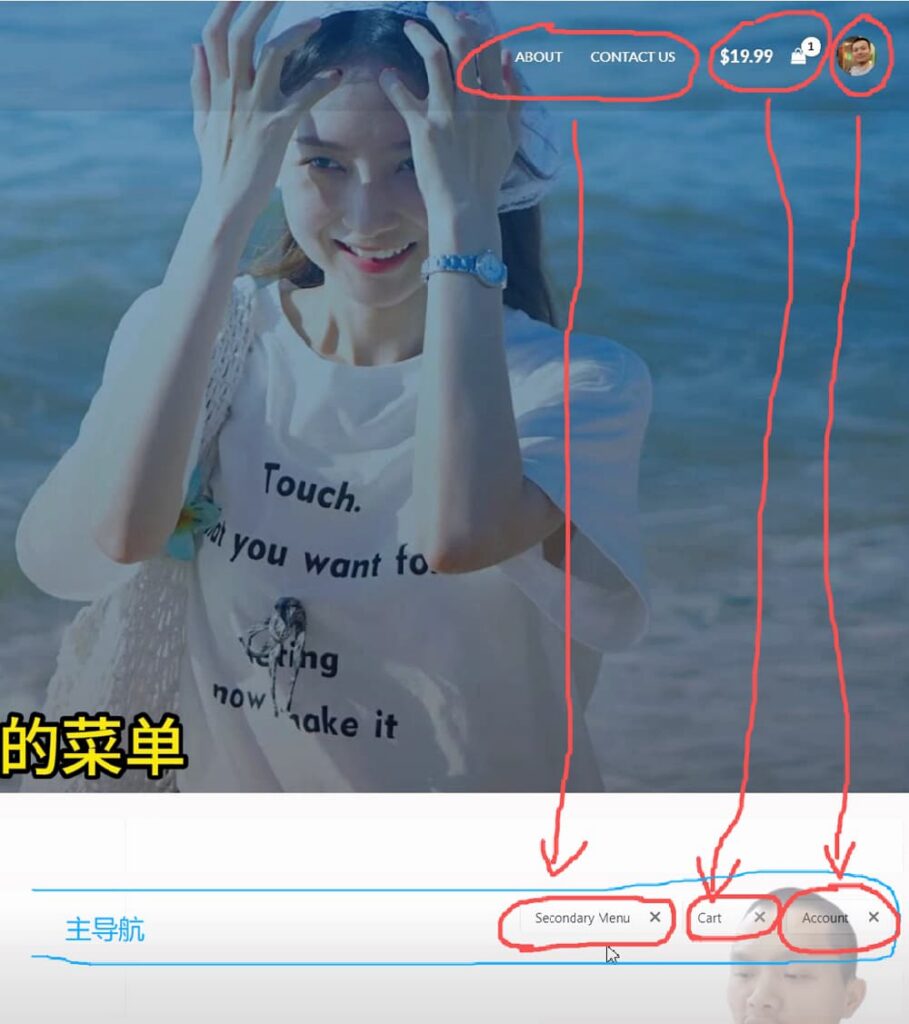
如上图所示,我的右半边主导航里面,也是居右对齐的三个内部模块:
- 次要菜单 (Secondary Menu);
- 购物车 (Cart);
- 账号 (Account);
非常直观。你可以点击这个组件,找到编辑入口,也可以拖动它们,更改布局。例如:
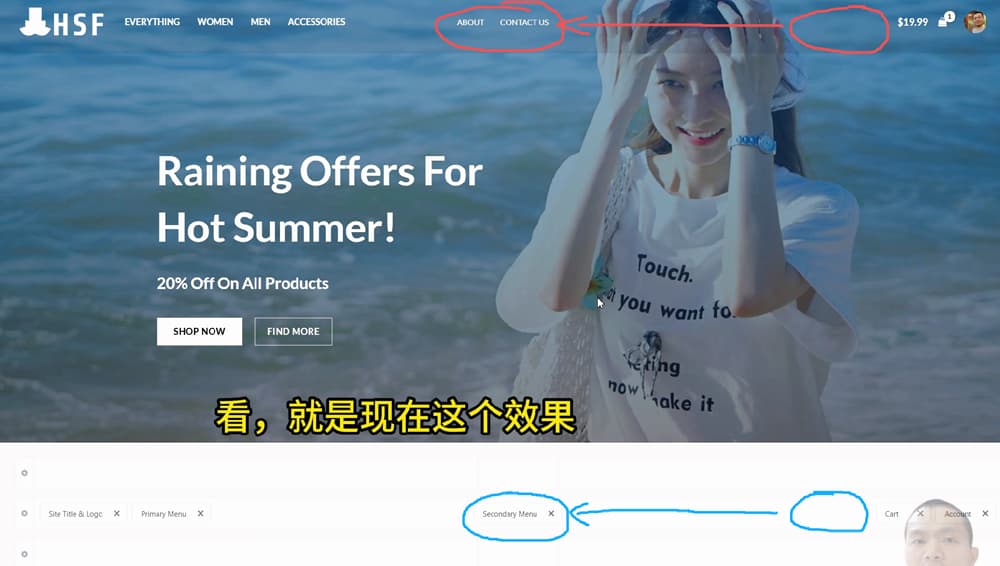
如上图所示,当我把右侧的次要菜单拖到中间时(蓝圈所示),上面的菜单也跟着动了(红圈所示)。
这种布局编辑方法简单明了,你自己试下就会了,这里就不赘述了。
菜单编辑
要想改变菜单里面的内容,比如增加页面、删除页面等等,就需要到专门的菜单设置界面(而不是这里)。
所以,我们简单记一下这两个菜单的名字,然后保存退出这里的概览:
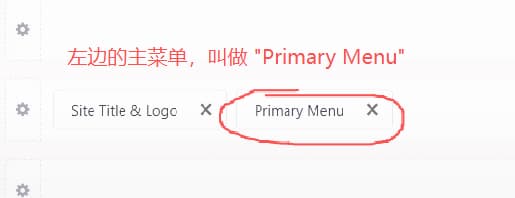
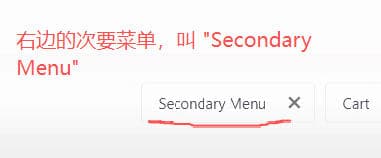
如上二图所示,知道了它们的名字后,我们点击左上角的 “Publish”,保存:
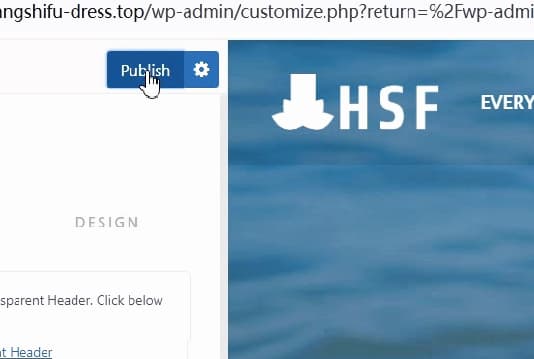
你可能觉得有点奇怪:明明啥也没做,为啥要点发布呢?这是因为,大多数编辑器都会存在比较细致的历史记录机制。你可能只是点了几下,但中间可能涉及到元素的聚焦、轻移、后台脚本的执行、动态内容刷新。
所以,检查一下页面内容,不管变没变,都可以点一下发布保存。
保存退出来之后,再点击菜单上的 “Appearance”(“外观”) -> “Menus”(“菜单”):
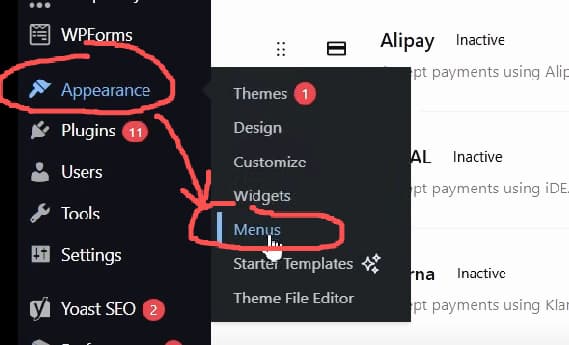
点开之后,我们能看到:

如上图所示,点开之后,发现这里有比较精细的菜单/页面设置。
我们要想设置刚才的主菜单,首先,需要在顶部选择目标,然后点击右侧的 “Select”(“选择”)按钮:
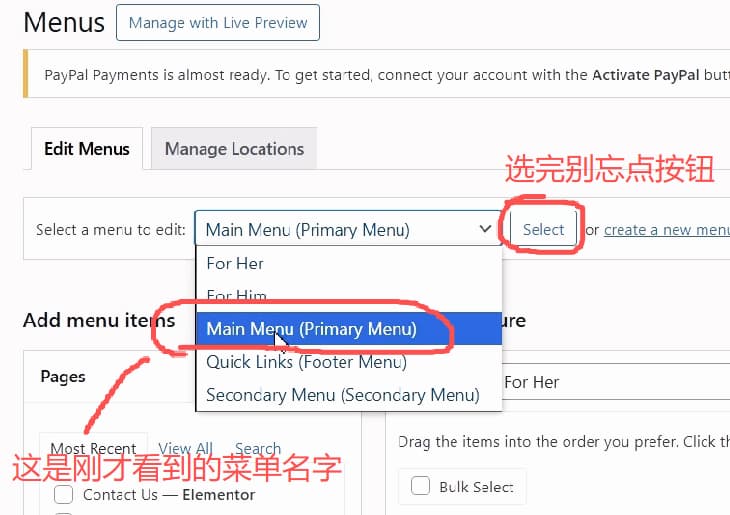
如上图所示,选好目标 “Main Menu” 并点击 “Select” 后,我们看到:
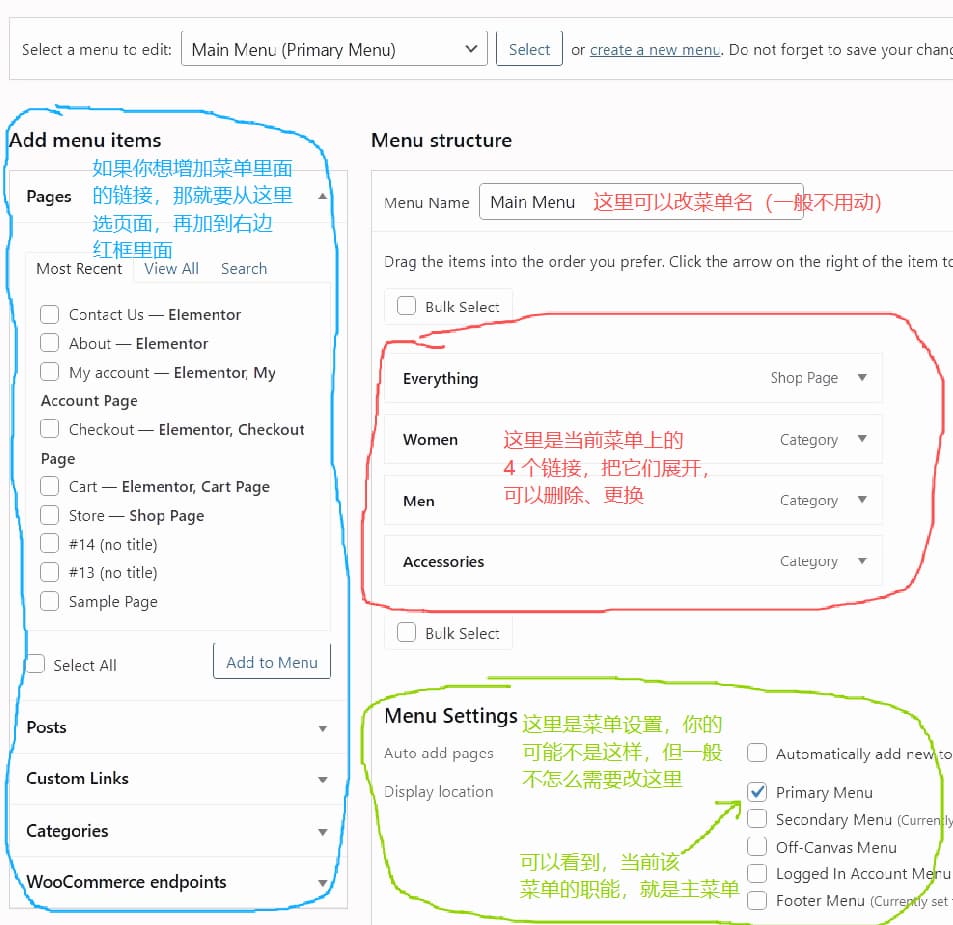
如上图所示,红圈里面是当前主菜单上的链接情况,我这里是 4 个链接,和前台顶部导航栏上的内容是一模一样的。如果要删它们中的某个,直接展开操作就行了。
绿圈里面是菜单设置,这个因主题而异,你的可能不是这样,但其实我们用到它的地方不多,毕竟模板默认设置的就比较科学了。
蓝圈里面的是当前页面列表,当你想要添加新的链接到当前菜单里面时,就要在这里选好了再加。
怕你不相信,黄师傅还是回去截图给你看看:
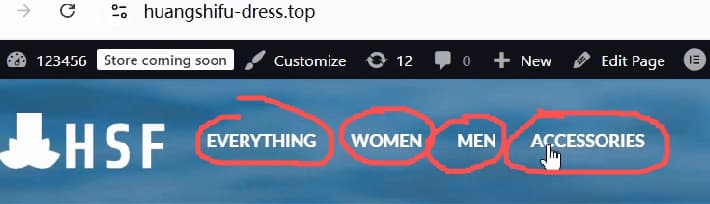
是吧,这 4 个红圈,跟上上张图中的红圈里面的内容与顺序都是一样的。
接着,我们再随便点开后台红圈处的某个链接看下:
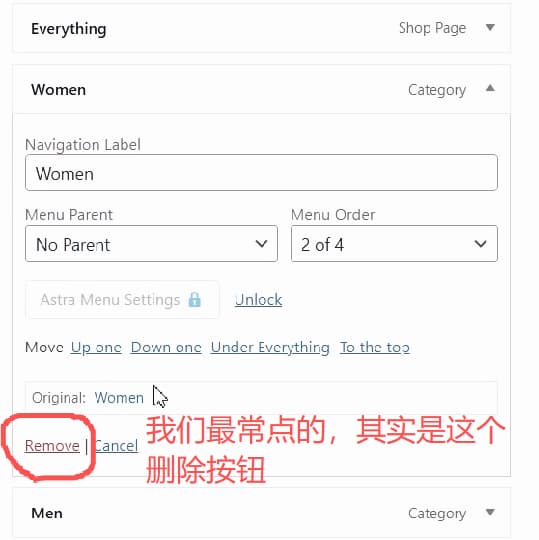
如上图所示,我展开了第二个 “Women” 之后,我们可以改改菜单名称,还有层级等等。但这里最有用的,还是红圈处这个删除按钮。
你可能想问,我要想把这个 Women 的链接改成别的,应该怎么操作?
答案是,对不起,这里没法操作,只能删了它,然后再在左边加新的过来,补上排序(有点傻,不过细想之下,其实也没啥)。
好,现在就假设我就要改这个 Women,把它的链接换成我们之前上传产品时,专门新建的女装类目页面:
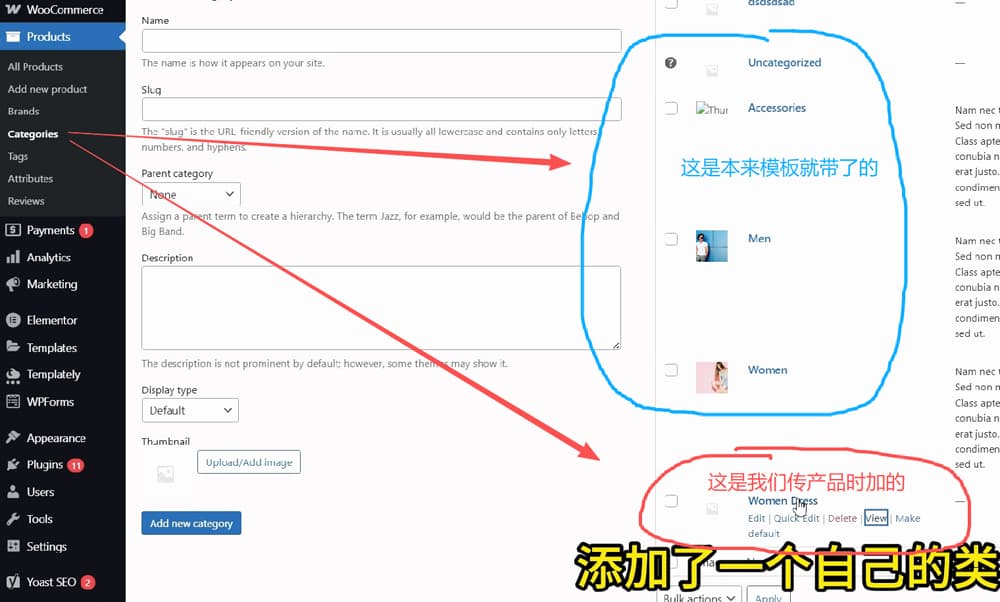
如上图所示,我们复习下,在之前第 10 节传产品时,因为我传的就是女装,当时临时创建了一个叫做 “Women Dress” 的产品分类。
要想把链接换成它的前台页面,我们就要回来菜单设置页面,在左边 “Add menu items”(即“新增菜单项目”)面板中,选择对应的产品类目页添加:
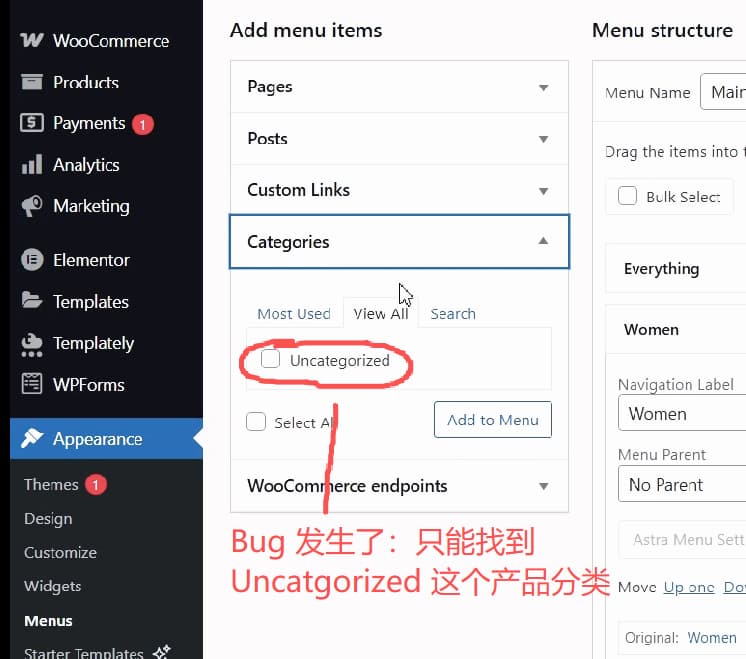
如上图所示,黄师傅录视频的时候,以为出现了 bug: 其实这里显示 “Uncategorized” 这个分类页面,是博文分类,我当时以为是产品分类。产品分类的话,这里确实选不到。
于是我们就要采用备选方案,再回去产品类目列表页,对着目标类目,点击 “View”,查看该前台页面,这样就拿到了它的 URL:
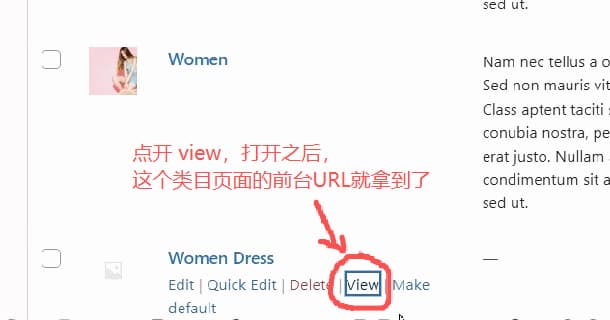
如上图所示,拿到了该分类页的 URL 之后,我们再回来菜单编辑页面,在添加链接面板,点开 “Custom Link”, 即“自定义链接”:
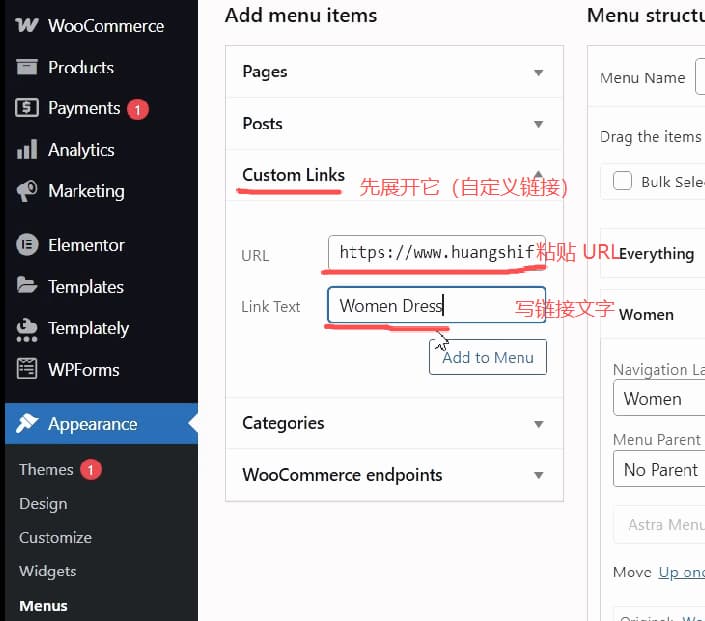
如上图所示,这样粘贴的地址,是绝对地址,以后如果更换域名,就很麻烦。因此,能直接选择添加,是最好的。
添加过去之后,是这样子:
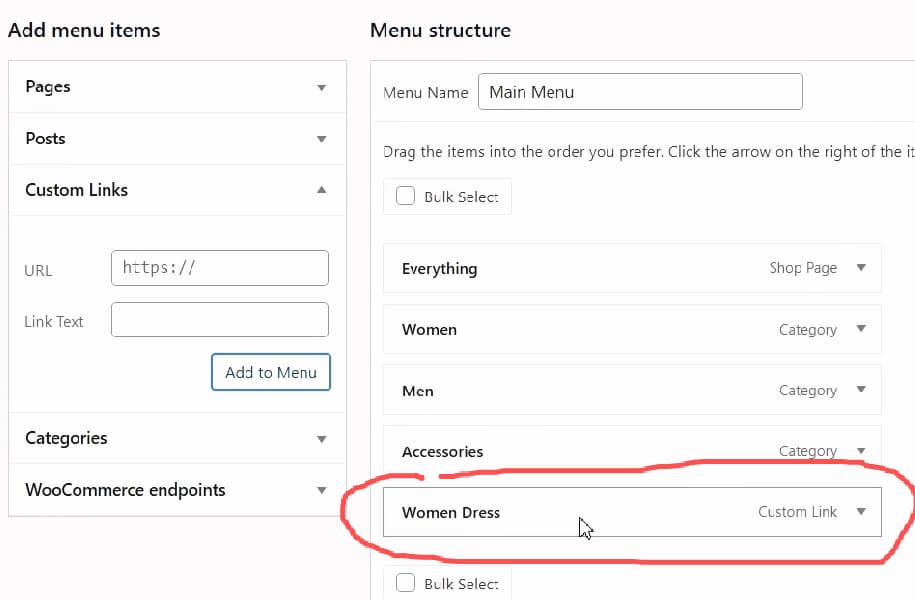
如上图所示,添加过来之后,默认是在最下面。我们要想调整它的顺序,直接拖动就行了:
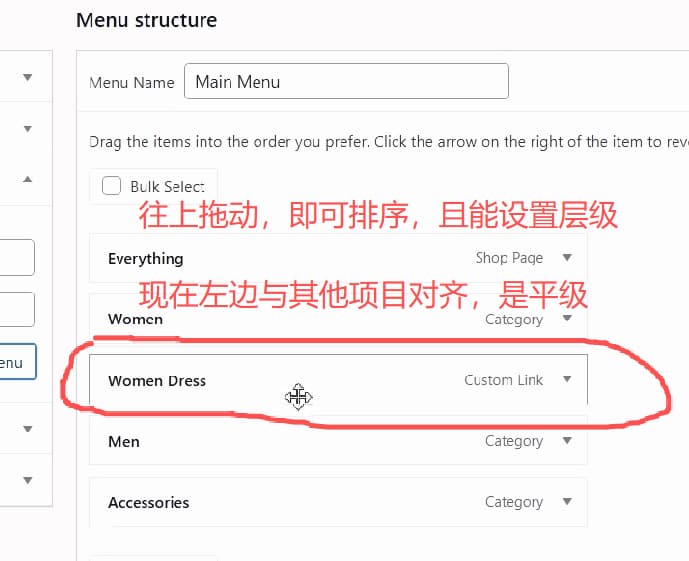
像上面这样,是我正常拖动到和其他菜单项目平行的效果。如此,”Women Dress” 排第 3 位,且和其他项目并列。
像下面这样,是我往右拖动到和其他菜单项目产生缩进的效果,如此,“Women Dress” 作为第 2 位 “Women” 的下级内容:
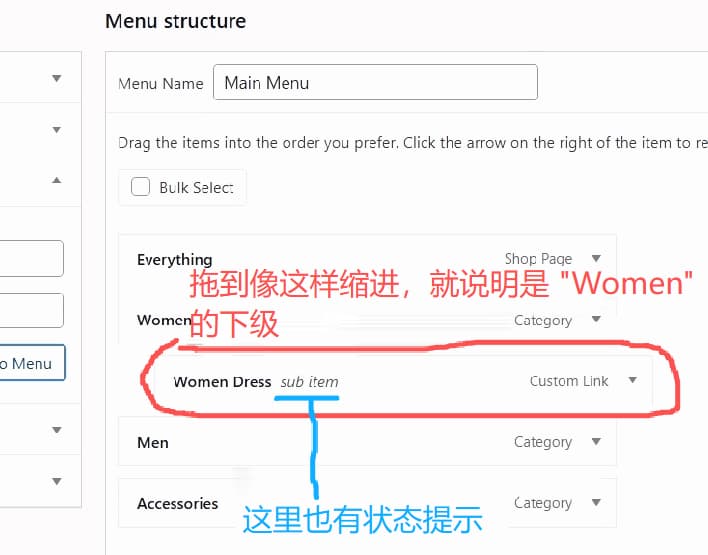
如上图所示,这个操作还是很容易明白的。
我们现在就让它成为缩进状态,保存之后看下效果:
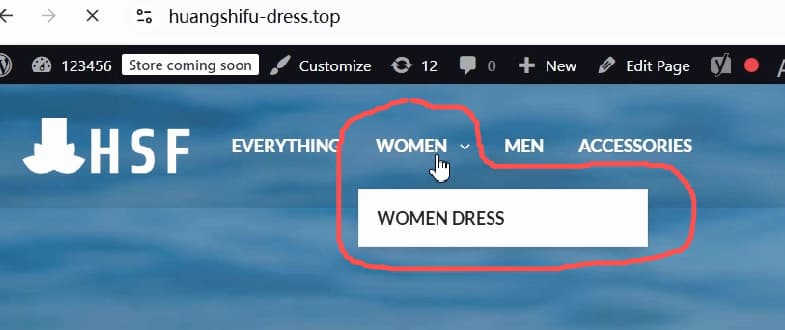
如上图所示,鼠标悬浮在 “Women” 上的时候,”Women Dress” 才作为下拉菜单呈现出来。
现在再回来做个测试,把 “Men” 也往右拖到缩进:
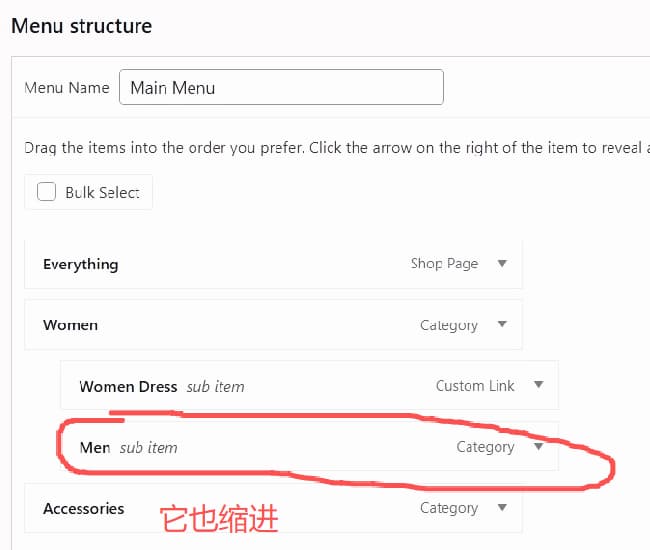
保存之后,前台就是这样子:
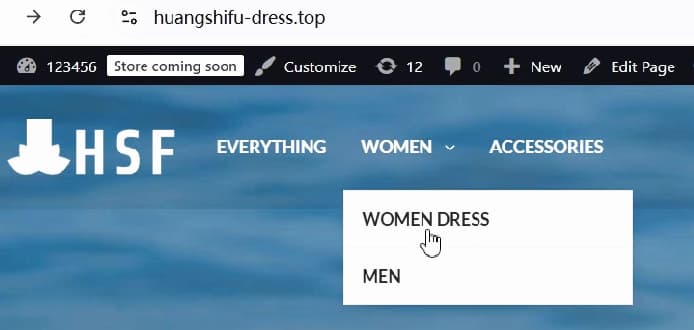
如上图所示,现在 “Women” 下面就有了两个子项目,和菜单设置里面的缩进关系一致。
回到我们一开始的目标:将菜单上原有的 “Women”,替换成后面的 “Women Dress” 产品系列页。
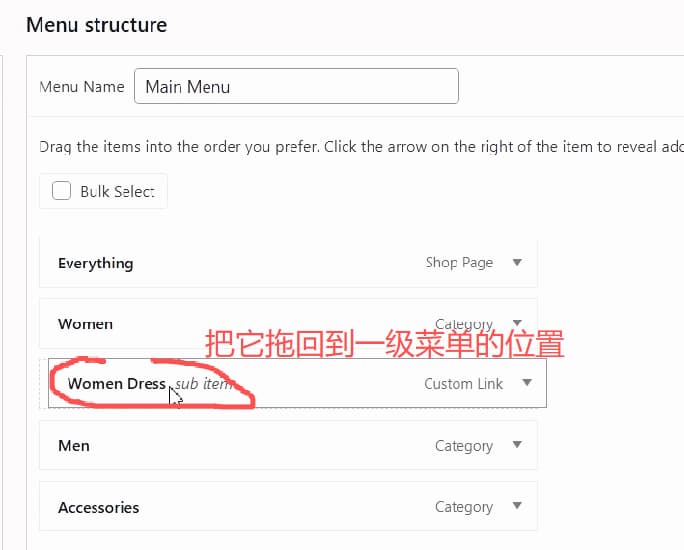
前面我们提到过,这里不能换,只能删了之后再加。所以,我们先把 “Women Dress” 拖动到和其他链接列表平齐:
然后,再展开上面原有的 “Women”,删了它:
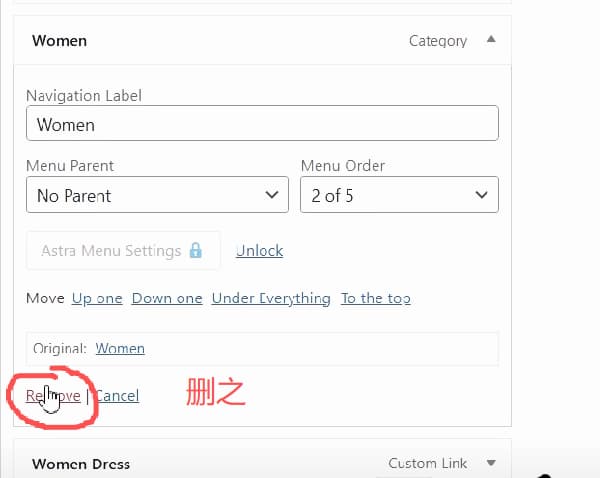
如上图所示,删除原来的菜单链接之后,我们保存看下:
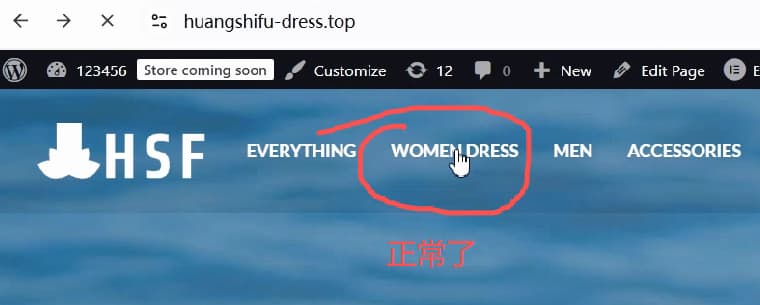
如上图所示,现在菜单符合预期了——原先的 “Women” 消失,新加的 “Women Dress” 成了取代它的一级项目。
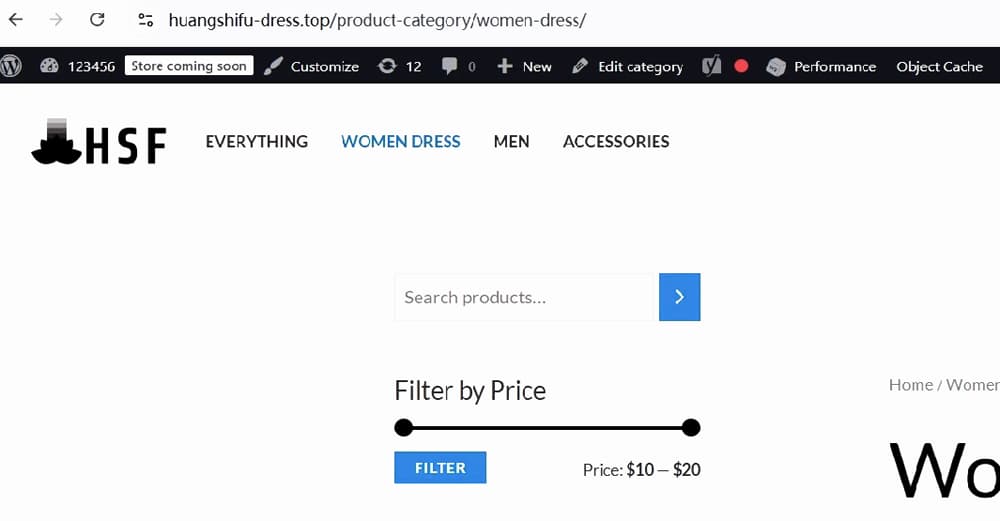
我们点链接进去,发现也是之前填好的产品类目页面:
页面顶部导航右侧 Secondary Menu 的设置同理,也是先选好目标,确定之后,再进行删除新增等操作:
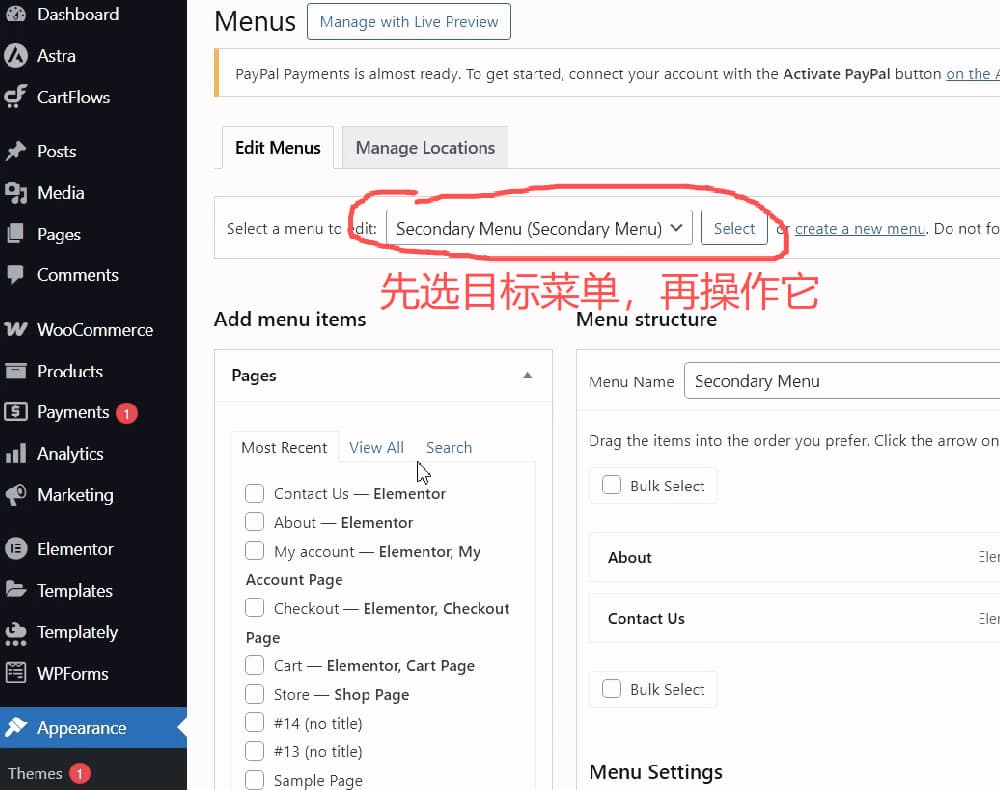
因为方法是一模一样,这里就不展开演示了。
至此,页头菜单的基本特性与常规设置就讲完了。
页脚链接设置
页脚的结构设置和页头很相似。
结构概览
也还是在之前的 “Appearance”(“外观”) -> “Customize”(“自定义”)里面,点进去之后,能看到:
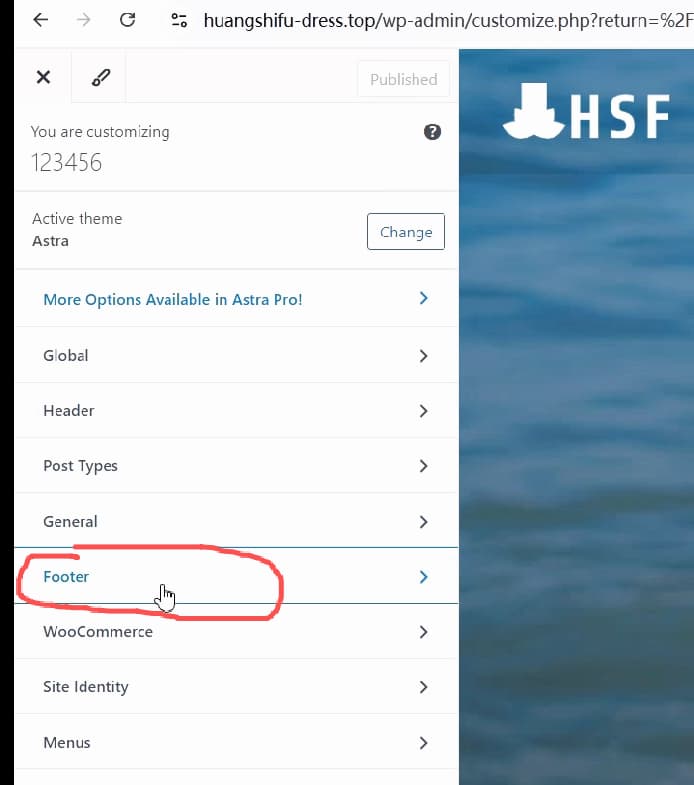
如上图所示,还是在页头设置的入口下方,我们看到了 “Footer”(即“页脚”)的设置入口。如果你的主题比较老,可能这里显示的 “Footer Builder”。点进去之后,能看到:
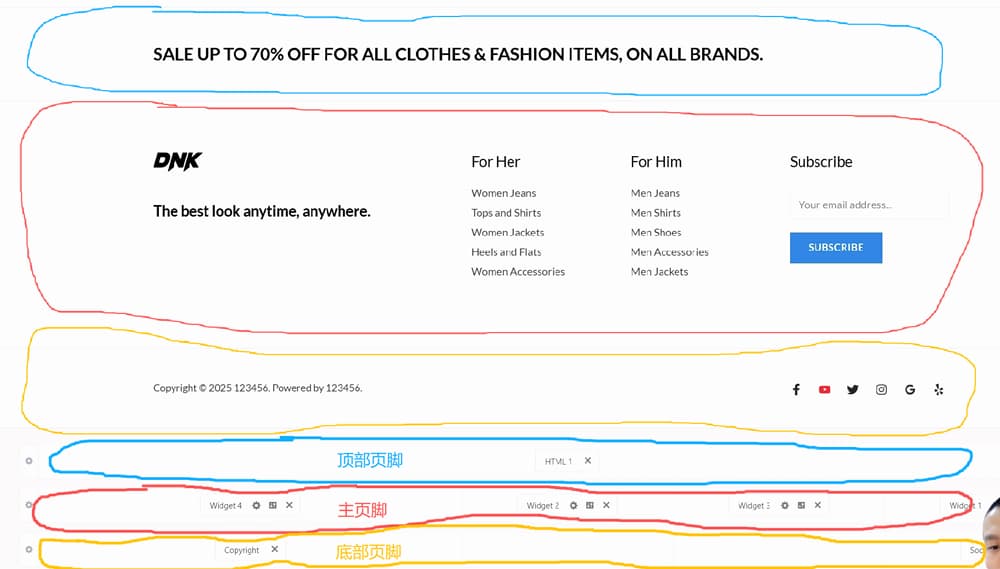
如上图所示,页脚结构和页头结构是一样的,也是分为中间的一条主页脚,以及上下两条辅页脚。
但通过常识也不难猜出,页脚这三条结构的利用率,比页头要好一些,毕竟,有很多东西都可以往这个区域放。
元素更改
跟之前的页头一样,对该布局的更改,直接拖动就可以完成。稍复杂的布局,可结合左侧的菜单完成。
同时,当我们在结构中点选某个元素的时候,能找到编辑指引,或者可直接对其进行编辑。例如,当我点击顶部页脚中的 “HTML” 时:
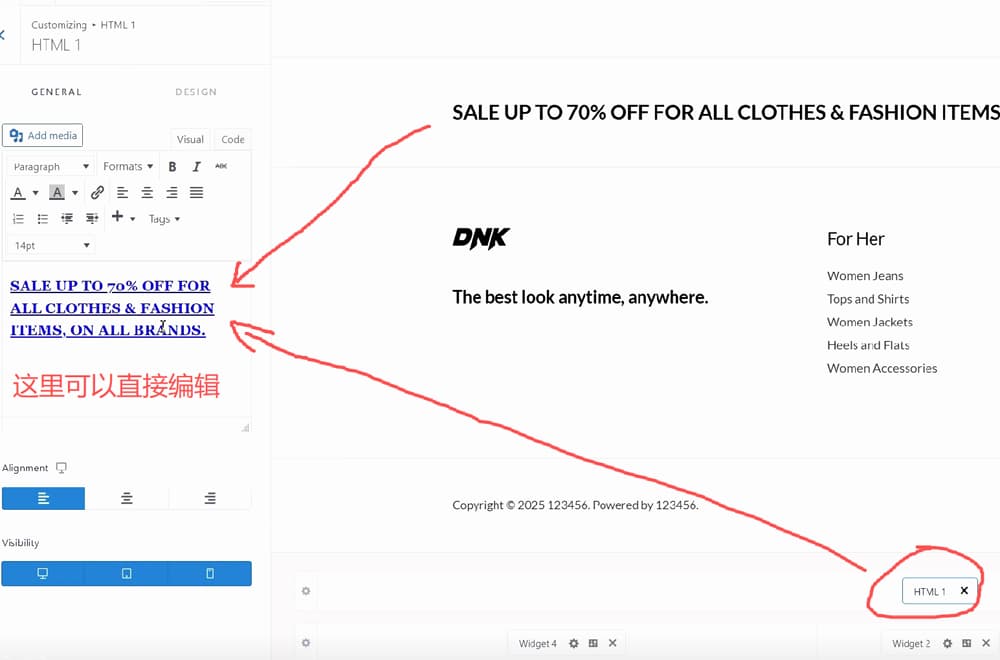
如上图所示,和在 Elementor 中一样,有些元素点选之后,是可以直接编辑的。
但有些相反,我们点选之后,并不能直接更改,比例主页脚中的 Widgets:
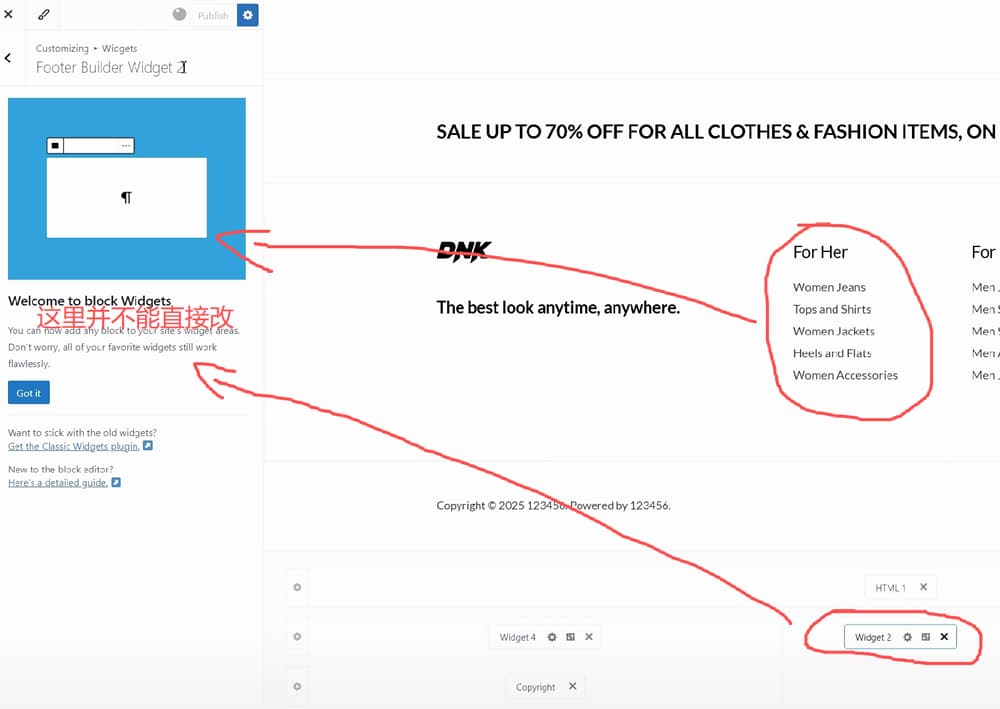
如上图所示,图中的 “For Her”,在编辑条中显示的名字是 “Widget 2″,点选之后,就不能直接改。不过左边的编辑面板也给了提示,我们需要去专门的地方调整。
于是,我们退出这个自定义页面,来到 “Appearance”(“外观”) -> “Widgets”(“小组件”):
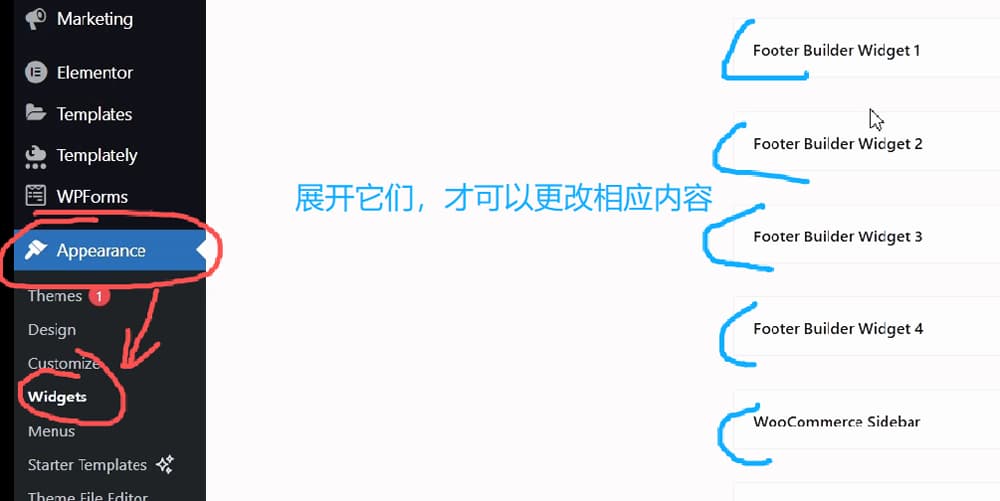
如上图所示,点开这里之后,就能看到之前页脚中的一系列 Widgets 了(蓝线所示),展开这些 Widgets 组件,就能分别更改它们。例如,Widget 1 展开之后,就是这样子:
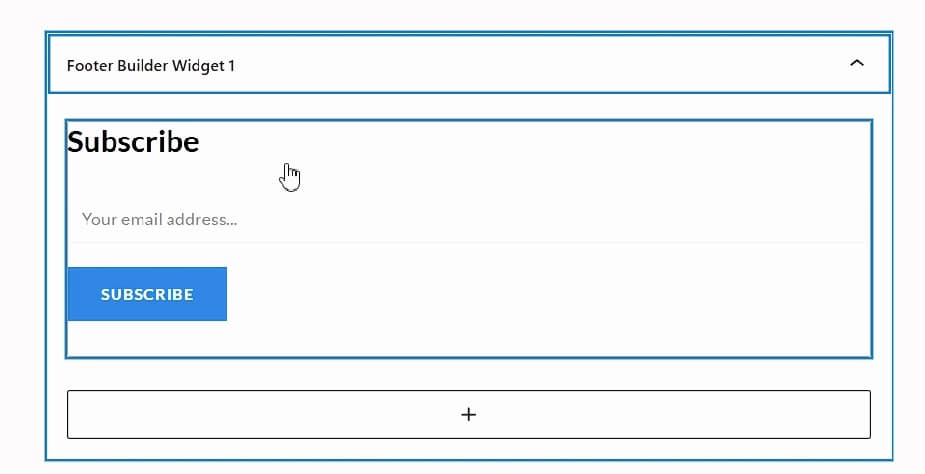
如上图所示,能看到这是页脚的订阅模块。继续点开之后,是这个样子:
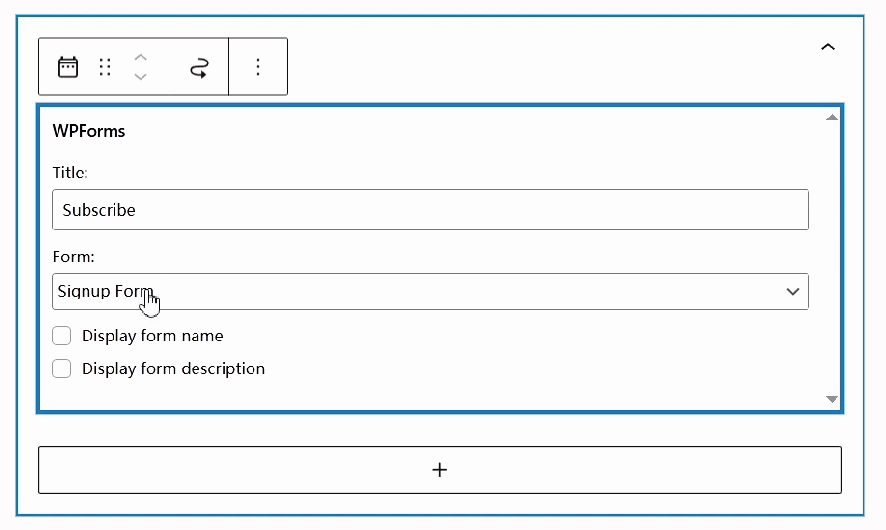
我们看到,这是一个表单 (“Form”),因为它稍微复杂一些,我们下节课专门展开讲。
又如,之前页脚上,长得像菜单的 2 号 Widget:
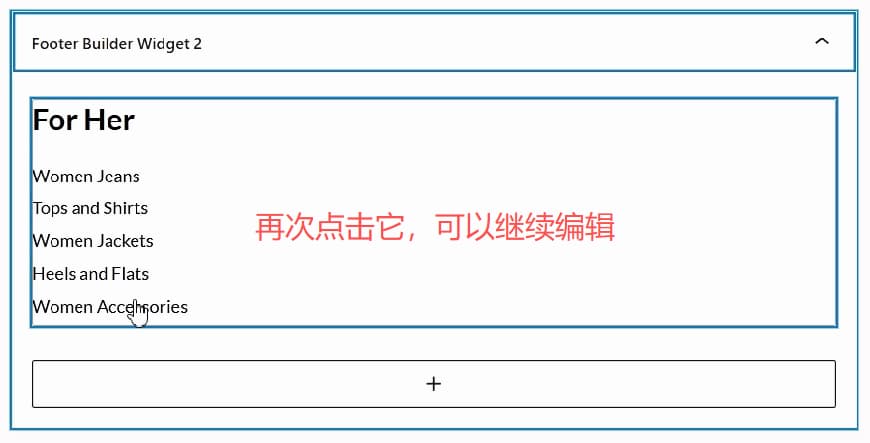
这看起来确实就是一个菜单,我们再点进去看看:
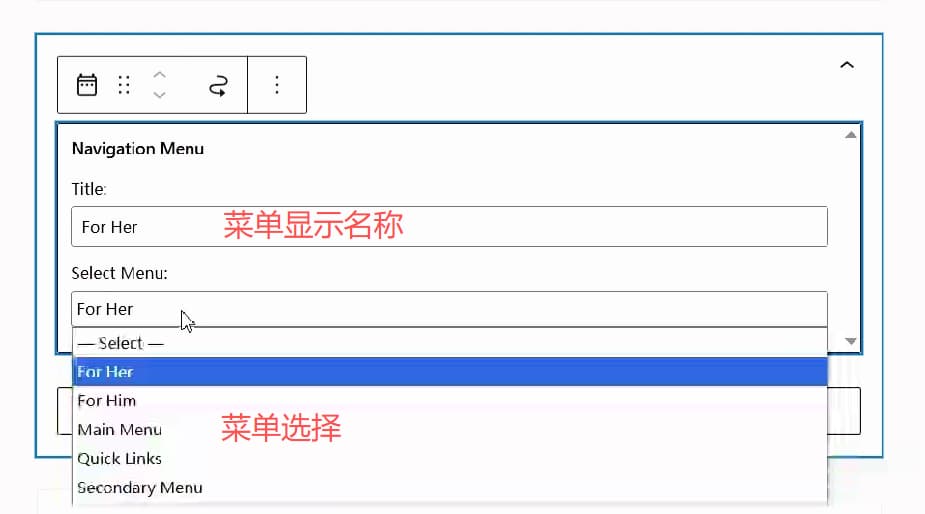
如上图所示,发现这确实是一个菜单,我们可以改它们显示的名称,还有绑定的菜单。
所以,我们要改它们,就又要回到熟悉的 “Appearance” -> “Menus”:
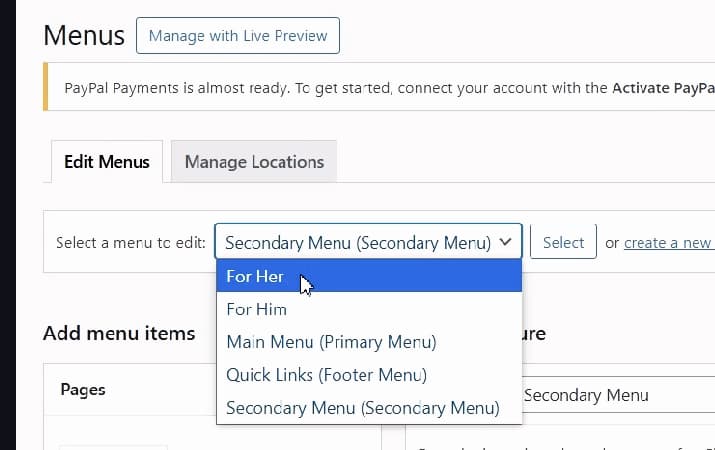
由此可见,这里的 “For Her”, “For Him”,就是用于绑定在页脚上的专用小菜单。
具体更改逻辑我们前面介绍过,这里就不展开演示了。
至此,页脚基本介绍完毕。
Leave a Reply