(返回课程列表)
Table of Contents
在上两节中,我们完成了产品的规格描述等信息填充,但遗留了一个比较重要的小东西,就是运费模块。
它负责根据不同国家、不同产品重量,为客户给出不同的运费价格。
因为要进行一系列成本与重量方面的计算与设置,所以这一节我们专门来搞一搞。
如果你不想看文字,可以直接点视频:
如果你是 B 端网站
B 端一般是不需要有购买按钮的,所以也就没必要算运费。那这一节,就先不用看了。
但你们可能需要在产品主图旁边加一个询盘按钮,客户点击按钮,可以调起邮件客户端,直接发邮件给你。
实现这个小功能,其实也蛮简单,不过要分两种情况:
- 你装的主题不带 WooCommerce。这样,你的产品页面可能是一点点使用最小元素做出来的,主图右边的描述内容中,随便找一个段落区块,下面添加一个按钮即可;
- 你装的主题带了 WooCommerce。这样,你的产品页面可以利用现成的 Product 框架,把加购与支付按钮隐藏,再利用短描述的编辑框,做一个简单的手动 HTML 按钮就行;
但因为本文的主题是运费模板,所以你可以直接去第 24 节来实现它们,这里就不展开了。
概览
先来看看这个运费模块在哪里设置。
之前安装主题的时候,我们就介绍过,WooCommerce 是一个在线商城拓展模板,我们之前操作的 Product 面板,就属于它下面的一部分。另外与购物相关的板块,如订单、客户、折扣等等,都是 WooCommerce 下面的模块。
因为我们刚装好网站,就先点进来这个总入口,一起大概了解下。
进入网站后台,点击 “WooCommerce”:
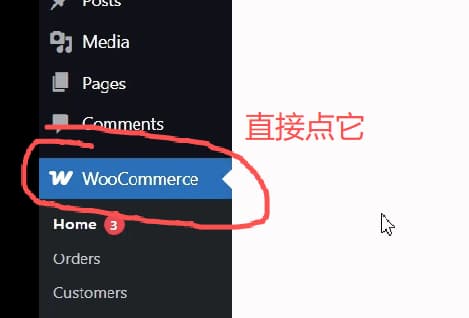
然后,如果你是第一次点进来,会有一个初始化设置,WooCommerce 会问你一些业务方面的信息,用于统计,你随便填一下就行了。
填完之后,会推荐你安装一些插件,这些插件其实都可以先取消,等后面需要的时候再装。
接着,就进来了这个初始化面板:
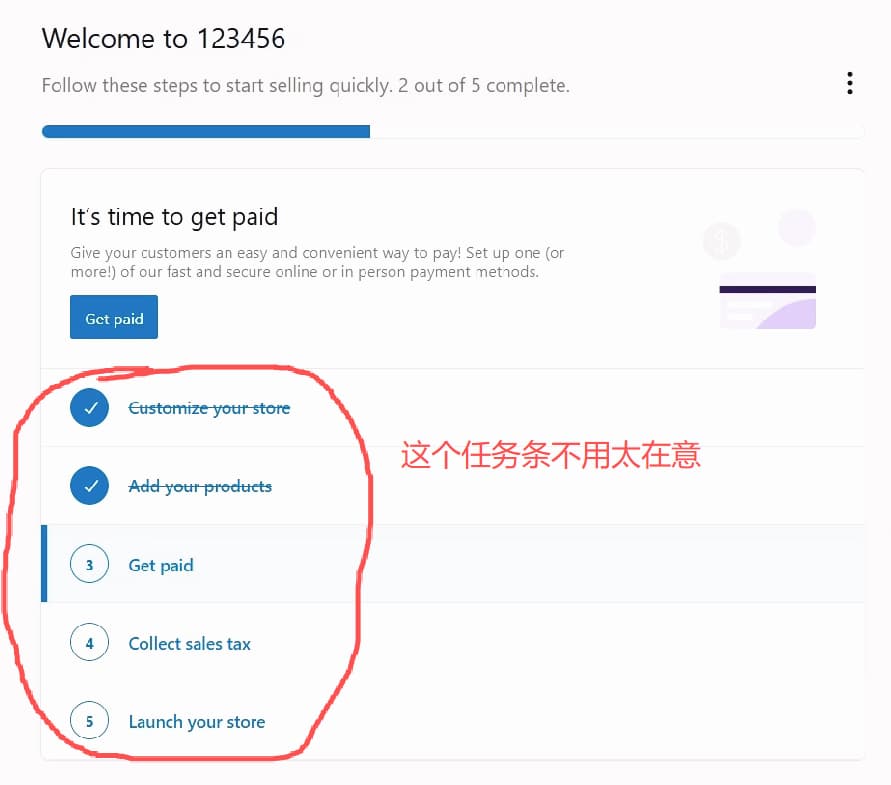
如上图所示,这个面板上面的任务简单看看就行了,就当了解整体框架。我们其实不需要严格按照它的顺序来做。
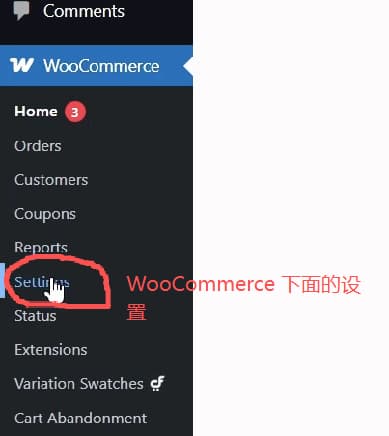
接着,我们点击侧栏中,该项目下面的 “Settings”(即“设置”),打开 Woocommerce 的设置:
点进来之后,默认是在 “General”(即“通用”)面板上:
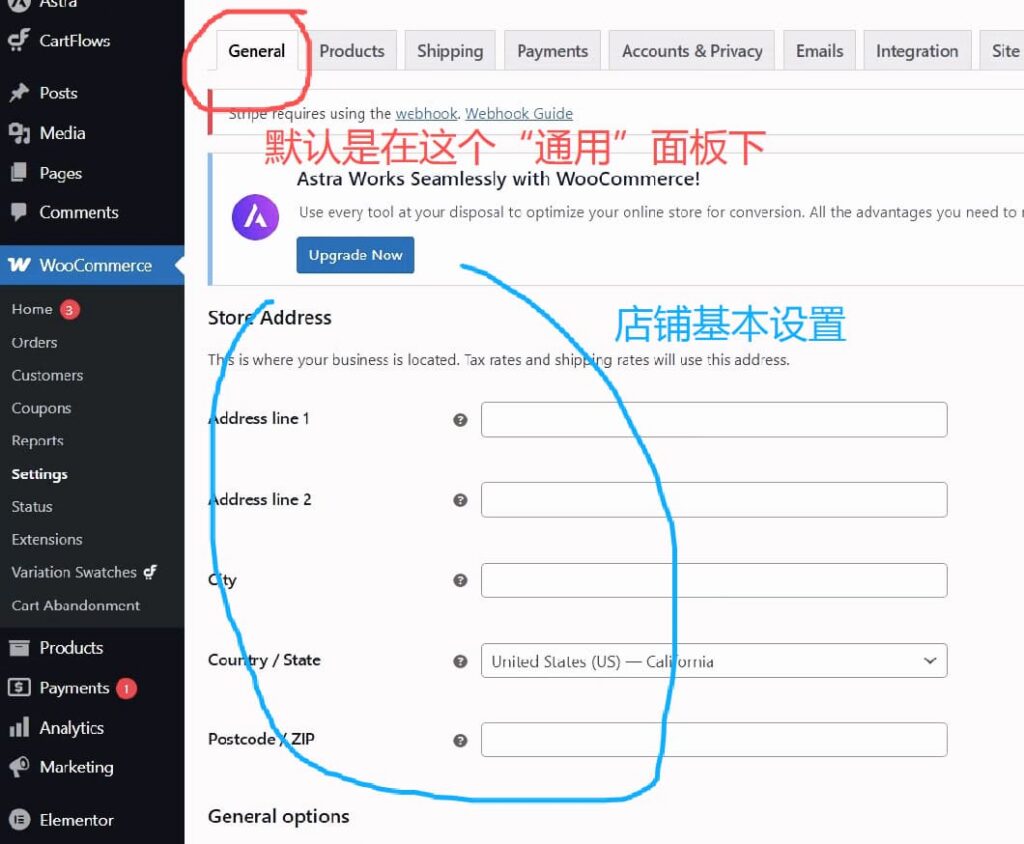
如上图所示,这个面板上首先需要填写的就是店铺信息,我们根据自己的工商资料如实填写一下。
往下走,还有货币单位:
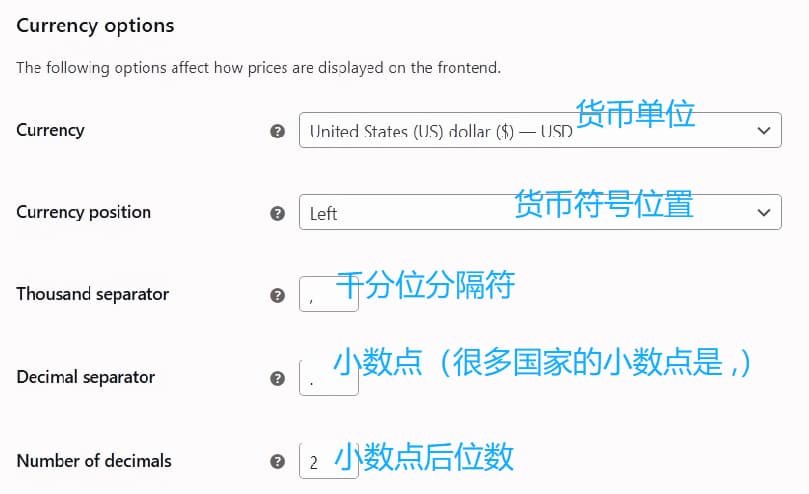
如上图所示,一般默认的就行,不用改。
接着,我们切换到 “Shipping”(即“货运”)面板,这是我们今天要重点设置的区域:
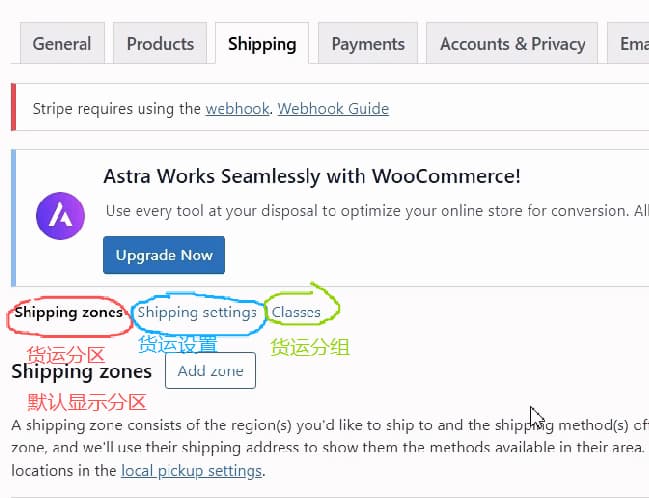
如上图所示,货运面板下面主要就三个东西:
- 货运分区
- 货运设置
- 货运分组
我们先看货运分区。
模板自带的货运分区
所谓分区,顾名思义,就是会让我们按照地域区别,对发货目的地进行分类,方便我们对不同地方的订单,分别收取不同的运费。
要知道,国际物流不像国内那么简单粗暴,几乎每个国家的运费都是不同的。
一般带 WooCommerce 的模板,都会创建一套极简的默认分区规则,就像这样:
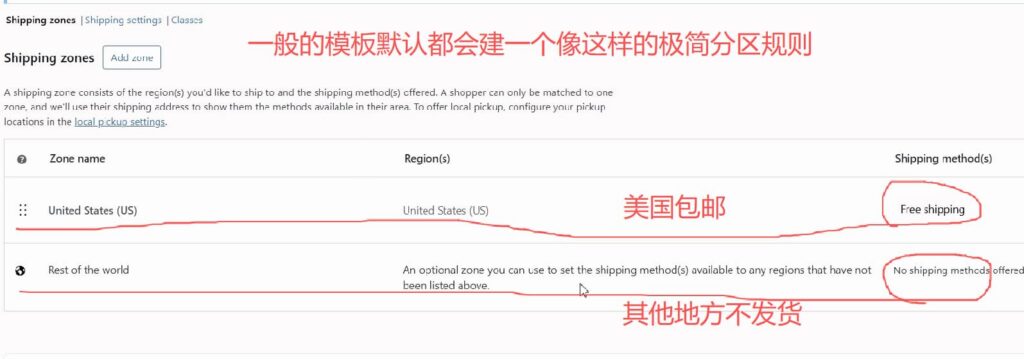
如上图所示,黄师傅演示的默认模板中的两条规则记录,翻译过来就是:美国包邮,其他地方不发货。
为了加深你的印象,黄师傅现在啥也不改,再回来网站前台,模拟客户下单,看看运费到底是个什么情况。
我们还是在前台随便访问一个产品,比如自己之前传的那个(如果你在前台找不到自己的这个产品,需要回来后台的 “Products” 菜单中,对着目标产品,点 “View”):

如上图所示,我们随便选一个颜色,加购物车。
加了购物车之后,再查看购物车页面(如果你不知道购物车页面怎么进,一般直接在首页地址栏后面加 /cart 就行):
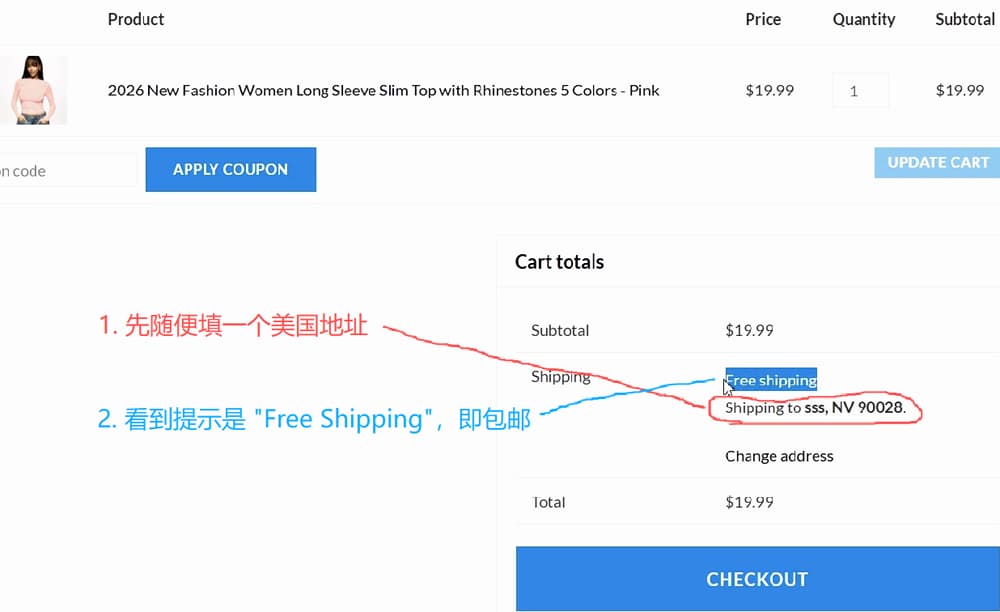
如上图所示,黄师傅先随便填了一个美国地址,接着我们就看到,上面的运费是 “Free Shipping”,即包邮的。这和运费分区里面的规则是一致的。
现在,我点地址下面的 “Change address”(即“更换地址”):
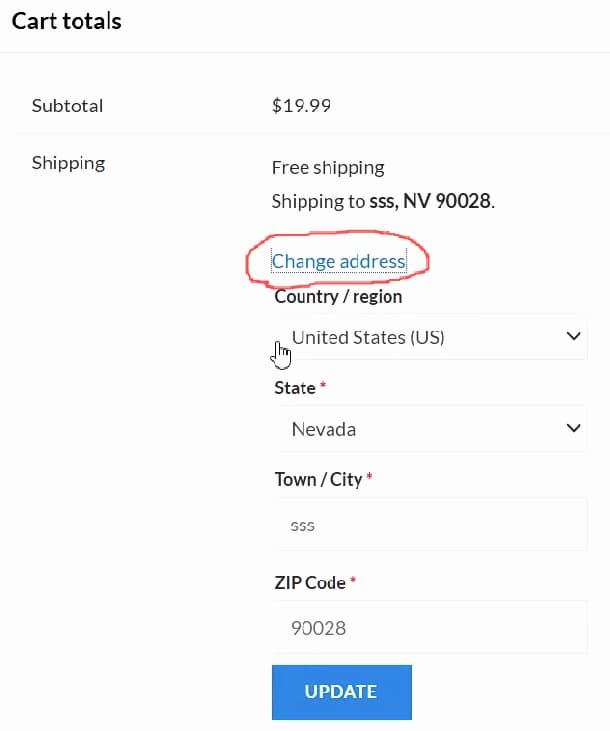
如上图所示,点更换地址,下面就可以填写新的国家了。但因为这个系统有点傻,它不支持快速试算,所以我们还要找一个真实的邮编与城市(不能瞎填,否则系统会不通过)。
现在,我们需要打开谷歌地图,然后随便点一个不是美国的地方:
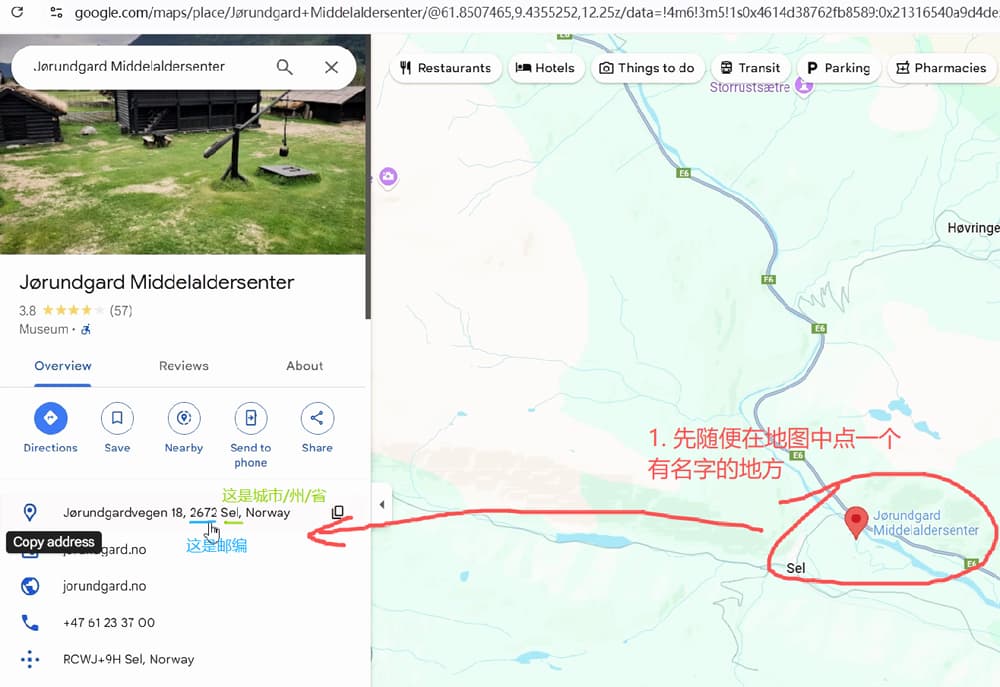
如上图所示,我们随便点了一个挪威的地方之后,左边的面板上就看到了邮编和城市/州/省地名信息。有时候邮编里面有字母,这是正常的。
然后再把地图的信息填到刚才的地址上:
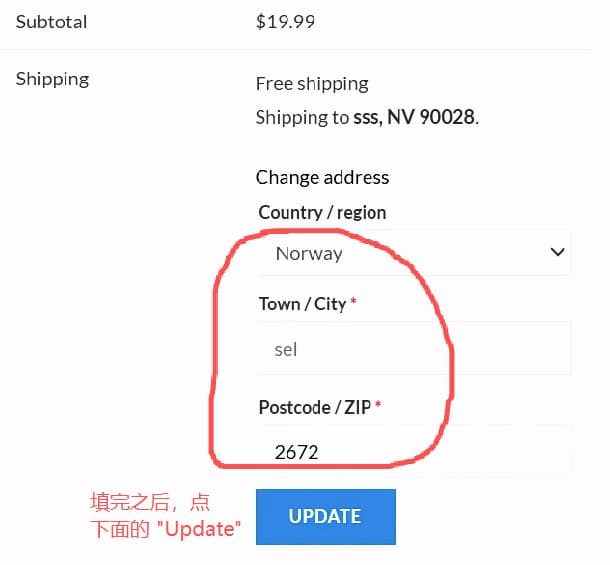
填好之后,点下面的蓝色更新按钮。
更新之后,我们看到:
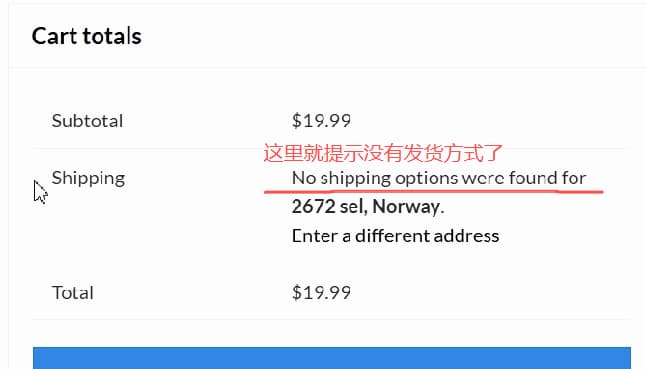
如上图所示,当地址更新成挪威之后,上面的 Shipping 就提示,没有发货方式了。
所以,这也符合我们之前看到的规则:美国之外,一概不发货。
但现实是,你既然做了独立站,大概率不会放弃欧洲市场,甚至是全球都要发货的。所以,这个默认的模板就没啥用。
当然了,你如果在美国有海外仓,那分区里面的这条美国包邮的记录就可以保留。加上我们后面的记录,可以实现其他国家自发货,运费另算。
那么,我们就还是来系统规划一下运费规则。
物流成本规划
上面我们提到了,国际物流的情况比国内要复杂一些,同样的东西,发不同国家,运费都是不同的。
对于新手朋友,我们还是找一个国际货代平台,先来试算一下成本。黄师傅就随便找了云途来演示下。云途是比较主流的 C 端物流服务商了,它的官网上有自助运费计算系统:
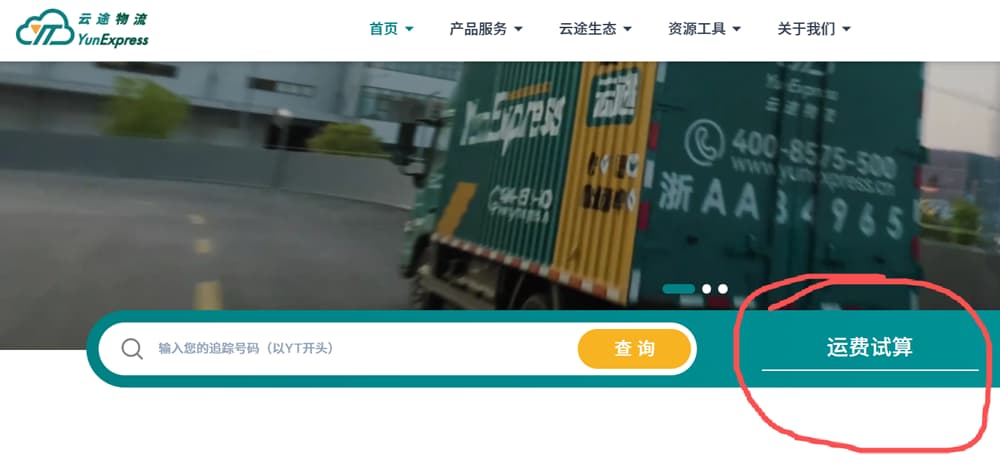
如上图所示,云途首页就有一个运费试算栏目,点进去,不用登陆,就能根据国家与货品重量计算运费:
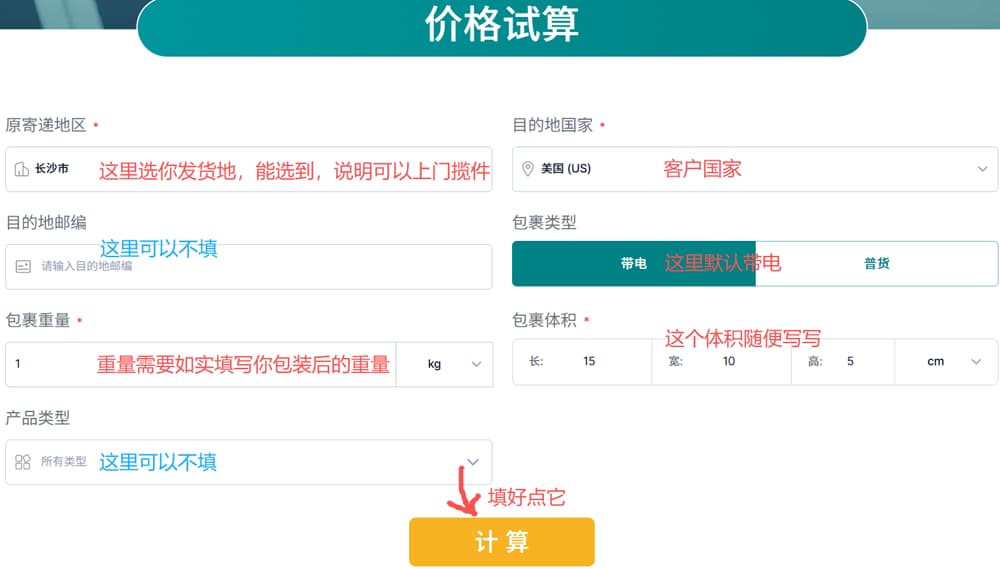
如上图所示,我们主要填目标国家和你实际商品包装后的重量,再点计算按钮,就出来了不同渠道的价格表格:
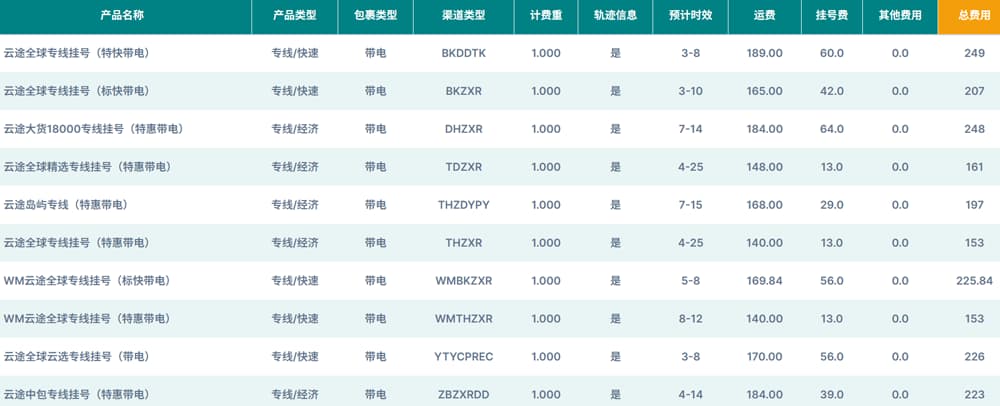
如上图所示,每个渠道的价格都是不同的,这个就要结合你的货品性质、时效、可靠程度来综合选择了。你可以加他们的业务员微信问一下,但如果懒得问,也可以默认选一个比较贵的价格来算成本。
接下来,我们需要批量统计下我们的成本,做成表格。做表之前,请好好考虑两个要素:
第一,你所有商品可能的包装重量。因为国际物流对重量很敏感,有时候,哪怕多 0.5 kg,价格都会差不少。所以,我们就需要提前统计自己的包裹重量。
也就是说,重量也是一个单独的计价维度,我们后续要通过分组,来把它作为计算区分条件。
第二,你打算售卖的国家列表。最好不要偷懒,就算全球发货,也要把它们的名字列表整理出来。等你统计到一半的时候,大概会觉得,这太麻烦了,根据二八定律,其实可以先把主要目标国家列出来(例如欧美各国、亚非拉各国等等)。
确定好重量与国家这两个计价要素之后,做一张这样的表:
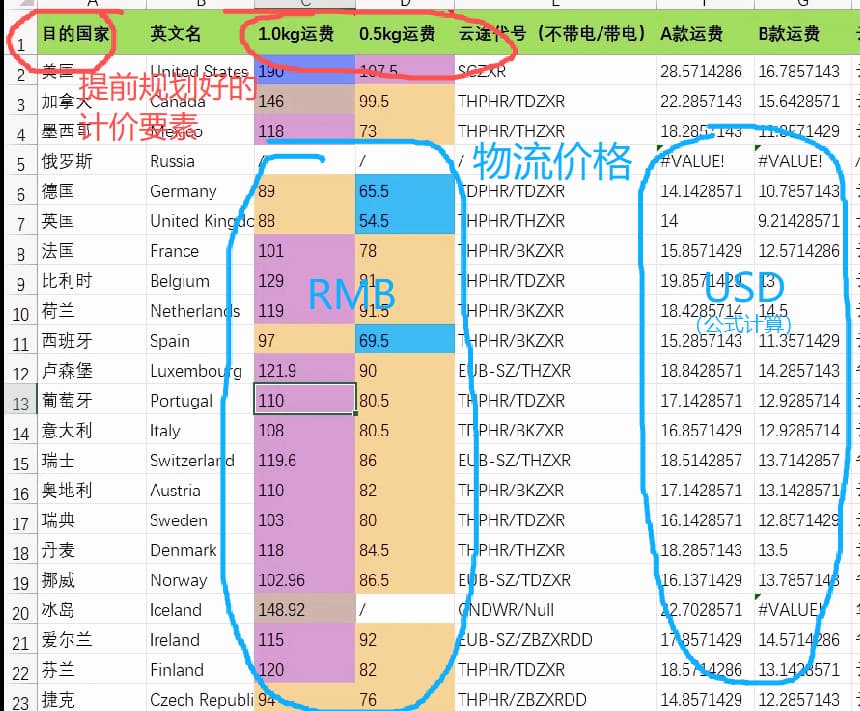
如上图所示,你不用照抄黄师傅的,主要在表头中体现刚才的两个计算维度——国家与重量(红圈所示)。
但我要提醒你的是,尽量要在表格里面体现出足够多的重量(像我这里只有 1.0kg 和 0.5kg, 就少了点),后面临时要加的话,就比较麻烦。
接着,就使用之前的在线试算,把不同国家、不同重量的价格都算一遍(蓝圈所示),然后记在表里面。因为云途平台上算出来的是人名币价格,你还需要换算成美金(可以使用 Excel 公式)。
这个过程会比较无聊,你可以找货代要一张价格表,这样就稍微快一些。
做好表之后,我们就来先设置重量组。
重量分组
对我们商品不同重量规格进行分组,需要来到 Shipping 面板,点击第三个选项 “Classes”:
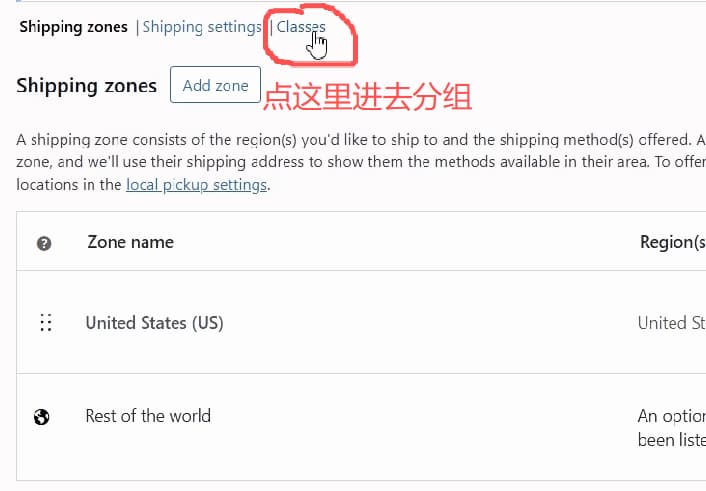
点进去之后,默认是没有任何记录的(如果你的模板给你创建了,你可以删掉):
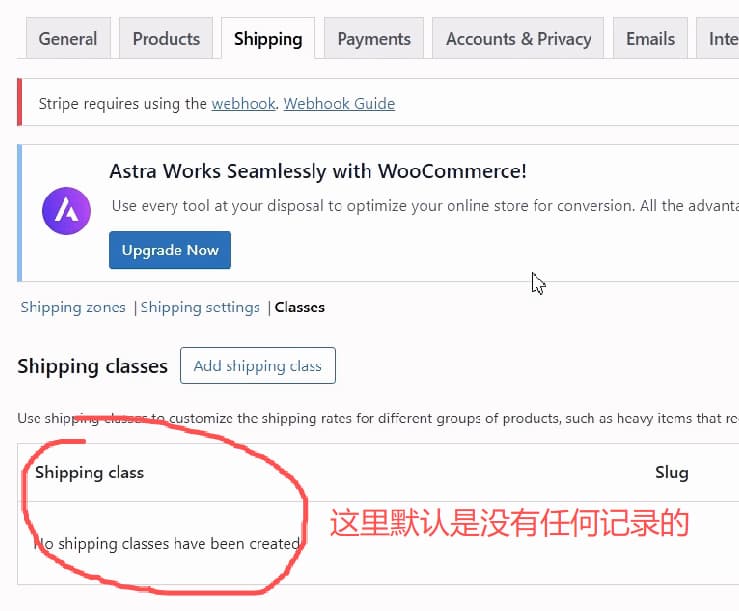
如上图所示,进去之后的 classes 表格是空的,我们需要点击 “Add shipping class” 创建新的分组:
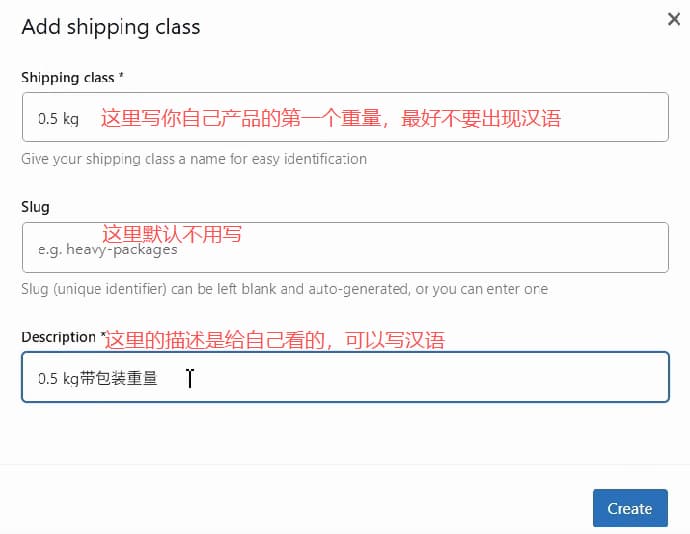
如上图所示,我们点击新增后,先写第一个分组信息。”Shipping class” 就填你的重量信息,最好不要出现汉语。”Slug” 一般不用写,”Description” 是方便自己区分的描述,可以出现汉语。
写完提交,这就创建好了第一个 0.5kg 的分组。
一般来说,我们会有多个重量的产品,所以,我们再用同样的办法创建其他分组。像黄师傅这里,预计会有两个常见的重量规格(实际上一般不止),所以我创建了两个组:
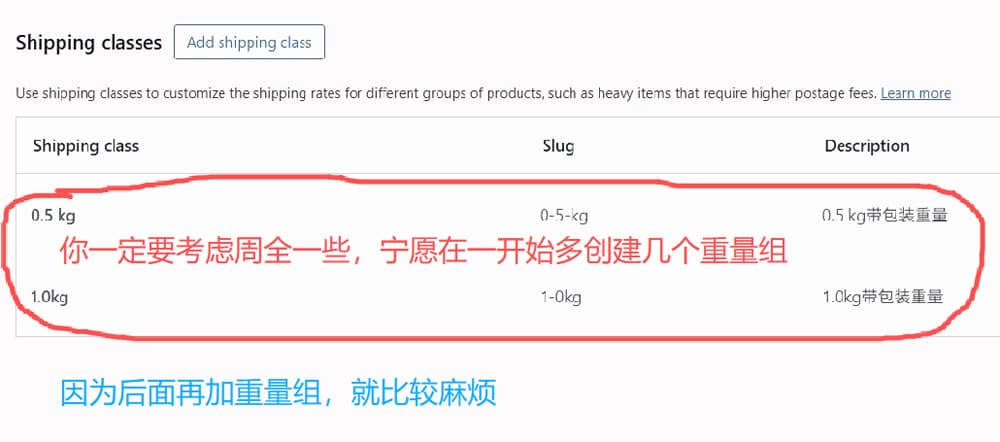
如上图所示,你们不要学我,因为仅仅是视频演示,我就只创建了两个示例组——如果你的产品比较多,或者预计未来会开发出大重量的新品,就要在这里提前预留足够多的重量组。后面临时加组,就麻烦一些。
再次注意,这里是要提前考虑你所有产品可能的重量,而不是单款产品的可能重量。例如,黄师傅店铺里面即卖重量比较轻的衣服,还卖比较重的鞋子,那我就要在这里一次性创建 0.5kg(衣服) 和 1.0kg(鞋子) 的组。
增加完重量组之后,我们再来进行国家分区。
国家分区
如前所述,国家不同,运费也不同,所以我们需要对他们分类,方便后续分别计算运费价格。
因为 DHL, UPS 等国际巨头快递公司已经率先提出了“分区”的概念,并且把它应用到了快递实践中(如美一区、韩二区、日三区等),所以,包括我们接下来的设置等更多物流操作中,也沿用了类似做法。
废话少说,我们直接点回来 “Shipping zones” 选项:
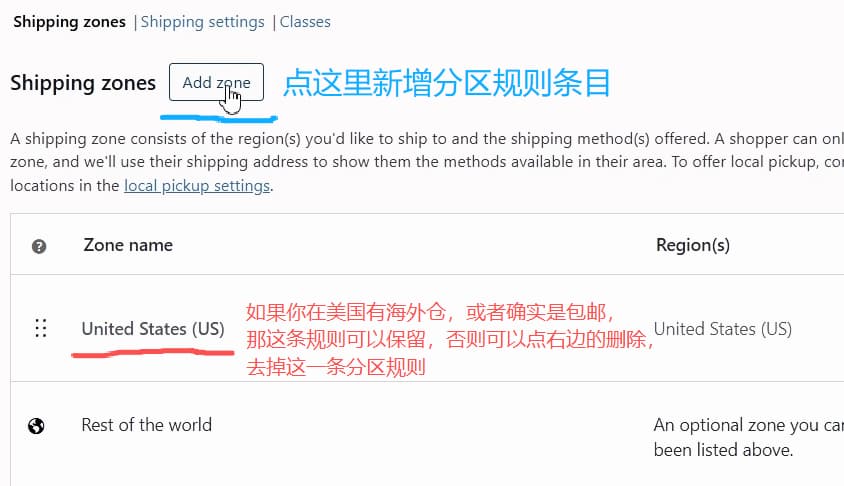
如上图所示,那条默认的美国包邮的规则条目,如果你不是包邮,就直接点右边删掉它。但你如果是做了海外仓,或者确实包邮,就可以留着。
接着,我们点击 “Add zone”(即“添加分区”)按钮,新增更多国家规则。
点击添加之后,我们以德国为例:
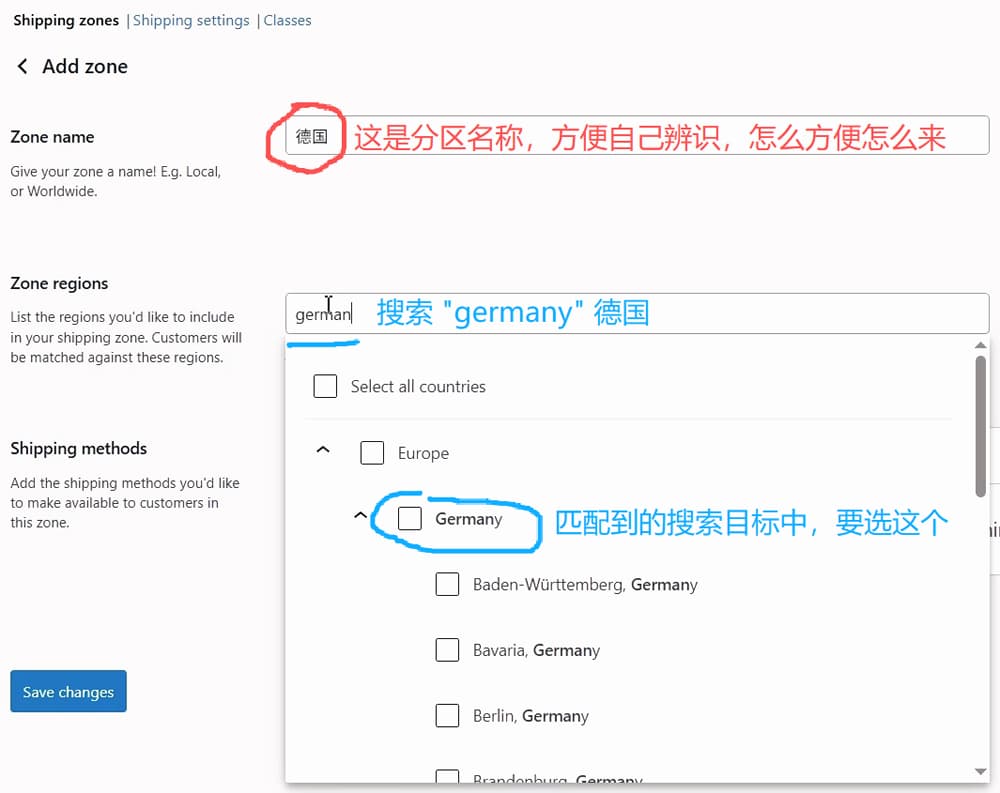
如上图所示,一共有三个地方要填,最上面红圈中是 “Zone name”, 即“分区名”,这里因为只是给自己看,我们自己写汉语就行了,一般直接填国家名字即可。
第二个是 “Zone regions”,即“分区地域”,这里我们就需要匹配到目标国家。所以,我们在搜索框中搜德国的英文名字 “Germany”,然后,在匹配的结果中,勾选整个国家(如蓝圈中所示)。
选国家的时候别点快了,一定要选中整个 “Germany”,它下面的这些地区选项,是留给特殊情况下(如战乱),某个国家某个地区不发货时,所设置的。一般用不到。
选好之后,是这样子:
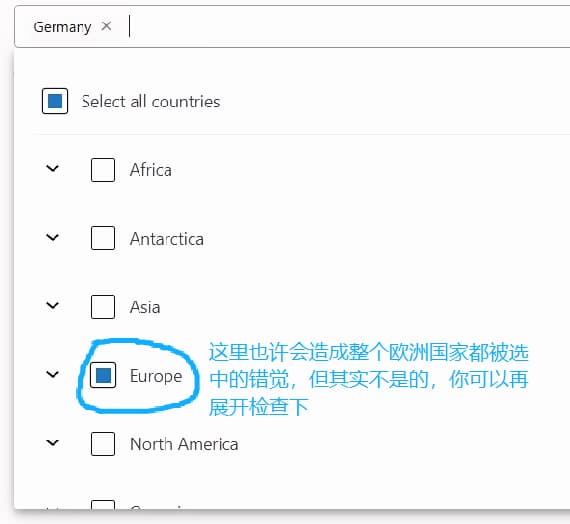
如上图所示,点选德国之后,菜单就被自动收起到欧洲了。蓝圈所示的这个小点会造成选中了整个欧洲国家的错觉,但其实没事,继续点击空白区域,收起整个下拉菜单就好。
同时,你可能在统计运费的时候就发现了,很多国家的运费其实差不多:
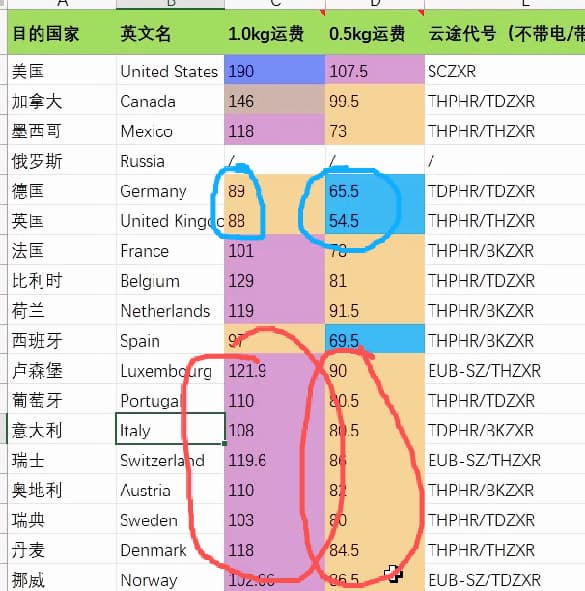
如上图所示,黄师傅的示例表里面,就能看到,很多国家,无论什么重量,他们的运费都比较接近,差不了几块钱。
在这种情况下,你其实可以把价格类似的国家都加进一个组。例如,我们上面选完德国,就可以继续选英国,因为他们两个国家运费差不多。最后算钱的时候,我可以按照贵的算,便宜国家下单后,还能多挣一点:
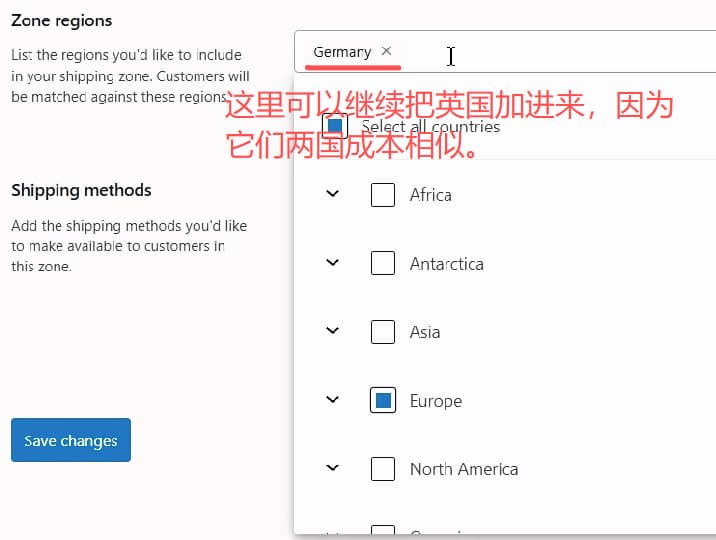
如上图所示,选完德国之后,系统允许你继续选其他国家。
不过黄师傅自己不会这样做,我也不推荐你们这样做,哪怕两个国家的运费算出来一模一样。因为你不可能永远选择同一个货代,就算一直找它发货,国际物流成本,也是极易变动的。
也就是说,你今天把德国和英国绑在一个区里面,明天的价格就可能因为航线、燃油成本、政治事件而发生变化。一旦某个国家物流费用变化之后,你这里就要改。
涨的不多就还好,如果涨价很多,它们两个就不适合呆在一个组里面,那就面临着一系列的设置。
所以,如果你前期图方便,后期就可能不方便。反之,如果我们前期用笨办法,一个区,就设置一个国家,后期无论怎么变化,我们只需要改那个国家的单独分区就好了。
当然了,如果你运费空间预留的很多,或者自己对物流趋势很了解,适当合并一些国家,也是可以的。
收起 “Zone regions” 下拉菜单之后,我们就来填写 “Shipping methods”:
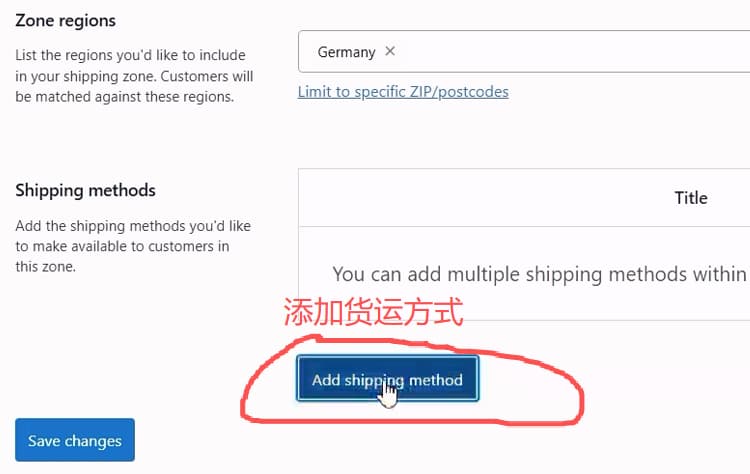
如上图所示,默认是没有货运方式的,我们需要点击下面的 “Add shipping method” 蓝色按钮添加。
点添加之后,会弹出来一个面板:
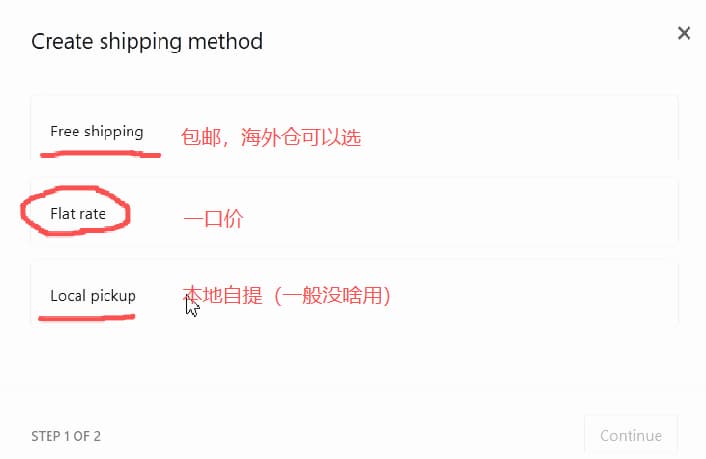
如上图所示,有三个选项,第一个是 “Free shipping”,即包邮。如果你是海外仓,可以选这个(不过要考虑把成本加一点到货值里面去)。
第三个是 “Local pickup”,即运费自提。除非你的产品是比较大的特殊件,一般我们不用这个。
第二个是 “Flat rate”,即固定费率,这才是大多情况下我们的选择。我们点击它(上图红圈处),然后点击右下角的 “Continue” 继续,就来到了下一个面板:
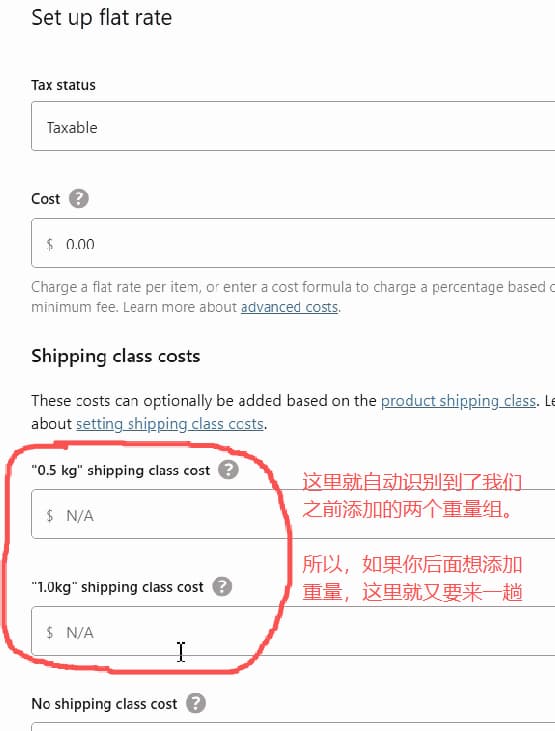
如上图所示,我们先往下看,红圈所示,说明它已经自动识别到了我们之前加的两个重量分组,我们等下就要分别给它们填上不同的价格。
所以你看,如果你后面临时要加重量,这里就又要填一轮,国家少还好,全球售卖的话,这一轮重量就是一两百次的追加内容。这就是为什么黄师傅一再呼吁大家,一定要事先规划好重量分组的原因了。哪怕你设置了不用,也要提前多想几个可能的重量。
我们继续完善这个面板:
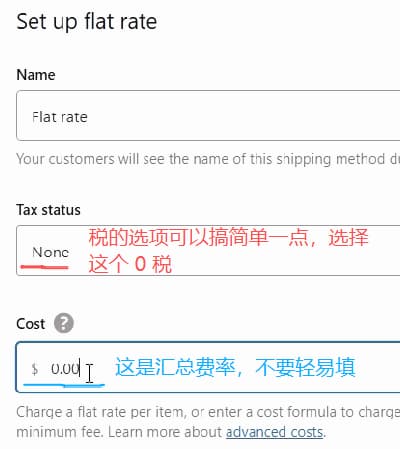
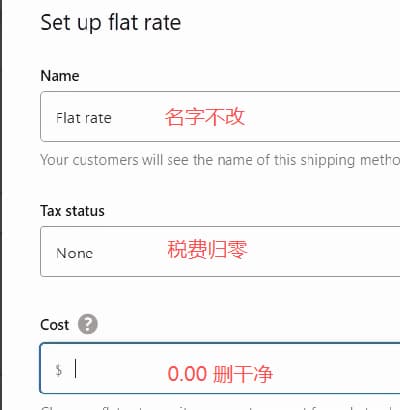
如上图所示,上面的 Tax status 是税,我们可以搞简单点,直接选择 “None”,即无税(其实货代早就把税加在了费用里面)。
然后下面的 “Cost” 是汇总费率,我们不要轻易填写。如果你写了一个数字,例如 5,那么,即便你在下面另填了 0.5kg 和 1.0kg 的不同运费,最终购物车中仍然会无差别显示 5 美金(即:不同重量的运费,都显示 5 美金),这显然不是我们的本意。
当然了,这里其实可以使用一系列公式,不过我们这里不涉及线性计算,也就用不上。
最后,黄师傅选的这个主题/模板有 bug,可以看到蓝色线条处的默认价格是 0.00,我必须要把它删掉,要不然,所有重量组的费用都是无差别的 0.00,即所有重量都包邮了:
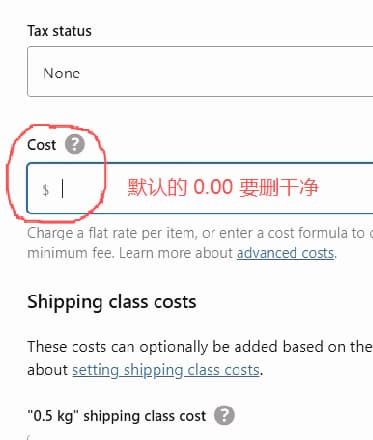
如上图所示,你可以先不急着删,等后面填好所有内容,回去前台加购测试的时候,如果发现明明填了运费,但购物车里面显示不要钱,就说明是这里的程序 bug,再回来删。
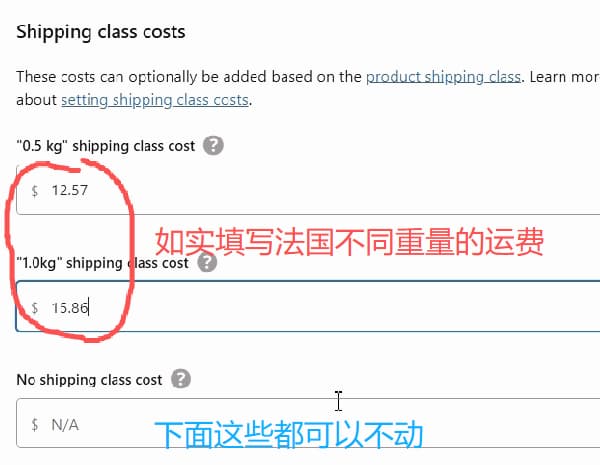
我们接着往下填写运费:
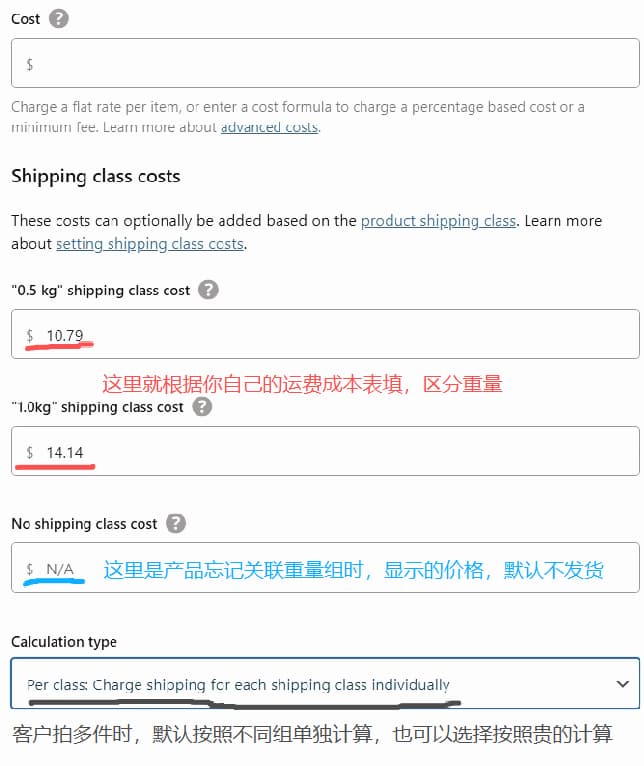
如上图所示,划红线的地方,是不同重量的运费,我们就根据自己的运费成本表来填,记得填美金价格,别搞错了(所以我们一开始做表的时候,可以用公式自动换算下)。
划蓝线的地方,”No shipping class cost”,即没有运费重量组的价格,指的是,我们后面如果忘记把重量组关联到某个具体产品的时候,该产品在购物车中所显示的价格。
这肯定是因为失误造成的,所以默认是 N/A,这个效果我们之前看到了,就是“没有货运方式”,也是发不了货的。
如果你还是担心被薅羊毛,这里可以写一个 999,或者很夸张的价格。
最下面画黑线的地方,”Calculation type”,是计算类型。当客户拍下多件不同产品时,默认按照不同的重量组分别计算运费,但也可选成按照贵的组来算。
填好这些后,我们点击右下角的蓝色创建按钮。之后,就能看到这里有一个 Flat rate 生效了:
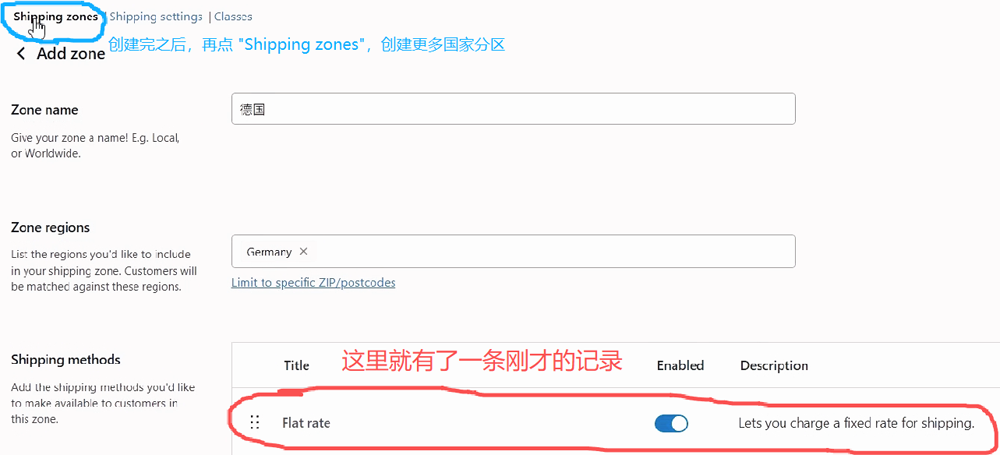
接着,我们点击左上角的 “Shipping zones”(上图蓝圈),回到分区列表首页:
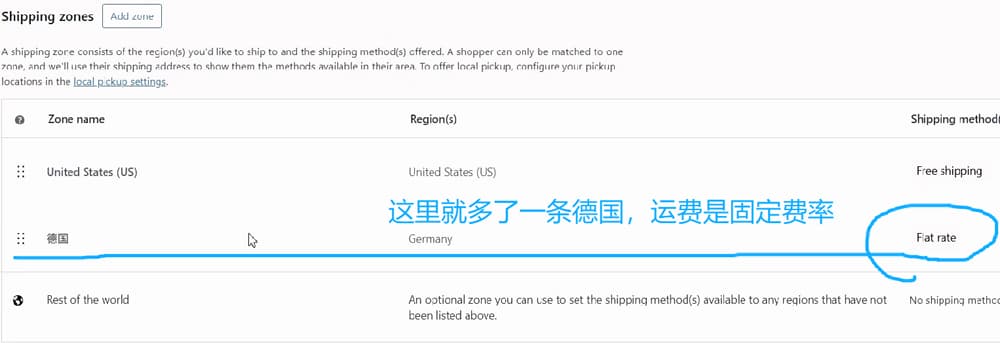
上图可见,分区列表中就多了一条德国的规则,货运方式是 “Flat rate”(即我们刚才设置的固定费率)。
添加好德国的分区规则记录之后,我们再点 “Add zone”,添加其他国家。
黄师傅这里只演示两个示例国家,你起码要一口气添加几十个主要售卖国家分区:
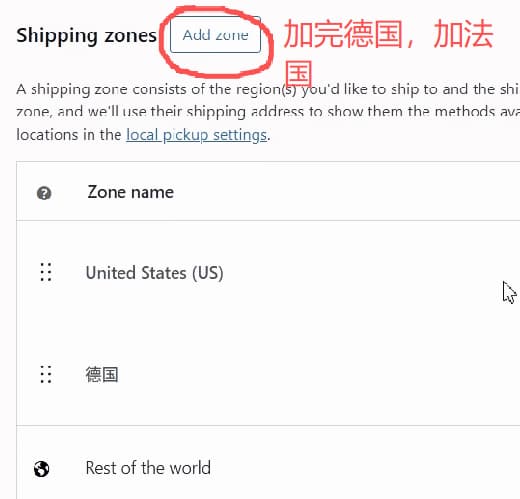
点进去之后,还是之前的流程:
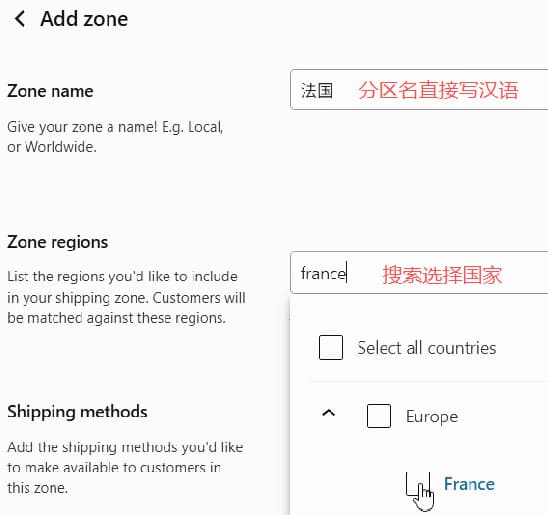
选好国家之后,添加货运方式:
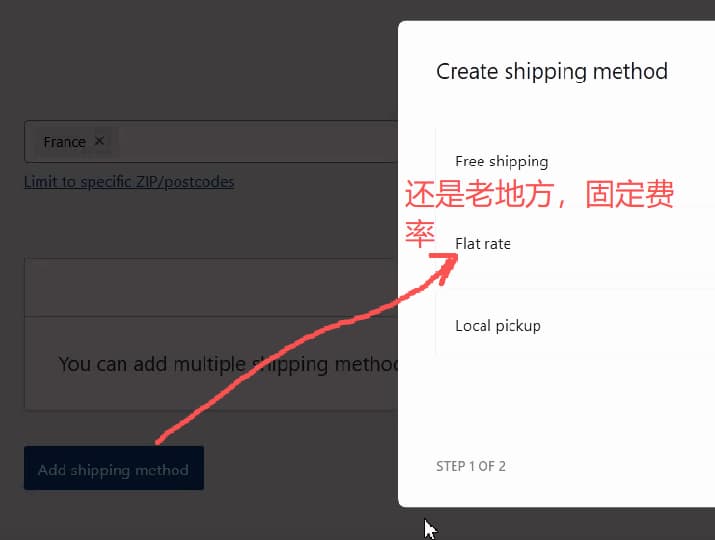
接着,和之前的德国一样:
下面的价格,就不要照抄德国了,根据你自己的表格填写实际不同重量的美金运费:
填完右下角保存添加:
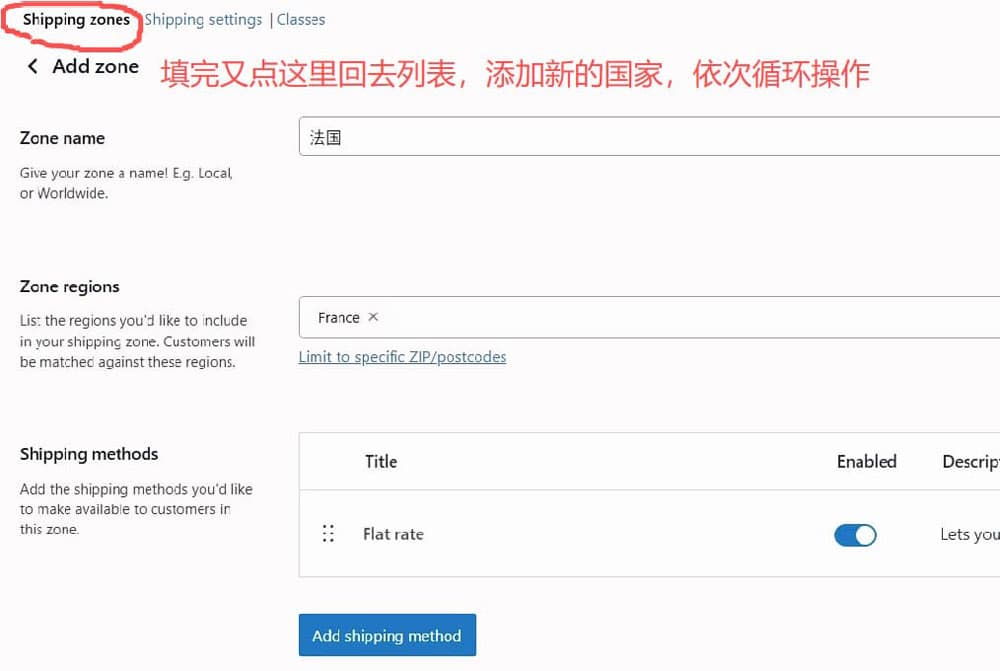
如上图所示,填完之后,又点左上角的 “Shipping zones”,回去国家分区列表,添加新的国家,依次循环。
你就接着慢慢加,其实熟练之后还是蛮快的。黄师傅也知道这很无聊,所以我就只做两个国家示例了:
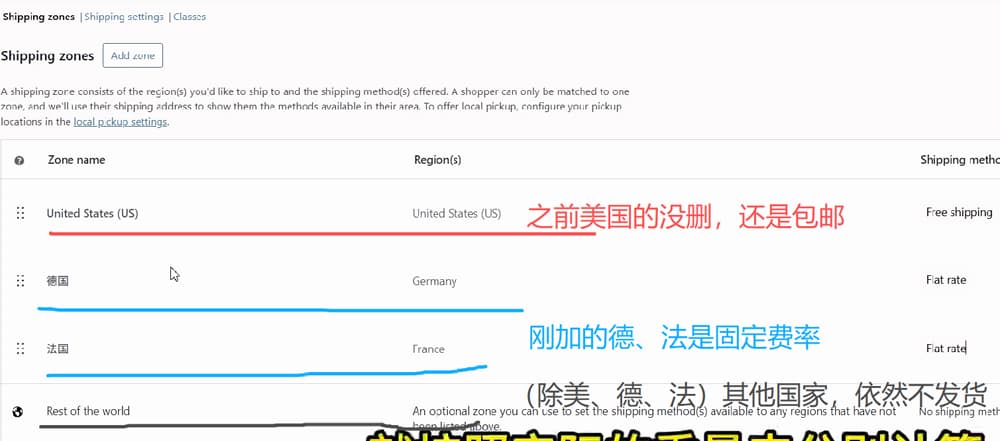
如上图所示,现在我们有个 3 个国家分区规则条目,分别是之前没删掉的美国包邮,还有刚加的德、法固定费率。
最下面兜底的其他国家 (“Rest of the world”),依然不发货(没有货运方式)。
产品关联重量
添加好分组与分区之后,我们就要关联到产品上,这样,客户才能在选购某个产品的时候,自动计算并显示出我们预先设置好的运费价格。
关联过程很简单,之前在上传阶段其实也提到过。再回来后台,点击侧边栏的 “Products”:
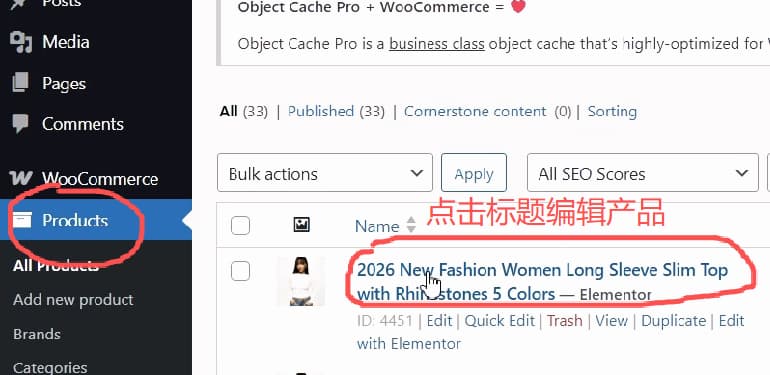
如上图所示,在产品列表中,找到我们准备编辑的产品,点击标题进入修改界面:
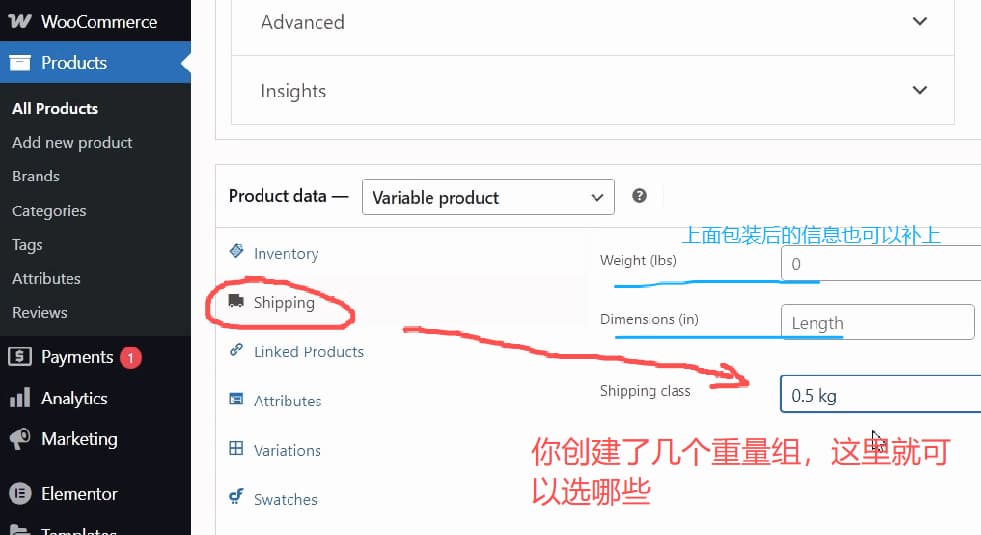
如上图所示,我们在产品编辑界面往下拉到 Product data 区域,然后切换到 “Shipping”(即货运)面板,再在 “Shipping class” 下拉框中从你之前添加好的重量组中,根据这件衣服的实际重量选择匹配即可。
我们一开始传产品的时候,还没有做运费规则,所以这里没法选,一直要等到现在。以后新上传产品的时候,这里就别忘了关联了。
选好之后,直接右上角更新发布产品。
这样,我们就成功关联了产品与物流分组。
运费测试
更新好之后,我们就在前台访问这个产品,模拟客户下单,去购物车再看看运费是怎么样的。
你的产品可能在前台没有入口,所以需要从后台进入:
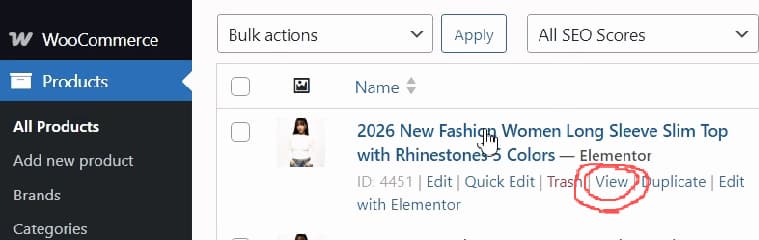
进来之后,随便加一个购物车,再进购物车页面:
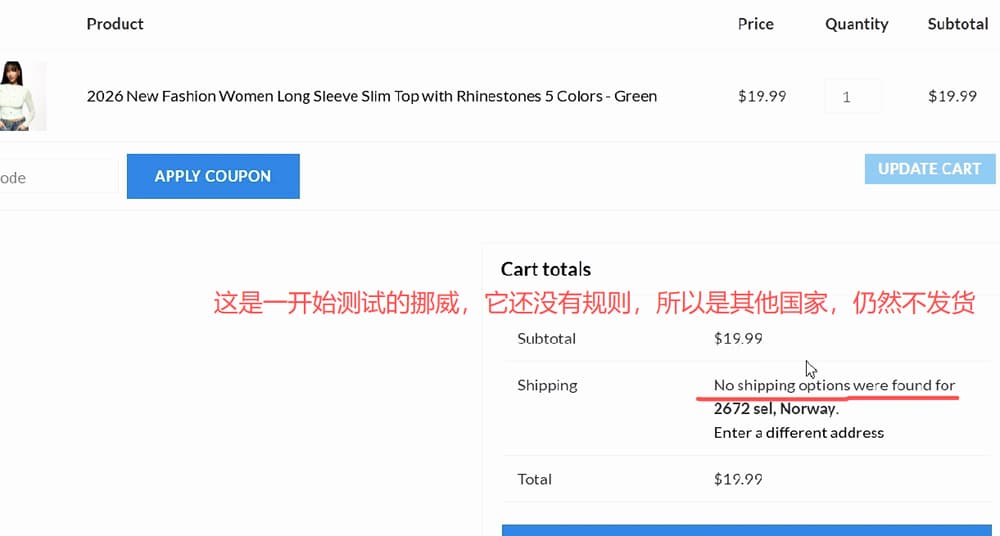
如上图所示,我们的地址还是之前测试的挪威,因为挪威并不在我们后来加的规则国家列表中(我们只加了德国和法国),所以它还属于其他国家,仍然是没有货运方式,也就发不了货。
接着,我们点击地址下面的 “Enter a different address” 或者 “Change address”, 改一个美国地址再看看:
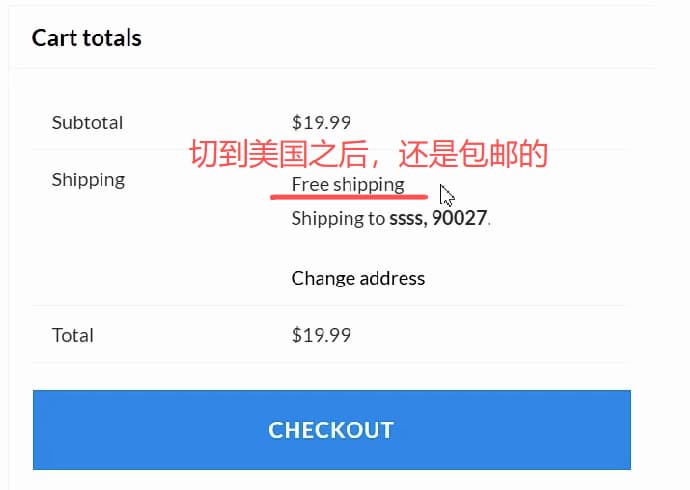
如上图所示,改到美国之后,还是包邮的,这也正常。
接着,我们继续改地址。再在谷歌地图上随便找一个德国点位:
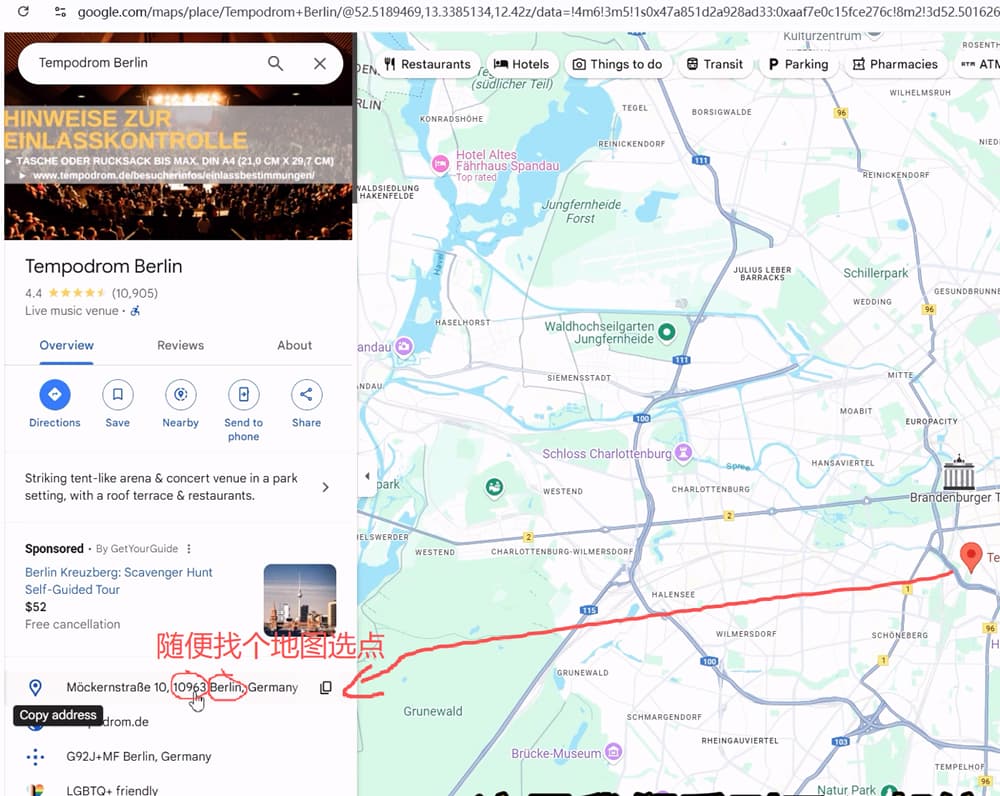
然后,把它的邮编与城市信息补到购物车页面的新地址栏:
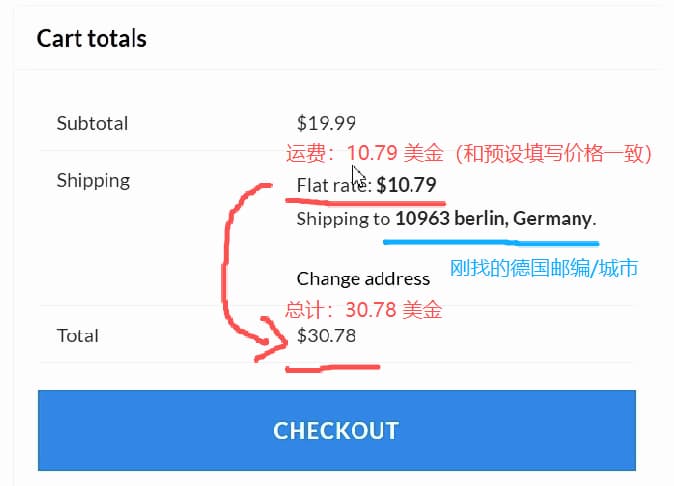
如上图所示,更新了德国地址之后,运费就成了 10.79,这和我们在分区规则中预先填写的德国 0.5kg 的运费是一样的。产品+运费的总价也在下面算好了。
为什么是 0.5kg 的价格呢?因为这件衣服的重量组,我们刚在产品编辑界面关联好,正是 0.5kg.
好,再用同样的办法,找一个法国的邮编/城市,更新过来看看:
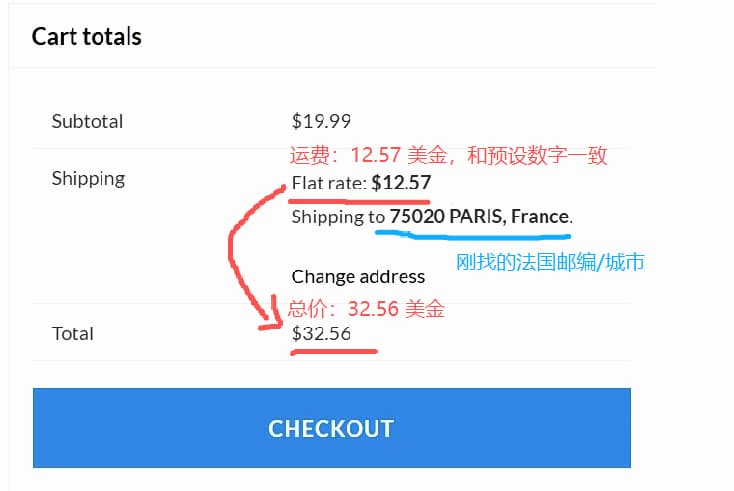
如上图所示,还是和之前一样,运费的值自动更新到了我们预设的法国区 0.5kg 的数值。
你自己测试到这里的时候,可以再对照自己的成本表检查下。
至此,我们就完成了运费模板规则记录的设置。接下来的工作,就靠你耐着性子一点点添加了。
你要实在没空,前期可以少搞几个国家,后面慢慢把剩下的国家规则补上去。但是不能反过来——重量组一定要提前规划好,不能事后再补——要不然每多一个组,就要多做一轮国家交叉更新,比较费事。
别忘了两件事
做完所有国家规则之后,别忘了两件事。
第一件,是使用第 5 节的知识进行整站数据备份。你想想,这个规则更新得这么痛苦,要是做完没几天网站崩溃了,后面要是没有备份到这个时间节点,就又要再来一次。
第二件,是要时不时关注下货代的通知,或者看下主要国家的价格变化,万一涨价了,你可能要及时进行调整(直接进去该国的分区规则,然后修改价格就行了),不然就亏了。
Leave a Reply