(返回课程列表)
Table of Contents
这一节,我们演示一下 WP 托管平台的购买与基本设置流程。
注意,本节是给不想自己手动从 0 部署服务器的朋友准备的。如果你已经做完了上一节的域名/服务器购买与设置,应该直接跳过本节,前往第四节。
如果你不想看文字,可以直接点视频:
WP 和 WP 是不同的
让黄师傅来考考你:wordpress.org 和 wordpress.com 有什么不同?
这不是牛角尖。几年前,黄师傅就遇到过一个在深圳有着多年独立站经验的女孩子,她竟然一直以为 WordPress / WP 就是 wordpress.com.
其实这也不算错。wordpress.com 确实是一个托管 WP 的平台,甚至他们的老板和 WP 本身也应该有一定渊源,要不然不会拿下这个特殊的域名。
但黄师傅当时极力想告诉她,其实真正的 WordPress,是一套免费程序 (wordpress.org 就是这个程序的官网),而 wordpress.com 则是碰巧叫这个名字的托管网站。如果她的眼里只有这一种 WP 形态,其实是不恰当的。
这也就再次呼应了我们一开始的那个比方:如果你自己租服务器,自行安装免费的 WP 程序,那就是“毛坯自装修”(就像第二节我们做的那样);如果你只出钱,买别人已经装好了的 WP 服务,到手直接进后台开始运营,这叫“物业代装修”(即托管):
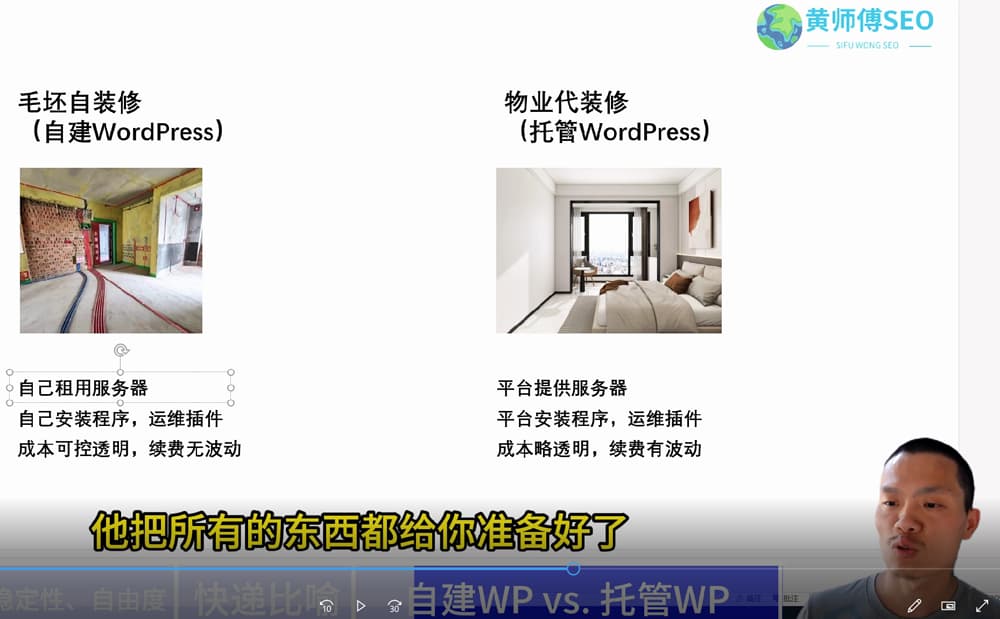
自装修方案因为底层设施都在自己手上,成本与灵活性非常可控。而代装修方案就相当于把前期的搭建工作都委托了出去(跟 Shopify 有点像),稳定简单一些,价格与灵活性就差一点。
接下来,我们就以 Hostinger 为例,来简单看看前期注册与使用流程。
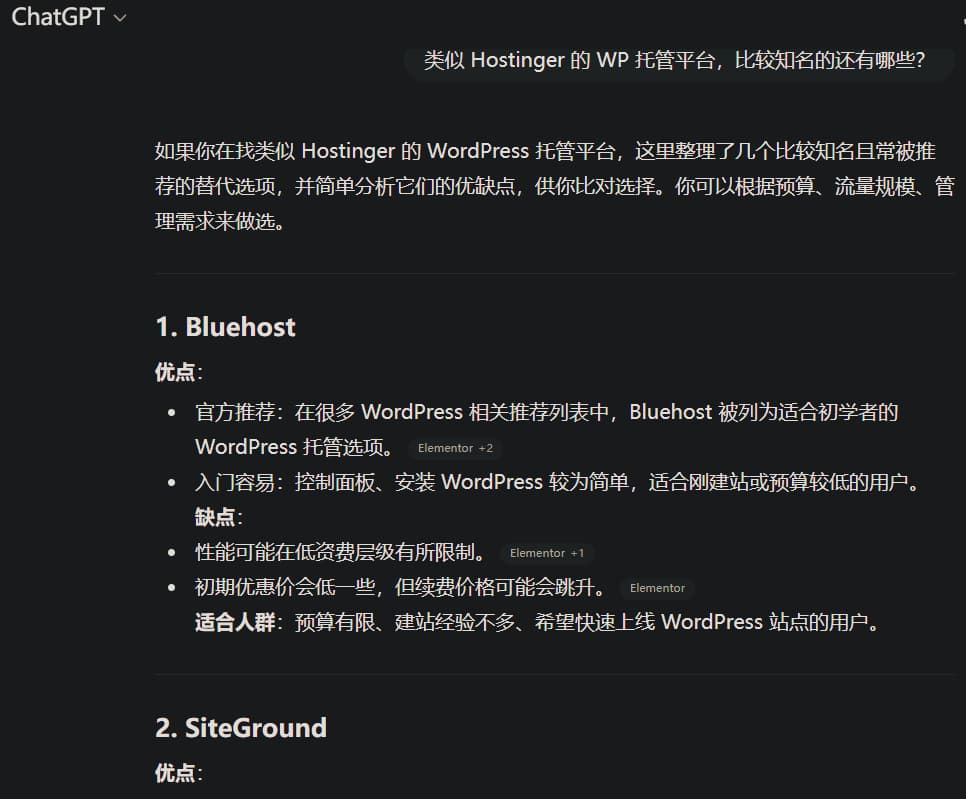
类似的托管平台有很多,黄师傅和它们没有任何利益关系,你要是不想用 Hostinger,随便问下 AI,都能找到一堆替代品:
套餐介绍
一般的 WP 托管平台都有三四档服务套餐,这是 Hostinger 的:
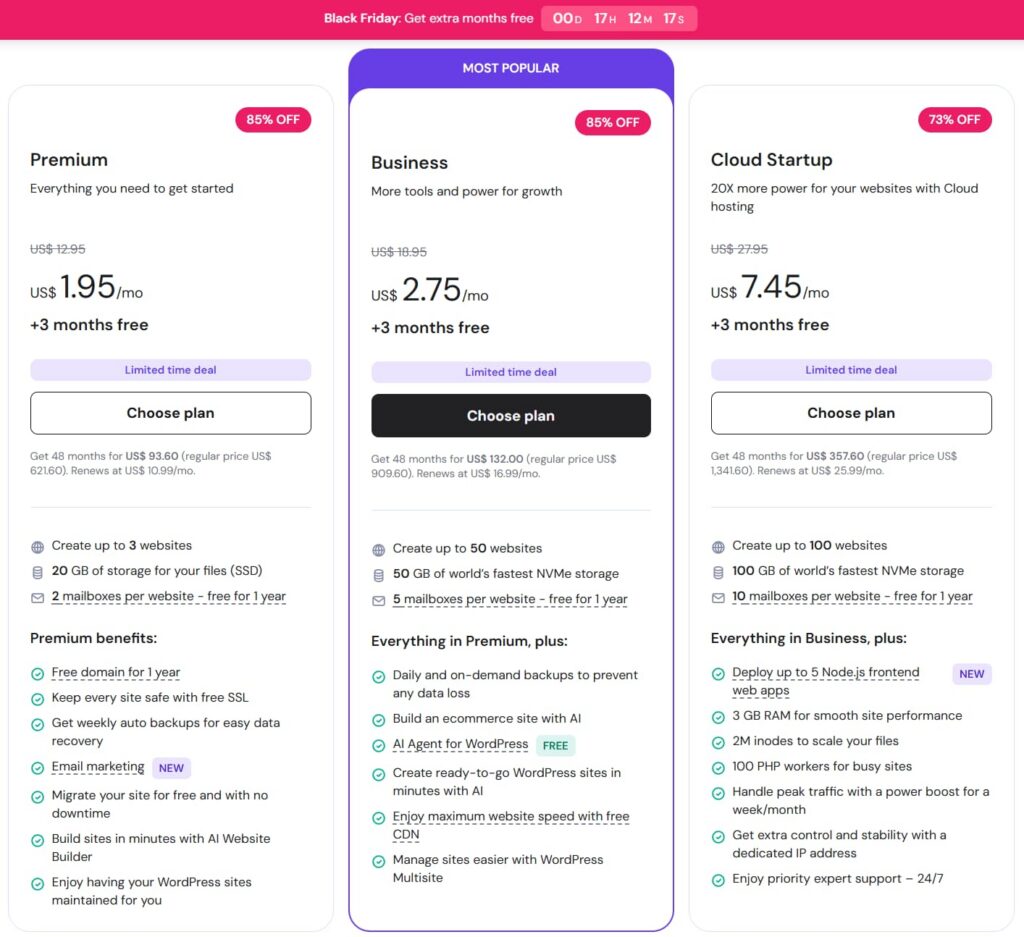
如上图所示,它的套餐一共分三档。
这价格乍一看挺便宜。但是你要注意 “Choose plan” 按钮下面的小字。例如,最左边这个 1.95 美金(你要一口气买 48 个月,才有这个价)每个月的按钮下面,续费价格就不便宜。
黄师傅怕得罪他们,特意把那句小字拿出来粘贴给了谷歌翻译,大家自己看:
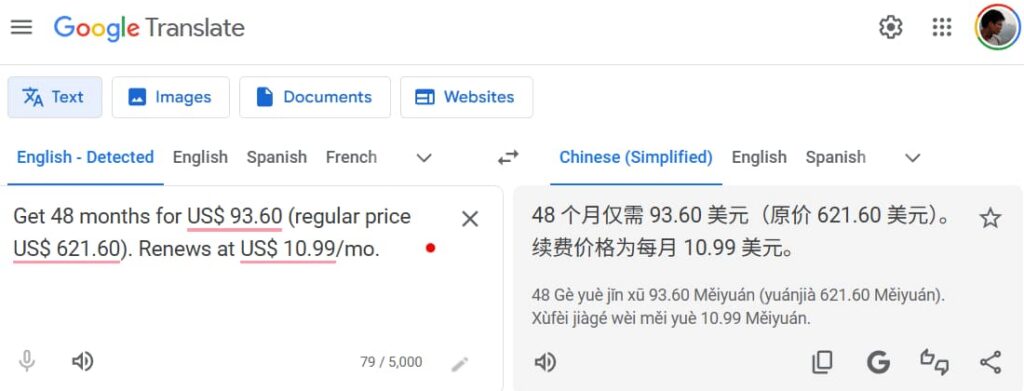
不要觉得这 10.99 的月费换算出来只有七八十块——你如果看了上一节我们在 VPS 平台的价格,就会知道,这钱足以让你买到一整年的服务器。
还有一些不便明说,但需要你们自行调查的问题:
- 当你低价白嫖了 48 个月,之后想换平台的时候,网站数据是不是可以轻易打包出来,并迁移到其他平台(你当然可以用插件工具,但你需要考虑将数据与环境完整迁移)?
- 1.95/2.75 的套餐,是不是在机器性能、网络延迟上都能让你自己在后台编辑时、让你的访客在前台访问时比较舒服(如果你在腾讯云里面看过服务器硬件配置,可以再对比下这里最高档里面贴出来的配置: 3 GB RAM)?
- 表格(以及下面详细功能列表)里面的一系列功能(如 “Hostinger Website Builder”, “Weekly backups”, “AI SEO” 等),会不会让你学会了很多看起来很厉害,但脱离这个平台之后就不通用的操作经验?
- 安装某些主题/插件/功能的时候,偶尔出现类似 “upload_file_size…”, “contact site admin…” 这样的警告,你提交工单,是不是要加钱升级?
好啦,不吓你了。其实用它也还好,这价格对企业来说不算啥,加上人家有工单服务,绝大部分问题都会给你搞定,至于上面的几条牛角尖,均可加钱解决。
接下来,你直接在平台上买就行了,支付方式可能需要 PayPal / 外币信用卡。
如果你没有提前准备域名
平台会给你送一个域名(仅第一年免费),这是合理白嫖。关键这会让事情更加简单。程序托管在他家,域名也是他家的,那么连接域名和服务器这种繁琐又精确的操作,可能你都不需要知道,它直接给你做好了。
当然,如果你买了他家域名,还是发现没有自动关联,也不知道怎么弄,那么可以参考下一章的前几步。
如果你之前在其他地方注册了域名
其他地方的域名,也是可以解析到 Hostinger 的,只是要设置而已。之后,无论你是在它平台上买的域名,还是第三方的域名,用户访问起来都没有区别。
为了怕你不会关联外部域名到他们家,Hostinger 专门写了好几篇文档告诉你怎么弄。我们随便搜 “hostinger third party domain”,排在前面的就都是官方教程:
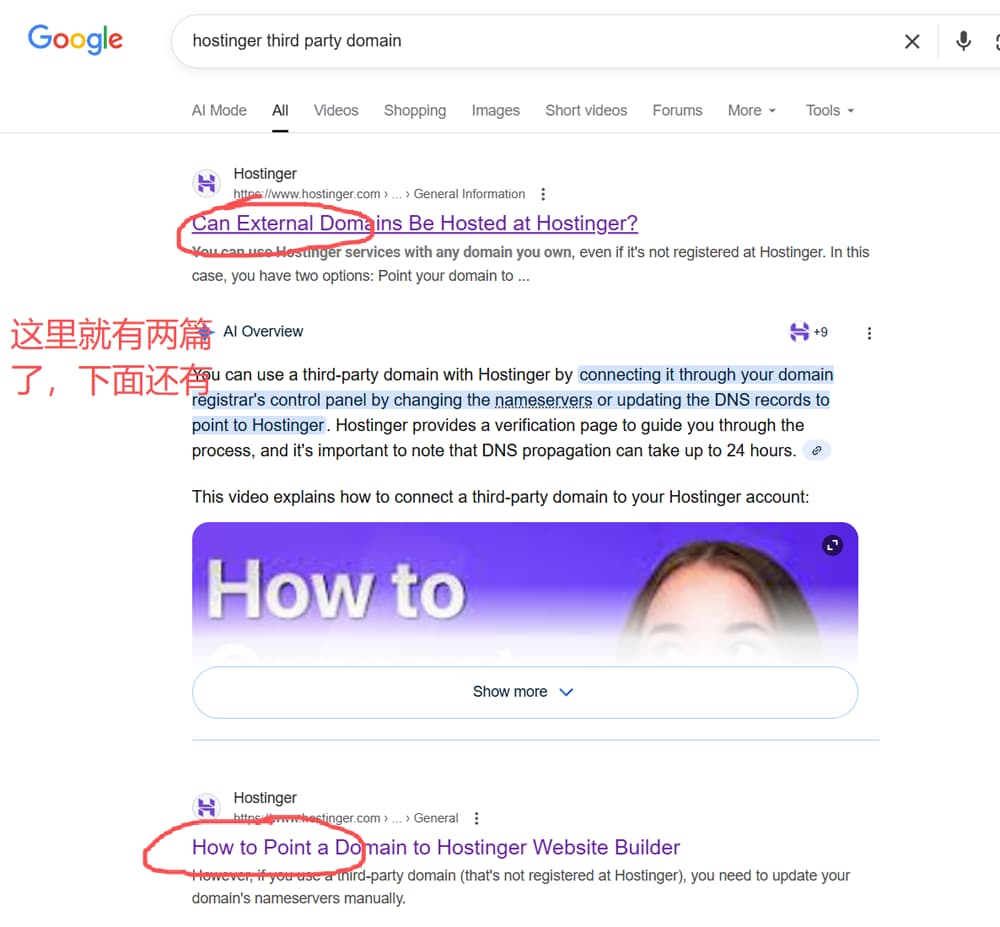
随便点开一篇,照着做,就可以把第三方域名解析成功了。
当然了,如果你是纯新手,估计也看不太懂。帮人帮到底,黄师傅还是演示下怎么做吧。
我们随便点开一个上图中的官方链接,例如第二个 “How to Point a Domain to Hostinger Website Builder”。点开之后先看它的第一步:
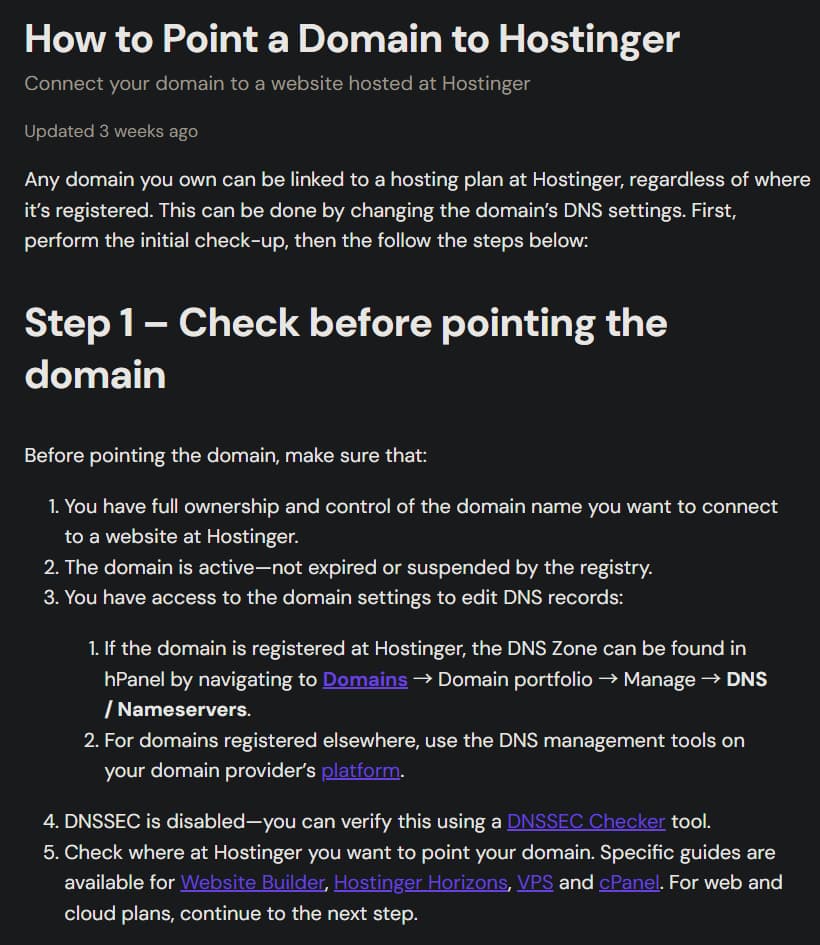
如上图所示,这第一步是让我们检查域名。里面大部分其实都是废话。例如,图中的 1、2、3,是让我们确定,域名在我们手上,并且我们拥有它的控制权——既然我们都想要做迁移了,肯定心里是有数的。
第 4 点也几乎是一句废话,这个 DNSSEC 看似唬人,但它是一个比较激进的设置,没几家域名商默认会开启它,所以大概率不用管。
第 5 点才是需要稍微注意的。意思就是说,你买了 Hostinger 的哪一项服务,就去哪里找设置域名的目标。这一点听起来很傻,但黄师傅真的遇到有人买了他家的 WP 托管之后,不知道点哪里去查看的。
接着我们看第二步:
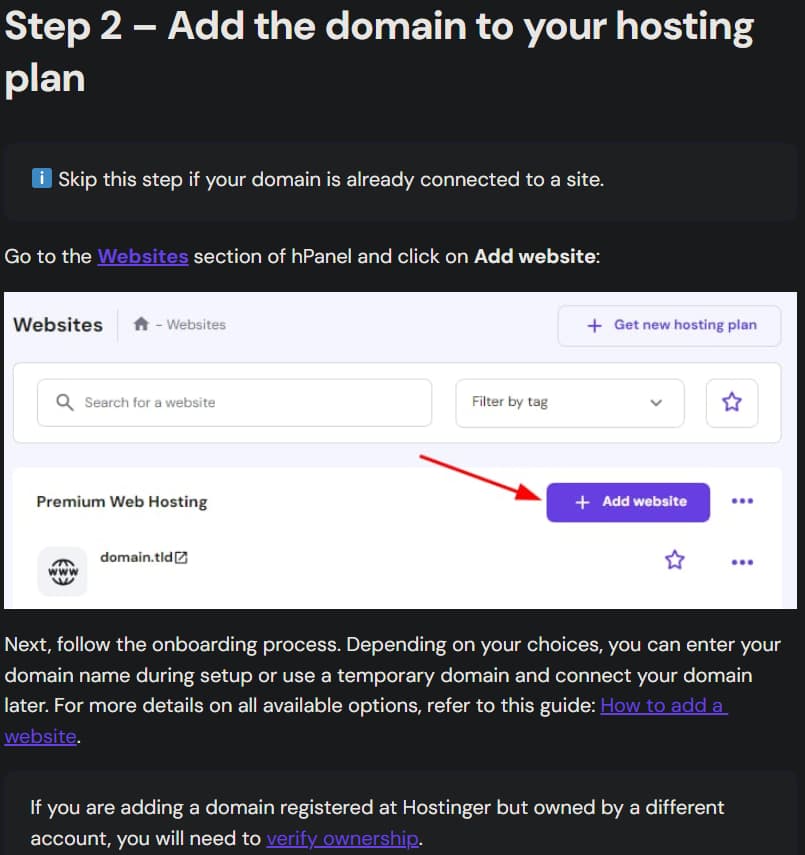
如上图所示,在你的后台,点击这个蓝色的“添加网站”(Add website)按钮。
注意,就算你的域名是在他家买的,也需要点这个按钮。黄师傅在视频里面说的是,域名买同一家,可能不需要另行配置。现在看来,这是不准确的(因为我自己没买过,不知道还有这么一步)。
接着往下看:
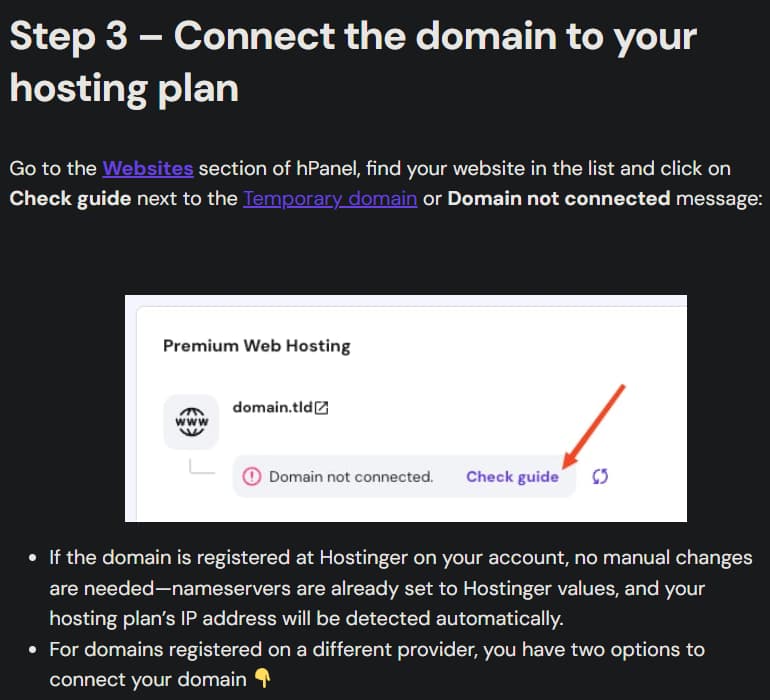
点完第二步中的添加网站按钮之后,就要分情况讨论了。
上图意思是说,如果你是在他家买的域名,这里就会自动关联解析,你啥也不用做。
而如果是在第三方买的域名,那么就需要在下面继续操作。Hostinger 接下来给了两个操作选项,我们任选一项就行。先看第一个选项:
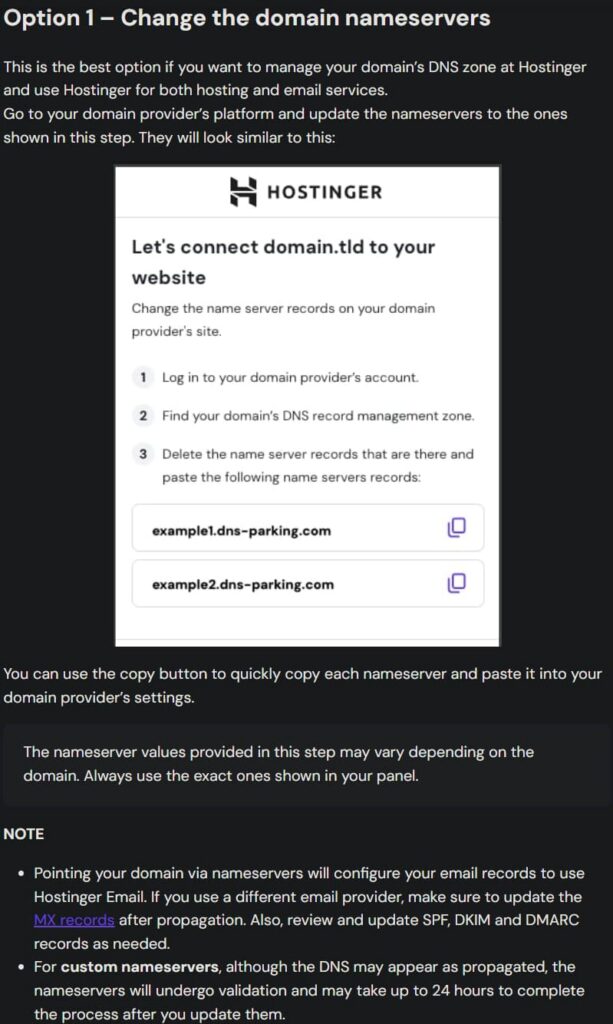
截图比较长,图中,Hostinger 在一开头就称,这个选项是最好的。
但其实未必。这个选项中,我们需要把域名本身的域名服务器(即 Nameserver),从原来默认域名服务商的,改成 Hostinger 的。
黄师傅在视频里面打了一个比方,我们改这个域名服务器,就好比把整个 DNS 导航系统都换掉了——导航的权限给了出去,以后如果你想要改这个第三方域名的 DNS 设置,就需要来 Hostinger 的后台来操作了。
如果你觉得这个域名服务器归属权没啥,那也就算了。同时,上图的下面 Note 部分还有两行小字。第一行小字说,如果你改了这个 域名服务器,你的 MX 等记录都会被自动改掉。
也就是说,你后面要想设置同域名后缀的第三方企业邮箱(Hostinger 有些套餐也送一年免费邮箱),还要回来这里设置。
如果要我个人来选,我肯定不走这一步。因为我把域名和 WP 服务剥离,就是想让它们分开。而现在又要把域名中 Nameserver 的归属权迁到 WP 平台上,就违背了这个初衷——万一以后我不用 Hostinger 了,在它上面做的解析,又要废掉重新来一遍。
但其实你执意要选,也没啥,白嫖他一年的免费邮箱服务,然后再签回来,也不是不行。所以,我们要设置的话,就先打开自己的域名商后台(我这里以 Namesilo 为例):
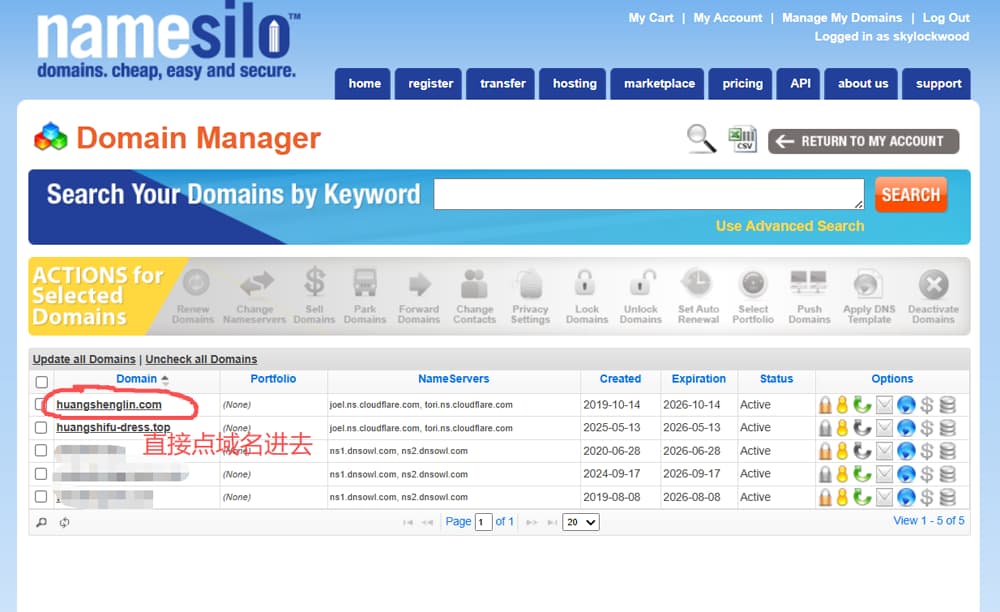
然后直接点图中的域名进去,就能看到自己的 Nameservers 了。如果你列表中的域名不是超链接,点了没反应,就在 Nameservers 那一栏找一找。
点进来之后,红圈这里就是要改的地方。照着上面 Hostinger 要你改的记录内容,复制进去就行了:
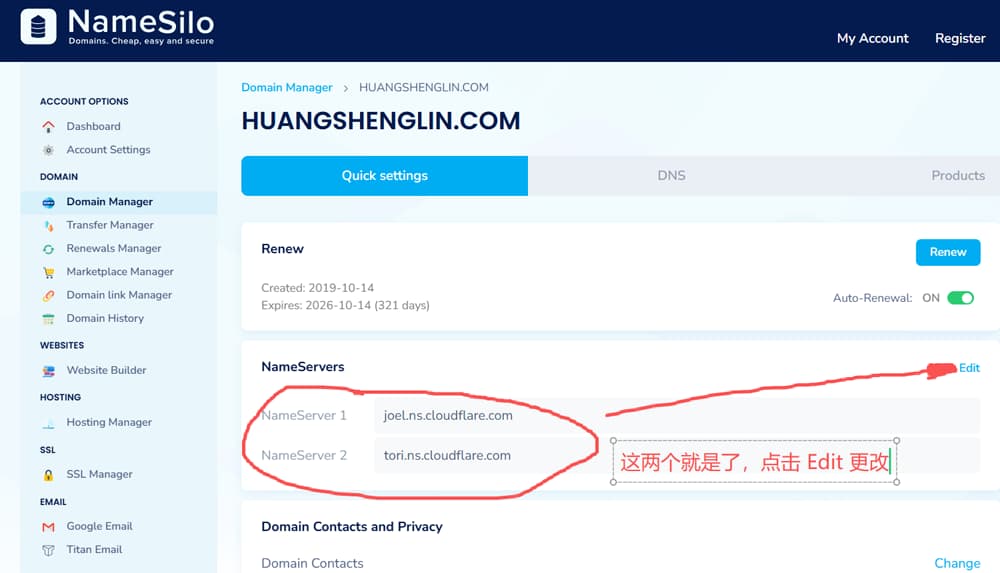
改完之后,等几个小时,再刷新你的 Hostinger 后台,应该就能自动识别了。
还剩下选项二,这才是黄师傅推荐的:
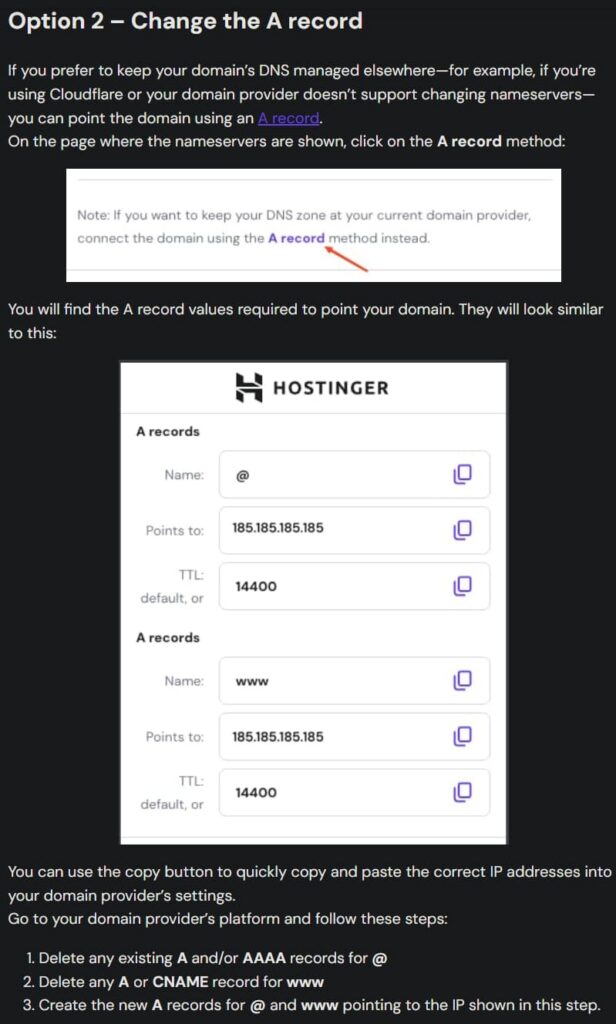
如上图所示,这个选项不用改整个 Nameserver,只需要加 DNS 记录就行了,具体方法与原理和上一节中一模一样。黄师傅就偷懒不重复解释了,我们直接上操作。
首先,打开我们的域名商后台,黄师傅还是用 Namesilo 来示例,你的不一样也没关系,逻辑大同小异:
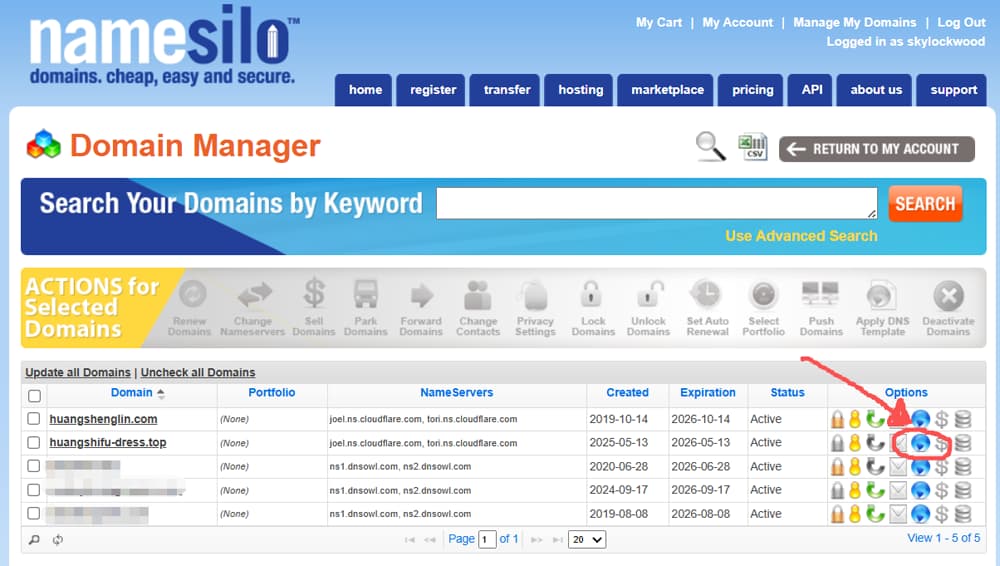
如上图所示,找到自己的域名之后,点击 “Manage DNS” / “设置 DNS 记录” 按钮。我这里是图中红圈的蓝色按钮,你如果不是这一家买的域名,也有一个类似的选项。
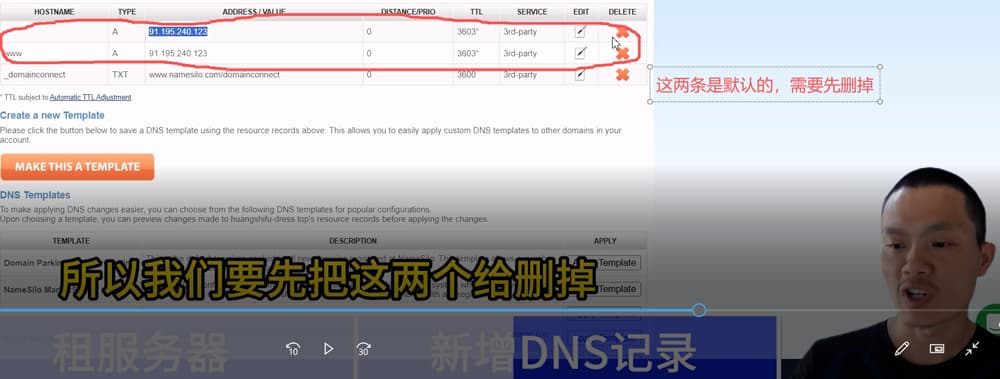
点进去之后,Hostinger 让我们新增两条指向 185.185.185.185 的记录。但在这之前,我们需要检查下,刚买的域名如果有默认的记录,就要先删干净:
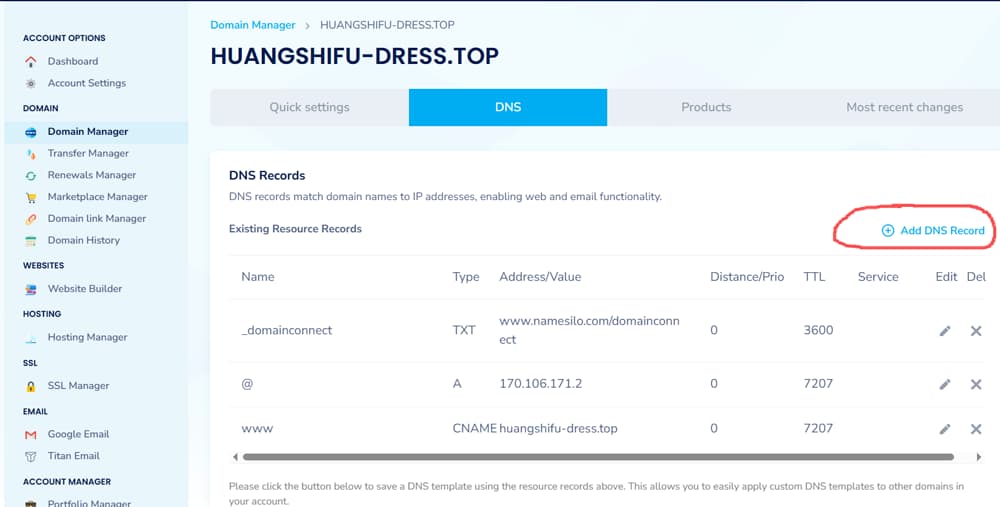
删完之后再点 Add DNS record 按钮,添加记录:
第一条是 A 记录,直接按照下图照抄:
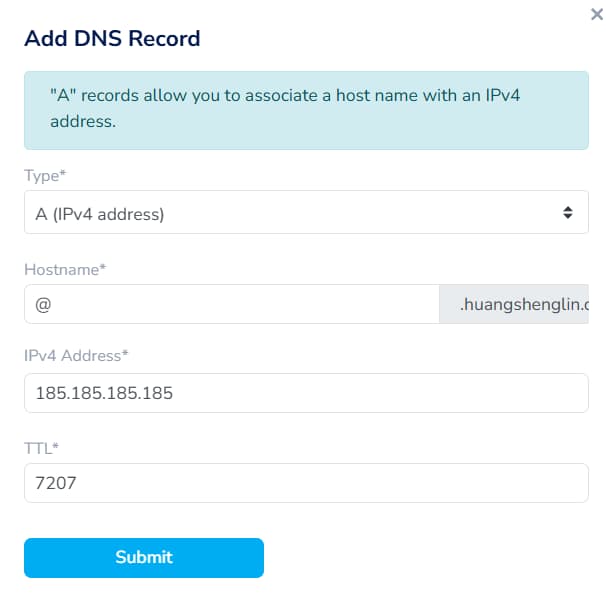
注意第二行的 @ 符号,这不是手抖了。第四行的 7207,默认时长就是这么多,我没有改,其实不用管。
加好之后,再点 Add DNS Record 按钮,加一条记录。内容照抄下图:
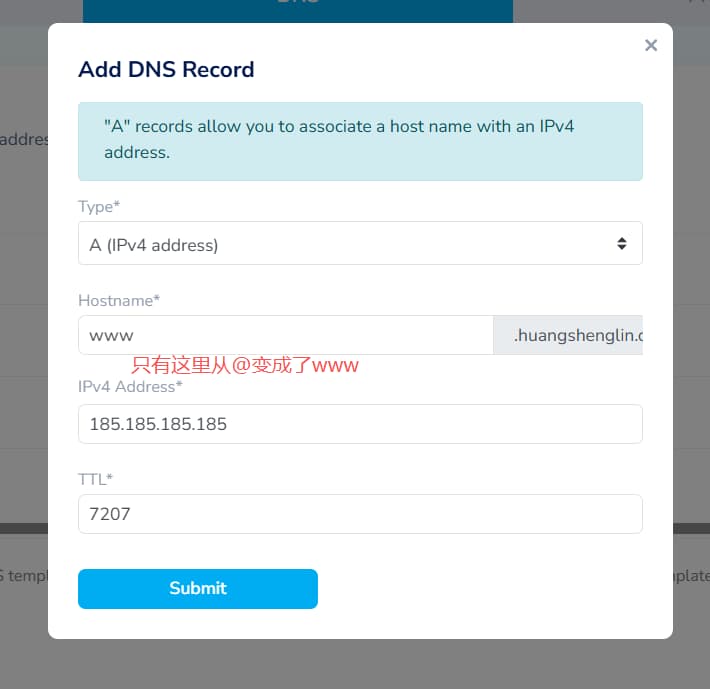
如上图所示,我们第二次添加的记录,只有第二行改成了 www,其他不动。
黄师傅想说,这种写法不够严谨。但 Hostinger 要你这么写,你就照做吧。
提交确定之后,等几个小时(最好是过一个晚上),然后再登 Hostinger 后台,应该就能自动检测到域名已经指向成功了。
如果发现过了很久还是不行,建议提交 Hostinger 的工单,让客服带着你做。
好,这一节我们就弄完了。
Leave a Reply