(返回课程列表)
Table of Contents
这一节,我们演示一下域名和服务器的购买流程。
注意,如果你看了前面的第一节,发现自己并不适合自建 WP,而想试试更简单的托管 WP,那么这一节你可以跳过(很多托管商直接送域名给你)。
当然,黄师傅再次提醒,那个更贵、更封闭。
如果你不想看文字,可以直接点视频:
访问网站和送快递一样
还是回到上一节的比方:域名是我们的收件地址,服务器是我们的家。别人要给我们寄快递,必须要知道地址,我们还要有个家/驿站,来收它。
就这么简单。中间隔了个快递系统(DNS 系统),虽然很复杂,但这是底层设施,不用我们管,只要在后面把域名与服务器的绑定信息提交上去,就没它(DNS 系统)什么事了。
为了加深你的理解,我举两个例子:
如果你只有收件地址(域名),没有实际住处(服务器)的话,快递能发出去,但到不了。最终就是这样子:
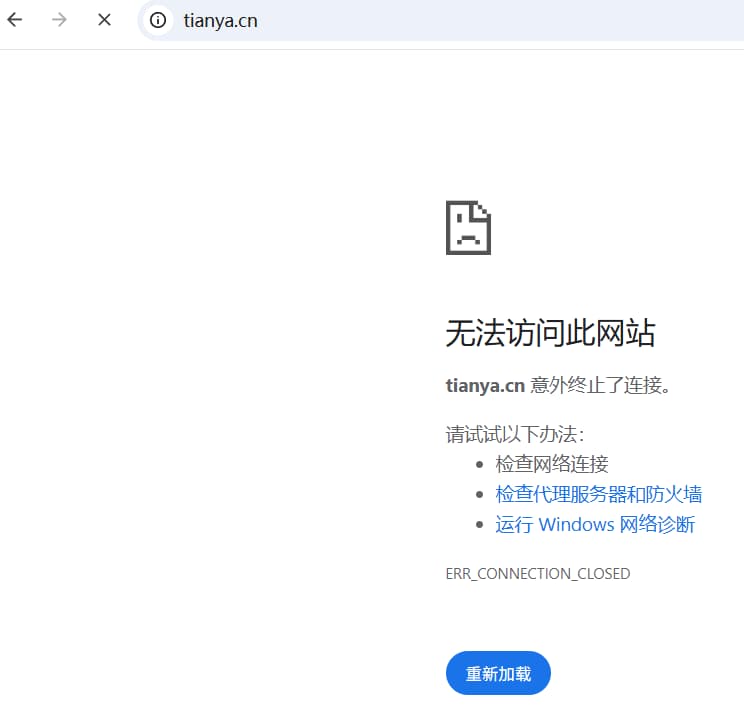
看,当年的天涯,域名还在他们自己手上,但是已经没钱续服务器了,所以我们这些访客们的“快递”还能发,不过永远到不了他家了。
如果你只有实际住处(服务器),但没有收件地址(域名),快递虽然能投递成功,但发件方(访问者)很不方便,就像这样:
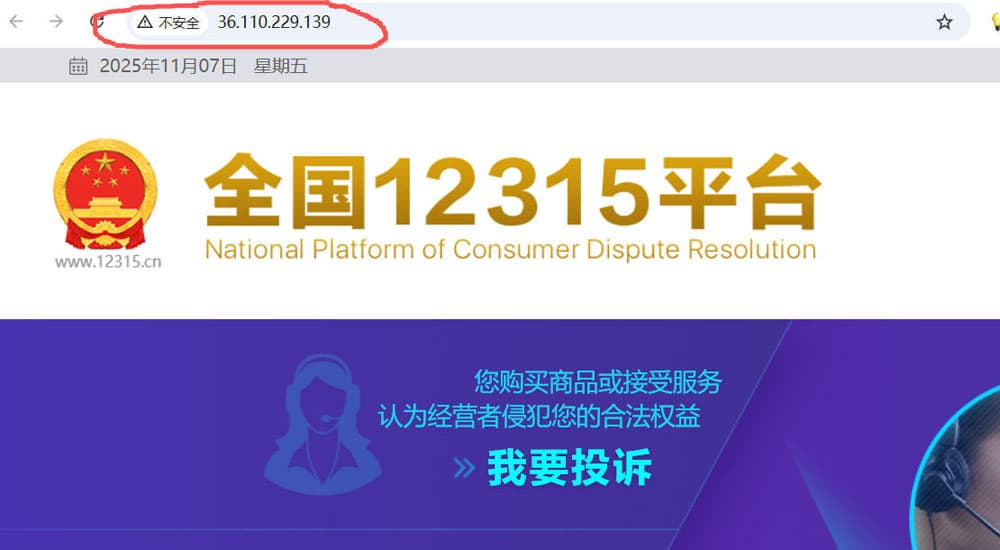
看,大名鼎鼎的 12315 网站平台,它就没有域名,我们要访问它,只能通过服务器机器 IP 地址(上图红圈处所示)来继续。
不说你也知道,很少有网站是这样的,这不仅不好记,还会存在一系列安全问题。
买域名
好,我们先买域名,一般 .com 的域名的话,一年价格 20 美金以内,人民币百把块(算下来每月一包硬白沙的钱)。
购买的话,我们主要去专门的域名商网站平台。国内知名的平台有腾讯云、阿里云等,国外知名的有 Godaddy,谷歌云等等。
黄师傅在视频里面演示的是 namesilo,这个平台不如前面这些出名,但因为我自己用了很多年了,加上它支持支付宝付款,所以就继续用它。大家随便选一家域名商都是一样的。
首先,我们来到域名商网站的首页(namesilo.com):
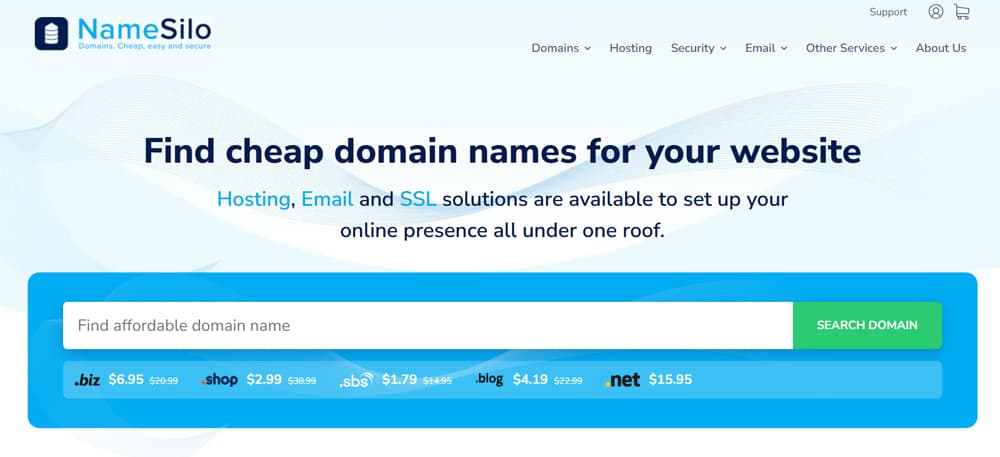
如上图所示,一进去首页,就是很显眼的输入框,让我们输入自己喜欢的域名,然后查一下,该域名可不可以买,价格是多少。
我们输入一个自己想要的的域名,然后点击“Search Domain”,就会看到下面这样的结果:
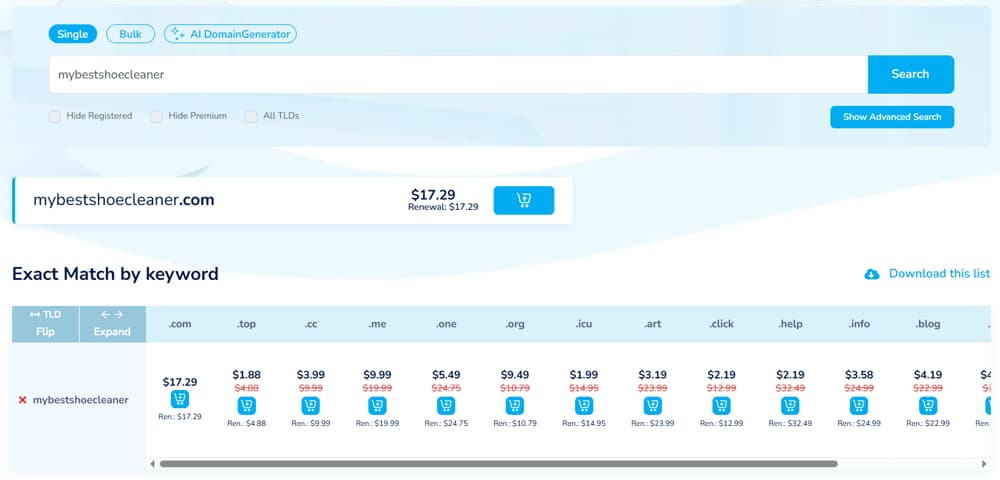
如上图所示,黄师傅随便写了一个域名(不用写 .com 结尾),如果它没有被别人注册,就会像这样,直接显示价格(.com 后缀的17.29 美金一年)。下面的 “renewal:$17.29” 告诉我们,第二年续费也是这个价。
下面一排还能看到更多类似 .top 拓展后缀的选项,有些更贵,有些更便宜。但就算我不提醒你,你也应该知道,主流的后缀就是 .com,别为了省这点小钱,无端给自己制造困难。
如果你查的域名已经被别人注册了,显示就是这样的:
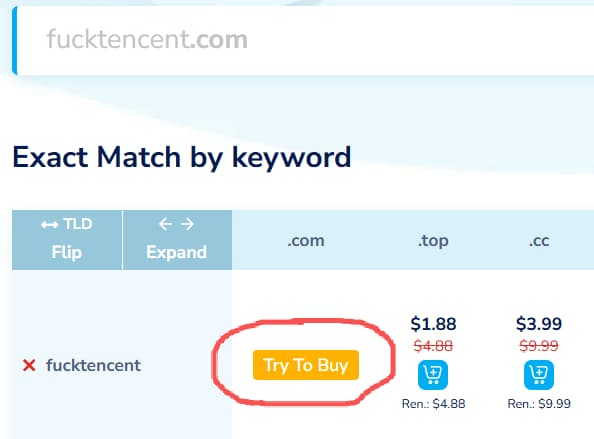
上图中的黄色按钮提示 “Try To Buy”,但黄师傅劝你别 Try 了,因为这要么是被同行抢去了,要么是被中间商囤积居奇了,没有几万块钱,就不要打这个主意。
另外,有时候这里显示的价格比较离谱,比如 2000 美金。这种也不正常,就看看别的域名吧。
有的朋友在这一步很纠结。因为他看上的域名,都被别人注册了。这个时候,你可以把自己的品牌主张与主营类目告诉 AI,让它帮你推荐一些独特的域名。一个一个试,总有可以的。
选好之后,就可以点击右上角的头像开始注册了(当然,就算你现在不注册,后面加购物车时,也会强制跳转注册页面的):
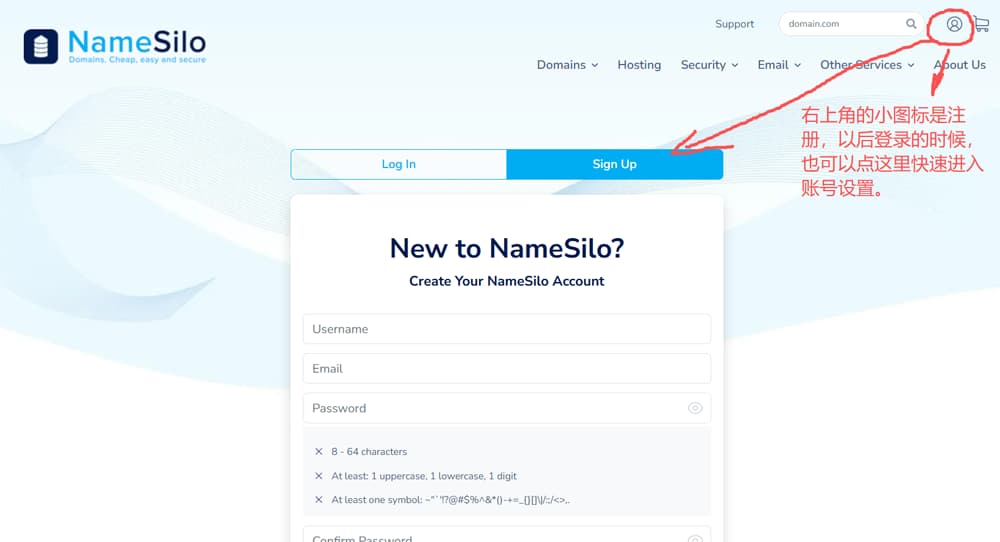
注册的时候,邮箱一定要写你常用的,因为明年快要续费的时候,它会发邮件通知,免得错过了。
之后就很简单了,加购下单,结算的时候选择支付宝。其他的额外套餐都不用选。
如果怕操作错,可以照着本节视频弄。
买完域名之后先放在那,我们接着买服务器。
买服务器
准确地讲,其实是租服务器。因为通过常识也知道,正儿八经的服务器设备都很贵,一般的服务商也都会把一台设备资源切割成成百上千份,让我们按月/按年租。
所以,对它专业一点的称呼,也叫 VPS (Virtual Private Server)。细品这个 “Virtual”,虽然在术语上指的是虚拟化技术,但你既然知道了上述切割特性,肯定也能理解——你接下来要按月买的服务器,其实并不完全属于你,你所拥有的,只是它的百分之一。
黄师傅在视频里面给大家演示的是腾讯云购买流程。但其实阿里云等国内平台也有活动。另外,如果你想把预算继续往下压,可以选择像 RackNerd 这样的小厂 VPS,这是第三方折扣网站上对该厂售卖机器的促销活动统计:
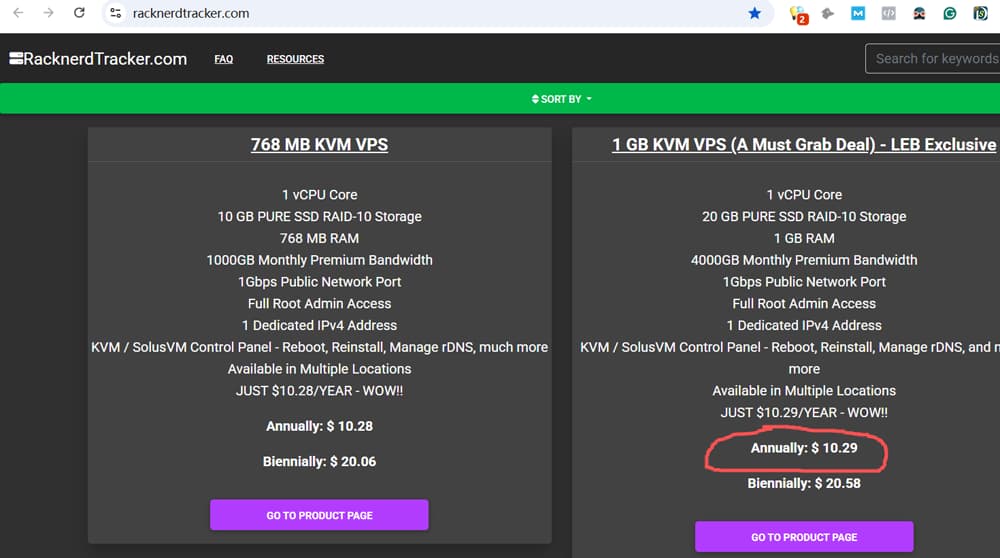
看,丐版 1 核 1 G,一年只要 10.29 美金,算下来比域名还要便宜。
不过,该厂老板有跑路前科,所以如果你要用这个 VPS,需要使用本教程后面的办法勤快备份(否则,他如果又跑了,服务器没了,我们的数据就消失了;而如果备份得当,就算跑了,我们也能轻松迁移还原到其他地方)。
我个人其实觉得这个性价比很香的,其实设备的性能也都还行。不怕大家笑话,本博客服务器就是买的他家的。
好,别扯远了,我们正经做业务的话,就还是跟教程里面一样,选择贵一点的大厂腾讯云(其实也就一个月 30 块),毕竟它不大会跑路,性价比差点也就算了。
我们找到腾讯云的官网,微信扫码进去之后,在顶部的“产品”面板下,找到“轻量应用服务器”:
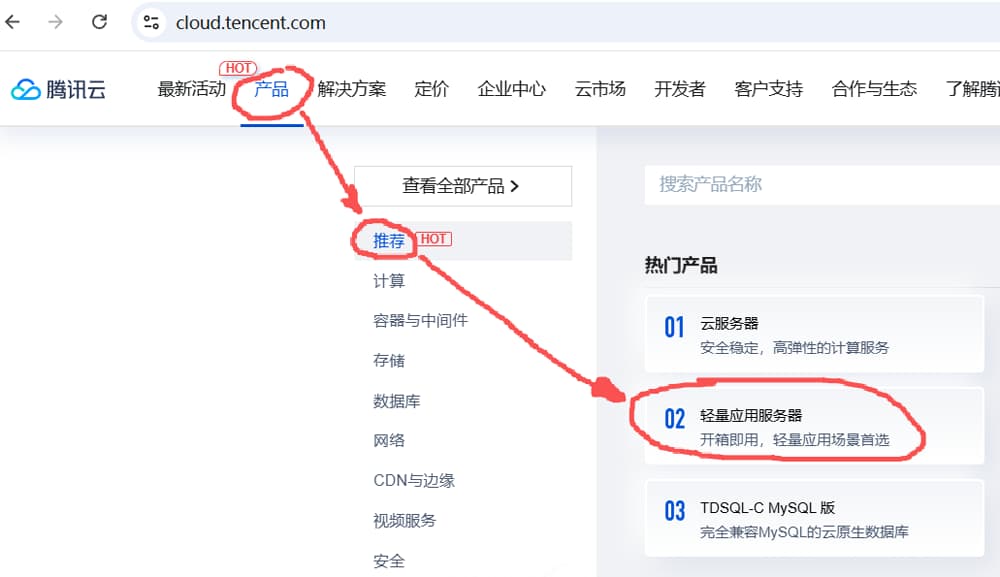
所谓轻量,顾名思义就是在上述虚拟化切割服务器机器性能的基础上,进一步压榨它,最终分到你手上的东西,比传统 VPS 还要弱一些。
所以黄师傅才说它性价比较差,但大厂的优点就是稳定不跑路,另外,续费轻量套餐也不存在价格套路。一般中小企业建站用它也没问题。
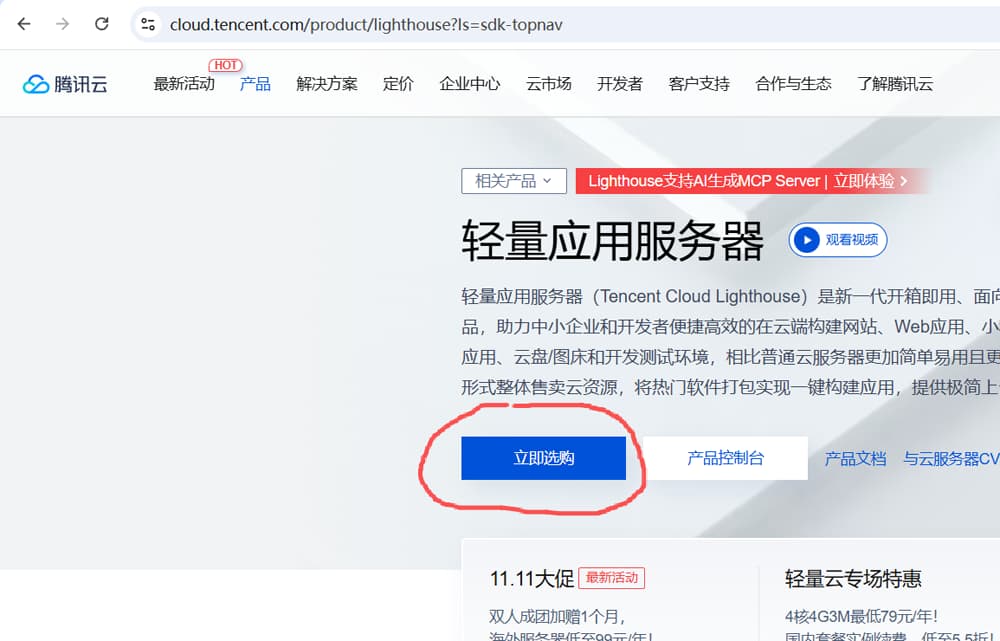
点进去,然后选择“立即选购”:
接下来,我们就看到了一系列选项:
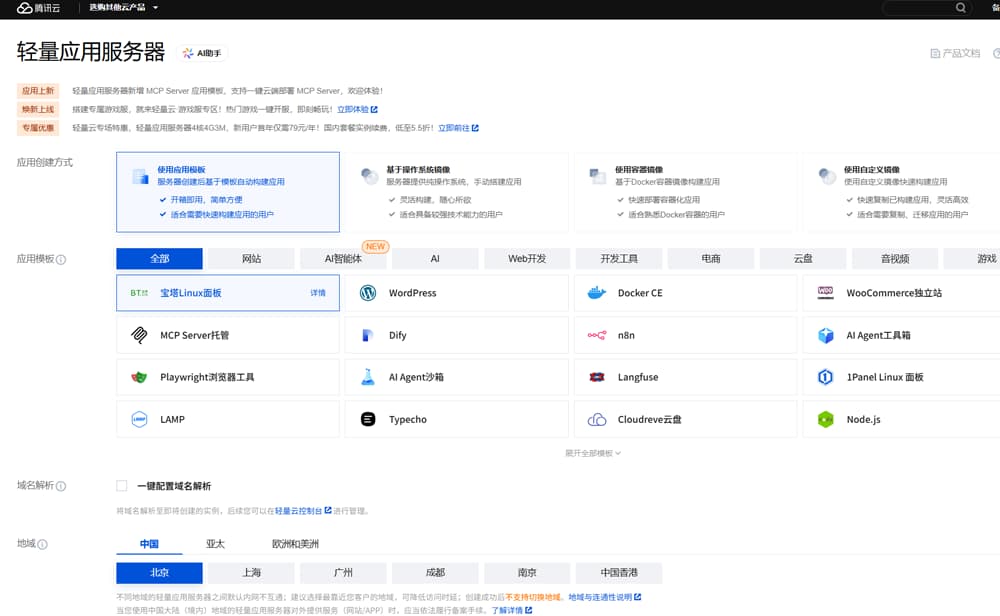
注意,重点来了。
如上图所示,一开始,它让我们选择应用。
相信你自己点开的时候,默认的方式,和图中一样,也是 “使用应用模板”;默认的应用模板,也是 “宝塔 Linux 面板”。而那个 “宝塔 Linux 面板” 隔壁,就是 “WordPress”。
但是,黄师傅不建议你直接这么选。
我在视频里面也说了,如果你用这个腾讯云的应用模板自动创建了 WP 程序,后面的维护过程,可能就有些稀里糊涂。万一后面你不想用腾讯云了,其他厂商可能也有所谓的 “自动 WordPress 模板”(甚至没有这个功能),那你辛苦积累的经验就不通用。
至于宝塔 Linux 面板,确实也很方便——使用宝塔,比起直接使用命令,就好比自动挡和手动挡。这个“自动挡”工具给我们带来便利的同时,也带来了额外的资源消耗,以及可能的问题点。
所以,我们在这里,切换到 “基于操作系统镜像”,然后,镜像选择 Debian 系统,版本选择最新的:
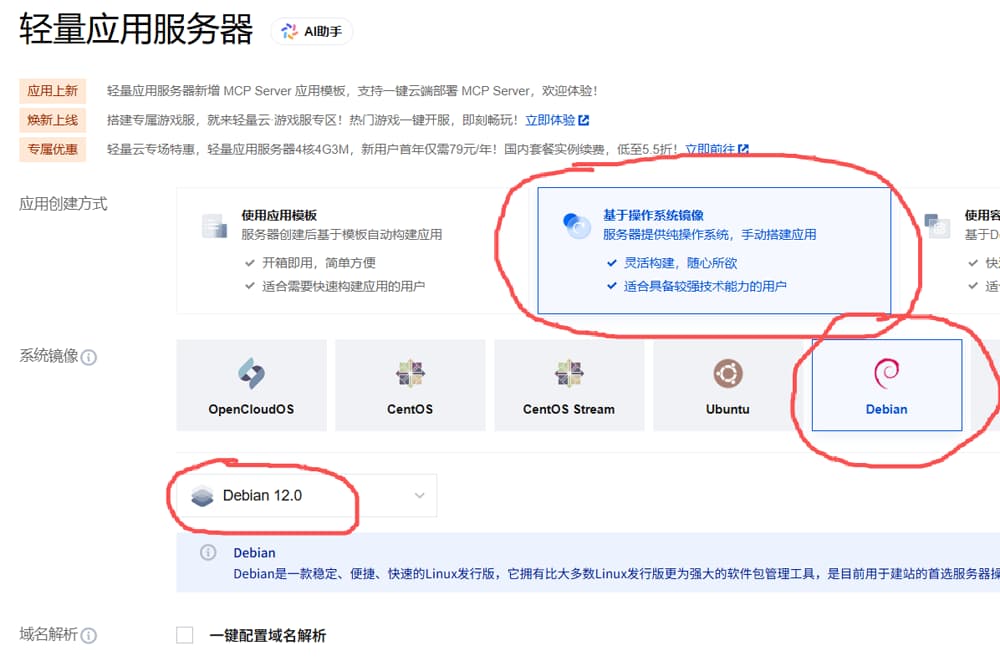
Debian 是 Linux 发行版之一,选了它之后,后面的路会难走一些,但你获得的经验是通用的。加上现在已经是 AI 时代了,就算在使用 Linux 命令的时候遇到困难,它也会帮你解决大部分问题。
注意,黄师傅录视频的时候,Debian 的最新版本是 12,但是现在已经有更新的版本了。大家别看截图里的是 12,就跟着照抄,你最好安最新的版本(要不然最后装完程序,它还会提醒你更新环境)。
接下来,我们再往下选:
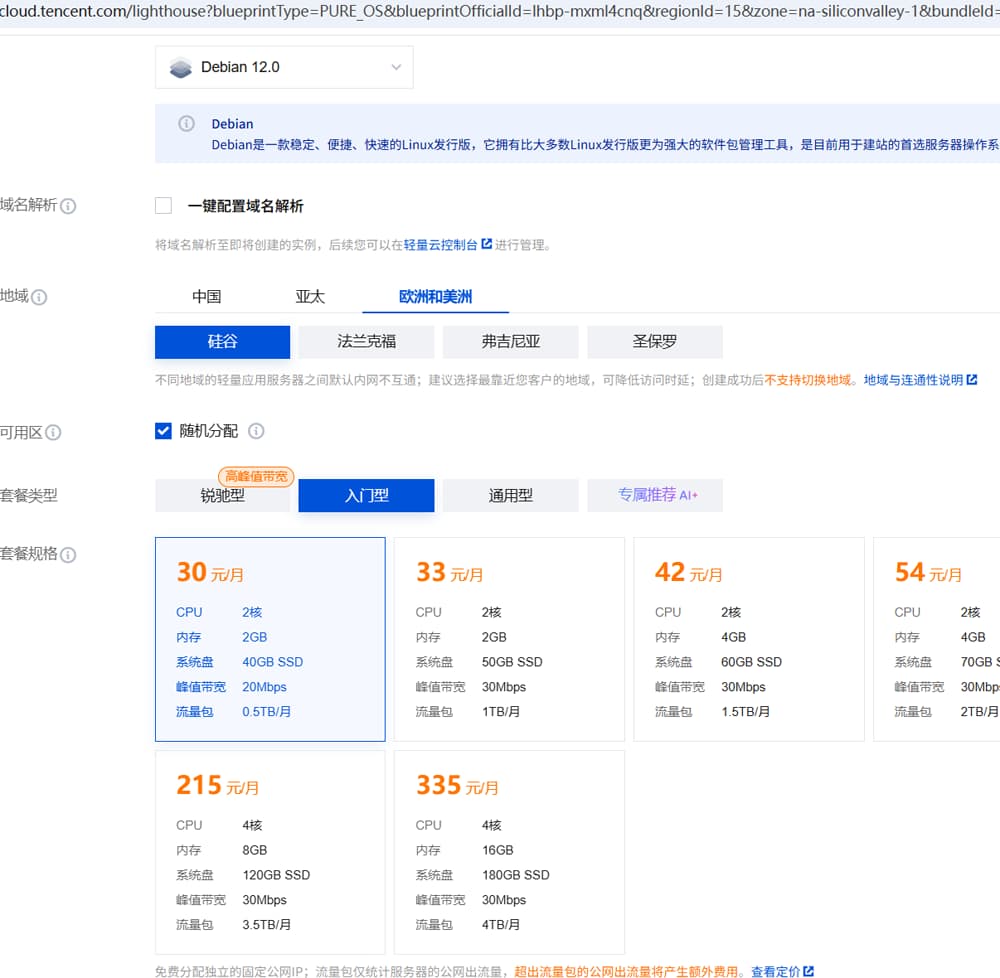
如上图所示,域名解析那里不要勾。地域的话,除非你明确知道,主要客户的潜在客户在亚洲,否则,都建议你选硅谷。
套餐的话,30 块每月的机器,前期足够了。
接着,选好下面这些:
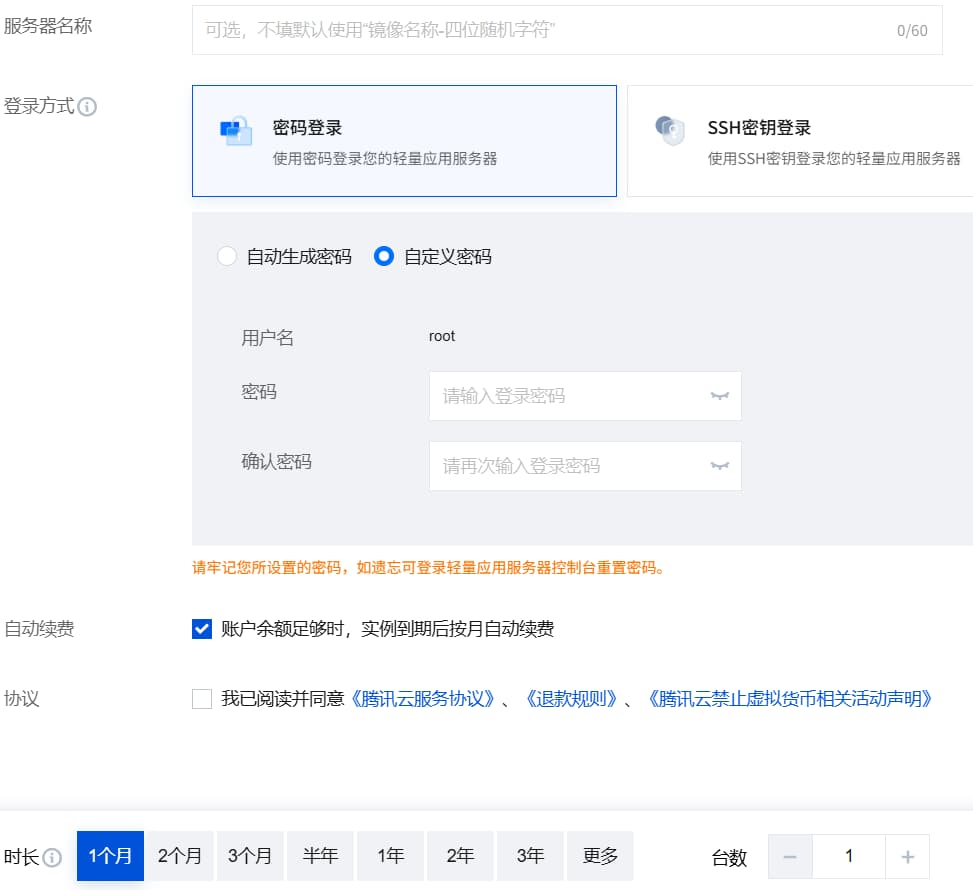
服务器名称可以不填,反正只是给自己区分,而你一共才买一台,根本不用区分。
登陆方式选默认的密码登录,虽然密钥登录更安全,但设置起来也不利于新手。所以下面的自定义密码,我们一定要设置的复杂一些,且尽量不要和自己常用的一样。
购买时长的话,自己选就好,反正多买也不会打折,一个月一个月买也行,下个月的今天临近时,腾讯云会疯狂给你发续费微信提醒,一般也不会错过。
选好之后就直接下单,微信支付。这样,我们就有一台属于自己的网站服务器了。
DNS 解析设置
再回来那个收快递的比方:
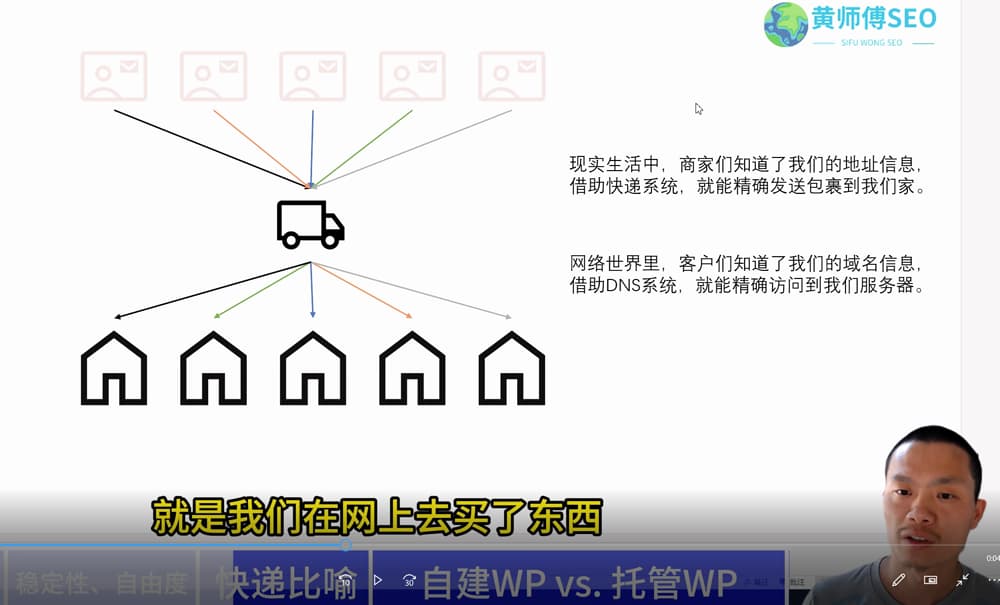
如上图所示,我们现在有了收件地址(域名),也有了自己的实际住处(服务器)。但如果不把这个收件地址与实际住处的绑定信息上报给快递系统,别人仍然没办法寄快递。
此时,我们上报这个(收件地址 – 实际住处)绑定信息的过程,就是设置 DNS 解析记录的过程。
好,知道了基本原理之后,我们来操作 DNS 解析记录。打开域名服务商 namesilo 的后台(如果你用的是其他域名商,需打开对应的后台):

如上图所示,我们点右上角购物车旁边的图标登录进来(有时候会跳邮箱验证)之后,再点 “My Account”,来到自己的账户。
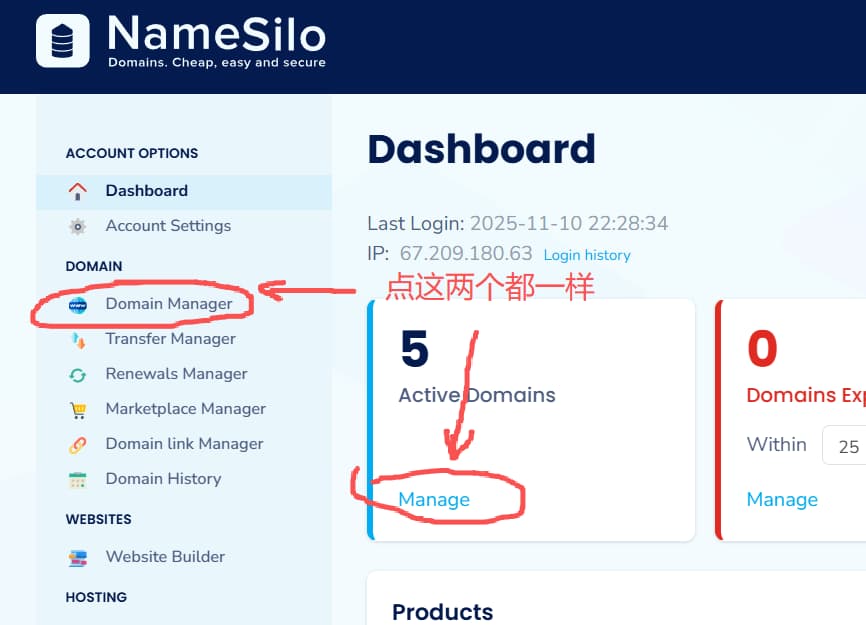
接着,点击 “Domain Manager”,或者在域名列表面板上点击 “manage”,前往域名管理:
之后,我们找到自己的域名。如果你之前没用过,那唯一的一条记录就是它了。在这个域名的后面,点击蓝色地球图标(即 “Manage DNS”):
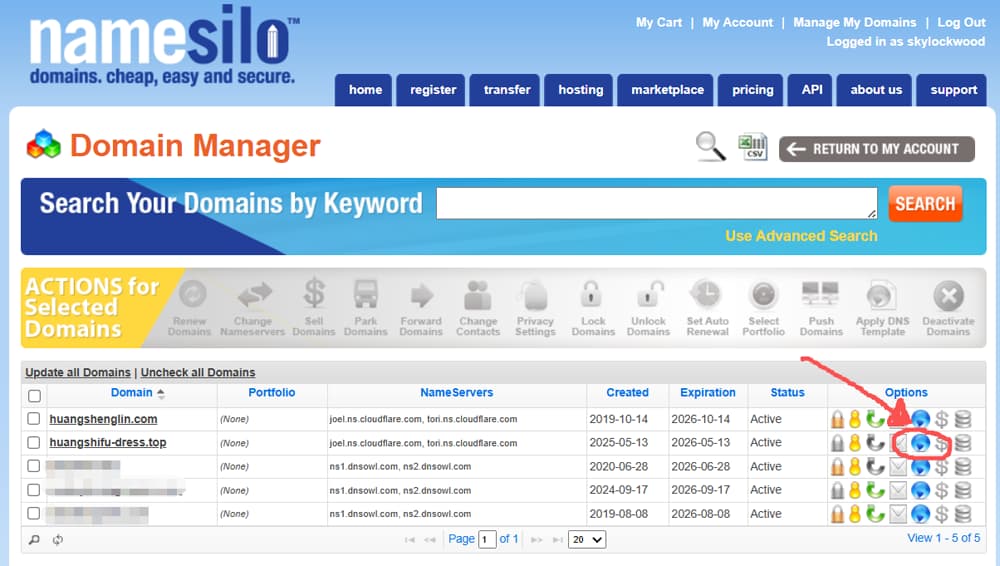
这个界面有点古老,但请放心,功能都是正常的。
点进来之后,可以看到现有的 DNS 记录表格中已经存在了几条记录。我们需要删除这默认的两条 A 记录:
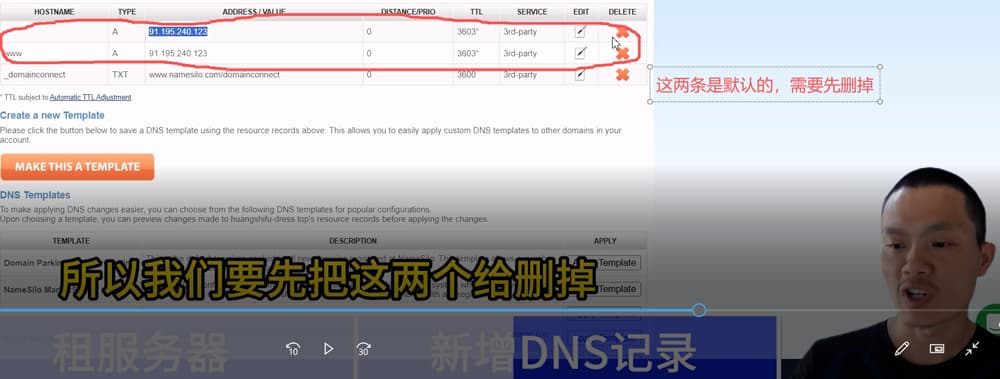
如上图所示,第二栏中的 “A” 就是 “Address” 的简称,如果不删这默认的两条,那么我们的域名就会指向到这个 91 开头的服务器(但实际上这不是我们在腾讯云上买的服务器的地址)。
所以,紧接着,我们就要新增 A 记录,这回的记录里面,就要填写我们真正的服务器地址。
服务器地址是什么呢?就要去你腾讯云的后台,控制台里面,找到侧栏中的 “服务器”,然后下图所示面板处就是:
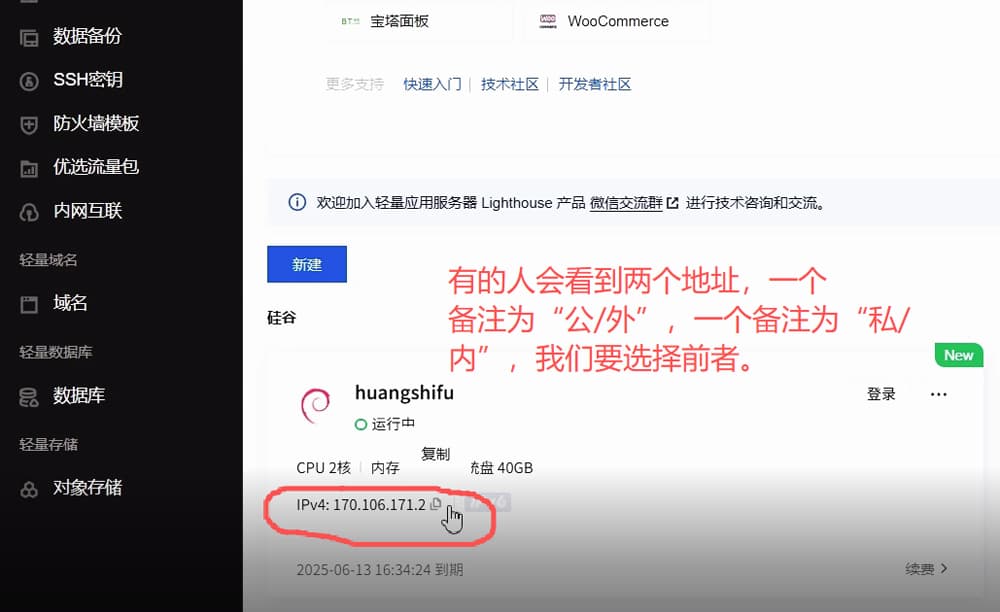
很明显,黄师傅自己的服务器公网地址就是 170.106.171.2,我们需要记住这个地址,等下要填到记录里面。
此时注意两点:
- 这个地址最好抄写在本子上。因为后面还要频繁地使用工具来登录它进行设置,所以记下来之后就免得再来一次次扫码登录;
- 这个地址最好不要告诉任何人。一般黑客会扫我们的服务器,这不可避免,只要做好一般安全措施,也没什么好怕的。但就怕你的对手知道了这台真机地址,挖空心思下狠手,就很难防备了。
拿到这个地址之后,我们再回域名商后台的管理 DNS 界面中,点击 “Add DNS Record”,即添加 DNS 记录:
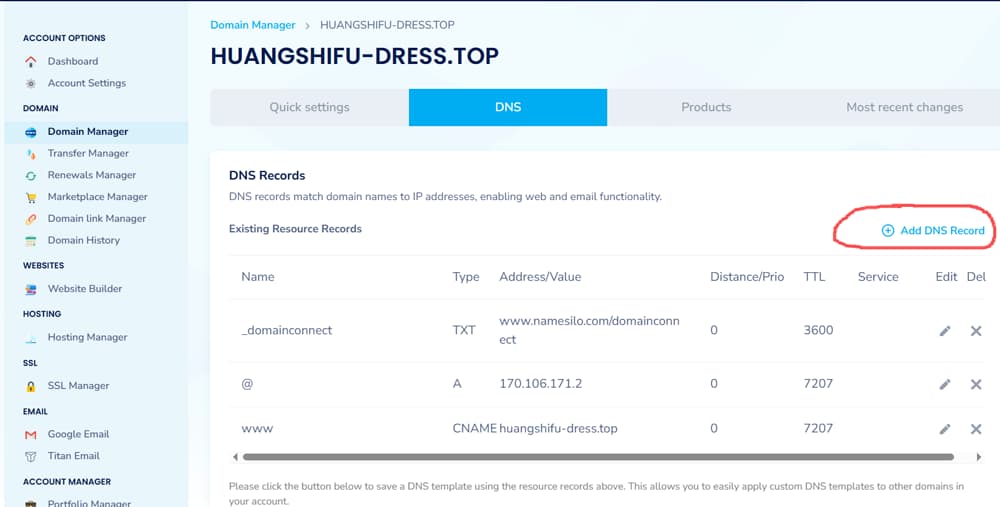
因为黄师傅截图之前已经添加完了,所以上图中可以看到,红圈下面的表格中,早就有了加好的记录。你们添加的时候,这里应该还只有一条(_domainconnect)才对。
接着,在弹框里面,按照下面这张图来填:
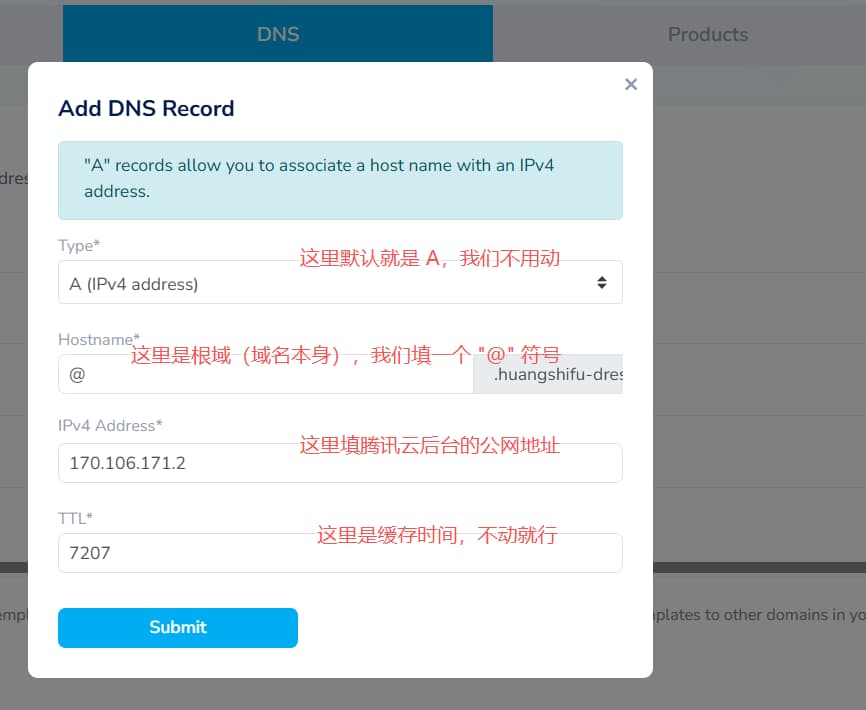
如上图所示,我们的记录类型(Type)选择 “A”,也就是 Address,默认就是它,所以不用动。
Hostname 这里,应该是匹配整个域,也就是 huangshifu-dress.top,域名前面不加任何东西(没有 www/shop/blog 等这些)。所以逻辑上,我们应该什么都不填。但有些域名商,例如这个改版之后的 NameSilo,它不允许你为空,所以约定俗成使用一个 “@” 符号,替代空内容。
IPv4 Address 这里,很好理解,就是填写我们的真实服务器 IP 地址。
所以,这三条串起来,意思就是,将 huangshifu-dress.top 这个域名,与服务器 IP 地址关联起来。
下面的 TTL 缓存时间跟我们关系不大,默认就行(你如果想让它快点生效,可以把这个数字改到最小)。
填好之后提交,我们就有了一条 A 记录。
接着,再加一条。继续点击 “Add DNS Record”。这回,我们要添加别名记录:
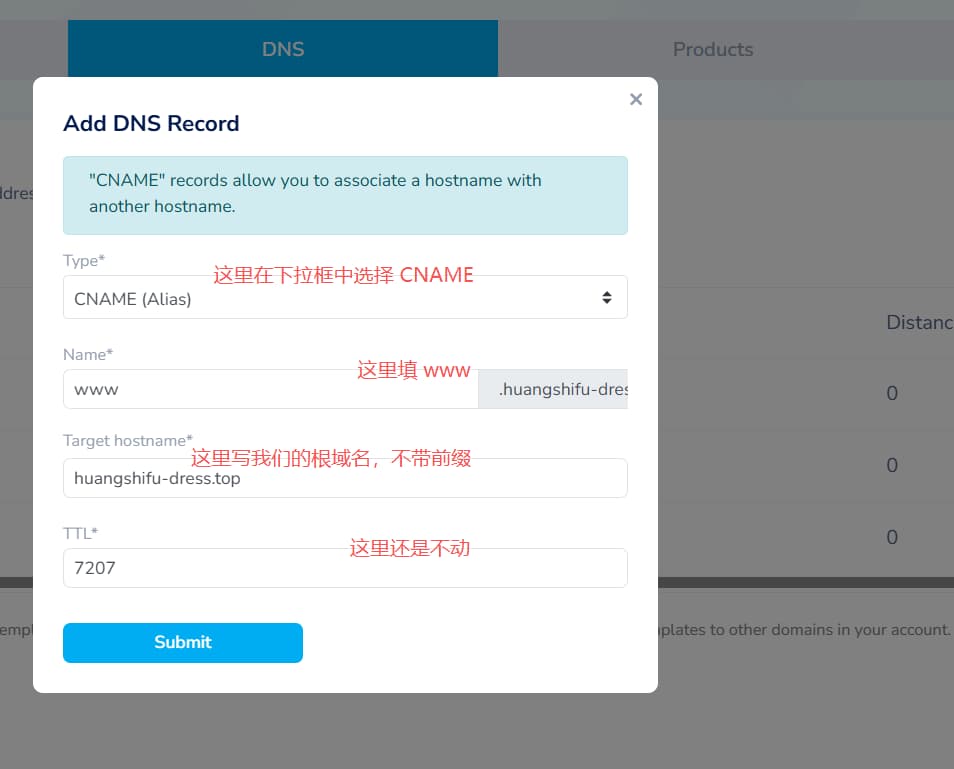
如上图所示,这回的记录类型(Type)选择 “CNAME”。
Name/Hostname 这里,我们填 “www”。
Target hostname / Record 这里,我们填我们自己的根域名,不带 www 前缀。黄师傅这里是 “huangshifu-dress.top”。
这三条规则串起来,意思是说,当用户访问 www.huangshifu-dress.top 的时候,别名指向到 huangshifu-dress.top。
黄师傅再废话几句,有些教程,会让你在这一步继续添加 A 记录,而不是别名记录。他们的做法是:A 记录下,www.huangshifu-dress.top 也指向 170.106.171.2,也就是上一步的服务器地址。
这样其实也没问题。最终效果可以说是一模一样。但后续维护起来不够灵活。因为如果你很久之后换了服务器,就还要来这里改记录,让域名指向新的 IP 地址。如果你这里的 www 是指向某个地址(即 Address),就需要把它也一起改了。
对应地,如果一开始是做的别名,我们就只需要改一次(根域名的 A 记录),因为 www 是别名指向到根域名的,会自动改过来。
这就好比,公司总部从大浪搬到了麓谷,市场部默认是跟着总部走的,所以也自动过来了。而如果你一开始就把市场部另行设立地址,后面也要浪费精力去额外维护他。
好,废话有点多了。提交上面截图中的 CNAME 之后,本节就做完了。新添加/上报的这两个记录生效是需要时间的,一般是 4-24 小时不等(和记录中的 TTL 也有点关系)。
睡一个晚上,明天起来继续下一节。不对,如果你已经做到了这里,接下来应该是学习第四节,因为第三节是讲托管平台的。
Leave a Reply