(返回课程列表)
Table of Contents
前面的课程中,我们锁定了优化关键词,并调整了标题 <title> 标签的设置。今天,我们就来调整另一个标题 (heading) 的设置。
如果你不想看文字,可以直接点视频:
标题是脉络,是信号
先看一个文章页面:
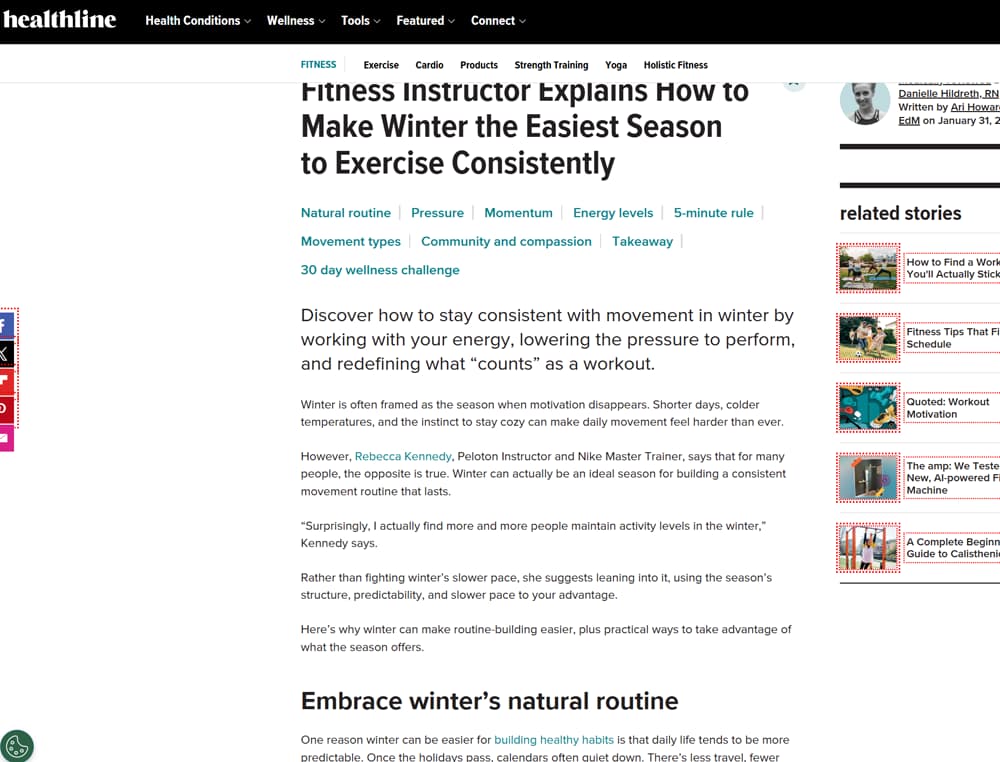
如上图所示,你自己写博文,肯定也是像他这样,有大标题、章节标题,还可能有各种小标题(我们平时看的优秀公众号,也约定俗成分好了章节)。
没有章节的内容,就如同没有节制的欲望,一开始会让你闭着眼睛爽一阵子,但很快,你就会觉得索然无味,甚至无所适从。
对此,读者知道,作者知道,谷歌也知道。
对此,博文需要这样,产品、首页、乃至任何页面,都需要这样。
所以你会看到,几乎所有叫得出名字的网站,它的任何页面,都是脉络分明的:
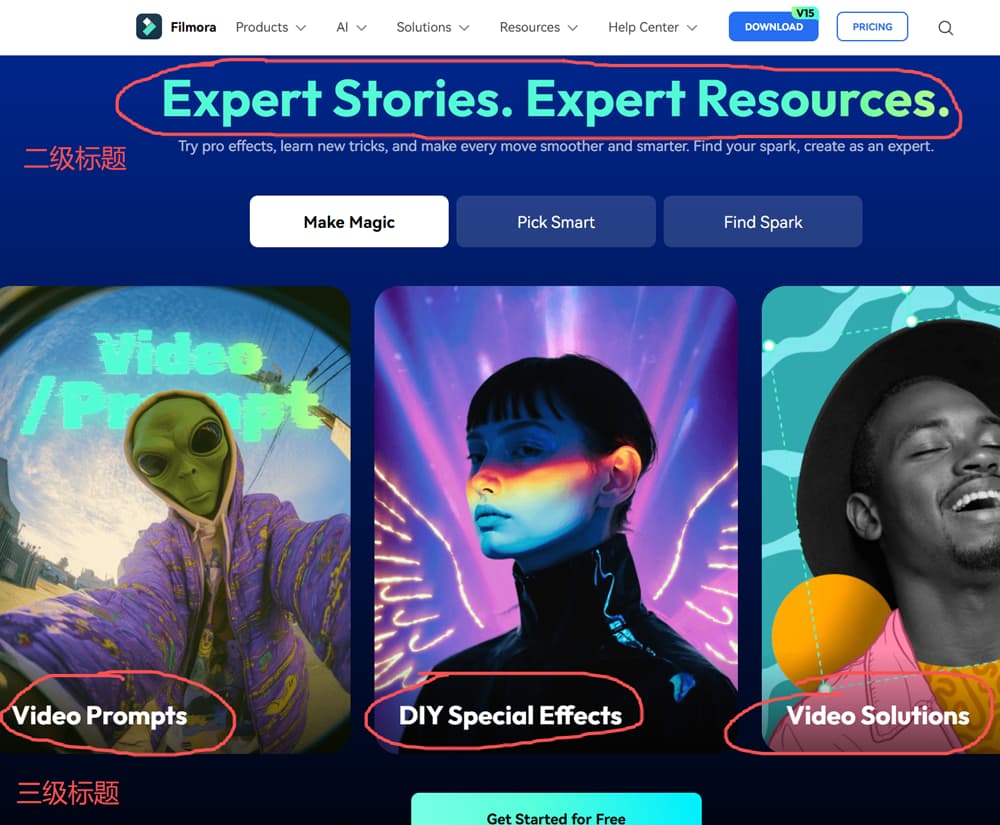
上图所示,是深圳某视频处理软件的产品页面,画红圈的位置,是该页面的标题脉络。
除了使用肉眼分辨它们(可能误判)之外,谷歌会通过代码里面的标签框架来判断它们。
要知道,谷歌是深谙节制之道的——就算你的产品页面上只有 500 字,它也会优先读取你的内容脉络(因为这样节省资源)。
这些页面上的脉络标签是:
- <h1> 一级标题
- <h2> 二级标题
- <h3> 三级标题
- <h4> 四级标题
- <h5> 五级标题
- <h6> 六级标题
所以,无论是从用户体验的角度,还是从优化的角度,都应该对自己所有页面上的层级脉络梳理一轮。
梳理的原则很简单,就是顺其自然——该用几级标题,就用几级标题,不要为了优化,而矫揉造作。
当然了,如果你英语不太好,或者之前做惯了运营,可能还需要看看一些约定俗成的实践。
如何在前台页面查看标题
当你看到页面上的标题内容时,通过肉眼观察,往往会误判(有些标题的字号故意做的很小)。
所以,我们需要对着目标元素右键,然后选择“检查”(“Inspect Element”):
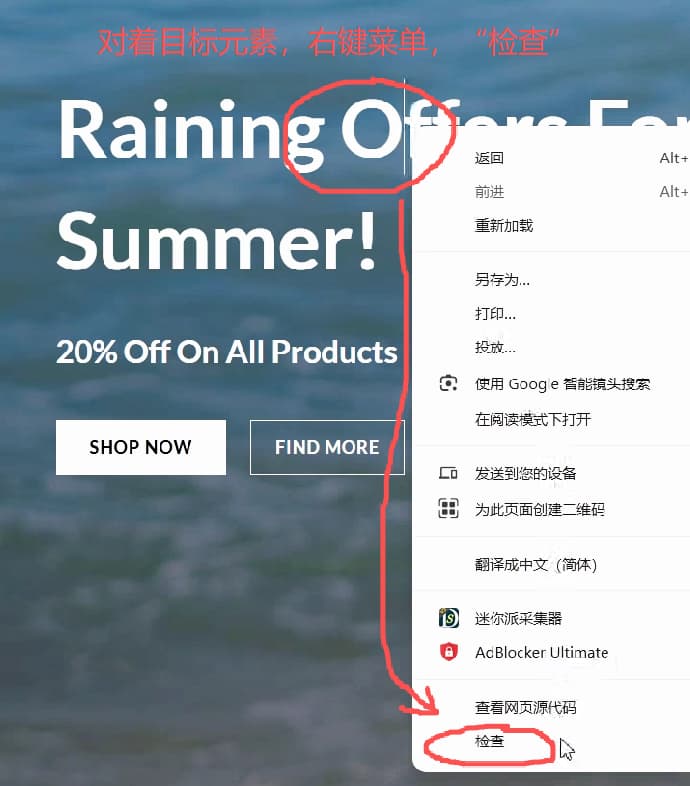
点开之后,右边的开发者面板上的 “Element”(“元素”),会自动帮我们定位到刚刚点击元素的 HTML 标签:
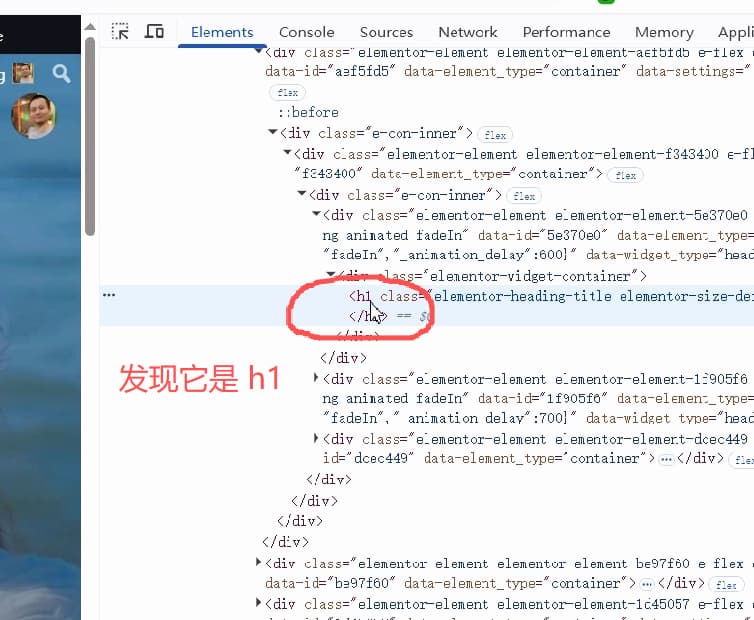
如上图所示,谷歌也是通过这里知道,原来这里是一级标题 (h1)。
如果你不想每次都这样右键,可以装一个小插件。以谷歌浏览器为例,黄师傅平时用的是 “Meta SEO inspector”:
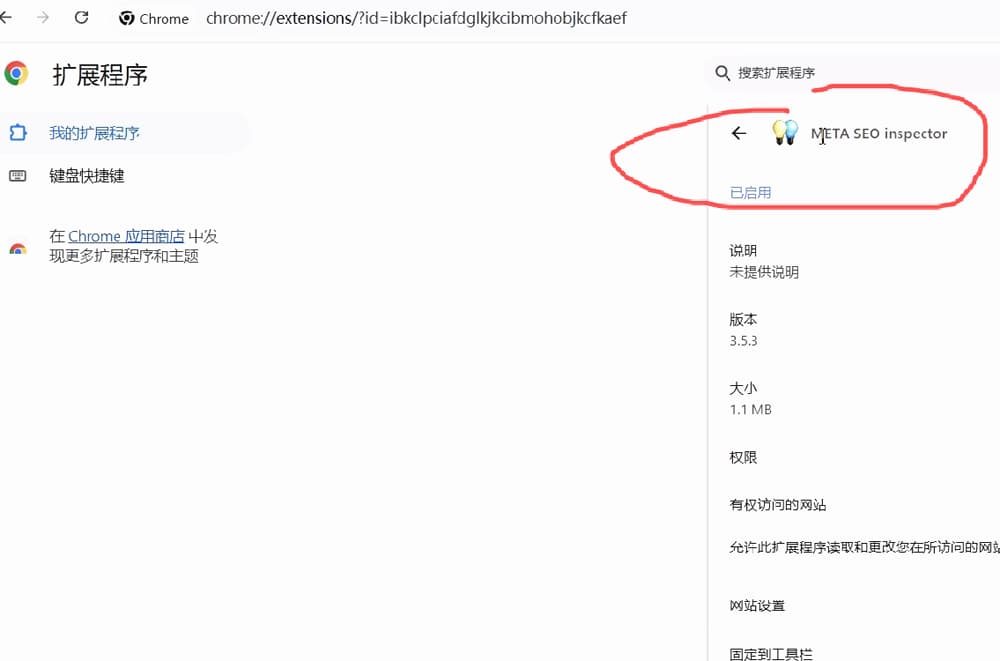
如上图所示,其实有很多这种小工具,就算你找不到一模一样的,随便搜搜 “SEO tag checker” 这种关键词,就能得到类似的插件。
我们装好这个插件之后,在任何你想要看的页面点开,就能一下子找到该页上所有的标题了:
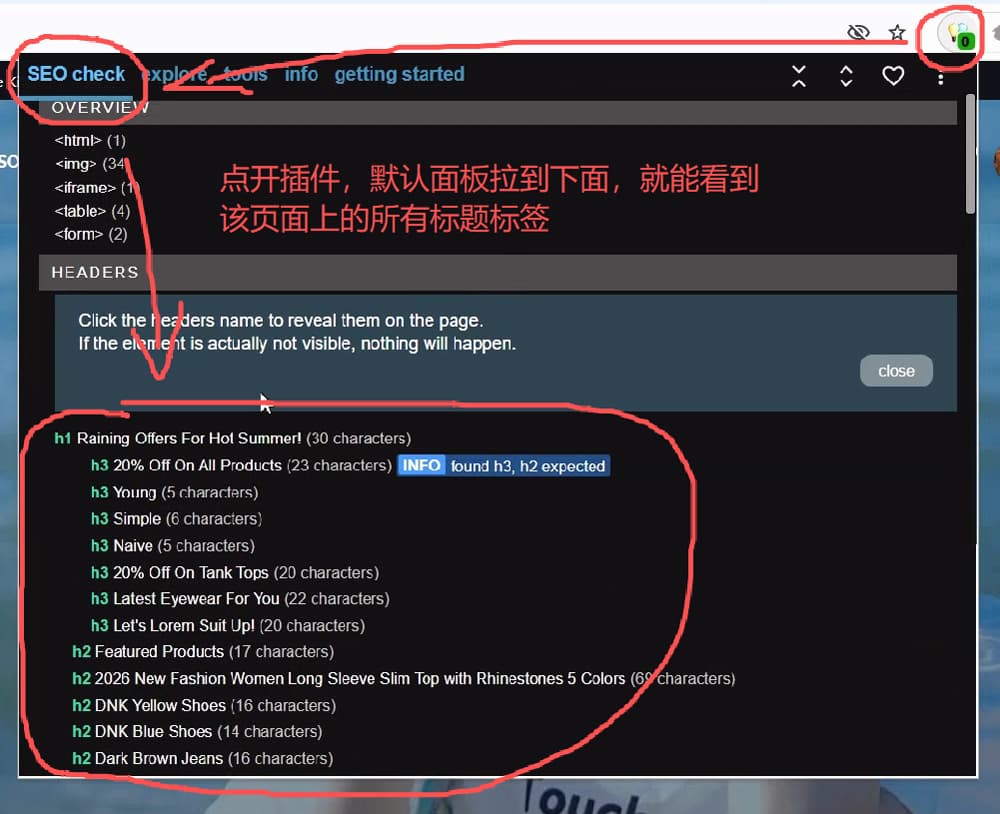
如上图所示,点开后默认的面板下面(红圈处),就能看到所有标题细节了。
运营与优化的冲突
黄师傅录这节视频的时候,遇到了一个难题:
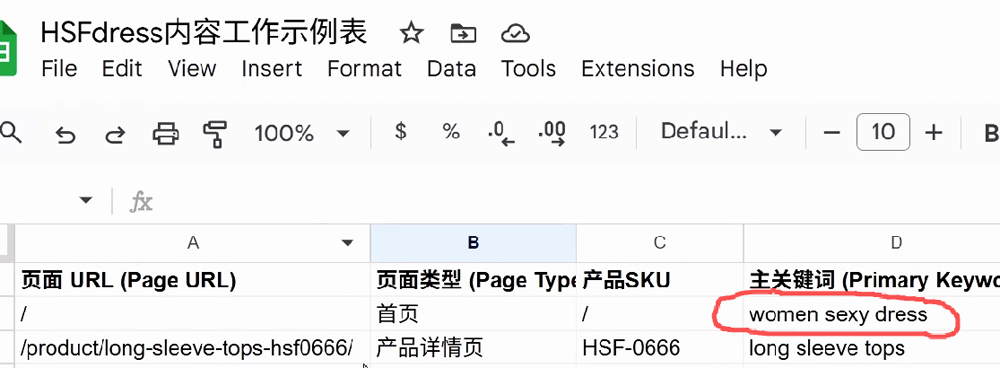
如上图所示,我们之前已经选好了首页的主关键词 “women sexy dress”,并且已经知道了,根据相关性原理,标题中最好也要出现主关键词。
同时,根据刚才的观察,我这个示例网站顶部 Banner 上的大标题,正是 H1:
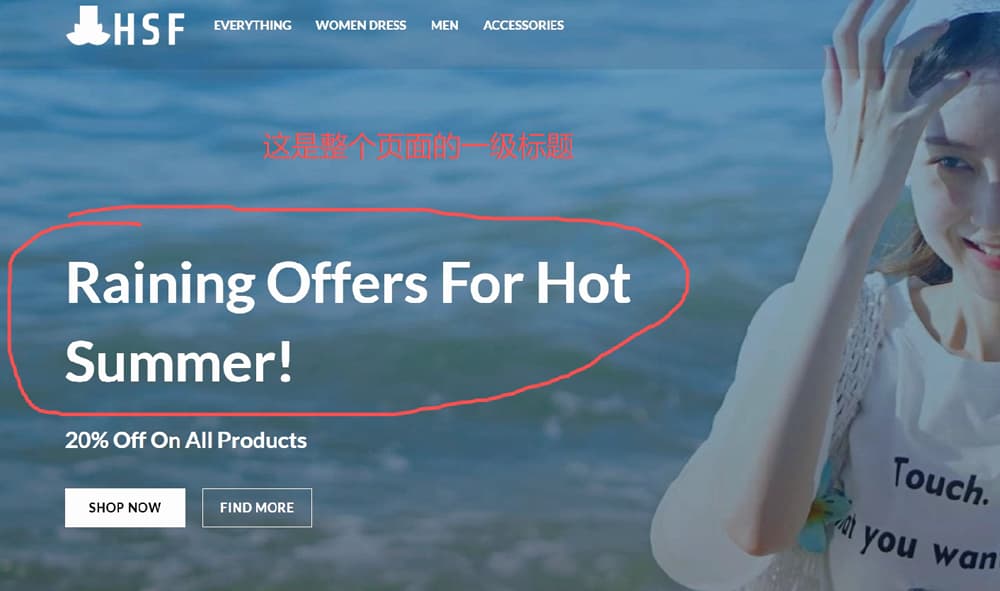
如上图所示,一般来讲,整个页面上,只能出现一个一级标题(就像一个帮派里面不能出现两个话事人一样)。所以这里,我们就要使用它来承载优化目标,放上关键词 “women sexy dress”.
那么问题来了:根据之前的内容规划,这里又是用来做促销内容的。用这个变动的促销板块,来承载固定的优化目标,显然不适合。
讲句不好听的话,负责这两件事的人,甚至可能会在公司内部打起来。
面对这种冲突的时候,我们首先就要看,下面附近的区块中,有没有可以替代的。如果有,那就把这个大标题降级,然后将替代的标题升级。
但我们很快发现:
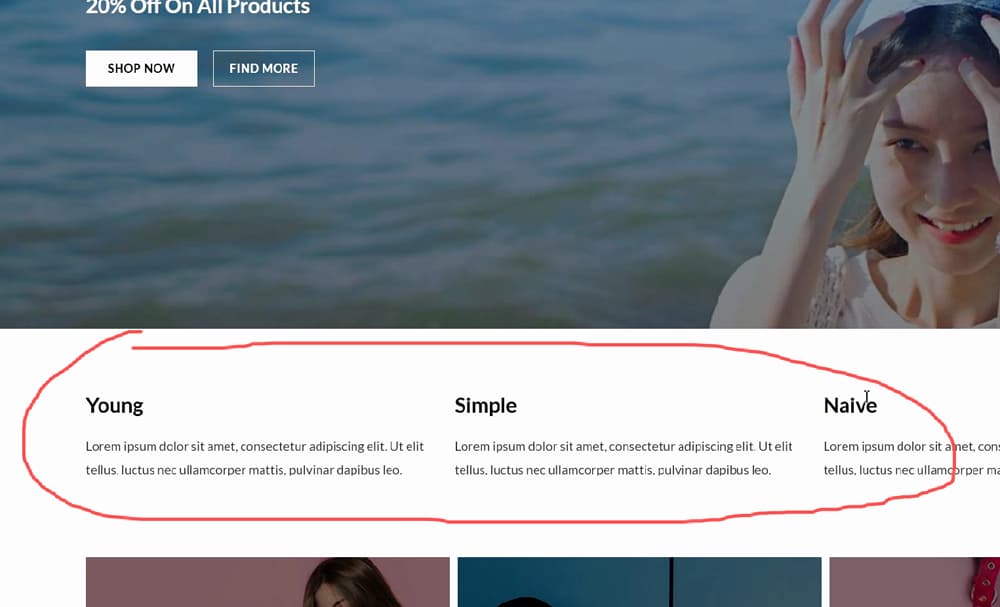
如上图所示,下面是三个平行的产品亮点小标题,无法担任主标题任务。其他小标题也都不合适。
所以,我们这里只能使用兼容的方案:将目标关键词融入到这个活动标题中:

如上图所示,黄师傅只能把它从 “Raining Offers for Hot Summer” 改成 “Raining Offers of Women Sexy Dress”. 这么做有两个代价:
- 板块的主题被弱化了。本来的大标题,突出了夏季清凉促销的特性,但这么一改之后,给客户的感觉就变得有点寡淡了;
- 以后需要持续保持该关键词。也许运营人员只是临时答应了你,这次通融更换下关键词。但以后如有新的活动出现,或者这个好说话的人离职之后,你不见得能成功保住它;
所以,这矛盾没法完美解决,我也只是抛出两个思路给你参考。具体执行,就看你网站的实际情况,以及促销活动定位了。
讲句题外话,你可能会说,为什么不在一开始的内容规划阶段,就把这里预留成优化导向的板块?
其实,优化人员(尤其是 C 端)在团队中的话语权,一般不如运营人员,就算你是老板,也会有运营人员不停劝说你,最终仍然大概率会在这里选择销售导向的内容。
后台通用调整方法
一般的模板与组件,都允许我们自行调整选定标题的层级(一级到六级)。
例如,还是在刚才的大 Banner,点选标题之后,在左边的编辑区域,就有一个 HTML Tag 的选项:
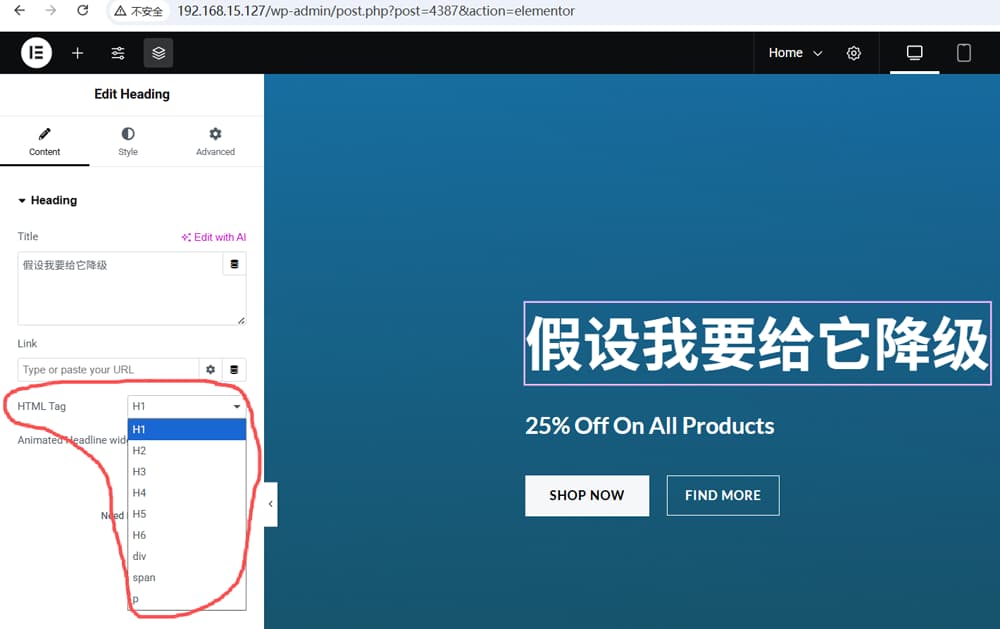
如上图所示,就算你不是用的 Elementor 编辑器,一般的主题/组件作者都会预留接口,让你改它的层级。
默认的字号样式,又是和层级挂钩的。例如,当我把这个降级成 H3 之后:
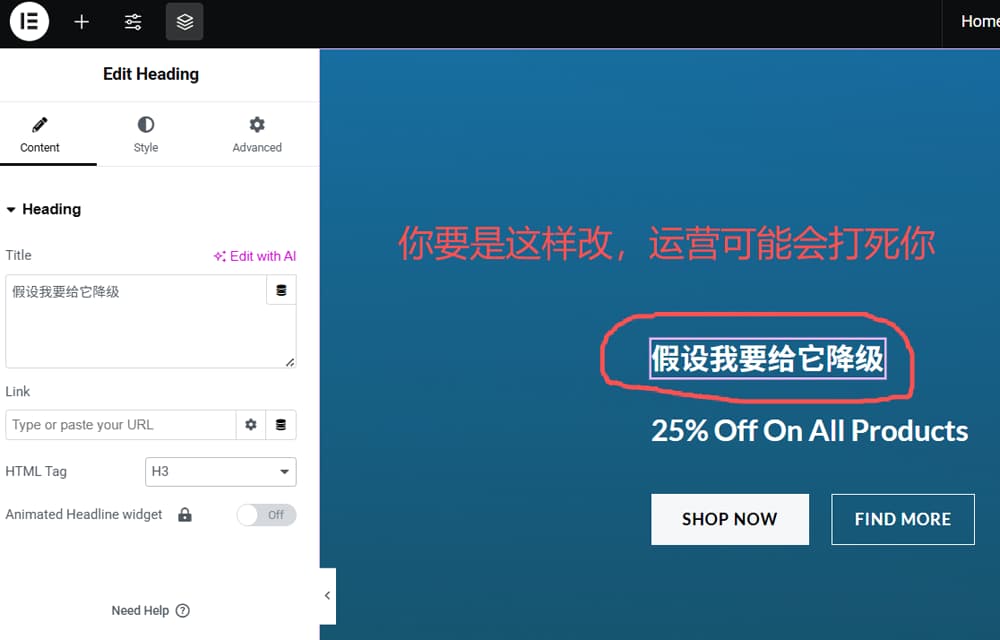
如上图所示,假设我们现在下面其他区块中找到了 H1 的替代,想把这里降级成 H3. 设置完之后,默认的字号变小了很多。
这样的话,原本用来做促销的大 Slogan, 视觉上一下子就弱化了。为了平衡这个尴尬的预设,我们就需要继续切到该标签的样式 (Style) 面板,然后把字号调大一些:
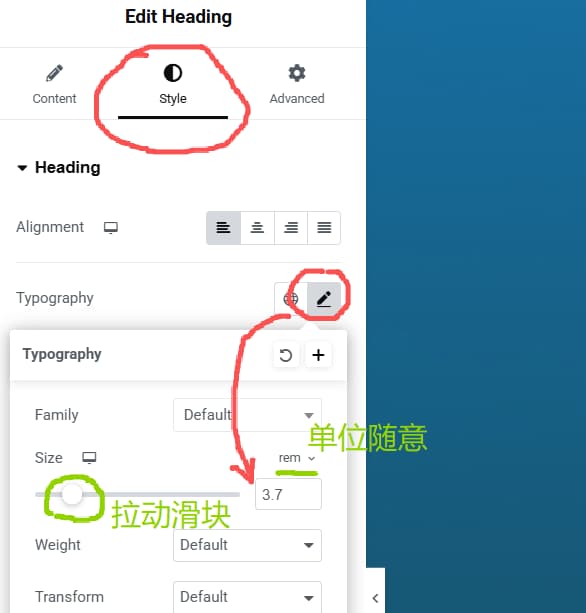
如上图所示,我们点开 “Style” 面板之后,再点开 “Typography”(“排版”)选项,接着在 “Size”(“尺寸”)上面拉动滑块,直到合适的大小:
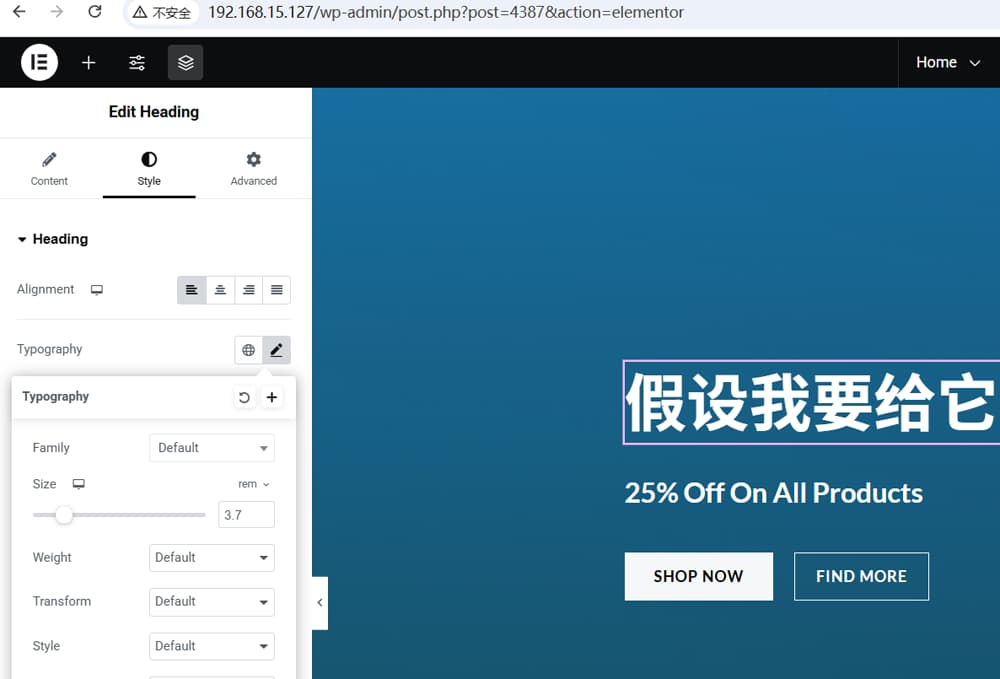
如上图所示,这样就降级了标题层级,同时也还原了显示大小。
但要注意的是,调完之后,手机端的文字大小可能不太理想,需要切换到移动编辑面板后,继续补充调整。具体原理与方法,我们在第 20 节已经介绍过,这里就不重复演示了。
页面上填完 H1 之后(无论是直接兼容,还是另行增设板块),都可以在之前的内容工作表里面记录下:
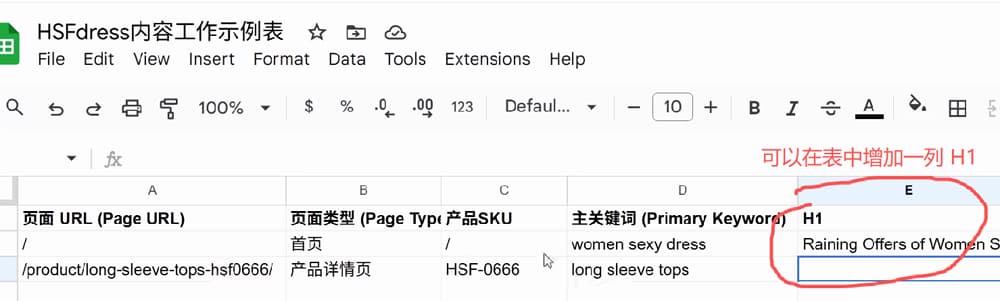
如上图所示,因为优化战术是动态的,所以配套的内容,最好都要同步上来,方便后面团队协作和远期调整。
边整理,边观察
在整理各个页面的层级标题的时候,很快就你会发现,产品页的结构很完美:
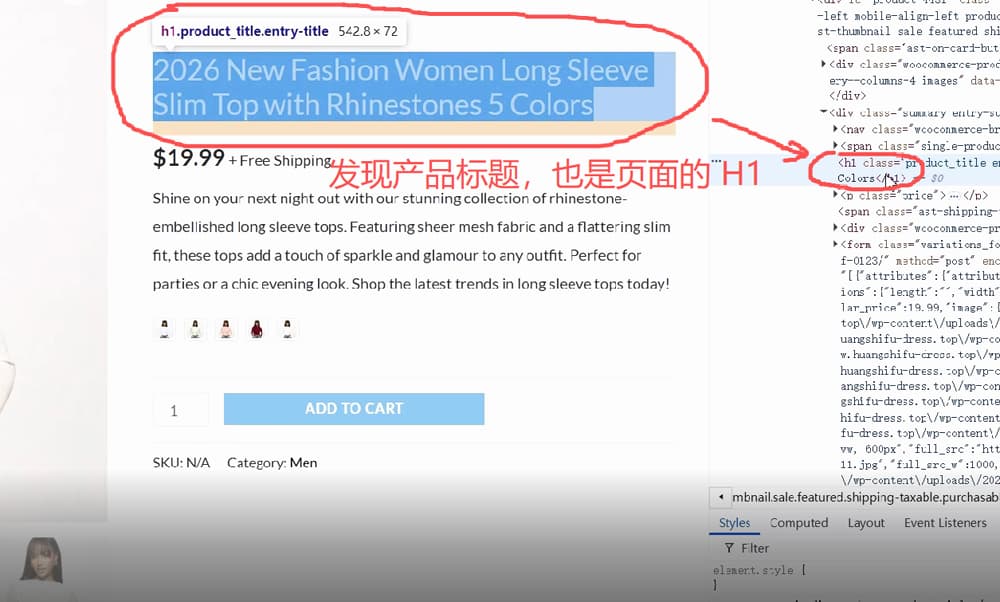
如上图所示,我们使用之前的办法,右键,查看元素,就看到产品标题,正好是页面的一级标题。一般的模板应该都是这样。
而我们之前在上传产品阶段,标题就已经优化过了。不用细想也能发现,产品页的标题,也是高度概括整个页面的元素。
所以,这里不用做任何调整,就可以直接复制下来标题,然后同步到自己的内容表里面。
另外,像联系页面,我们一般不在 H1 上做优化:
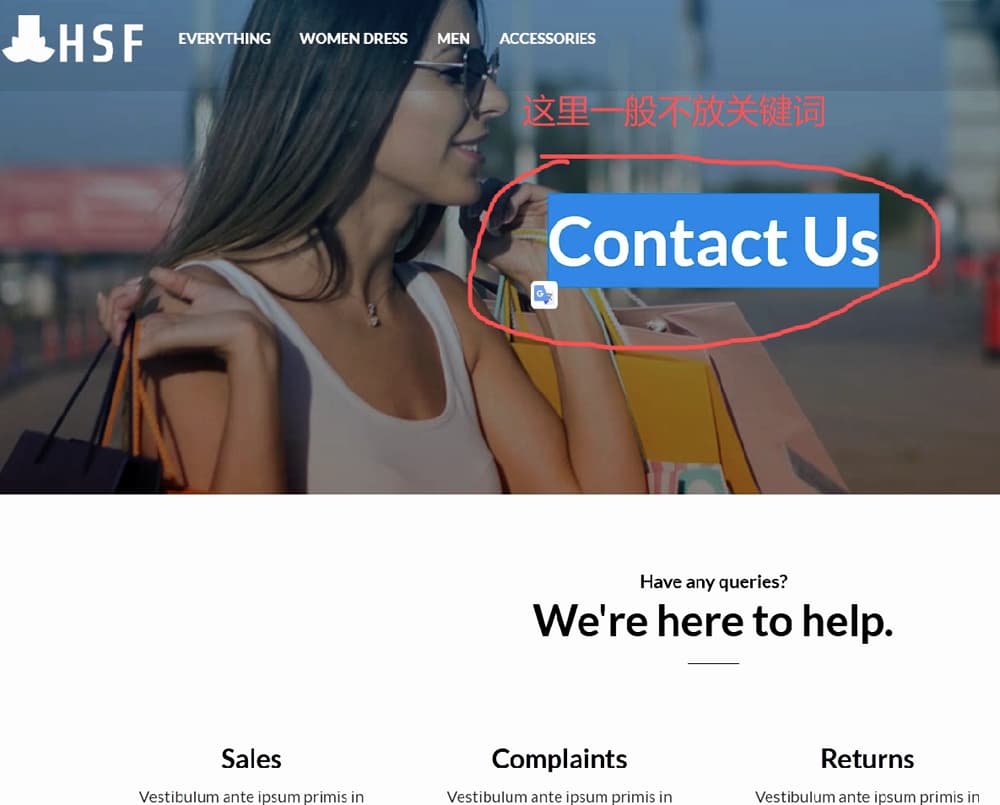
如上图所示,这里的 H1, 约定俗成,就是 Contact Us, 我们一般不会为了匹配某个词,而把这里改的乱七八糟,以致忘了这个页面的主要功能。
好了,其他页面上的层级标题,就留给你一边观察,一边调整了。调整完,记得记录在表中。
另外,也别忘了下面的二三级,都要顺便看看。
接下来,我们介绍两个优化相关的小工具。
PageSpeed Insights 工具
第一个工具叫 PageSpeed Insights, 是谷歌官方出品,用于测试用户浏览体验的在线免费测试平台。
我们直接搜它的名字就能找到:
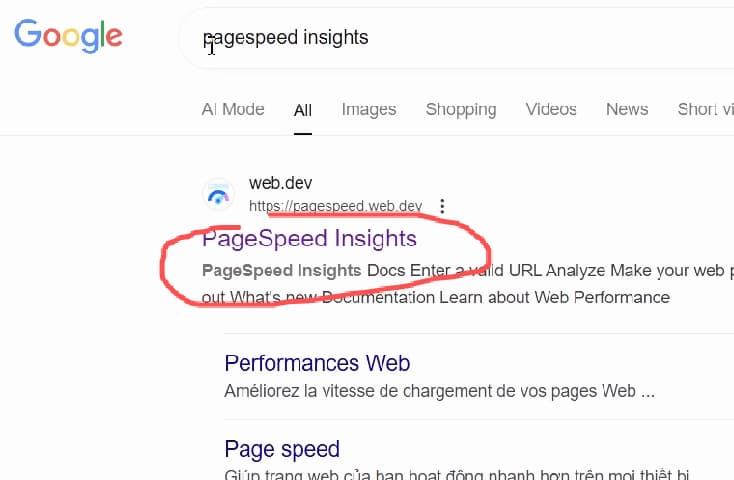
点进去之后,输入我们的网站首页,然后点击分析按钮 (“Analyze”):
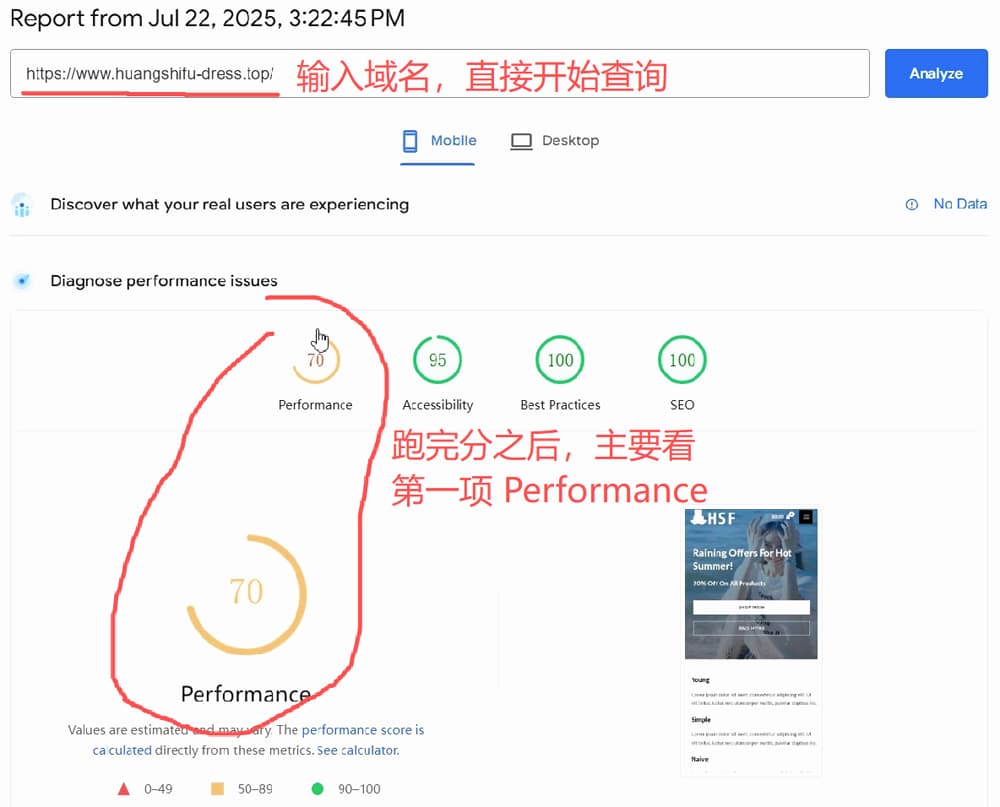
如上图所示,分析完之后,就得出了一系列评分。我们主要看第一项 Performance, 这主要涉及到用户的浏览体验(加载性能、响应速度、视觉稳定性等)。
黄师傅自己的得分是 70 分。虽然我个人不怎么介意这个分数,但从学习的角度来看,我们还是要认真对待下这背后的三个指标:
- LCP – Largest Contentful Paint 的缩写。例如,你首页顶部的大 Banner 图,或者视频资源,如果是同步加载的,就大概率会被判断为 LCP 元素,继而影响到这里的评分;
- INP – Interaction To Next Paint 的缩写。例如,你页面上的某个互动按钮,点击之后,反应延迟很高,那这个分数就不好;
- CLS – Cumulative Layout Shift 的缩写。例如,你的产品图片在渲染阶段,没有预留高度,导致下面的按钮在用户点击的瞬间,发生了跳动;
这些都是比较技术性的优化,运营人员不太可能一口气解决。就算你展开下面的细分指标,说实话,你可能也看不懂:
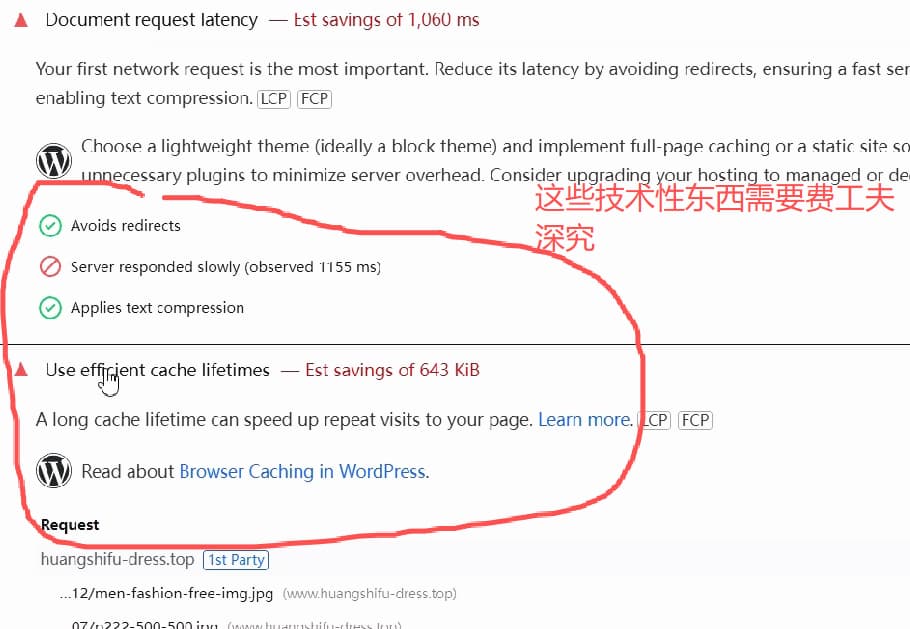
所以,黄师傅录视频的时候,就建议你可以找外包人员协助:
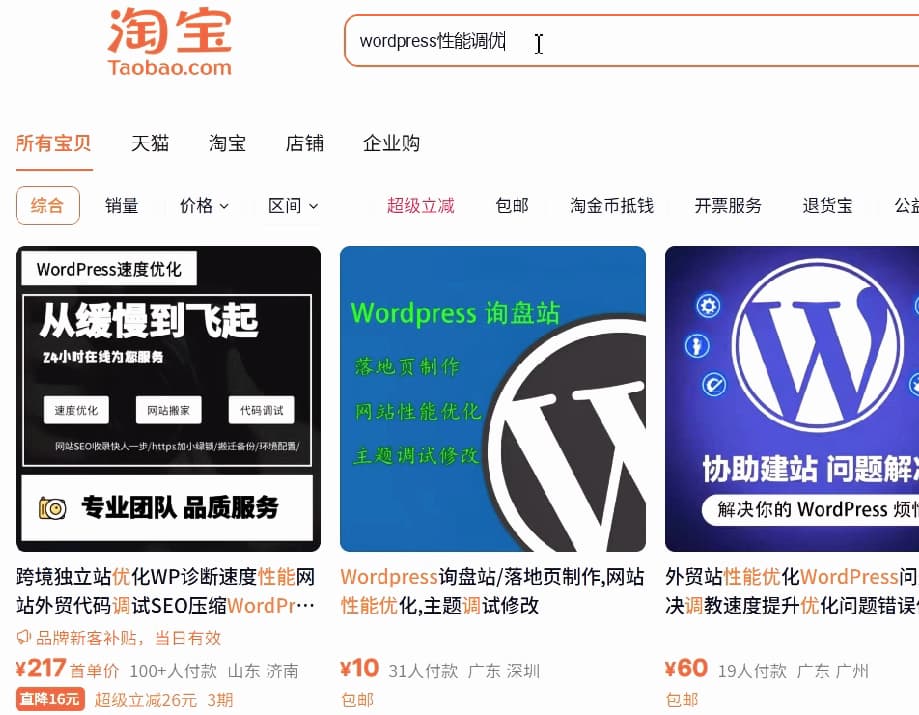
如上图所示,其实这种服务便不便宜先不说,这些技术人员可能会需要一些敏感权限,也还是有一定隐患的。闲鱼的个人服务者反倒会有职业操守一些。
同时,如果你想更稳妥一点,其实装插件也有作用,像之前第 6 节提到过的这个:
如上图所示,这个 WP Rocket 还是蛮强的,确实能针对上面提到的三个体验方面,提升一些速度。不过它是付费的,需要的话可以装下试试。
用 F12 工具寻找过大资源
接着,我们之前使用过的浏览器 F12 工具,还可以帮我们找出当前页面上过大的资源。
其实这东西还有好多作用,只是这个操作比较简单,人人都能学会。
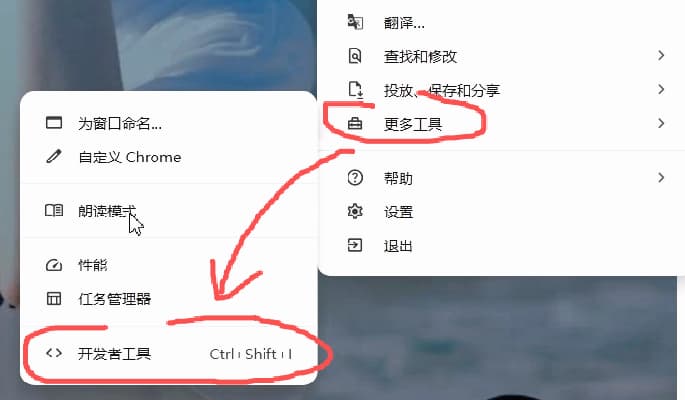
首先,打开目标页面之后,直接按 F12,调起开发者工具面板。如果你按了没反应,可以在右上角的浏览器菜单中找到“开发者工具”(“developer tools”):
打开之后,如果看到左边的预览界面是手机的竖屏,就要点击设备图标切换到桌面:
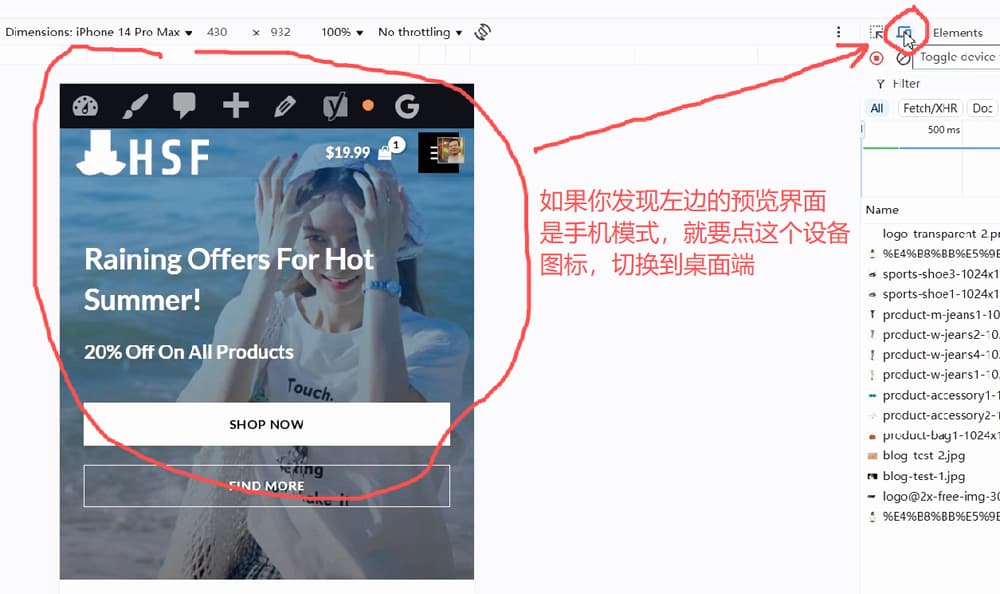
如上图所示,我们点击切换回桌面端,主要是因为在大宽度屏幕下,图片等资源的尺寸更大一些,问题暴露的更充分。
接着,我们在右边的开发者调试区,从默认的元素 (“Elements”) 面板,切换到网络 (“Network”) 面板:
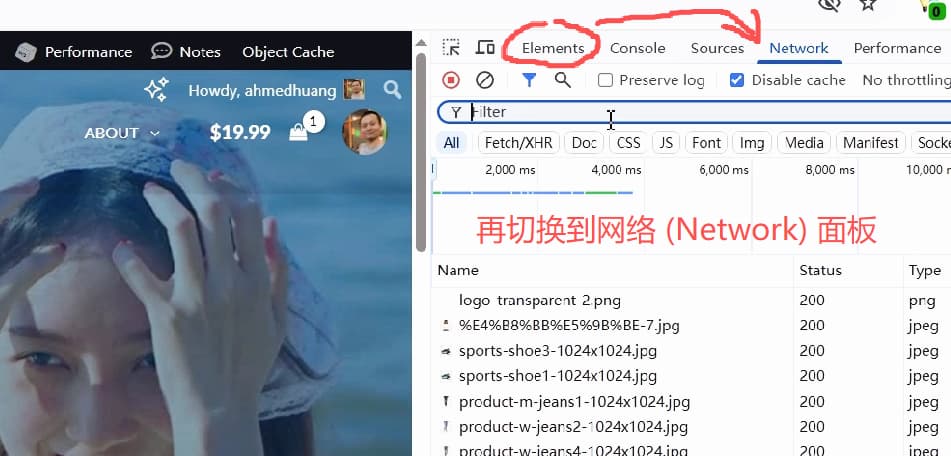
然后,我们勾选“禁用缓存” (“Disable cache”),并选中所有 (All) 资源类型:
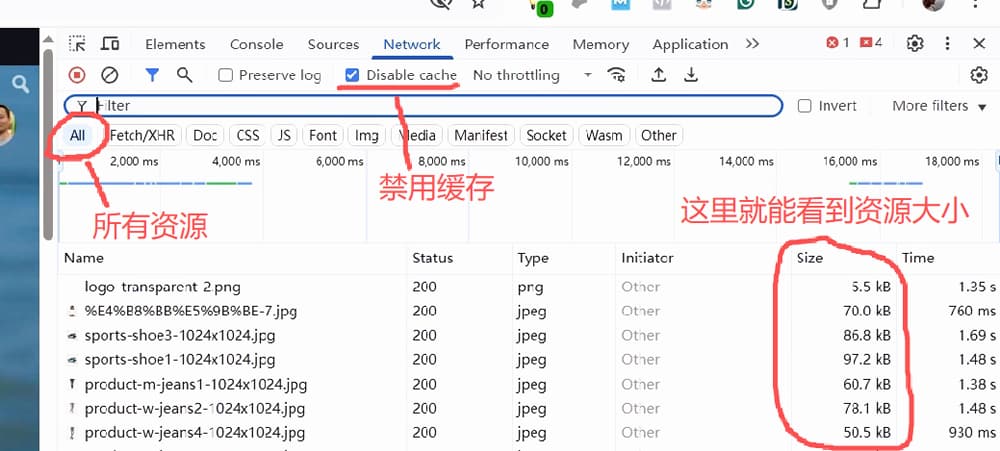
如上图所示,其实红圈处的 “Size” 列,就能看到资源大小了。不过现在看到的并不全,因为你按下 F12 的时候,已经加载完成了一部分,有些资源并没有被捕获到。
所以,我们刷新页面,等转圈完毕,完全加载一次,再点击该列,让资源按照大小倒排:
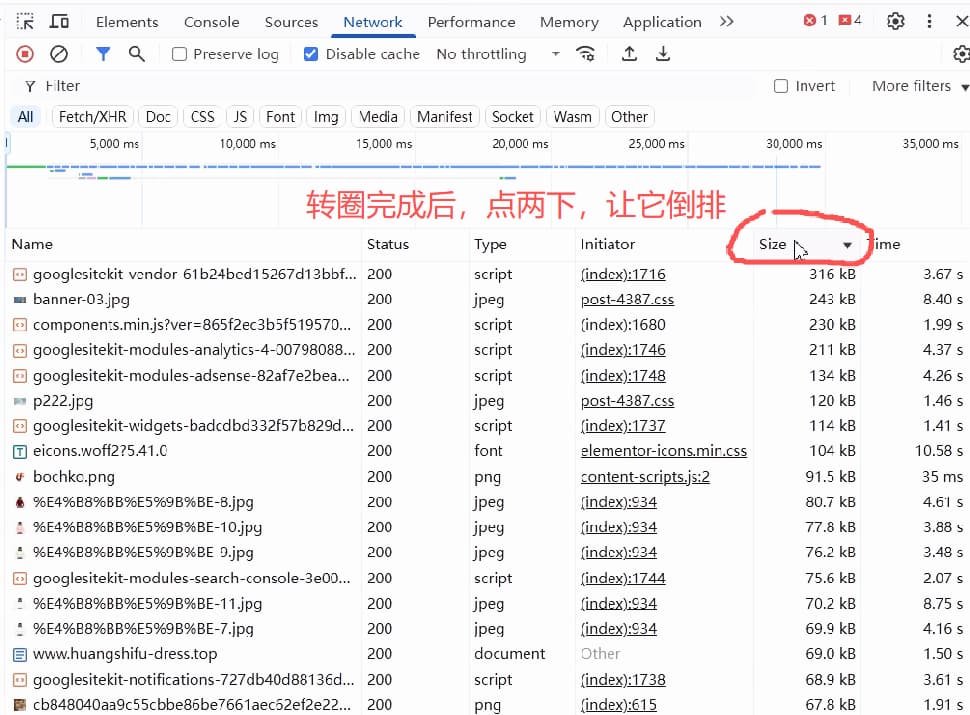
如上图所示,这样就找出来了占用空间最大的资源。
最上面的是一个 JS 脚本 (script),这涉及到比较专业的性能调优,除非从名字能直接判断出,这是某个插件带过来的,否则我们没啥好办法。
但第二个 243 kB 的,是一张图片:
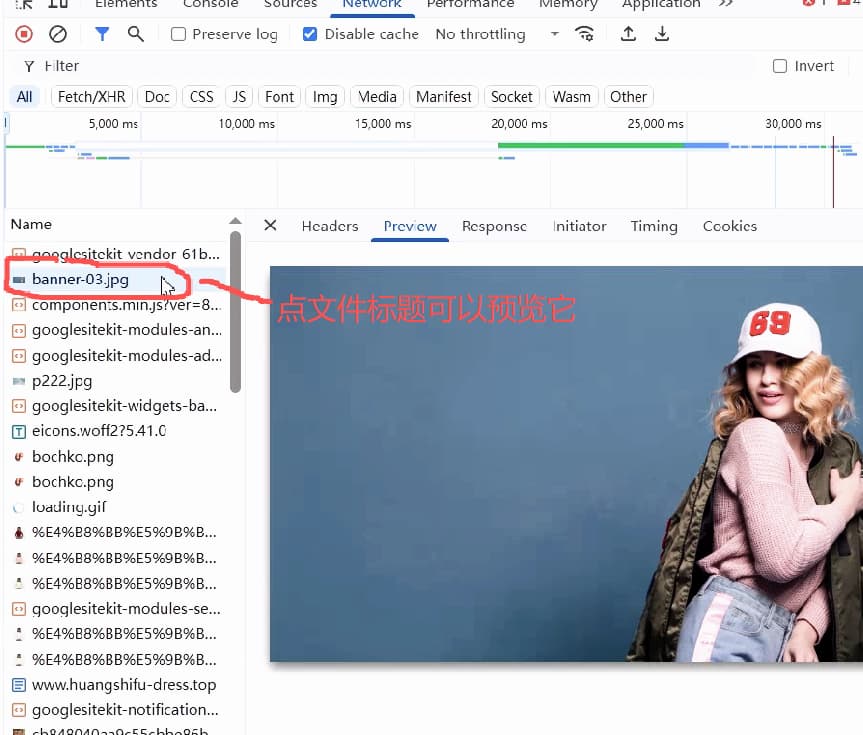
如上图所示,我们点击该文件标题,预览发现这是一张图。
对于这种占用空间比较大的图片,我们一般的瘦身思路是:
- 判断它的实际尺寸,是否大大超过了所需要的尺寸。如果是,将其长宽进行裁剪;
- 使用图片压缩工具进行像素压缩;
判断其在浏览器上的尺寸,我们在第 20 节已经介绍过了,我们实施的时候,要把预览界面调成桌面端。
之后,不管你是否需要裁剪,都建议你把图片从媒体库中拿出来,再用 tinyPNG 或者 Squoosh 等工具压缩一下:
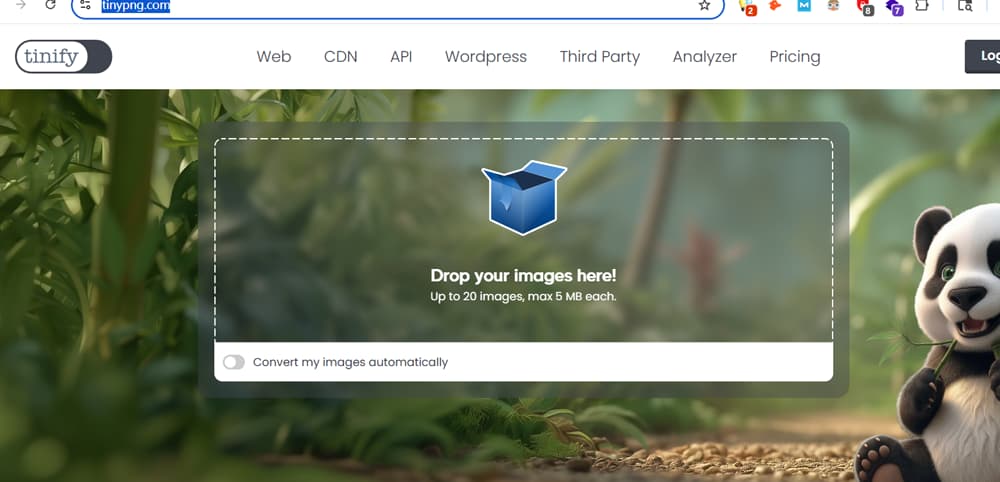
如上图所示,打开这种工具之后,直接把图片拖进去,它会自动帮我们压缩。
下载压缩图片后,和原图比对一下,肯定是牺牲了一些画质,不过肉眼很难看出来。
如果你这种待优化的图片很多,可以直接装同名插件:
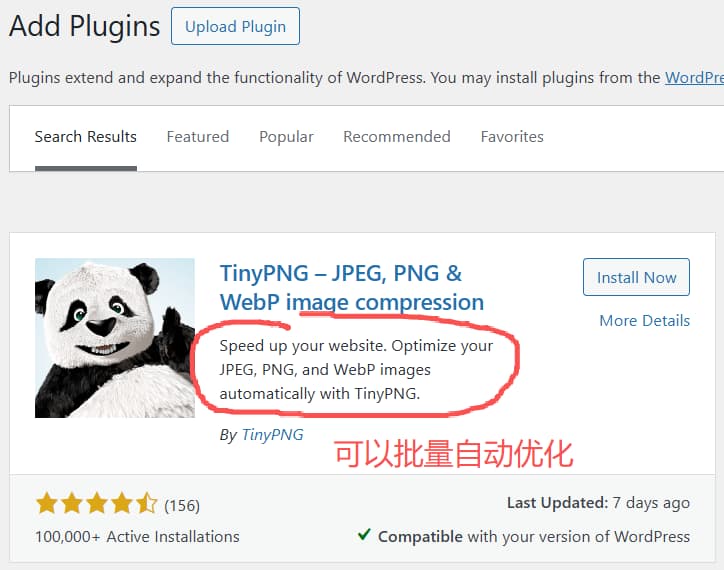
如上图所示,这种插件可以自动优化,也比较好用。不过,如果你做完上一步,发现压缩后不符合你心中的呈现要求,或者行业对图片质量很敏感时,那就要慎用。
好,这两个小工具,平时有事没事,可以多跑跑,用户体验也要看看。这一节就先到这里。
Leave a Reply