(返回课程列表)
Table of Contents
在上一节中,我们已经完成了 GSC/GA 的工具部署,以后,你就可以一边观察数据,一边调整网站的现有问题以及优化方向了。
这一节,我们接着进行页面标题优化。
如果你不想看文字,可以直接点视频:
相关性原理
我们先来看两张图(上面阿里巴巴,下面亚马逊):
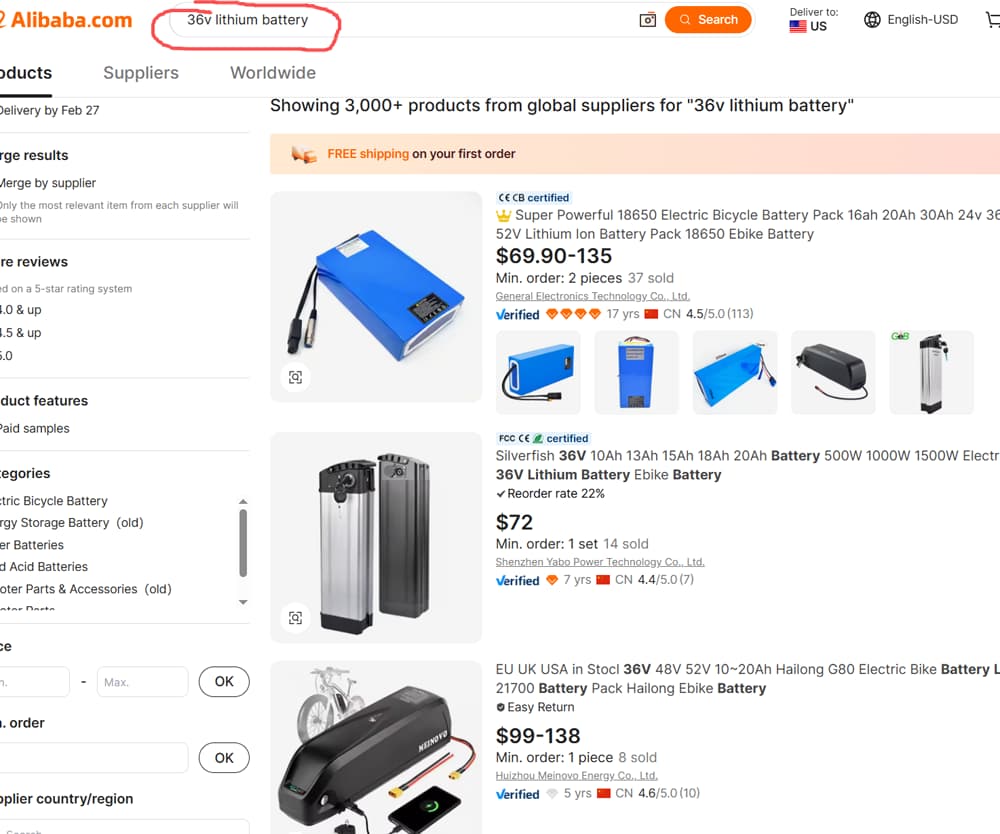
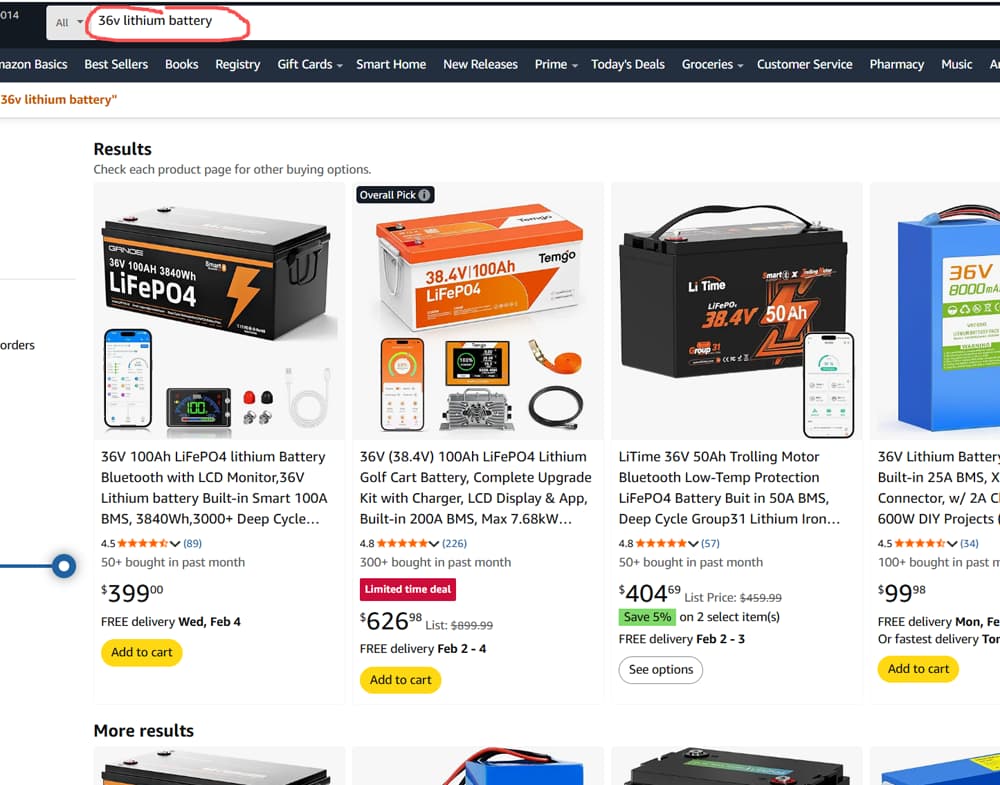
上面两张图,是黄师傅随便搜一个产品名 (36v lithium battery) 时,阿里巴巴和亚马逊平台上的结果概览。
现在问你一个很傻的问题:在不考虑 CPC 与店铺数据(转化数据、履约数据、用户反馈数据等)的情况下,平台怎么来定你产品链接的排名的?
根据 Listing 内容质量,对不对?
那我们再刨除出去内容质量里面的图片质量、属性完整度、类目准确性等等,还剩下什么?
标题与关键词匹配。
标题与关键词匹配,讲人话就是,别人搜的东西,和你写的东西要一样,或者几乎一致。例如上面的 36v 锂电池,你(单独的)48v 的链接就肯定不能排在前面。
这就是相关性原理。在谷歌的世界里,这一条因素对于搜索排名,当然也是很重要的:
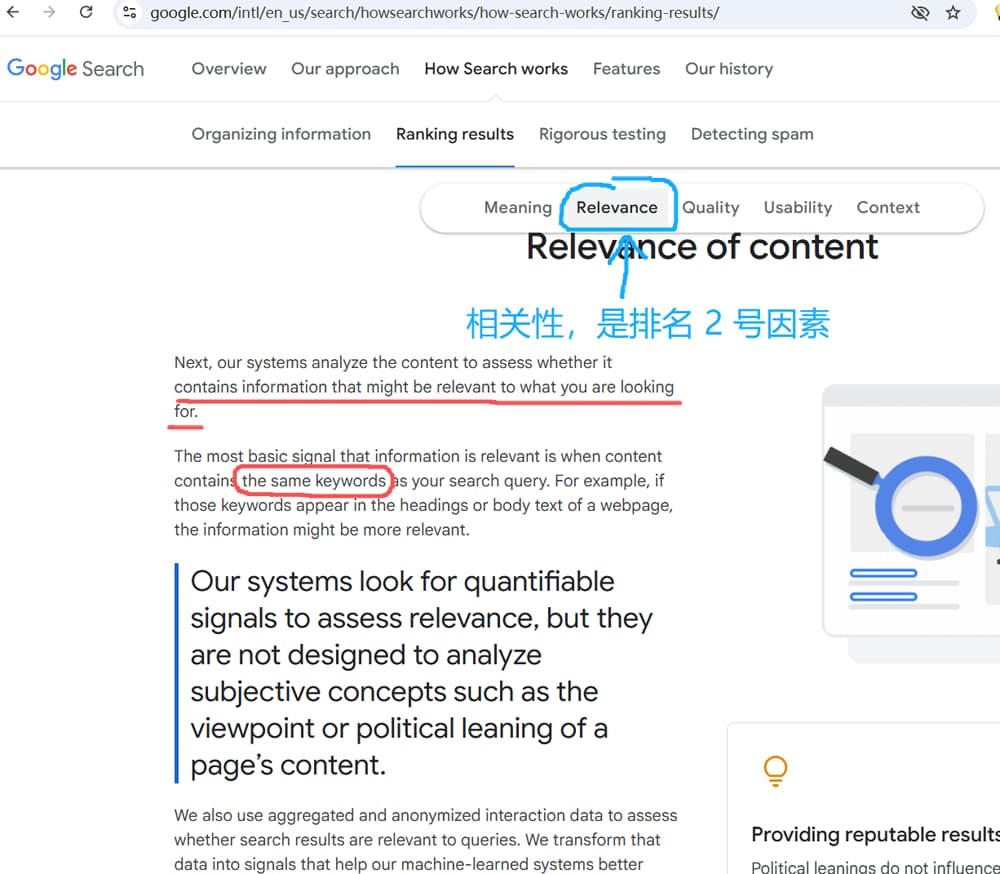
如上图所示,相关性 (Relevance) 是谷歌官方文档里面的第二项要素。谷歌的原话就是:当网页中正好包含用户搜索的关键词时,那就是相关度比较好的内容。
图中红圈那一段的后半截文字中,谷歌甚至还明说了,如果关键词出现在页面标题 (heading) 或者正文 (body text) 中,那说明相关性更好 (more relevant)。
所以,我们接下来的目标就简单了,就是要想办法让页面的主要标题里面,包含用户可能会搜索的关键词。
我们怎么定义标题
上面谷歌没有说全,标题其实有两个:Title 和 Heading.
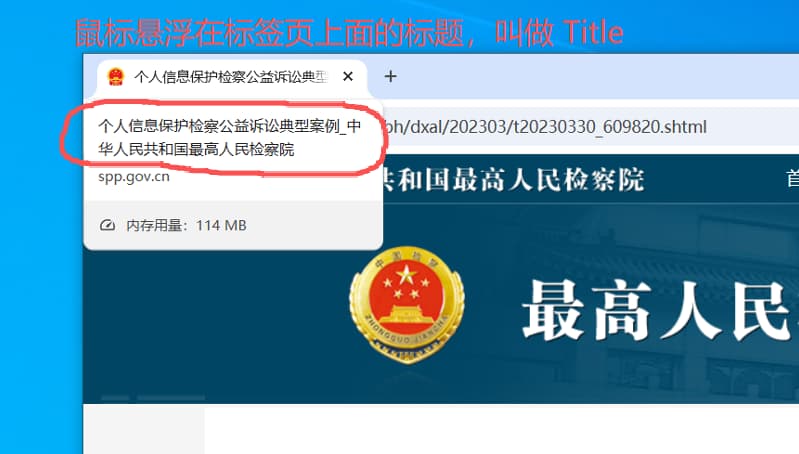
Title 是这个:
Heading 是这个:
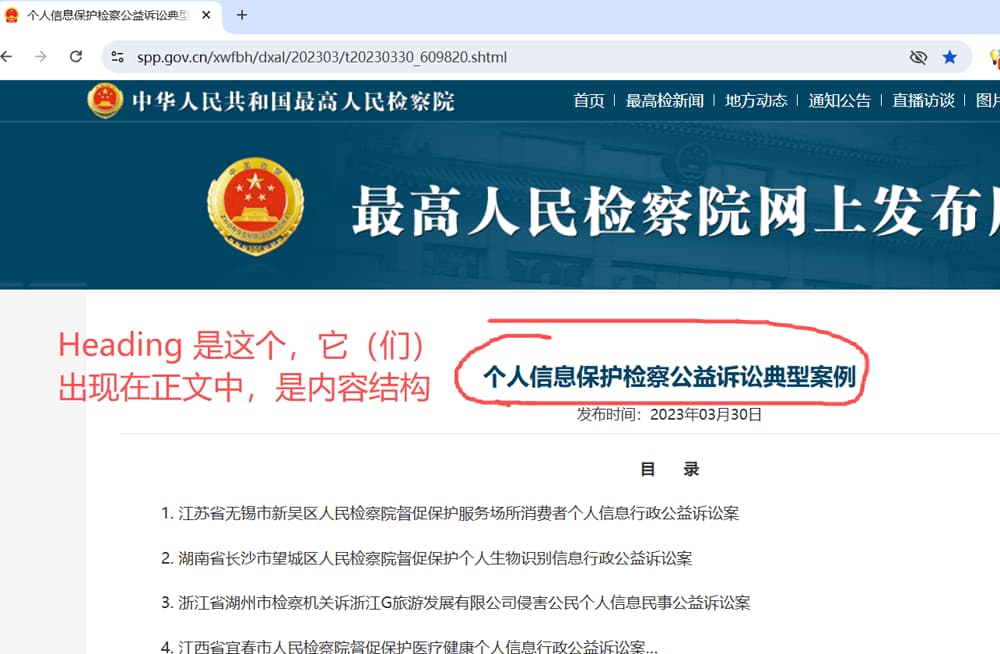
看出来区别了吧。
它们两个一个在标签页顶部,一个在正文内容中。
其实你也不用分得那么清,因为它们俩都叫标题,对于优化,也都是很重要的。甚至很多情况下,Title 和页面一级标题,内容都是一摸一样的。
不过今天这节课,我们处理的是 Title, 剩下的 Heading 优化,在第 29 节。
基本设置流程
先看看 Title (即浏览器标签页上的内容)在哪设置。
我们先在后台的 “Pages” 或 “Posts” 上找到目标页面,然后点击 “Edit” 或者产品标题,进入编辑页面:
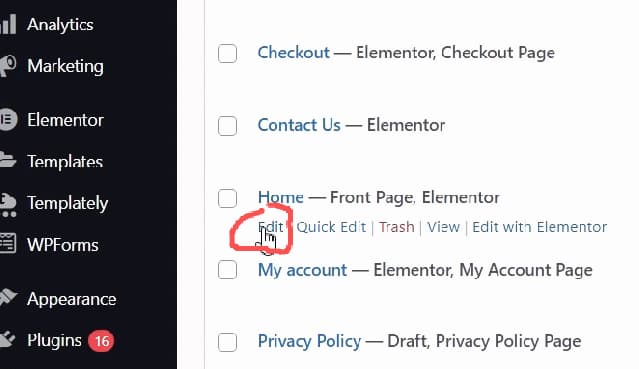
如上图所示,注意不要点 “Edit with Elementor”,因为这次是改优化性标签,直接进默认的编辑页面就行。
进去编辑页面之后,如果你跟黄师傅一样,之前装的是 Yoast,那就拉到下面的 Yoast 面板,在里面找到:
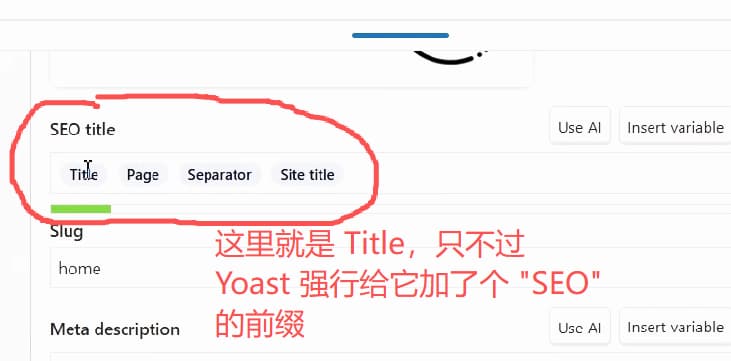
如上图所示,这个叫 “SEO title” 的东西,实际上就是 Title,只不过 Yoast 给它加了 “SEO” 的前缀。实际上,不管你搞不搞 SEO,这里都是要写的(毕竟客户也要看)。
另外,你会发现,红圈里面的东西,不是标准的文字内容——它们是动态标签,引用着 4 个页面/网站里面的变量(Variable):
- Title(即该页标题)
- Page(即页码编号,一般没有)
- Separator(即分隔符,一般是 “-“)
- Site title(即整站标题)
也就是说,优化插件帮我们默认就拼好了 Title 标题,不需要怎么调整。
如果你装的是 Rank Math, 那就点开页面/博文编辑页右上方的红色按钮,然后点击 “Edit Snippet”:
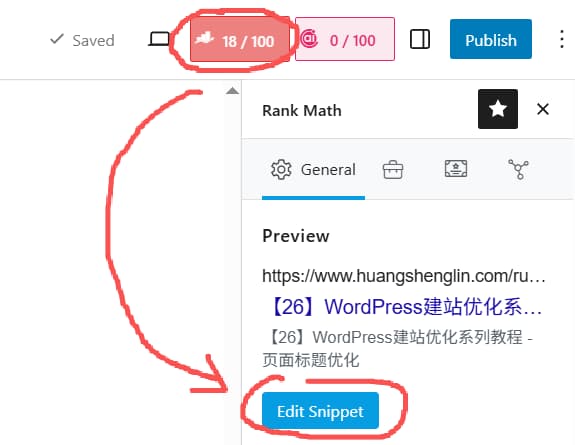
点进去之后,就能看到了:
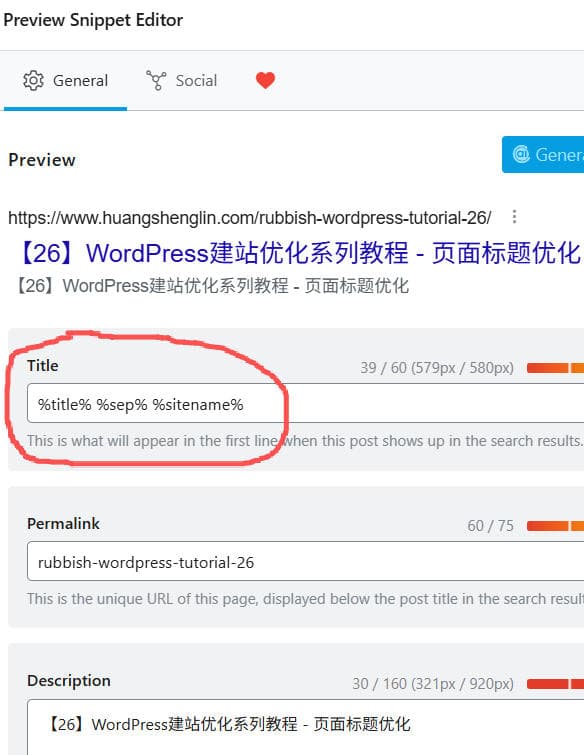
如上图所示,上面红圈中就是 Title 了,它里面也是(使用 %)动态引用的变量,只不过它只有三个:
- Title(即该页标题)
- Separator(即分隔符,一般是 “-“)
- Sitename(即整站标题)
你看,两家插件的 Title 内容逻辑几乎是一模一样的,只是后者少了个页码编号。
所以,我们现在知道了,装了插件之后,这个 Title 是动态合成的,它的内容主要来自我们在创建页面/博文时,在顶部首先填写的标题:
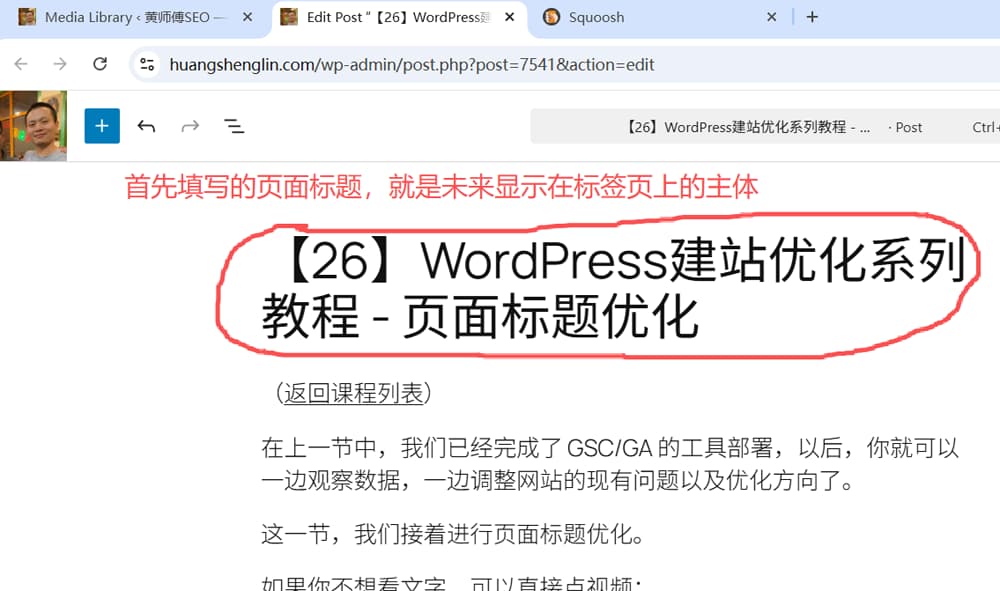
如上图所示,当我们创建好页面,刚开始敲击键盘时,这个页面最重要的标签之一 (Title),就已经自动成形了。
但这不是 Title 的全部,因为最终拼接起来的元素,还有分隔符 (Separator) 与网站标题(Site name / Site Title)。
所以你会看到,我这个页面的实际标题是:
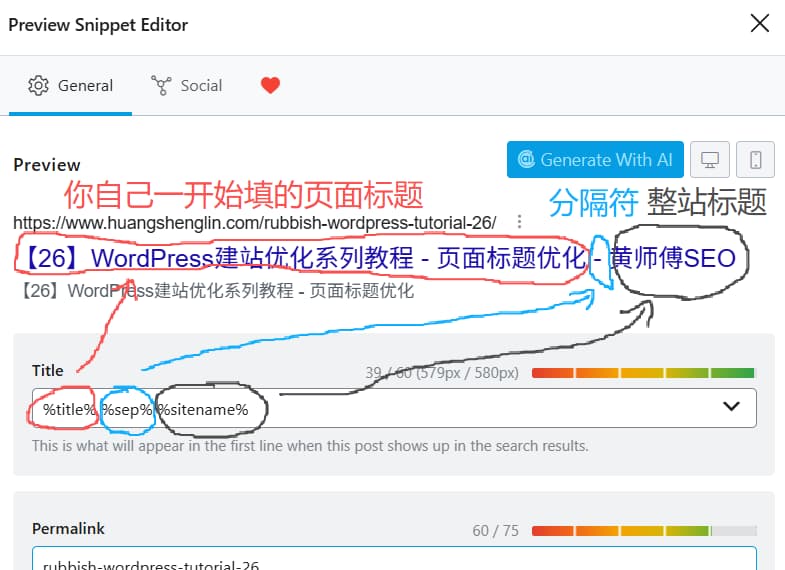
如上图所示,实际 title 的前面,是我们自己写的页面标题,中间由分隔符(一般是短杠 – )隔开,最后面是整站标题。
Yoast 虽然多了一个 “Page”,但你如果没有产生分页(如长长的博文列表),这个页码编号也是不会显示的。
00 后可能需要花点时间理解,但 70、80、90 后的互联网体验,一般是始于电脑。而我们这么多年来看到的网页 title 标签,其实就是这样子,也没啥好讲的了。
所以,我们需要选好词
再问你一个有点傻的问题:我这样写页面标题,合适吗:
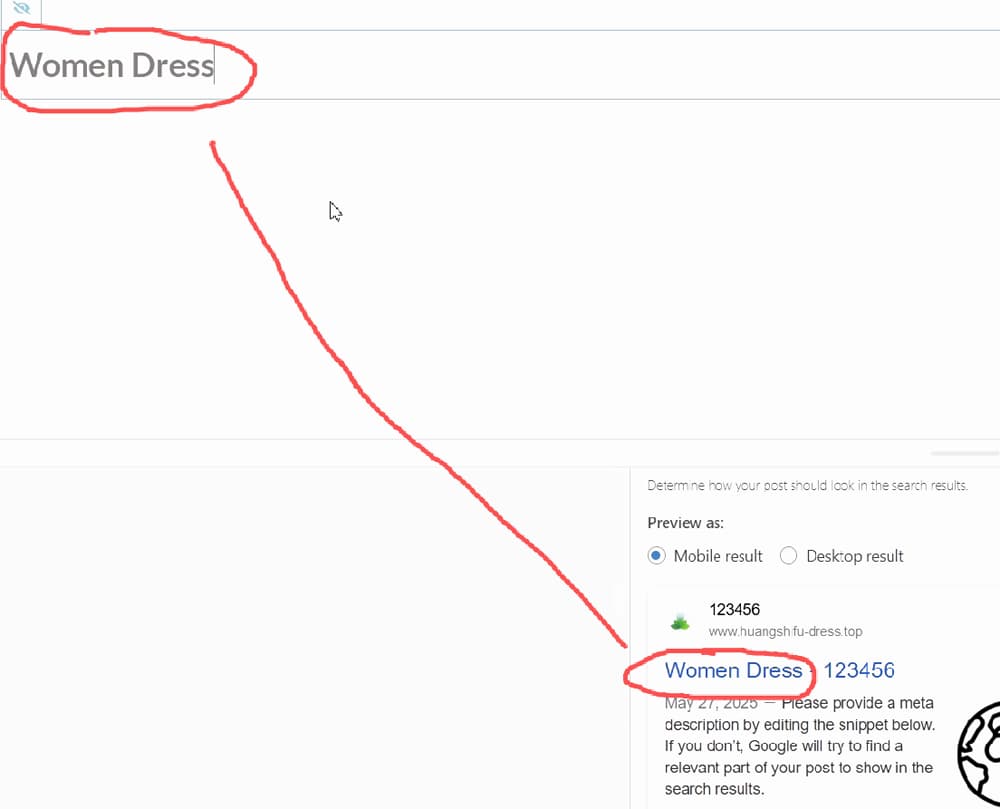
如上图所示,假设这是之前那个测试衣服的产品页面,我直接写 “Women Dress”,你觉得后面排名会好吗?
排名希望渺茫,对不对?
通过常识你也知道,全世界卖衣服的网站,肯定不止万计了,就算仅靠相关性因素来决定排名,无论如何,也轮不到我们这个新网站。
所以,我们给标题选词的时候,就要稍微考虑下,既要规避这种类目通用短词(竞争太大),也不能拍脑袋想出一个很生僻,但又没有人搜的东西。
SEO 工具就是干这个的
既然拍脑袋的决策往往不灵,我们就要使用专业工具来提前判断,哪些词既没有太大竞争,同时又存在一定的搜索潜力。
不知道你还记不记得,我们之前用过谷歌广告里面的 Keyword Planner 工具:
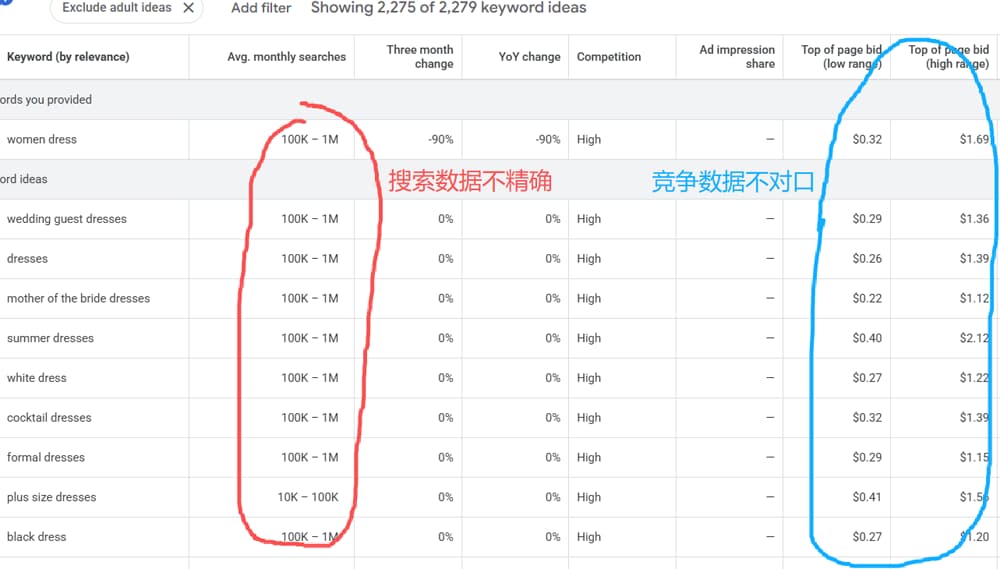
如上图所示,它确实能看到数据,但也只能看个大概。我们之前传产品的时候用它,是因为黄师傅不想让你一开始就花钱。
但现在的话,你每个月就要少抽一包利群了——我们等下要买的 SEMrush,使用它就能看到比较准确的搜索与竞争数据。官网是这个样子(已被 Adobe 收购):
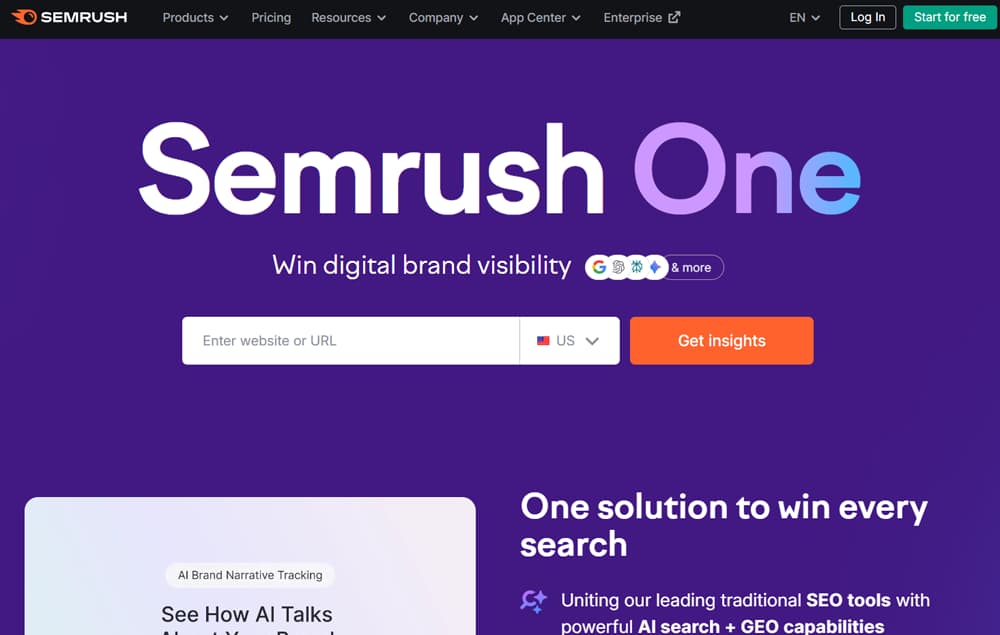
当然了,你如果事先了解过 SEO,就该知道还有很多类似的工具平台。随便选一个其他博主推荐,或者你喜欢的就行,因为它们都差不多。黄师傅用它,只是因为它的盗版(没有数据隐患)更便宜而已。
你看,正版还是有点小贵的:
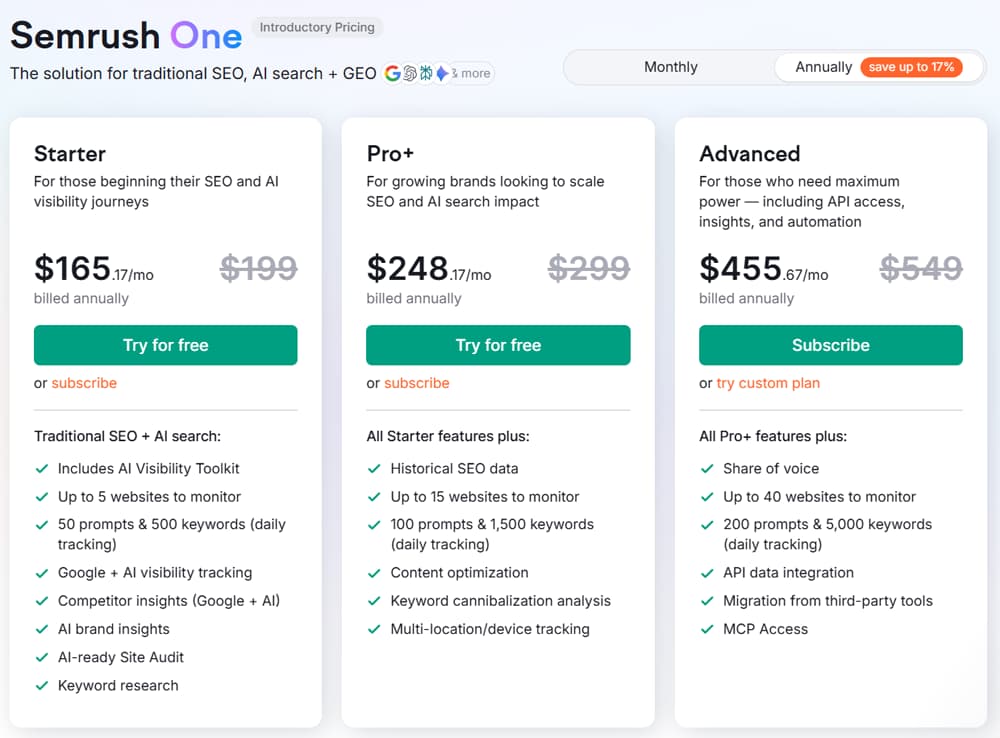
如上图所示,丐版也是 165 美金一个月(比我录视频的时候价格又贵了),关键这还是按年交的价格。你想先试一个月的话,是 199 美金。
所以,这就催生出了某宝上的共享版:
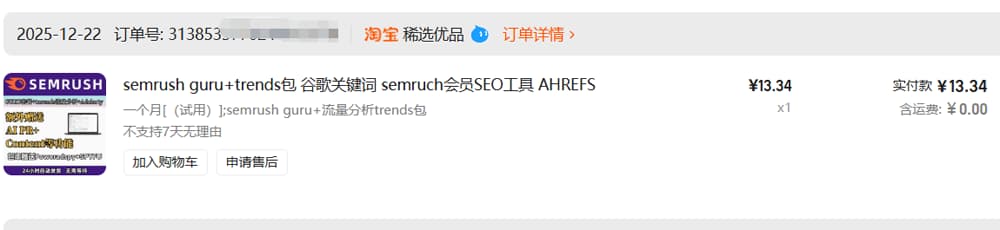
你看,一个月十多块,就可以体验下了。虽然查询额度给的不多,但省着用,前期没问题。
买完之后登进来,从左边的菜单栏中依次点选 “SEO” -> “Keyword Overview”:
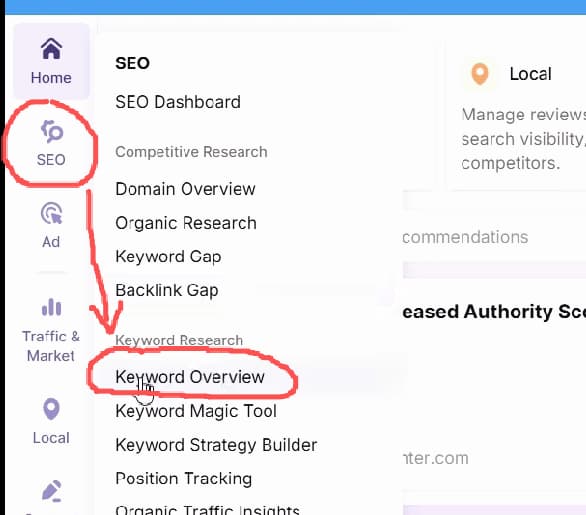
但有的版本是直接给你一个框框,可以输入 URL 或者关键词:
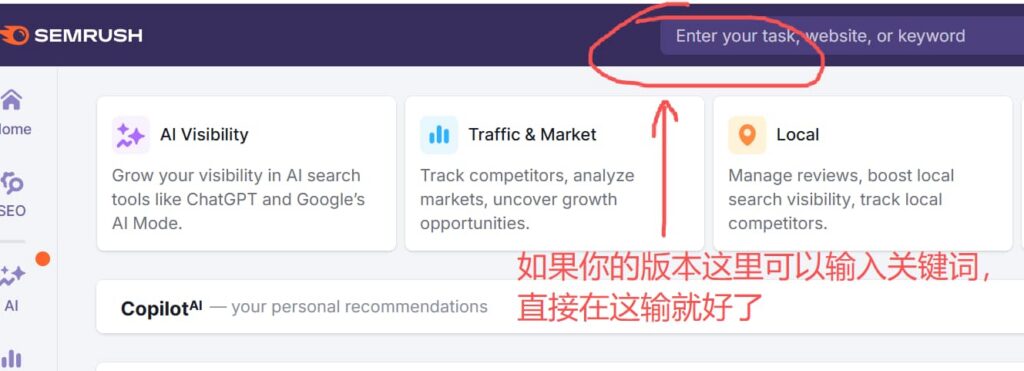
像这样的话,你就不用这么麻烦,直接输入目标关键词就行了。
另外,如果你用的是其他的 SEO 工具,肯定都有一个类似的关键词查询功能(这属于最基本的模块了),所以不用跟黄师傅这里用一样的工具。
点进来之后,我们选择目标市场,然后输入行业通用类目词:
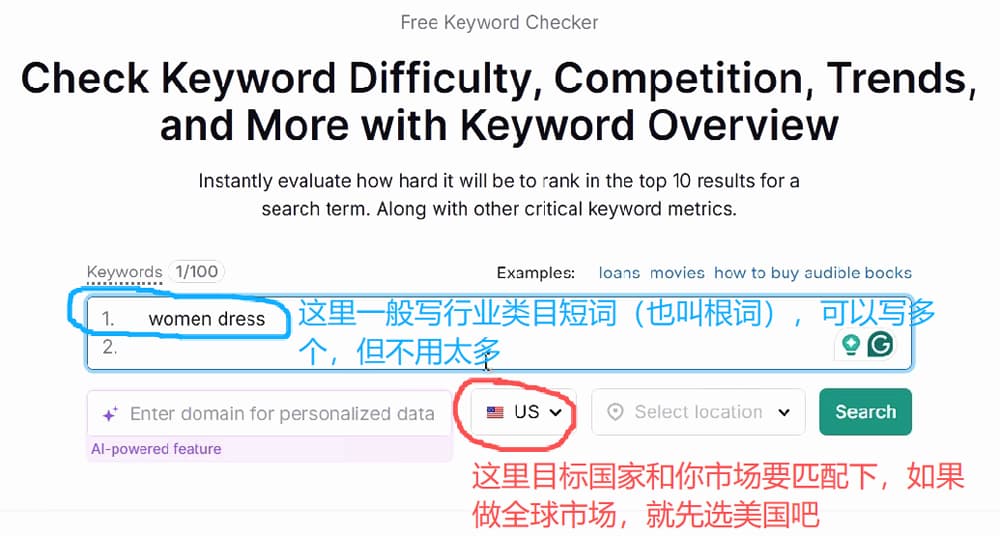
如上图所示,像黄师傅就还是输入 “women dress” 这种短词,因为等下要用它来拓展,所以一开始应该越通用越好。所以,有些工具把它又叫做根词 (root word)。
写完一两个根词之后,就可以点击下面的 Search 按钮进行搜索了。
接着,如果你写了超过一个根词,会出现根词数据对比页面,这个时候,你需要点选数据最好(一般是搜索体量最大)的根词标题,进入数据详情页。
如果你只写了一个根词,就会直接来到它的数据详情页:
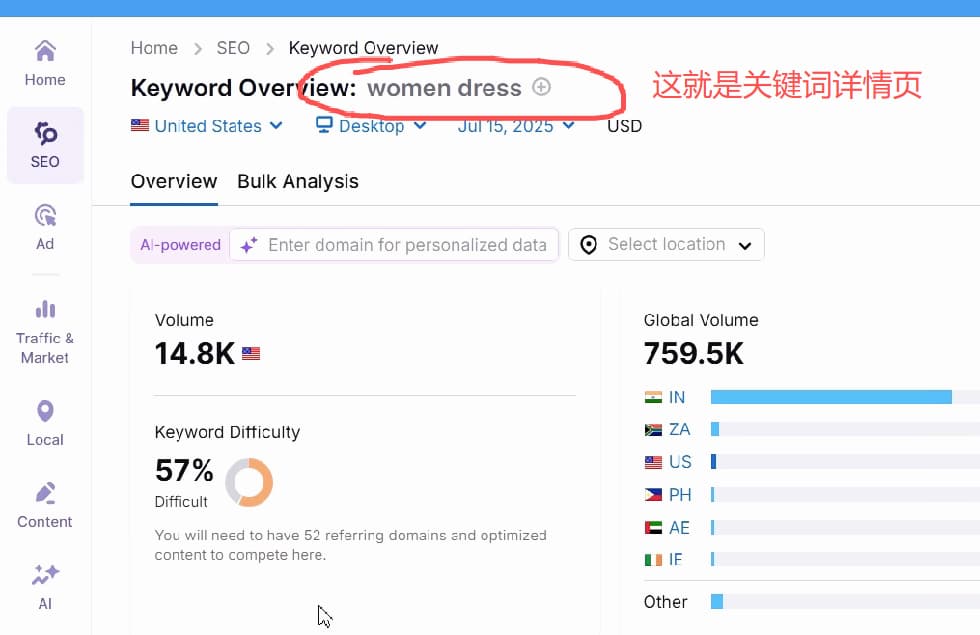
如上图所示,如果你以后经常分析关键词,这个详情页将会是你最频繁停留的页面。
现在,我把它放大细拆一下:
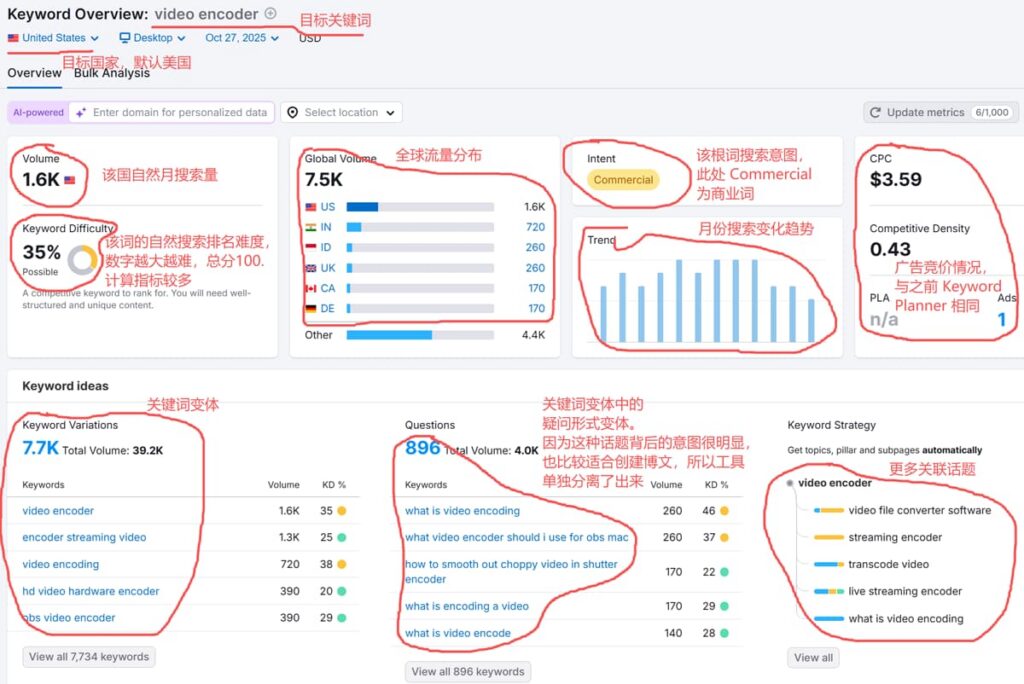
如上图所示,我们在这个关键词数据详情页,可以看到很丰富的信息,例如:
- 该国用户自然月搜索量(左上角的 “Volume”)
- 该词自然搜索排名难度(左上角的 “Keyword Difficulty”, 简称 KD)
- 全球流量分布
- 该词搜索意图
- 月份搜索量变化趋势
- 广告竞价情况
- 关键词变体
- 拓展疑问词变体
- 关联话题
最近的版本,还多了 AI 相关的搜索与展现数据。
对于新手来说,我们现在只需要聚焦当前的目标,重点关注左上角的 “Volume”(“月搜索量”) 和 “KD”(“排名难度”)即可。
根据我们之前的预期,这里应该是 Volume 越大,同时 KD 越低,对我们就越有利。像我们之前的 “Women Dress”,它的数据是这样:
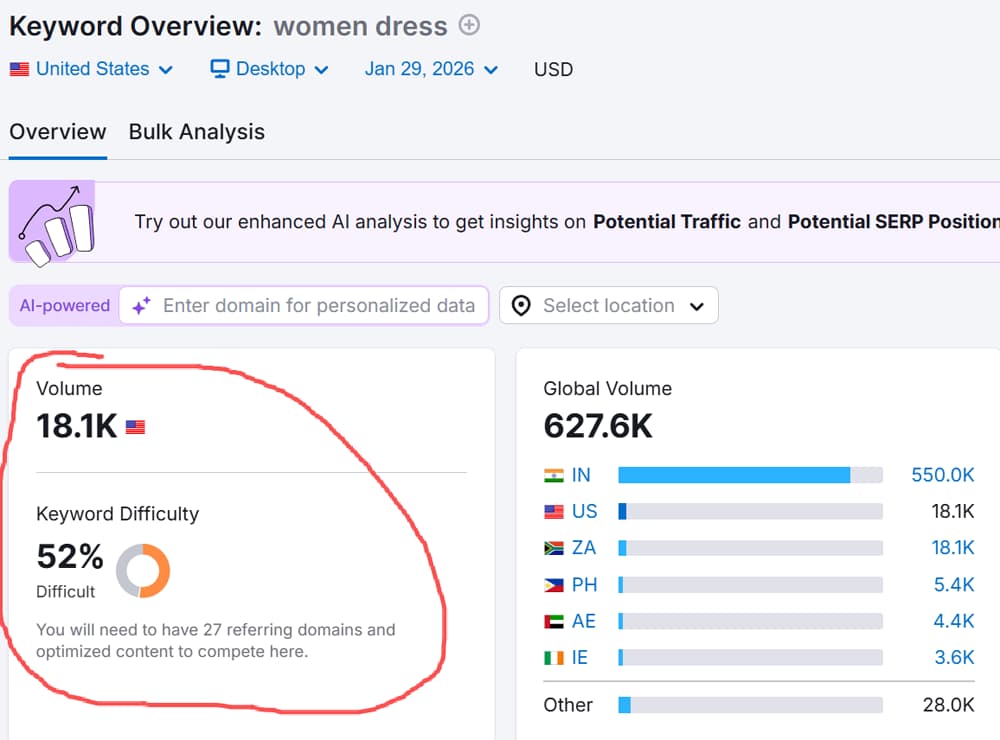
如上图所示,它的 Volume 确实蛮高了,有将近 20 K,但 KD 也有 52,工具给我们标成了橙色,告诉我们这词比较难。
另外还有个细节就是,这个词在印度的搜索量奇大(看右边的蓝线),如果你主做该国市场,就要盯着点,好好把握下。
再看这种词:
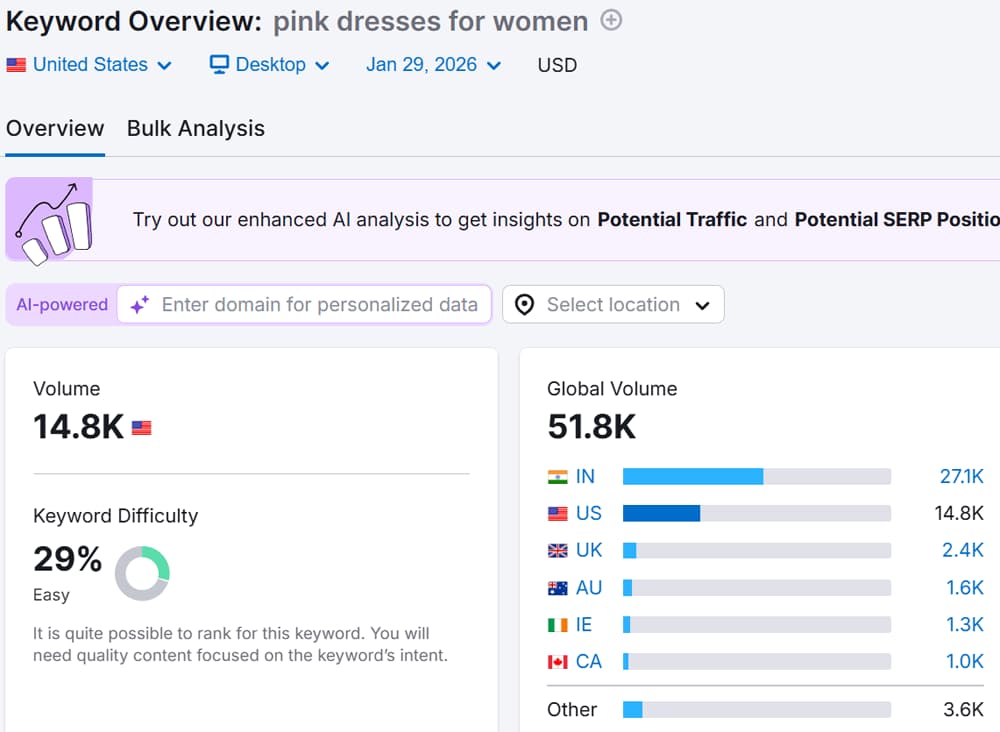
如上图所示,现在这个词 “pink dresses for women” 的数据,比之前的 “women dress” 是不是好多了?搜索量没下去多少,优化难度也下去了。另外,印度的比重也比之前稀释了很多。
所以,如果你是做美国市场,这种词就比较适合。但黄师傅这里要提醒你,不要太过于相信工具,等你后面对 SEO 的兴趣越来越大之后,就会发现其中的奥秘。
但是作为初学者,我们简单参照这里的数据,是没毛病的。
拓展关键词的一般套路
上面的 “pink dresses for women” 是我为了举例,瞎找的一个词。我们想要从根词出发,给自己的页面找到合适的目标关键词,就要使用一定的办法。
如果不使用任何方法,直接肉眼翻找,除非你运气很好(黄师傅真遇到过这种人),否则比较难一口气找到合适的关键词。
毕竟,像女装这种热搜 C 端词,随随便便都是十万级的数量,我们光是把页码翻完都要很久,更不用说去细细检查内容了。
所以,这里就介绍下行业通用的拓展筛选套路。
还是 “women dress” 这个根词为例,我们在数据详情页中,点击 “Keyword Variations” 面板下方的 “View all …” 按钮,展开该词所有的变体关键词:
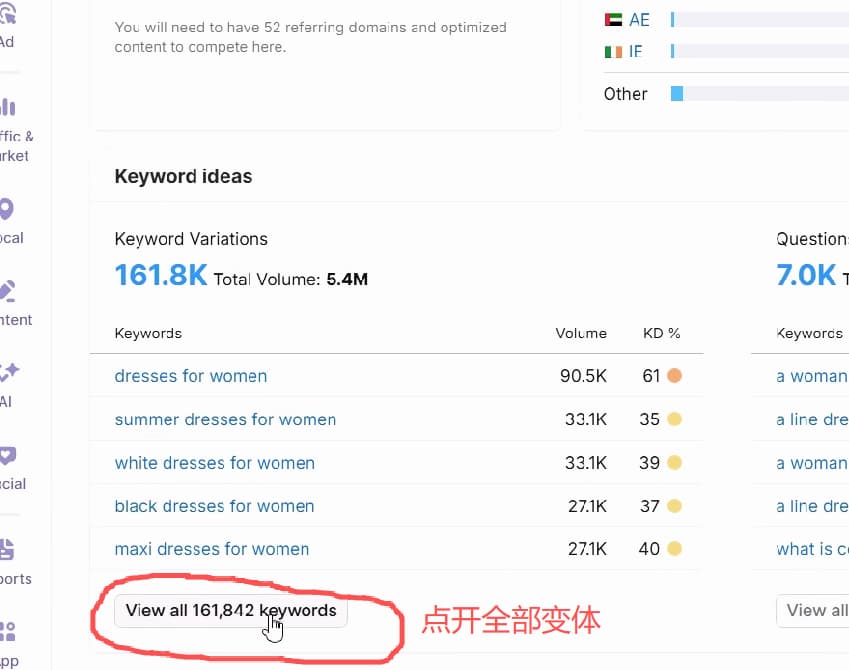
如上图所示,我们点开所有变体,先把目标范围定大一些。
点开之后,我们能看到拓展关键词列表,以及筛选栏目:
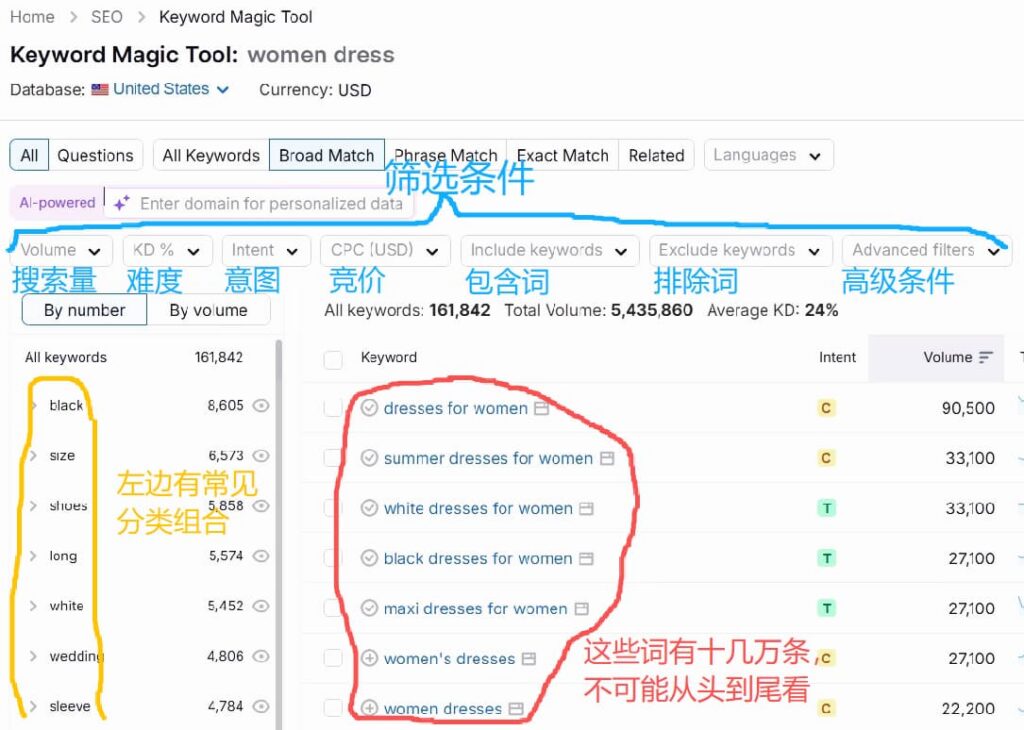
如上图所示,红圈处的记录非常多,我们肉眼很难看完。即便黄圈处有分类,但每一个类目点进去,也有几千个,还是不方便。
所以,我们就要使用蓝圈出的筛选栏目,将范围适当缩小。
这一长串筛选框看起来很吓人(这里每个 SEO 工具应该都差不多),但等你经验丰富起来之后,发现其实还蛮易用的。
我们这里的思路很简单,先把 KD 选低一些:
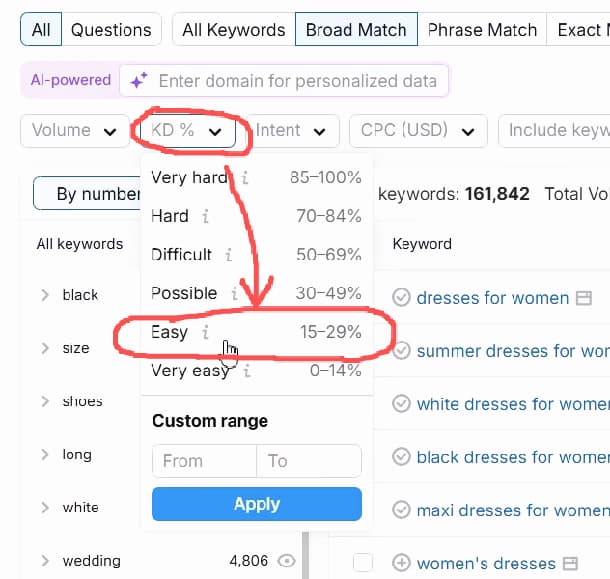
如上图所示,展开第二个 KD 筛选下拉框,再点选倒数第二栏 “Easy 15-29” 的,最后点击 Apply 按钮确定。
注意,这个 15-29 只是预设,你要根据自己行业的竞争度进行适当调整,如果是很热门的领域,可能要选到 0-14 这一档。当然,你也可以自定义这一项。
这样,就得到了优化难度适当的词:
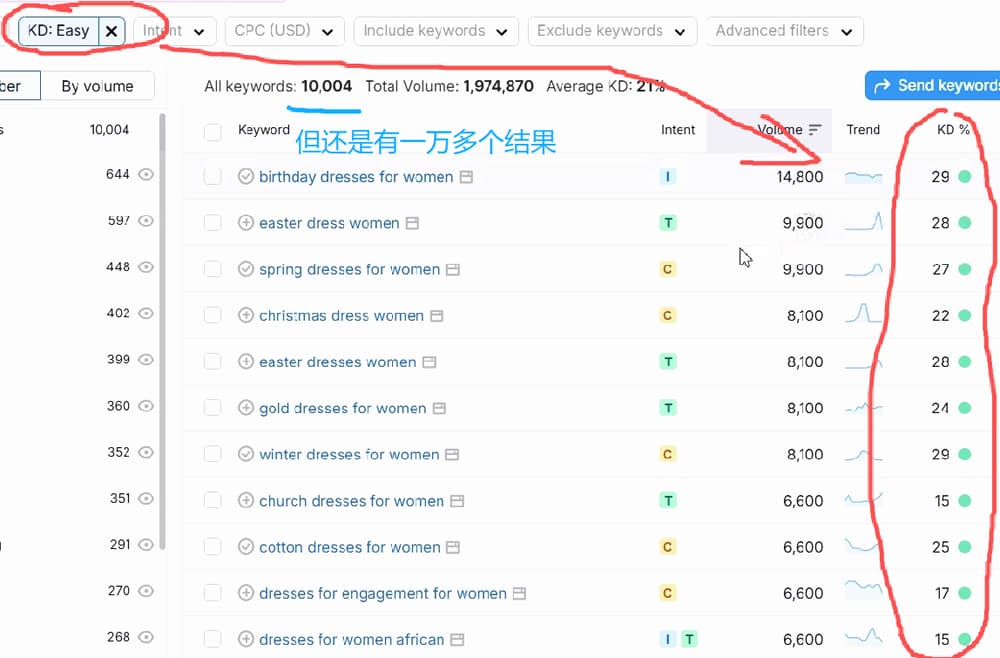
如上图所示,从 KD 指标上来看,这些词都不会太离谱了,但还是有一万多条结果。
这里也分行业,如果你的是 B 端工业产品,本身就没啥关注度,到这一步之后,其实结果就不多了(甚至都不用筛选,一眼就能看到头),自己慢慢看就行。
不过我们这里女装的结果就太多了,不能肉眼看,还是要进一步筛选。你可能会想到按照 “Volume” 再筛选下,这也行,很多教程也是这么说的。
但其实你看图中的结果,本身就已经按照 Volume 从大到小倒排了,所以我们再筛它,效率不见得高。
对此,你就可以根据自己的产品用途、特性等,想出一些修饰成分,然后添加到 “Include Keywords”(“包含词”)里面:
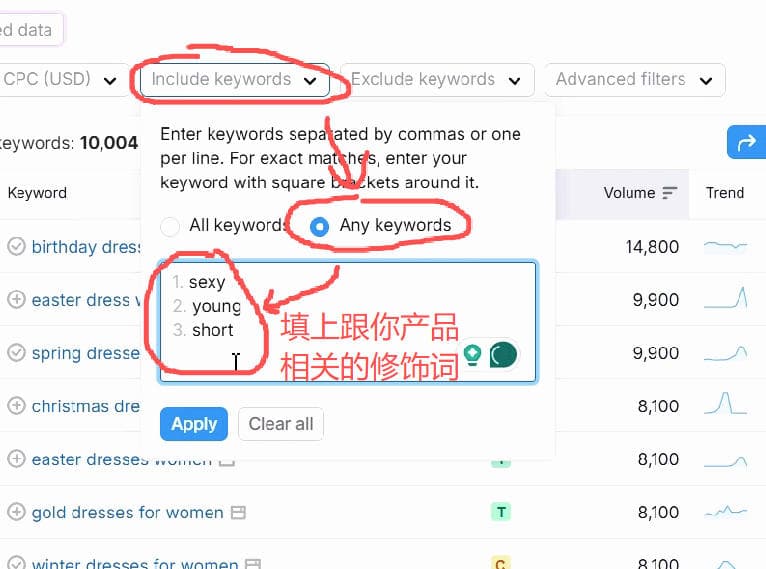
如上图所示,我们展开该筛选框之后,先切换到右边的 “Any keywords”(“任意关键词”),然后输入能修饰我们实际产品的词(形容词、名词、副词都行),可以多填几个,别担心填错了(不好的词会被自动淘汰)。
填完点 “Apply” 按钮实施筛选之后,我们的结果就成了这样子:
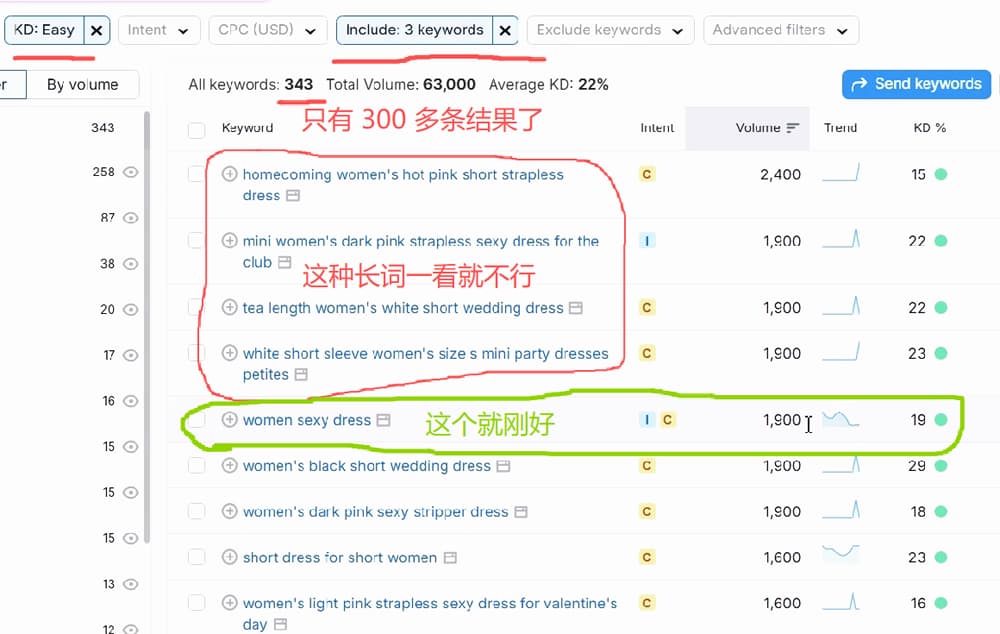
如上图所示,当同时使用了两个筛选条件时,结果只有 300 多条了。
接着我们简单看下,前面的这几个长词一看就不行,我们直接跳过。后面绿框中 “women sexy dress” 就不错,KD 与 Volume 指标都符合我们的预期。所以,就是它了。
但你到了这一步之后,仍然可能遇到两个问题:
- 实施了包含关键词筛选之后,目标结果里面没啥可用的词。这种情况下,你就要多方搜集资料,不仅在这里输入产品特性相关的词,还要输入产品用途相关的词,越多越好。实在不行,就不做这一步;
- 你最后选定的词,数据指标上没问题,但明显不是商品词。例如,它只是包含了你的根词 + 筛选词,但是以问句出现。这种情况下,我们专业的叫法是,搜索意图 (Search Intent) 不匹配,所以就不能使用,应该另选;
所以你看,小小一步关键词筛选,背后也要灌注不少你对行业、对产品的经验。与其说 SEO 是一项优化工作,还不如说,它是一则行业内功考验框架。
实施更改
选好 “women sexy dress” 这个目标关键词之后,我们回来该页面/博文的编辑页面,在上面的标题栏中,先把严格匹配形式放进来:
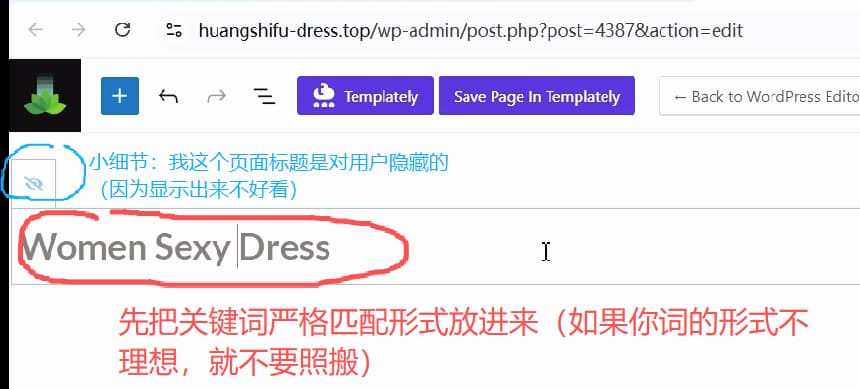
如上图所示,黄师傅视频里面,是直接放的 “Women Sexy Dress”,但你如果选定的关键词形式不太好(例如,比较长,或者是倒置结构),就不要照搬——省略一些介词,填充一些补充成分,调换一下语序,更改单复数,都没问题。
接着,我们根据自己的产品卖点,加更多修饰进去:
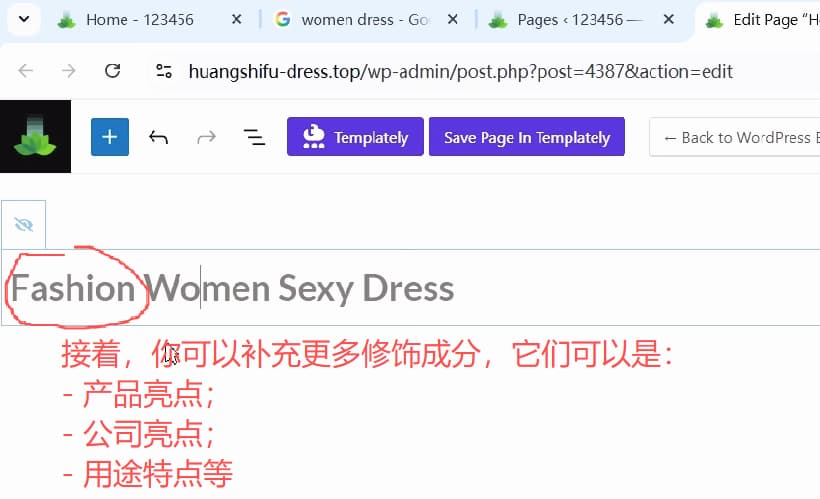
如上图所示,这里用到了一点高中英语知识,希望对你来说不吃力。当然,AI 肯定能帮到你。我们之前就试过,丢给 AI 几张产品图,再让它围绕某个目标关键词,让它给我做一套标题、描述、细节陈述文字,搞的其实比自己写的好多了。
写完保存之后,我们再刷新看看这个页面,鼠标放在标签页上面,发现已经生效了:
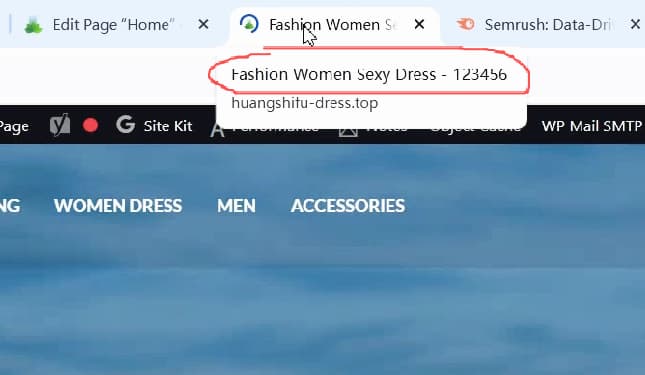
如上图所示,尽管这个标题在页面上没显示,但是在标签页上面是已经修改过来了的版本。
如果你还不放心,可以按一下 Ctrl + U,然后在该页的源代码中找到 <title>尖括号包起来的内容:
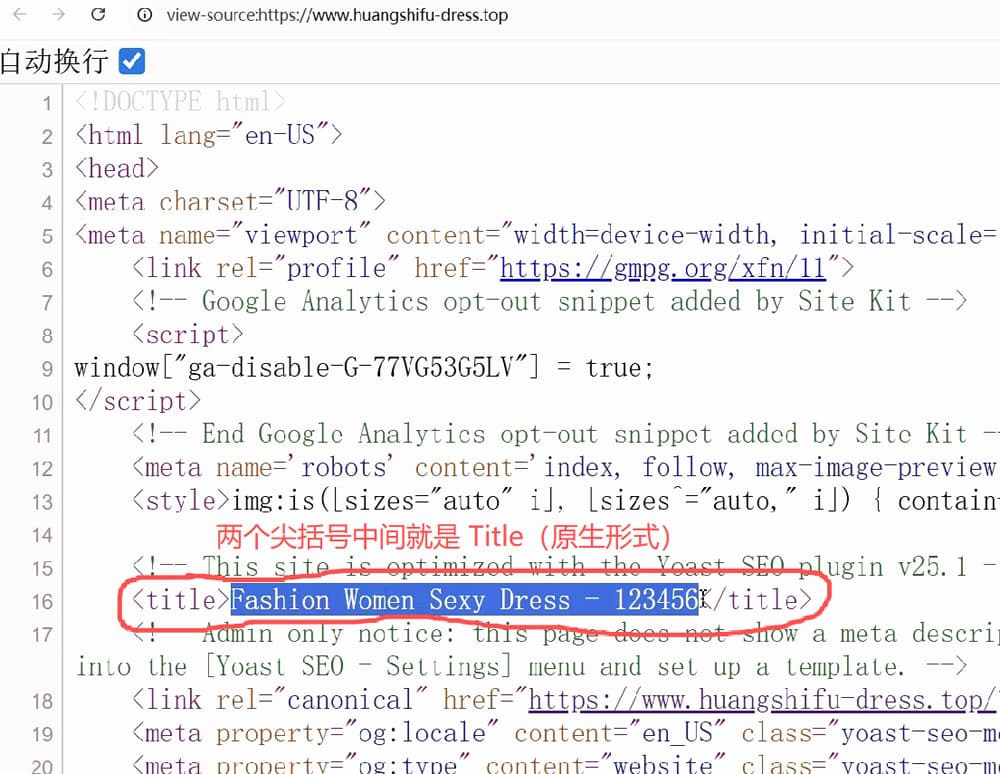
如上图所示,这就看到了我们的原生 title 标签。
差点忘了告诉你,你自己可以把标题写长一点,谷歌官网文档里面有说,黄师傅就不啰嗦了。
你的上等马,别人的下等马
有的朋友看到这里,还是不太想改。因为按照黄师傅这里的思路,首页的主关键词,居然要选择一个细分领域的话题(加了修饰词),你可能觉得有些委屈。
田忌赛马我们都学过,大流量热门词我们肯定搞不过人家,除了硬拼不敌之外,是不是可以避其锋芒,选择合适一点的长尾词呢?
以后你要是流量做起来了,再把这里的词调回你更想要的样子,不也可以吗。如此可见,优化过程也是动态的,你说呢?
Leave a Reply