(返回课程列表)
Table of Contents
在上一节中,我们在首页做了公司亮点段落文字区块。这一节,我们继续完善首页内容。
如果你不想看文字,可以直接点视频:
这些板块将会被跳过
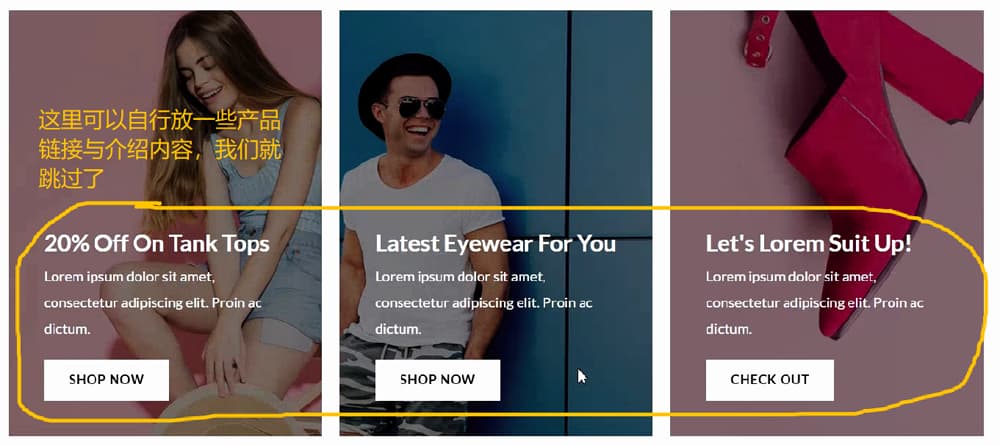
我们首页上的有些内容,模板自带的还可以(主要是黄师傅不懂设计),我们就不另外调整了。
例如,位于 Banner 下面的商品亮点模块,我们可以保留。等后面商品多起来之后,你自己换换背景图,再把按钮链接改到商品详情页上,就可以了:
又如,紧邻该模块下方的特色产品板块,也是可以保留的。无论是 B 端,还是 C 端,都可以继续在这里展示产品:
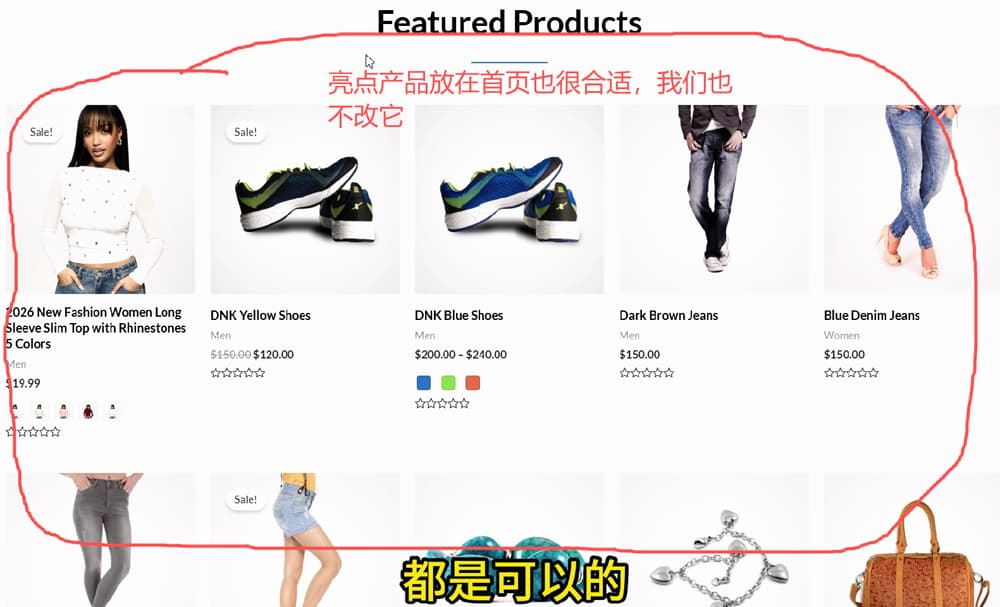
如上图所示,这个亮点产品模块自动抓取到了我们之前上传的那件衣服。
这里面主要的逻辑是,产品在后台中加了星标之后,就属于亮点/特色产品,会被这里的筛选逻辑命中并展示:
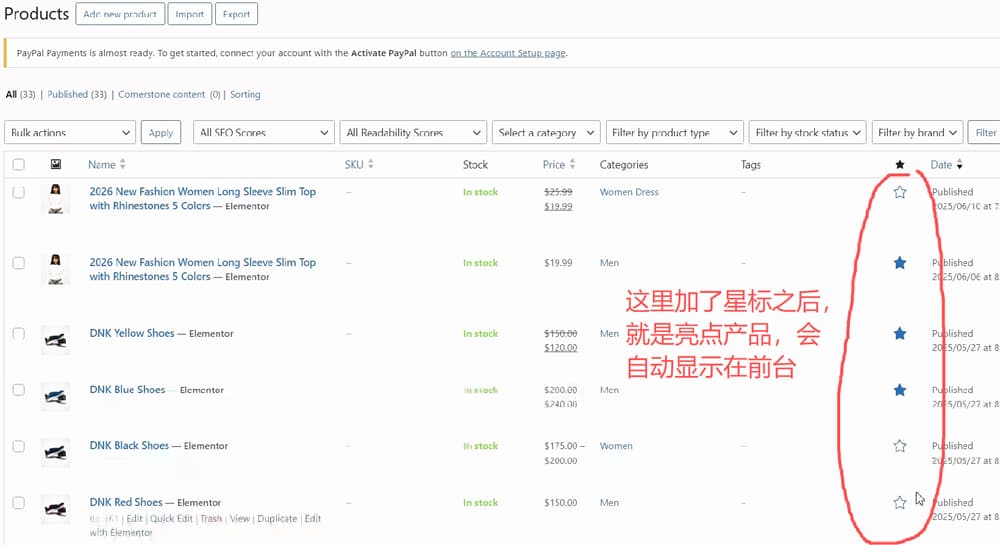
如上图所示,在后台的 “Products”(“产品”)菜单中,有一个星标栏目,非常直观,这里就不啰嗦了。
再如,首页中间的促销活动板块,也是可以留着继续用的:
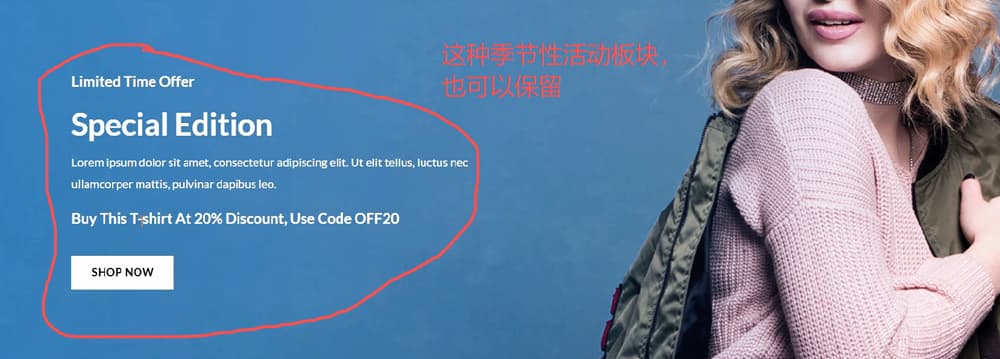
如上图所示,相信你的行业一般都会有对应的重要节日、时刻、季节,可以拿来做一些活动宣传。如果是 B 端,这里可以放上公司、团队的简要介绍,方便用于与搜索引擎快速了解自己。
继续往下看,发现服务亮点介绍板块下面,就已经是页脚内容了:
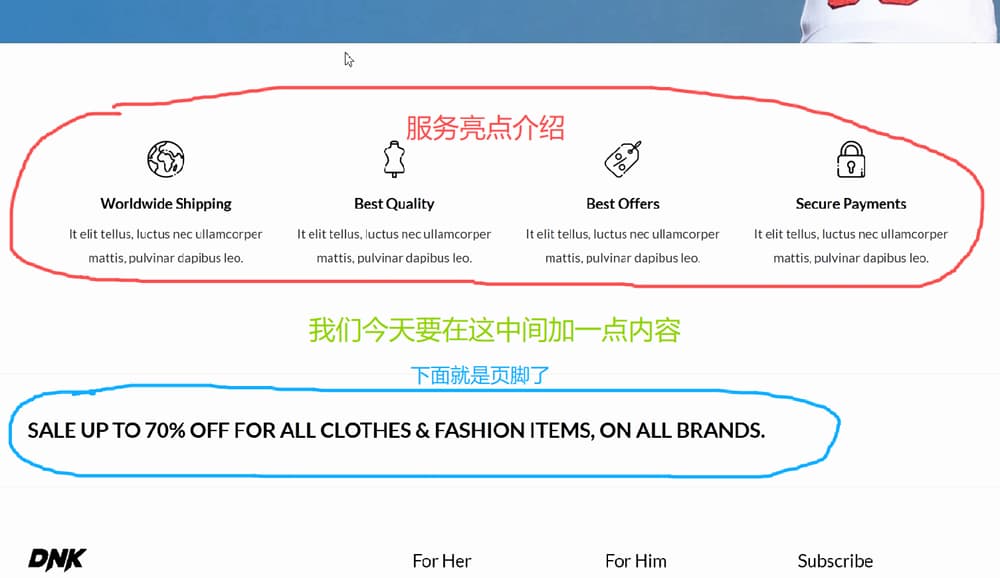
如上图所示,这么一看,首页还是有些单薄。所以我们今天就在服务亮点介绍的下方,新增一些内容。
黄师傅想了想,这里通用且合适的模块,可以放客户推荐证言 (Testimonial).
调用既有模板
我们先在首页上方的快速编辑菜单条中,点击 “Edit with Elementor”,来到该页面的编辑:
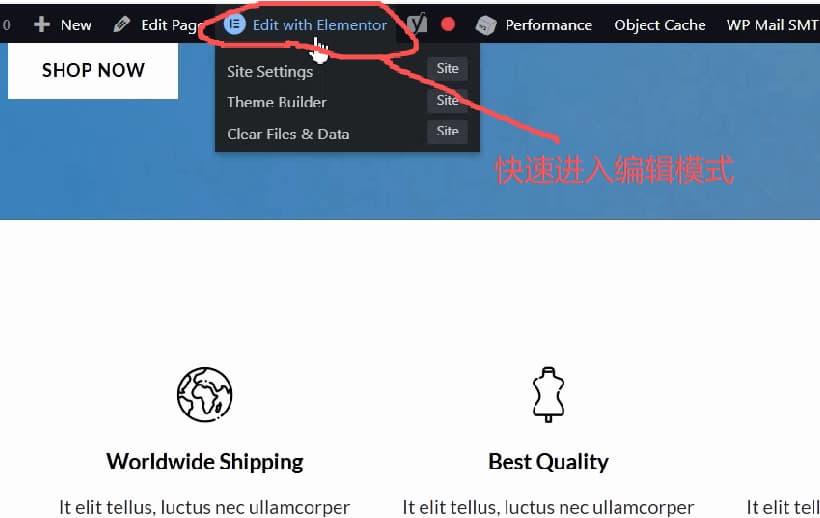
接着,拉到下方。和上节课一样,准备新增元素:
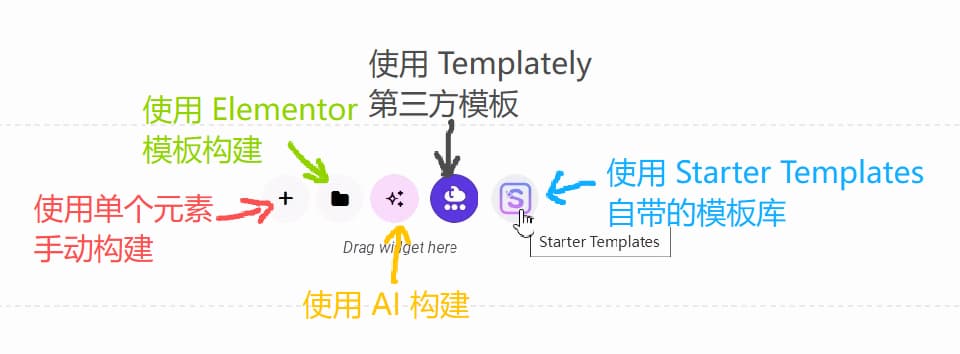
如上图所示,我们上一节是点的最左边红线处的 “+” 号添加单个元素,进行手动构建的。
同时,在右侧还能找到更多快速构建的方式。你的选项可能和黄师傅的不同,但逻辑都是差不多的。就本例来讲:
- 上图绿线处图标,是 Elementor 编辑器自带的模板库。
- 上图黄线处图标,是 AI 编辑功能。
- 上图黑线处图标,是 Templately 第三方模板库。
- 上图蓝线处图标,是我们之前装的 Starter Templates 模板库。
这些模板与快速功能中,有些内容不是免费的,我们随便选一个觉得合适的,再挑选好合适的模板之后,就可以快速调用了。
例如,黄师傅点击最右边(蓝色箭头处)的 “Starter Templates” 按钮,找一找可用的模板:
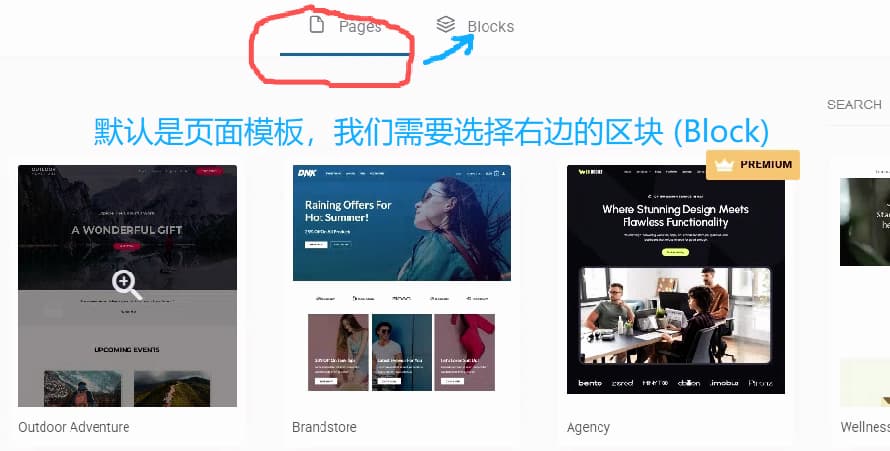
如上图所示,点进去之后,默认是在左侧的页面 (Page) 模板上,但我们只需要使用局部的区块模板,所以需要切换到右边的 “Blocks”:
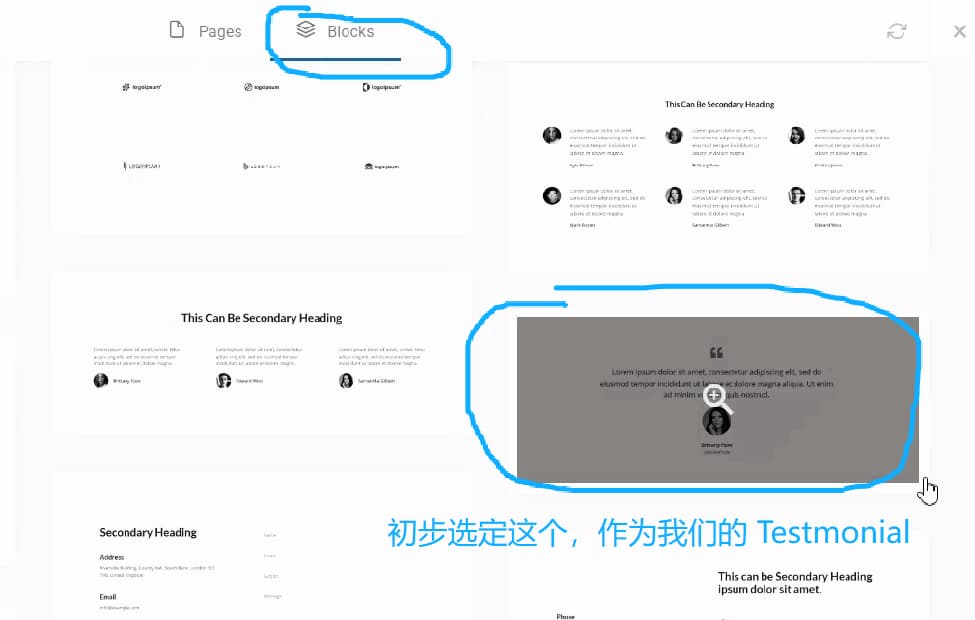
如上图所示,简单浏览下之后,我们选定蓝圈中这个,作为我们等下要用的 Testimonial 模块。
于是,我们点击它放大预览,然后选择 “Import Block”:
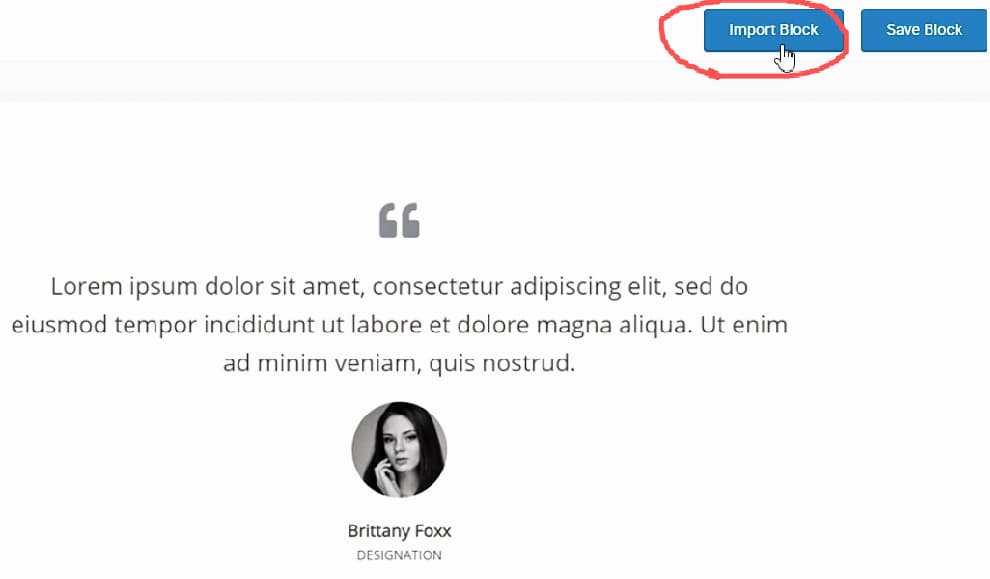
如上图所示,点击了 “Import Block” 导入之后,这个模板就自动加好了:
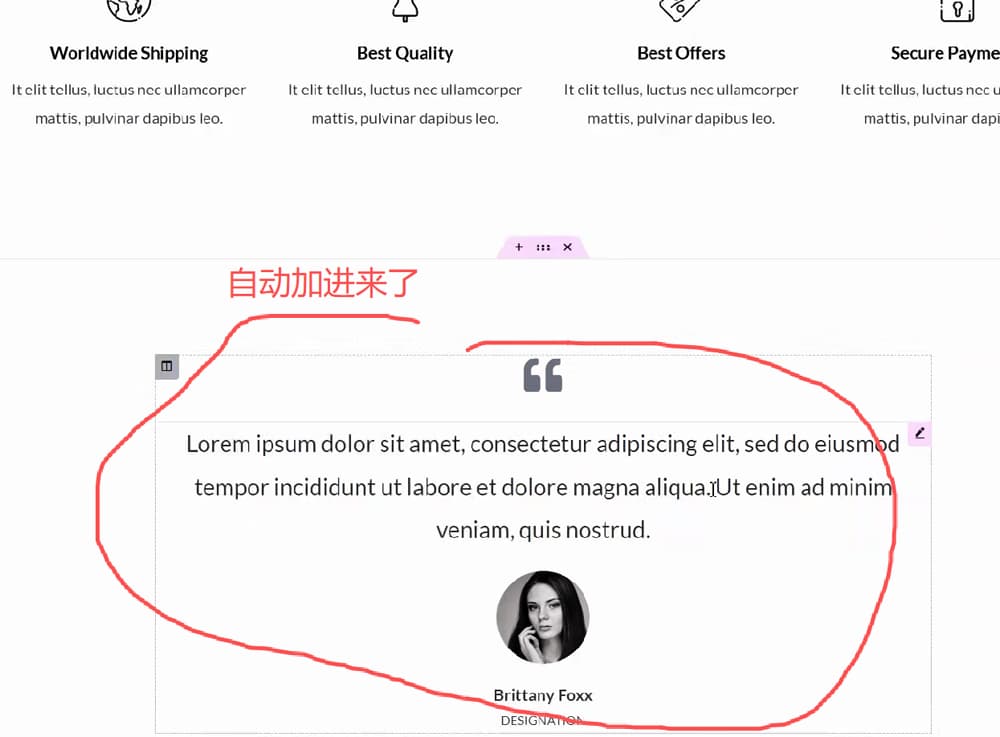
如上图所示,这样就直接加了一整块内容进来。这样套用现成的模板,比我们之前使用单个元素添加效率要好一些。
但这一个模块有些单调,我们接着丰富一下。
导入后编辑
导入进来之后,先别急着编辑内容,而是在页面中点选该区块,然后看看右边的结构:
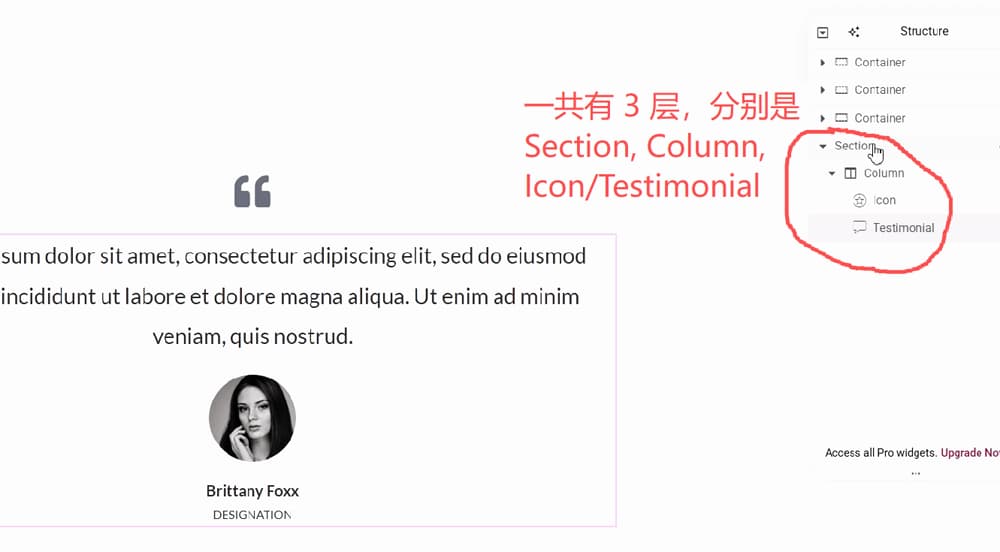
如上图所示,它的结构一共有三层,分别是最外层的 Section, 下面的 Column,还有最下面的 Icon 与 Testimonial.
不难看出,我们真正肉眼看到的结构,就是最内层的 Icon(即上方的引号图标),以及 Testimonial(即整个图文主体)。
我们的目标,是把这个图文模块,多复制几份,并让它们并排显示(毕竟一个太单调了)。
于是,我们就要在结构面板中一边点选不同的层级目标,一边观察他们的区块范围,好确定复制哪一个:
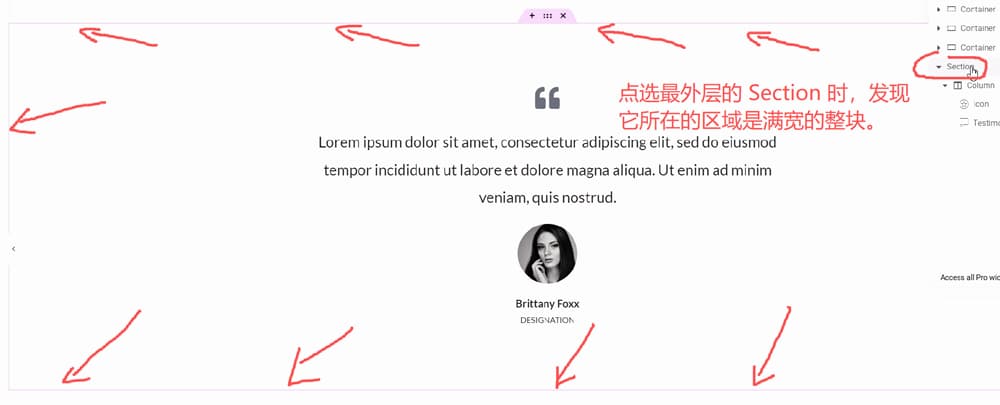
如上图所示,当我们在右边的结构面板中点选最外层结构 “Section” 时,发现紫色边框(即该 Section 所覆盖的区域)为整个满宽板块。
所以,如果我们直接复制它,就会造成满宽断行,而不是多列并排。
我做个错误的示例给你看看。我们直接在结构中对着这个 “Section” 右键,然后选 “Duplicate” 复制:
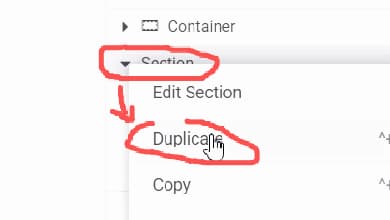
接着就会看到:
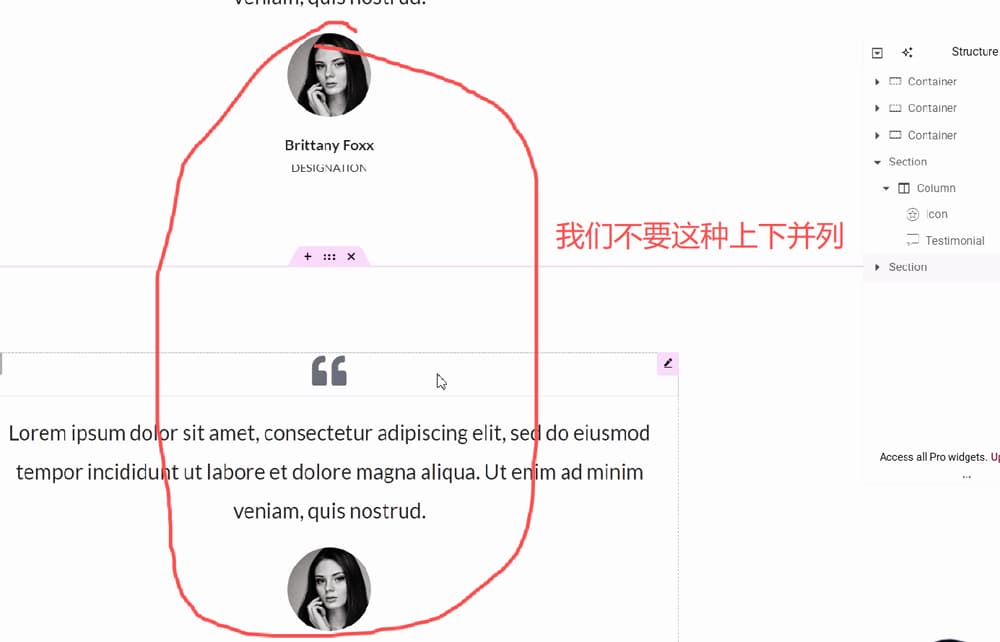
如上图所示,这样肯定不是我们希望看到的。所以,我们就要选择正确的复制目标。
这一回,我们在结构中点选第二层 Column:
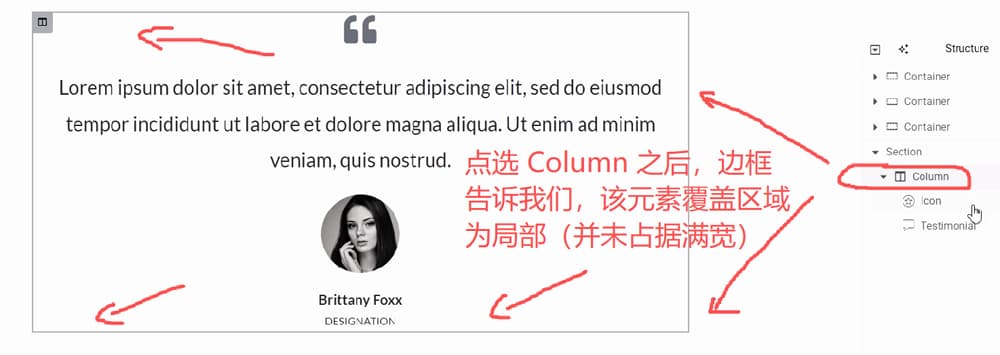
如上图所示,这一次,边框线刚好框住图文与图标,宽度也没有占据整个页面了。
所以,我们复制它看看,复制出来应该就是并排的了:
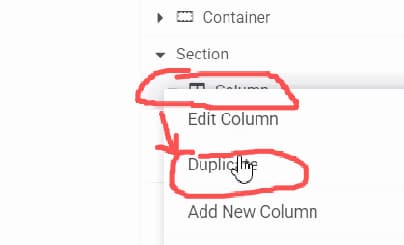
还是在结构中右键,Duplicate,接着就看到:
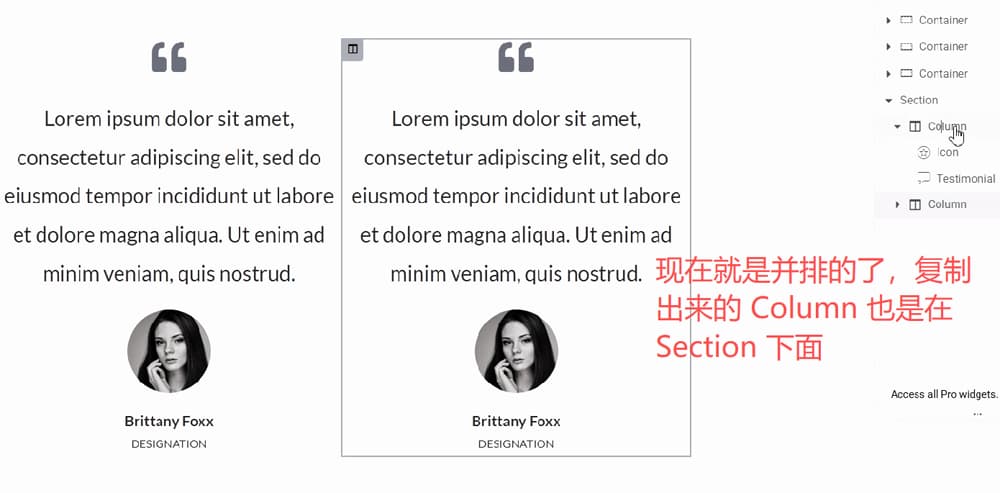
如上图所示,这次是并排的了。从结构上看,新复制出来的 Column 也是位于 Section 的下面。
我们多复制几个:
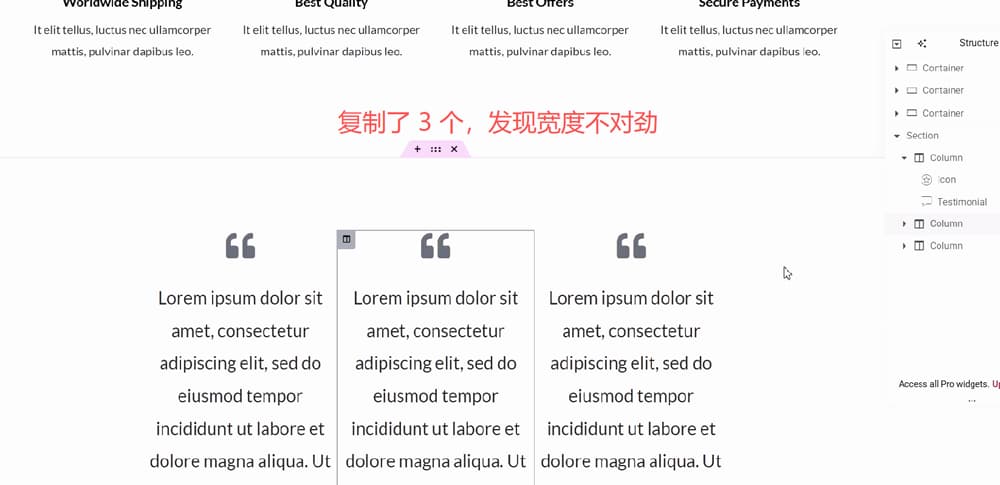
如上图所示,当我们复制完 3 个之后,发现它们的整体宽度太小了。
所以,我们先选中上层的 Section(因为是设置整体宽度):
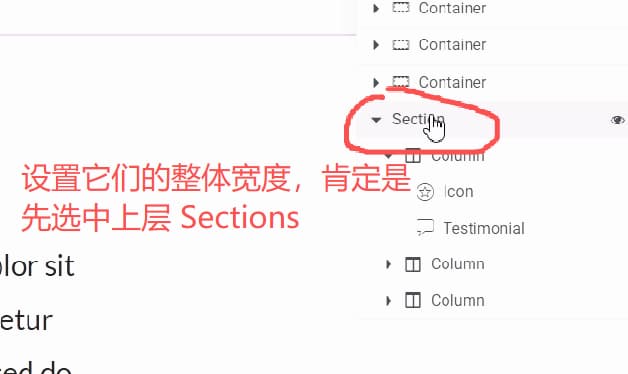
选中 Section 之后,再看看左边的编辑选项:
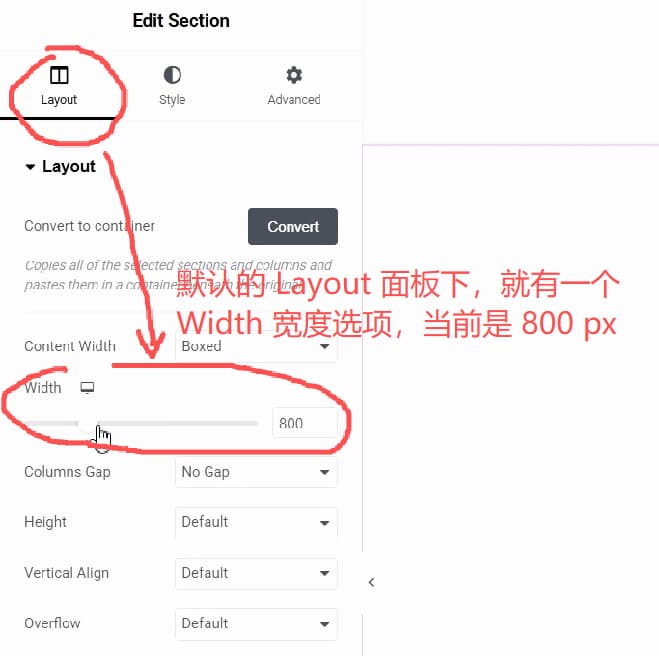
如上图所示,在 “Layout”(“布局”)上的 “Width”(“宽度”)选项中,宽度默认只有 800 px.
所以,我们把这个数字改大一些(可以拉动滑块):
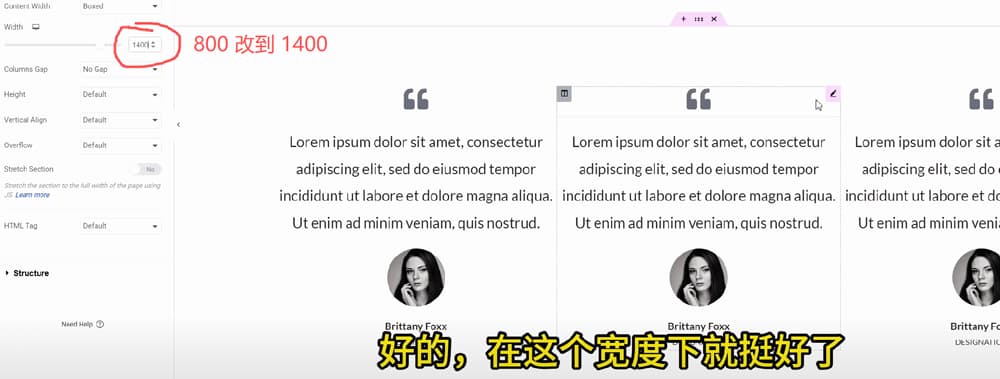
如上图所示,我们把这个宽度数值从 800 增加到 1400 时,右边的显示就正常多了。
接下来,我们就点击 Testimonial,然后在左边的编辑面板中,自行更改客户的留言文字、头像、名字、职务、链接,以及一系列选项(头像大小、对齐方式、位置等等)。
这项工作,就留给你当家庭作业了。
Leave a Reply