(返回课程列表)
Table of Contents
前面的课程中,我们从页脚内容,延伸到了表单,再从表单,延伸到了邮件。
现在,是时候返回基本的内容操作了。
这一节,我们又来首页做一点小内容——文字段落。
如果你不想看文字,可以直接点视频:
重点学习方法
黄师傅在视频里面也提到了,我自己的审美水平比较差,所以我只能依托模板的默认设定,尽可能利用当前内容框架。
例如,首页的这几个框框,我自己想破头,也不知道怎么改得好看,就只能留着它们:

但这对你来说,可能极其难看,你或许天生就有设计师的天赋,稍加改造,就可以把它们变成高大上的布局。就像黄师傅的某个网站做的很漂亮的粉丝说的那样,这也许是他生来就有的特质。
所以,接下来的内容设置,你就不要照抄我的,重点学习方法与流程就行了。
快速进入编辑页面
之前我们在更改页面时,需要先进后台,点开侧边栏的 “Pages”,然后对着目标页面,选择 “Edit with Elementor”:
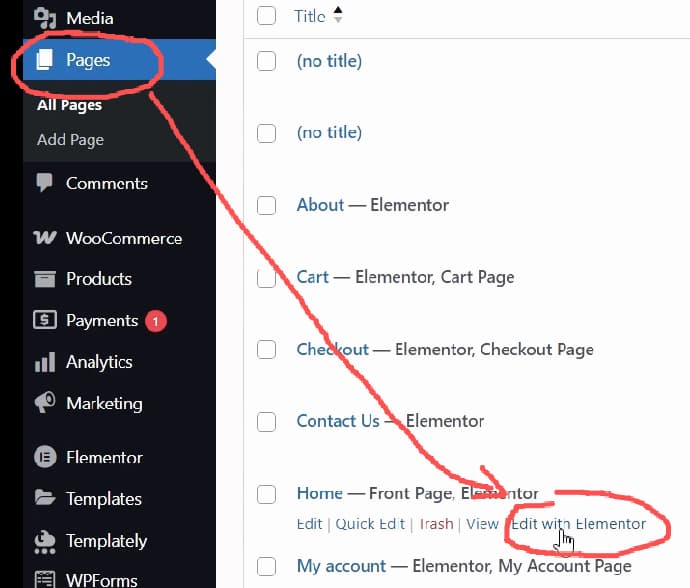
如上图所示,这种办法需要点击多次,如果你有频繁更改需求,这样就显得有点麻烦。
于是,我们就有必要使用另一种快速编辑方式——在后台登录状态下,访问某个页面时,直接点击上方黑色编辑横幅区的 “Edit with Elementor”, 即可一键进入该页面的编辑模式:
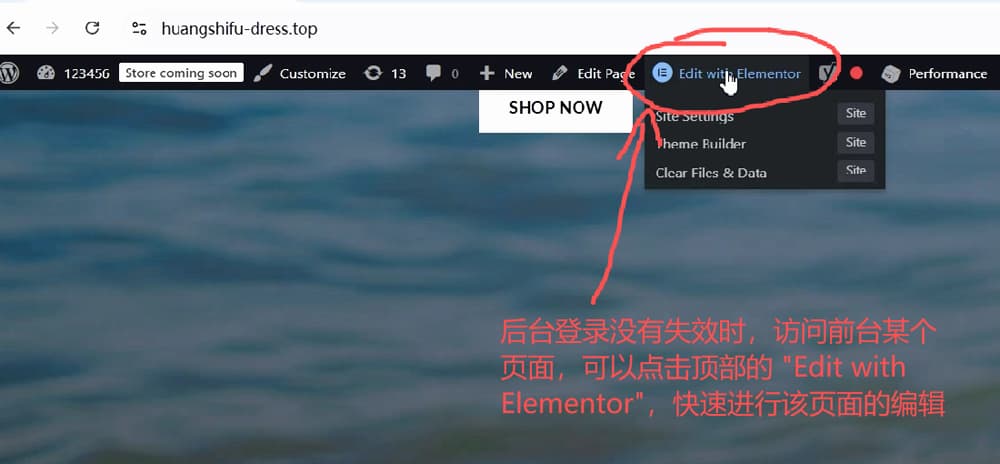
如上图所示,有人很讨厌上面这个黑条条,但一来客户看不到,二来它会为我们带来方便,需要合理利用它——同理,主题 Customizer 也可以这样一键进入。
当然了,如果是其他不需要使用 Elementor 编辑器的页面(如博文),就不要点这个按钮了。
后悔神药——版本控制
之前黄师傅在介绍 Elementor 时,忘记介绍了这个编辑器的一个好用的特性了,它就是版本控制。
假设你在这个页面上编辑了很多内容,但做到后面发现不满意,你会怎么做?
习惯性的做法就是 Ctrl + Z 进行撤回。这当然可以,不过有两个问题:
- 撤销多步,按的很累;
- 网络卡的时候,很容易按过头,等待时间也较久;
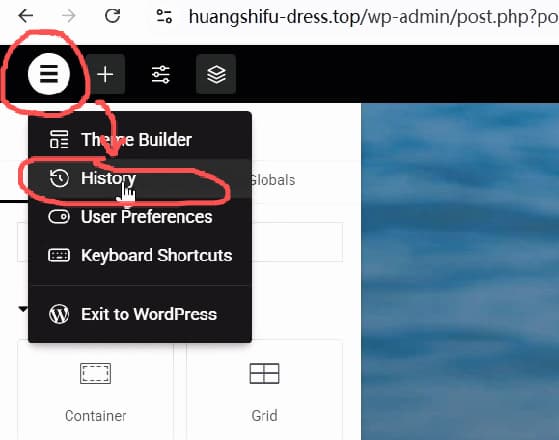
这个时候,版本控制就派上用场了。我们先来看看它是什么样子的。在 Elementor 编辑页面,点击左上角的白色菜单图标,然后点击 “History”(即 “历史”):
小版本控制
点进去 “History” 之后,默认是在第一个面板 “Actions”(即“操作”)上:
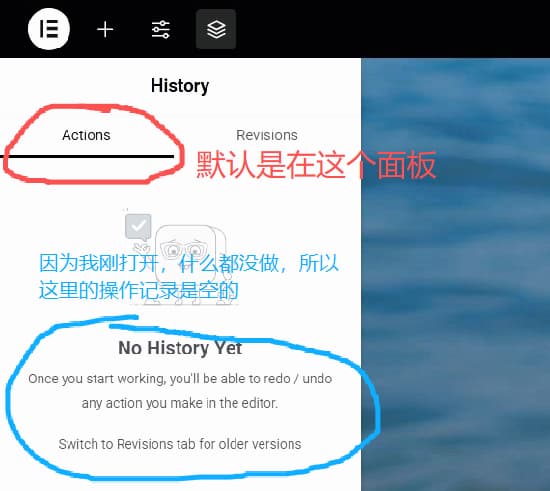
如上图所示,当前 Actions 面板上,会记录我们当前登录状态下的所有历史编辑操作。但因为黄师傅也是刚登进来,所以蓝圈里面是空的。
为了示例,我把中间的小标题改一点:

改完之后,我再回来这个 History 下面的 Actions 面板,就能看到:
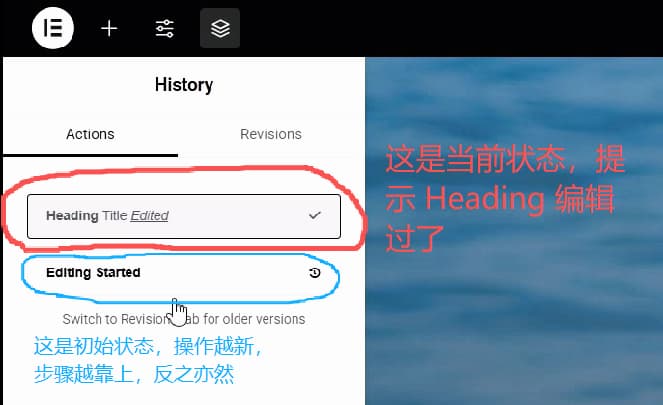
如上图所示,这回可以看到编辑记录了。
当前最新的状态位于最上方,且带有边框线。状态条中的内容告诉我们,Heading,即标题已经编辑过了 (Title Edited)。
再往下,是之前的编辑动作与状态(中间可以出现很多历史步数)。最底下蓝框处,是本轮操作(从你进入编辑页面开始算起)的最起点。
因为我刚才只做了一步操作(修改标题),所以这里也只有一条记录。
现在,我尝试点击下面的 “Editing Started”, 回到初始状态:
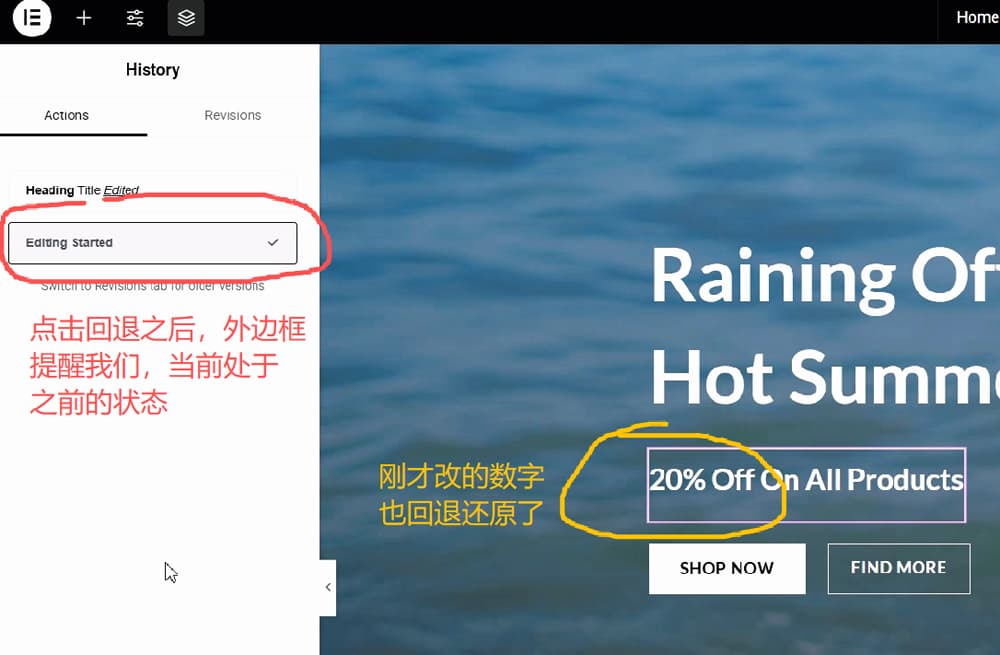
如上图所示,我们通过点选更久的状态栏回退之后,左侧面板上的边框线也提醒我们当前的状态,刚才页面上更改的内容,也自动撤回到了之前的版本。
当然了,你如果又想改回去,直接点击左边时间线的上面节点,就可以了。
这就是版本控制,即通过系统实时记录的操作步骤,灵活地在各个历史版本状态之间切换。
大版本控制
更厉害的是,这个功能不仅可以更改你今天打开页面之后的编辑状态,还可以更改有史以来,该页面编辑的所有状态。
让我们继续切换到另一个面板 “Rivisions”(即“版本”)看看:
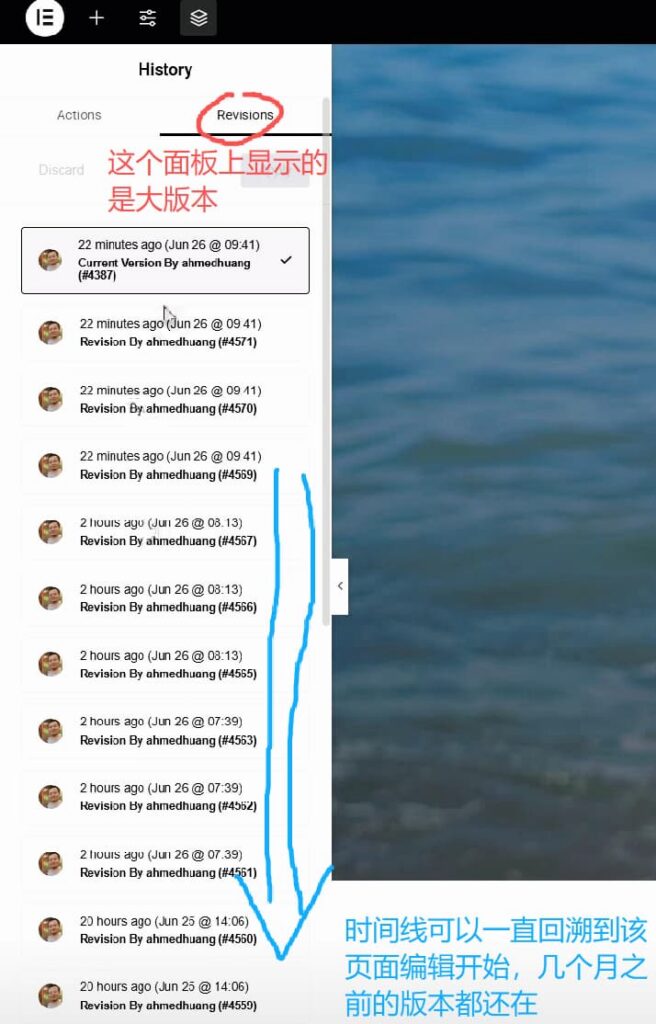
如上图所示,当我们切换到右边的 Revisions 面板之后,发现下面的时间线跨度更加长了。
你可以自己做个实验观察下,一直改一个页面,一个星期之后,再来这里。到时候,你会发现,一周之前的版本,依然存在这个右边的这个面板上。
所以,你也就不要怕做错了,或者强迫自己一次做得很完美。因为无论做的怎么样,你都可以退回去到之前的状态。
当然了,前提是你自己有及时保存的习惯,别一下子编辑了很多东西,但又忘了手动 Ctrl + S 保存,那就不保证程序会完整记录最新的操作了。
目标结构概览
再回来首页内容工作。黄师傅的局部内容计划是,删掉 Banner 下方的品牌 Logo 轮播,然后用简单的标题与段落文字组合进行替代。
因为公司网站运作初期,没有什么可以吹的知名客户,所以干脆把它拿下来,换点卖点/优势之类的介绍文字。
首先观察下这个 Logo 轮播的结构,我们在正文区域点选它,然后看到右边的结构面板:
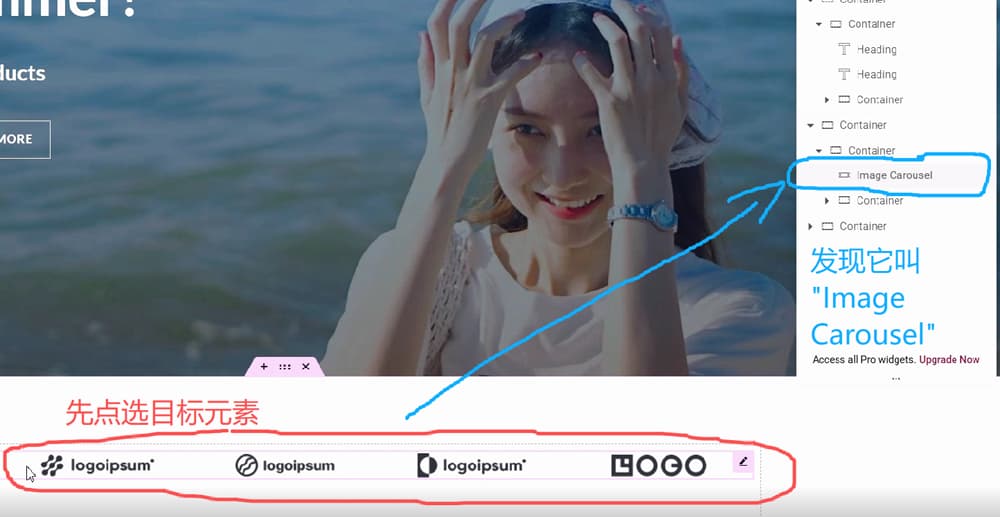
不知道你看不看的清上面的截图,这个 logo 轮播图在右侧结构面板上的名称,叫做 “Image Carousel”.
因为是打算把它换掉,你可能会想到,直接删了它,然后再加内容。
这个思路没有错,不过我们也要看到,这个 Image Carousel 的下方与上方,都是一个 Container(还是不同层级的 Container).
而我们之前也了解到了,Container 是一个布局性的框架,等下做好新的布局/元素(标题段落)之后,要想把它再拖动到上下两级 Container 的中间,是比较困难的。
这么说你可能听不懂,但你可以自己试下,先删掉这个 Image Carousel,然后无论是在结构面板中新建元素,还是在最下面建好内容之后再拖上来,都不好精确定位。
所以,我们需要暂时留着这个 Image Carousel 元素,等在下面做完目标元素之后,再(借用这个废元素定位)拖上来,最后再删除它。
添加段落
知道了待替换元素不能删之后,我们就先添加新的元素。
首先,在正文编辑区域拖动到最下面,看到一排功能按钮:
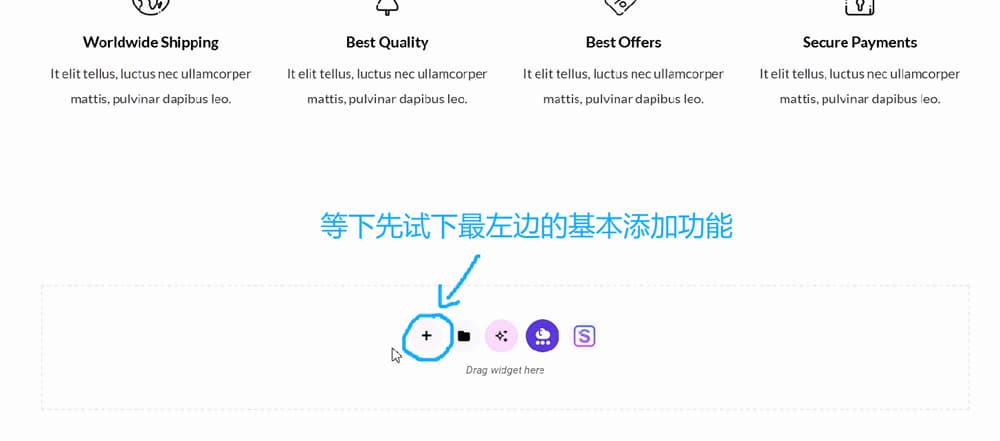
如上图所示,我们在下方看到这一排按钮之后,先点最左边的 “+” 号按钮,使用基本模式添加内容。
点击之后,会让我们先选择布局:
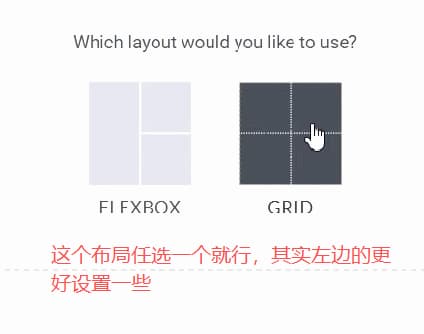
如上图所示,Flex 和 Grid 都是 CSS 中的原生布局框架,我们随便选一个就行。
这里黄师傅要跟大家提前道个歉,我视频里面选的是右边的 Grid,因为我个人更喜欢它。但后面到第 20 节做手机端对齐的时候,发现这里的结构还是有问题,所以我又重新回来改了的。
从学习的角度来讲,你现在可以跟着我做,后面跟着改,教程虽然走了弯路,但对你的经验增长没坏处;但从效率的角度来讲,你现在可以跳过这个弯路,直接按照后面第 20 节的《重构段落》来完成这里的内容。
不过应该没人会照抄我这里的内容,所以你们看我出洋相就好。
好,我还是尊重自己的历史,选择 “Grid” 布局,然后选择结构:
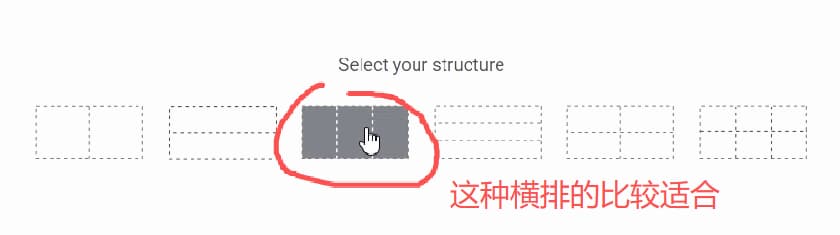
如上图所示,因为我打算搞三段文字并排,所以,选择中间的横排元素。如果你想搞 4 段并排,也可以先选它,进去之后再复制即可。
点选结构之后,就看到出来了 3 个空的块块:
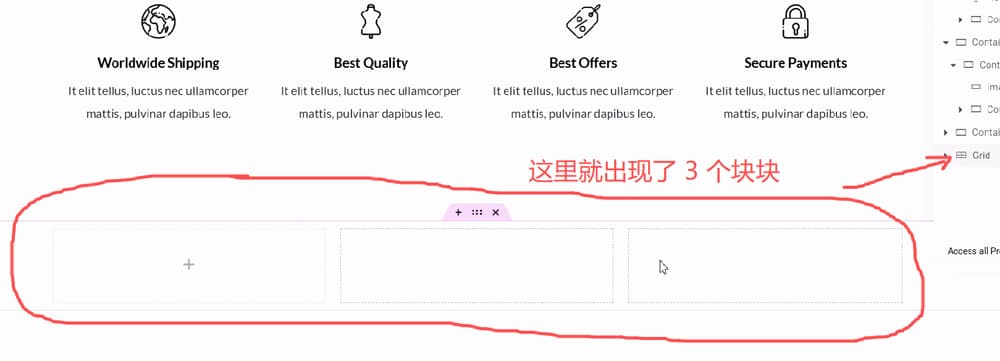
如上图所示,这就得到了预期的结构。从右侧的结构面板上看,也显示的是 Grid, 和我们一开始选择的 Layout 是一样的。
如果你觉得并排 3 个不够,想加的话,就直接在左侧编辑区中的 Columns 数量上增加就行了:
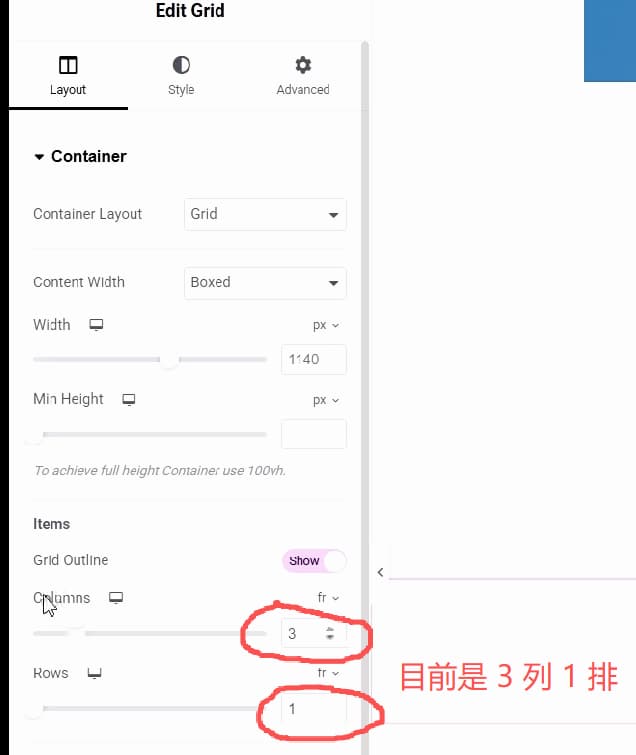
如上图所示,该 Gird 的编辑选项上,能看到 “Columns”(栏)与 “Rows”(横排)。当前是 3 栏 1 排。
我现在直接改成 4 栏,中间页面上会自动增加一个块块,并重新均分好它们的宽度与间距:
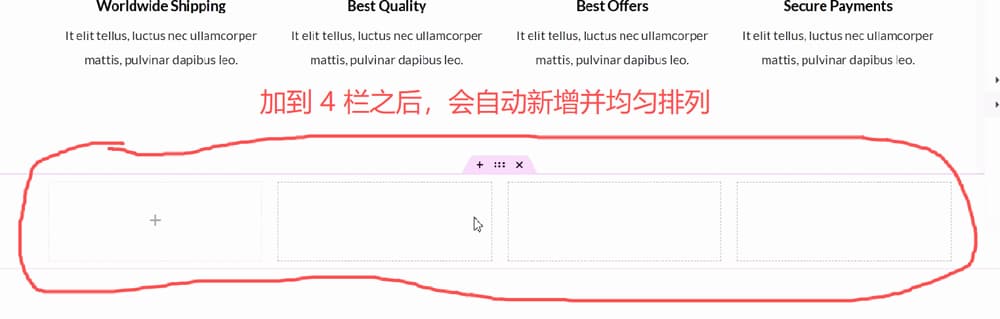
如上图所示,这个操作比较直观,你自己试试就学会了。
接下来,我们点击第一个块块中间的 “+” 号,准备添加元素:
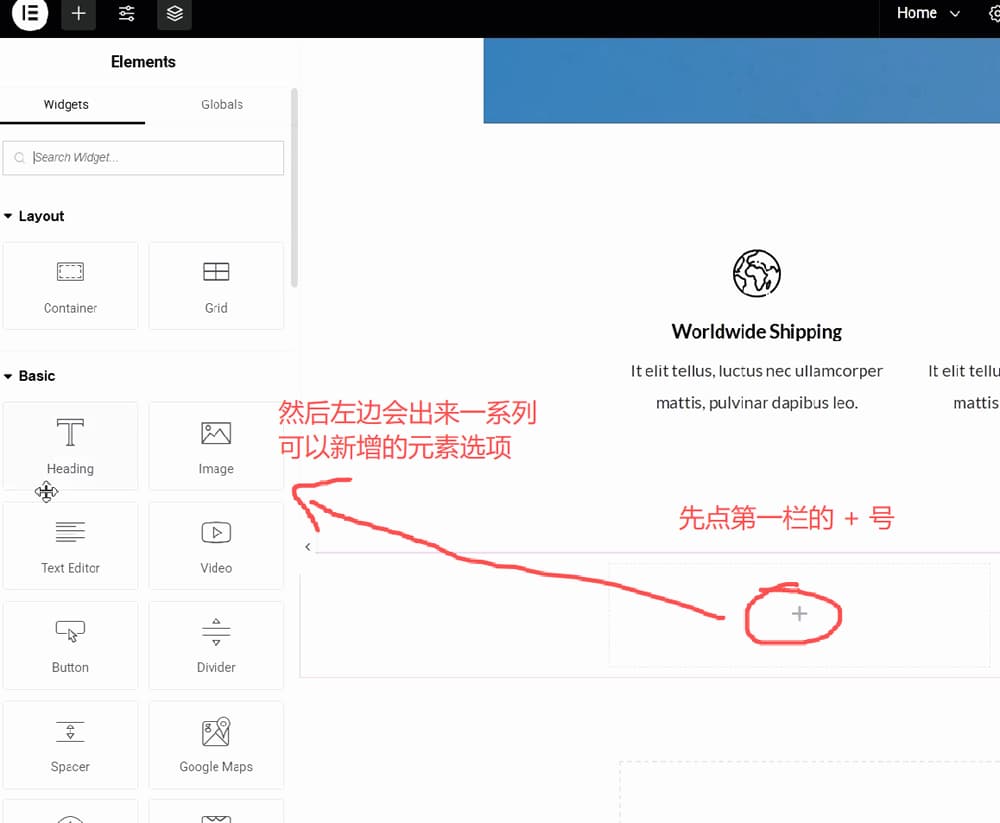
如上图所示,我点完加号之后,左边的编辑区就变成了元素选择。我们可以从这个列表中选择自己想要的元素。
但你会发现,免费的元素并不太多。拉到下面之后,就是需要付费的了(但付费元素下面,还有更多免费元素):
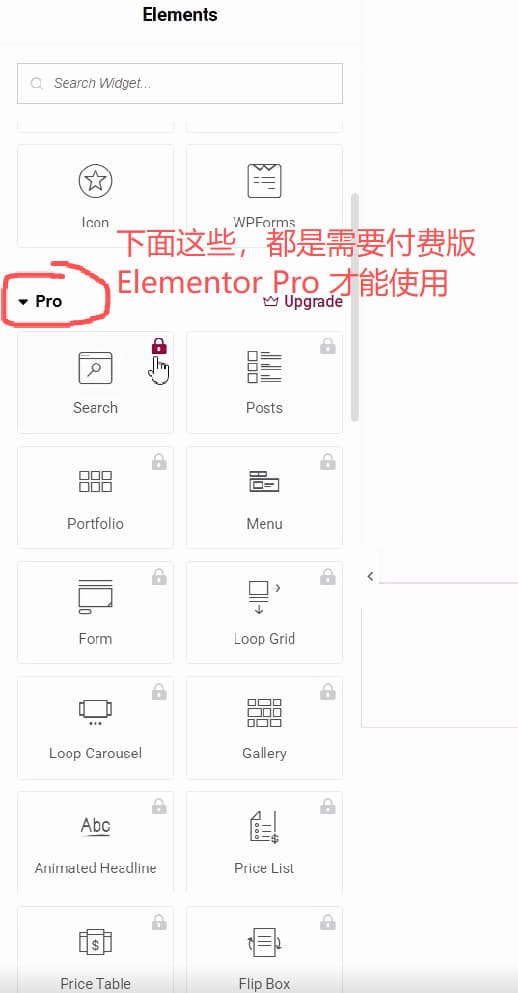
如上图所示,下面这些带锁的,都是需要 Elementor Pro 会员才能使用。Elementor Pro 会员的价格我们之前介绍过,官方正价是 5 – 17 美金一个月:
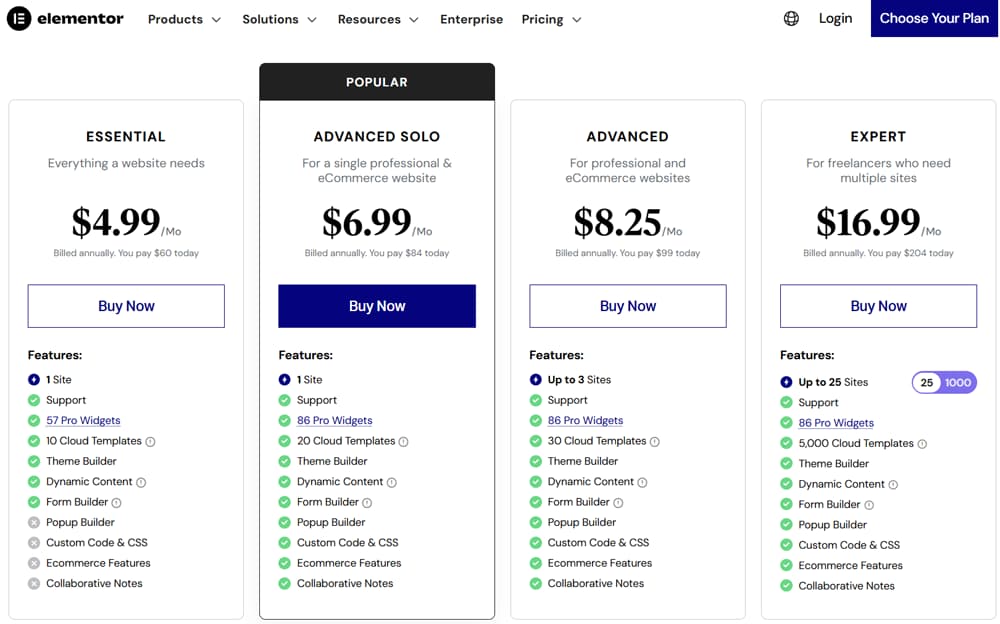
说实话,黄师傅个人还是觉得有点划不来,毕竟它是按月一直付费的,价格比我们的服务器还贵。等后面你会看到,我自己也是买的某宝批量授权版,但这肯定是有风险的,只是因为我的示例项目,不会产生实际业务,所以不在乎罢了。
如果你要用低价方案,一定要多方调查。不过好在本节用的都是免费元素,也还不急着花钱升级。
好的,我们本节的目标,是增加简单的文字段落元素(免费的)。之前在产品详细设置那一节里面,我们用到了段落元素,它是 Text Editor, 所以,我们直接把它拖进第一个块块:
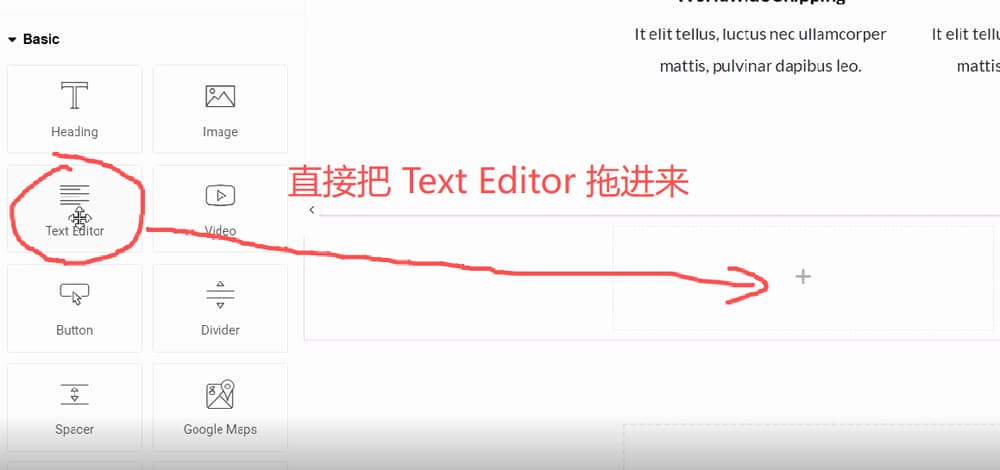
如上图所示,我们直接拖,接着,段落就进来了:
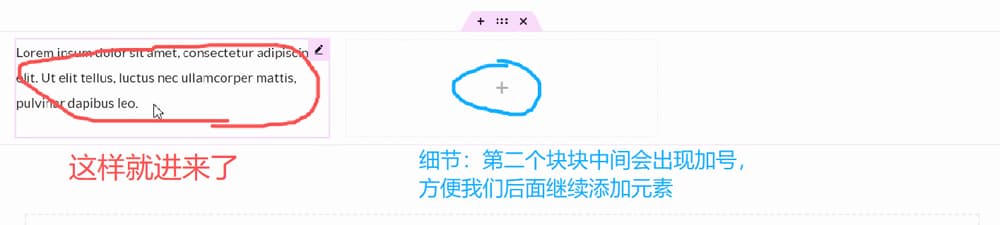
如上图所示,这样操作还蛮方便的。接着,我们可以直接在块块上改段落内容,也可以在左边的编辑区更改:
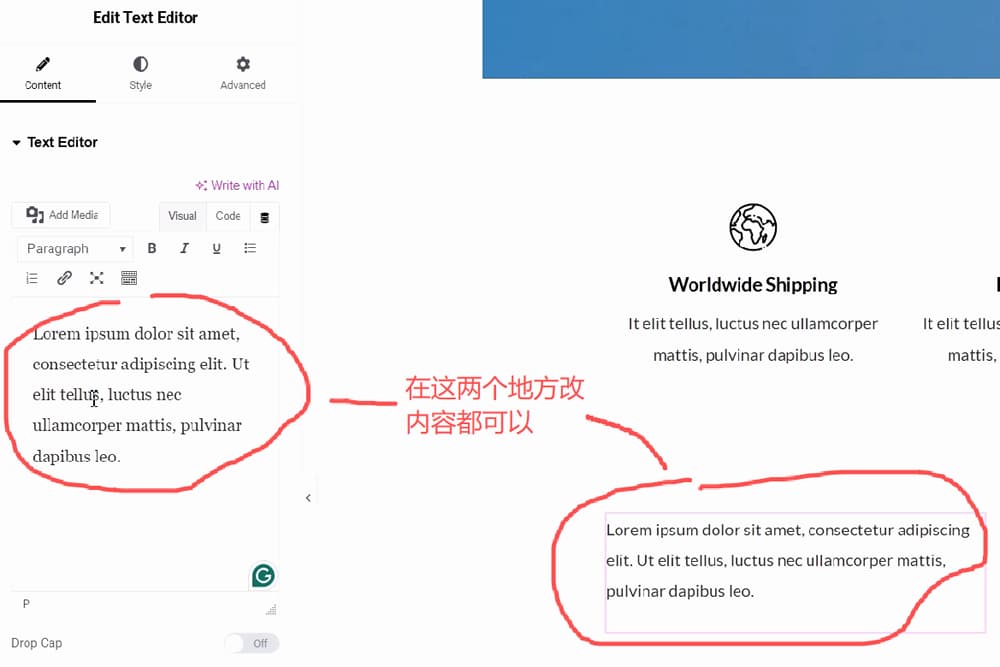
这里就可以写品牌的亮点、公司的介绍、服务的优势等等内容。你就自行发挥,黄师傅就不演示了。
但如上图所示,你可能会觉得这个段落和它的边框之间的间距太小了。
想要增加一些间距的话,我们还可以这样设置——在选中当前段落的情况下,在左侧的编辑区中切换到 “Advanced”(即“高级”)面板:
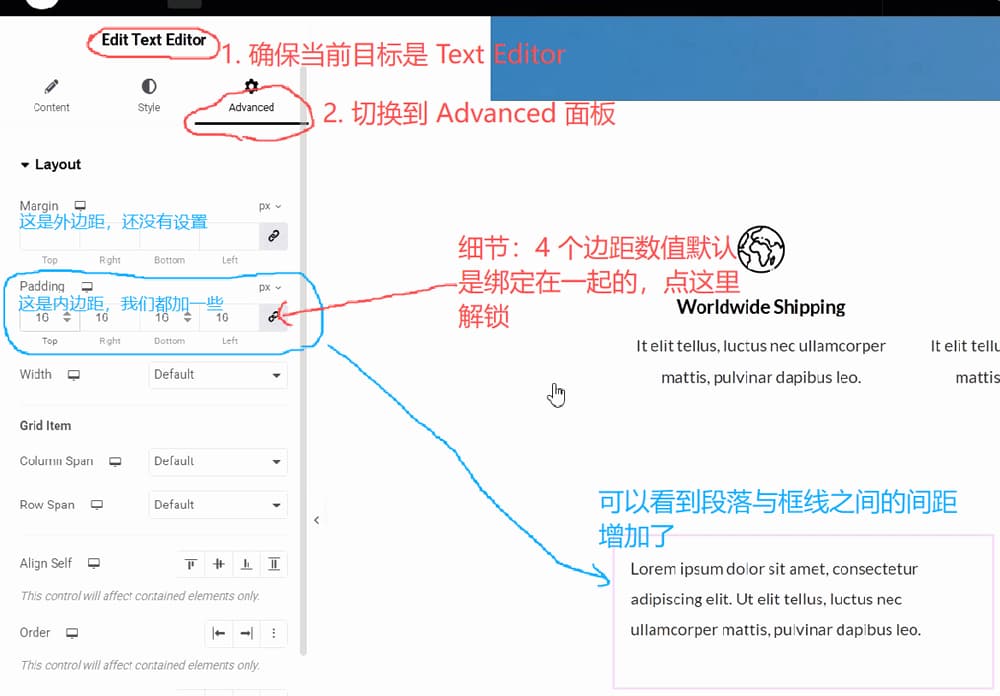
如上图所示,当我们在 “Padding”(内边距)上增加一些数值时(蓝框处),会发现段落与框线之间的距离变大了。
有一个比较重要的细节就是,内、外边距的 4 个值(上、右、下、左)默认是绑定在一起的,当你调整上边距的时候,其他 3 个都会跟着动。如果你不希望这样,需要点击右侧的小图标解锁(上图红色箭头所示)。
接下来,我们给第二个块块加上同样的段落。
这时候,如果再重复刚才的拖动、编辑、调整间距的动作,就有点低效了。所以,我们可以对着刚才的段落右键,然后选择 “Duplicate”(重做):
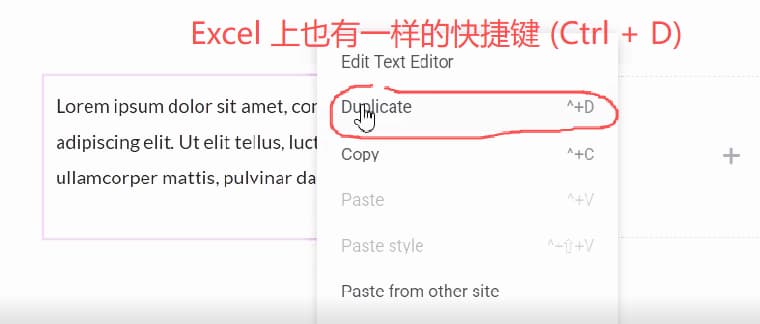
如上图所示,点完之后,第二段就直接复刻了刚才的一段。用同样的办法,我们快速填充完 3 个块块:
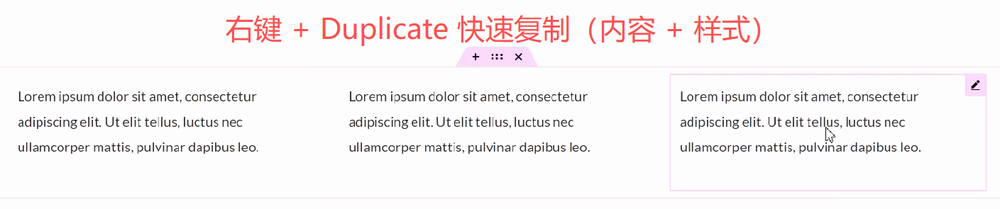
这个快捷复制填充方式还是蛮有用的,主要是它能把样式也一起复制过来,免得你后面还要慢慢调整之前就弄好了的间距等格式。
当然,段落内容你自己要根据实际情况改一改,我这里就懒得弄了。
接下来,我们给它们三段各加上一个小标题。
添加标题
我们的原计划,是加上这三段文字就算了的。但是加完后,黄师傅个人觉得,还是要在它们的上方,各加一个小标题,方便用户快速阅读。
但我们现在只加了一排元素,所以,要再加一排标题。
那么,就又要回到结构,给它们新增空位。于是,我们先在右侧的结构面板中,选中最上面的 Grid:
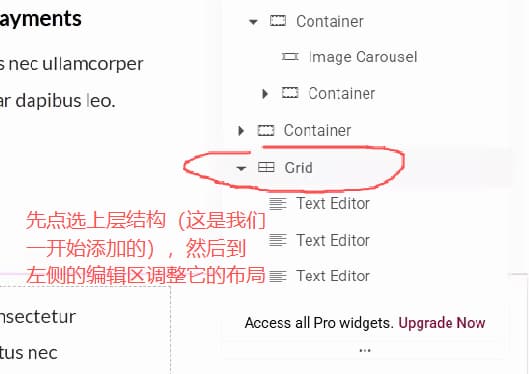
如上图所示,我们点选它,再触发左侧的编辑区。然后,在编辑区的 “Rows”(即“横排”)一栏,增加 1 排:
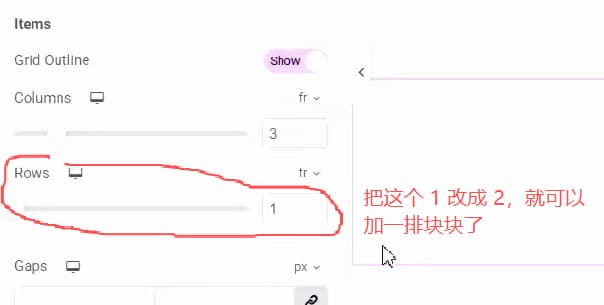
如上图所示,我们一开始就介绍过,现在直接把这个选项的数字改成 2,就可以添加一排空元素了。
接着,因为空白块块加到了下面,我们还是先把段落内容复制一下:
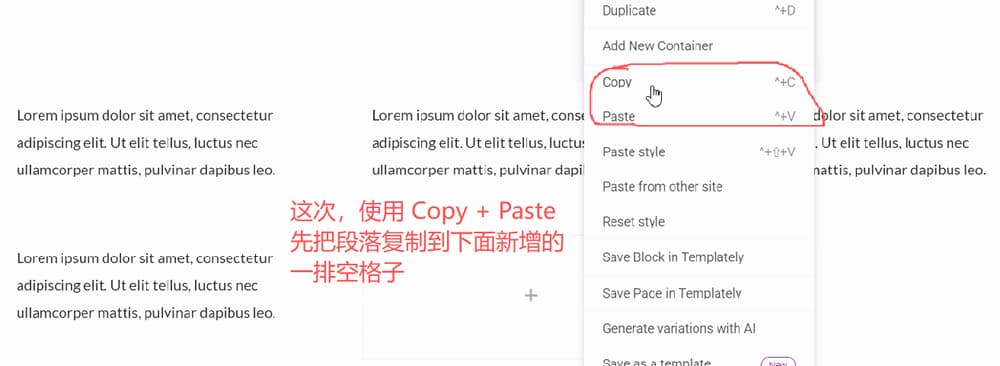
如上图所示,这次使用 Copy/Paste 的方式进行跨行复制。
得到了 2 排 6 个段落之后,我们需要把上面的一排段落删掉,之后加上标题元素。
首先右键选择上排中某个目标段落,再选择 “Delete” 进行删除:
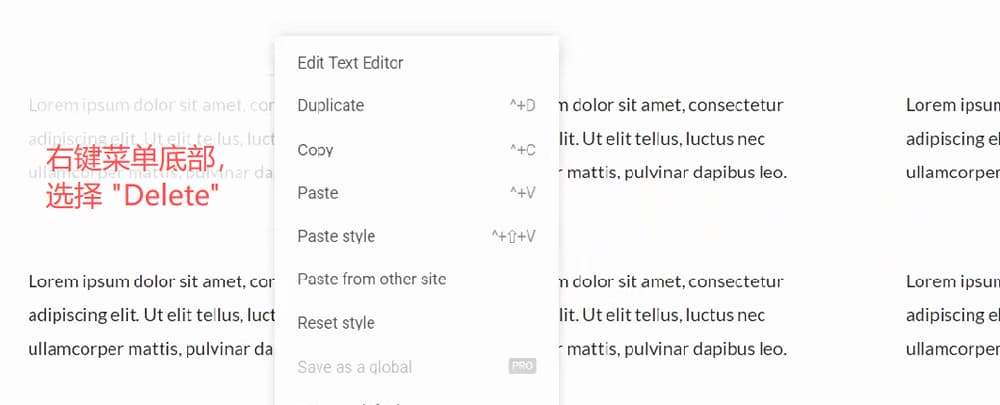
如上图所示,我们打算删第一个段落。
但是问题来了,点了删除之后:
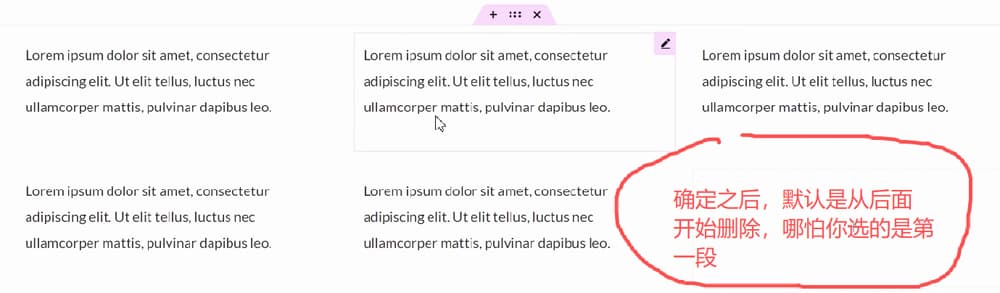
如上图所示,哪怕我们选中左上角第一个段落删除,但最终的留白,是落在最后面。但我们本来是想让上面留白,好添加标题的,这样的话,就不好弄了。
古话说得好,凡事预则立,不预则废。我自己没有事先规划好内容板块,就开始随意新增段落。加完之后,临时才想到加标题。结果辛苦弄完了结构,想当然地复制替换,最终出现了上述预期之外的事情。
黄师傅本可以剪掉这一段犯傻的视频,但为了警醒自己,也当是给大家做一个错误示范,就还是留着吧。
接着上面的烂摊子,我就又只能把它们全部删空:
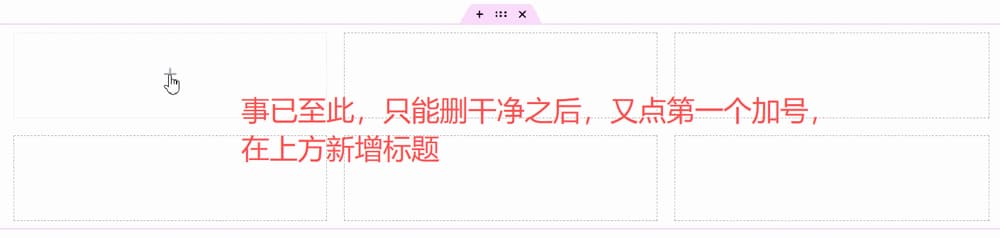
删空之后再来加元素。这次,给第一个块块增加元素的时候,应该选择标题,即 “Heading” 元素。也是把它拖进来:
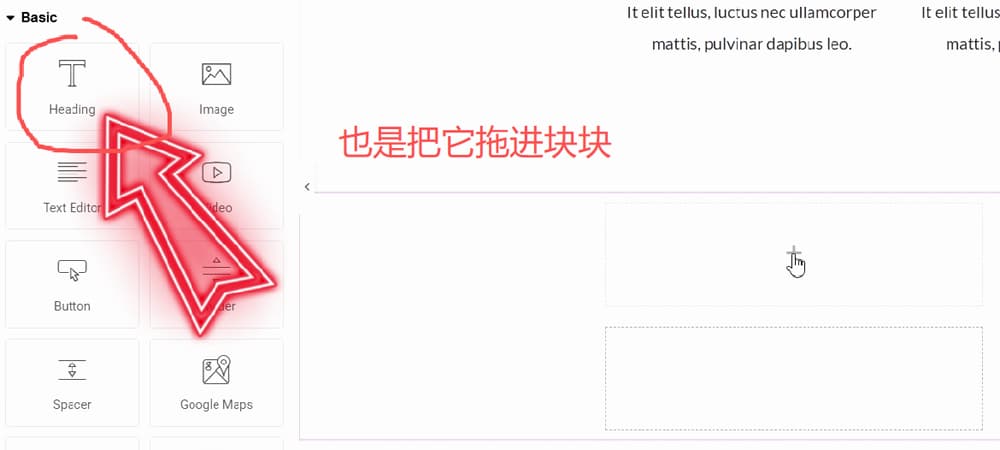
如上图所示,把 Heading 拖进空元素格子中之后,我们简单改一改:
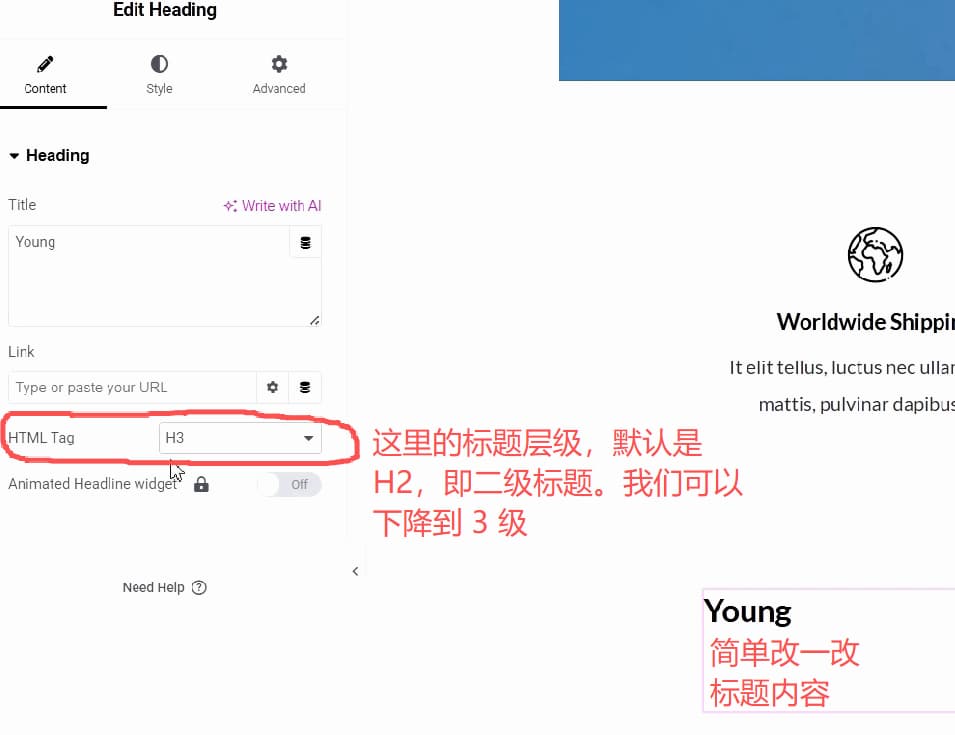
如上图所示,左边的编辑区域能看到该标题的 HTML 内容层级,默认是 2 级 (H2),我们可以适当降级(毕竟它不是主要的内容承载)。
然后用刚才的 Duplicate 方法,快速复制:
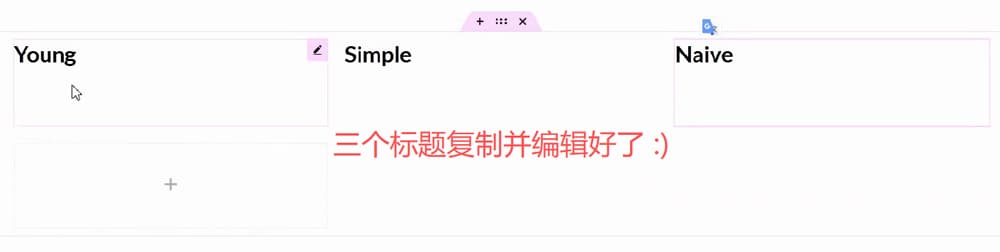
做好上面的一排标题之后,我们继续添加段落。因为这次是从上到下添加,不涉及到内部元素的顺序重排,所以直接按顺序拖进来就行:
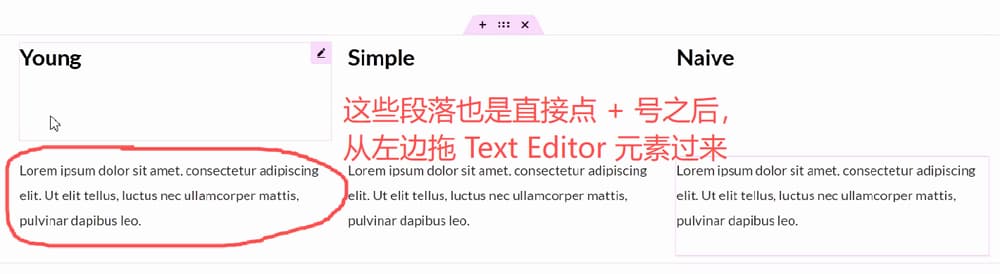
如上图所示,完成标题跟段落之后,我们发现标题和段落之间的间距也太大了,根本不像是一组内容。
所以,接下来就来调整。
间距调整
我们首先用刚才调整内、外边距的方法来试试看。选中第一个标题 “Young”,然后在左边的编辑区中,切换到 “Advanced”(高级)面板:
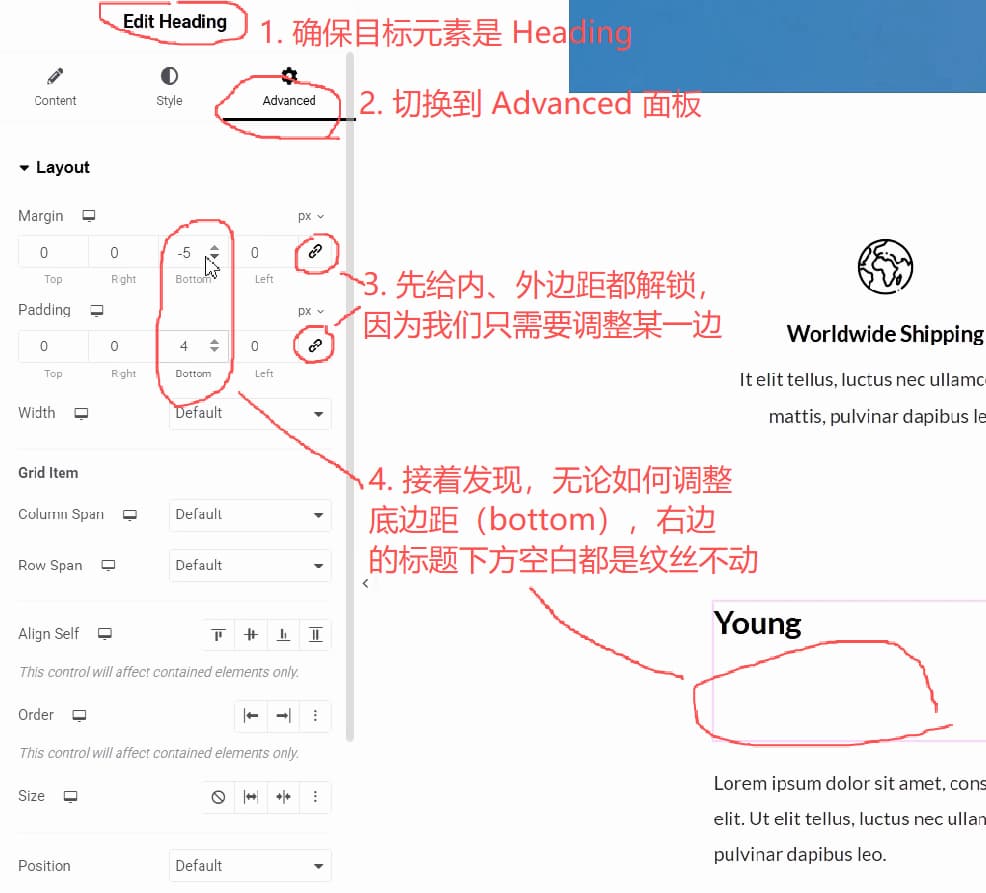
如上图所示,当我们依次解锁,并调整内外边距里面的底边距(即 “Bottom”)时,发现没有效果。
等你做多了就会发现,这种情况是很常见的。
于是,我们想办法设置下它的上级元素(这是一个通用的思路,即对当前元素设置失败时,应该往上下级结构上想办法)。
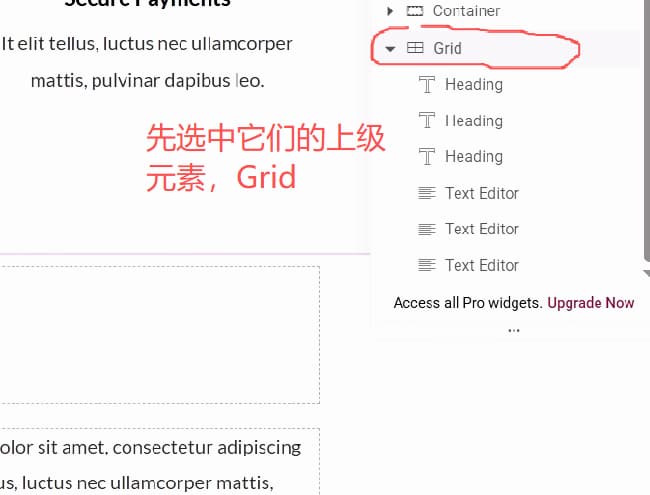
如上图所示,我们先在右侧的结构面板上,选中上级 “Grid”, 然后在左侧编辑面板中,我们看到有一个 Align Items(即“对齐选项”)
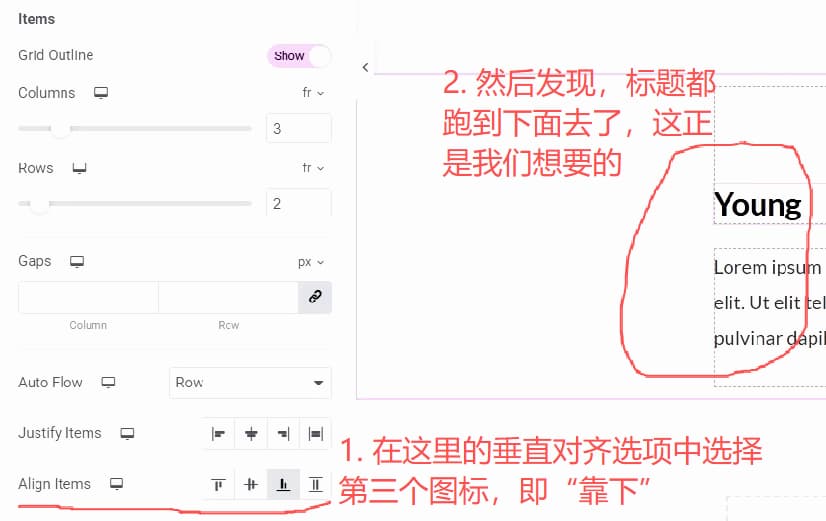
如上图所示,在该对齐选项上,我们看到了比较形象的图例(上面一排 “Justify Items” 是负责水平对齐的,图例也很形象)。我们点击第三个,接着就发现,标题全部靠下了。这正是我们想要的:
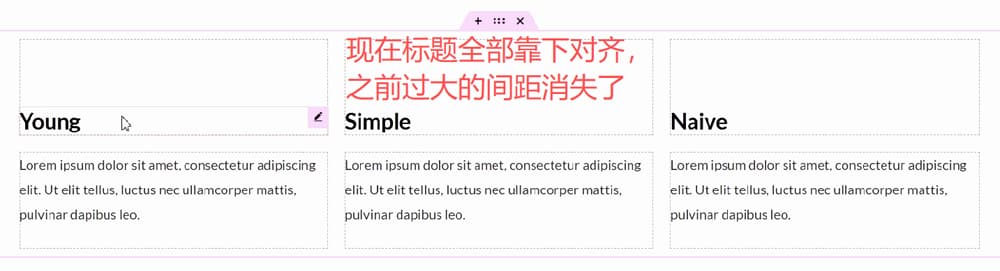
如上图所示,现在标题与段落的间距就很完美了。但又出现了一个新的问题——标题上方的空白太多了,我们得把它清除一下。
你可能觉得没啥,因为它本来就是白色的。确实,如果你这块内容需要与上面留出间距,而这间距又刚好合适的话,就不用调整。
但从学习的角度,我们应该知道怎么弄。就算你不用,但需要会。这个上边空白的消除,其实也是一个难点。
Grid 垂直高度难点
接着,我们观察,这两排的高度是均等的:
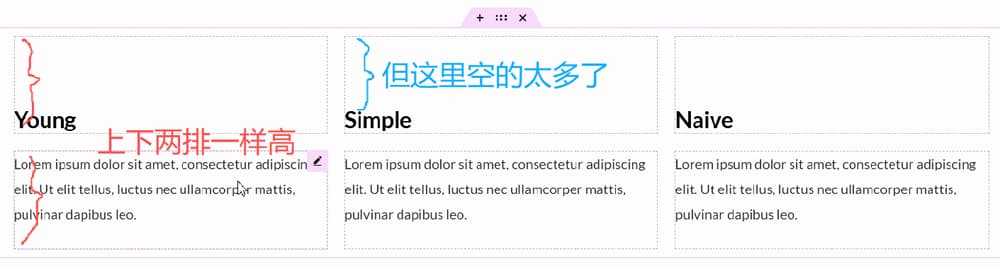
所以,我们的初步想法是,尝试调整上面第一排元素的高度。
于是,还是在选中 Grid 元素的情况下,观察左边的 “Rows”(“横排”)选项。在横排数量 2 的上面,有一个单位,写着 fr:
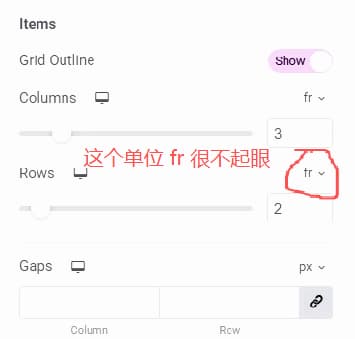
如上图所示,fr 是 “Fractional Units” 的缩写,这里就是告诉我们,它是按照份数分成的两份(两排)。
我们点击这个 fr,展开当前的份数规则:
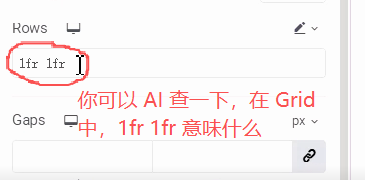
如上图所示,展开之后我们看到,默认规则写成了 “1fr 1fr”,这是 CSS 的原生写法,代表高度 2 等分。你要是对这种规则写法有兴趣,可以问问 AI,印象会更深刻。
我们现在就是不能让它们等分,因为如果一模一样高,上面标题的空白就太大了。所以,我们把它改成 2:
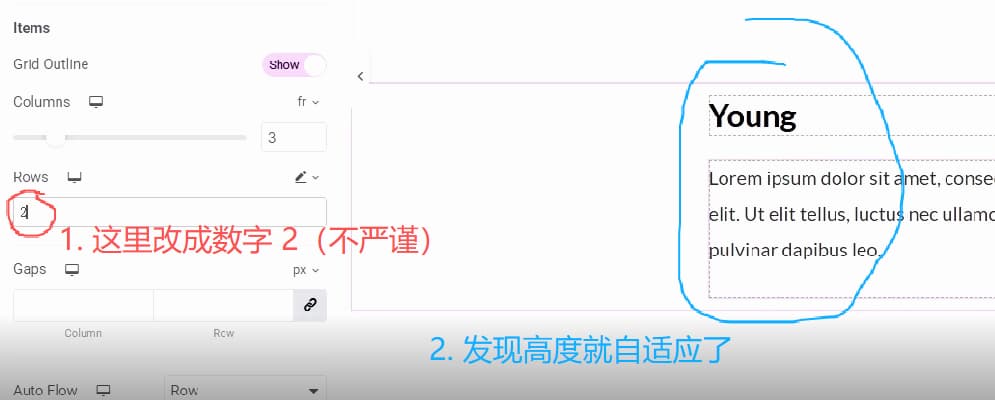
如上图所示,我们先在左侧编辑面板上,把原来的 “1fr 1fr” 2 等分改成数字 2,然后,就在右边发现高度已经自适应了。
但这个写法其实不严谨,按照正经 CSS 的规则,应该是写 “auto auto” 才规范。不过既然生效了,我们就不深究了。
整体效果是这样:

如上图所示,调整了自动高度之后,这个标题与段落区块,终于显得正常了。
把内容拖到合适位置
当我们做好了标题与段落内容组合之后,就要让它们回到应有的位置了。
再复习下我们一开始的思路:把它拖到上面,一直拖到和 Logo 轮播元素紧邻的位置,然后再删掉那一条 Logo 占位。
准备拖的时候,黄师傅不建议你直接在页面上拖动,就像这样:
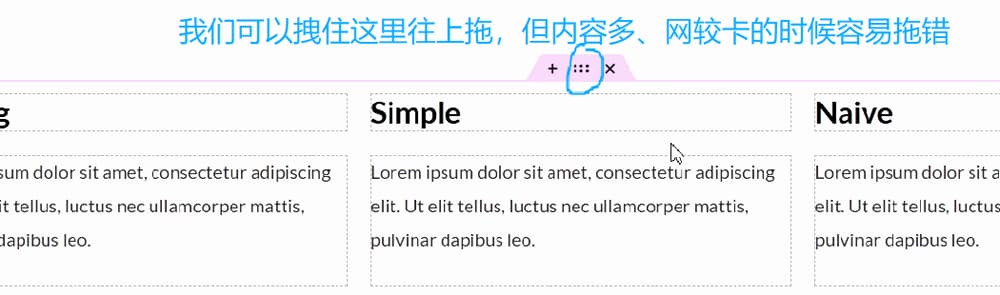
如上图所示,虽然可以直接拖动元素,但途径内容多,或网比较卡的时候,很容易拖错。
更合理的方法是,在结构面板上面拖。
回到结构面板,先大概看看拖动的目标,与终止位置:
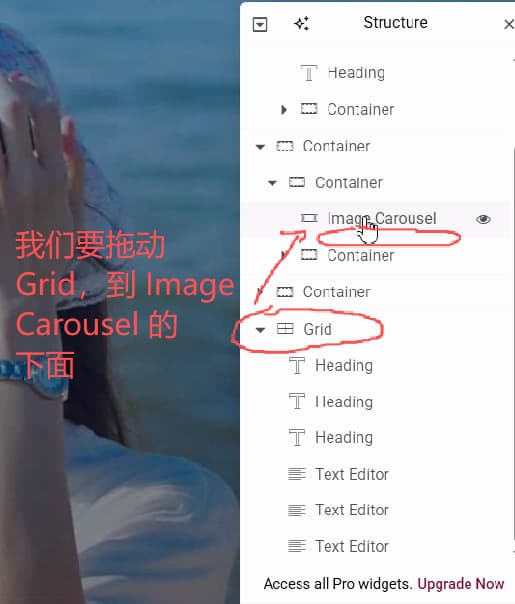
如上图所示,拖动轨迹其实很好判断,就是把整个 Grid 拖到 Image Carousel 的下面(上面也行,只要是挨着它)。
那就开始拖吧:
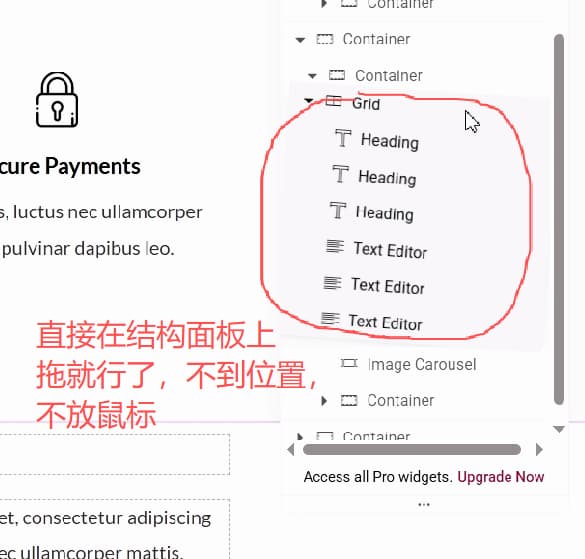
如上图所示,拖动的时候,一定要看准位置,再放手。黄师傅视频中,是拖动到了 “Image Carousel” 的上方,这也是可以的。
拖完后,是这样子:
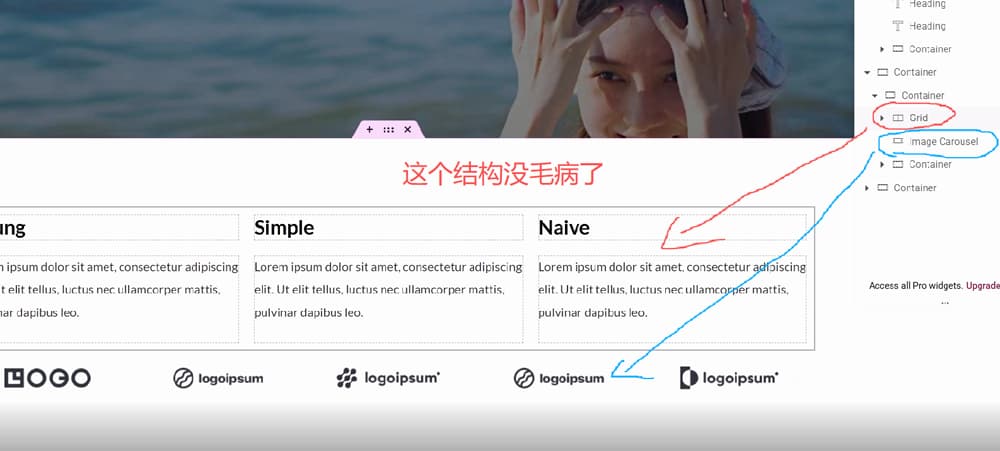
如上图所示,同时检查结构和实际元素都没问题之后,我们删除下面的占位 “Imange Carousel”:
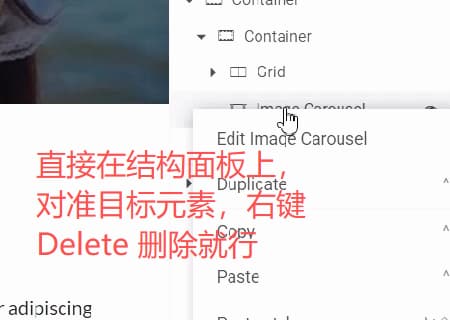
如上图所示,删除很简单,直接面板上右键 Delete 就行了。
最后就是这样子:
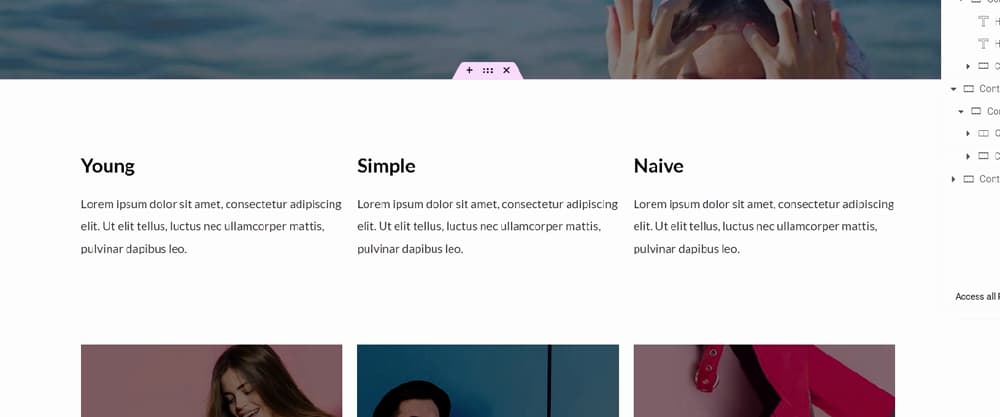
好,这一节就是这样,做完后别忘了保存。
下一节,我们接着调首页内容。
Leave a Reply