(返回课程列表)
Table of Contents
这算是最后一节实操内容了。
在这一节里,黄师傅再带你操作下 SEO 的一款工具,也算是给你留一个基础的优化工作框架。毕竟教程只是走马观花,其中任何一个细节,对你来说可能仅仅是看看,但实操起来,往往是要千锤百炼的。
你现在也算了解 SEO 了,但真到了操作的时候,估计还是会无从下手。那今天这个小东西,就会给你一些起手线索。
如果你不想看文字,可以直接点视频:
这十几块不能省
我们等下要使用的这个电脑软件叫做 Screaming Frog, 它首页长这样:
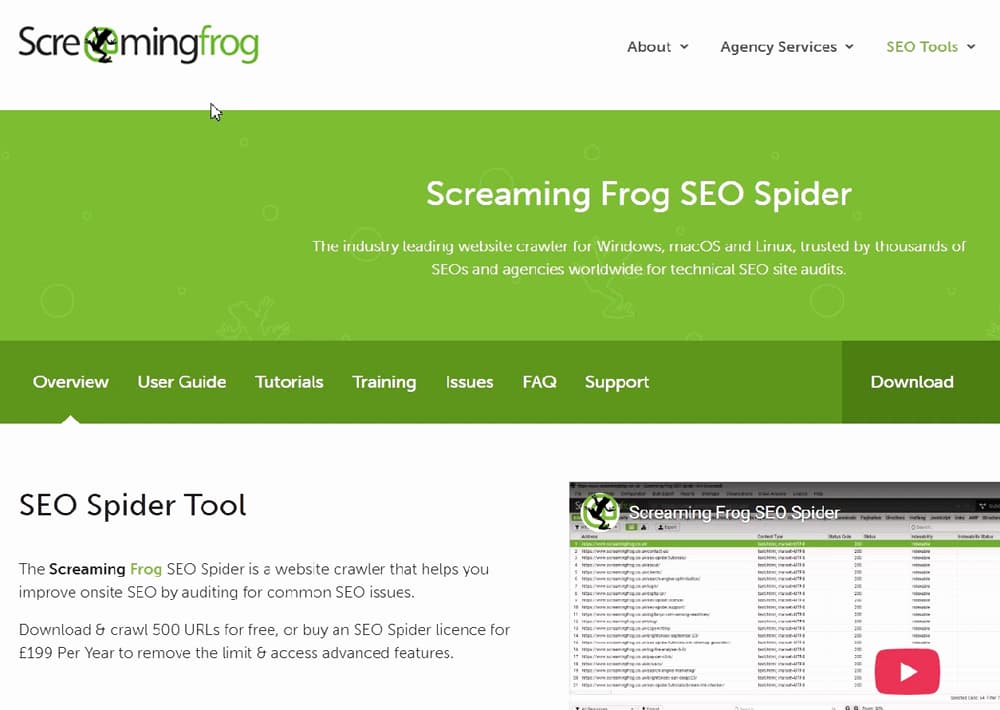
如上图所示,这个软件能模拟搜索引擎蜘蛛(Spider, 也叫 bot,是Google 等搜索引擎爬行我们网站数据的一套程序),爬行我们的网站,并以搜索引擎的视角,提出一系列结构、内容相关的问题。
官方价格还蛮贵,199 英镑:
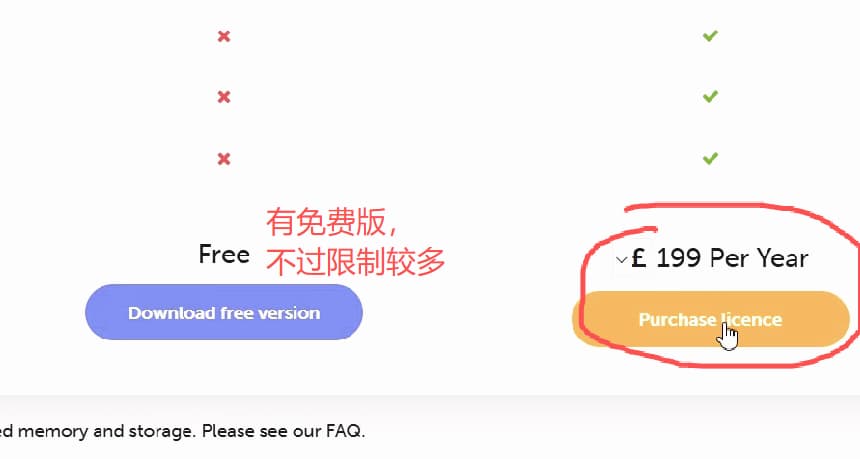
某宝有破解版(黄师傅鼓励尽量支持正版),价格十多块。如果你预算有限,就先弄个十几块的低版本,或者下个免费版先试用下。
当然了,你可以先看看这节内容再做决定,因为工具肯定也不是万能的。如果你的基础好、习惯好、优化意识全面,其实完全可以不用它(黄师傅自己就不怎么用)。
界面概览
我们下好/买好软件打开之后,进来就直接输入自己的域名,然后点击右边的绿色开始 (“Start”) 按钮:
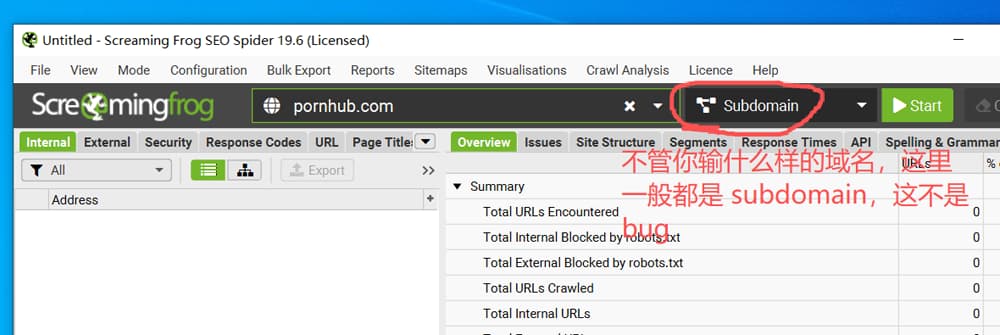
如上图所示,就算你输入不带 www 前缀的首页,右边也会显示 subdomain, 这是正常的(技术上讲,这确实是子域)。
接着,工具就开始模拟搜索蜘蛛程序,去爬行你的网站了。应该会等待比较久才能跑完。
但如果你的很快就跑完了,且中间记录表格里面只有两三条的话(除非你真的只有两三个页面),就是不正常的:
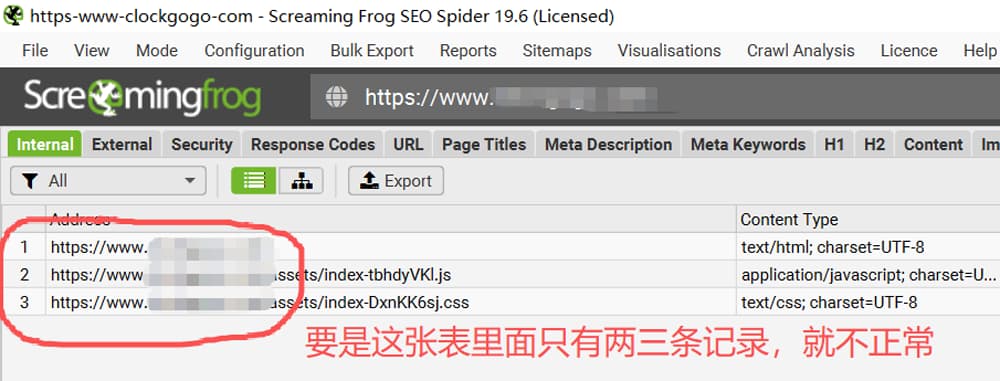
如上图所示,这种情况一般是你的网站进行了反爬设置。考虑到有些朋友不是用的 WP 建站,或者装了一些你自己也不知道是干嘛的插件,导致出现了这样的技术部署。这个时候,你就要多问问 AI,或者干脆寻求技术支持了。
正常爬完之后,是这样子:
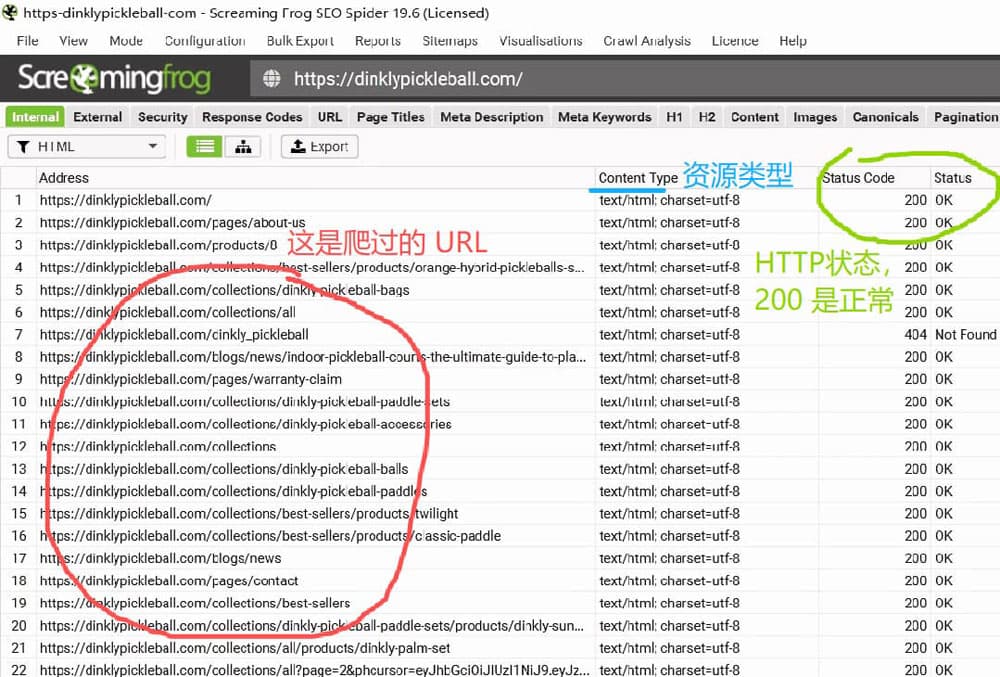
如上图所示,爬完之后,左边就是 URL 记录,右边有很长一串相关的记录,有:
- 资源类型
- HTTP 状态码
- 索引适用性
- H1 标题内容
- H1 长度
- 元描述内容
- 元描述长度
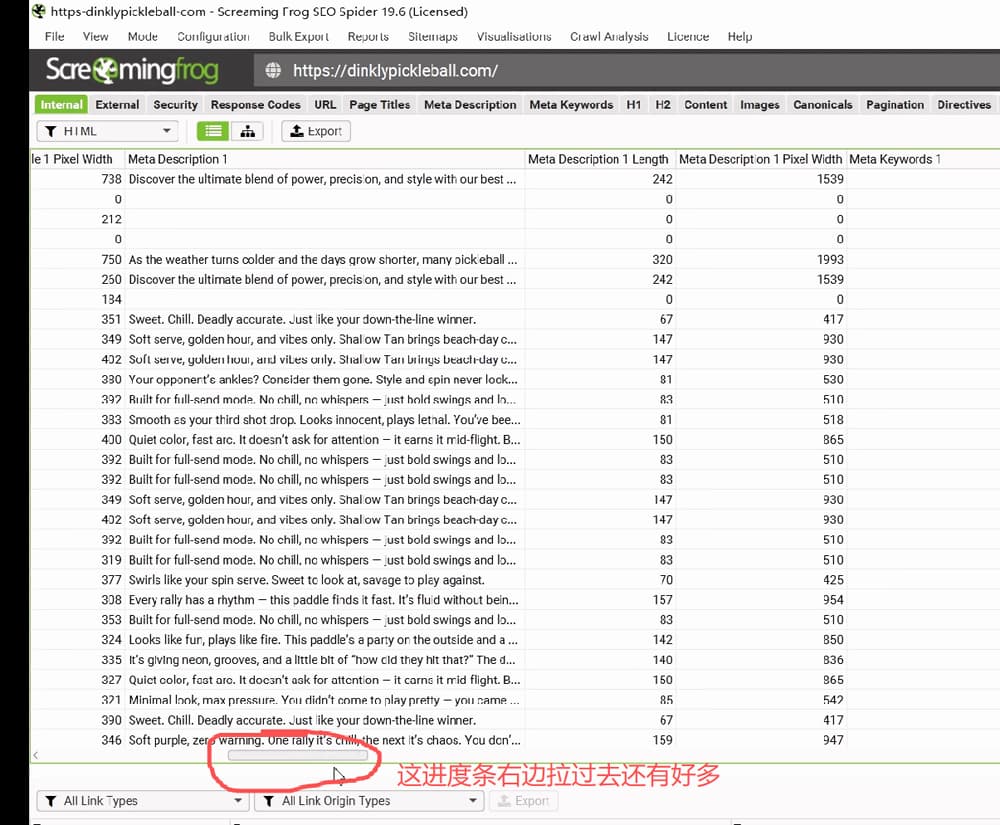
如上图所示,后面其实还有好多,所以这里就相当于一个总表了。我们一般也不这么直接看,要不然太累了。
所以,一般跑完之后,我们要看向右边的统计面板。让我们首先从总结面板看起。
Overview 面板
右边面板默认是在 “Overview”(概览)面板之下。
让我们来逐个观察。
总结 Summary 面板
先看右边 “Overview” 下面的总结面板 “Summary”:
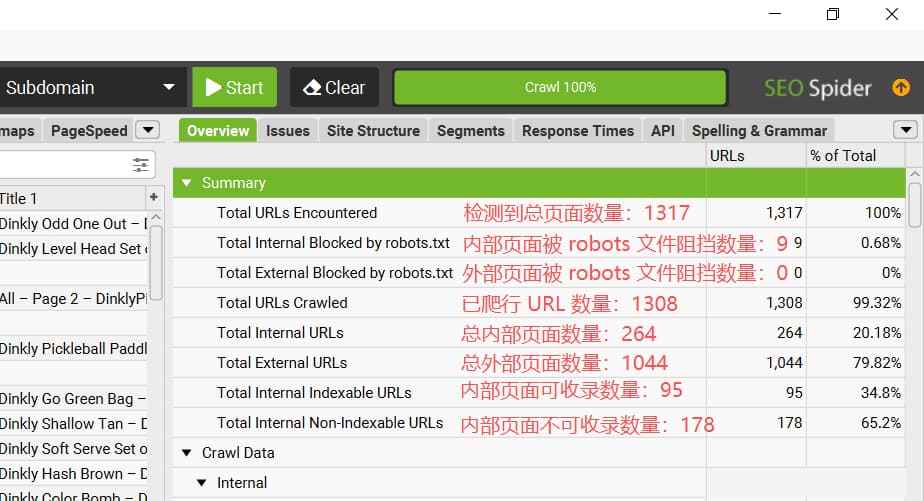
如上图所示,这个面板其实就是告诉我们,一共爬了多少个页面,其中有多少是可以正常被收录的。
这里面有些新手容易混淆的点。首先是 Internal URL 和 External URL 分别代表内部页面和外部页面。因为我们之前刚讲了外链,你可能会误以为这里的 External 是外链。
但其实并不是的——这里的外部页面 (External URL),仅仅是这个网站所依赖的外部资源。
黄师傅个人觉得,这个 External URL 简单看下就行,对优化工作没有太多的参考价值。我们更多地应该是看 Internal URL.
也就是说,从上图来看,这个网站实际总页面数,也才 264 个(后面你会看到,这数字也很虚)。
然后图中第二栏的 robots,黄师傅没有在前面的课程中讲,新手可能不太懂。其实你可以把 robots 文件想象成网站服务器的一个“前台人员”,当搜索引擎要来爬行你所有页面的时候,都要事先问问这个前台可不可以访问。
一般来说,每个页面都有那么一批“不方便”的页面,是不能给谷歌爬,也确实不方便展示给搜索用户的,例如:
- 你的网站后台 Admin 页面;
- 网站注册用户的个人中心页面;
- 你的购物车前台界面(没有实际意义);
- 你的临时活动页面(例如过期之后的黑五促销页);
- 你的内部搜索页面(没有实际意义);
所以,被 Robots 这个前台工具挡住一些,是很正常的。而我故意不在教程里面提这个细节,一是因为我在其他视频中做过零散讲解,二是因为 WordPress 等 CMS 程序,早就把默认的 robots 文件安排的妥妥当当了。你不知道还好些,免得动来动去,越动越遭。
上图总结面板中,还有一个可能让你摸不着头脑的地方是 Indexable URL (可索引/收录 URL)这里。
即便是新手,你如果认真用了之前第 25 节课中部署的 GSC 工具,就会知道,页面最终能不能被收录,取决于很多因素。
抛开页面上内容质量,没办法被收录的页面一般包括:
- 404 页面(URL 还存在,但页面早被你删了);
- 301 页面(URL 还存在,但被你跳转到了其他地方);
- 重复页面(例如没有翻译完全的多语言页面、主题代码不当的多 SKU 页面等);
所以,每个网站,多多少少都有点这种不可收录的问题。
不过话又讲回来,不知道你看出来没有,图中这个数据又有点不正常——他一共200 多个有效页面,不可收录的就占了一百多。关于这一点,我们等下会细看。
内部 Internal 面板
接下来,是 “Crawl Data” 下面的 “Internal” 面板:
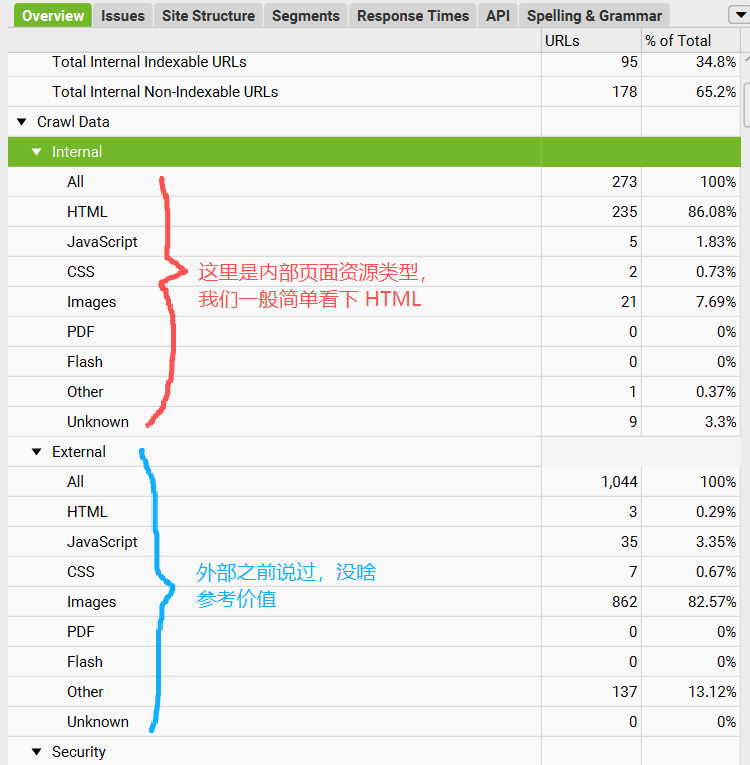
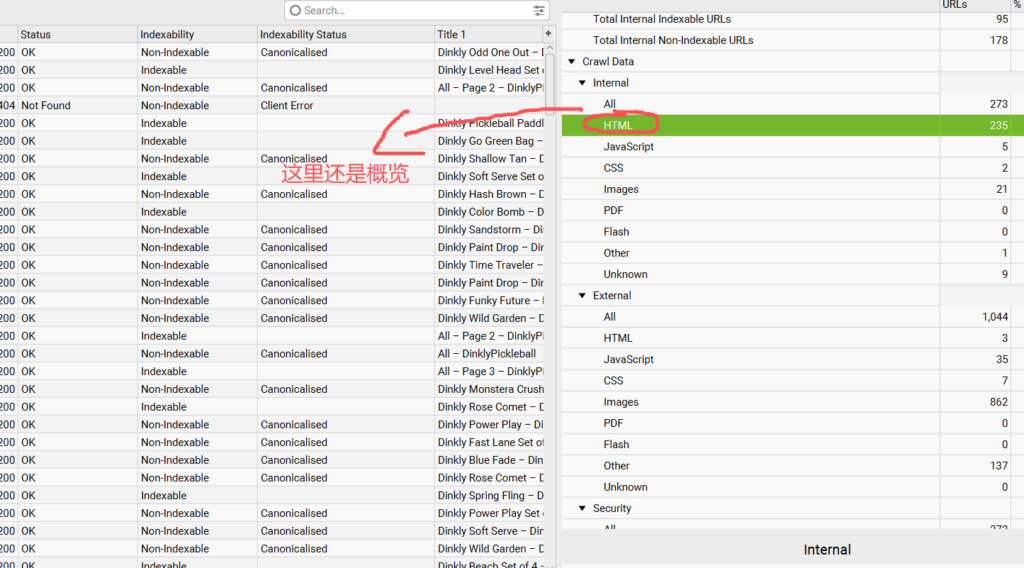
如上图所示,这里也就只是罗列出来页面资源类型,我们正常优化工作只需要看 HTML 这一栏。
但其实点选之后也还是看个概览,没什么需要特殊留意的:
当然了,如果一定要说点什么,我们可以简单瞟一眼右下角的资源占比。一般来说,HTML 类型的资源,应该要占到大多数:
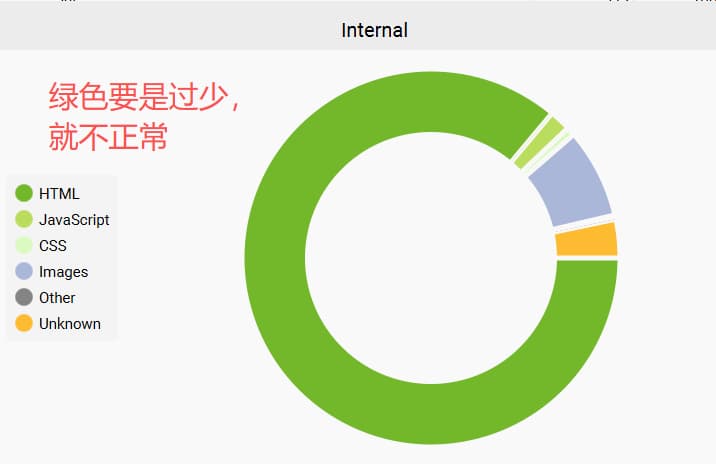
如上图所示,这个地方其实是对应了一个 GSC 后台的小细节。我们从这里进去:
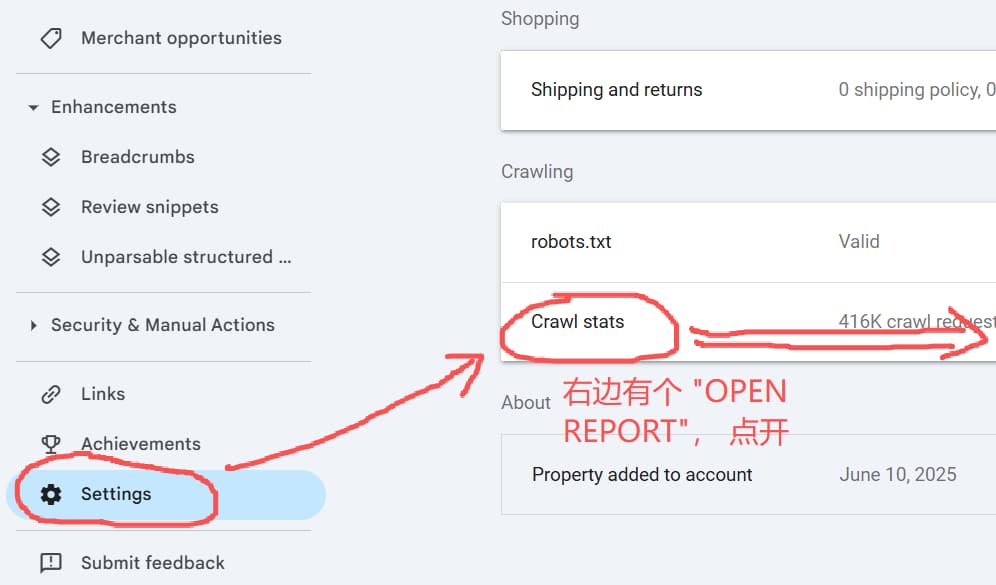
如上图所示,从 GSC 后台的 “Settings” -> “Crawl stats” -> “Open Report”进去之后,我们能看到:
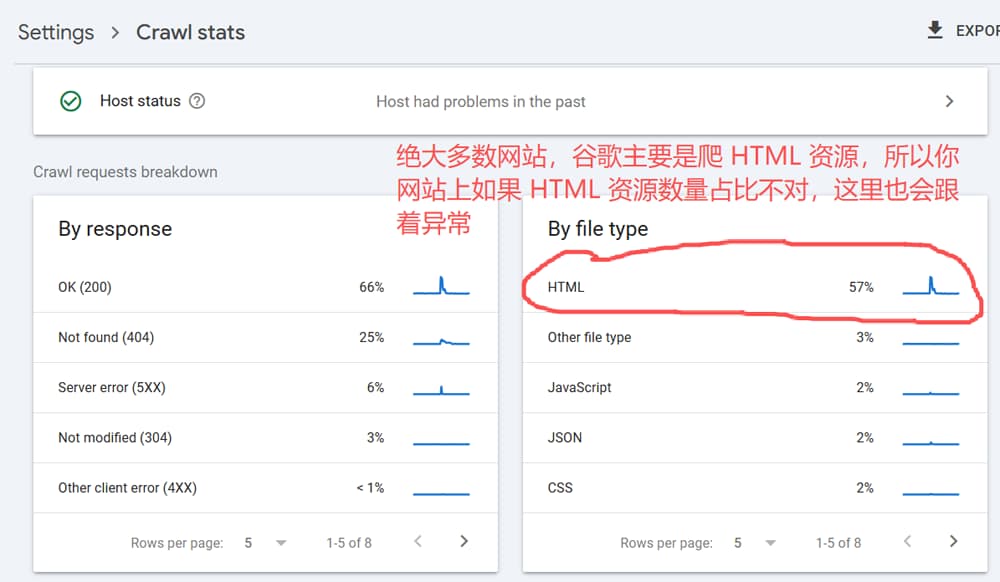
看上面,谷歌主要也只是爬我们的 HTML 资源。所以你如果 Internal 这里的 HTML 资源数量并不占多数的话,就要观察下网站内容结构了(不过这里一般很难出问题)。
下面的 External 我们直接跳过,一般没啥看的。
下一个面板就是 Security 安全性。
Security 面板
下面这个 Security 面板,我们一般只看下面划线这一项:
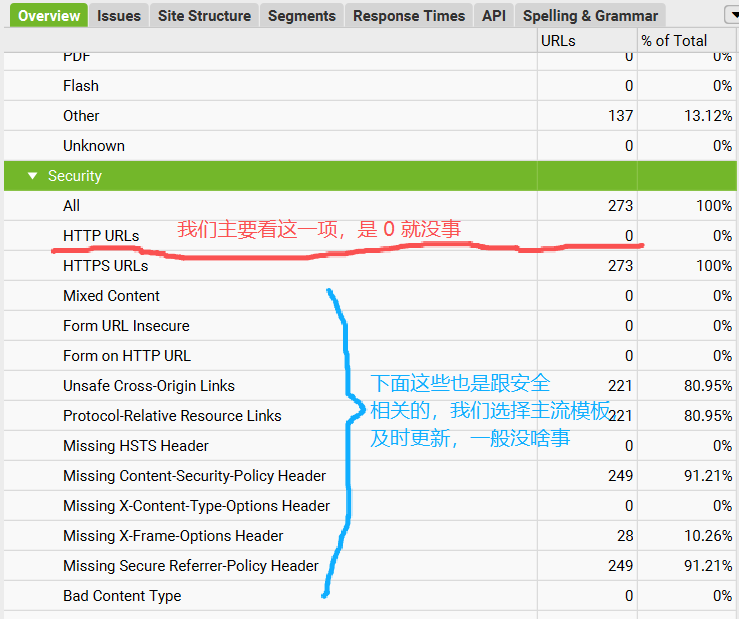
如上图所示,如果你是跟黄师傅一路建站做下来的,这里的 HTTP URLs 应该也是 0. 因为我们使用了 certbot 申请了免费的 HTTPs 加密证书,所以这里是安全的。
至于下面蓝框处,也是一系列安全指标。像图中的 221 个不安全跨域链接 (Unsafe Cross-Origin Links),主要是因为链出去的标签里面,没有添加 “noopener” 和 “noreferrer” 属性,存在标签劫持风险。
说实话,这两个小东西实际普及程度并不高,人家要攻击你,大可不必用这里的漏洞。但如果有条件,还是可以从主题代码层面手动修复下 。
因为都是些技术层面的小细节,我这里就跳过了。我们平时运营的时候保持好习惯,不乱安装不知道的插件,不随便链接到不知道的页面,保持更新就好。
接着是 HTTP 状态面板。
HTTP 状态面板
紧接着的 “Response Codes” 面板,默认把内部页面和外部页面混在一起了,我们重点看内部 “Internal” 部分:
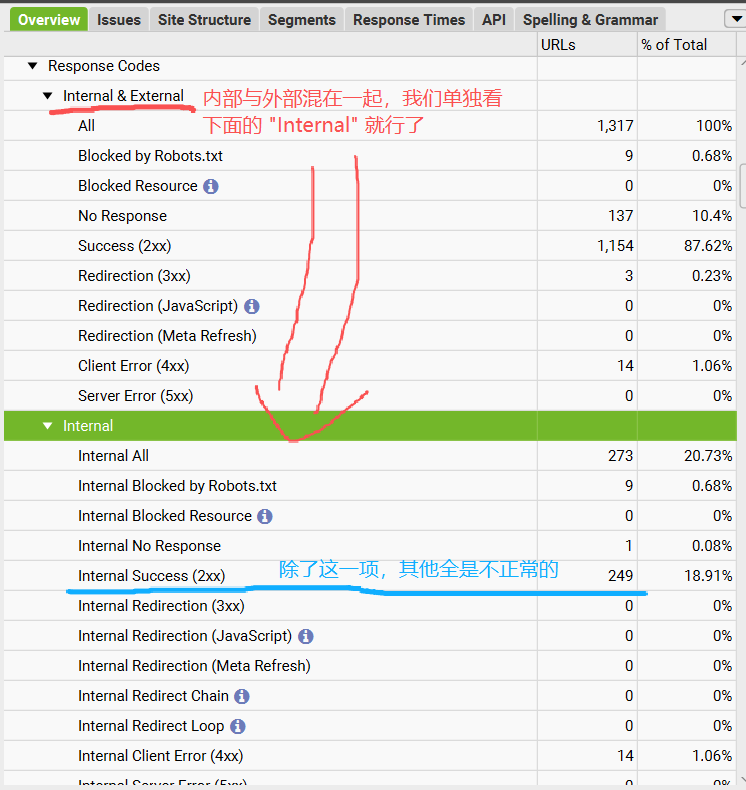
如上图所示,这个 Internal 里面,除了蓝线处的 “Internal Success (2xx)” 那一项之外,其他的全是需要留意的。
这个时候,就算你是不懂技术的运营人员,也可以点击那些不为 0 的异常项目看看。例如,上图中的 “Internal Blocked by Robots.txt” 中,有 9 项,我们单独点选它,然后看看左侧的详情:
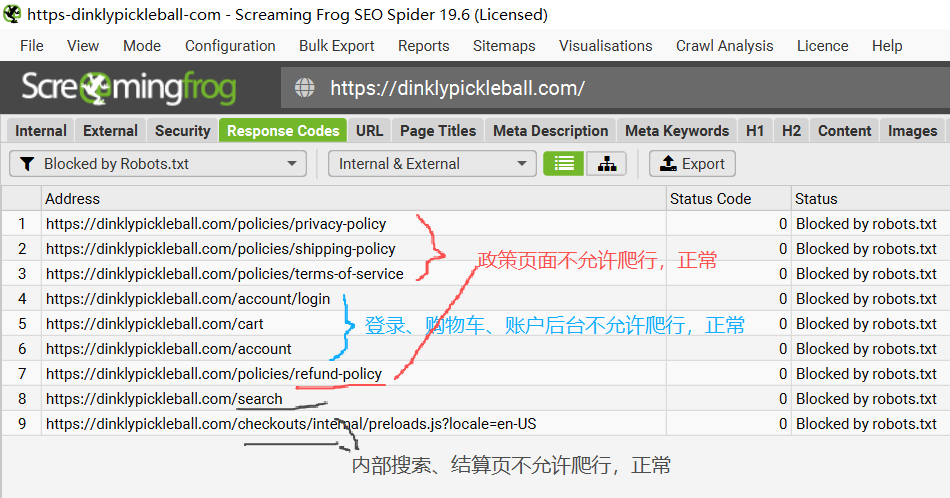
如上图所示,这 9 条记录其实是我们一开始就看到了的,但点进来之后,发现 Robots.txt 这个“前台人员”挡住了一些功能性、隐私性的页面,这都很合理,不用管。
上上张图中,我们还看到了 14 项的 “Internal Client Error (4xx)”,也可以点选它,然后看看左边的详情:
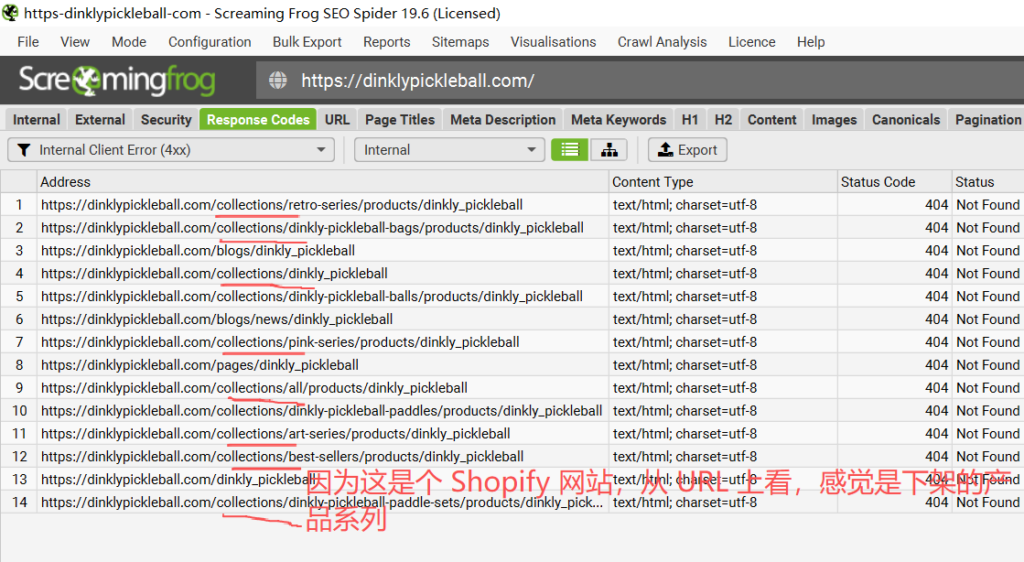
如上图所示,看到这些 404 URL 时,如果是自己操作过的,多少应该有点印象。像图上这个,满屏的 “Collections”, 结合他这个 Shopify 网站的特性,大概率就是之前设置的产品系列,被下架删除了,又没有及时清理掉宣传性入口链接,所以就会被爬到,却找不到资源。
处理思路很简单,要么完全清理掉链接入口,要么重新把这个产品系列加回来,并正常上传产品。
如果你对这些链接确实没有印象,可以点击它,然后看看下面的 Inlinks:
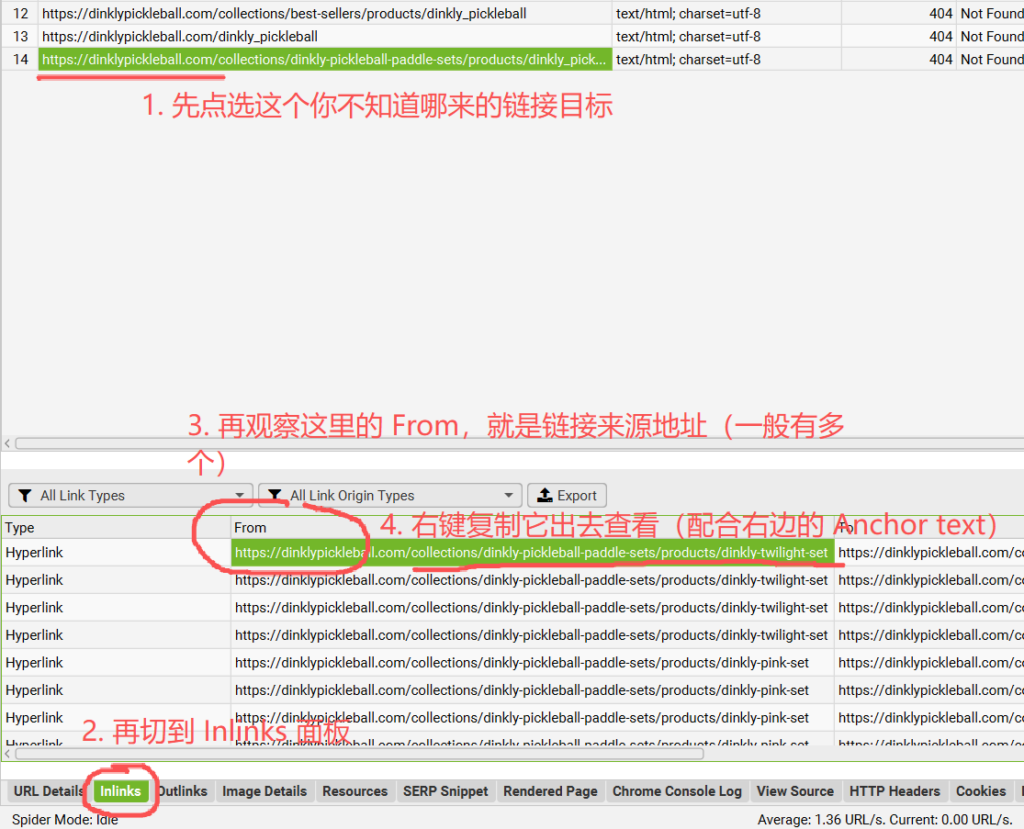
如上图所示,点了 Inlinks 面板之后,表格中的 “From” 一项就会告诉你,这个链接怎么来的。
看图上的第 4 步,可以右键复制 URL 出去,打开后,再结合右侧的 “Anchor Text” 锚文本(没有截到图),就能判断它怎么来的了。
接着是下面的 External, 外部链接状态码,我们就跳过。
再下面是 URL 面板。
URL 地址结构面板
这个面板其实没啥好看的,主要看看前面三项:
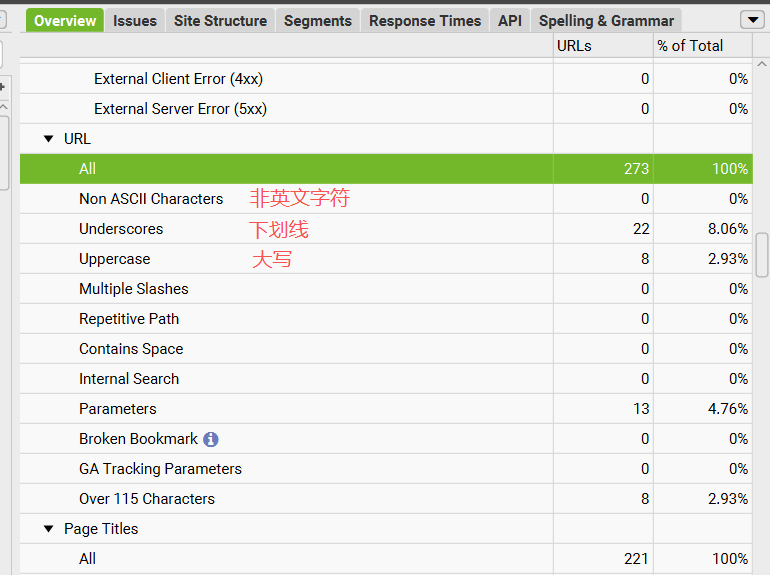
如上图所示,这里面的异常只要不太多,一般不改也没事,其实谷歌都能理解。对此,可以参看官方文档:
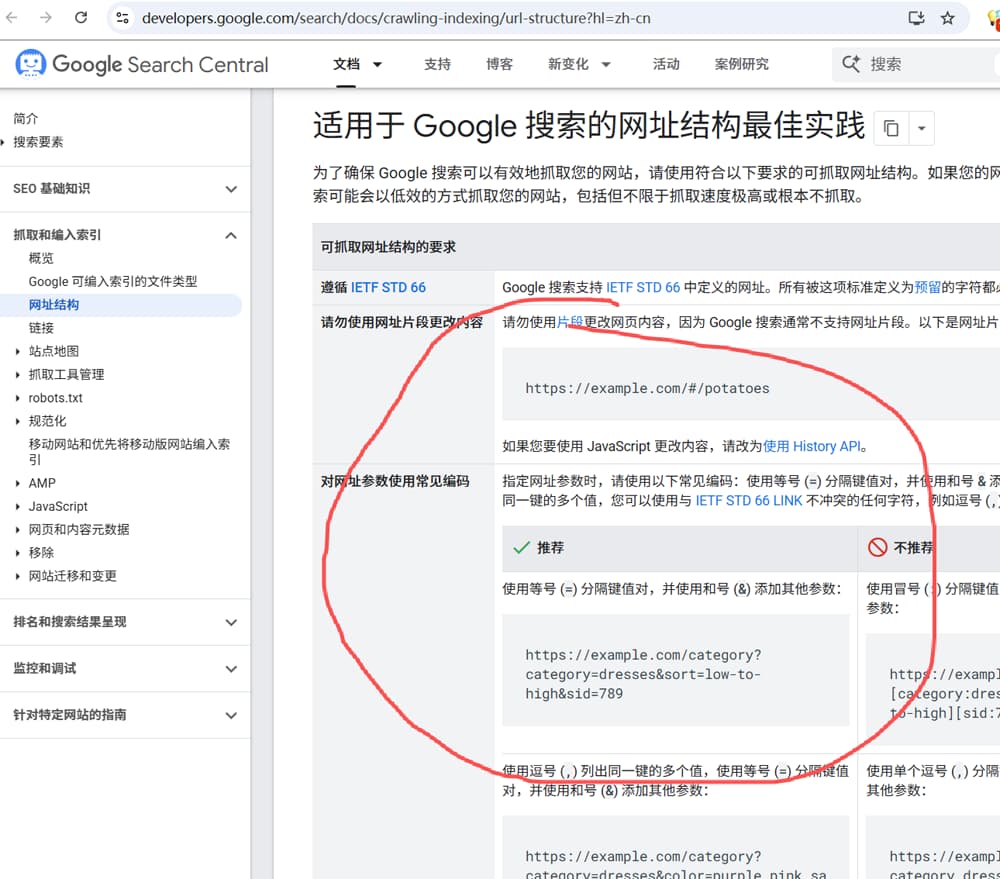
如上图所示,谷歌讲的比我好,这又是官方的指南,你直接复制上面地址进去看就行了。
再往下,是标题/元描述面板。
标题/元描述面板
这两个面板里面的项目就比较直观了:
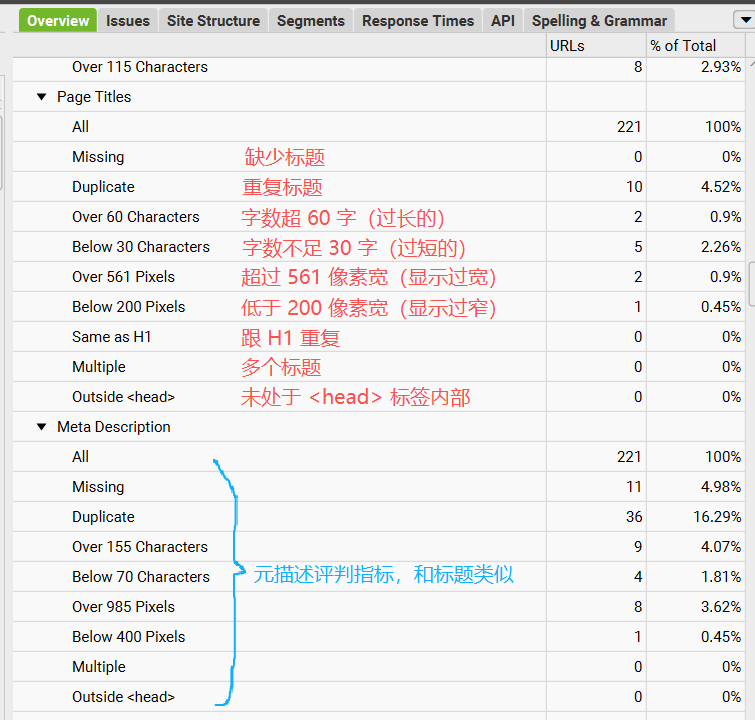
如上图所示,这里就很方便我们找出来,哪些页面标题/元描述的字数不符合规范,或者重复了。
黄师傅之前做元描述的时候,没有遵照 Yoast 的字数推荐,所以这里肯定会有很多异常项目。
这里面都比较简单,大家根据实际提示与表达需要,针对性调整就可以了。
下一项也是类似的 H1 等标题面板。
H1 等标题面板
这里和上面的标题元描述差不多:
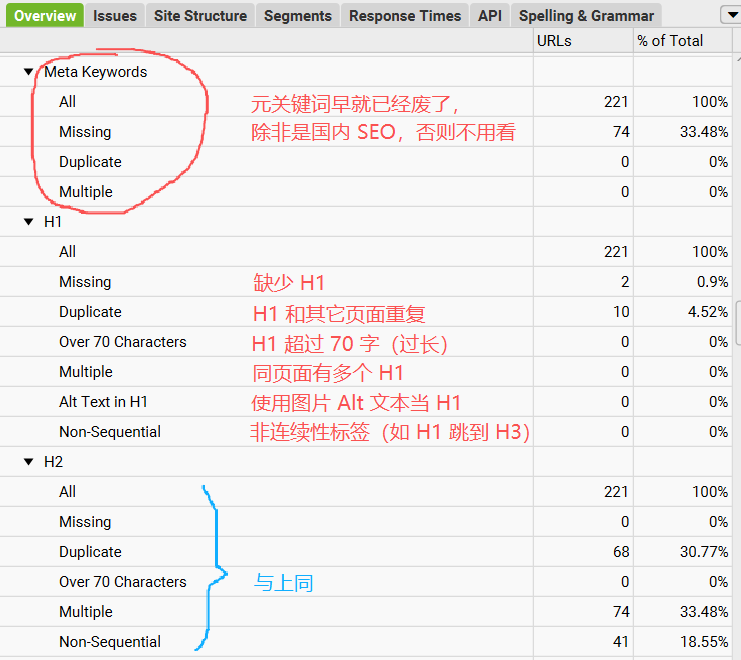
如上图所示,Meta Keywords 元关键词已经被谷歌忽略了,除非你是做国内的 SEO,否则不用看。
下面的 H1 等面板,指标比较直接,对于异常项目,我们自己点进去针对性观察调整就好。
倒数第二项 “Alt Text in H1”, 说的是使用图片 Alt 文本当 H1, 其实还蛮常见的。很多国内的小模版,就喜欢直接拿公司图片 logo 当作 H1. 这样操作是很省事,谷歌也确实能识别到,但这会影响到你正常页面上的语义发挥(如果你在页面上再用 H1,就会造成重复)。
它下面的 Non-Sequential 说的是层级标题没有按照顺序来依次排列,这问题其实可大可小,谷歌官方是这么说的:
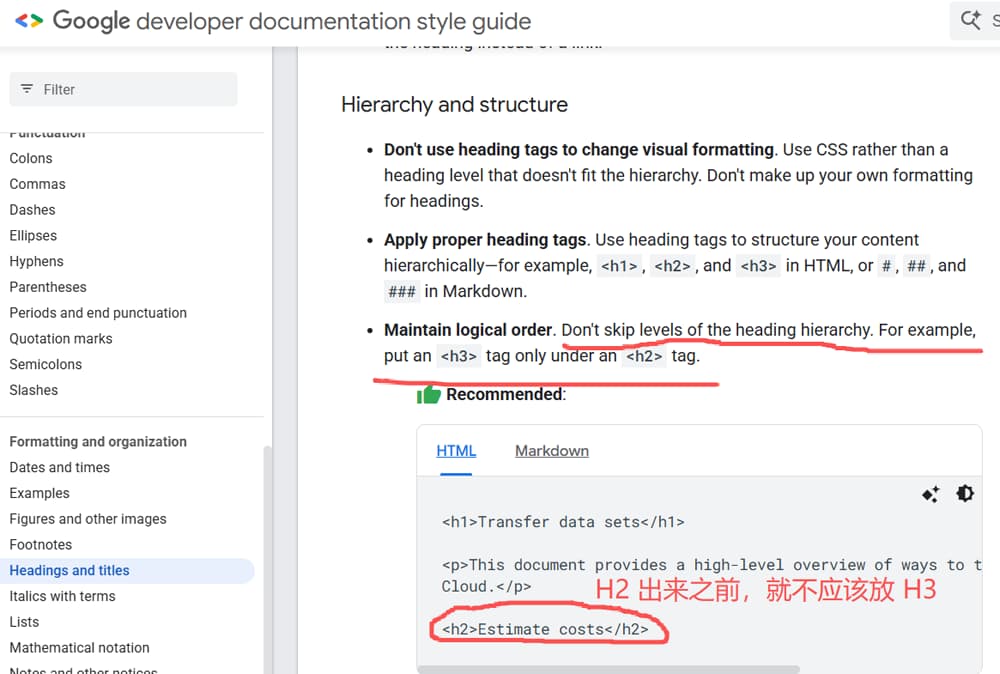
如上图所示,这里谷歌解释的很清楚了,但它也只是推荐,也没有形成强制规范。你硬是不照做,或者有充分的理由,在某些特殊页面上跳级,其实也没啥。
正文内容面板
下面的正文内容 (Content) 面板也比较直观:
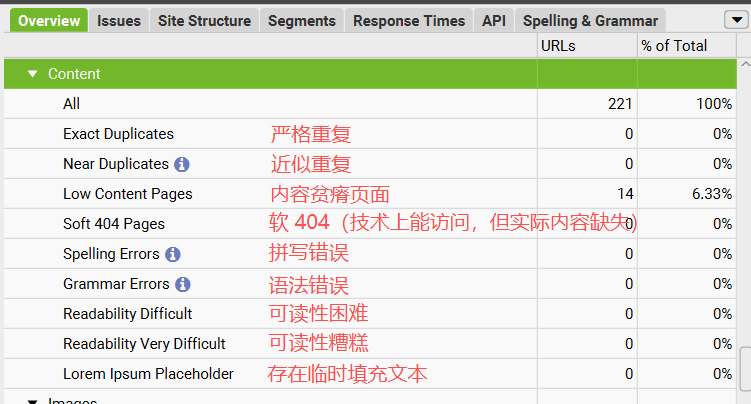
如上图所示,现在 AI 这么普及了,这里一般没啥问题。但还是会有可能因为运营人员操作失误,出现一些不完整的页面,或者临时页面。例如上图中,就有 14 条这样的,被判为内容贫瘠 (Low Content Pages)。
我们点进去看看:
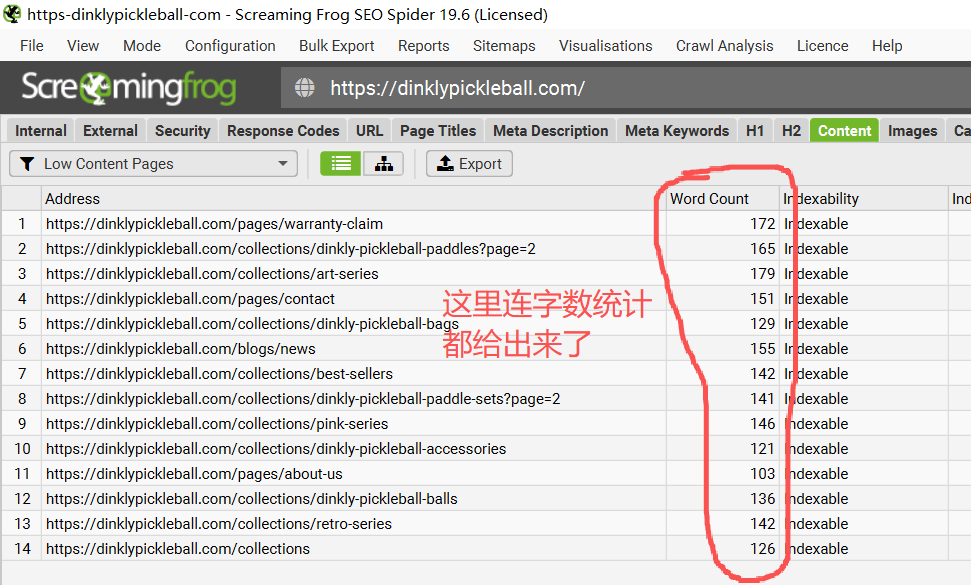
如上图所示,这里直接给出了这些页面的字数统计。其实这里还是计算了页头跟页脚字数的。所以,这一百多个字的页面,就约等于是空的。例如这种:
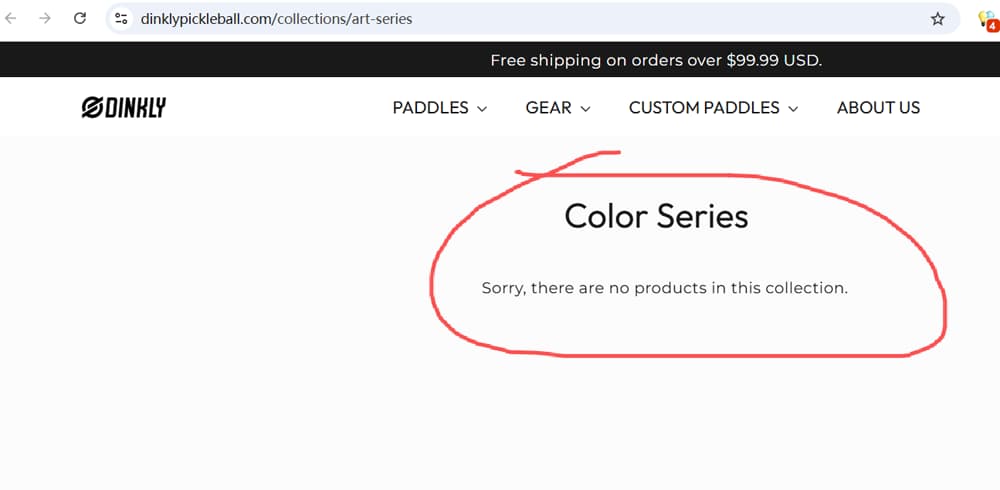
如上图所示,这是一个空的产品系列页。估计运营者忘了之前创建过这个系列,所以一直空着。
于是,这里用工具就比较适合我们查漏。
接着往下,是图片面板。
图片面板
Images 面板里面,我们主要看文件大小和 Alt 替代文本(第一项和第二项):
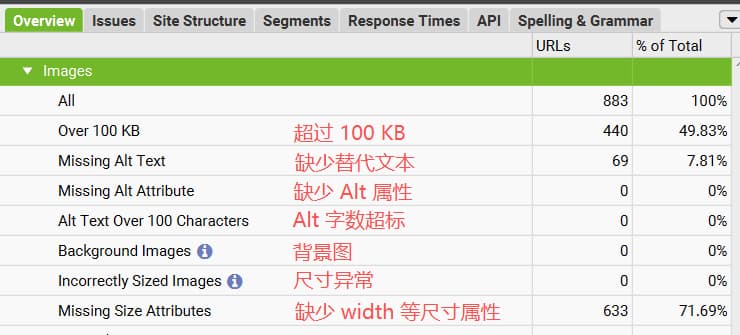
如上图所示,这里提示整站所有图片中,单张大小超过 100 KB 的,有 440 张。另外,有 69 张图片没有些 Alt 替代文本。
这个时候,你就可以点击这些项目,然后在左边看看那些过大、替代文本缺失的详情图片,修复完之后,再替换。
当然了,我们不能过于机械地执行上面的建议。因为如果你的首页 Banner 大图,需要展现清晰度足够好的细节,那大概率是超过 100 KB 的。我们知道压缩图片大小,就意味着牺牲清晰度,所以这种情况下,就要把它当成特例:
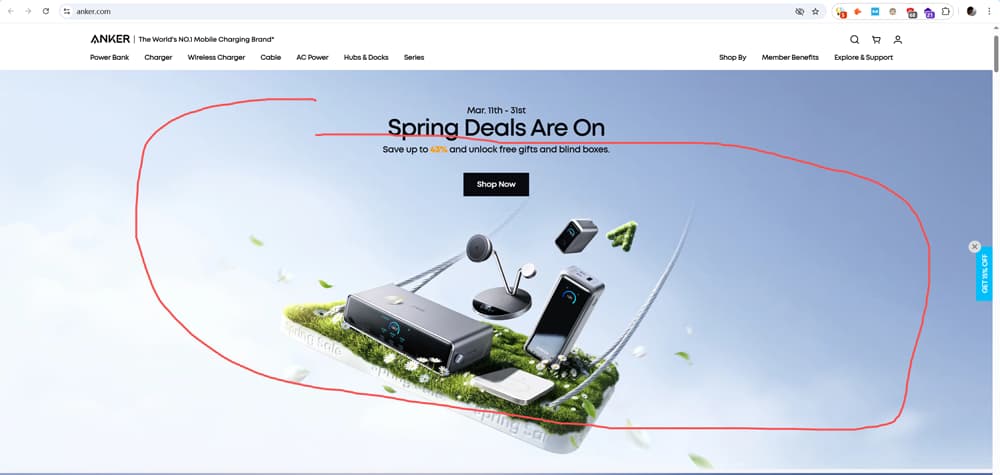
如上图所示,像这种满屏大图,就还是以体现质感为主要目标。当然,这并不是说我们可以放任它占用随意的大小。可以考虑转化成 WebP 等更省空间的格式,或者稍微压缩下(PS 等软件一般可调压缩程度)。
反之亦然,像下面这种不满屏的小图,你就不仅不能用大尺寸,还要狠狠地压缩它的大小:
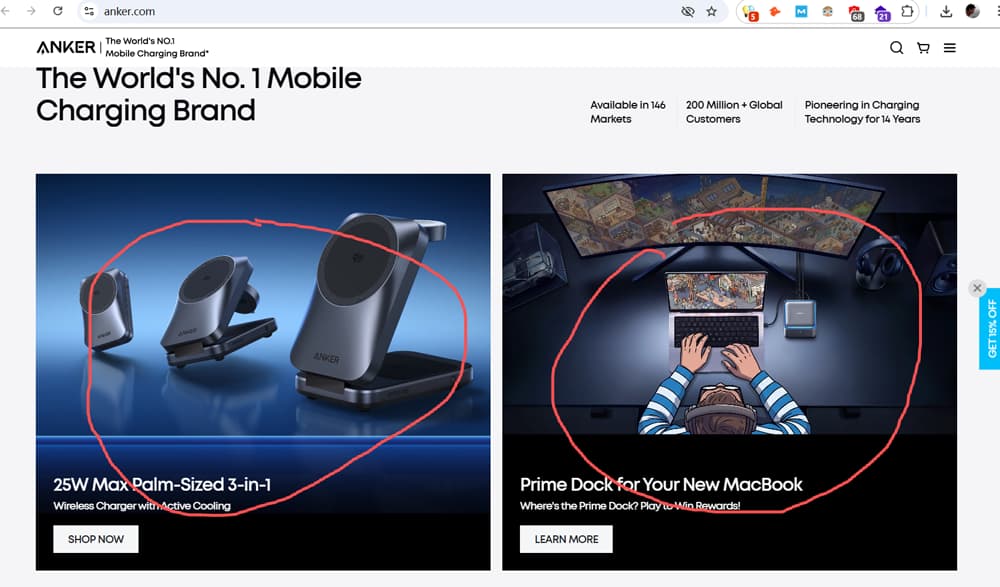
修复的思路我们之前多次提到过,压缩大小的话,如果量不多,就用 Squoosh 等工具手动弄完,再传上去。如果量大,就后台装 Tinypng 等插件,批量压缩。
Alt 文本,就自己去媒体库里面补(Shopify 同理)。这里虽然也有插件能自动化完成,但最好亲自手动做。
接下来是 Canonicals 权威页面面板。
权威链接面板
所谓权威链接/规范化地址,就是当页面因为产品 SKU 参数、链接结构、多语言、分页分栏等情况,出现多个 URL 时,可指定一个权威页面,从而让搜索引擎知道,你这种内容页面只有一个(权威/规范)版本。
优衣库的官网上就有现成的例子:
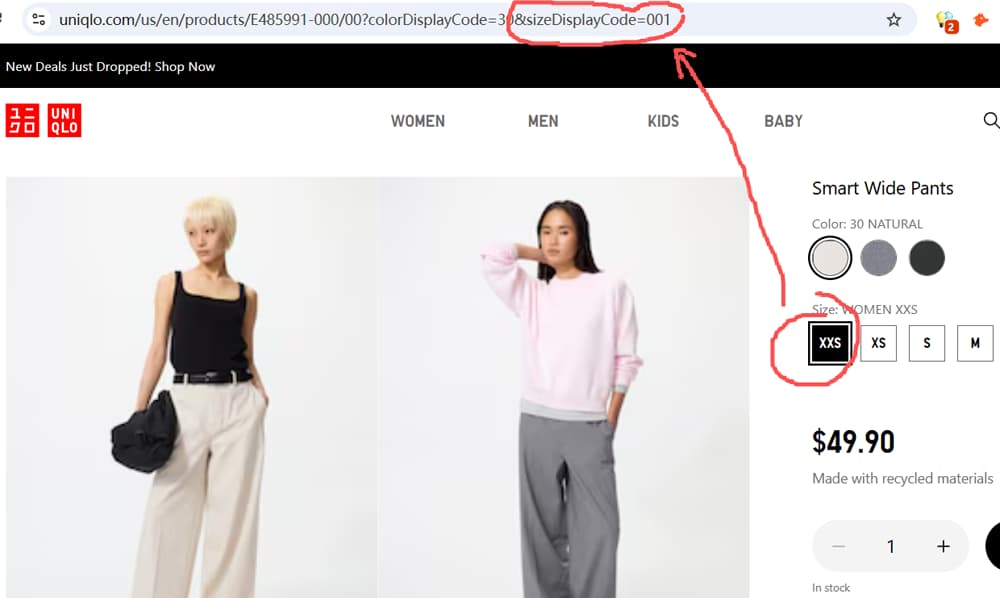
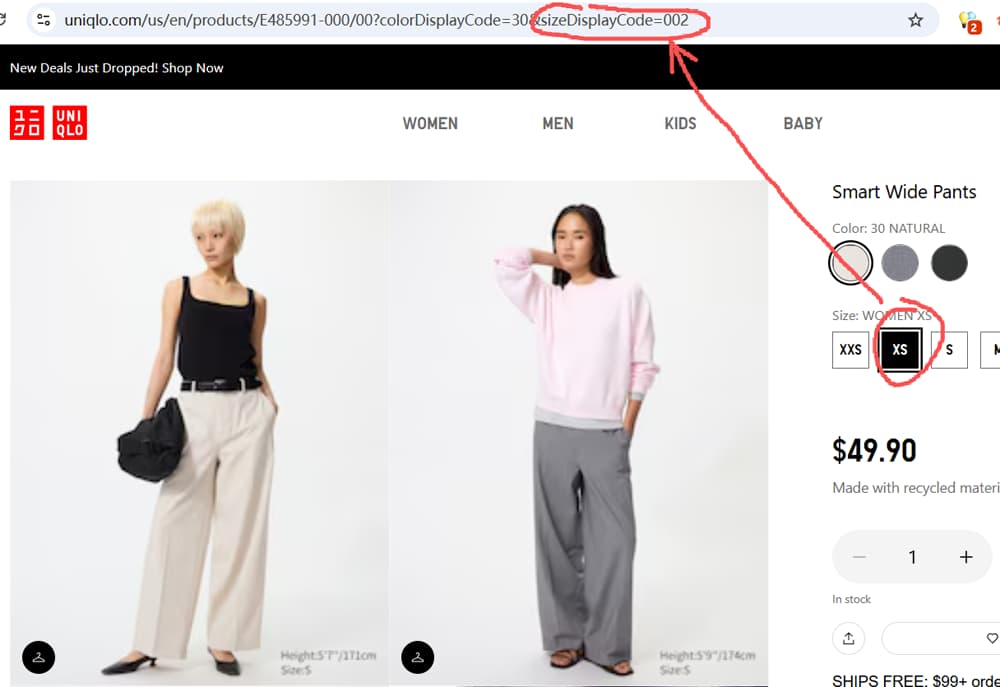
仔细看上面两张图中的红圈:当我们选择不同尺码的时候,URL 后面的参数 “sizeDisplayCode” 变了。
稍有常识都知道,你不管点选什么码的衣服,这个页面始终还是同一个,对不对(好像京东是个反例)。
但谷歌蜘蛛不这么看。在它的眼里,只要你的 URL 不是严格一模一样的,那就是两个页面。按照这个逻辑,你选不同尺码,URL 参数从 001 变成了 002,如果不做任何处理,谷歌会把不同尺码的选项,当成不同的页面(这显然违背了一般事实)。
但运营人员也不傻,它会在网页代码里面加上 Canonical (即权威/规范化页面)标签:
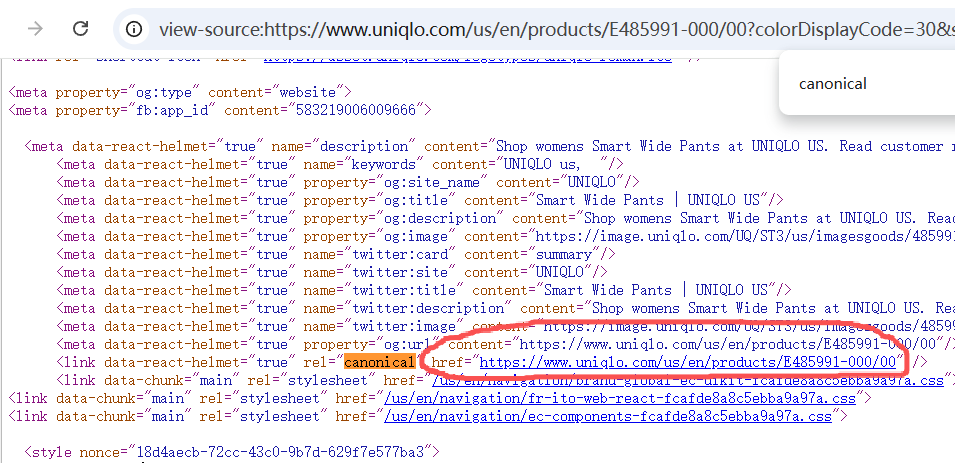
如上图所示,加了这个权威标签之后,谷歌就会知道,不管选什么颜色,都以 “https://www.uniqlo.com/us/en/products/E485991-000/00” 为主(不看参数后缀)。后面它也只会收录这一个权威页面。
要不然,就会出现太多重复页面了(你的 GSC 后台也经常会报这种错误)。
幸运的是,如果你选择了成熟的建站系统(WP / Shopify),主题作者自动就给你加了这个权威页面的代码逻辑。你一般不需要做任何操作。
但还是要观察,因为有的 Shopify 模板,真的很垃圾,就像例子中的这个:
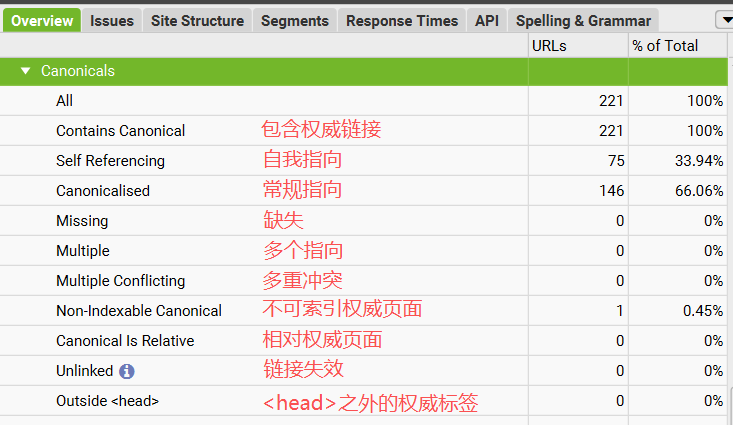
如上图所示,这里单看数量,还感觉不出来什么。我们直接点击第三项 “Canonicalised”(常规指向),来看看他这 146 个常规的权威链接详情:
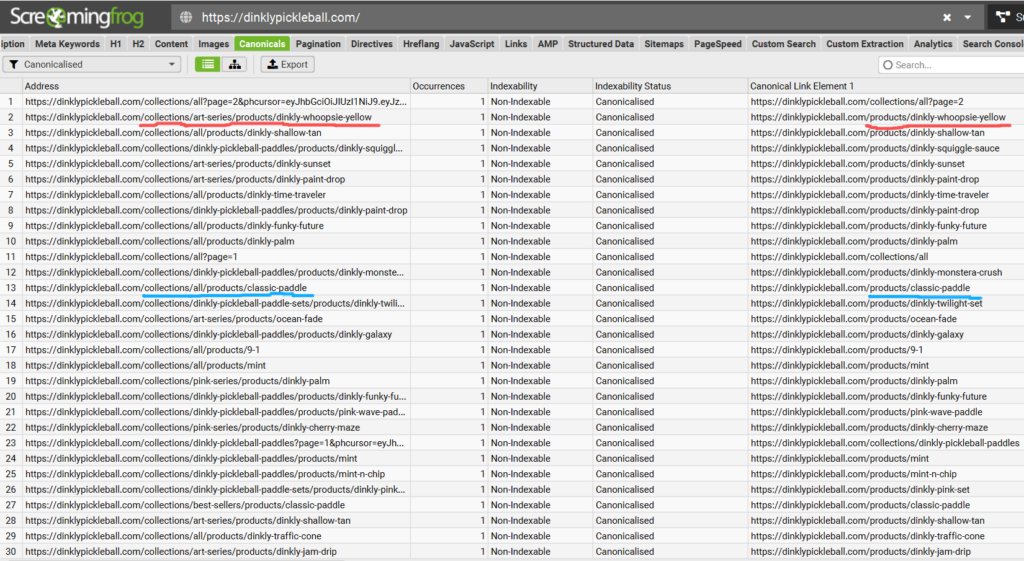
截图你可能看不清,我单独把图中红线和蓝线的 URL 复制出来:
https://dinklypickleball.com/collections/art-series/products/dinkly-whoopsie-yellow
指向:
https://dinklypickleball.com/products/dinkly-whoopsie-yellow
https://dinklypickleball.com/collections/all/products/classic-paddle
指向:
https://dinklypickleball.com/products/classic-paddle仔细看上面的两组权威链接。从 URL 上能看出来,组内上方的一个 URL,是有 Collections 前缀,而下方的一个 URL,就直接是 products 前缀了。
所以我们初步的猜想是:如果用户从产品系列页里面点击产品,进来详情页,那么 URL 结构就是上方这种。而如果用户直接访问产品链接,那么 URL 结构就是下方这种。因为两个页面完全一样,所以做了权威链接。
简单验证之后,发现还真是这样。这是一个非常糟糕的设计。本来开发者稍微改下模板,就能让两种场景下的 URL 自然统一,根本不用区分用户是从哪里点进来的。现在却不得不做权威链接指向。
这也回答了一开始的问题,为什么有那么多不可被收录的页面:原来它们都是这些从产品系列进来,产生的重复产品 URL 充的数。
如果你发现自己的网站也有这种很傻的结构问题,赶紧联系模板作者。
接着往下,是分页 (Pagination) 面板。
分页面板
这个面板和图片这些一样,比较直接:
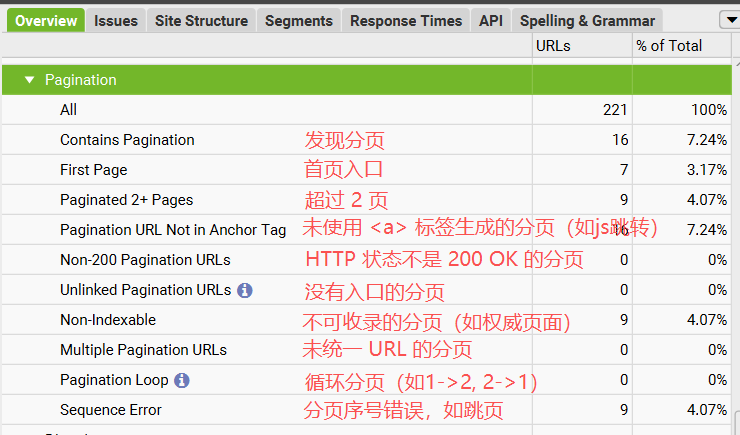
如上图所示,只要你根据黄师傅上图中的翻译,去逐项观察处理,一般就没啥事。
接着往下,是标签指令 (Directives) 面板。
Directives 面板
这个面板其实主要看下面红线中的两个就行了:
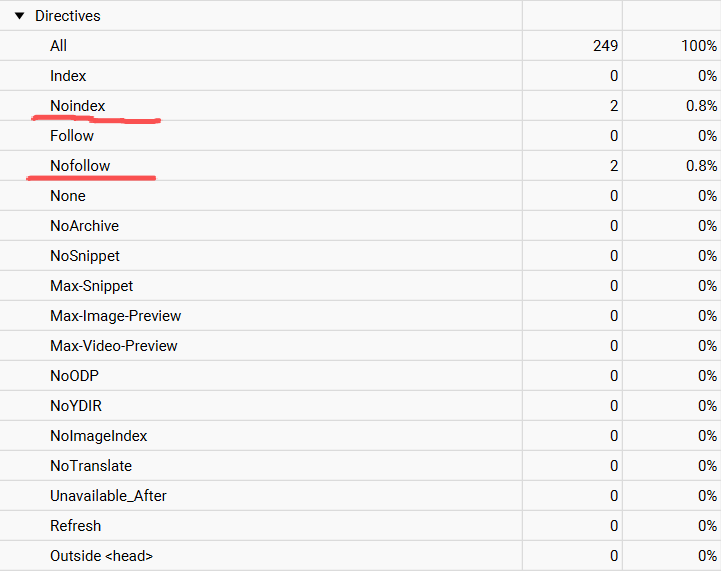
如上图所示,noindex 是页面上的一个元标签,它会主动传递信号给搜索引擎,让其不要收录/索引该页面,一般配合前面 robots.txt 文件共同使用。
图中显示有两个这样的页面,我们点进去看下:
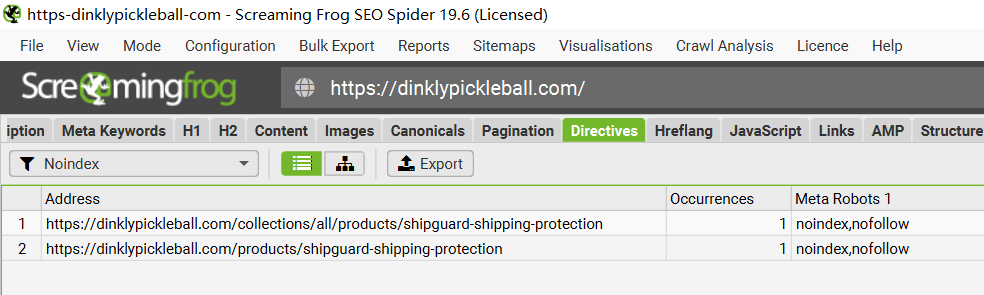
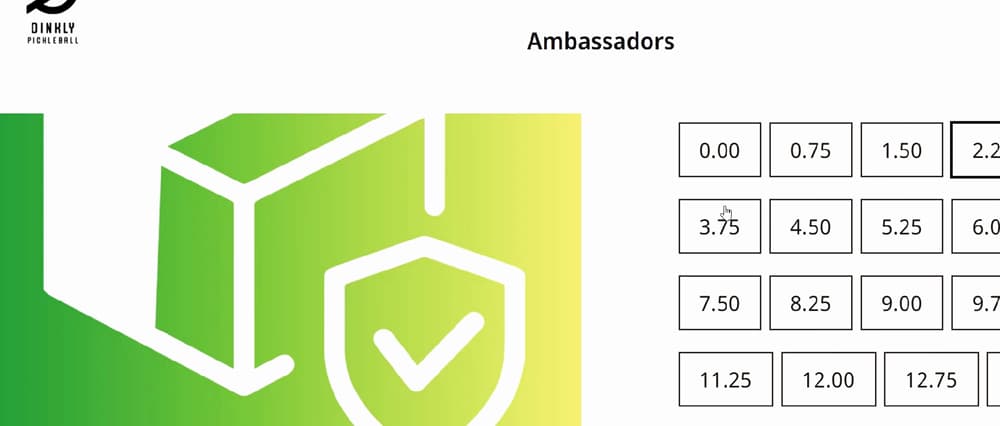
如上二图所示,这应该是他的运费差价详情页,可能只想做一个特殊功能页,或者内部参考页使用,不方便让搜索引擎知道,所以就主动加了这样的元标签。这是合理的。
但如果你发现自己 Noindex 这里的数值比较大,接近你网站规模了,那就要看看是不是建站初期设置了拒绝索引,后面忘了取消了:
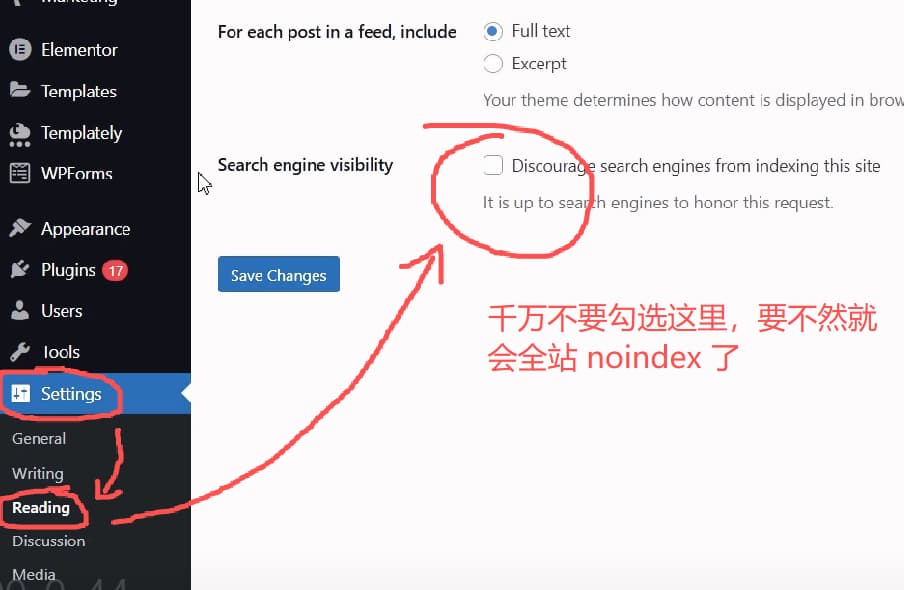
如上图所示,这里就要时不时检查下,如果有同事对你使坏,或许这里会留下痕迹。
接着往下,是多语言标签。
多语言标签面板
这个多语言,是我们使用了翻译的时候,插件会帮我们自动加上去的:
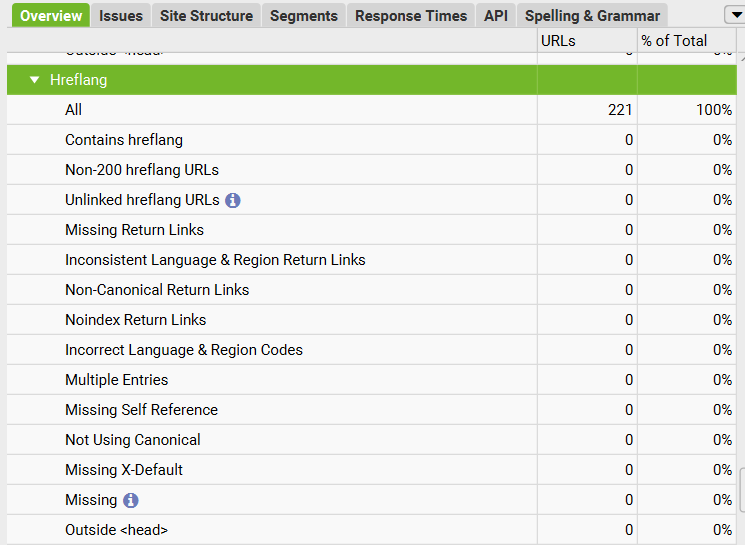
如上图所示,这里都是 0,说明这个示例网站没有部署多语言。
但话讲回来,一般网站这里都没事。但凡是个正常多语言插件,这里都会给你做好。
其他面板解释略
下面还有一些面板,有些是技术层面的(三言两语讲不清楚,你也很难快速实施),有些是在其他平台(如GSC/GA)里面调用的数据,也有些是之前就介绍过的内容。这里就不一一解释,留给你自行处理了。
如果你这里有不确定的,或者优化之后仍然有问题,建议多问问 AI,或者来群里问我。
Issues 问题面板
当我们快速浏览了 Overview 概览面板后,就切换到右边的 Issues 面板。
有时候直接看这个面板还方便点:
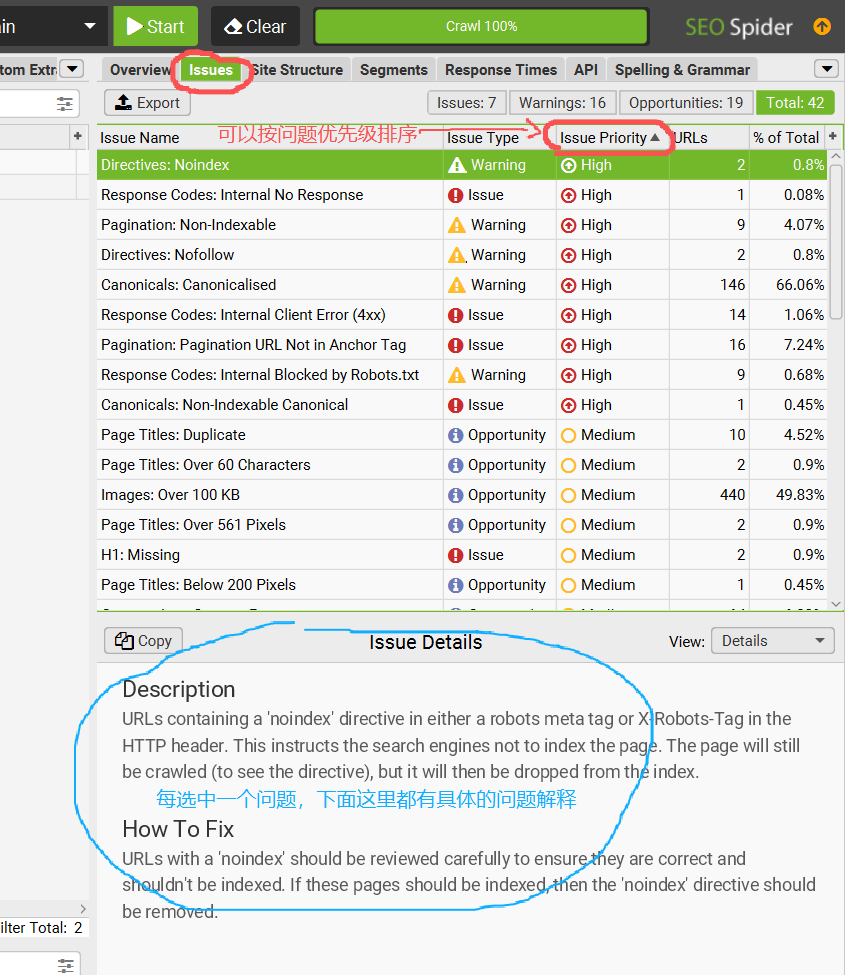
如上图所示,顶部切换到 Issues 面板(左上角红框处)之后,我们再点击右上角红框处的 “Issue Priority”(问题优先级),或者直接点选其左侧的 “Issue Type” 栏的 “Issue” 项,首先观察比较严重的问题。
仔细看,你会发现,这些问题细节,也就是把我们刚才的 “Overview” 面板里面的问题交叉汇总了下。
另外,当我们点选这些问题的时候,下面蓝框处会给出该项的详情解释,以及针对性解决方案。
所以,这里就比较适合我们一边学习专项知识,一边进行针对性修复。
如果是新手,就只看刚才介绍的 “Overview” 和 “Issues” 面板就行了。
本工具的演示介绍到此结束。如果你是一个人负责网站的 SEO,可以考虑花三分之一的时间在这里的站内优化上,再花三分之一的时间用于内容构建,最后三分之一,用于外部资源寻找拓展。
Leave a Reply